


ChromeでGoogleドライブ内の写真をレタッチできる Aviary for Google Driveで遊ぼう!!
2012年05月14日 12時00分更新
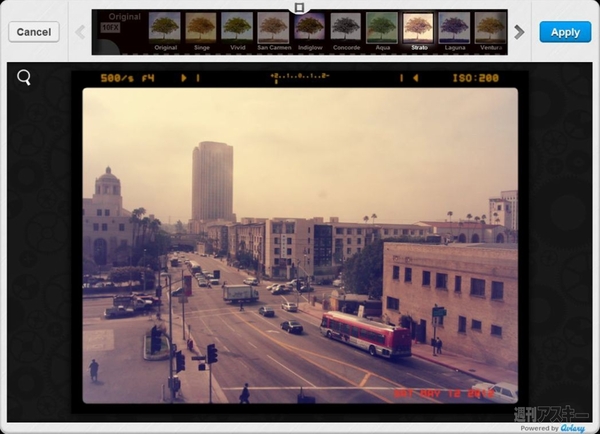
『Aviary for Google Drive』は、Googleドライブと連携し、アップロードした写真を手軽に加工できる画像レタッチアプリだ。リサイズやクロップ、明度や彩度の調整といった基本的な機能のほか、直接文字や図形を描いたり、多数用意されているフィルターを使ってさまざまな効果を与えられる。
 |
|---|
■インストールと使い方の基本
このアプリはGoogleドライブと連携して利用するため、まだGoogleドライブを使っていない場合は先に登録しておこう。GoogleドライブはGoogleアカウントで利用できる。Googleドライブについてはこちらの記事(関連サイト)を参照してほしい。
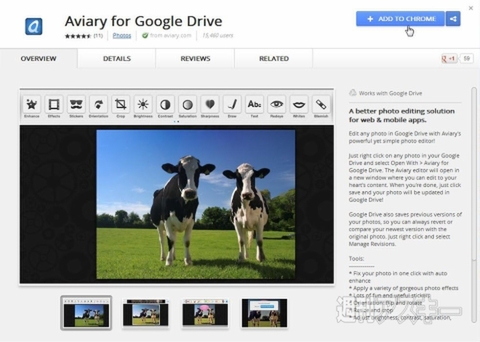
グーグルのウェブサイト“Chrome ウェブストア”(関連サイト)にアクセス。『Aviray for Google Drive』を検索して、ダウンロードサイト(関連サイト)へ。
 |
|---|
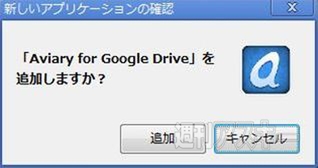
右上に表示された【CHROMEに追加】を押し、【追加】をクリックすると数秒でインストールが終了する。新規タブを開き、アプリケーションスペースから『Aviary for Google Drive』のアイコンをクリックする。
 |
|---|
 |
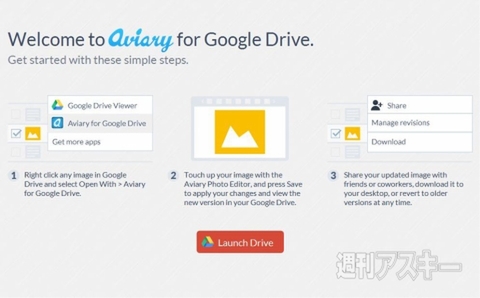
簡易マニュアル(英語)が表示される。スタートするには【Launch Drive】をクリック。
 |
|---|
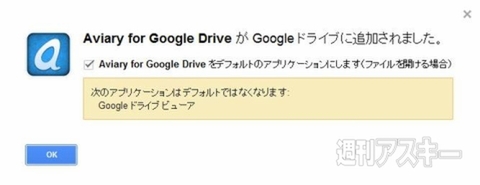
『Aviary for Google Drive』がGoogleドライブに追加されたというメッセージが出るので【OK】をクリック。なお、このアプリをGoogleドライブで画像を開く際のデフォルトアプリにしたくない場合は、【OK】の前にチェックを外せばいい。
 |
|---|
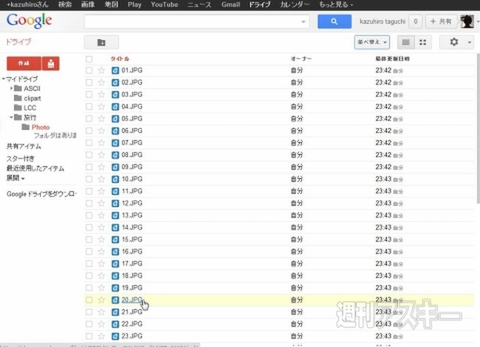
Googleドライブが起動する。画像ファイルのアイコンが『Aviary for Google Drive』のものになっているのがわかる。
 |
|---|
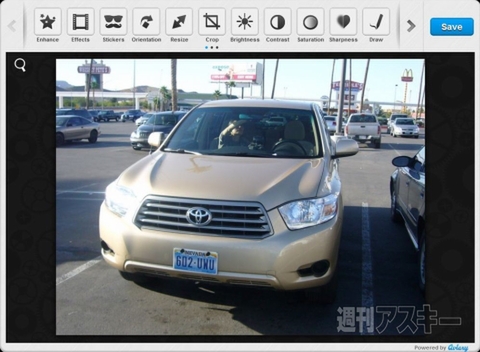
画像ファイルをクリックすると『Aviary for Google Drive』が起動する。画面上部には各種エフェクトのアイコンが並んでおり【<】、【>】で移動できる。
 |
|---|
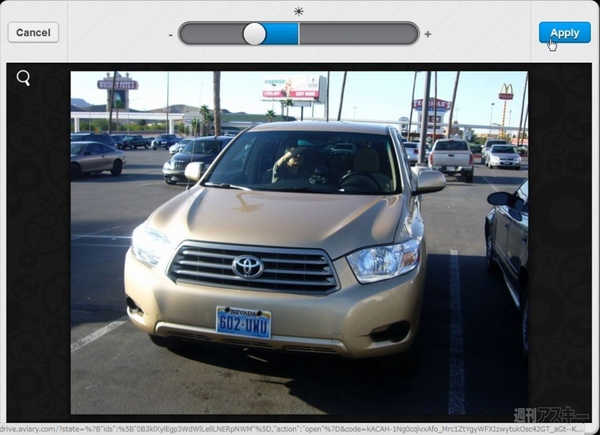
任意のエフェクトボタンを押し加工を行なう。終わったら【Apply】を、作業を取り消したいときには【Cancel】を押す。
加工した写真を保存するときは【Save】ボタンをクリックする。確認ウインドーから【Return to Google Drive】を押すとウインドーが閉じ、Googleドライブの画面に戻る。【Resume】を押すとそのまま加工を続けられる。
 |
|---|
| |
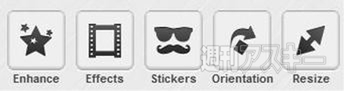
■エフェクトや加工メニューは全部で16種類
それでは、メニューからこのアプリでできる加工をひとつずつ紹介していこう。
 |
|---|
 |
 |
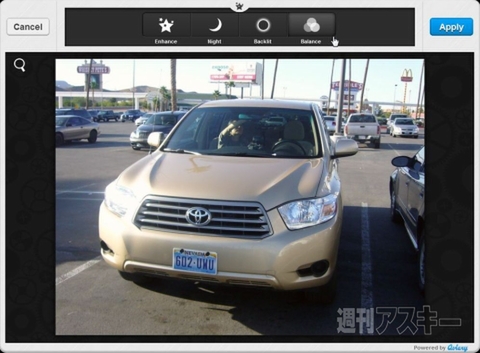
・Enhance
強調で、画像のコントラストを調整し、画質を改善できる。
 |
|---|
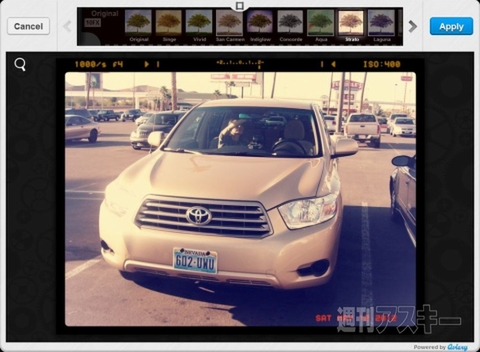
・Effects
『Instagram』のように、画像をアートっぽく加工してくれるフィルターが用意されている。
 |
|---|
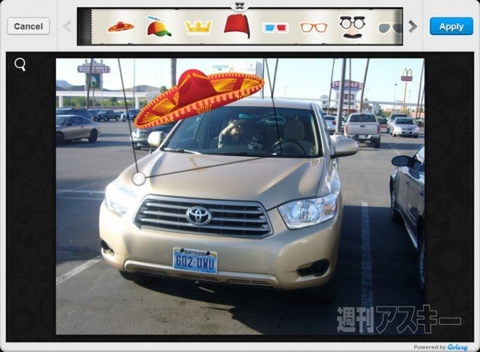
・Stickers
写真にユニークなステッカーを貼ることができる。
 |
|---|
・Orientation
画像を回転できる。
 |
|---|
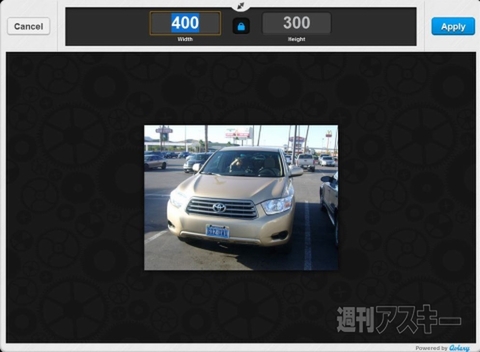
・Resize
画像の大きさを変更できる。
 |
|---|
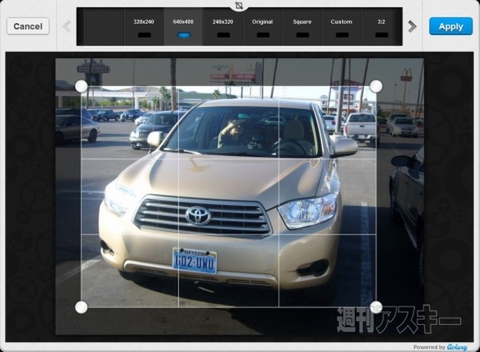
・Crop
画像を任意の大きさで切り取れる。
 |
|---|
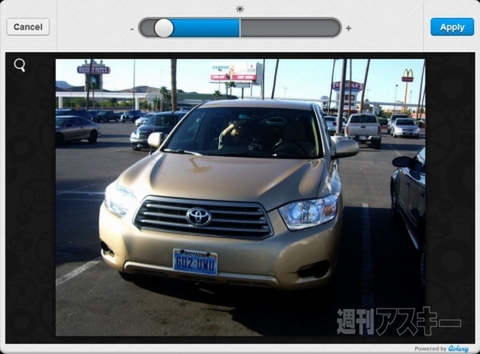
・Brightness
画像の明度を調整できる。
 |
|---|
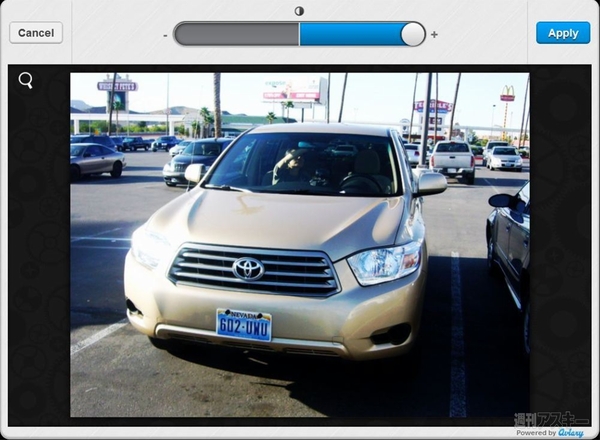
・Contrast
画像のコントラストを調整できる。
 |
|---|
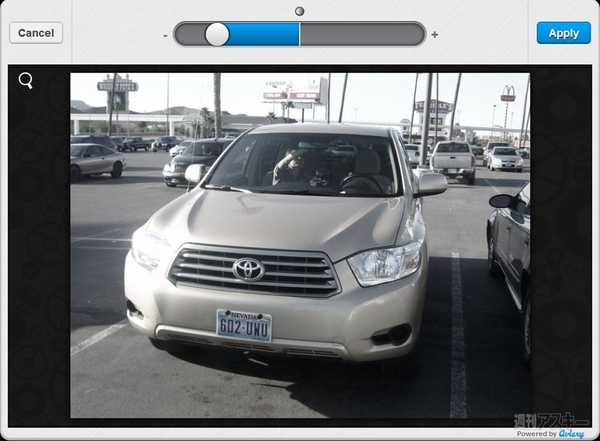
・Saturation
画像の彩度を調整できる。
 |
|---|
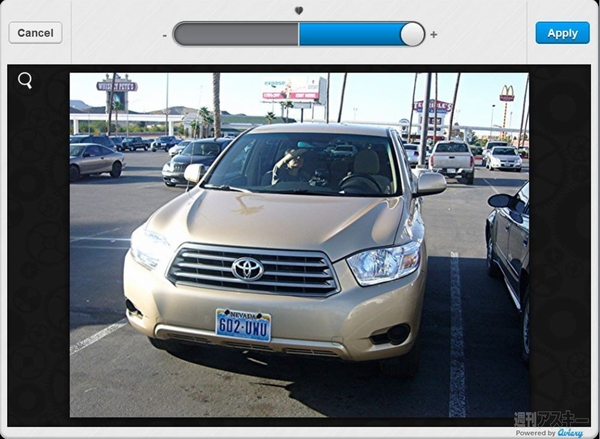
・Sharpness
画像の鮮明さを調節できる。
 |
|---|
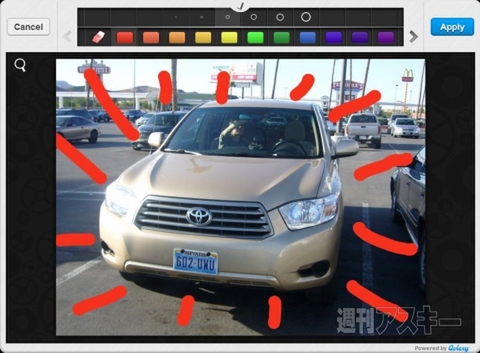
・Draw
ブラシを使って画像に直接絵を描くことができる。
 |
|---|
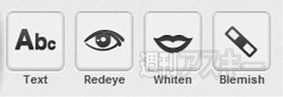
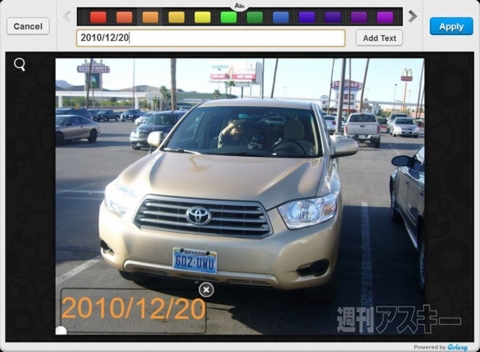
・Text
画像に直接テキストを入力できる。
 |
|---|
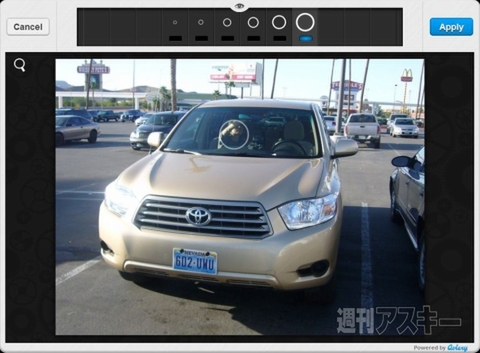
・Redeye
赤目補正が行なえる。
 |
|---|
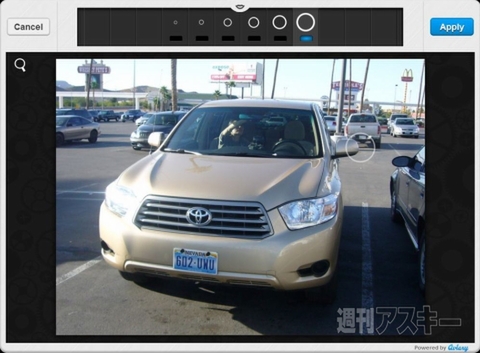
・Whiten
特定の部分を白っぽくできる。
 |
|---|
・Blemish
特定の部分をぼかすことができる。
 |
|---|
■デフォルトアプリを変更する
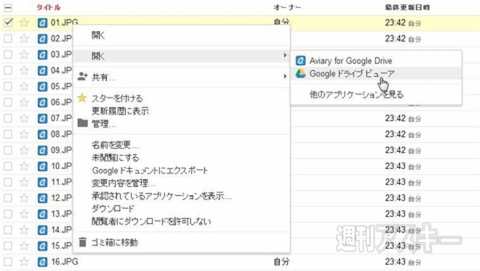
最初に『Aviary for Google Drive』がGoogleドライブで画像を開く際のデフォルトアプリになるようにチェックを入れたが、通常のビューアー
で閲覧したい場合はメニューから変更しよう。
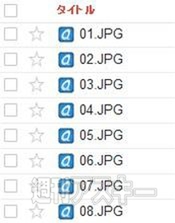 |
|---|
ファイルを右クリックし【開く】から、【Googleドライブビューア】を選ぶ。
 |
|---|
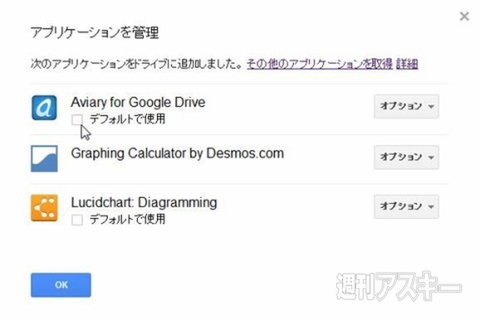
また、『Aviary for Google Drive』をデフォルトから解除したい場合は、画面右上の【歯車】アイコンから【アプリケーションを管理】を選ぶ。
 |
|---|
『Aviary for Google Drive』の【デフォルトで使用】に付いていたチェックを外す。逆に、チェックを入れれば、デフォルトで『Aviary』を利用できる。
 |
|---|
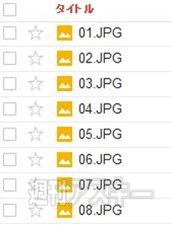
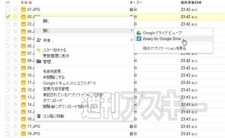
画像のアイコンが『Googleドライブビューア』のものに戻った。解除した場合でも右クリックから『Aviary for Google Drive』を起動できる。
 |
|---|
 |
●関連サイト
Aviary for Google Drive
バージョン:1.3
フリーソフト
作者:aviary.com
(バージョンは記事作成時のものです)
週刊アスキーの最新情報を購読しよう

本記事はアフィリエイトプログラムによる収益を得ている場合があります