


HDDを初期化、フォーマットして使える状態に
ショップで購入したHDDやSSDは、PCに取り付けたあとに初期化とフォーマットを行なう必要がある。
Windows 11では「スタート」ボタンを右クリックし、「ディスクの管理」をクリックしよう。「ディスクの管理」で新たに認識された「未割り当て」のHDD/SSDを初期化、フォーマットする。
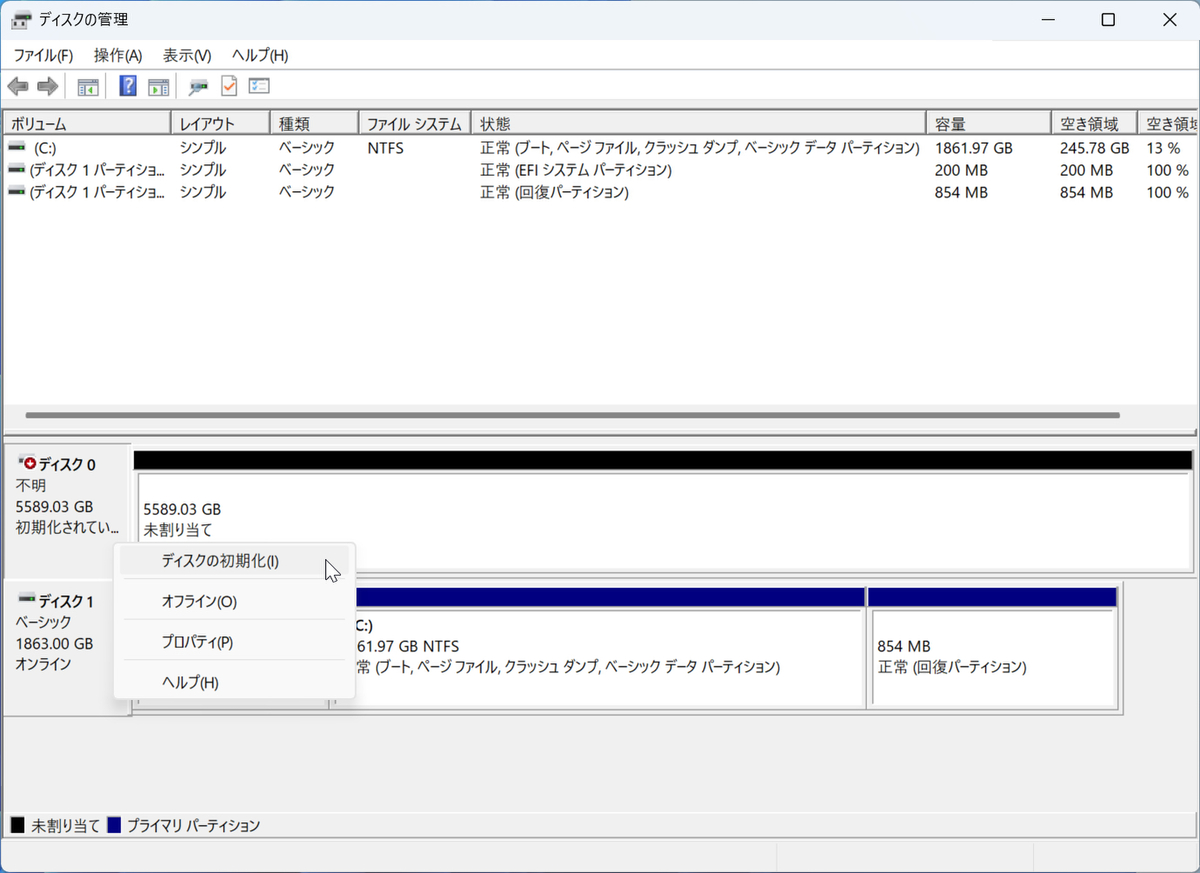
新たに認識したディスクの右枠(ここではディスク0)下の記載が「オンライン」ではなく、「初期化されていません」と表示されてときは、まず右クリックメニューの「ディスクの初期化」を行なう
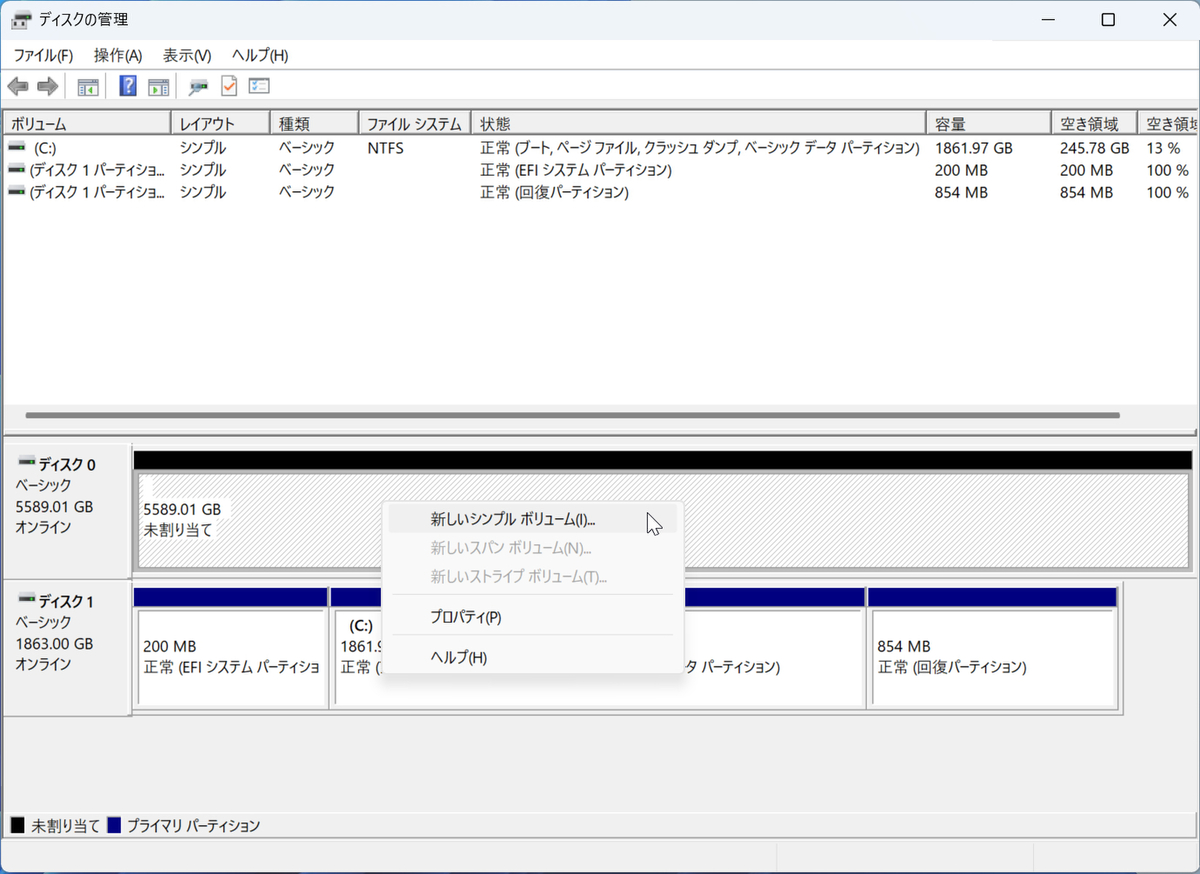
続いて、「未割り当て」の領域をクリック。右メニューを呼び出し、「新しいシンプル ボリュームの~」をクリックする
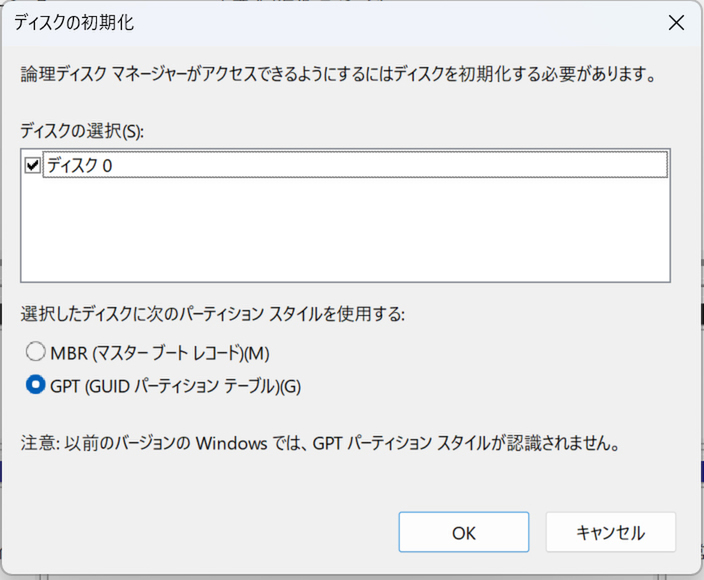
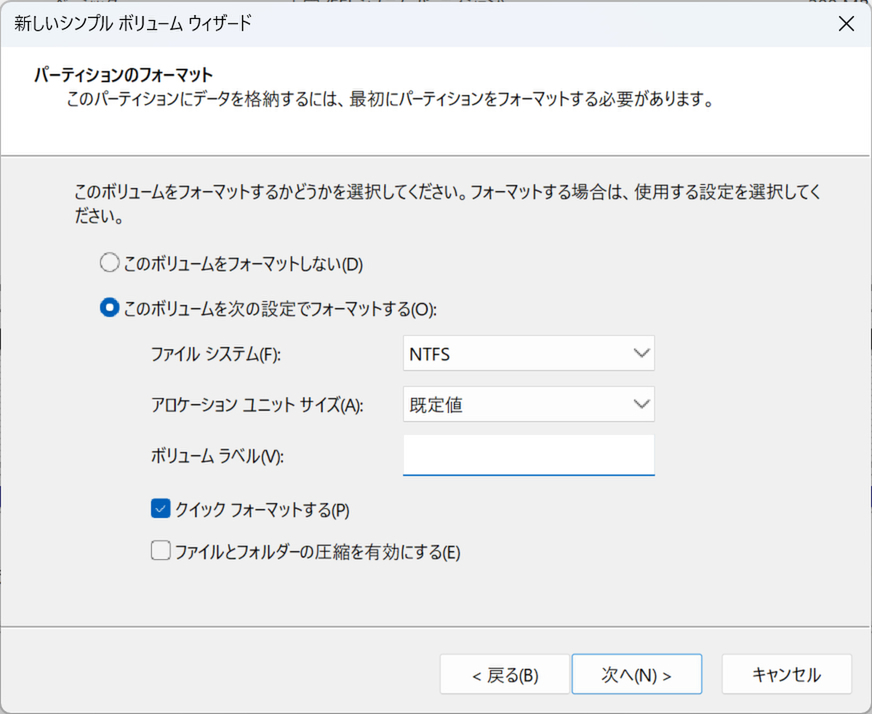
ウィザードの指示に従って、フォーマットする。各項目は初期設定のまま、進めて問題ない
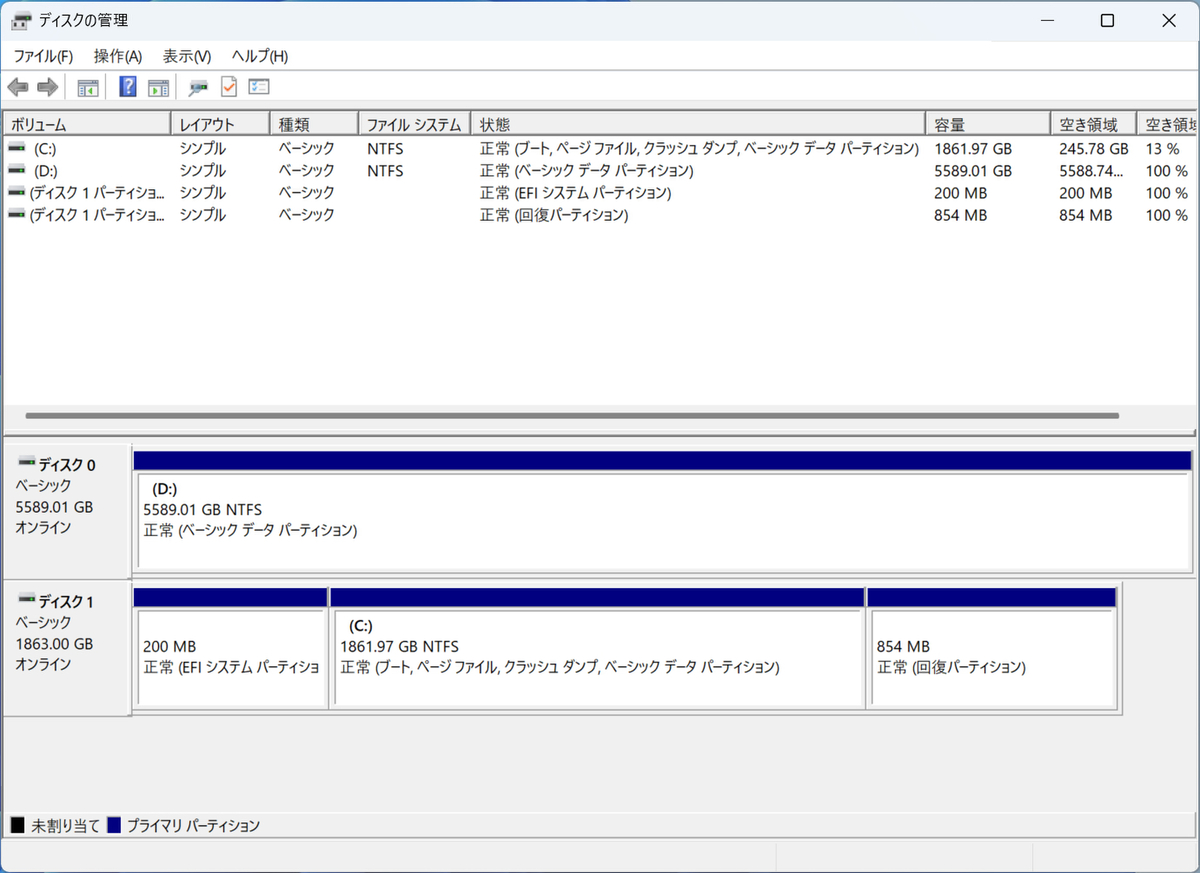
フォーマットとドライブ文字の割り当てが完了し、読み書きできる状態に
HDD/SSDを運用するうえで、コマンドラインで行うディスク管理ツールの「DiskPart」も覚えておいて損はない。一般ユーザーが使うことは少ないと思うが、OSに使ったSSDなどを簡単に初期化できる。
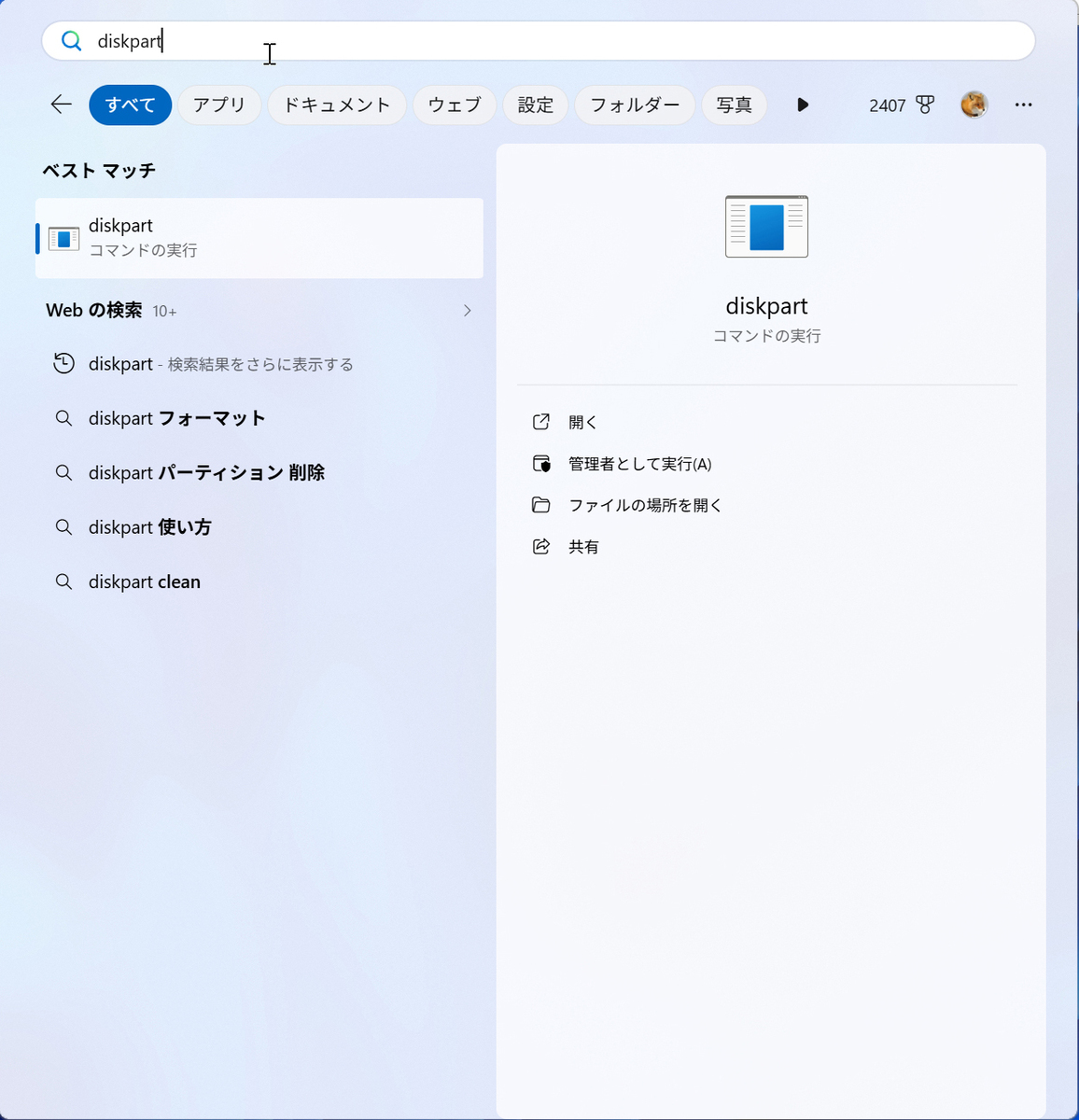
検索バー「diskpart」と入力。表示されたコマンドをクリックしてツールを起動させる
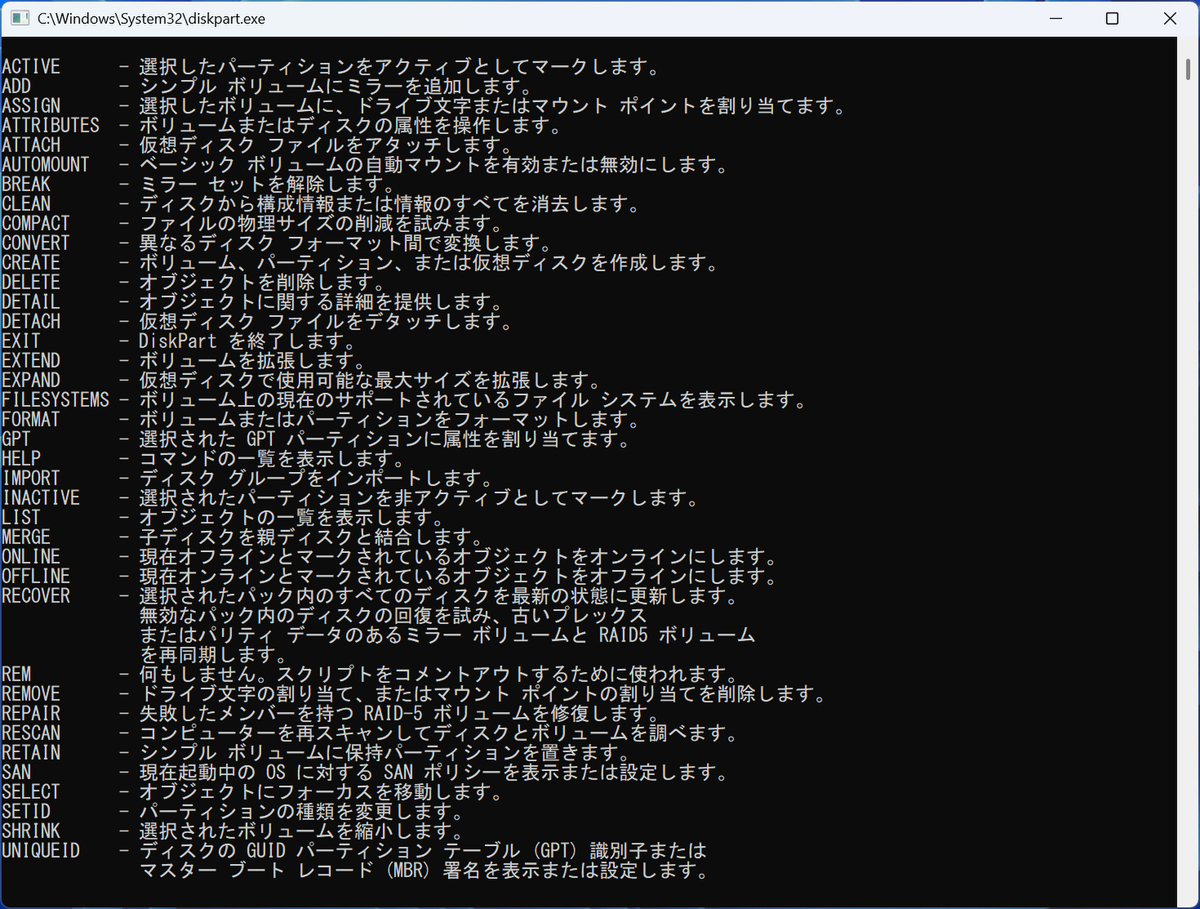
コマンド一覧。ディスク操作をいろいろできるが、覚えておきたいのは「ディスクの管理」からは保護されて行えない初期化だ
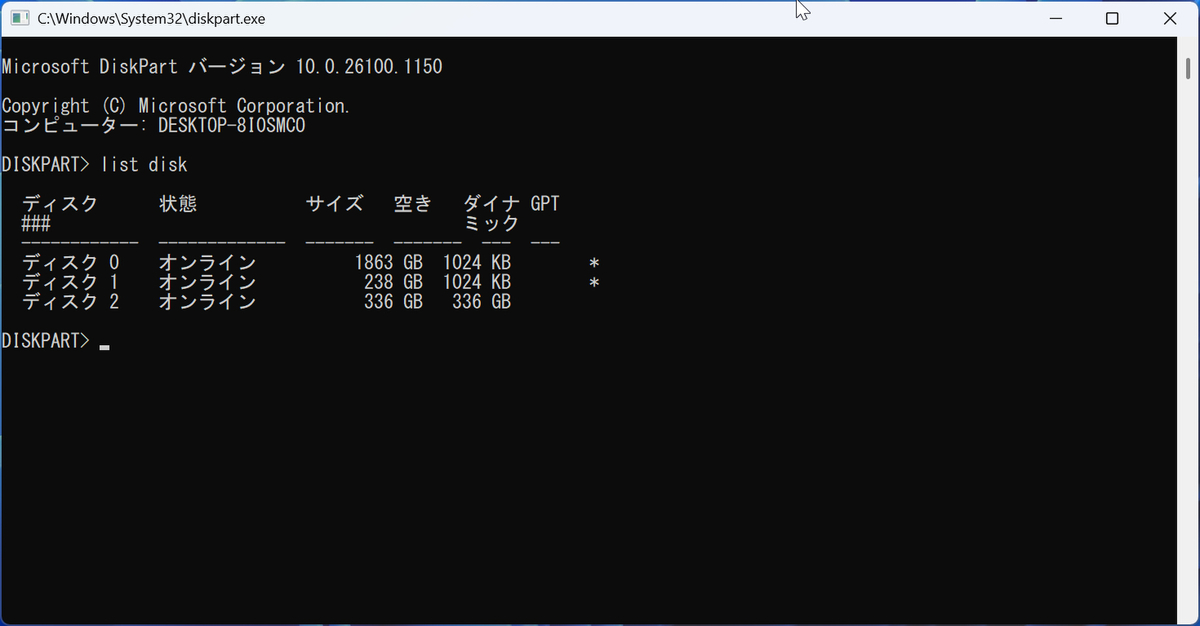
基本はストレージの一覧を表示する「list disk」。リストのディスク 番号を指定して操作するドライブを選択する「select disk ×」
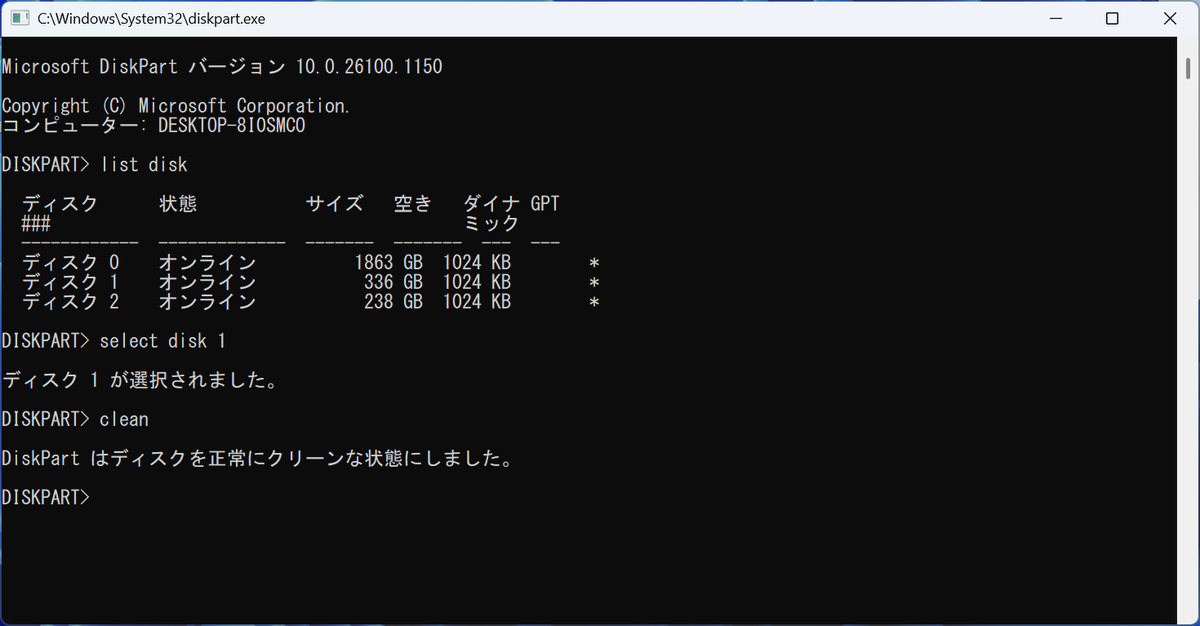
選択中ドライブのすべてを削除する「clean」。「diskpart」を終了する「exit」を覚えておこう
週刊アスキーの最新情報を購読しよう

本記事はアフィリエイトプログラムによる収益を得ている場合があります