


HDD運用方法の基本は2パターン
手ごろな価格帯にまで下がっていたSSDのおかげで、すっかりとストレージの第一線から退いたHDD。その運用方法はPC内に搭載するか、USB外付けHDDケースで運用するかになる。
近年は、PCケースに搭載できる3.5インチベイの数が少なくなってはきているものの、1~2ベイはあるはずなので確認してみよう。
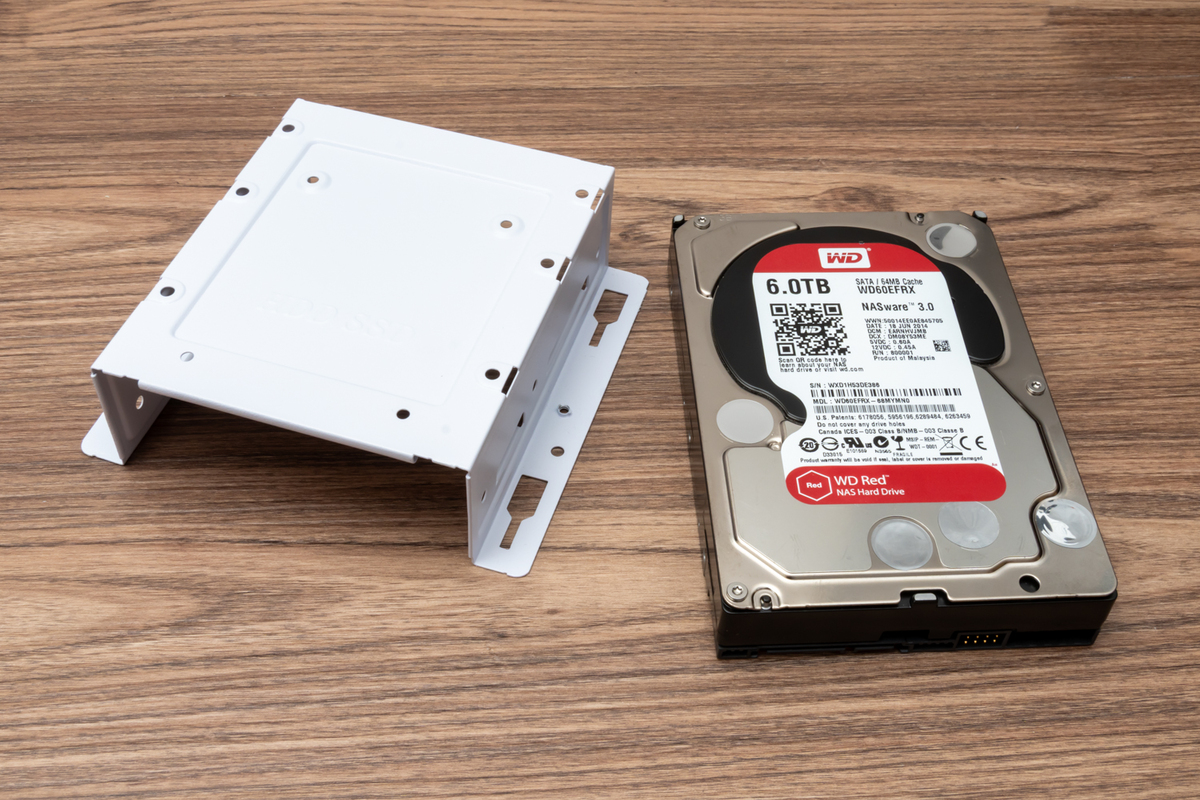
HDDをPCに搭載する際の3.5インチストレージベイ。1~2台を取り付けできる
HDDの取り付け方法はPCケースで異なり、ドライブベイにネジで固定するのを基本に、HDDを取り付けたトレイを固定するタイプや、取り付けたレールでストレージベイに取り付けるタイプなどがある。
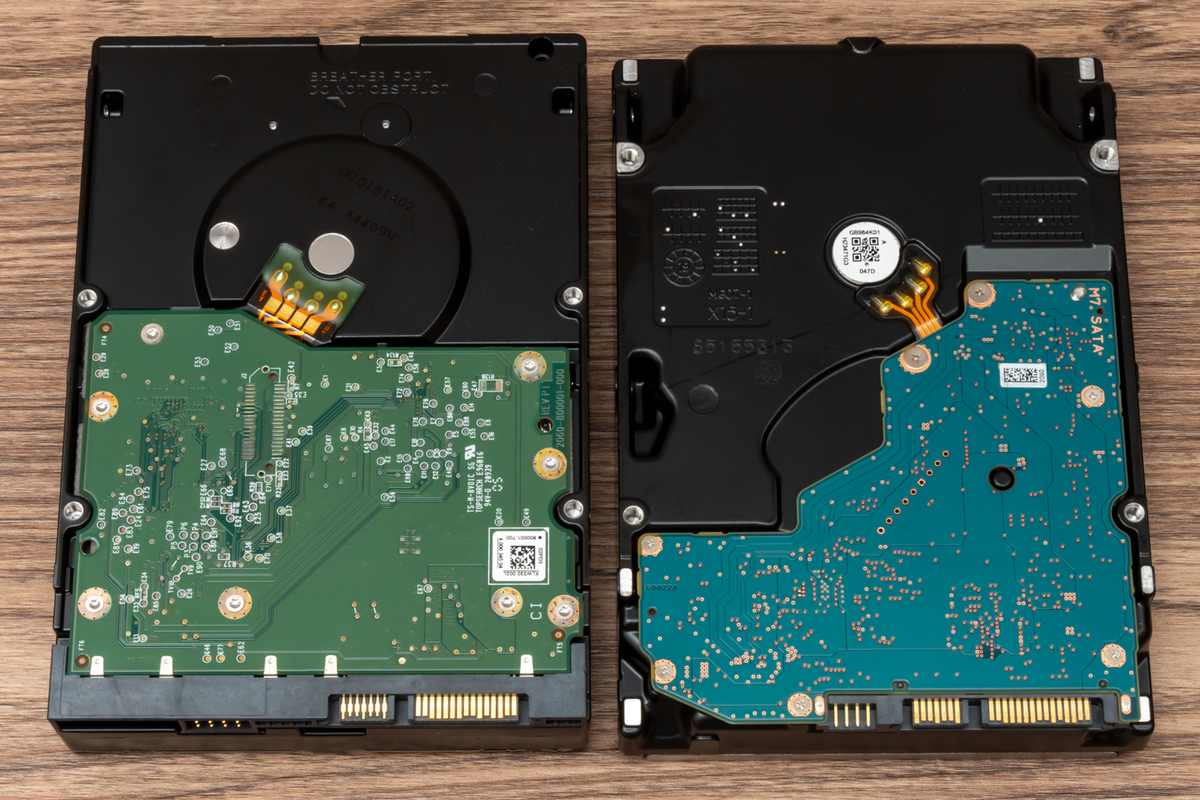
HDD底面にある固定ネジ穴の位置はHDDで異なる。近年の製品は、どちらにも対応できるようになっている
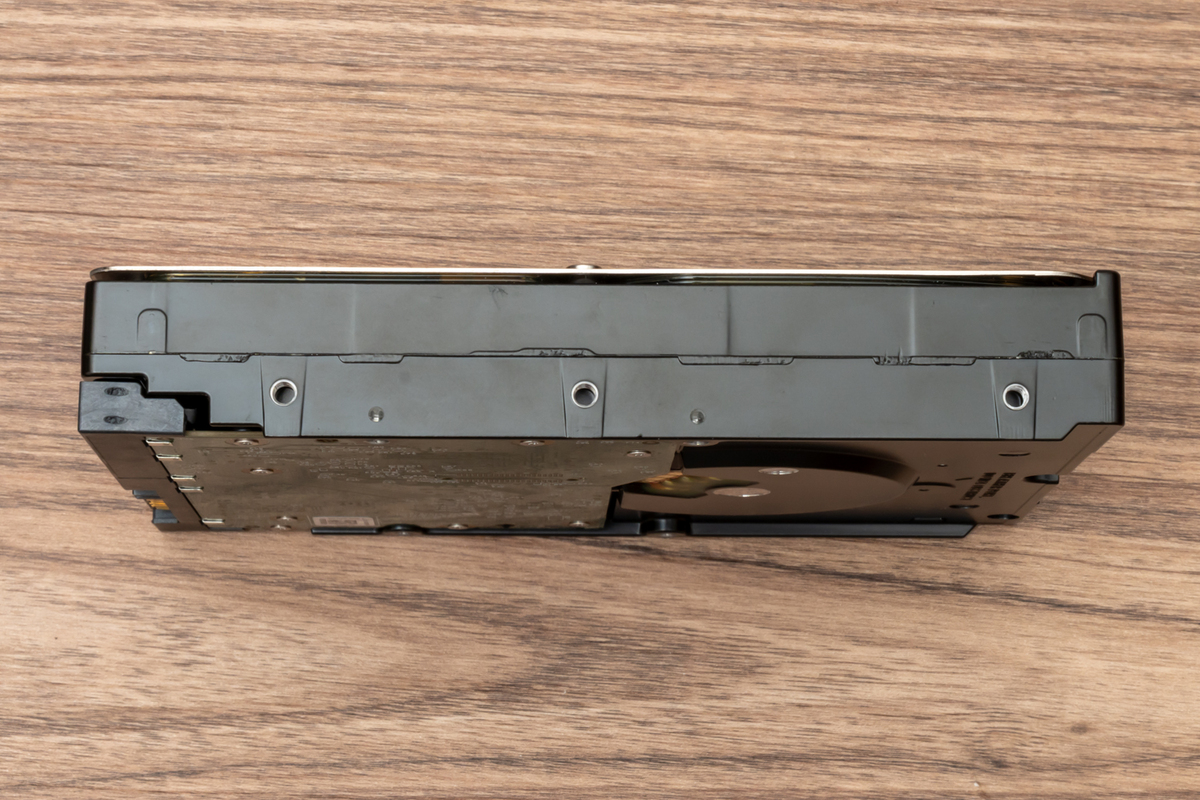
ドライブベイの固定に使用する側面ネジ穴の位置は同じだ
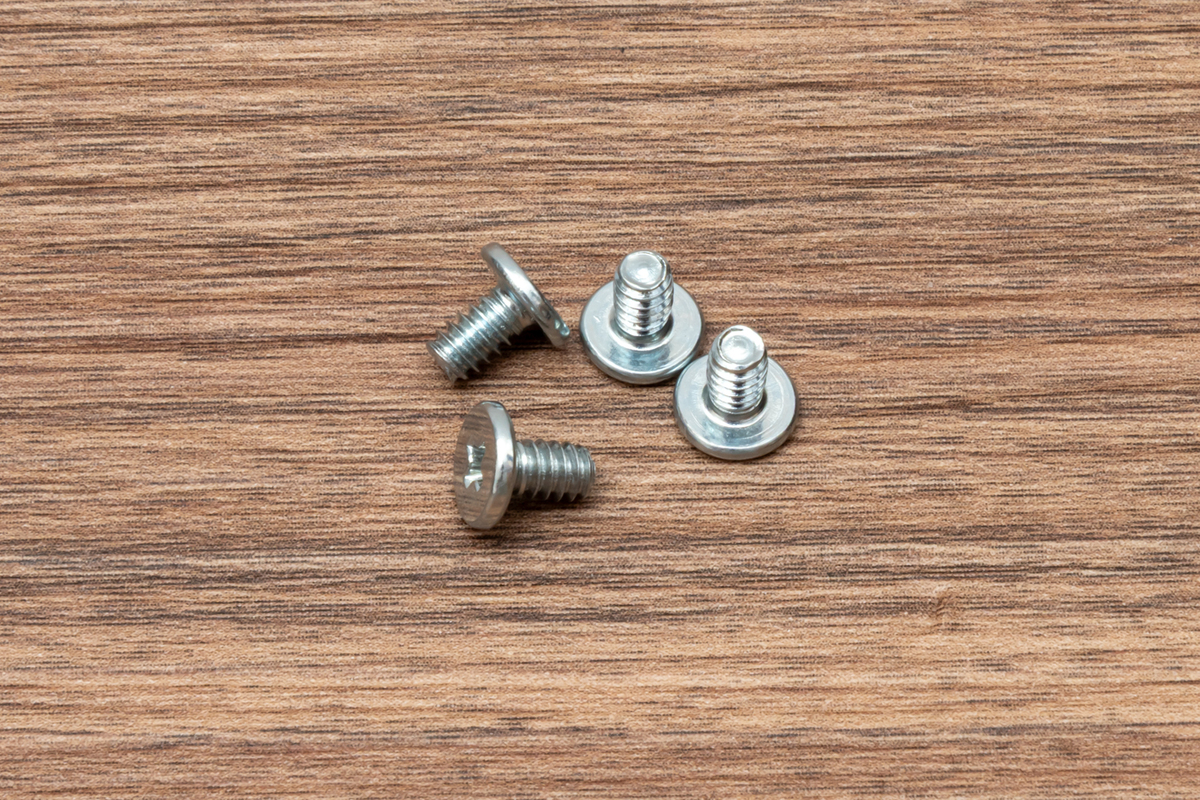
HDDの固定には、溝の間隔が広いインチネジを使用する。PCケースに付属しているネジを使おう
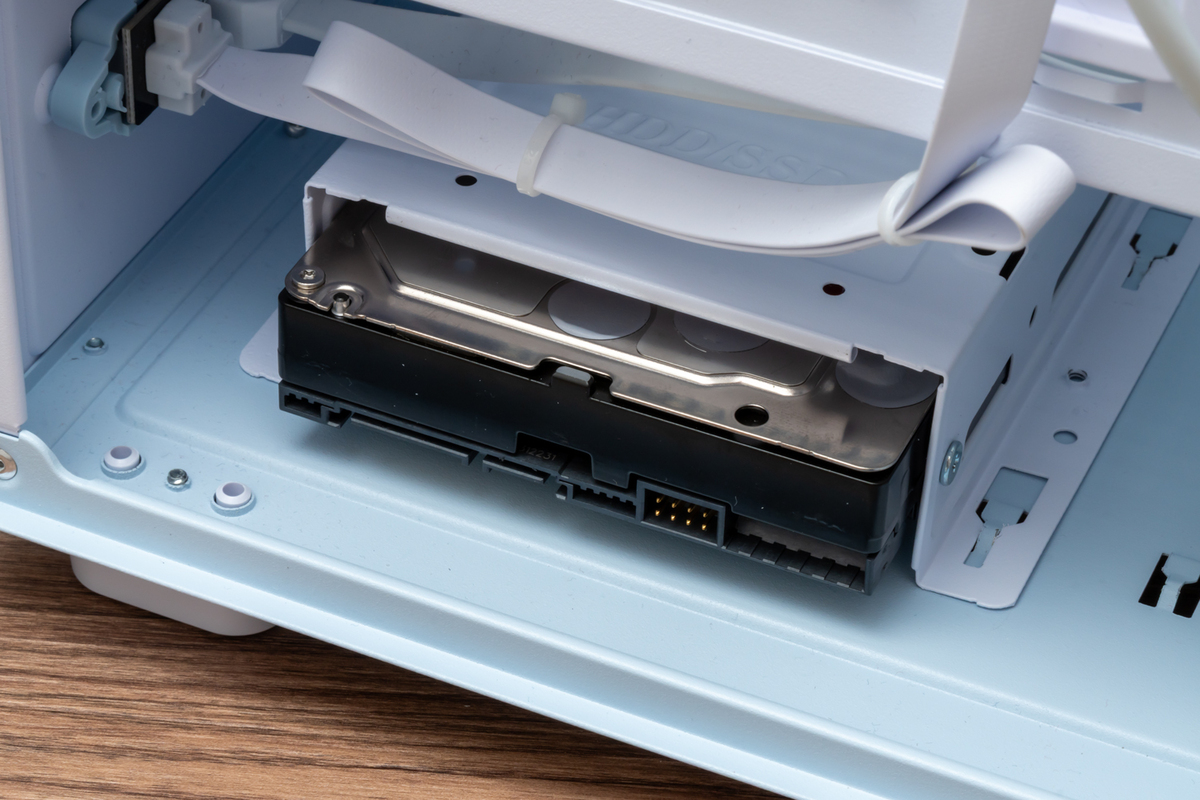
PCケースボトムの電源ユニットスペースのフロント側にドライブベイが用意されていることが多い
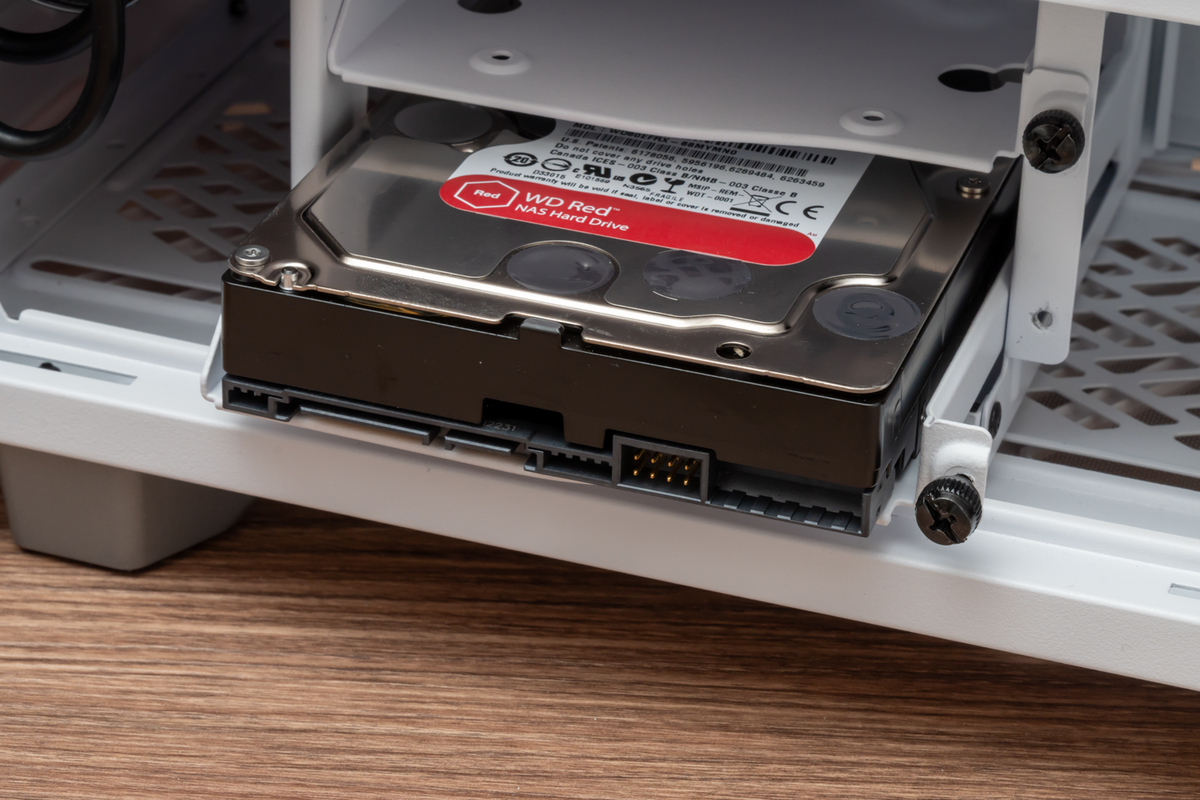
着脱が楽なトレイタイプ。底面ネジ穴を使って、HDDを固定する。レールに沿ってトレイごとHDDを引き出せる
ドライブベイにHDDを固定したあとは、マザーボード付属のSATAケーブルと、SATA電源コネクターを接続すればオッケー。OS上でフォーマットすればDドライブなどで認識される。
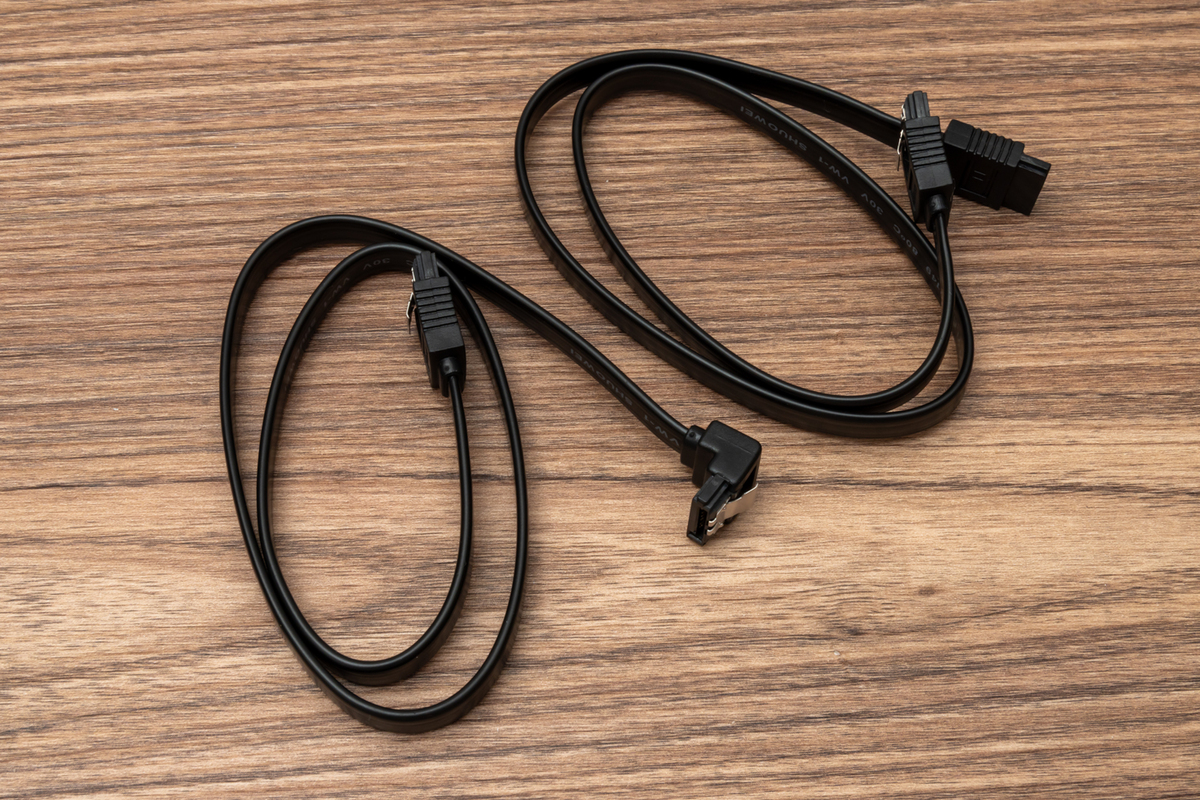
SATAケーブル。抜け防止のラッチが備わっている
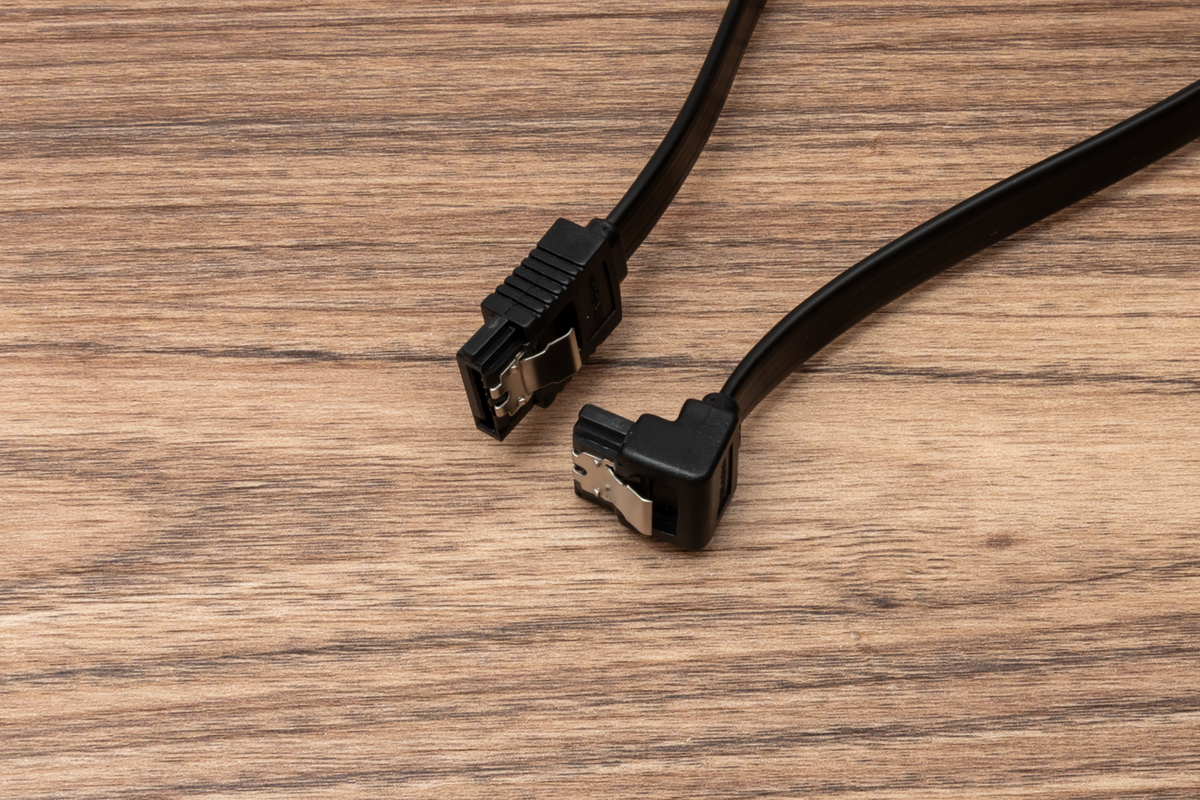
コネクターがL字形状になっていることもある。ドライブベイの位置に合わせて使い分けよう
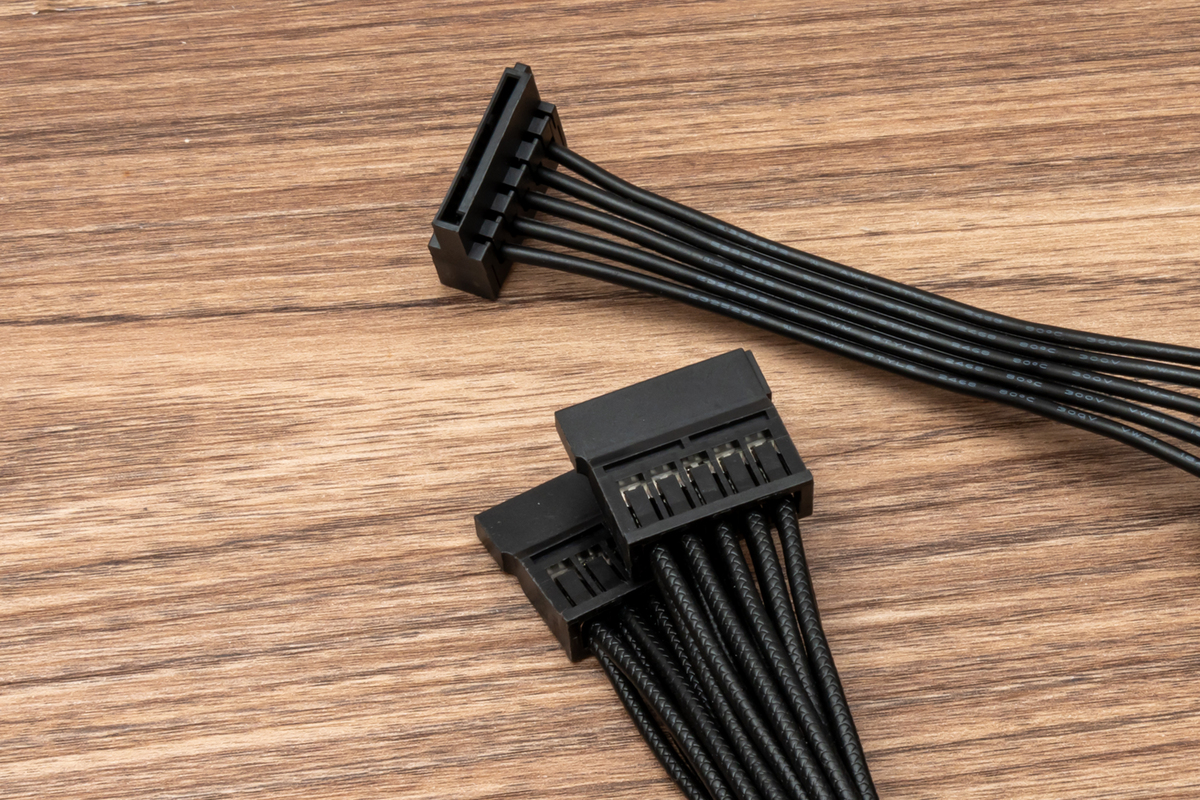
SATA電源ケーブル。コネクターの形状は、電源ユニットによってストレートまたはL字、ストレートとL字の混在といろいろだ
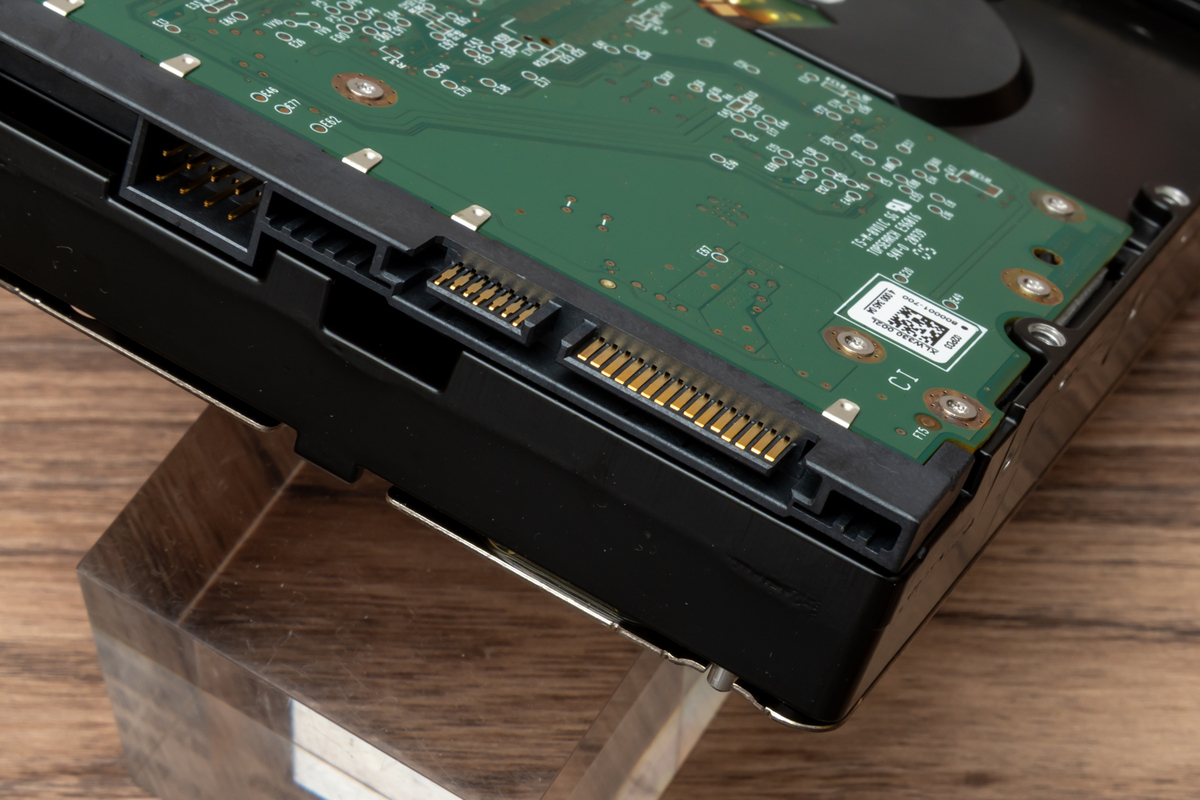
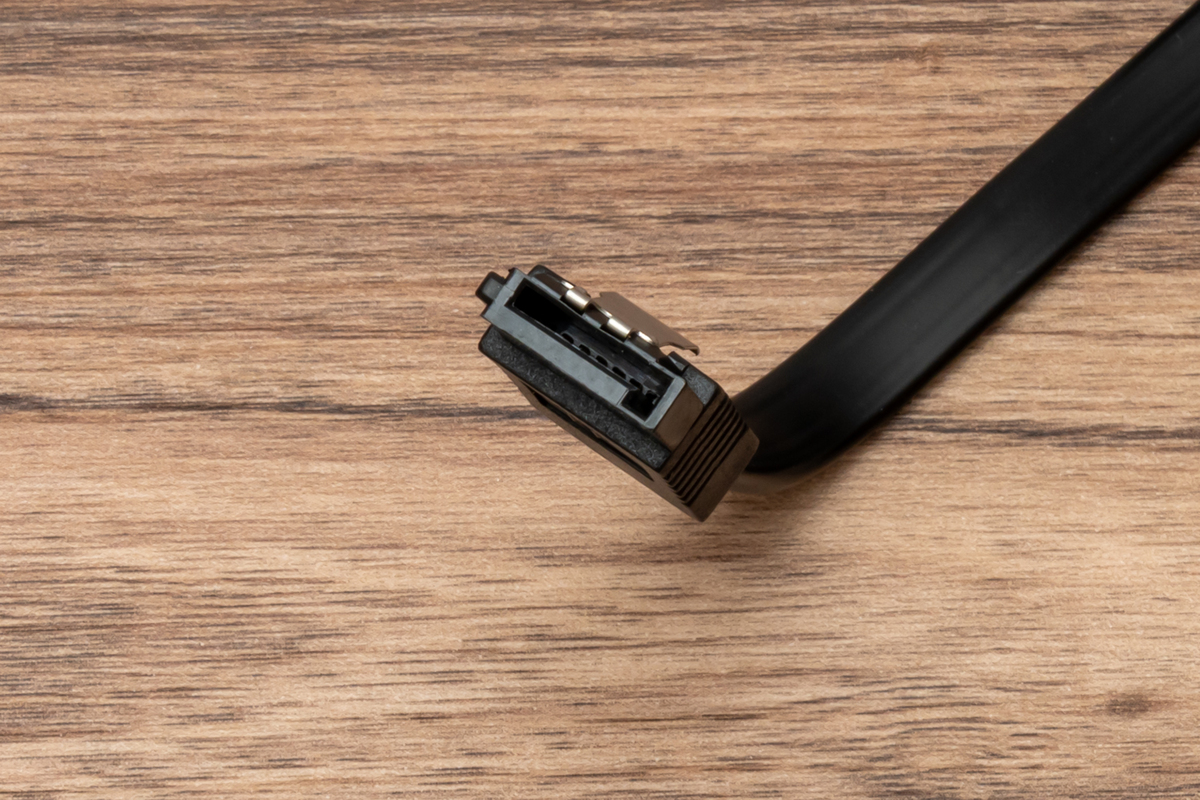
SATAと電源のコネクターは、HDDに逆挿しできないようになっている。向きを確認して挿し込もう
HDDの取り付け、SATAとSATA電源コネクターの接続は難しくないが、手荒に扱うと大きなしっぺ返しをくらうことがある。HDDのSATAコネクター、SATA電源コネクターは強固とは言えない。油断すると写真のように、金属端子のプラスチック部分が折れてしまうこともある。
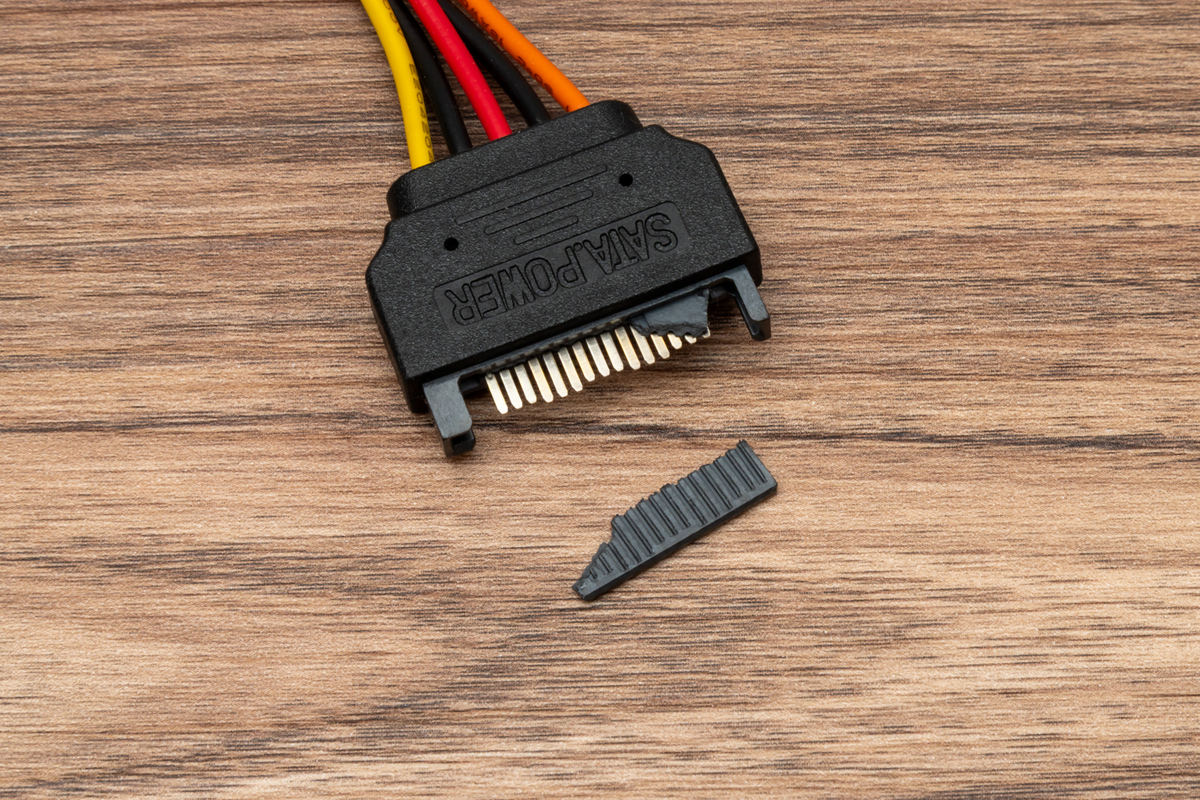
写真はケーブル側のSATA電源コネクターだが、HDD全盛期の頃は、HDD側コネクターを破損させてしまう人が結構いた。物理破損となるので、ショップの初期不良やメーカーの保証対象外になる
USB外付けケースで運用
もうひとつは、USB外付けHDDケースと組み合わせての運用になる。外付けHDDケースのコストが必要となるが、手軽にHDDを運用できる。パフォーマンス面では、USB 3.1 Gen1 5Gbpsでも、十分HDDの転送速度を引き出せる。
実際、PCに搭載して、SATAで接続した際に行なった実コピーを試すと、データ書き込みに要した時間は同じだった。USB外付HDDケースと組み合わせても、パフォーマンスの不安なく運用できる。
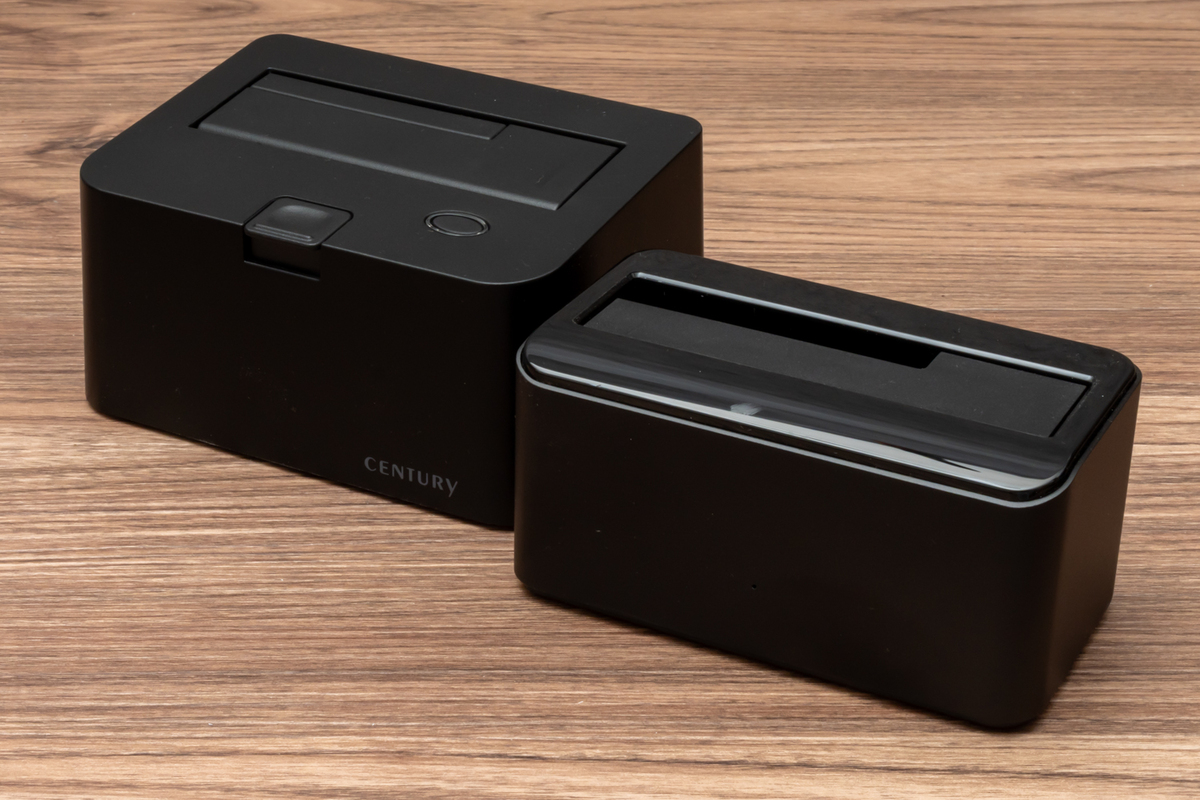
玄人志向「KURO-DACHI/ONE2」や、センチュリー「裸族のお立ち台 USB10G Type-C」など、必要なときに接続して使えるお立ち台タイプが人気だ
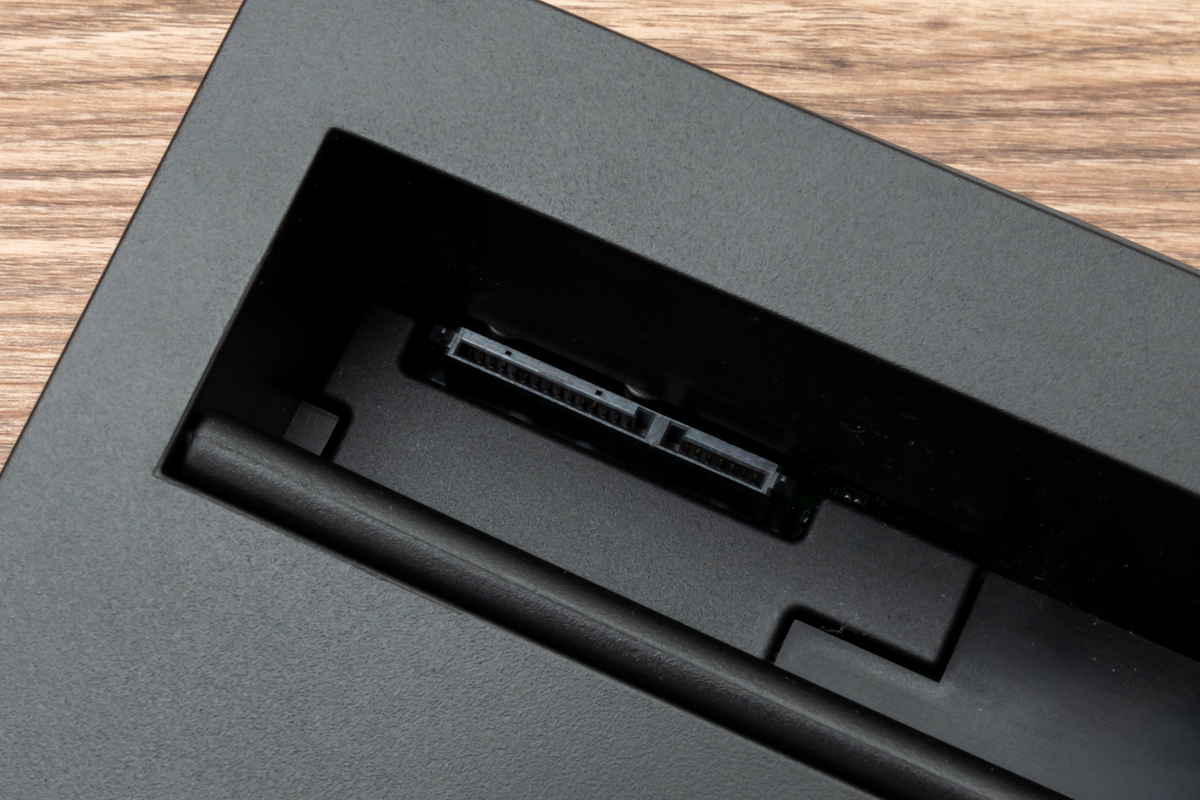
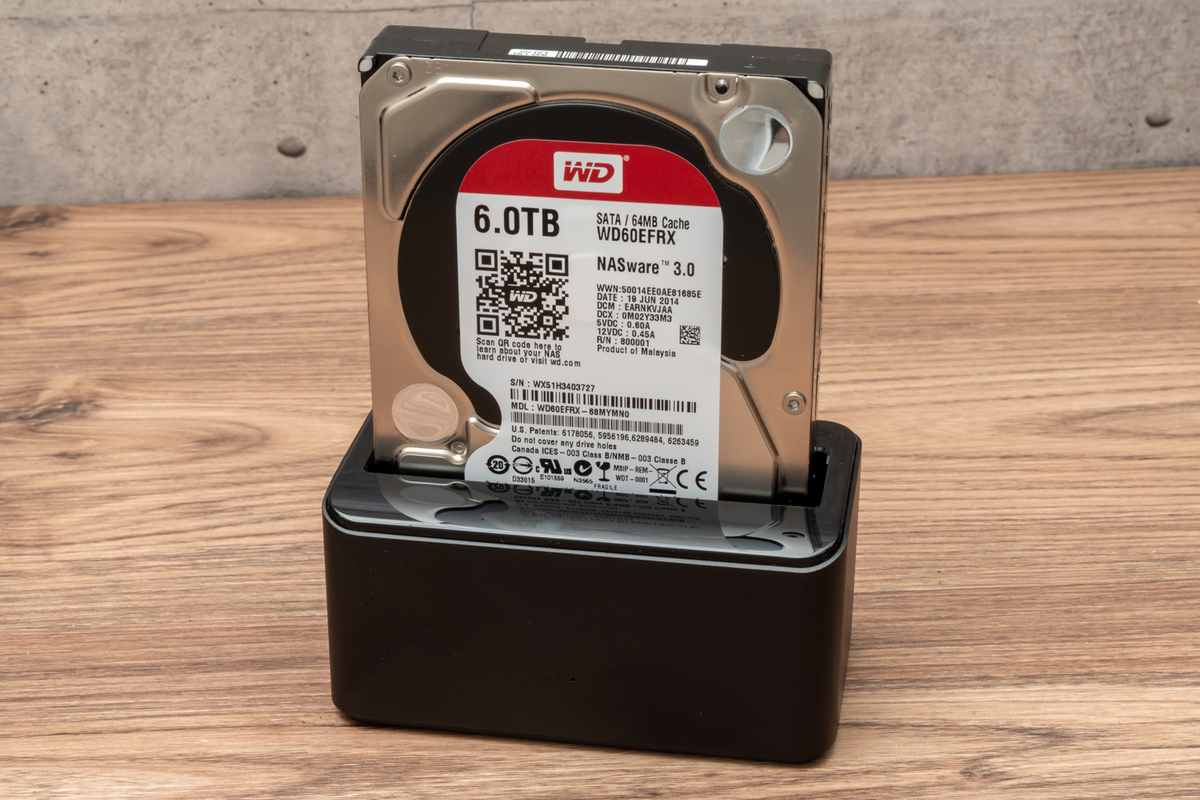
コネクターが破損しないように、HDDを真上からそっと挿し込むだけで使える
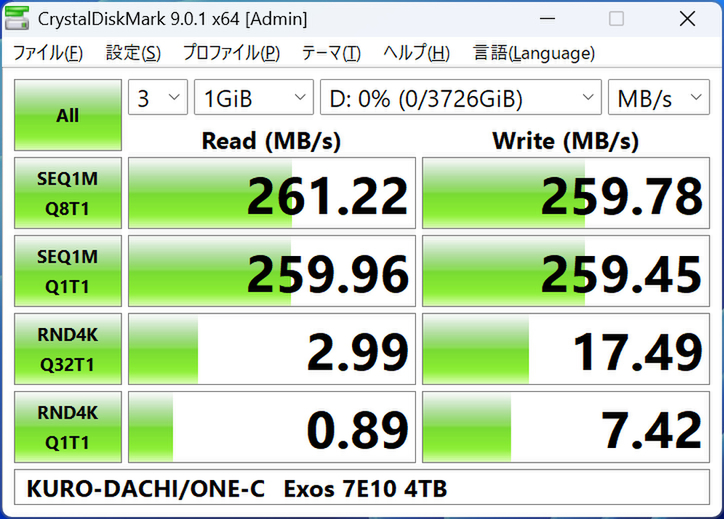
7200rpmの「Exos 7E10 ST4000NM024B」を 「KURO-DACHI/ONE2」に取り付け。USB 5GbpsでPCと接続すると、SATA接続時と同じ読み書き速度を発揮した
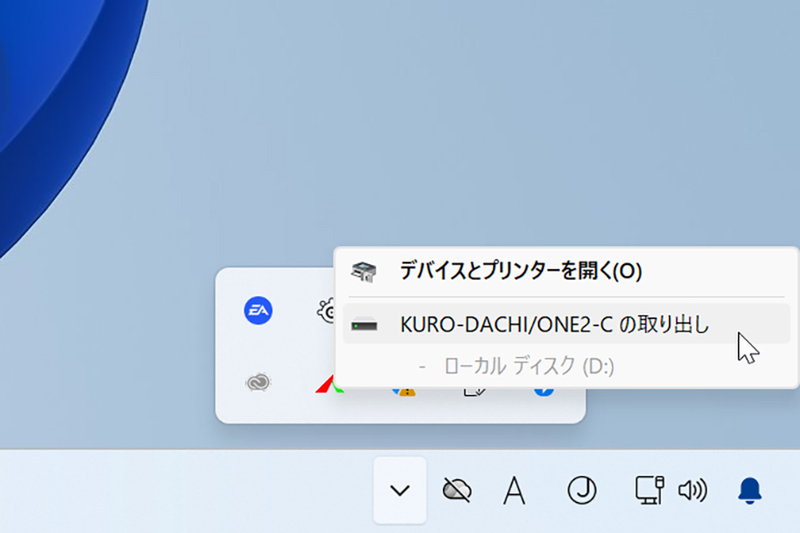
データ消失、破損を防ぐために、USB外付けHDDを取り外すときは、USBデバイスの安全な取り外しを実行する癖をつけよう
週刊アスキーの最新情報を購読しよう

本記事はアフィリエイトプログラムによる収益を得ている場合があります