


覚えておいて損はないストレージ運用いろいろ
まずはマニアックな運用となるが、RAID機能に触れておこう。ネットワークHDDのNASでおなじみのRAID機能は、多くのマザーボードと、Windows OSに標準で備わっている。
構築は難しくなく、2台のHDD/SSDを使うことで、RAID0(ストライピング)/RAID1(ミラーリング)、RAID 10に対応している。
ここでは2台のストレージに同じデータを同時に書き込むことで、1台に障害が発生した場合でも、もう1台のデータで作業を続けられるRAID1/双方向ミラーを構築していこう。
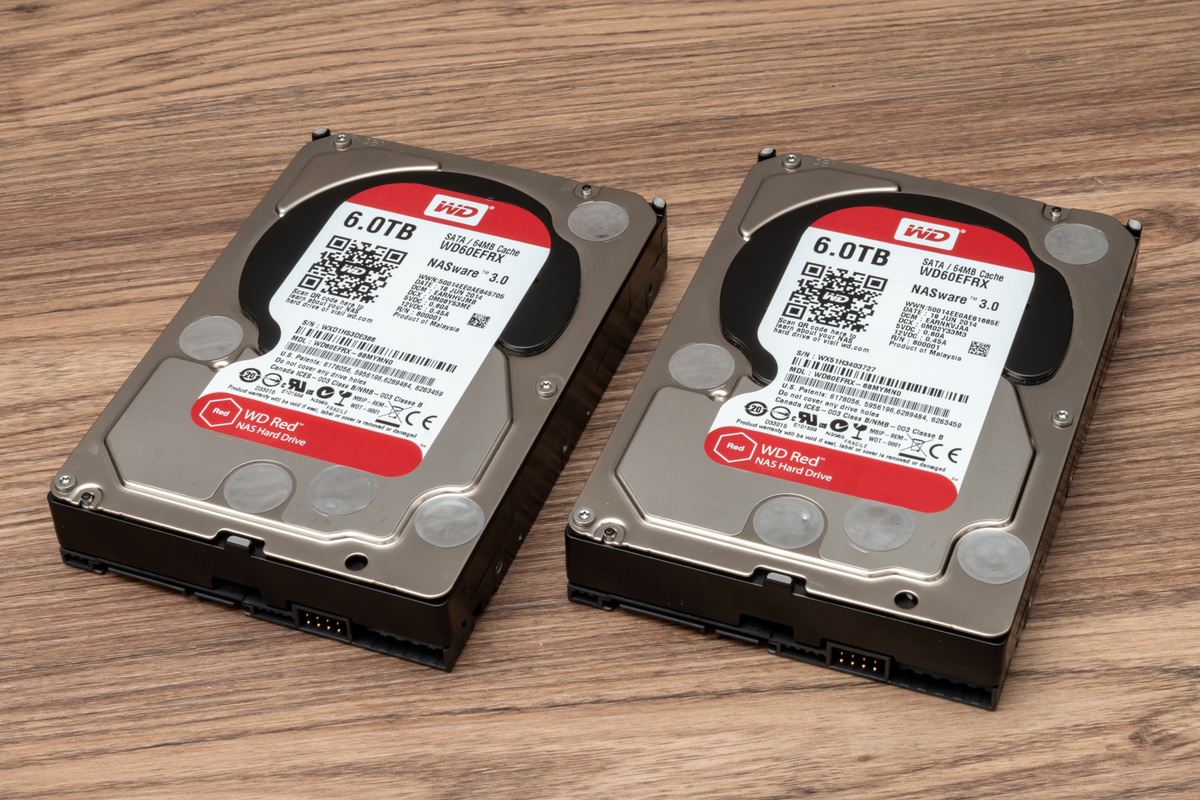
NAS向けHDDのWestern Digital製「WD Red 6TB」を2台用意してRAIDを構築した
マザーボードの標準機能でRAIDを構築
まずは、マザーボード標準機能から解説していこう。インテルとAMDプラットフォーム、メーカーで設定手順などは異なる。ここでは、ASRockのマザーボード「B850 Challenger WiFi」を使用してRAID構築手順を解説している。
手順の流れはマザーボードのUEFI(BIOS)で、オンボードSATAポートの制御をデフォルトの「AHCI」から「RAID」に切り替え。再起動後、UEFI(BIOS)内にあるRAID構築・管理ツールからRAIDアレイを作成する。Windows向けドライバーや管理ツールを導入し、アレイ構築完了を待つ。
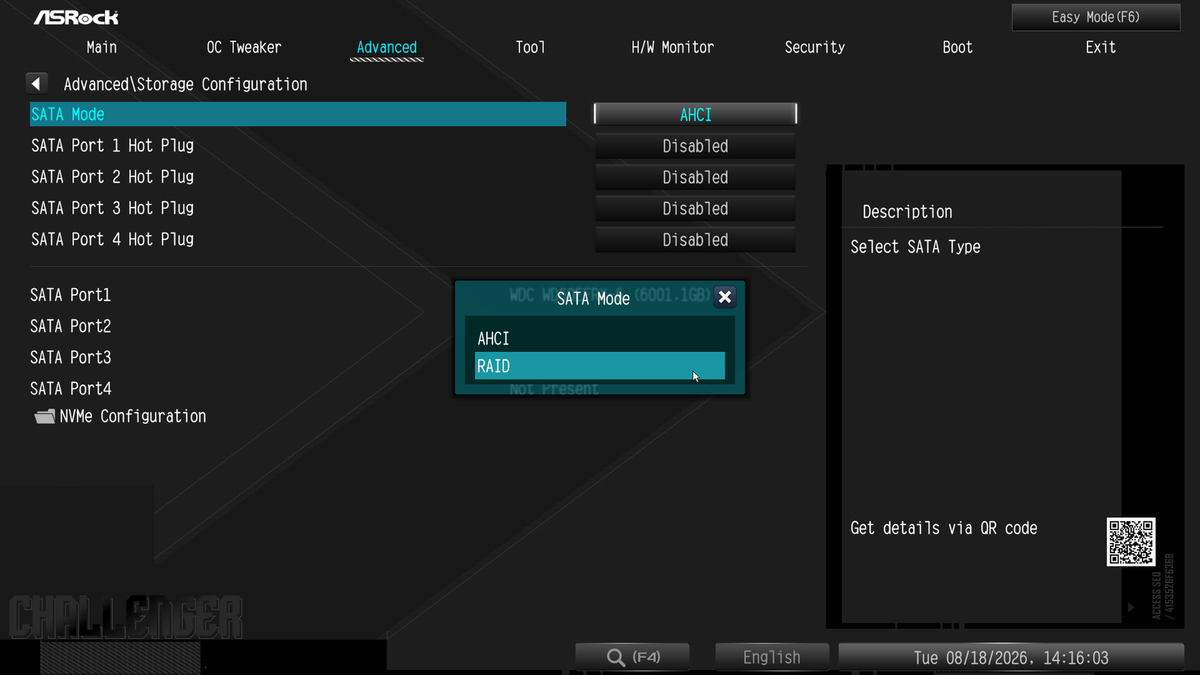
UEFIを呼び出す。「Advanced」の「Storage Configuration」を開き、「SATA Mode」を「AHCI」から「RAID」に変更。変更をセーブして、再起動する
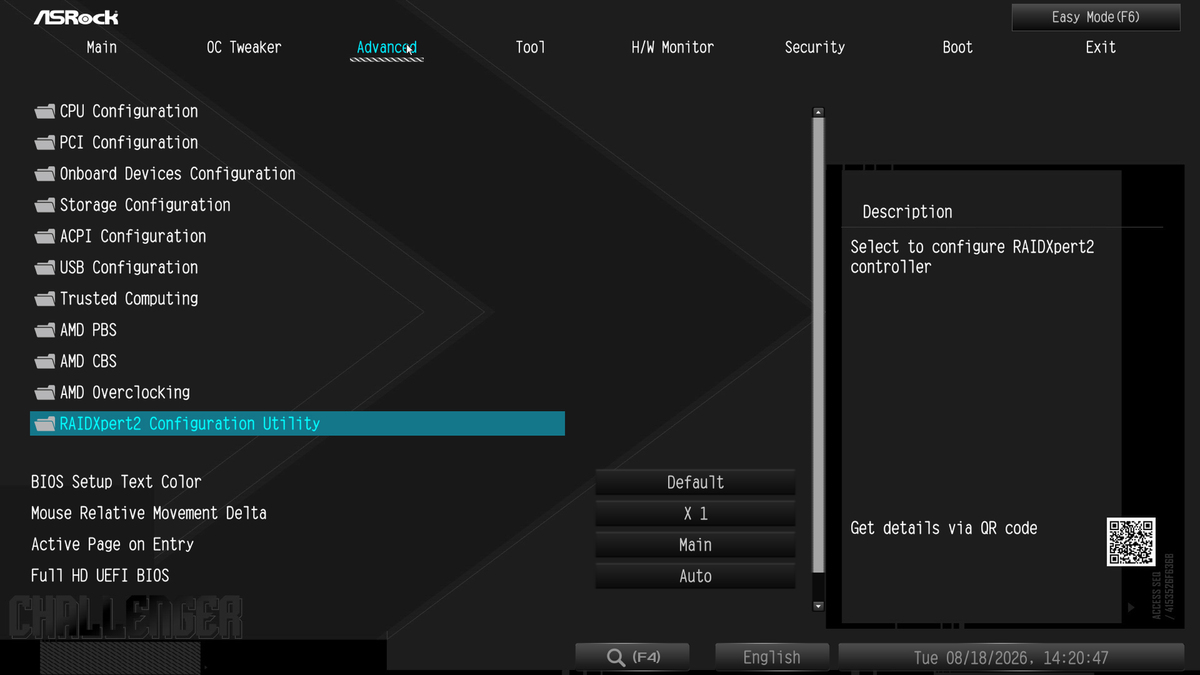
再びUEFIに入り、「Advanced」に追加されたRAID構築・管理を行なえる「RAIDXpert2 Configuration Utility」を開く
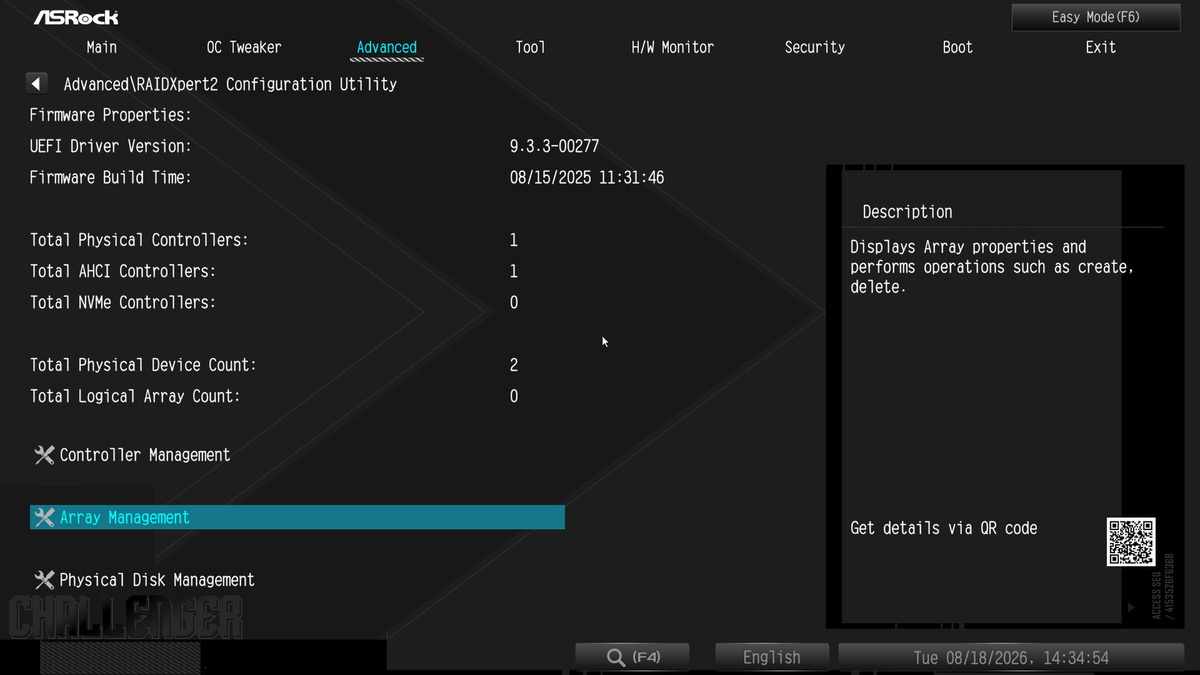
メニューから、RAIDの構築、削除を行う「Array Management」を選択
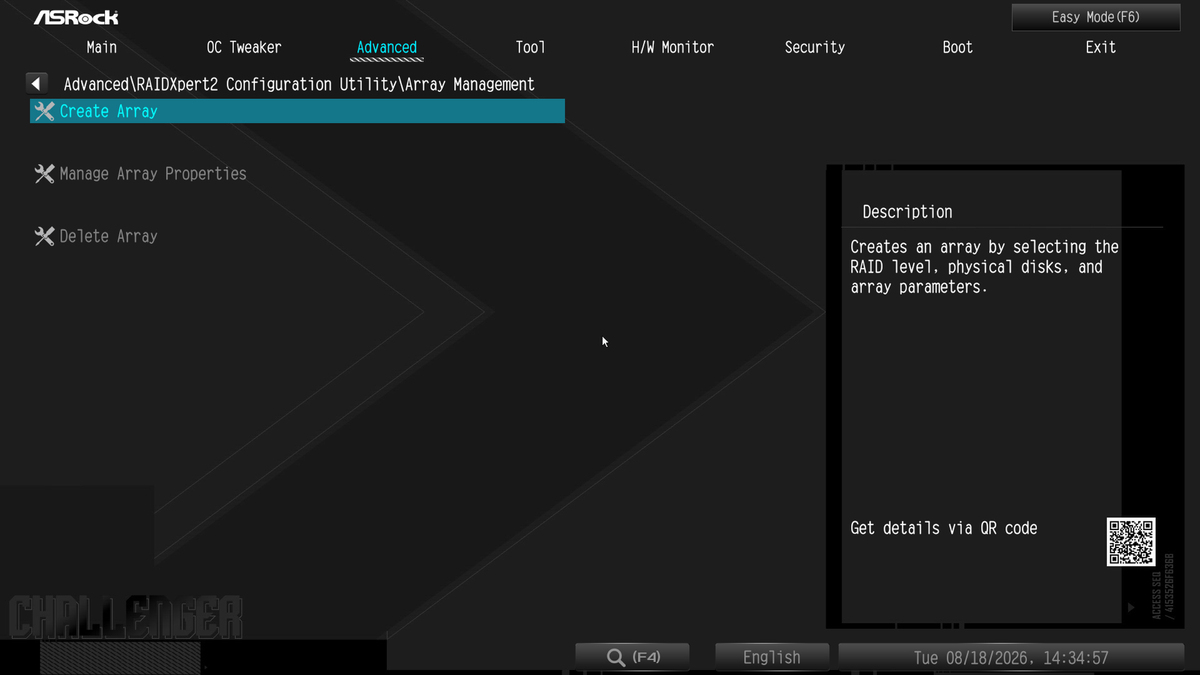
「Create Array」を選ぶ。もし、フォーマット済みHDDを使った場合、HDDを単体アレイとして認識されることがある。その際は、「Delete Array」で削除する
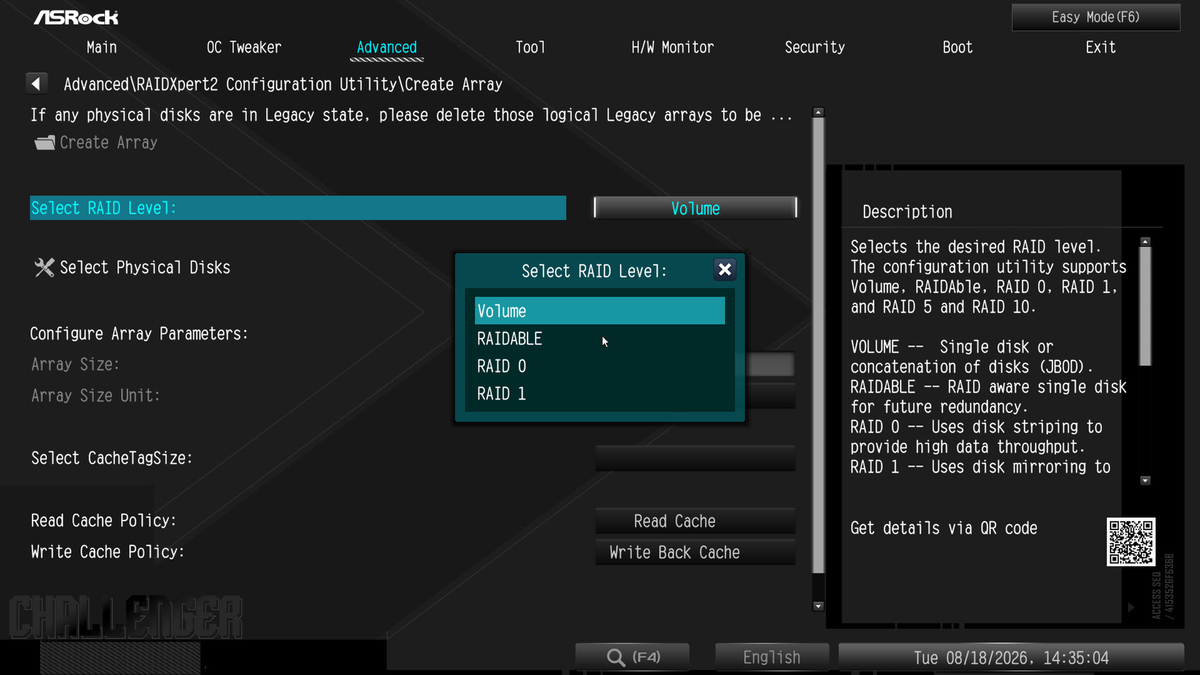
「Select RAID Level」で構築するRAIDを選択する。ここでは「RAID 1」を選んでいる。続いて、「Select Physical Disks」を開き、使用するHDDを選択する
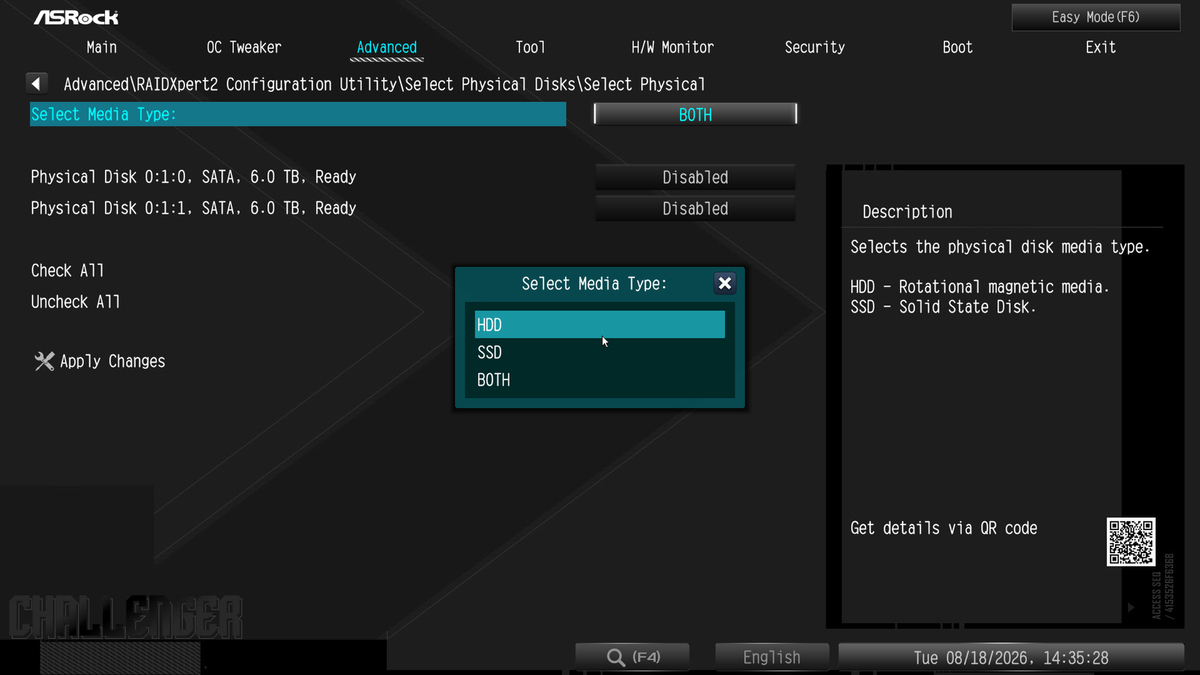
「Select Media Type」を「HDD」に変更する
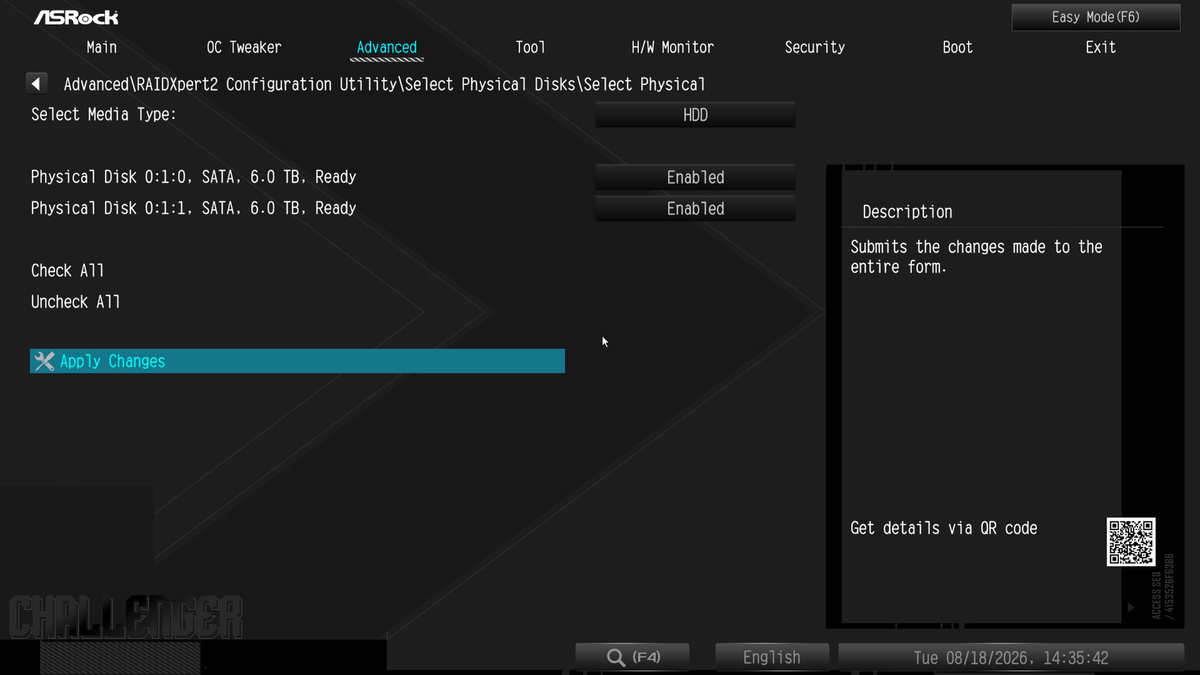
続いて認識されているHDD(Physical Disk 0:1:0, SATA, 6.0 TB, Ready)のなかから、RAID構築に使用するHDDを「Enabled」に変更し、「Apply Changes」で設定を保存する
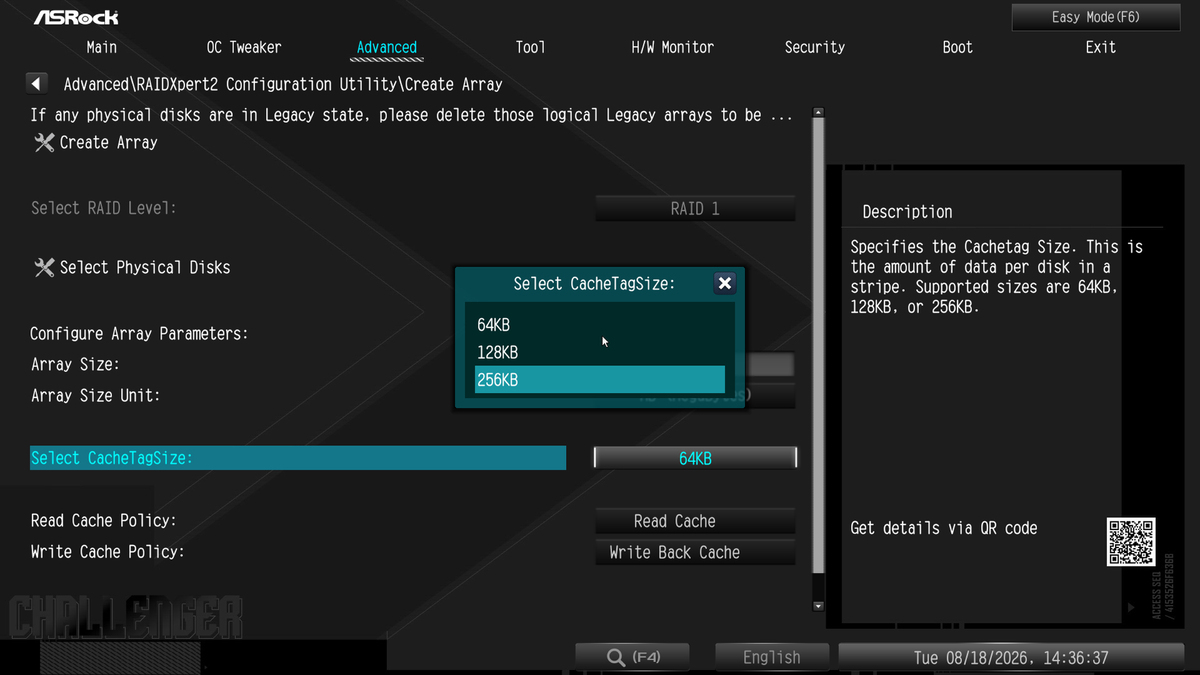
「Select CacheTagSize」を選択する。扱うデータが小さいなら64KBや128KB、動画データなどの大きなファイルがメインなら、256KBがおすすめだ
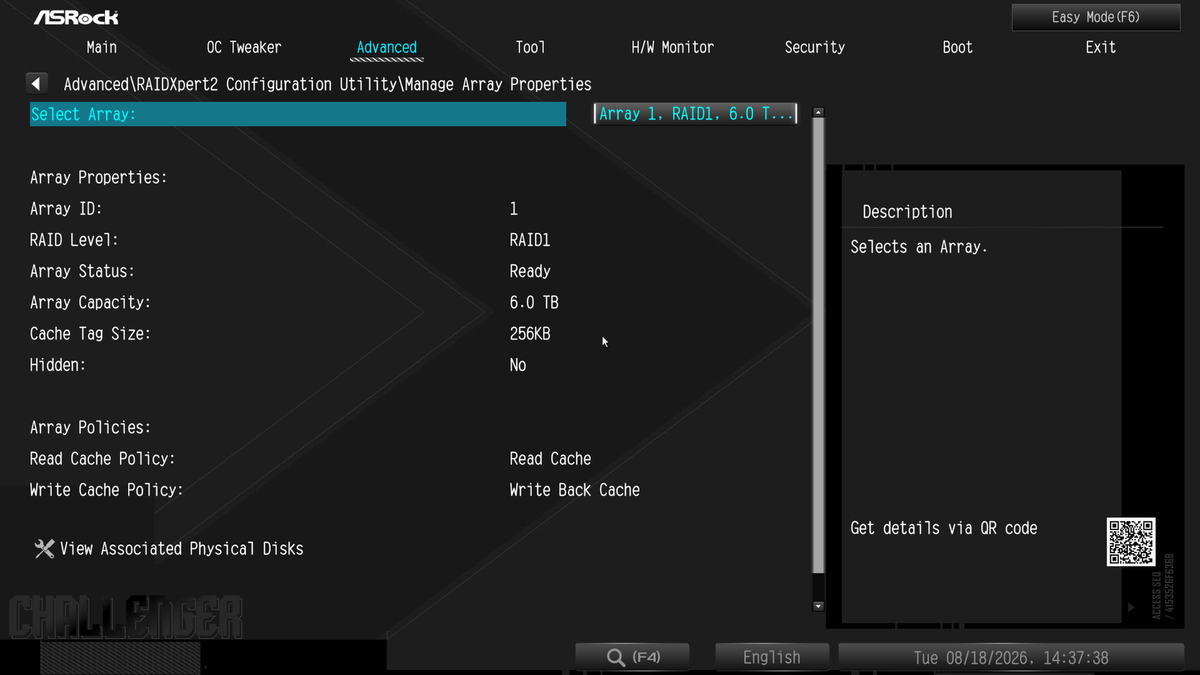
最後に、「Create Array」をクリックすればRAID構築は、ほぼ完了。Windowsへのドライバー組み込みへ進んでいく
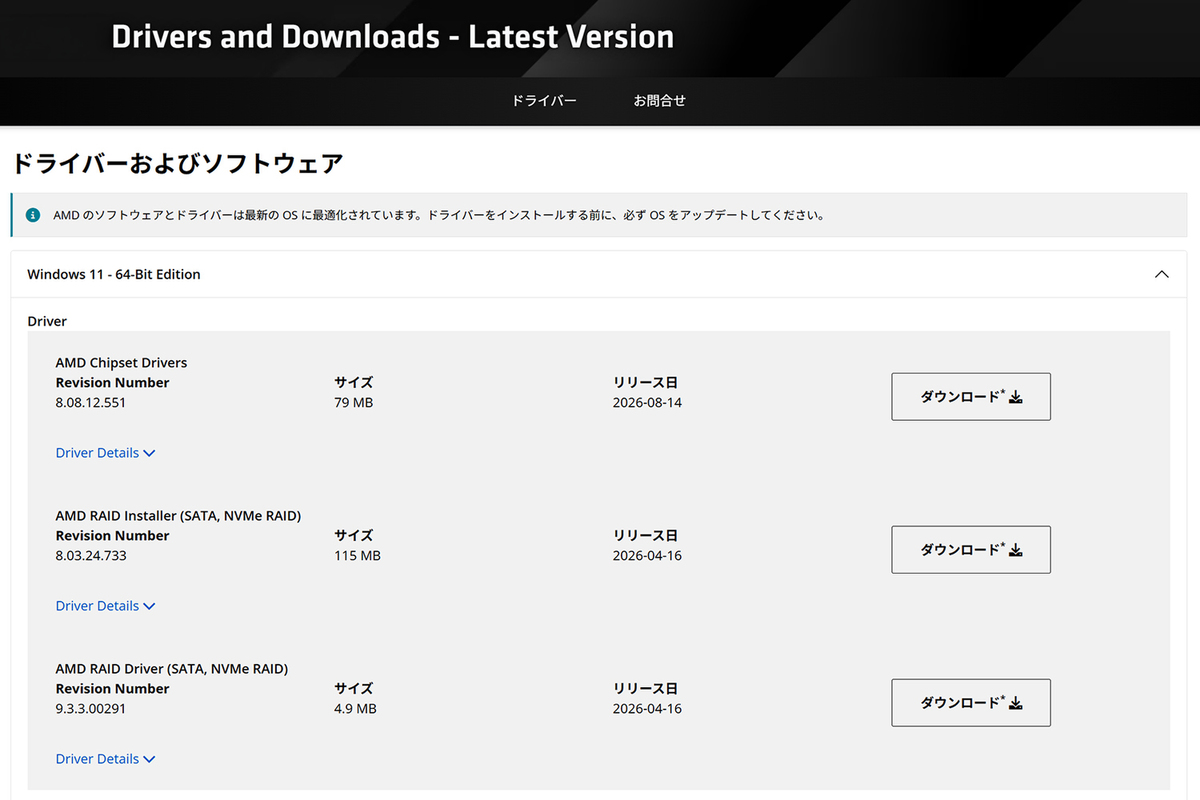
AMDやマザーボードからドライバーなどをダウンロード。画像はAMDウェブサイトで、「AMD RAID Installer ~」と「AMD RAID Driver ~」をダウンロード
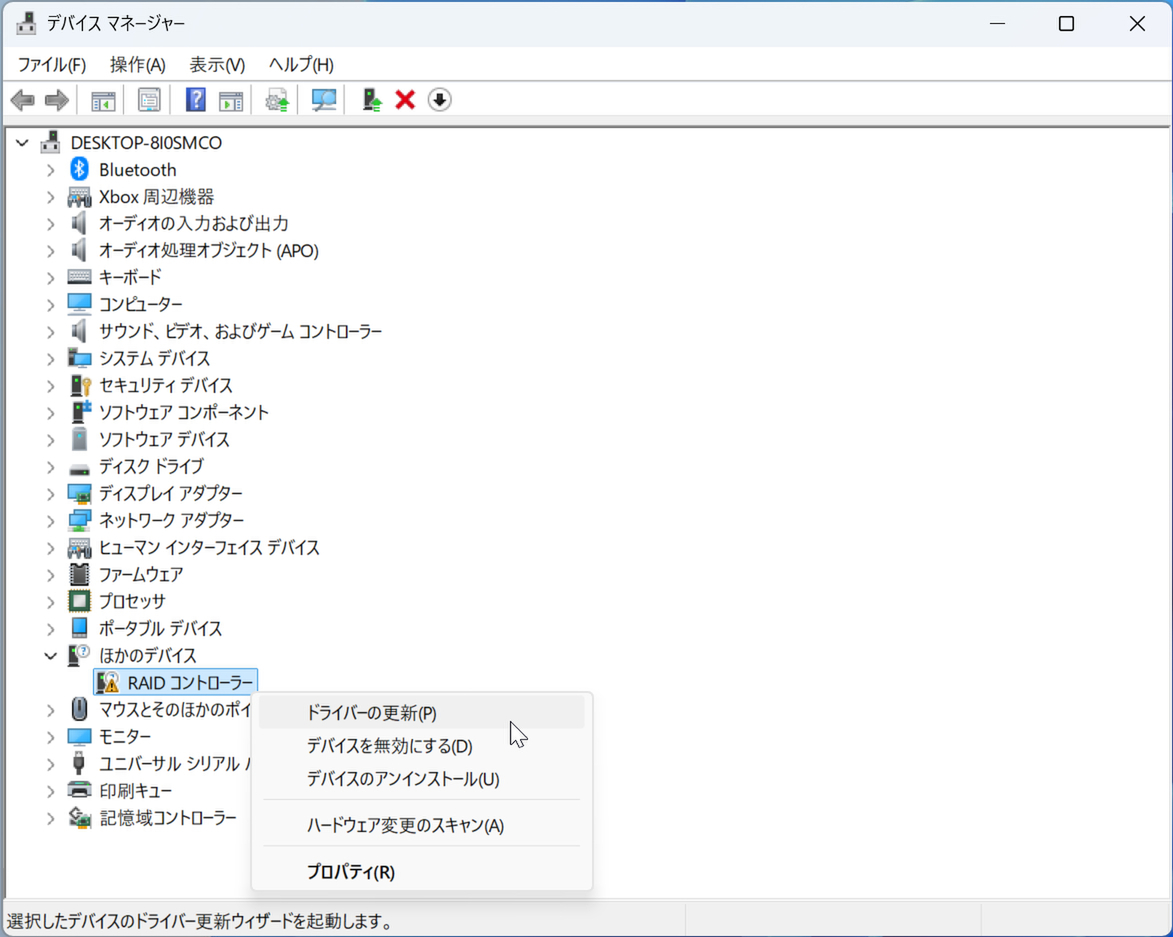
「デバイスマネージャー」に表示される「RAID コントローラー」を右クリックする
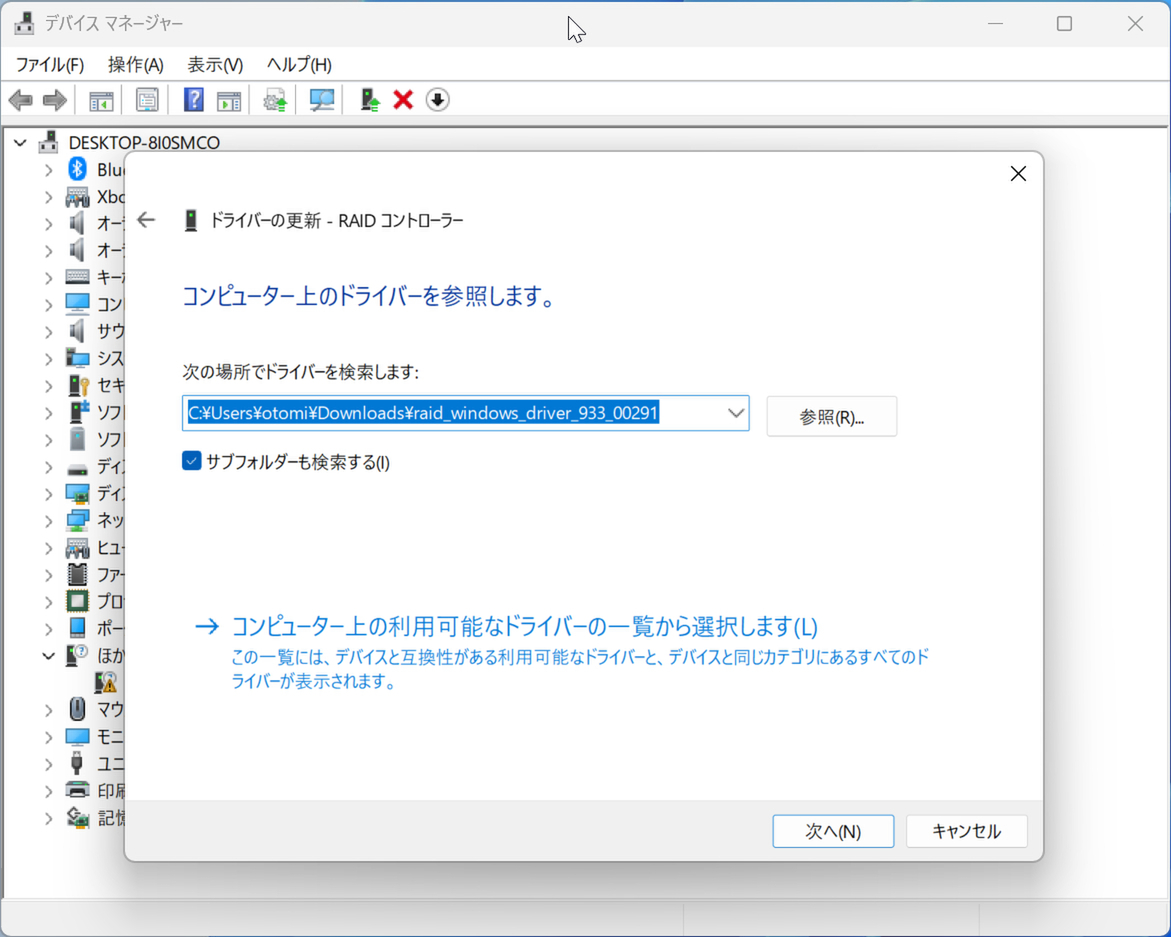
ウィザードに従って、解凍したドライバーフォルダーを指定し、ドライバーを組み込む
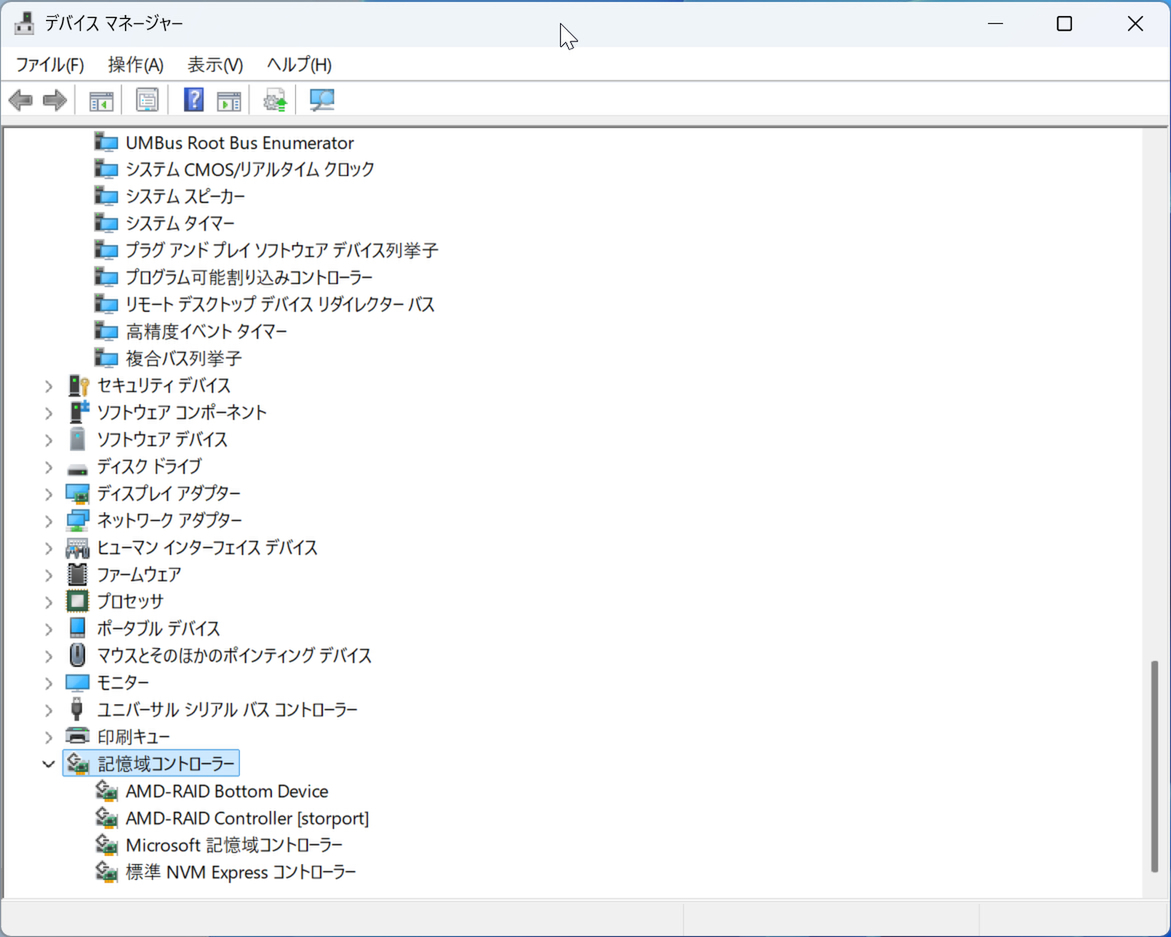
同様の手順を繰り返し、3つのデバイスが新たに追加される。「!」マークのデバイスが無くなれば、ドライバーの組み込みは完了だ
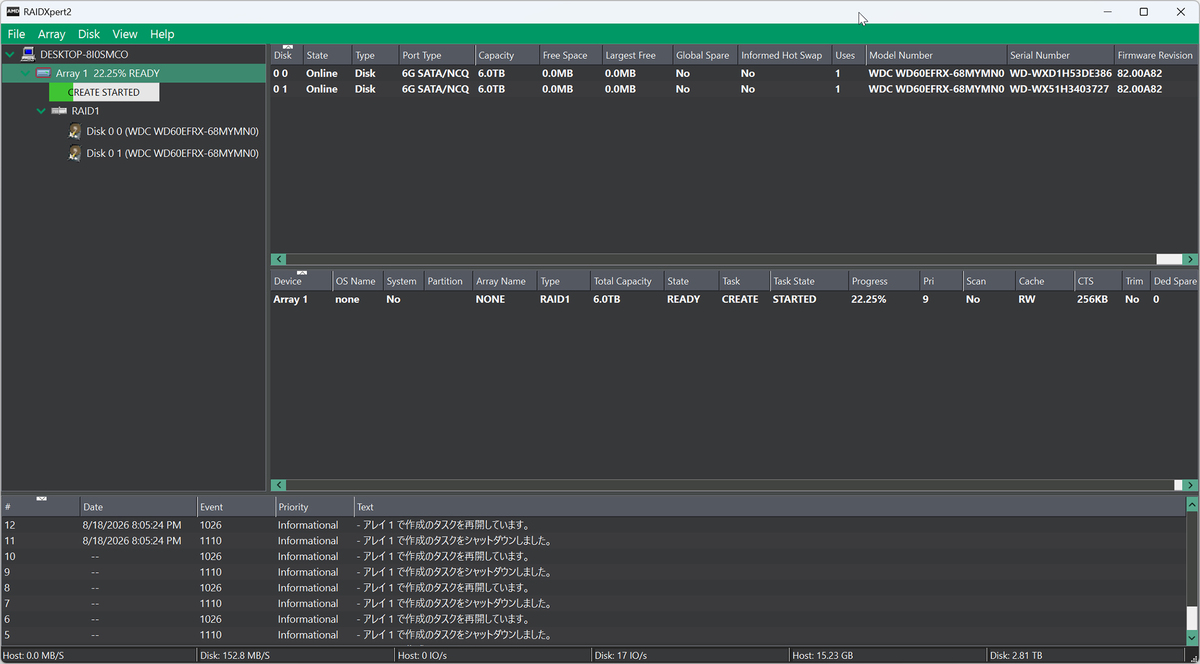
ユーティリティーの「RAIDXpert2」を導入。アレイ構築完了まで、ひたすら待つ
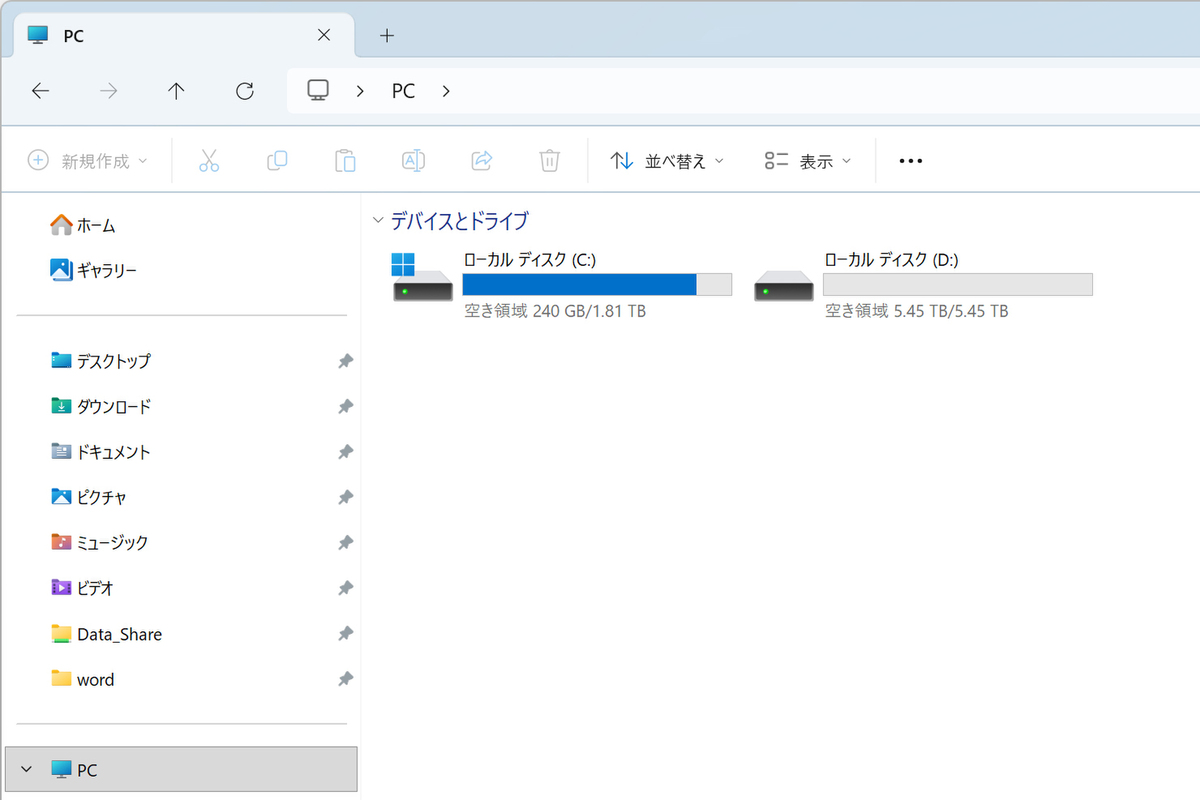
通常時と同じく、フォーマットすれば、単体での運用時と同じように使用できる
週刊アスキーの最新情報を購読しよう

本記事はアフィリエイトプログラムによる収益を得ている場合があります