


Windows標準機能「記憶域スペース」を使ってみた
続いては、Windows 11の標準機能である「記憶域スペース」を解説していこう。Windows Homeにもある基本機能で、手軽に構築できる。「記憶域スペース」には、「シンプル」=複数ドライブを1台として認識する。「双方向ミラー」=RAID1と同じく、2台のドライブに同じデータを書き込む。「3方向ミラー」=3台のドライブに同じデータを書き込むことで、2台のドライブが同時に故障してもデータが保護される。「パリティ」=RAID 5と同じく、障害に備えたパリティをドライブに書き込む。といった4つの機能が備わっている。
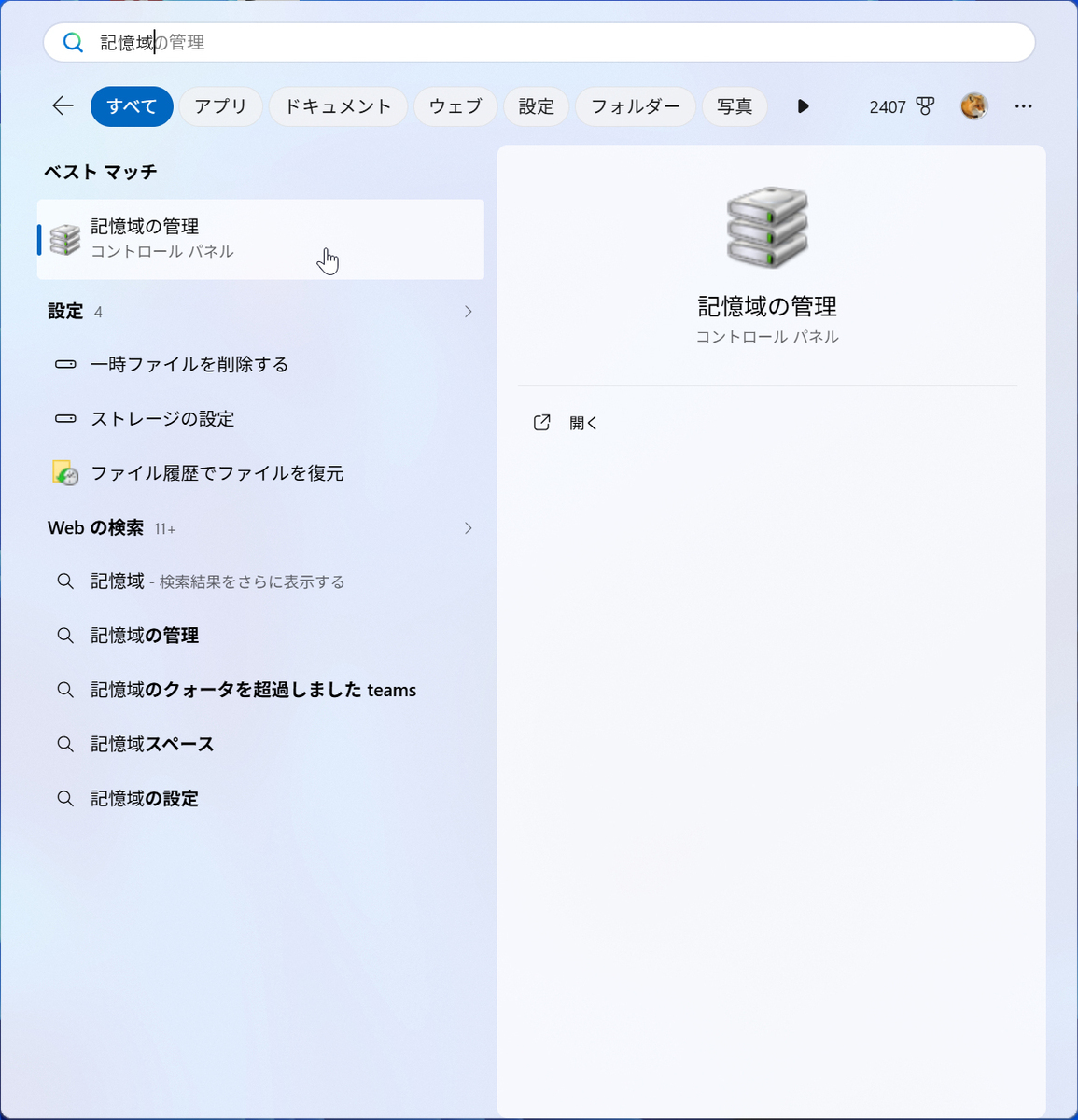
検索バーに「記憶域」と入力、表示される「記憶域の管理」をクリックする
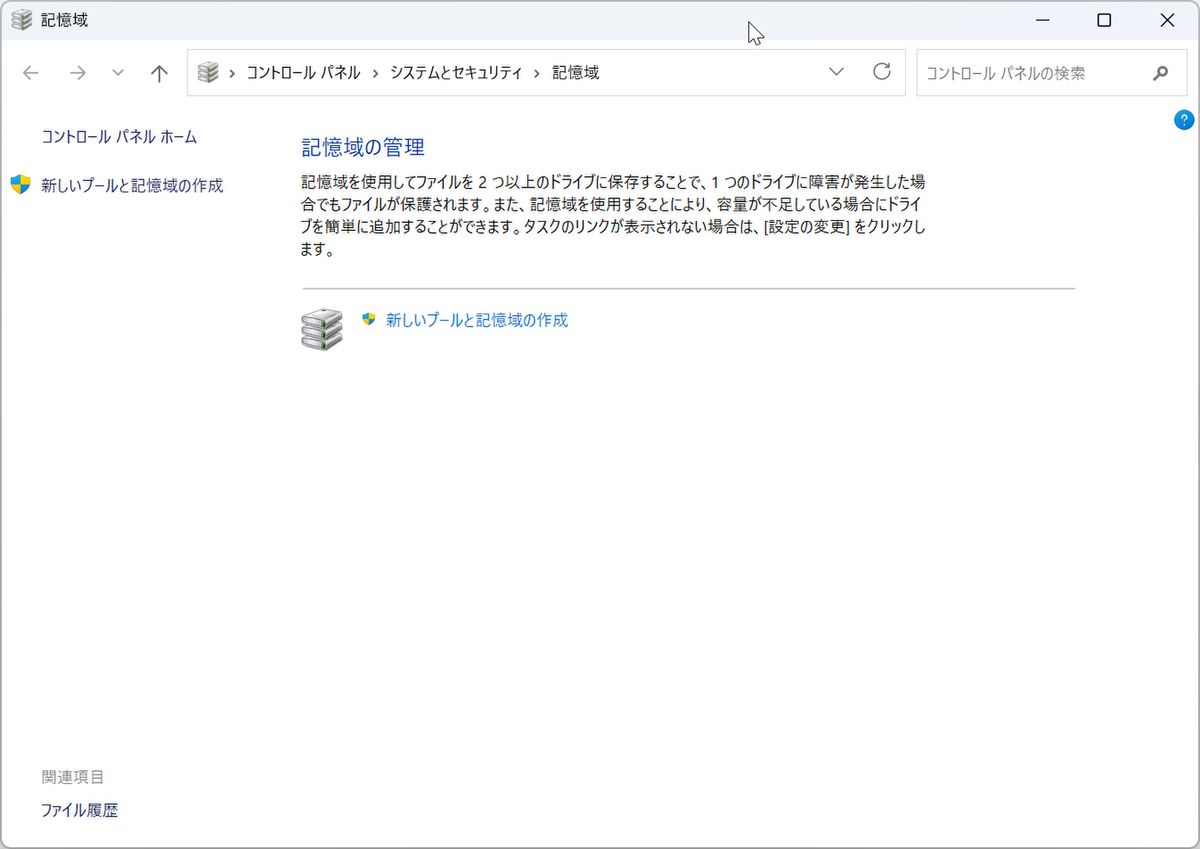
「記憶域の管理」画面。2台以上のHDD/SSDを接続した状態で、「新しいプールと記憶域の作成」をクリックしよう
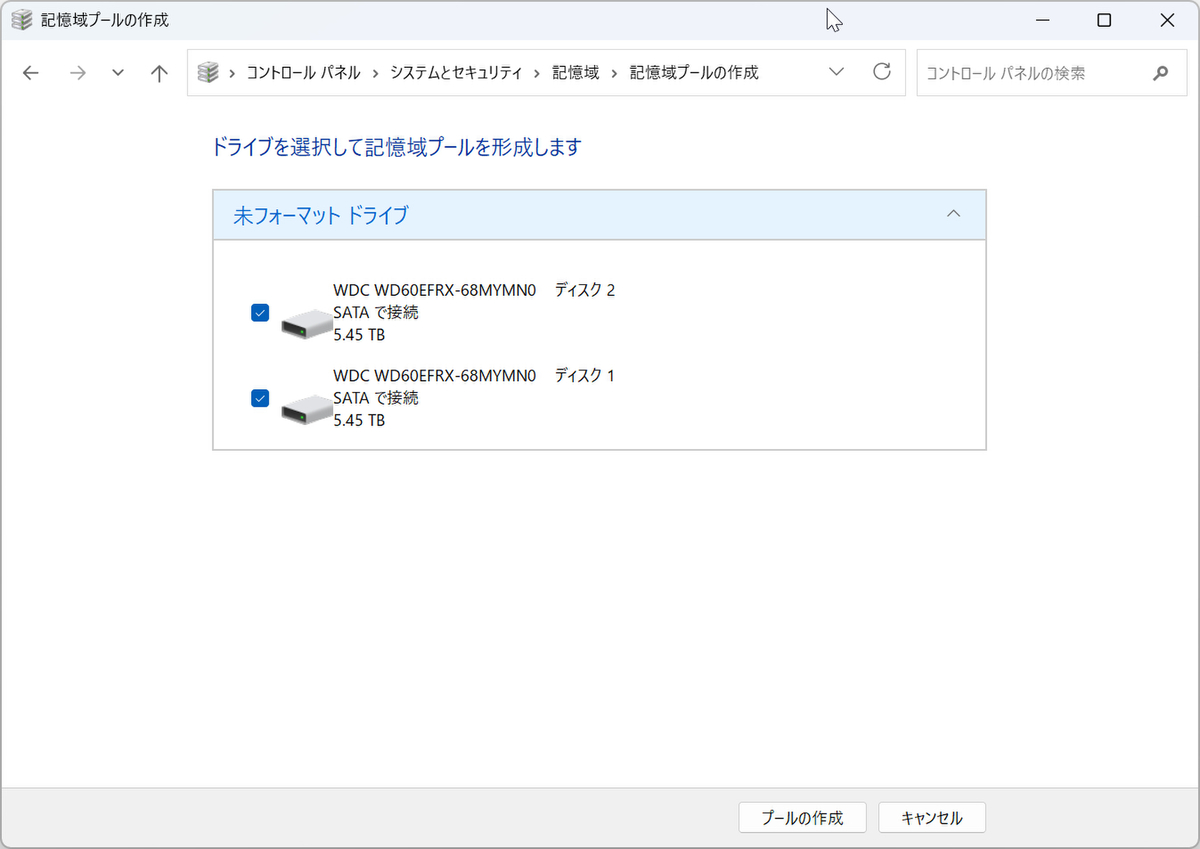
記憶域プールに使用するドライブを選択する。フォーマット済みのドライブも使用できるは、保存データは完全に削除されるので注意しよう
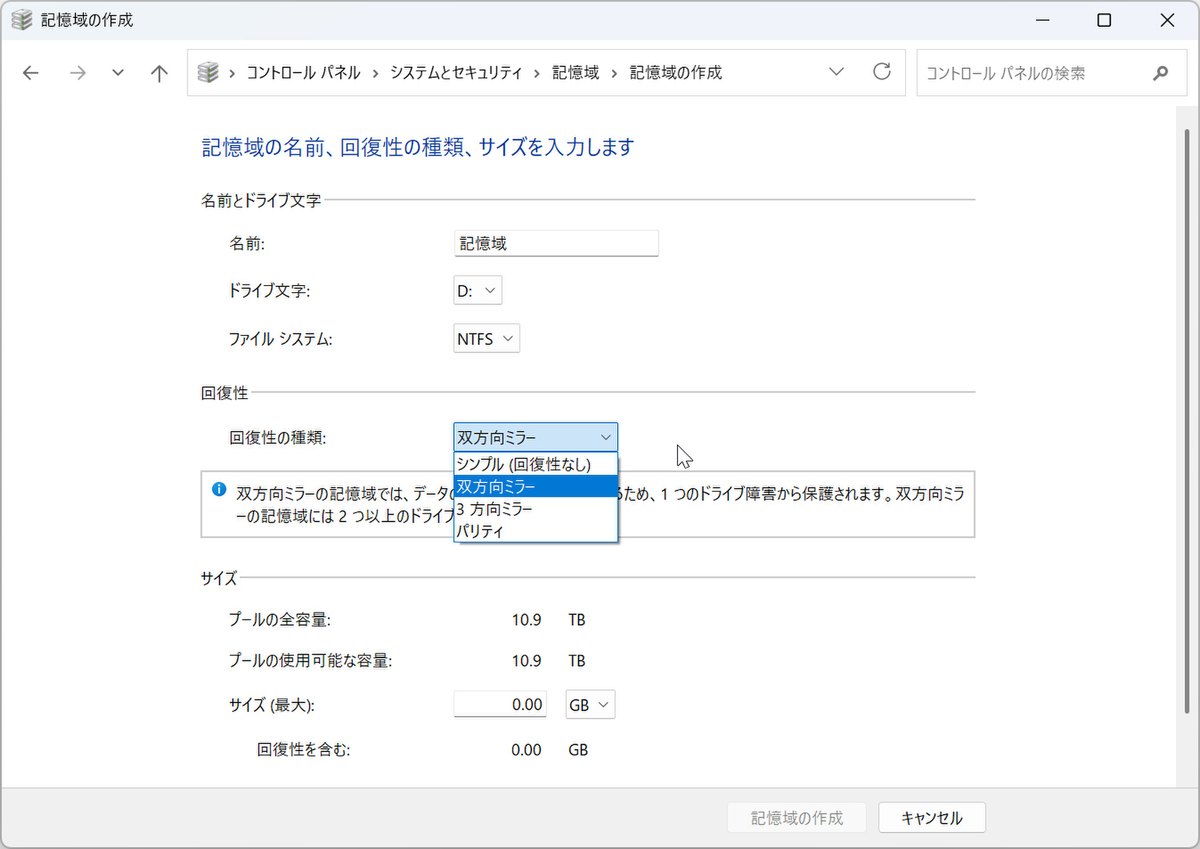
「記憶域の作成」画面。ドライブ名、割り当てるドライブ文字、動作モード、サイズなどを設定する。必要な設定を行ったら、「記憶域の作成」ボタンを押そう
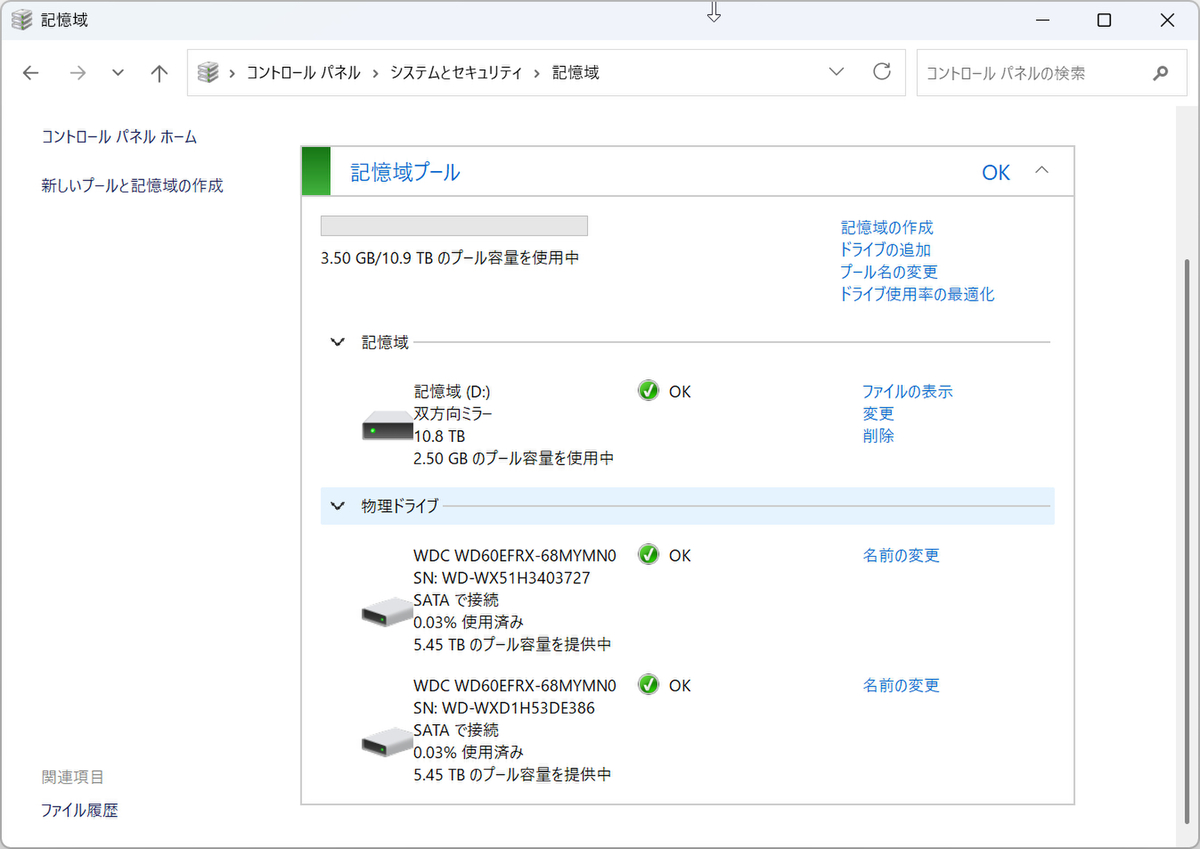
「双方向ミラー」など、設定した内容での記憶域プールができあがり。RAIDと違ってアレイ構築まで待たされることはない
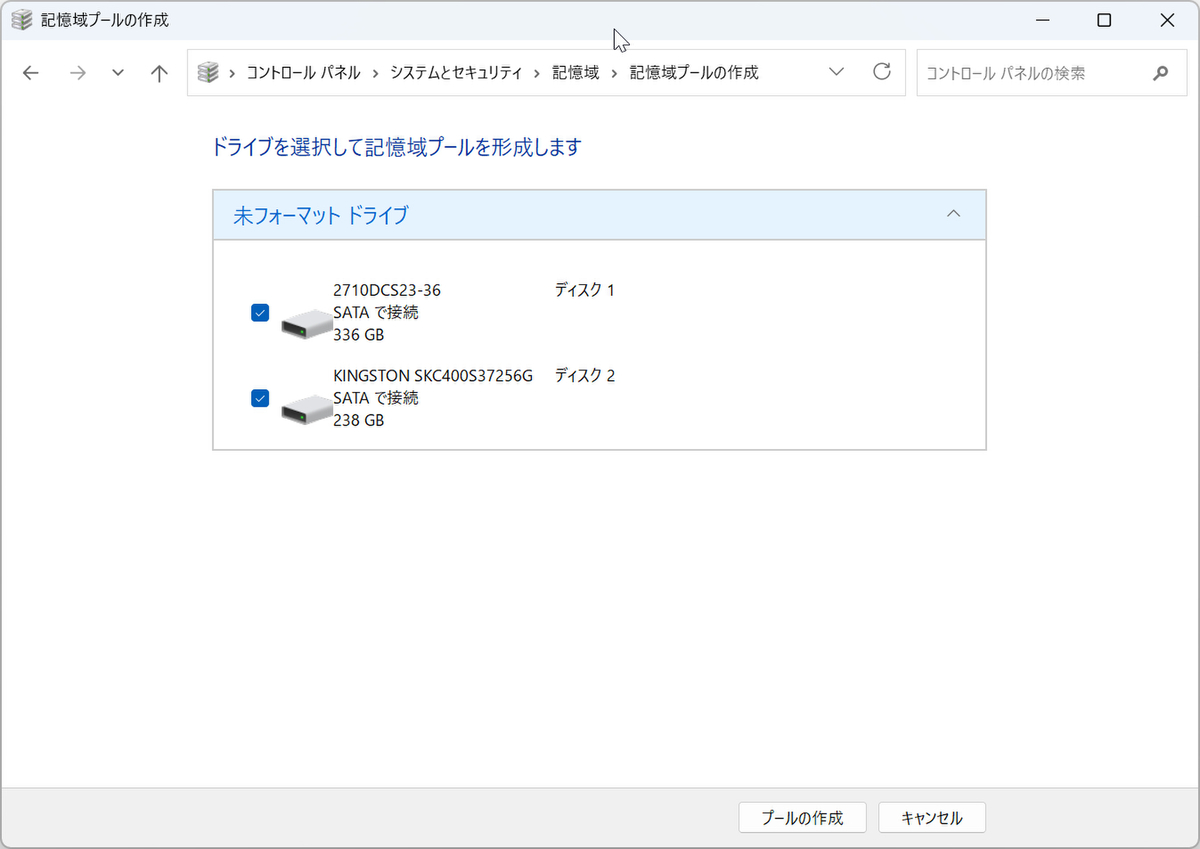
あまっていた2.5インチSSD256GB+360GBをワンドライブ化
今回の趣旨からは脱線するが、「記憶域スペース」は、SSDでも使用できる。もし余っている2.5インチSSDが複数台あるなら、「シンプル」で、1つにまとめて使うのもおすすめだ。
眠っていた容量360GBと256GBの2.5インチSSDを、数年ぶりに引っ張りだして使ってみた
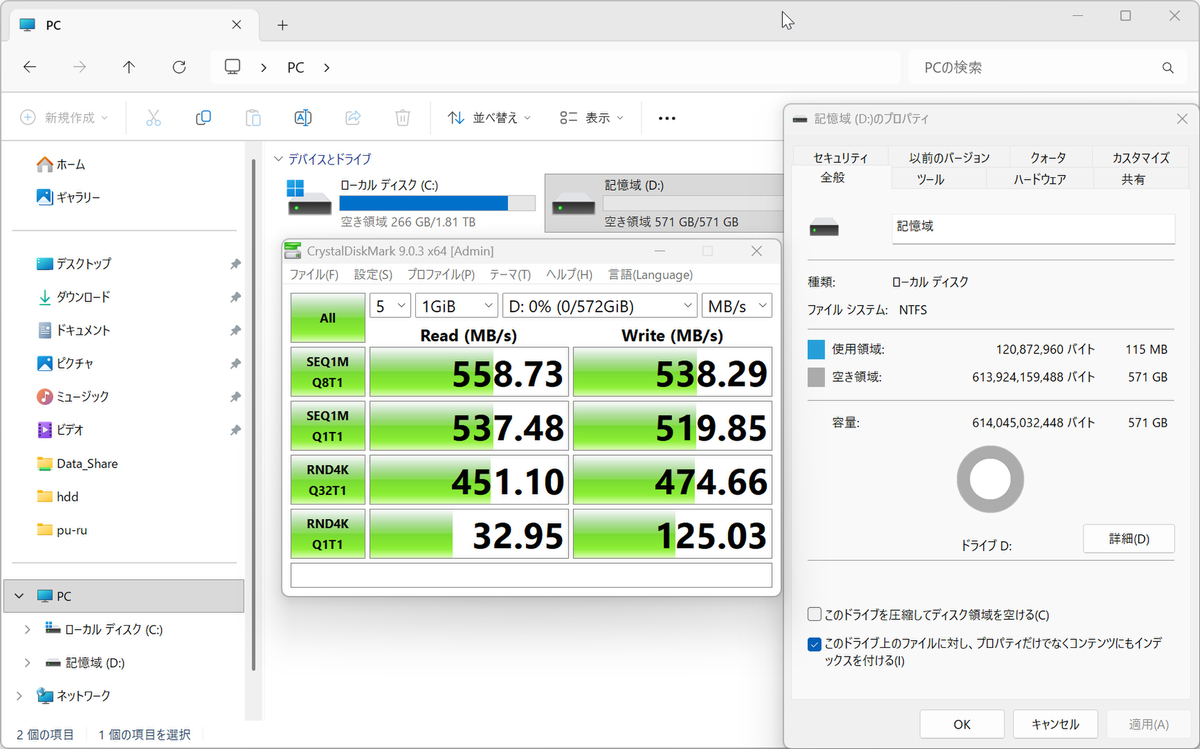
計571GBでHDDの2倍高速なストレージのできあがり。ゲームデータなど、使い方はいろいろ
ユーザーデータをHDDに引っ越し
データアクセス速度が高速なSSDは、使用頻度が低いデータ類の占有量を少しでも減らしたいところ。HDDの運用方法、PCの使い方に合わせて、高速な読み速度を必要としないデータ類はHDDに移動させてしまおう。
「ダウンロード」「ドキュメント」「ピクチャ」「ミュージック」「ビデオ」などといったWindows標準のユーザーフォルダーは、簡単に移動できる。自身で作成したフォルダーとともに、丸っと引っ越ししよう。
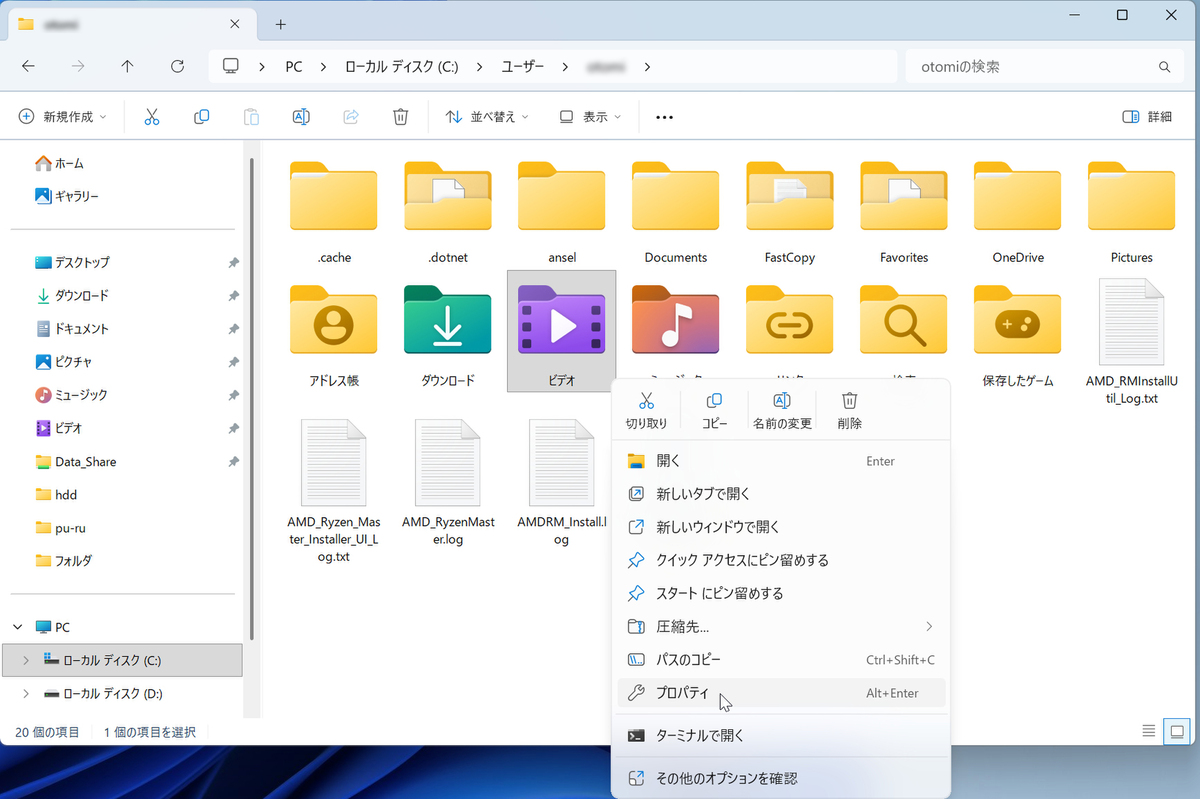
移動したいユーザーフォルダー(C:\ユーザー\アカウント名)の右クリックメニューから「プロパティ」を選択
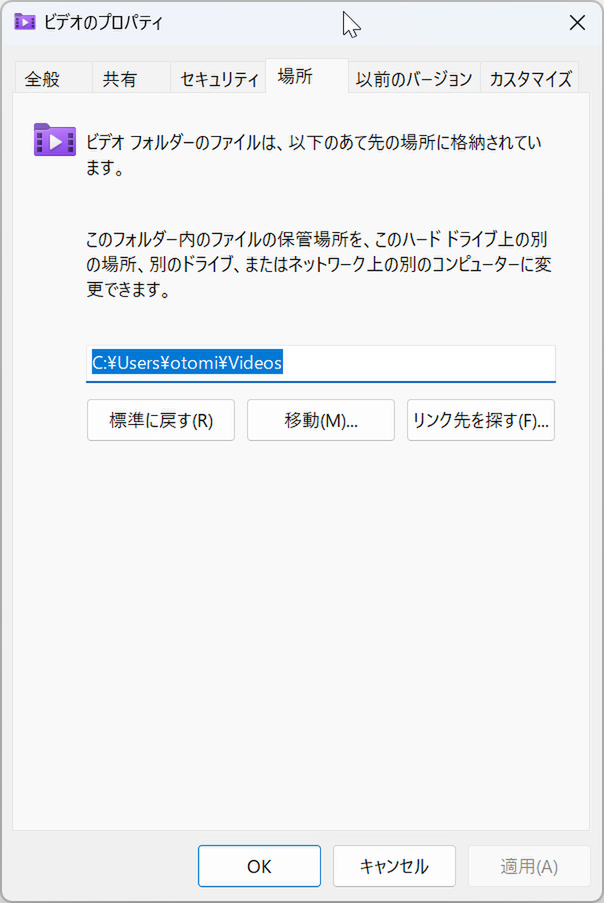
「プロパティ」の「場所」を選び、「移動(M)...」ボタンをクリックする
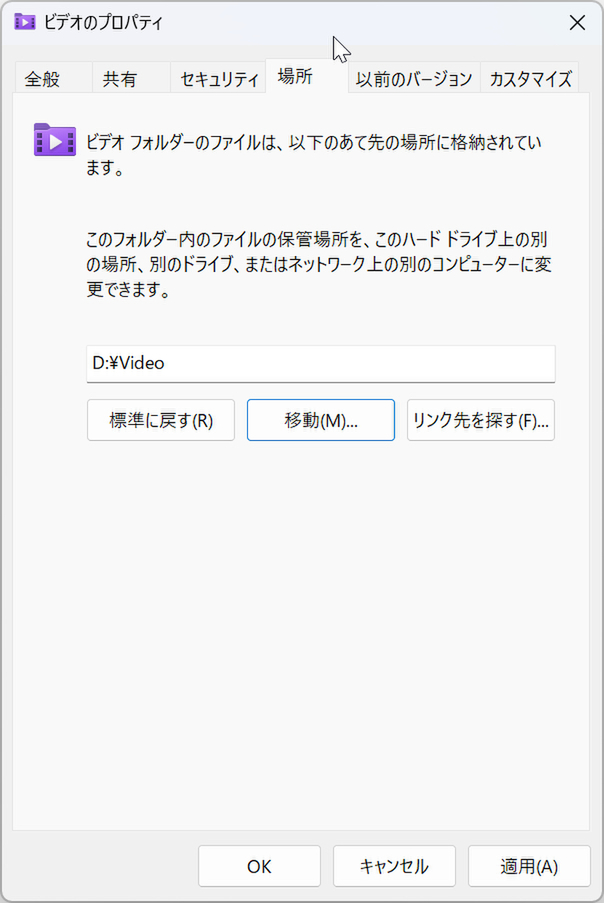
移動先のドライブを選び、移動先フォルダーを作成(デフォルトと同じ名で作成するのがおすすめ)する。作成したフォルダーを選び、「フォルダの選択」ボタンを押し、プロパティ画面の「OK」をクリックする
使用しているアプリケーションは、人それぞれ。一例としては、定番写真編集、管理アプリケーション「Adobe Lightroom Classic」のアーカイブフォルダーの移動がおすすめだ。カタログデータはメインストレージのSSD(ユーザーフォルダー「ピクチャ」)に残したまま、RAWデータが入っているアーカイブフォルダーをHDDに引っ越しするのだ。
外付けHDDケース運用だと、「Adobe Lightroom Classic」使用時に都度接続する必要はあるが、SSDの容量を大きく減らせるだろう。ちなみに筆者は12年近く、NASに保存しているが編集、現像作業はスムーズにできている。さらにカタログもあまり容量が大きくならないように、2年ほどで新しくしている(それまでのカタログファイルは、NASに保管)ため、メインストレージの容量も小さい。
保存先の変更は簡単で、保存先フォルダーをHDDにコピー、「Adobe Lightroom Classic」で変更したフォルダーの場所を指定するだけだ。
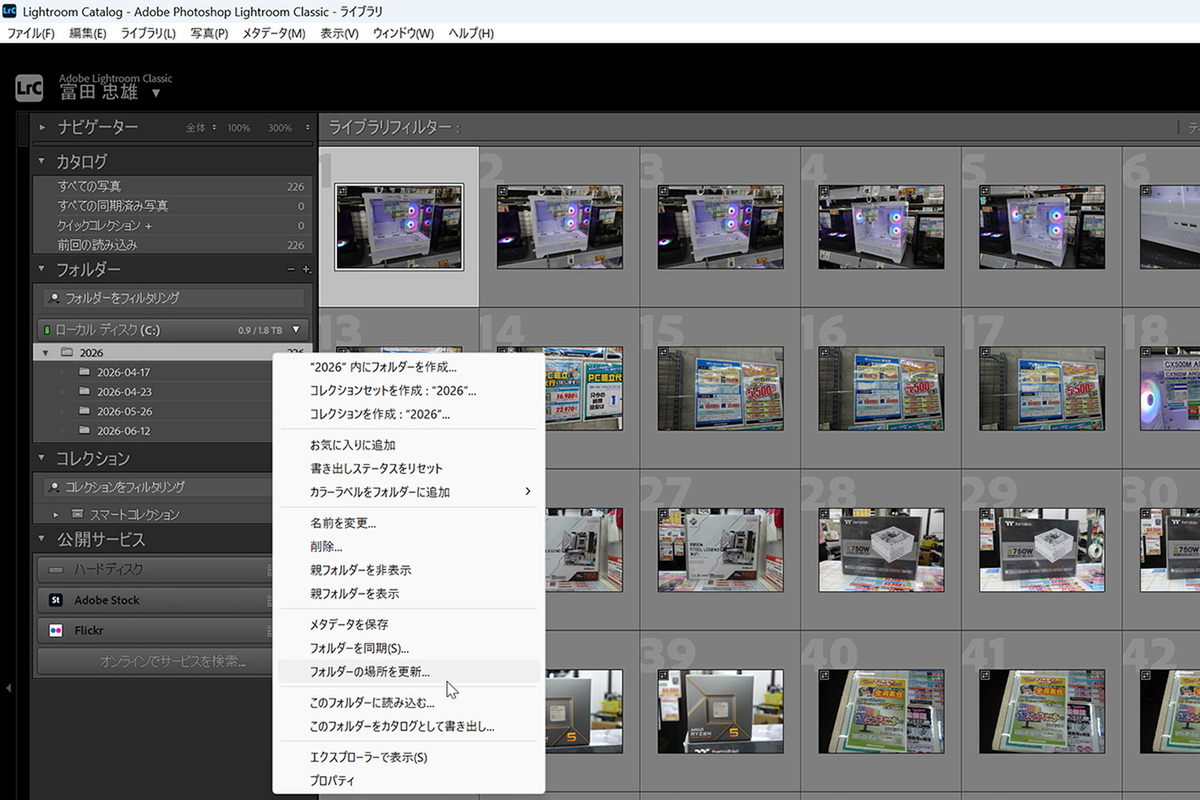
「Adobe Lightroom Classic」に設定されている保存先フォルダーの右クリックメニューから、「フォルダーの場所を更新...」をクリックして新たなフォルダーを指定する
週刊アスキーの最新情報を購読しよう

本記事はアフィリエイトプログラムによる収益を得ている場合があります