


●基本の電力計機能はもちろん、リップルノイズ測定まで可能!
C2には3つのType-C端子(1つがプラグで、2つがレセプタクル)と、4つのボタンを装備。裏面の文字を基準にすると、下部にボタンがきます。
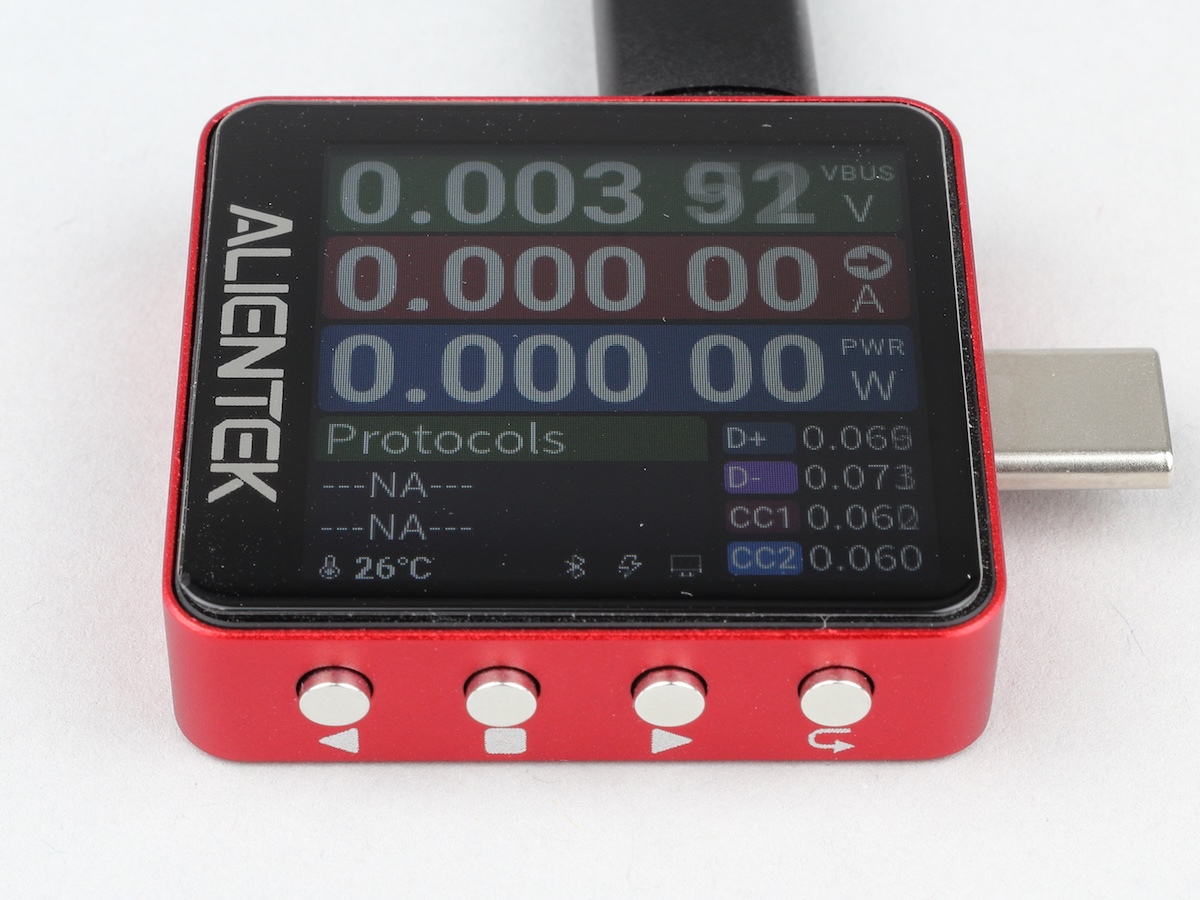
この記事では、下部にボタンが来る向きで説明します
上部にあるType-CはPCとの接続やC2を動かす電源用。左右側面のType-Cは、USB充電器やスマホ、PCといった機器との接続に使います。調べたい対象を接続するのが左右側面、と考えれば大丈夫です。
下部のボタンは、左から「左(上)」「決定」「右(下)」「戻る」という機能が割り当てられており、これでメニューを操作します。
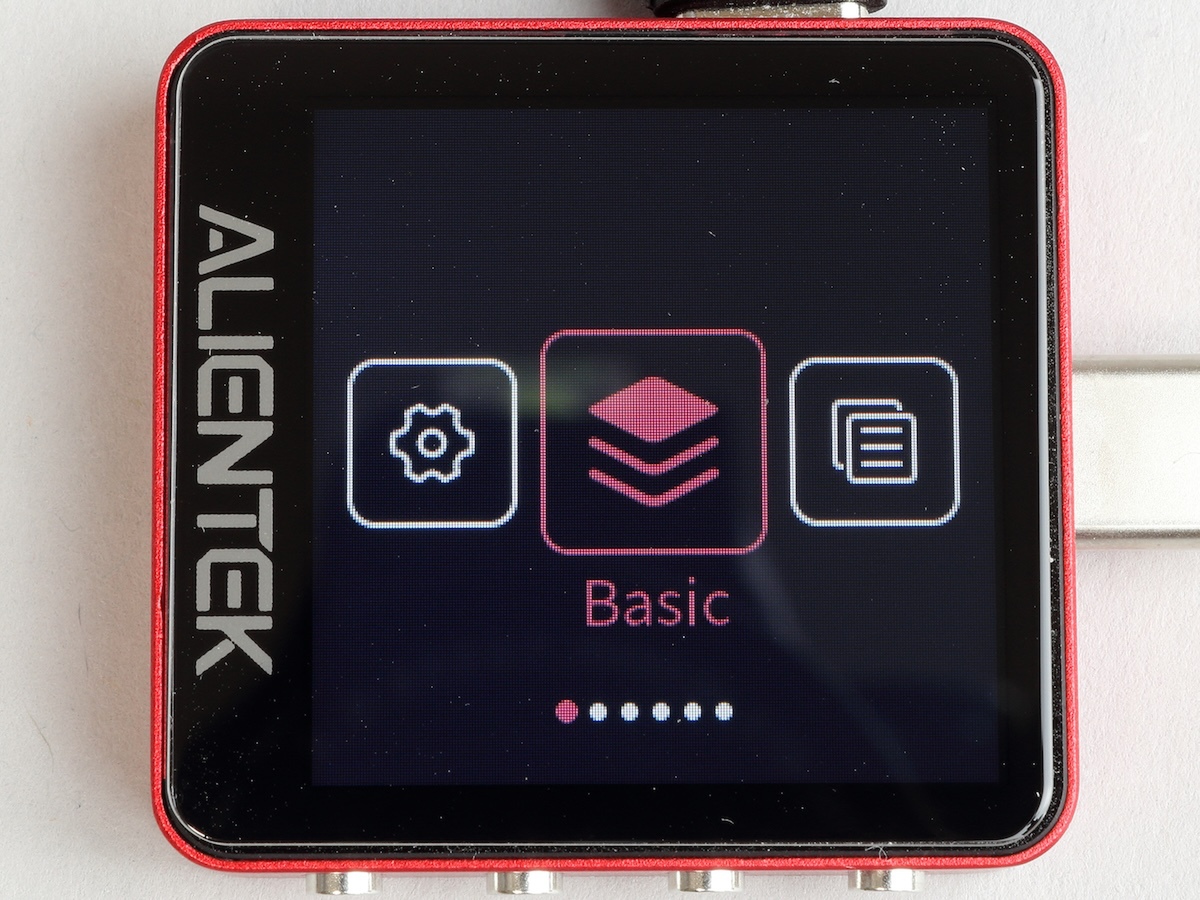
一番右の戻るボタンを押すと、メインメニュー。ここから機能を選んで実行します
メインメニューには、基本となる電力計の「Basic」のほか、充電器の充電方式の検出やエミュレートが可能な「Protocol」、電力量を測る「Record」、電源のリップルノイズを測定する「Ripple」、eMarker読み取りやケーブル抵抗を測る「Tools」、各種設定となる「Settings」が用意されています。
もっとも使うのが、電力計のBasic。電圧、電流、電力のリアルタイム表示できるほか、充電器の出力容量、充電プロトコルまで確認可能できるのがいいところ。今現在の充電状況がひと目でわかります。
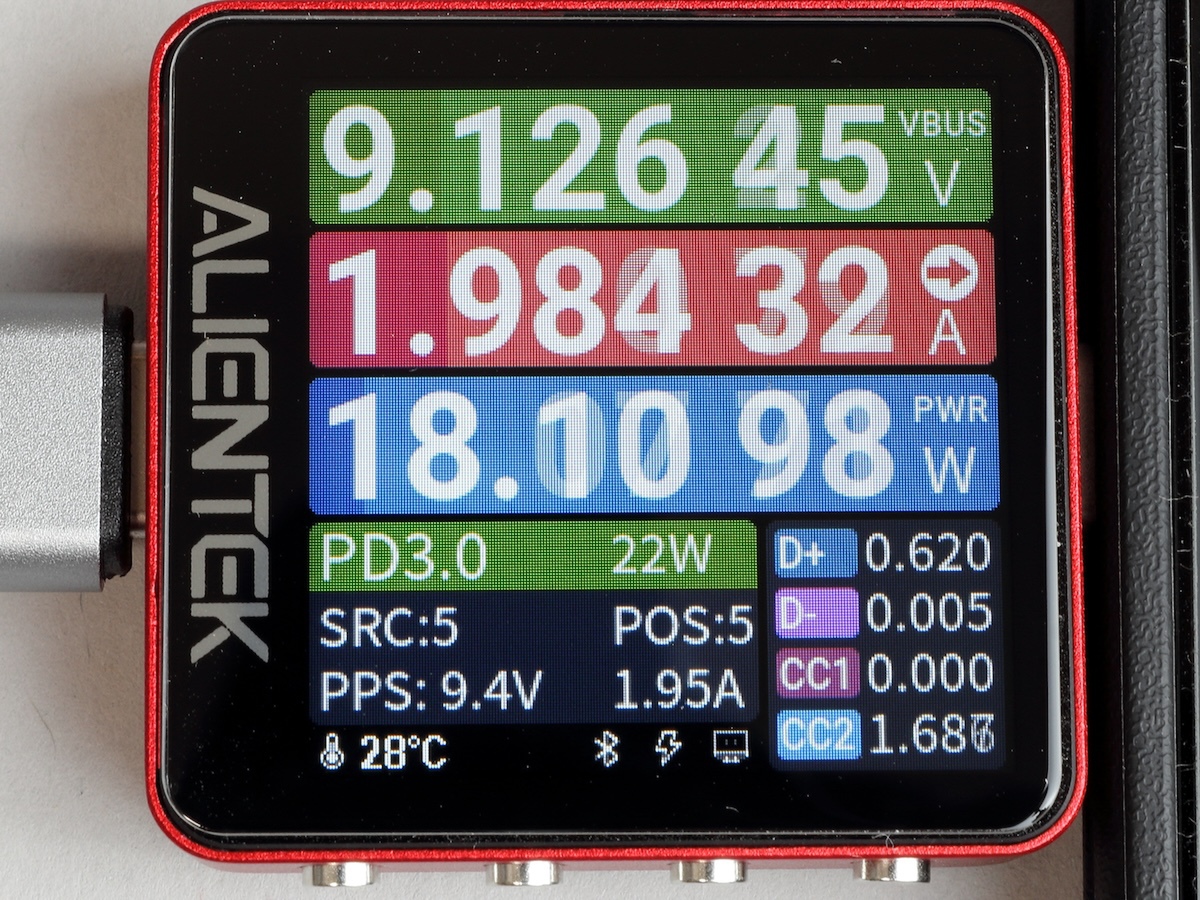
電圧や電流などをひと目で確認できるBasic
とくにうれしいのは、Protocolsという項目。高速充電は、機器と充電器との間でやり取りをし、電圧や電流が決定されます。その結果がここでわかるため、「今は100Wの充電器に接続され、12V 3Aの設定で充電されてるのか」などとわかるわけです。
Protocolは、数多くある高速充電方式のどれに対応しているのかを調べられる機能。「Auto detect」を使うと、対応方式を片っ端から試して調べてくれます。
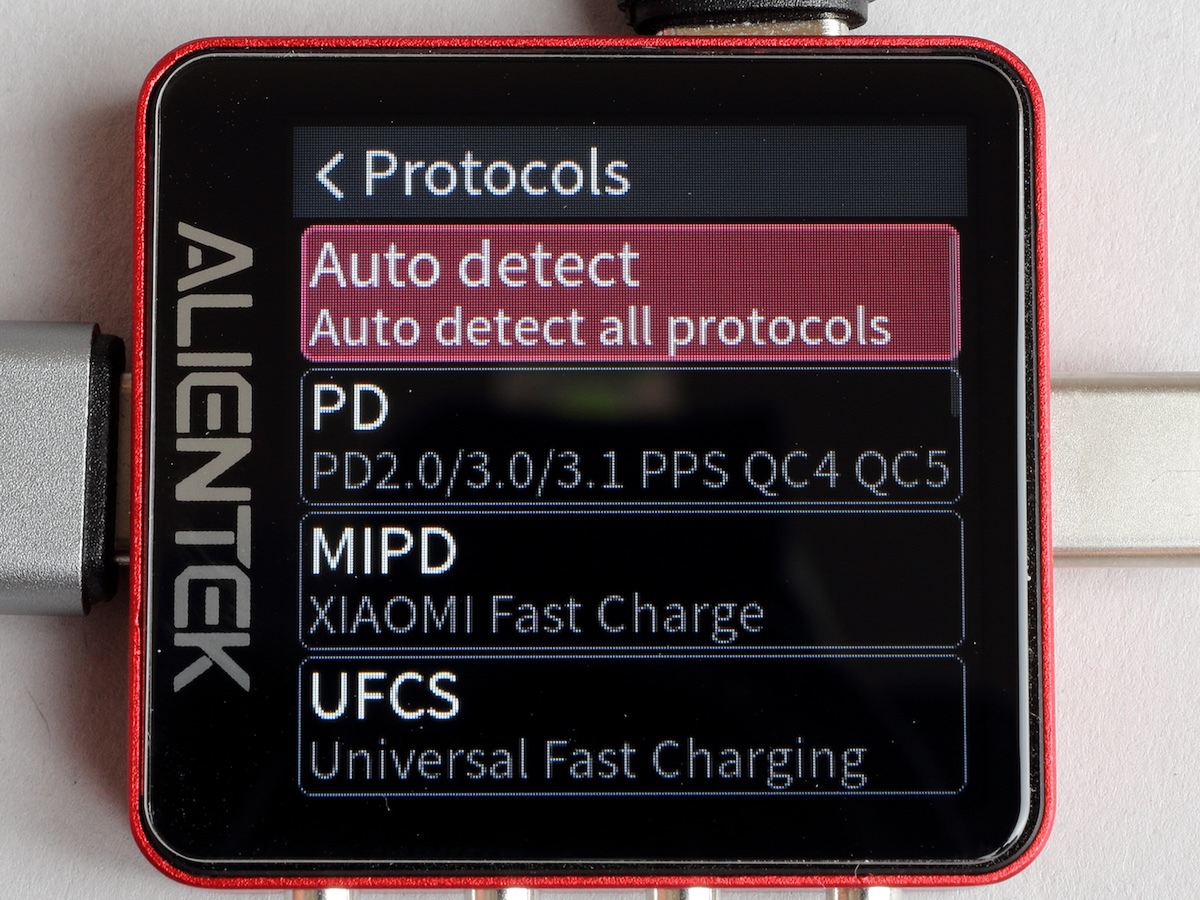
対応状況を調べたいなら「Auto detect」。他は個別の検出&エミュレート機能
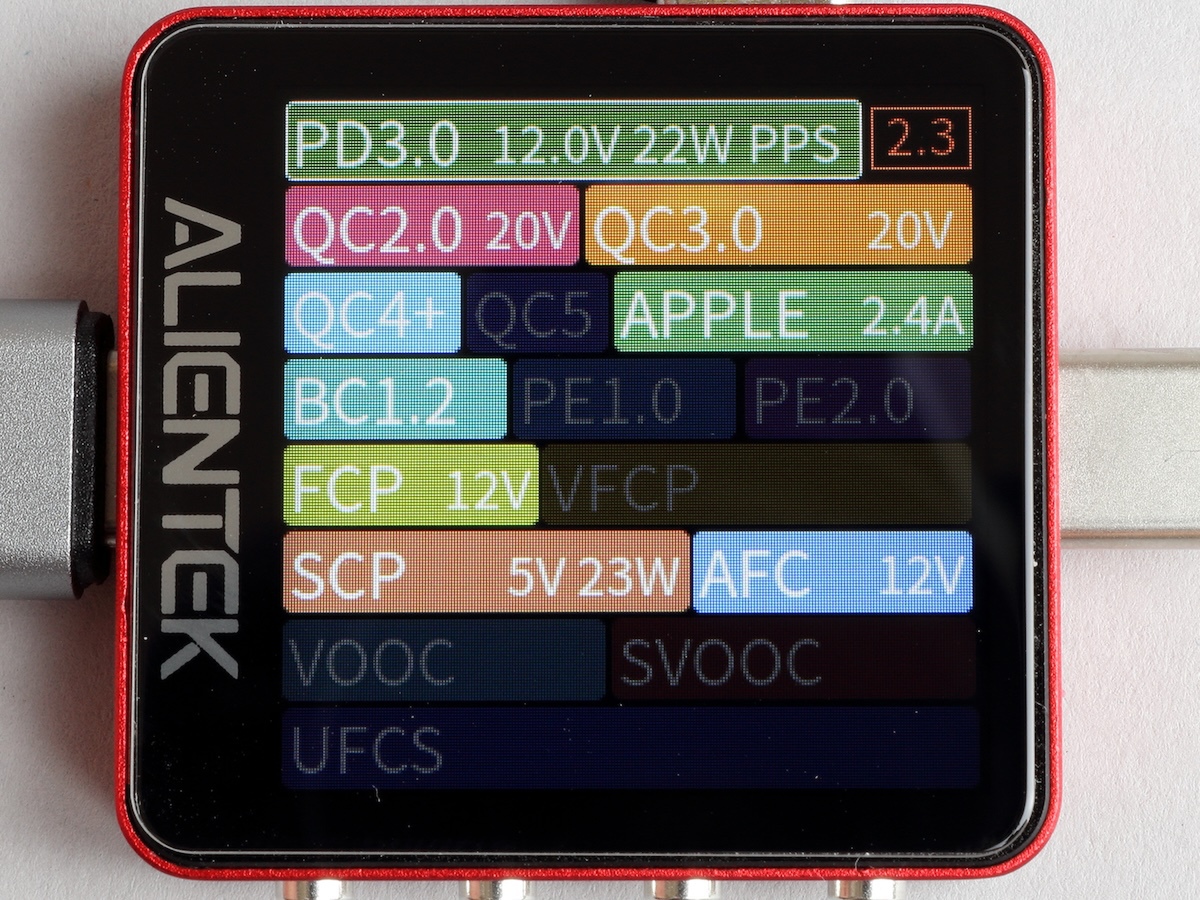
PD対応の20Wモバイルバッテリーの例。こんな感じに、対応方式が列挙されます
「PD」や「QC3.0」などとある項目は、個別の検出とエミュレート機能。こちらは対応方式をさらに詳しく表示できるもので、PDであればPDO(Power Data Object、出力可能な電力リスト)とその内容を表示できるだけでなく、実際にPDOの切り替えまでできます。
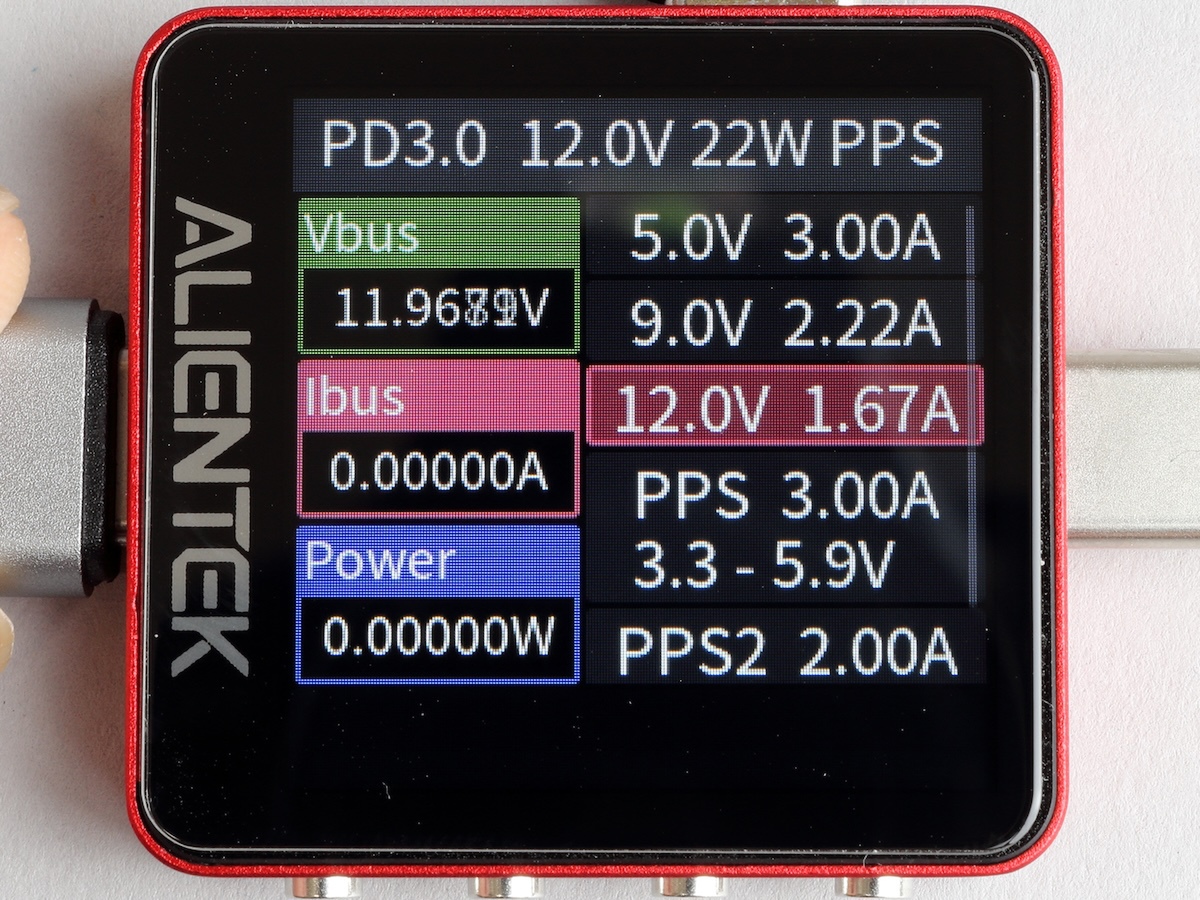
エミュレート機能もあるので、電圧の変更テストまで可能
Recordは、電力量の合計を簡単に測れる機能。バッテリーを満充電するのに必要な電力量を調べたいとか、総出力量を調べたいといった時に役立つ機能です。
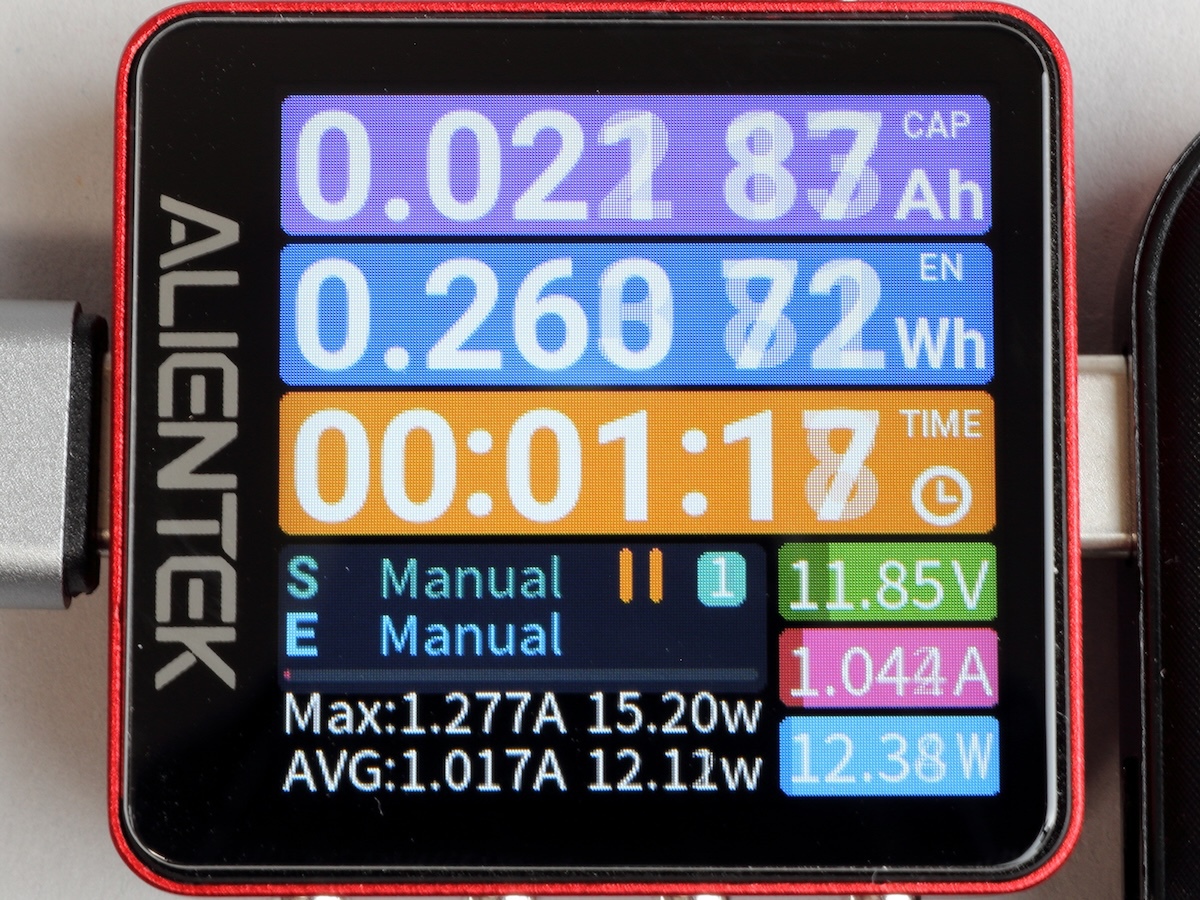
確認できるのはAhとWhの2つ。測定時間も表示できる
ちなみに、開始と終了は電流をトリガーとした自動設定も可能なので、満充電にかかる時間を調べるとかも、結構簡単にできそうです。
Rippleは電源出力に含まれるリップルノイズを測定できるもので、ノイズの変動幅や含まれる周波数成分を表示可能。大抵の充電器はそこまでノイズは大きくありませんが、激安品だと結構目立つこともあります。
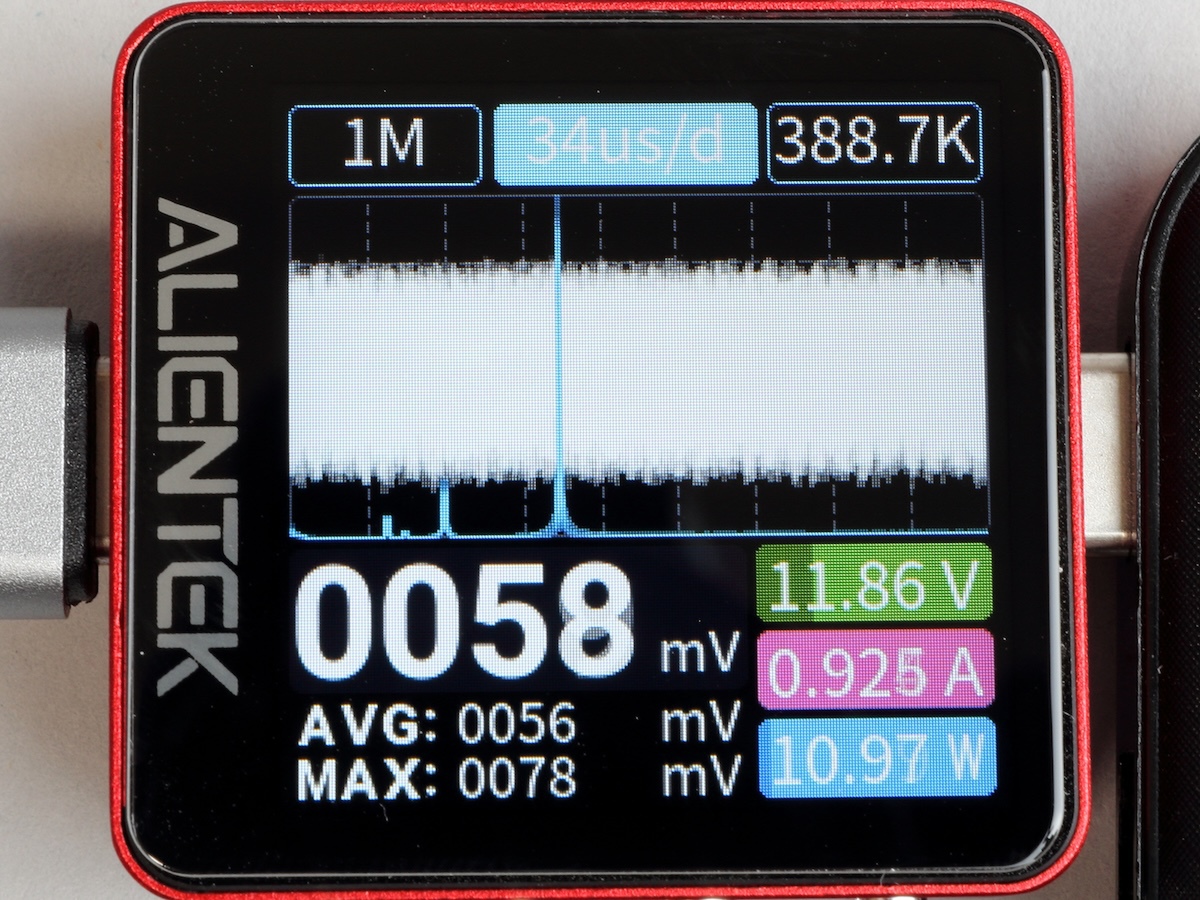
電源ノイズを可視化できるのがRipple機能
週刊アスキーの最新情報を購読しよう

本記事はアフィリエイトプログラムによる収益を得ている場合があります