


リンクスインターナショナル「LC2314」
ほぼOS代じゃん! 4万円台でWindows 11 Pro搭載の手のひらPCがあるって知ってた?
2026年03月20日 17時00分更新
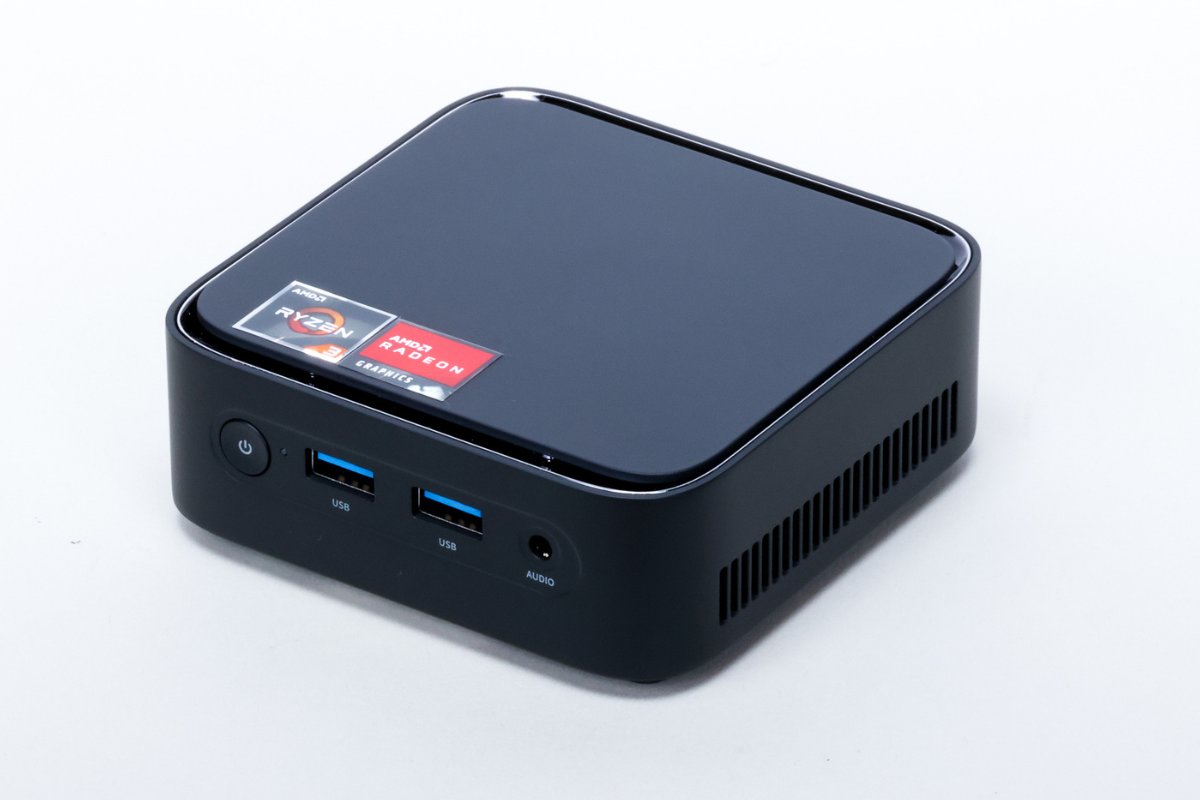
LC2314は、動画編集や最新の3Dゲームをゴリゴリ回すような万能マシンではありません。
しかし、「ブラウザーでの調べ物とOffice作業ができれば十分」「リモートワーク用の専用端末が急遽必要になった」など、使用用途がはっきりしているなら、パソコンなんて安いほうがいいに決まっています。
今回は、この「ほぼOS代」で買えてしまう超小型PCが、実際のところどこまで実用的に使えるのか、その実力を本音でレビューしていきます。
LC2314を購入する3つのメリット
ポイント(1):会社支給の古いノートより快適!AMD Ryzen搭載の10cm四方ボディ
まず驚かされるのが、デスクの片隅に置いても全く邪魔にならない約10cm四方という超コンパクトなボディサイズです。また、小さくて安いからといって中身の性能を侮ってはいけません。CPUには、産業機器などにも使われる「AMD Ryzen Embedded R2314 Processor」を搭載しています。
このプロセッサーは4コア4スレッドで駆動し、CPUの総合的な処理能力を示すPassMarkのベンチマークスコアにおいて、数年前に一世を風靡したハイエンドノートPC向けCPU「Intel Core i7-8550U」を上回る高速な実力を持っています。
つまり、「会社から支給されている数年前のモッサリした古いノートパソコン」よりも、この4万円台のミニPCのほうがサクサク快適に動いてしまう可能性が高いのです。OS起動スピードや、ブラウザーのタブを複数開いた時のレスポンスなど、日々のちょっとした業務ストレスをこの価格で解消できるのは、メリットと言えるでしょう。
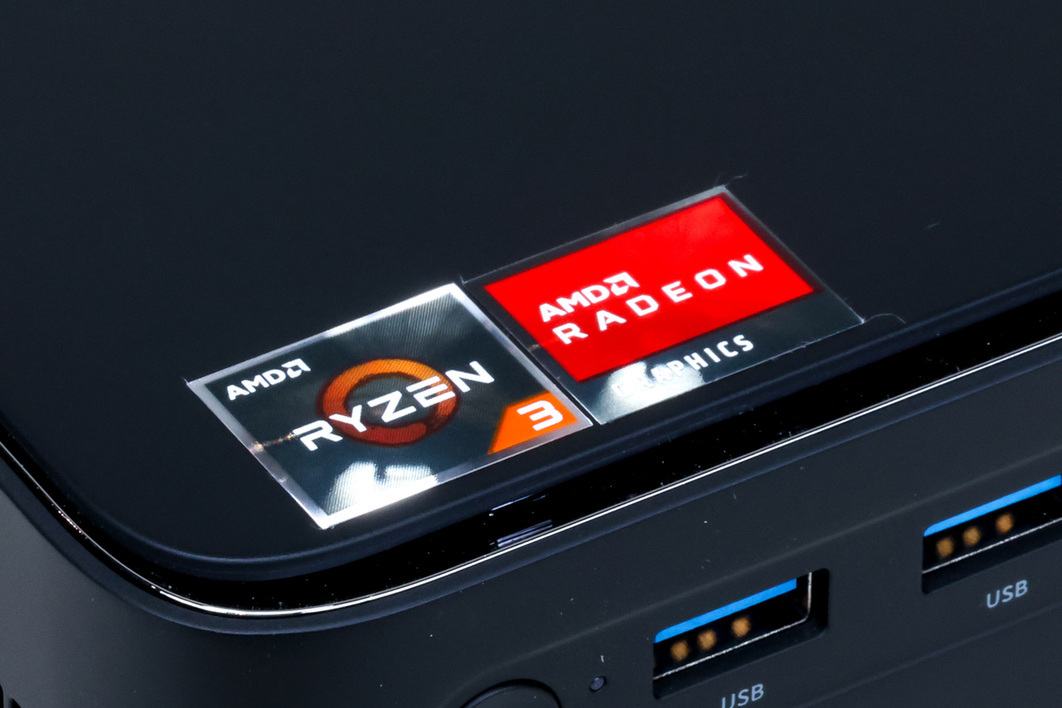
CPUには「AMD Ryzen Embedded R2314 Processor」を搭載
YouTubeで「リンクスインターナショナル「LC2314」」のレビュー動画を見る
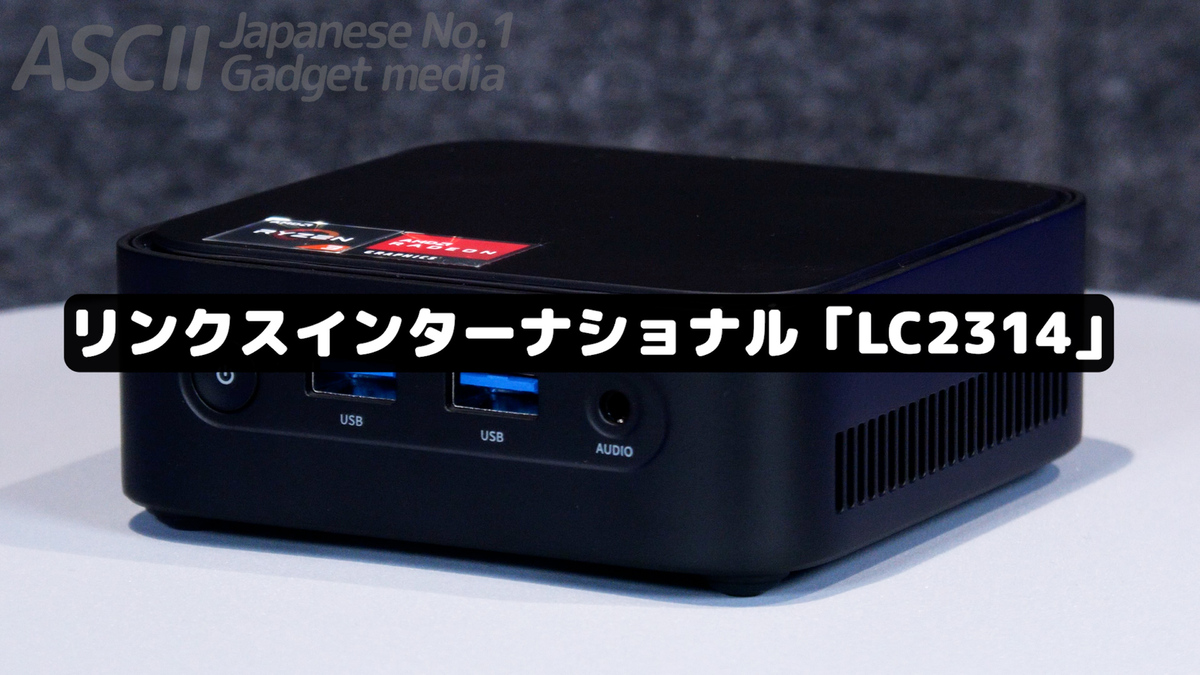
ポイント(2):メモリー8GB・SSD 256GBと、価格を考えれば健闘のスペック
いくらCPUの性能が良くても、メモリーやストレージの容量が貧弱ではパソコンはまともに使い物になりません。その点、LC2314は標準でメモリー8GB、ストレージには高速なSATA接続の256GB SSDを搭載しています。
「今時のPCならメモリー16GBは欲しい」という声もあるかもしれませんが、4万円台という価格設定を考えれば、最低限の使用方法でしたら問題ないのではないでしょうか(ただしメモリーの空きスロットはなし)。
予算4万円前後で中古のノートPCを探そうとすると、「メモリー4GB、ストレージは低速なHDDや128GBしかないSSD」といった、Windows 11を動かすのすら厳しい地雷スペックの製品がゴロゴロしています。中古市場の怪しい製品に手を出すくらいなら、新品でしっかり保証もつき、8GBのメモリーを最初から積んでいる本機を選ぶほうが、はるかに賢明で安心な選択です。
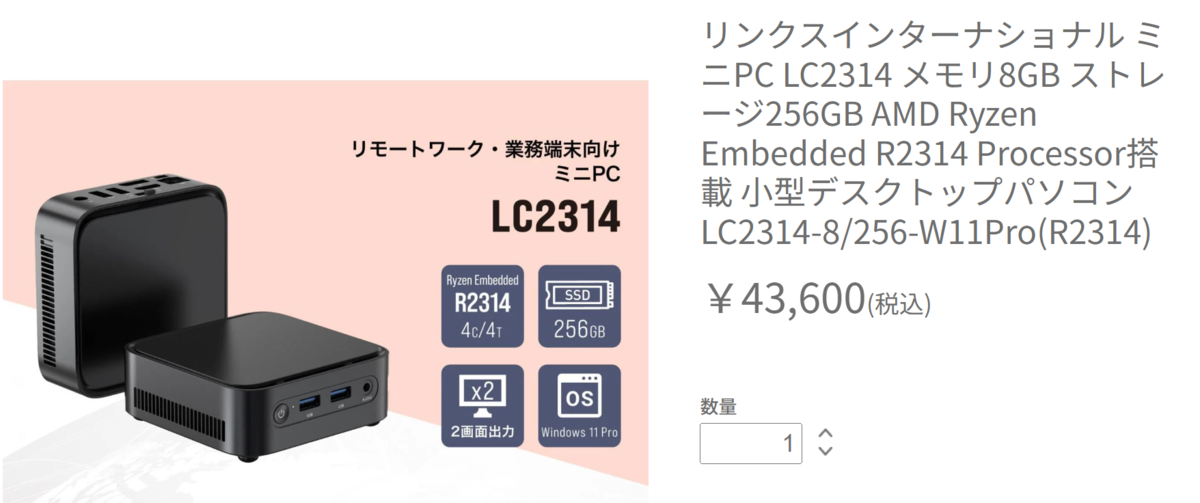
直販サイトでは4万3600円。OS代含むことも考えるとかなりのコスパといえます
ポイント(3):4K対応のHDMI&DisplayPort搭載で、快適な2画面出力も可能
コンパクトなボディながら、映像出力端子が非常に充実しているのも見逃せないポイントです。背面にはHDMI 2.0ポートとDisplayPort 1.4ポートを備えており、どちらも4K解像度(60Hz)での高精細な出力に対応しています。さらに、この2つの端子を同時に使えば、手軽にデュアルディスプレー(2画面出力)環境を構築することが可能です。
片方の画面でブラウザーを開いて資料を調べながら、もう片方の画面でExcelやWordを作成する。そんな効率的な働き方が、この小さな箱ひとつで実現できてしまいます。また、有線LANポートやオーディオ端子など、デスクトップPCとしてひと通り揃っていて欲しいインターフェースが網羅されている点はおすすめできるポイントです。
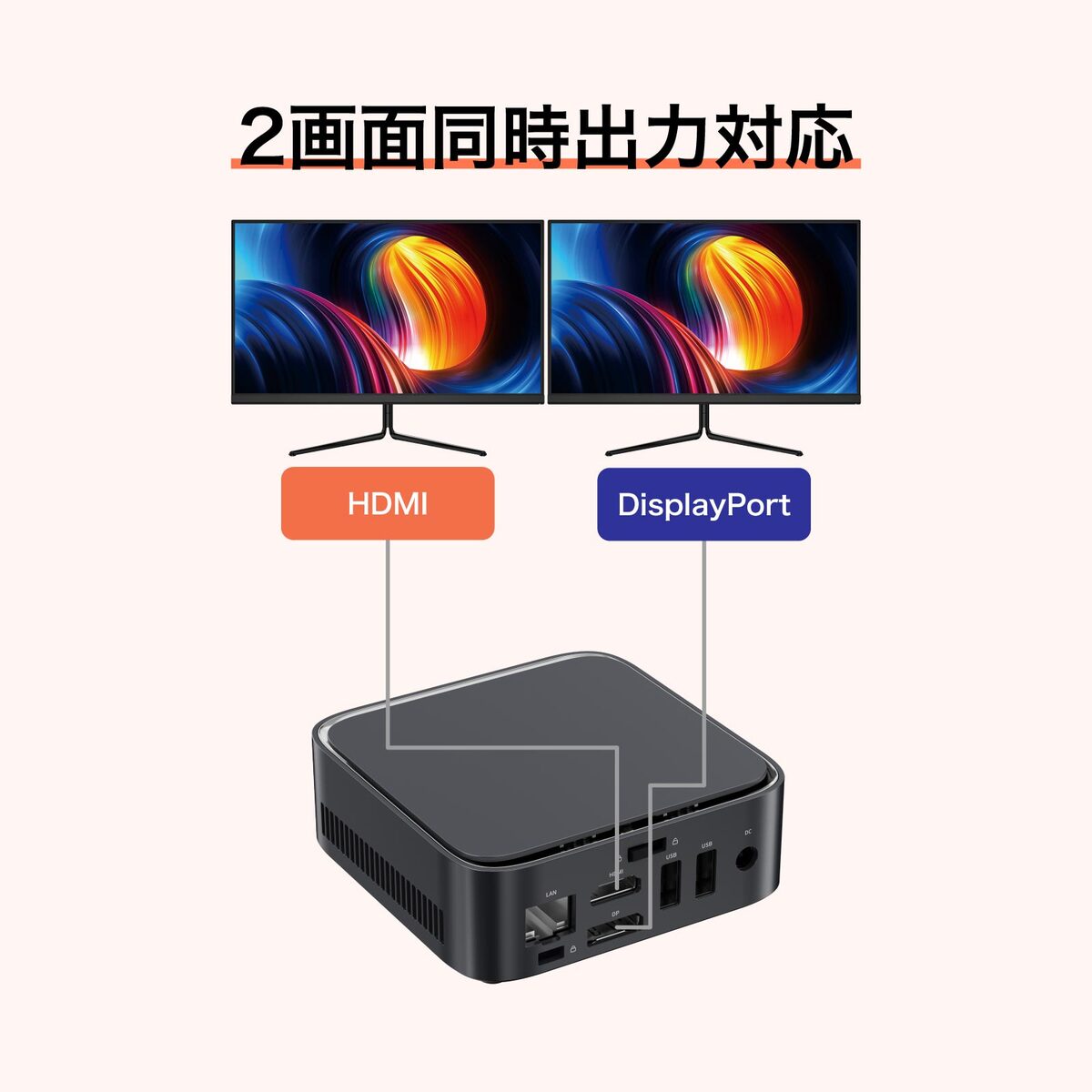
HDMI 2.0ポートとDisplayPort 1.4ポートを備えているため2画面同時出力も可能です
購入時に注意するべき側面2つ
ポイント(1):用途が明確な人向け。「何でもできるPC」ではない
非常にコスパのいい本機ですが、メーカーの売り文句にもある通り、基本的には「リモートワークや業務端末向け」を想定して作られたミニPCです。そのため、「これさえ買えば何でもできる万能パソコンがたった4万円台で手に入る!」と過度な期待をしてしまうと、やりたい作業内容によっては肩透かしを食うかもしれません。
あくまで「ブラウジング、Officeソフトでの事務処理、YouTubeなどの動画視聴、Web会議」といった、日常の軽めなタスクを快適にこなすためのマシンであると割り切る必要があります。自分がPCで何をするのか、目的が明確な方に適しています。
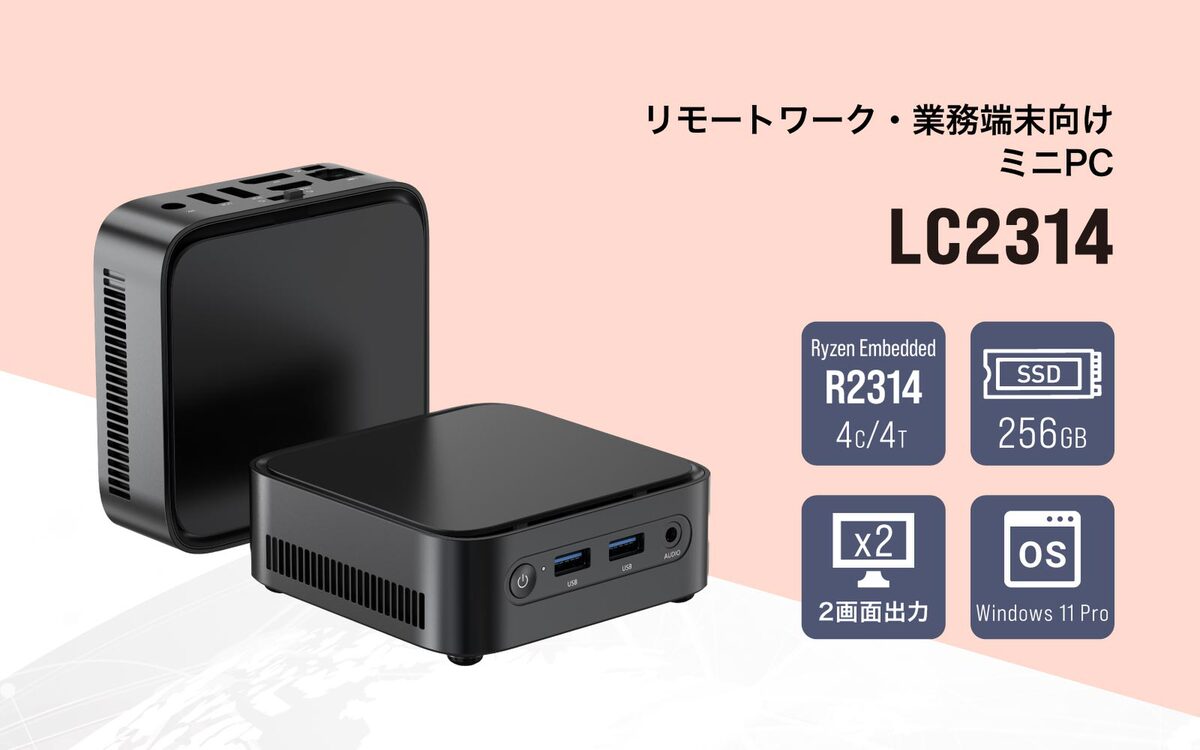
とはいえ8GBメモリー、256GB SSDですが、ちょっと前ノートパソコンと同等のCPU速度なので、処理の重い作業でもなければ「普通に」使えます
ポイント(2):Type-Cポートは非搭載。手持ちの機器との相性を要確認
USBポートの構成もしっかり見ておくのがおすすめ。本体には高速なデータ転送が可能な「USB 3.2 Gen1」ポートが2つ搭載されていますが、近年主流になりつつある「USB Type-C」ポートは備わっていません。ここは極限まで価格を抑えるために割り切られた部分と言えるでしょう。
もし、手持ちの周辺機器がType-C接続を前提としている場合、変換アダプターを別途用意する必要があります。とはいえ、一般的なキーボードやマウス、プリンターなどは従来型のUSB Type-A接続がまだまだ主流です。「Type-Cがないなら、変換するかA端子の機器を使えばいい」と、割り切って使える方であれば、実際の運用においては問題にならない部分です。
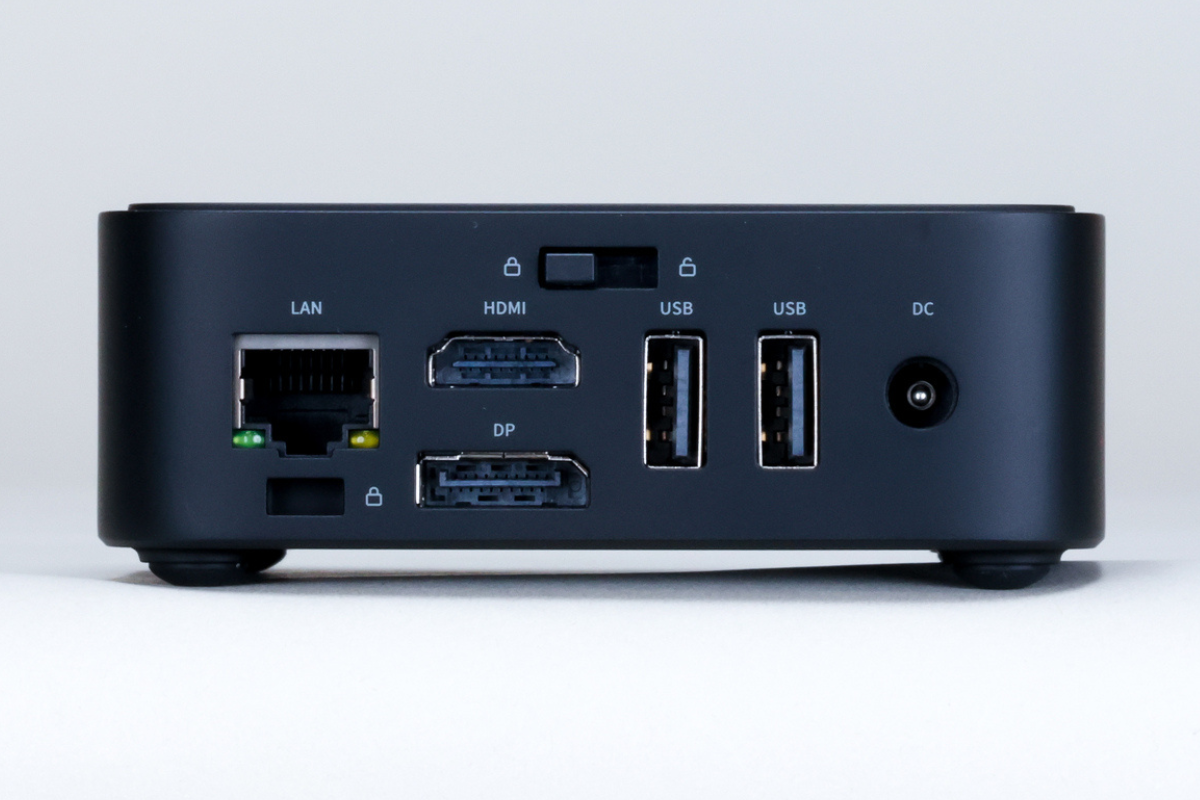
Type-Cポートは不採用。つなぎたい周辺機器がType-C接続のみだった場合は変換アダプターが必要となります
■Amazon.co.jpで購入

週刊アスキーの最新情報を購読しよう

本記事はアフィリエイトプログラムによる収益を得ている場合があります