


5K/75HzとWQHD/300Hzを切り換えるデュアルモード搭載
Retina級の精細感と300Hz駆動が合体。8万円台の27型MSIモニター「MAG 271KPD7」の実力を探る
2026年11月10日 13時00分更新
PS5ではWQHD/120Hz/VRRが快適
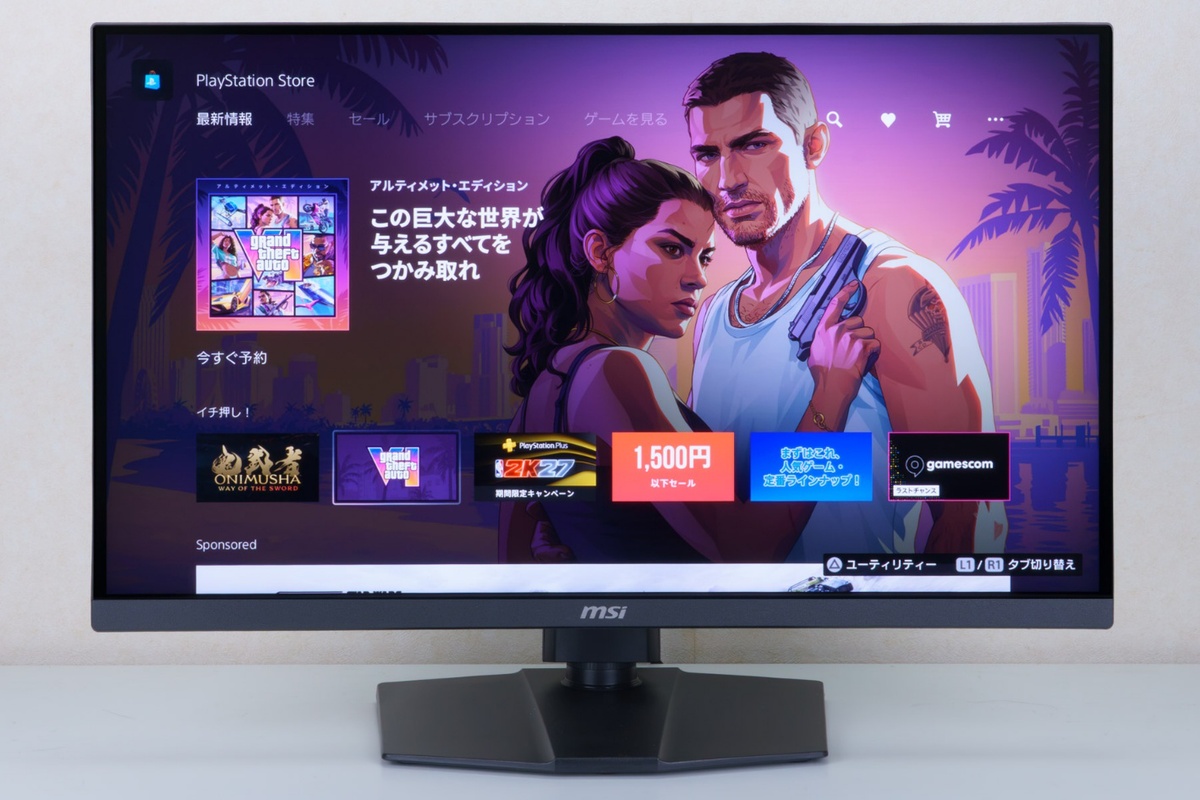
PS5を接続したところ。PS5は5K表示に対応していないので、フルHD表示になる
PlayStation 5(PS5)もつないでプレイしてみた。HDMI 2.1に対応しており、48Gbpsのフル帯域でVRR(可変リフレッシュレート)とALLM(自動低遅延モード)が利用できる。PS5は5Kに対応していないので、WQHDモードに切り換えて接続すると、1440p/120Hzでの出力がスムーズに行なえた。120Hz対応のタイトルでは、一般的な液晶テレビよりも操作への反応が機敏で、アクションの手応えがよくなる。
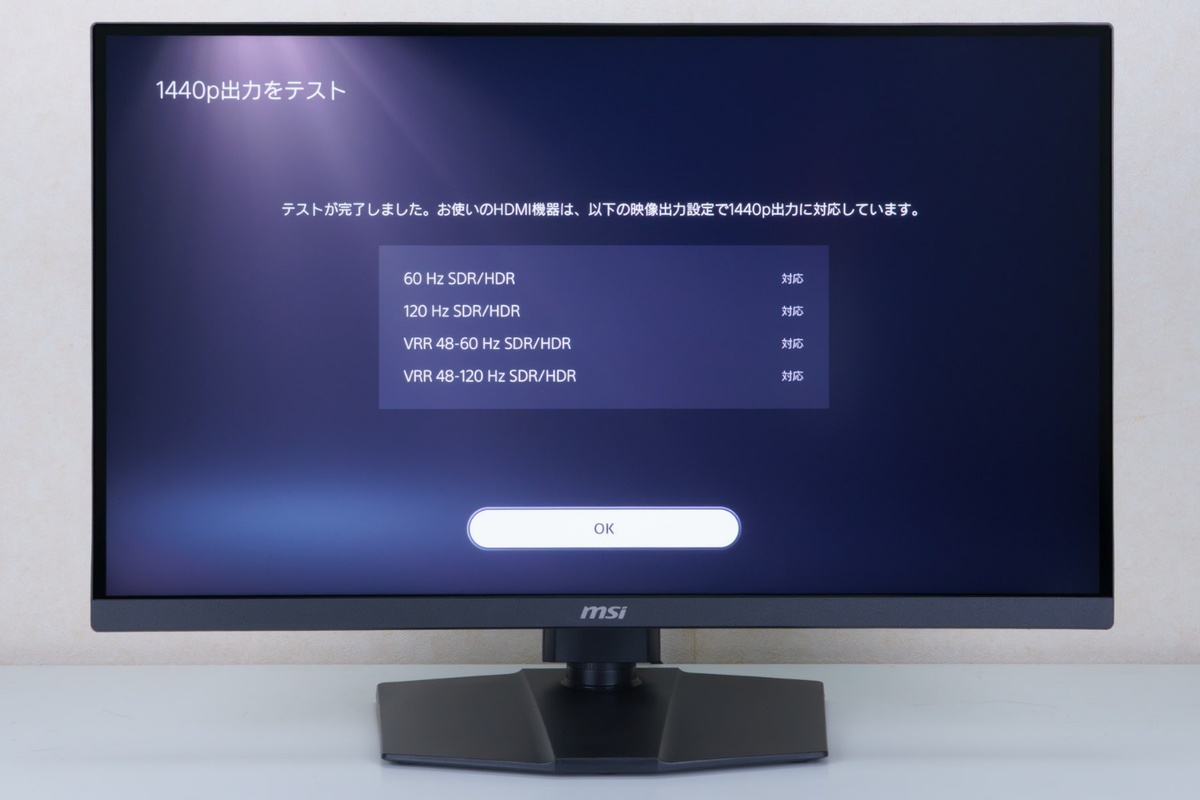
1440p出力テストの結果。HDMI 2.1に対応しており、WQHDモードで120Hz/VRRのプレイが可能
HDMI CECにも対応しているので、コントローラーでPS5を起動すると、モニターも自動でオンになり、映像モードも最適化される。ゲーム機をデスクで楽しみたいユーザーにとって、使い勝手のよい機能だ。
5Kの精細さを生かして、クリエイティブ用途にも
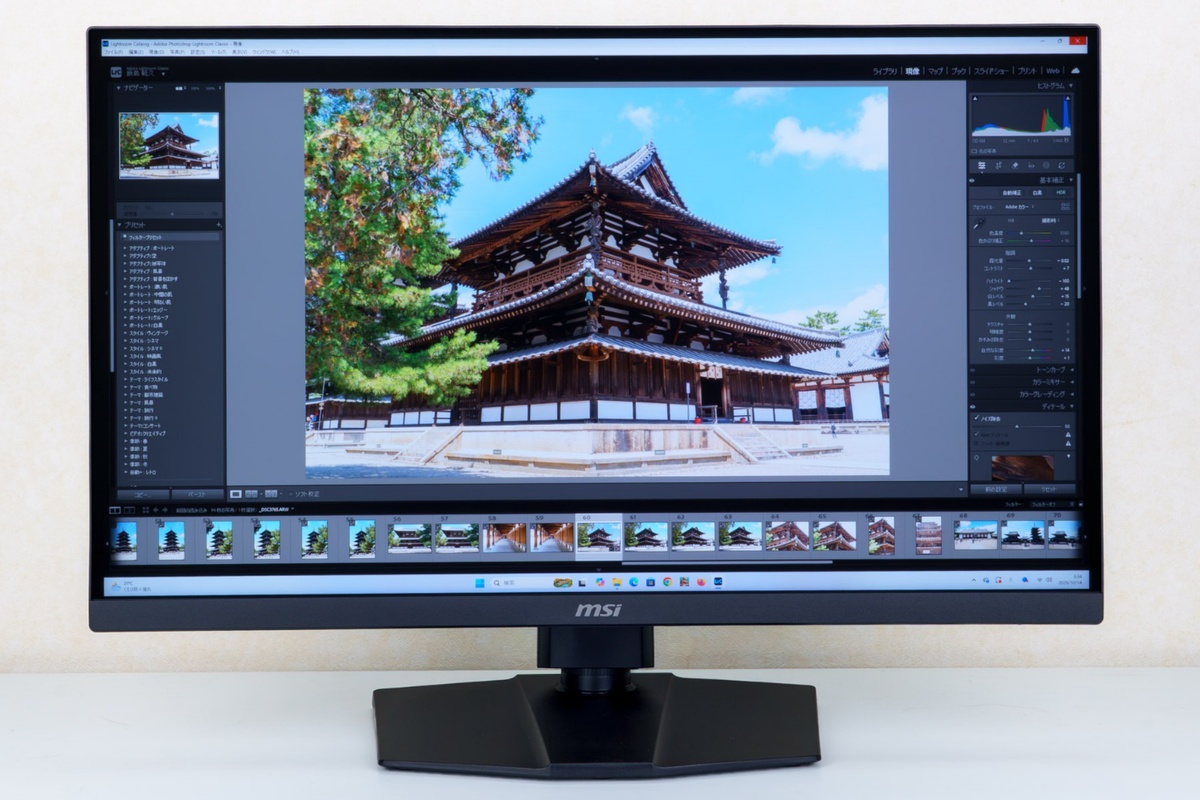
5K表示にしたときのAdobe「Lightroom Classic CC」での作業画面。精細感があり作業しやすい
ゲーミングモニターながら、クリエイティブな作業にも十分に使えるのが本製品の魅力だ。色域カバー率はsRGBで99.1%、DCI-P3で95%と広く、最大発色数は約10億7300万色に対応している。最大輝度は350nits(ピーク時500nits)で、DisplayHDR 400認証も取得している。色の鮮やかさと5Kの高精細な描写が組み合わさり、写真や動画をチェックする用途にも向いている。
彩度や6軸カラー、ガンマを細かく調整でき、用途に応じたカラープロファイルを作成できるのも便利だ。Macを使っているユーザーには、MacBookの色表示に近づける「M-Color Mode」も用意されている。モニター間の色差を抑えられるため、ノートPCと並べて使う写真編集や動画制作でも違和感が少ない。
実際にAdobe「Lightroom Classic CC」で写真の現像作業をしてみたが、5Kの高精細さにより、写真も文字も見やすく現像作業に向いていると感じた。写真を等倍表示にしたとき、4Kよりもさらに細部まで確認でき、ピント面の解像感やノイズの具合を判断しやすい。5K時は200%スケーリング、WQHD時は100%表示となるため、見かけ上の作業領域自体は大きく変わらないものの、フォントや写真の精細感が段違いで、5Kのほうが圧倒的に作業しやすく見やすい。
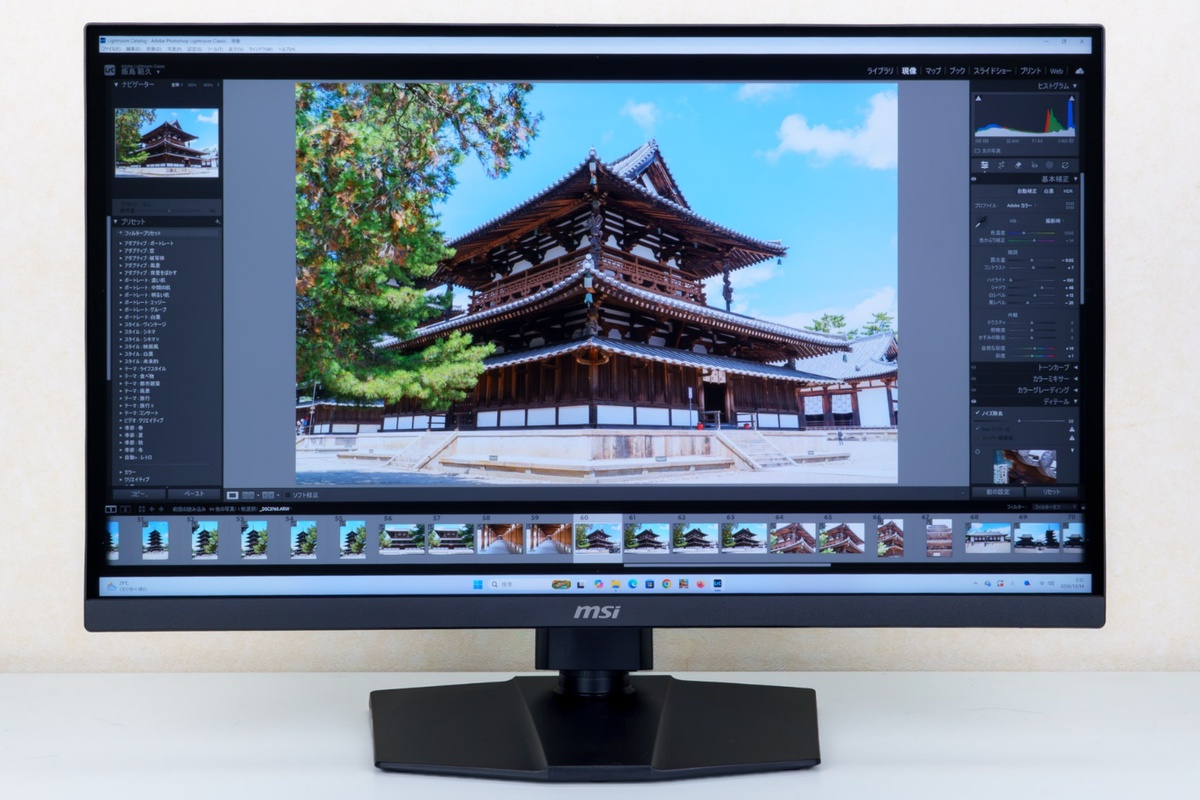
WQHD表示時のAdobe「Lightroom Classic CC」での作業画面。WQHDの時でも作業領域的には5Kとそれほど変わらないが、文字や写真の精細感は5Kの方が断然上
なお、DisplayHDR 400は、明るいシーンと暗いシーンの階調を損なわずに表現できる認証だ。OLEDのような深い黒は望めないが、IPSパネルならではの安定した明るさと発色で、写真や動画を楽しめる。クリエイティブな作業のあとは、WQHD/300Hzに切り換えてそのままゲームに移るという、1台2役の使い方が気持ちいい。
PIP/PBPとKVMで、複数のPCもスマートに
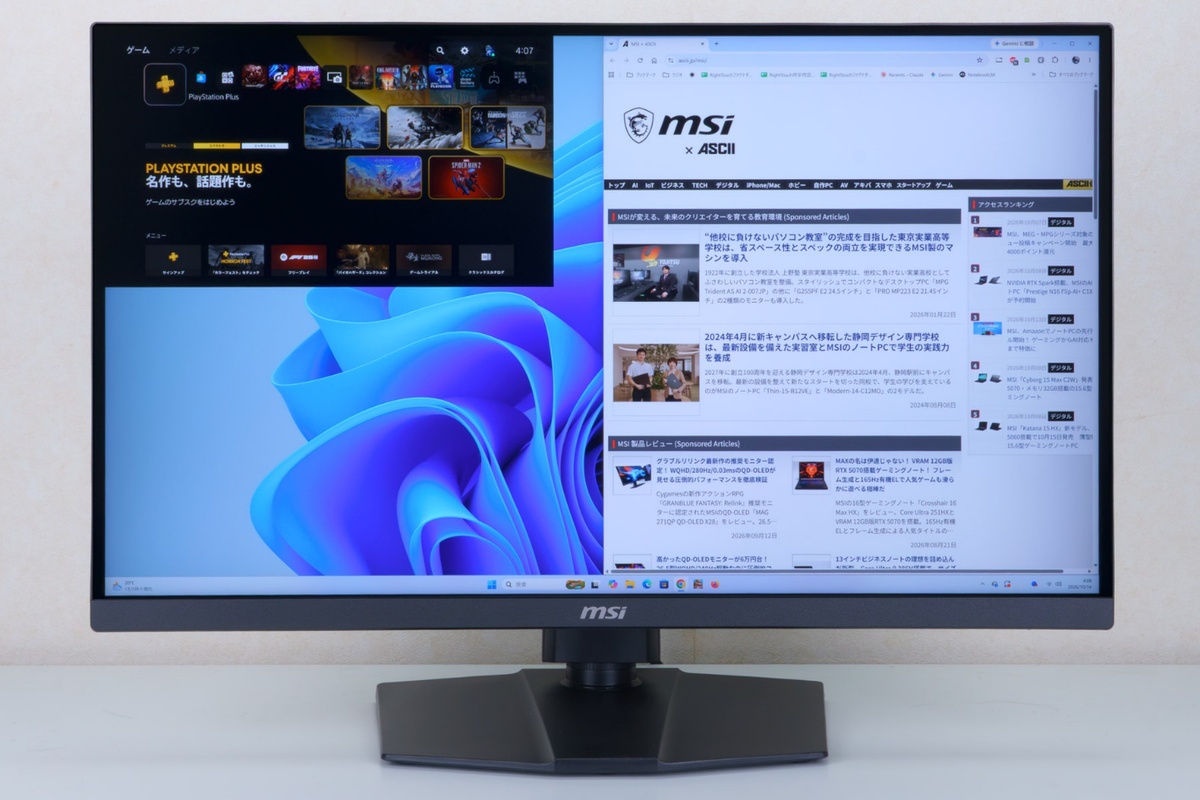
PIP/PBP機能を搭載。5Kの広い画面を生かして、複数の映像を並べて表示できる
PIP/PBP機能にも対応しており、5Kの高精細な解像度を生かして、複数の映像ソースを同時に表示できる。子画面を表示するPIPと、左右に分割して表示するPBPが使え、メインの作業をしながら別のソースの映像を確認したり、別々のPCで同じ表示をして内容を比較したりできる。1台でデュアルモニターに匹敵する作業領域が得られる点は、5Kならではだ。
さらに、KVMスイッチ機能も備えており、モニターに接続したキーボードやマウスを、デスクトップPCとノートPCなど2台のPCで共有できる。利用するには、1台目のPCをHDMIまたはDisplayPortケーブルとUSB Type-A - Type-Bケーブルで接続。2台目のPCをUSB Type-C(DP Alt mode)で接続する必要がある。
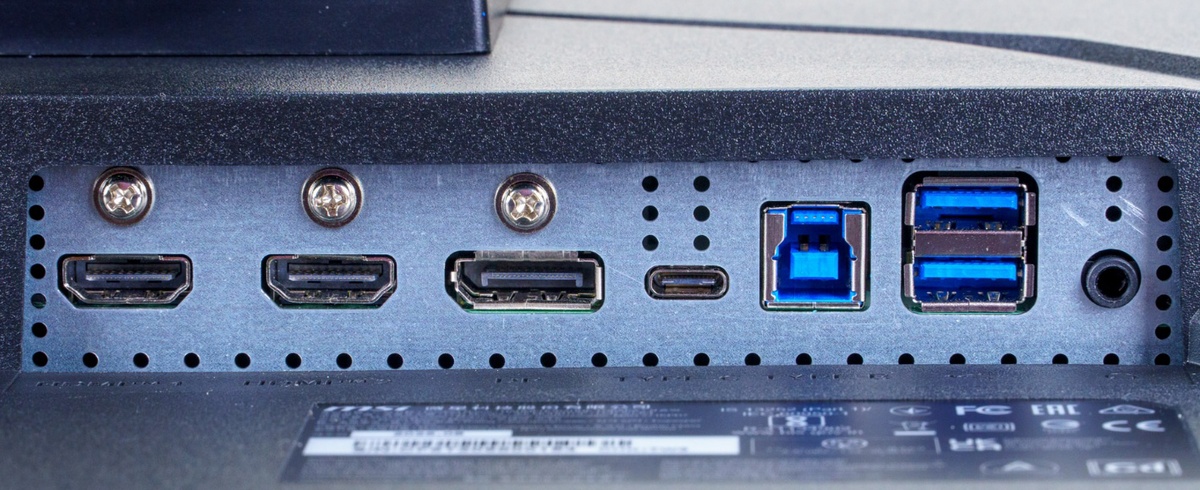
インターフェースは、HDMI 2.1×2、DisplayPort 1.4a×1、USB Type-C(DP Alt mode)×1、USB 3.2 Gen 1 Type-B×1、USB 3.2 Gen 1 Type-A×2(USBハブ)、ヘッドホン出力×1を背面に備える
OSD操作は、背面のナビキーで行なえる。前述のとおりUSB接続し、「Gaming Intelligence」アプリを使えば、本体のボタンに手を伸ばさなくても、表示設定の微調整やAI機能の管理が可能だ。
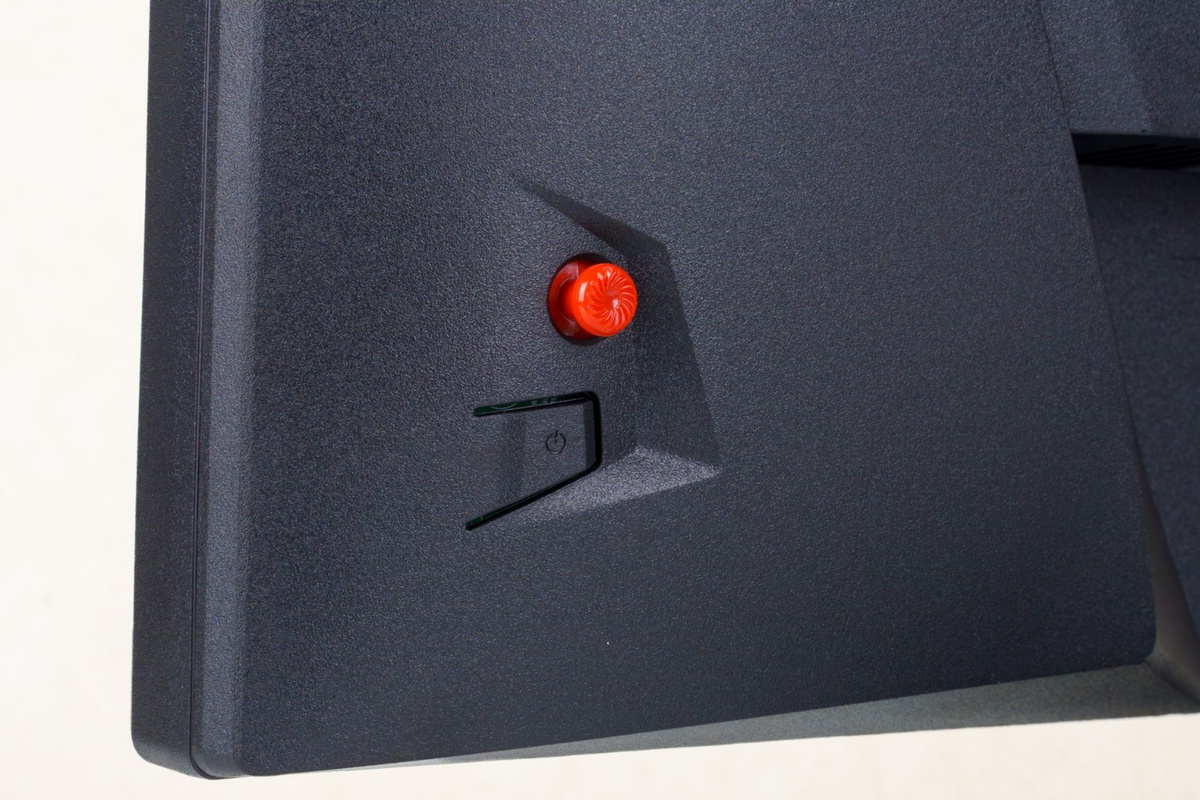
OSD操作のナビキーは、本体右側に装備。スティックタイプなので軽快に操作できる
週刊アスキーの最新情報を購読しよう

本記事はアフィリエイトプログラムによる収益を得ている場合があります