


5K/75HzとWQHD/300Hzを切り換えるデュアルモード搭載
Retina級の精細感と300Hz駆動が合体。8万円台の27型MSIモニター「MAG 271KPD7」の実力を探る
2026年11月10日 13時00分更新
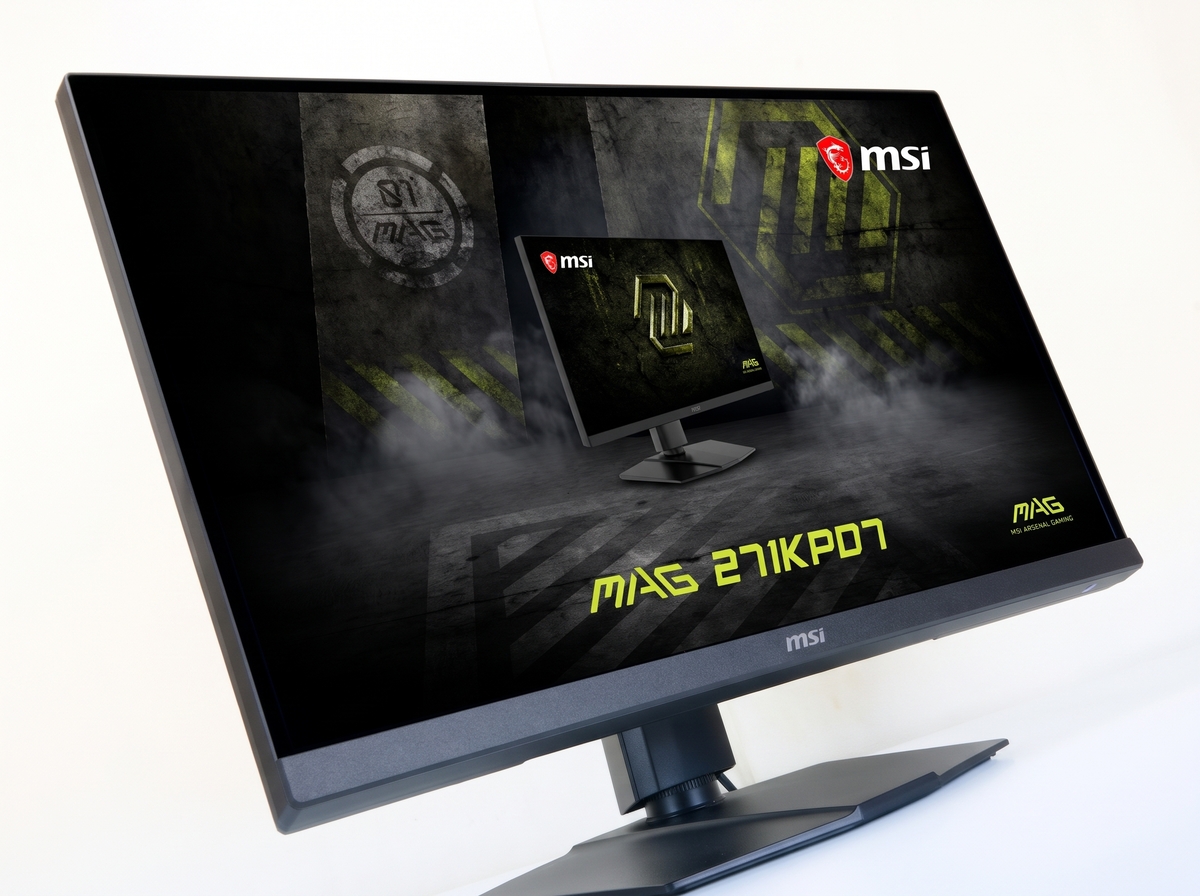
MSI「MAG 271KPD7」 実売価格は8万3000円前後
ゲーミングモニターの高解像度化が進むなか、MSIから「5K」という、クリエイティブ界隈以外ではまだ珍しい解像度を持つモニターが登場した。「MAG 271KPD7」は、5K(5120×2880ドット)で75Hz、WQHD(2560×1440ドット)で300Hzと、用途に応じて解像度とリフレッシュレートを切り換えられる「デュアルモードウルトラ」を搭載した、26.9インチのRapid IPS液晶モデルだ。
「精細さ」を取るか「滑らかさ」を取るか。これまでどちらかを選ばなければならなかった悩みを、1台で解決してくれる。ゲームはもちろん、クリエイティブ作業にも使える本製品をレビューしていく。
5K/75HzとWQHD/300Hzを切り換える「デュアルモードウルトラ」
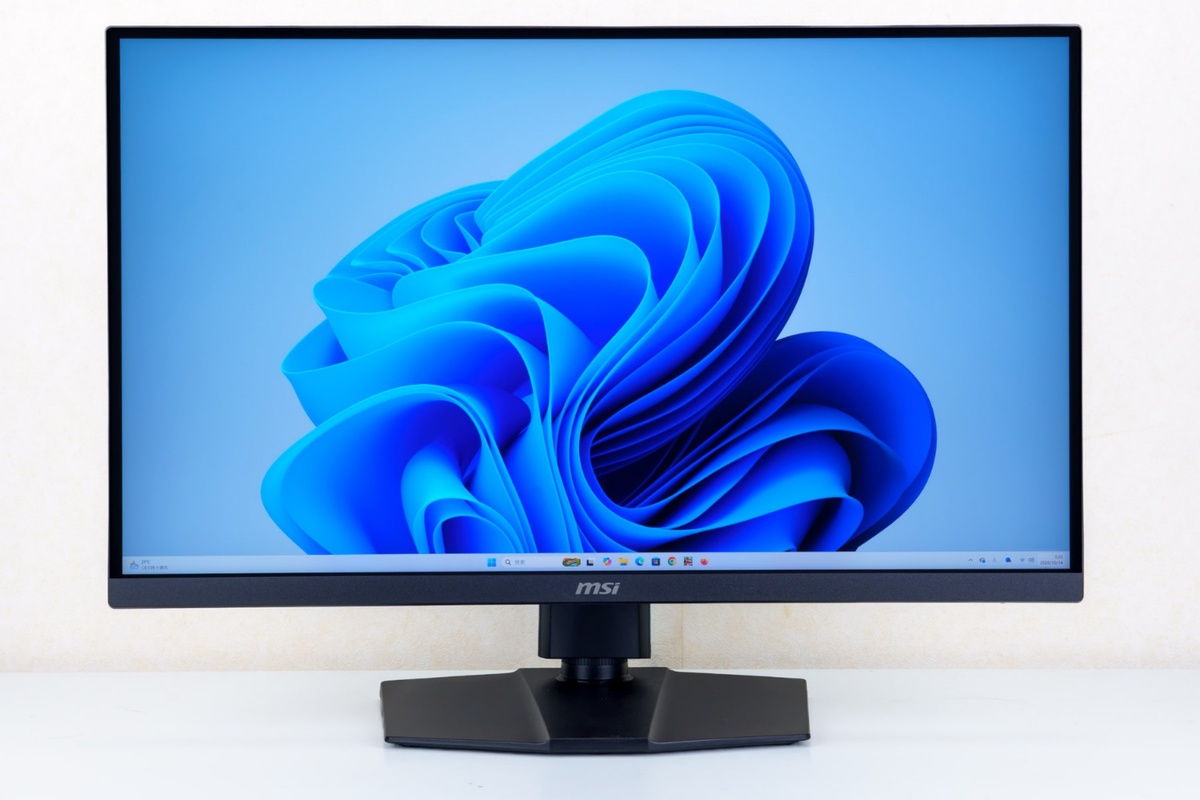
26.9インチのRapid IPS液晶パネルを採用し、表面はノングレア。視野角は上下左右178°で、画面を斜めから見ても色の変化が少ない
本製品最大の特徴は、MSI初となるデュアルモードウルトラだ。5K/75HzとWQHD/300Hzの2つのモードを備え、切り換えるとリフレッシュレートが最大4倍になる。プレイするゲームの内容に合わせて、解像度を重視するか、リフレッシュレートを重視するかを選べるわけだ。
5Kという解像度は、4K(3840×2160ドット)よりもさらに一回り高精細だ。26.9インチで218PPIというアップルでいうところのRetinaクラスの画素密度を実現しており、27インチの4Kモニターと比べて表示できる情報量は約77%も多い。実際に画面を見てみると、ブラウザーの小さな文字やアイコンの輪郭までシャープで、ドット感はほとんど気にならない。顔を近づけても粗が見えず、印刷物を眺めているような感覚だ。
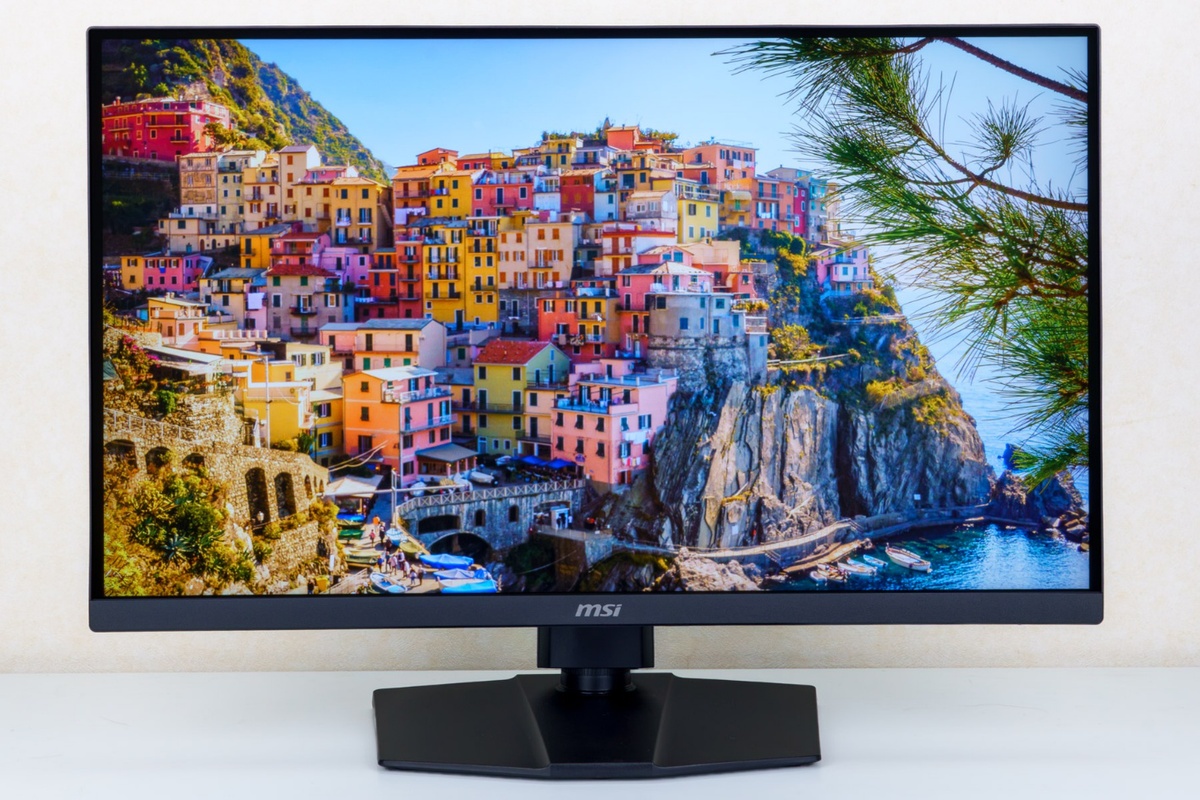
5K(5120×2880ドット)で218PPI。HDMI 2.1とDisplayPort 1.4aのどちらの接続でも、5K/75Hzの表示に対応している
5K解像度は非常に魅力的ではあるが、とはいえ「ゲーミングモニターなのに75Hz?」と思うかもしれない。たしかに、滑らかな動きを追求するゲームには厳しいが、たとえば筆者も大好きな「Cities: Skylines II」などのようなストラテジー系は、5Kという圧倒的な解像度で細かい文字も読めるし、ゲームも進めやすい。壮大な景色を楽しむオープンワールドのRPGや、じっくり進めるシミュレーションゲームなど、「高画質で世界観に浸りたい」タイトルでは、この75Hzで十分に心地よくプレイできるだろう。また格闘ゲームは60Hzが基本となるため、そうしたタイトルも違和感なくプレイできるはずだ。
そして、対戦ゲームで反応速度を優先したい場面では、WQHD/300Hzに切り換える。WQHDは5Kのちょうど1/4の解像度で、描画の負荷が下がるぶん、高いフレームレートを出しやすい。「AIデュアルモード」が解像度の切り換えに合わせてリフレッシュレートを自動で検出し、最適化してくれるので、Windowsのディスプレー設定を細かく触る必要もない。5K/60HzとWQHD/240Hzという組み合わせにも対応しており、PCの性能に合わせて選べる。
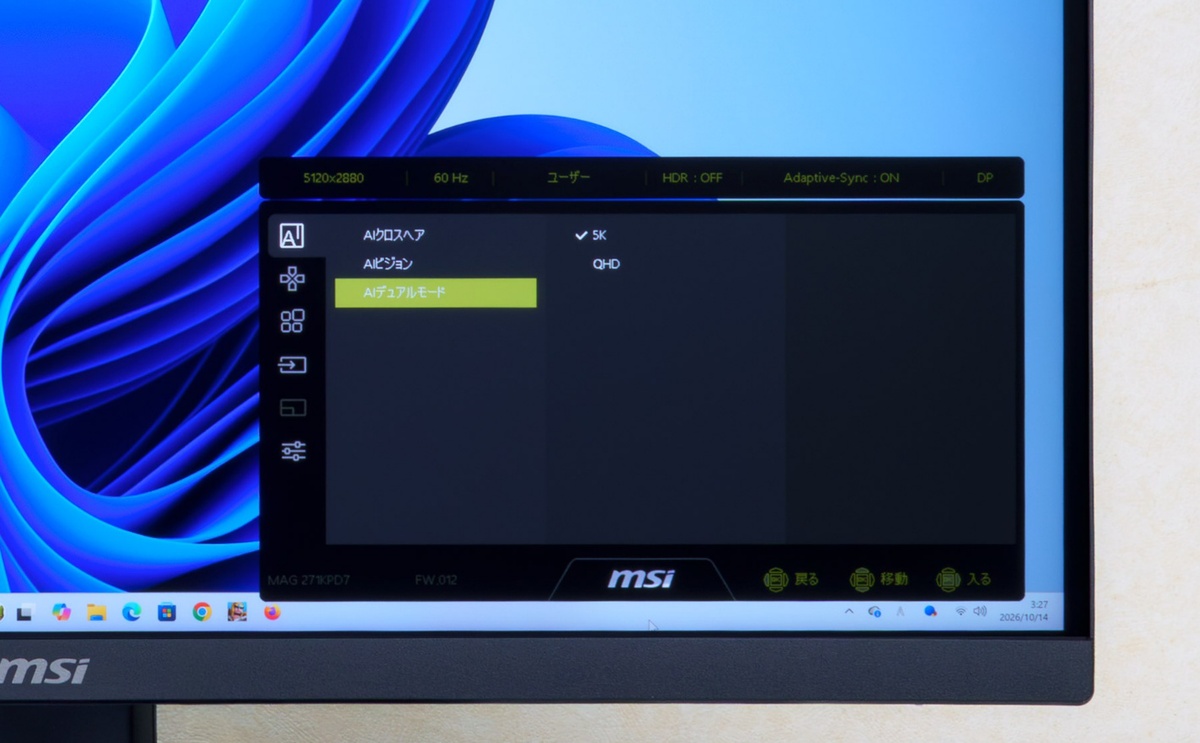
切り換えはOSD画面から行なえる。「AIデュアルモード」により、解像度を切り換えるとリフレッシュレートも自動で最適化される。ゲームに合わせた使い分けがスムーズに行なえる
なお、デュアルモードを切り換える際には、ゲームなどのアプリケーションの再起動が必要になる場合がある。タイトルを起動する前にモードを切り換えておくと、スムーズにプレイを始められる。
5K/75HzとWQHD/300Hzでの滑らかさの違い
応答速度は0.5ms(GTG、最小値)で、Rapid IPS液晶パネルらしいキレのよい描写だ。モーションブラー軽減機能「SLMB Sync」を有効にすると、映像のコマとコマの間にフレームを挿入することで残像感が抑えられ、動きの速い映像でも輪郭がくっきりする。FreeSync Premiumにも対応しており、対応するグラフィックスボードと組み合わせれば、カクつきやティアリングを抑えた滑らかな表示が可能だ。
そのほか、「AIビジョン」は映像のシーンに合わせてコントラストと彩度を自動で最適化してくれる機能で、暗いシーンの多いタイトルでも状況が把握しやすくなる。また、「AI Menu」を使えば、ゲームごとに各種設定を登録しておき、ゲームの起動時に自動で適用できる。プロファイルはエクスポートやインポートもできるので、お気に入りの設定を共有したり、新しいモニターへ引き継いだりすることも可能だ。
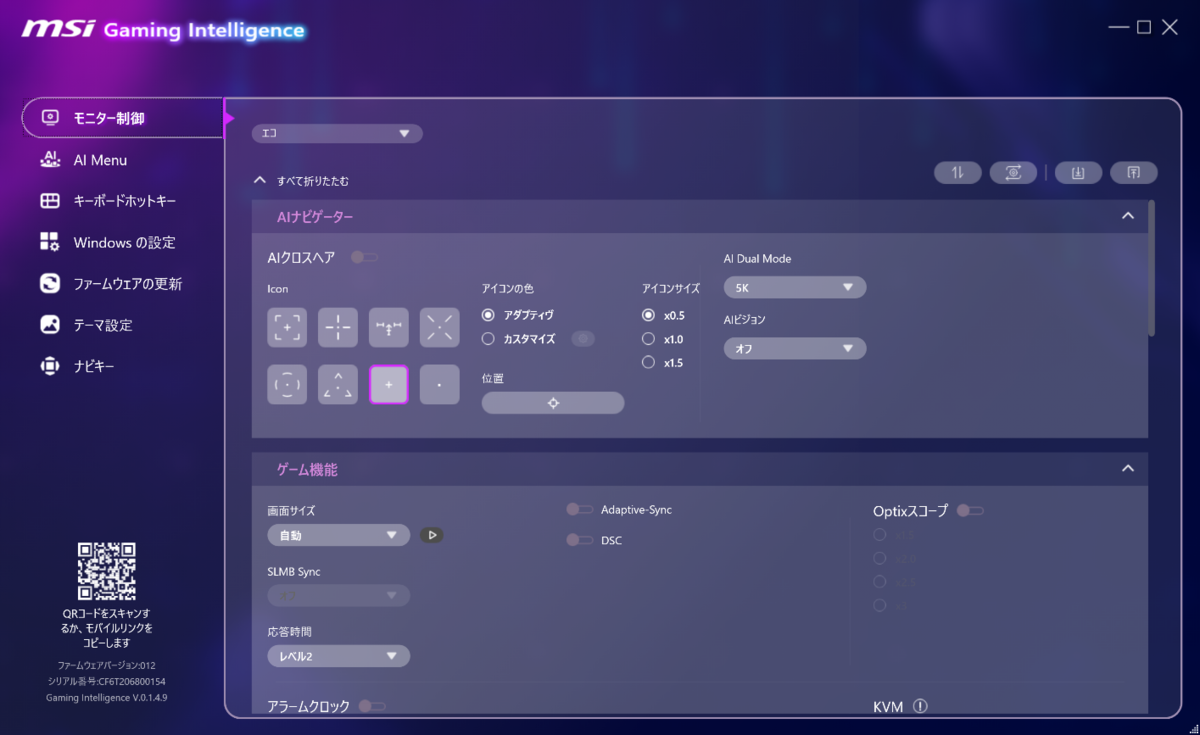
USBを接続すれば「Gaming Intelligence」アプリでのコントロールが可能に。各種設定を個別に操作できるが、AI Menuによるアプリケーションごとのプロファイル設定が行なえる
実際プレイしてみたが、75Hzという駆動周波数も、体感では想像以上に快適だった。最近のレビューではOLEDが多かったため、さすがに5K/75Hzだと動きの速いゲームでは残像感が否めないが、視点が動かない格闘系のアクションゲーム程度であれば、そこまで気になることはない。また、5Kの広い表示領域は、ゲームにおける視野の広さにも結びつく。標準的な27インチの4Kモニターと比べて情報量を多く表示できるので、マップを広げたり、ウインドウが多数開くといったUIのゲームだと、とても見やすくなる。
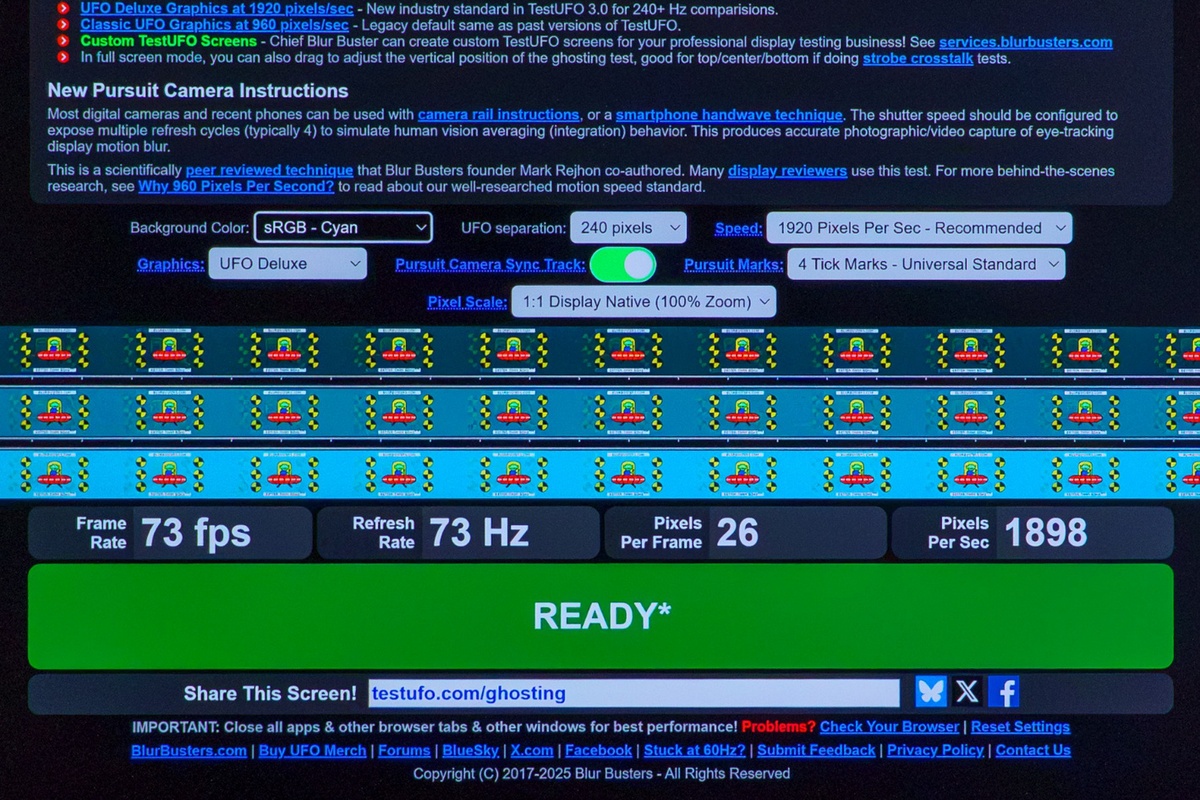
5K/75Hz表示のときのBlur Bustersの「Ghosting Test」を撮影したもの。ブレが多少見られる
一方で、フレームレートを稼ぎたいときはWQHD/300Hzに切り換えれば、動きの速いFPSでも視点を振ったときの追従性が高く、敵の動きを追いやすい。OLED画面に慣れた筆者でも意外なほどに残像感が少なかった。
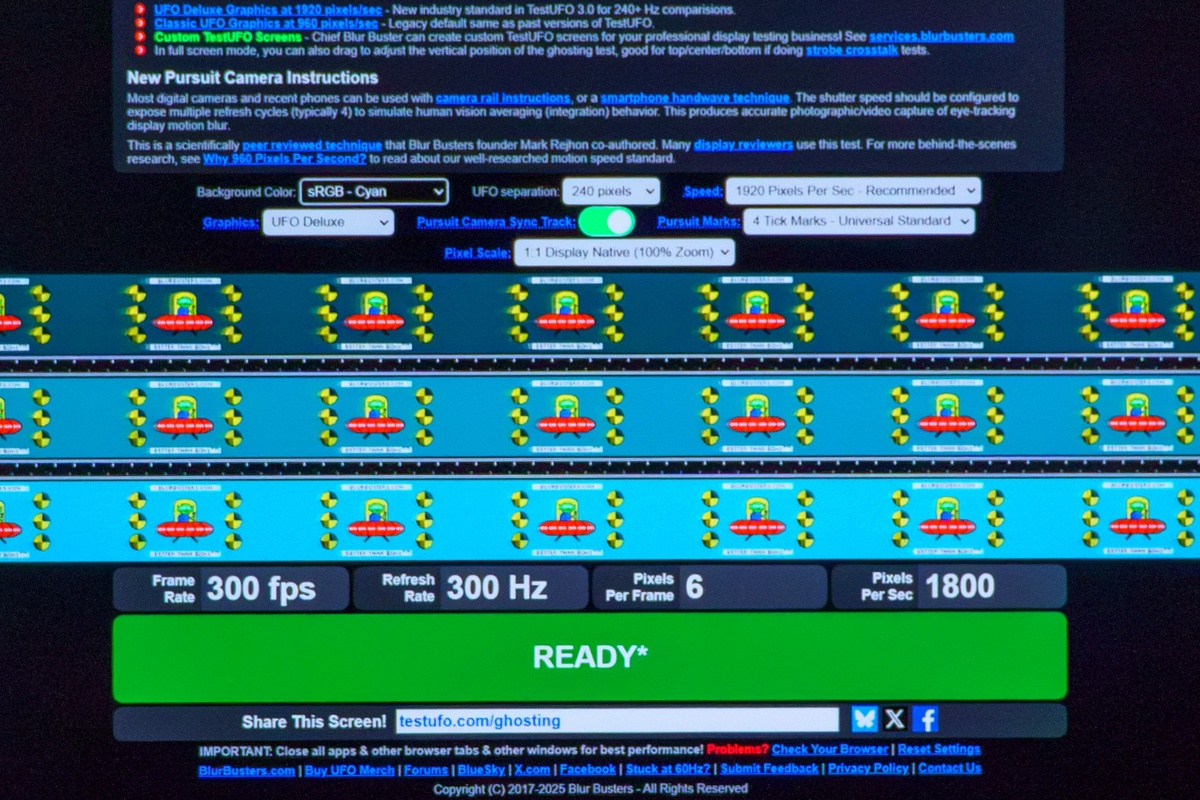
WQHD/300Hz表示のときのBlur Bustersの「Ghosting Test」を撮影したもの。写真で撮ると残像感ゼロではないが、肉眼だとほとんど残像感は感じられなかった
さらに、表示領域を24.5インチ相当にするモードも用意されている。OSDメニューから切り換えられ、格闘ゲームやシューティングゲームのように、視線をあまり動かさずに画面全体を把握したい競技性の高いタイトルで役立つはずだ。普段は5Kの広い画面で楽しみ、対戦時だけ画面を絞るといった、プレイスタイルに応じた使い分けができる。
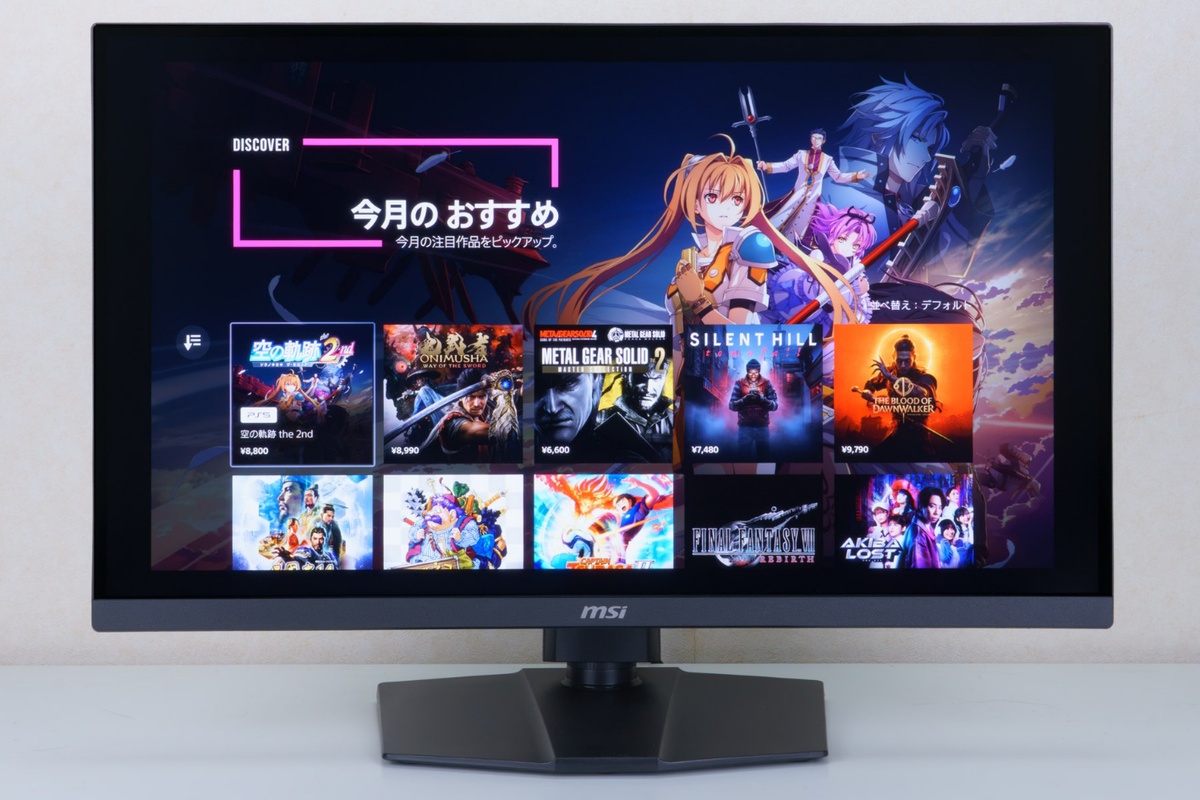
24.5インチモードを使えば、eスポーツ競技でよく利用される画面サイズになるため、視線の移動を抑えて画面全体を把握しやすくなる
週刊アスキーの最新情報を購読しよう

本記事はアフィリエイトプログラムによる収益を得ている場合があります