


生成AIへの入力が情報漏洩を招く!? 【要確認】ChatGPT、Gemini、Claudeへの入力内容を学習されない設定方法
2026年06月10日 09時00分更新
本連載は生成AIをこれから活用しようとしている方たちのために、生成AIの基本やコピペしてそのまま使えるプロンプトなどを紹介。兎にも角にも生成AIに触り始めることで、AIに対する理解を深め、AIスキルを身に着けて欲しい。第61回は生成AIへの入力を学習に使われない設定方法を解説する。
生成AIに入力した情報はAIに学習される?
日々、生成AIを使うのが当たり前になってきたが、ヘビーに使い倒すほどに、その入力は他の人に見せられないものになってくる。メール文面の下書きから企画書の壁打ち、議事録の要約、画像の作成をはじめ、プライベートの相談までしている人も多いだろう。そうなると、気になるのが入力した情報の扱いだ。社内資料や未公開の企画、ソースコード、個人的な悩みなどをAIに投げたあとで、「これ、学習に使われるのでは?」と不安になるのも当然だ。
結論から言うと、AI開発企業にとってユーザーの入出力データは宝の山だ。できれば、AIの学習に活用したい。とはいえ、ユーザーとしては学習に使われたくない。利用しているサービスやプランによっては、AIとのやりとりを学習に使わない、という選択肢が用意されることもある。今回は、ChatGPT、Gemini、ClaudeのAI学習機能と設定方法について紹介する。
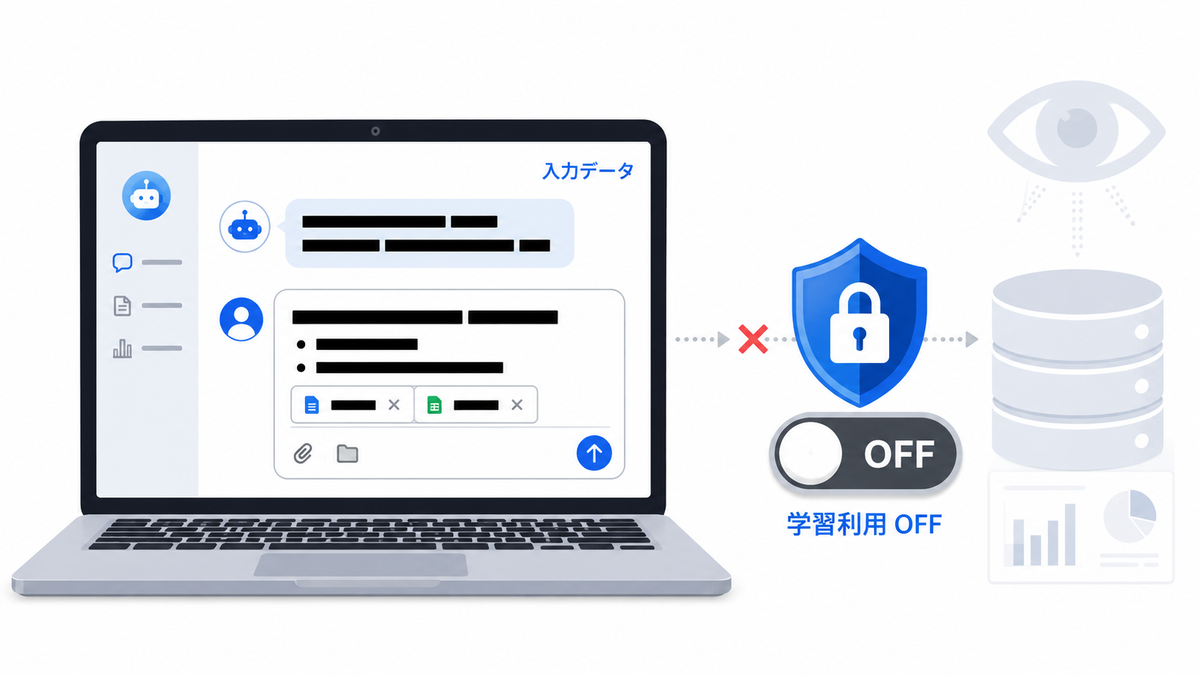
AIに入力したデータは、初期設定のままだと学習に使われてしまう可能性がある
有料プランでも安心とは限らない
まず押さえておきたいのは、個人向けプランと法人向けプランでは扱いが違う、という点だ。
ChatGPTの場合、個人向けのFree、Plus、Proでは、パーソナルワークスペースのデータ共有が標準で有効になっている。学習に使われたくない場合は、自分で設定をオフにする必要がある。一方、ChatGPT Business、Enterprise、Edu、APIなどのビジネス向けサービスでは、標準では入力や出力をモデルの学習に使わないとしている。
Geminiも同様に、個人のGoogleアカウントで使うGeminiでは「アクティビティの保存」がポイントになる。18歳以上のユーザーでは標準でオンになっており、オンの状態だと、チャットや共有したファイル、写真、動画、画面などが保存され、Googleサービスや生成AIモデルの改善に使われる可能性がある。Google AI ProやGoogle AI Ultraのような有料プランを使っていても、まず見るべきはこのアクティビティ設定だ。
Claudeは少し表現が違う。現在の公式説明では、Claude Free、Pro、Maxなどの個人向けサービスで、ユーザーが許可した場合にチャットやコーディングセッションをClaudeの改善に使うとしている。2025年秋の規約変更時に選択画面が表示されたので、過去に何気なく同意した人もいるかもしれない。
ChatGPT、Gemini、Claudeの設定方法
まずは、現在の設定をチェックしてみよう。ChatGPTの設定はわかりやすい。WebブラウザーでChatGPTにログインし、画面左下にあるプロフィールアイコンをクリックする。「設定」を開き、「データコントロール」を選択する。そこに「すべての人のためにモデルを改善する」という項目があるので、オフにすればいい。
オフにしてもチャット履歴は残るので、昔のように「履歴を残すか、学習を止めるか」を天秤にかける必要はない。設定はアカウント全体に反映されるので、Webでオフにすればモバイルアプリ側にも適用される。
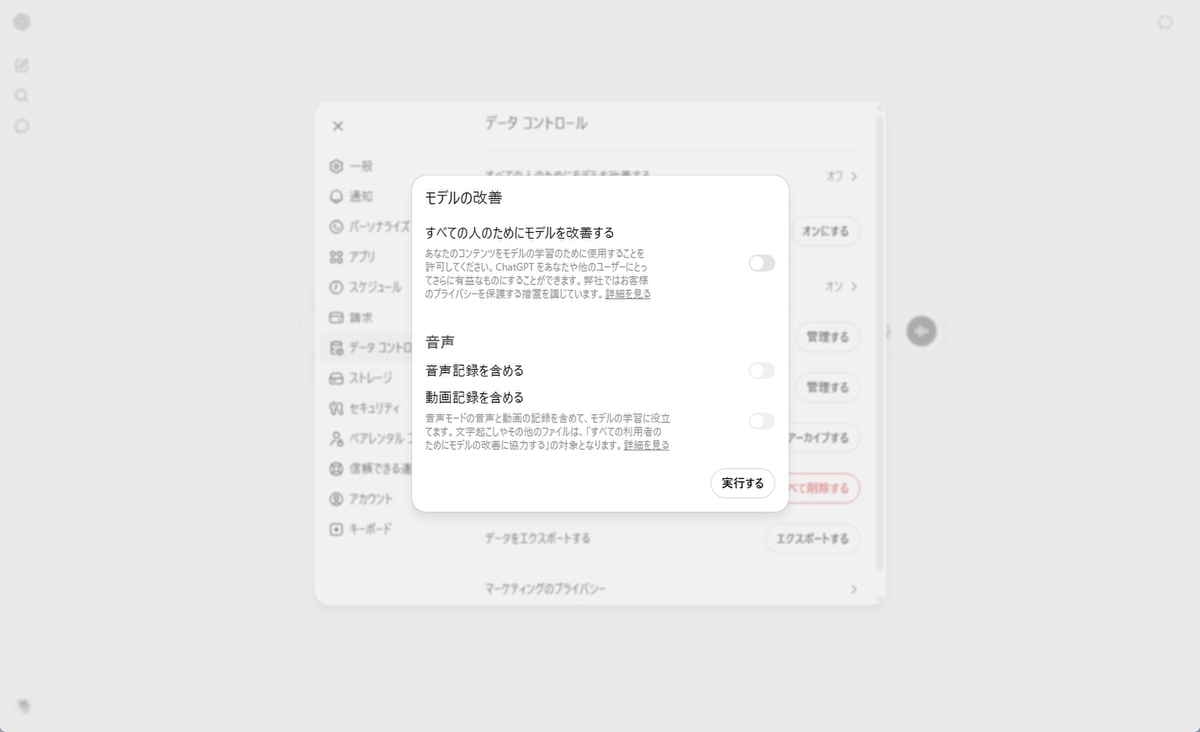
ChatGPTは設定のデータコントロールから確認
一時的に履歴にも残したくないなら、「一時チャット」を使う手もある。履歴に残らないうえ、メモリにも保存されず、モデル学習にも使われない。ただし、不正利用の監視のためにレビューされることがあり、OpenAIのシステムから削除されるのは30日後とされている。「完全に誰にも見られないメモ帳」ではないことは覚えておこう。
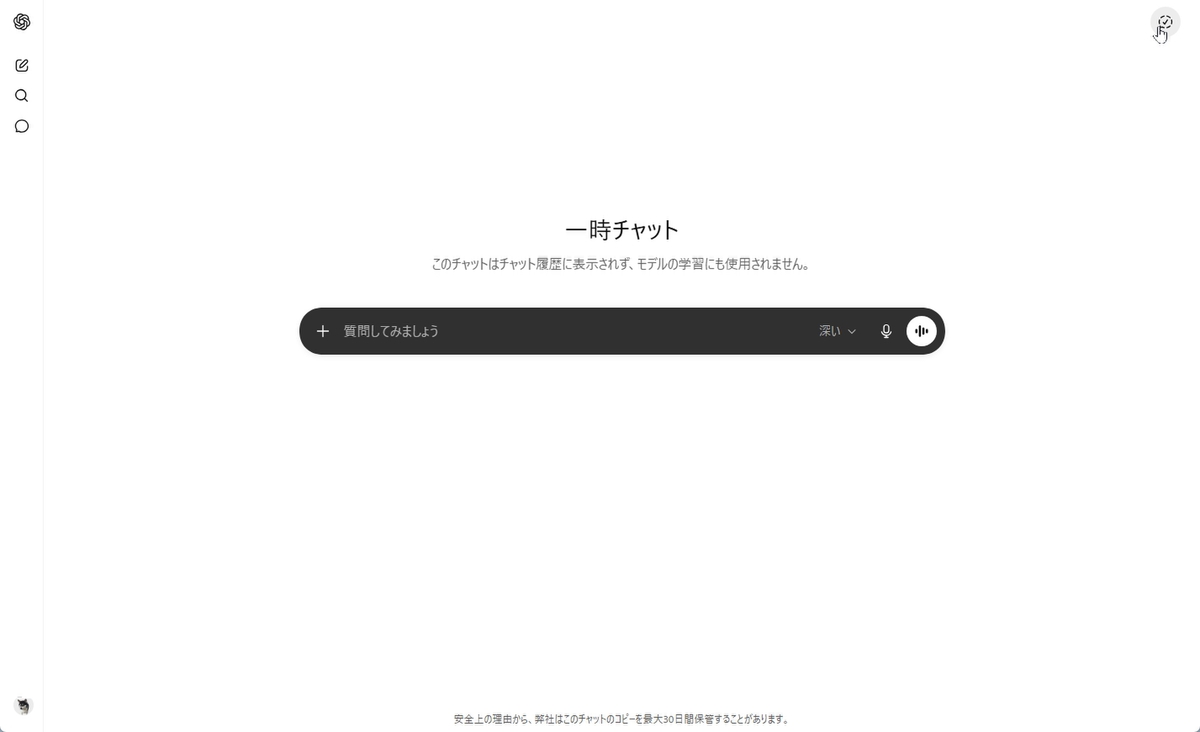
履歴に残したくないなら、一時チャットを利用しよう
Geminiは、ChatGPTより少し注意が必要だ。Geminiの学習利用を止めたい場合、「Gemini アプリ アクティビティ」をチェックしよう。WebブラウザーでGeminiを開き、画面左下の歯車アイコンをクリック。メニューから、「アクティビティ」を開き、オンになっている場合は、「オフにする」を選べばいい。
ただし、Geminiではアクティビティをオフにすると、チャット履歴や一部の連携機能が使いにくくなるので注意が必要だ。GmailやGoogleドキュメント、Googleドライブ、Googleマップ、YouTubeなどの連携アプリの多くは、アクティビティがオフだと利用できない場合がある。Geminiでは「履歴や連携を便利に使う」ことと「学習利用を避ける」ことが結び付いているのがネックとなる。
また、アクティビティをオフにしても、将来のチャットがまったく保存されないわけではない。Googleは、応答の提供やフィードバック処理、安全性保護のため、オフの状態でも会話を最長72時間保存すると説明している。さらに、人間のレビュアーが確認したデータは、Googleアカウントから切り離された状態で最長3年保持されることがある。機密情報を入れない、という基本ルールはやはり重要だ。
なお、Google Workspaceユーザーだと自分で変更できないこともある。その場合は、管理者に設定をお願いしてみよう。
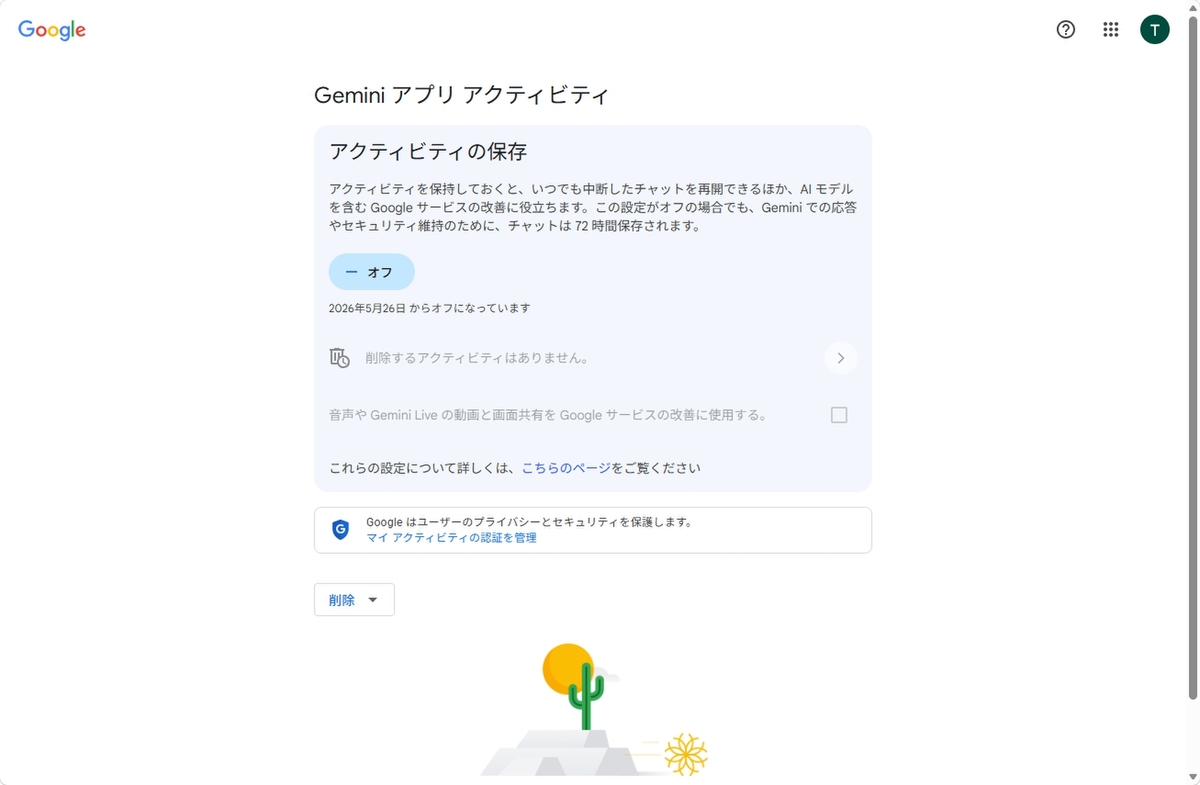
Geminiアプリアクティビティをオフにする
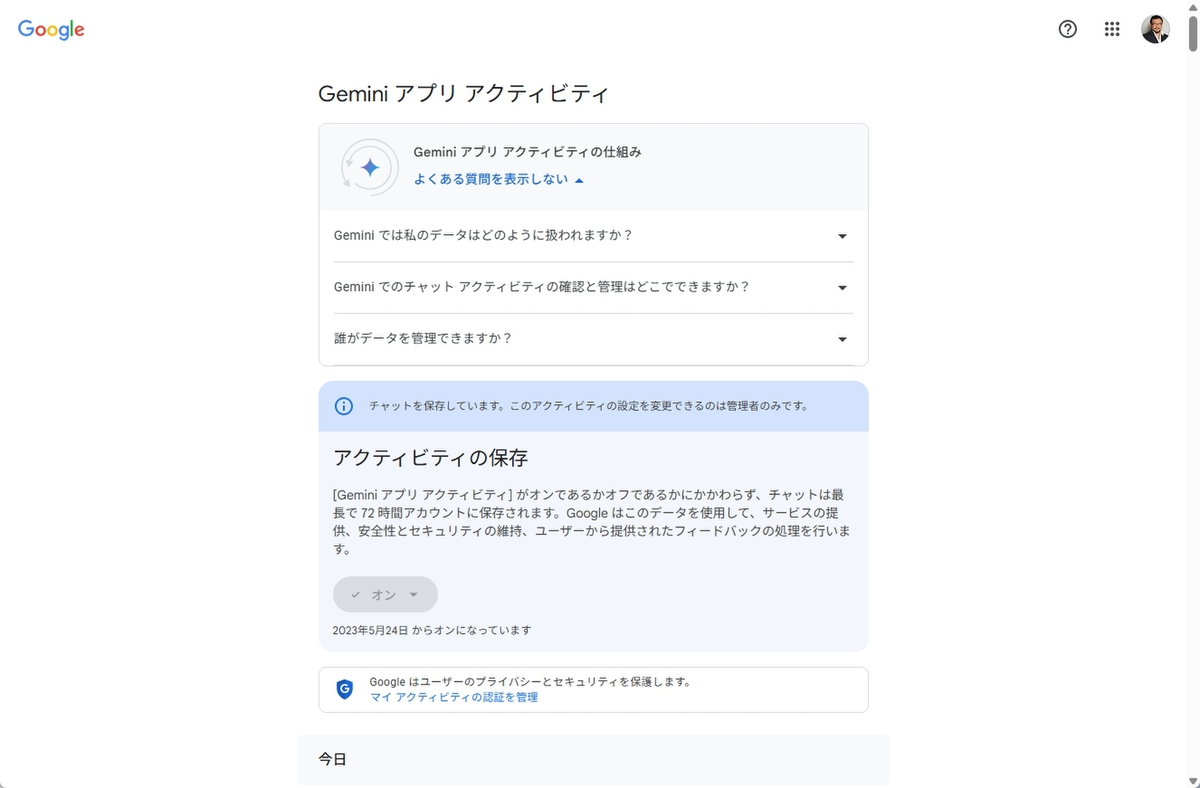
Google Workspaceユーザーだと自分で変更できないこともある
Claudeでは、プロフィール名をクリックして「設定」を開き、「プライバシー」に進む。そこに「Claudeの改善にご協力ください」という項目があるので、学習に使われたくないならオフにする。
Claudeの場合、この設定をオンにしていると、個人向けのFree、Pro、Maxアカウントのチャットやコーディングセッションがモデル改善に使われる可能性があり、許可したデータは、識別情報を外した形で最大5年保持されることがある。一方、許可しない場合は、モデル改善目的の5年保持の対象にはならない。会話を削除した場合は、チャット履歴からすぐに消え、バックエンドの保存領域からも30日以内に削除される。
また、Claudeにも「シークレット」モードがある。シークレットモードは、通常のプライバシー設定に関係なく、Claudeの改善には使われない。毎回設定を気にしたくないときや、履歴に残したくない話題を扱うときには使いやすい。
ただし、Claudeも例外がある。会話が安全性レビューに回った場合や、サムズアップ・サムズダウンなどでフィードバックを送った場合は、設定とは別に保持・分析される可能性がある。評価ボタンは便利だが、機密情報を含む会話では押さないほうが無難だ。
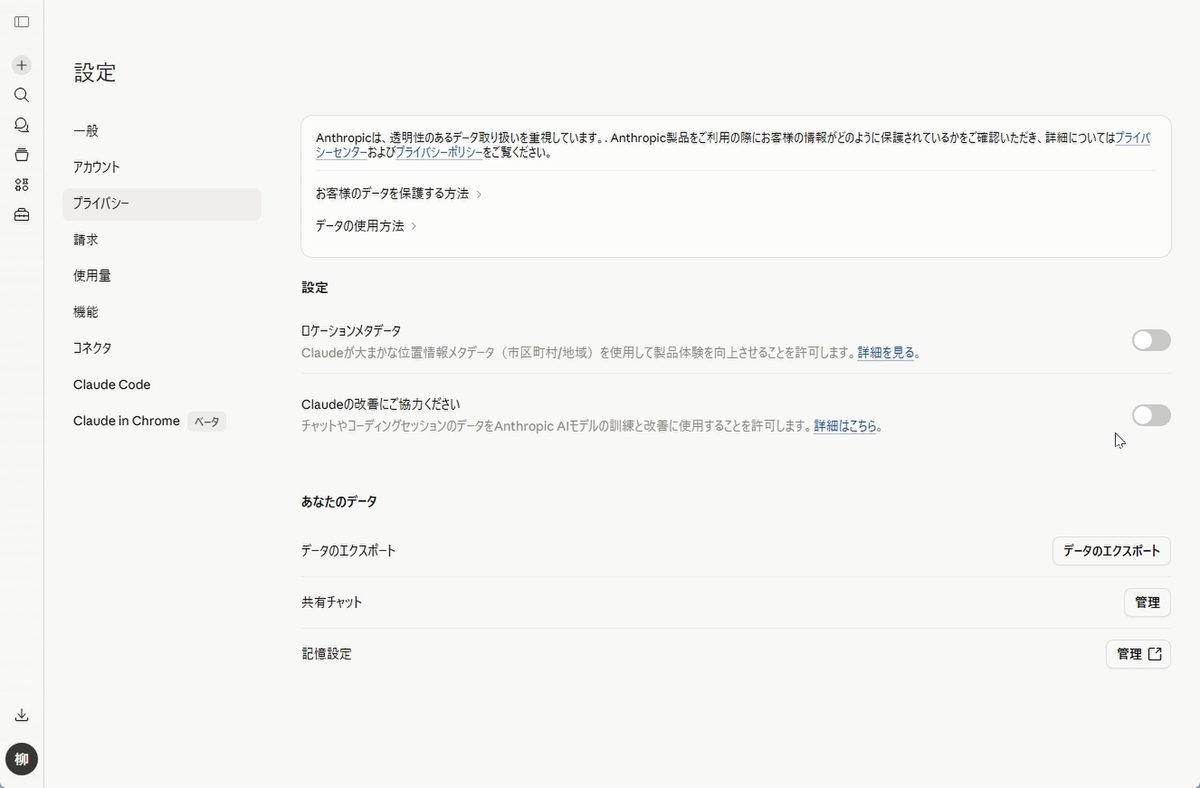
Claudeの場合は、プライバシーの設定から「Claudeの改善にご協力ください」をオフにする
フィードバックの送信に要注意
3サービスに共通する注意点がある。学習オフの設定をしていても、フィードバックを送ると、その会話が例外的にレビューや改善に使われる可能性があるのだ。
ChatGPTでは、サムズアップやサムズダウンでフィードバックを送ると、そのフィードバックに関連する会話全体が学習に使われる可能性がある。Geminiでも、フィードバックには入力、アップロード、出力などが含まれる場合があり、レビューや改善に使われることがある。Claudeも、フィードバックを送ると関連する会話が最大5年保持され、研究やモデル訓練に使われる可能性がある。
AIの回答を評価すること自体は、サービス改善には役立つ。しかし、仕事の資料や顧客情報を含む会話では、評価ボタンを押さない、フィードバック欄に機密情報を書かない、という運用にしておくと安心だ。
個人向けプランでも、設定をオフにすれば学習利用をかなり抑えられる。とはいえ、今回紹介したように、設定を自分で確認する必要があることは覚えておこう。
なお、ChatGPT BusinessやEnterprise、Claude TeamやEnterprise、Google WorkspaceのGeminiなど、法人向けプランでは、標準で学習に使わないことや、管理者による制御が明記されている。会社の情報や顧客データ、未公開資料、ソースコードを扱うなら、個人で設定を頑張るより、組織として利用ルールを決め、法人向けプランの導入を検討しよう。
生成AIは便利だが、「入力したものを忘れてくれる」とは限らない。機密情報を扱っていなくとも、人に見られたくないやり取りはあるはず。やはり、プライバシーを守り、安心するためにも、まずは、利用しているサービスの設定をチェックすることをおすすめする。
AIで何とかしたい業務を大募集!
「簡単すぎて驚く生成AIの使い方」で取り上げてほしいAIの使い方を大募集。「この作業をAIで時短したい」「こういうことがしたいけどプロンプトはどう書けばいい?」など、お困りのことを解決します。

AIで何とかしたい業務を大募集!
応募はハッシュタグ「 #ASCIIAI連載ネタ 」を付けてXでポストするだけ。ハッシュタグ「 #ASCIIAI連載ネタ 」がついたポストは編集部で随時チェックし、連載記事で取り上げます。高度な内容である必要はないのでお気軽にどんどんポストしてください。
週刊アスキーの最新情報を購読しよう

本記事はアフィリエイトプログラムによる収益を得ている場合があります