


アンカー・ジャパン「Anker Nano USB-C ハブ (10-in-1,240Hz,Display)」
こりゃ面白い!画面が付いたUSBハブで給電状況も分かって超便利 Anker Nano USB-C ハブ
2026年11月12日 17時00分更新
「Anker Nano USB-C ハブ(10-in-1,240Hz,Display)」を購入する3つのメリット
ポイント(1):出力ワット数や転送速度がひと目で丸わかりの画面搭載
「Anker Nano USB-C ハブ(10-in-1,240Hz,Display)」にPCを接続した瞬間、前面の液晶ディスプレーに鮮やかなインジケーターが点灯し、各ポートの動作状態がグラフィカルに表示されます。
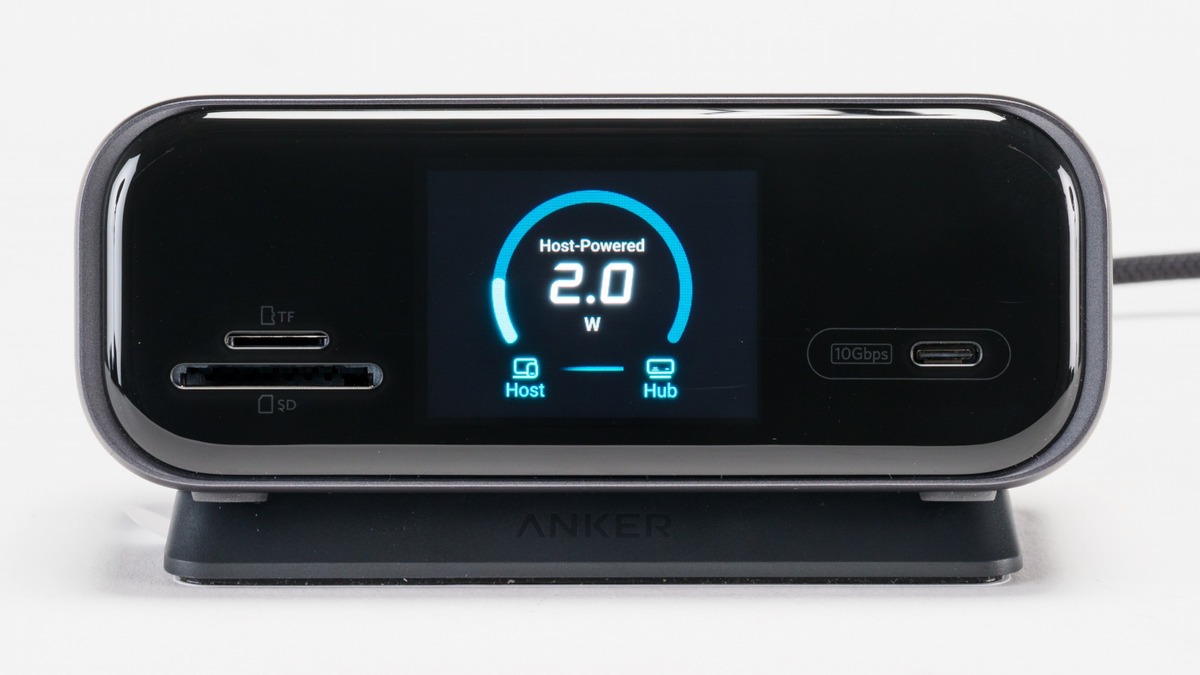
PCや周辺機器を接続すると、給電状況などがリアルタイムに表示されます。表示項目の切り替えは上面の電源ボタンを押すだけ
接続中のPCに供給されているリアルタイムの電力(W)をはじめ、外付けストレージの実効転送速度、接続ポート番号、さらには本体内部の温度まで手元で常時表示可能。万が一ケーブルの接触不良や規格不一致でモニターが映らない場合は画面にエラーが表示されるため、何がボトルネックなのかが一瞬で判明します。
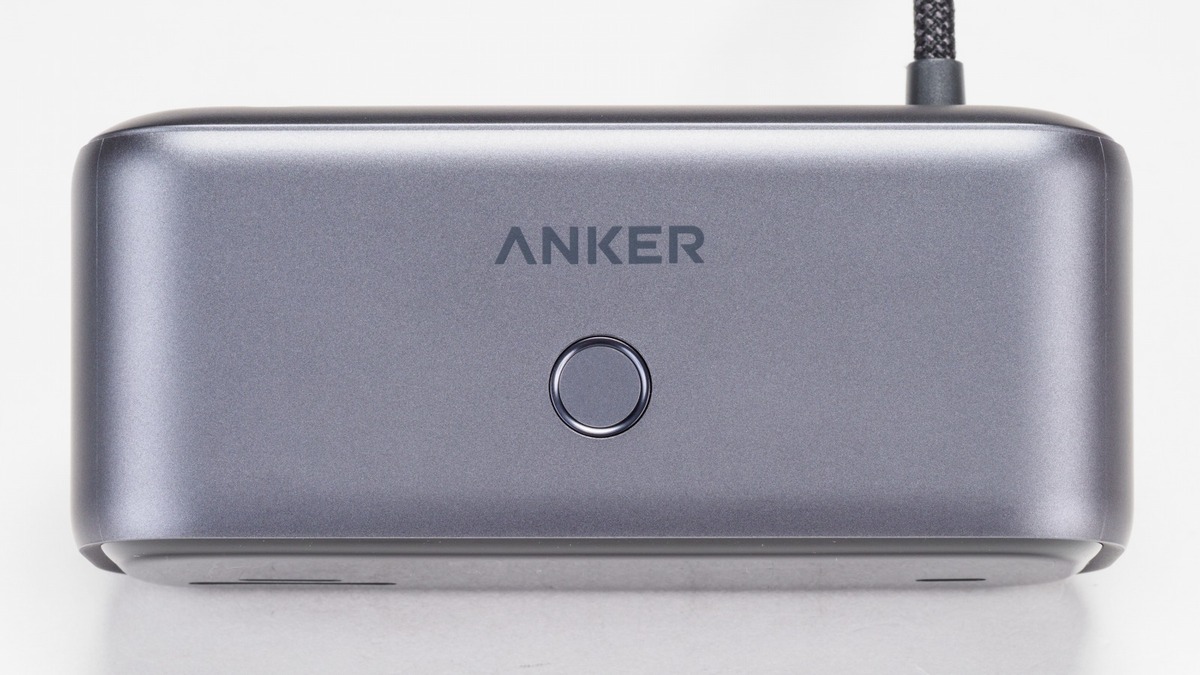
表示切替用の電源ボタンは長押しで画面のオン/オフのほか、2回押すとWebブラウザーが起動し、さらに細かい状況を確認できるのが便利
さらにユニークなのがWebブラウザーとの連携機能です。上面の物理スイッチを2回押すと、ブラウザー上で専用の設定ページが自動起動します。専用アプリをインストールすることなく、ブラウザー画面から詳細な接続状況の診断や、作業インターバルを表示できる「ポモドーロタイマー」のオン/オフ設定などが手軽に行えます。
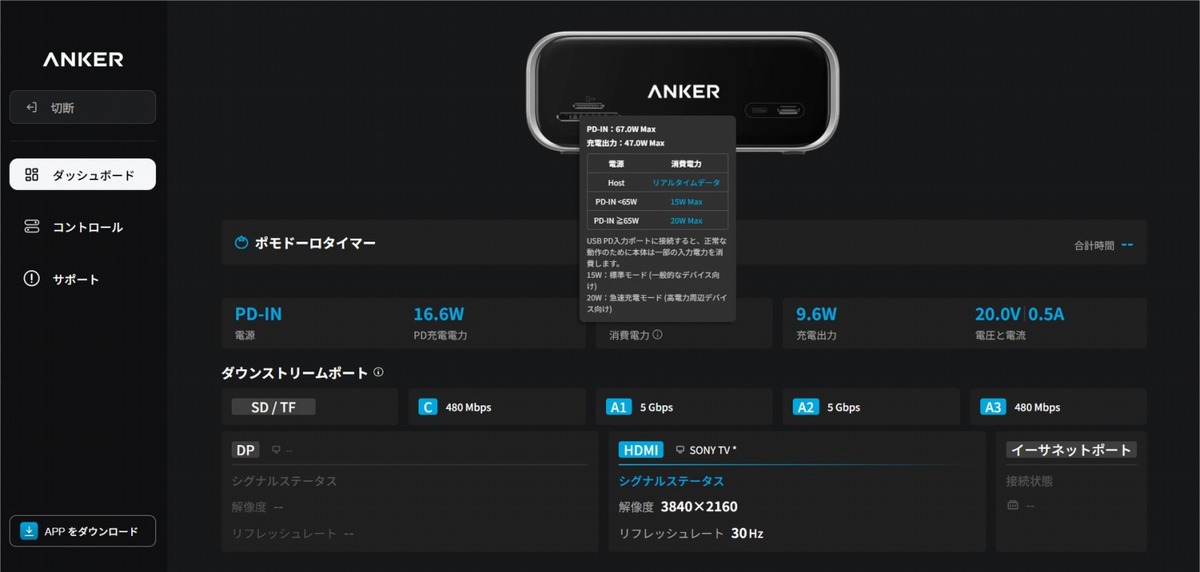
給電状況や外付け機器への転送速度、モニター出力の解像度やリフレッシュレートなどがブラウザーで確認可能。
ディスプレーには指定画像をスクリーンセーバーを表示できるほか、不要時には表示オフも可能。見えない電気や信号の流れをグラフィカルに把握できるのは想像以上に面白く、しかも実用的です!
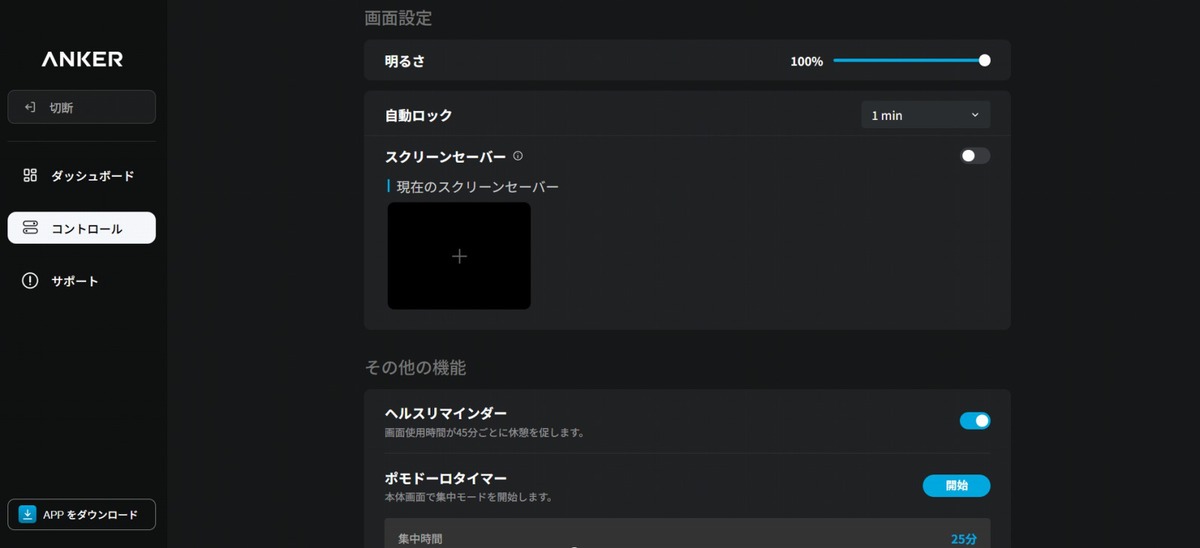
ドラッグ&ドロップで指定画像をスクリーンセーバーとして指定できるほか、座りすぎを防止するヘルスリマインダーやポモドーロタイマー機能も利用可能。専用アプリをダウンロードすると、さらに細かくカスタマイズできます
ポイント(2):使用頻度の高い7ポートを背面に集約し、卓上がスッキリ
配線整理のしやすさも「Anker Nano USB-C ハブ(10-in-1,240Hz,Display)」の美点。背面には、最大80W給電に対応したPC接続用ケーブル(直付け約65cm)に加え、電源入力用のUSB Type-C、HDMI、DisplayPort、1Gbps有線LAN、そして3基のUSB-Aポートという、常時挿しっぱなしにする主要7ポートを集約。
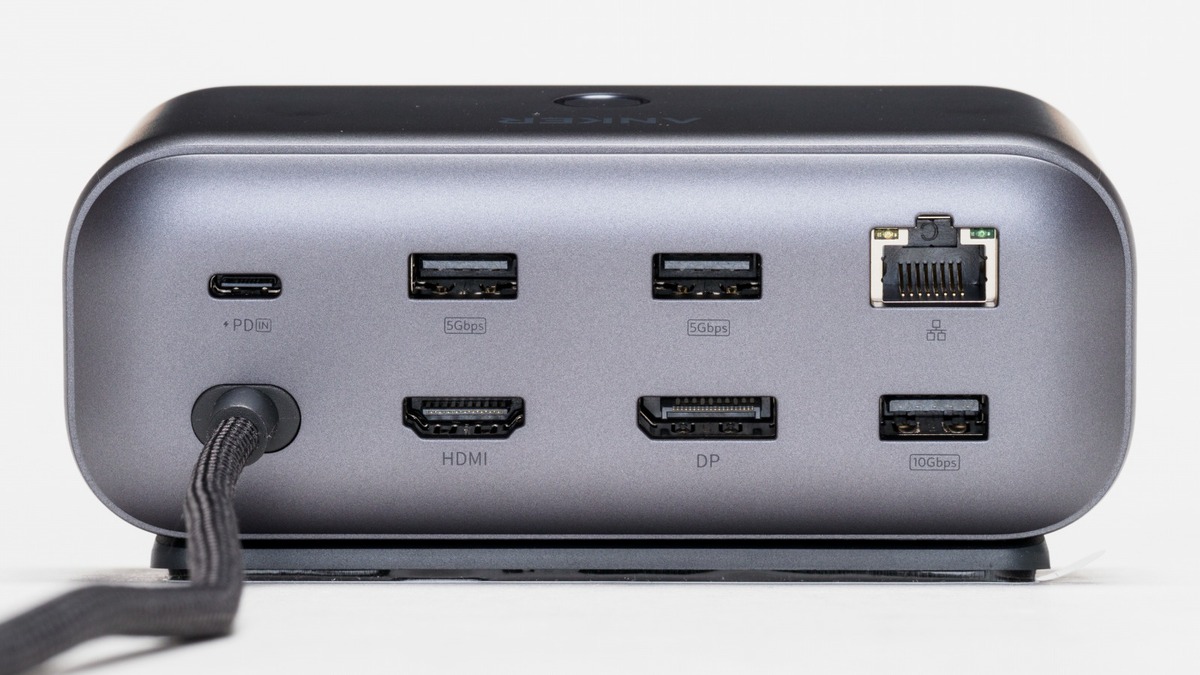
背面には主要な7ポートを集約
太い映像ケーブルや有線LANケーブルなどがすべて本体の後ろへ流れるため、正面から見える配線が最小限に抑えられ、PCデスク上がすっきりと整います。
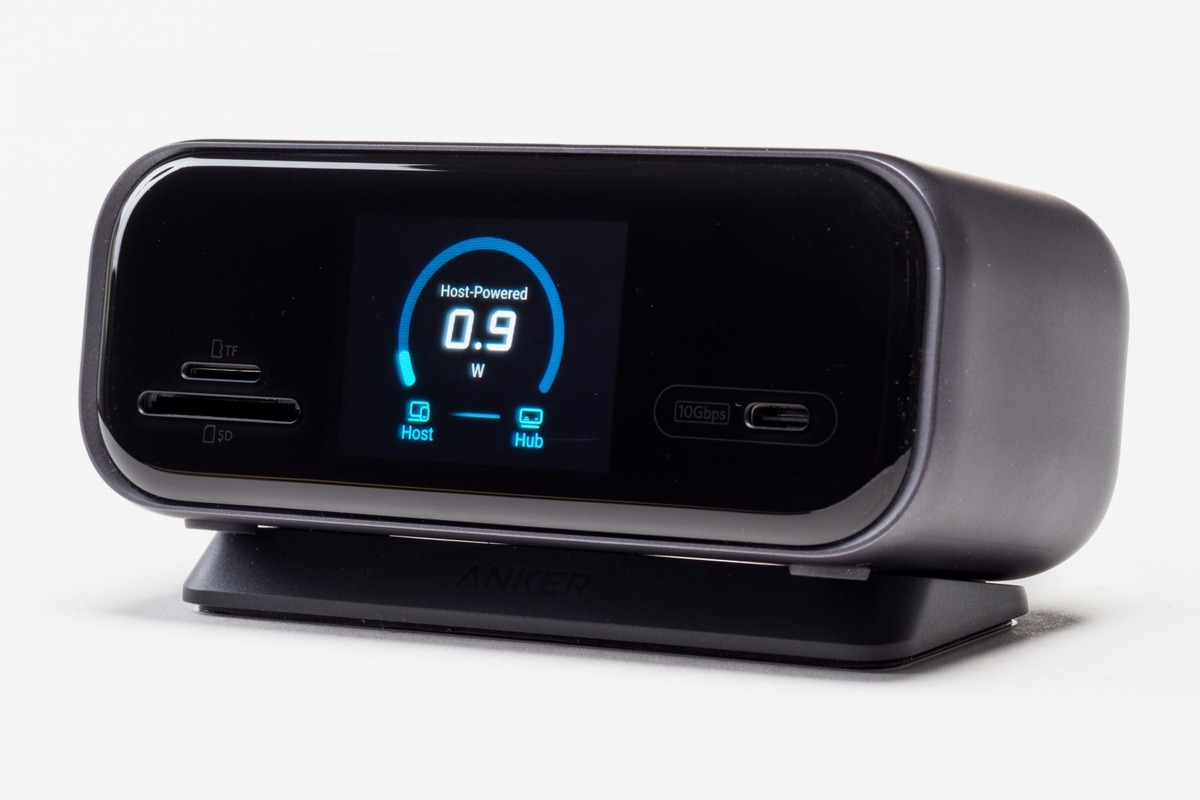
前面には10Gbps対応のUSB Type-CとSD/microSDカードスロットを搭載
一方で、抜き差しの機会が多いSD/microSDカードスロットと10Gbps対応のUSB端子の3つは前面に配置。写真データの取り込みや、スマホ&外付けSSDの接続が手元で完結します。
ポイント(3):最大240Hz出力&80Wパススルー ドック級の機能でお手頃価格
USBハブとしての基本スペックも、本格的なドッキングステーションに匹敵するパワフルさ。映像出力端子にHDMIとDisplayPortを1基ずつ備え、最大4K/144Hzもしくは、2K/240Hzの高リフレッシュレート出力が可能。さらに、HDMIとDisplayPortを併用した2画面同時出力にも対応します。
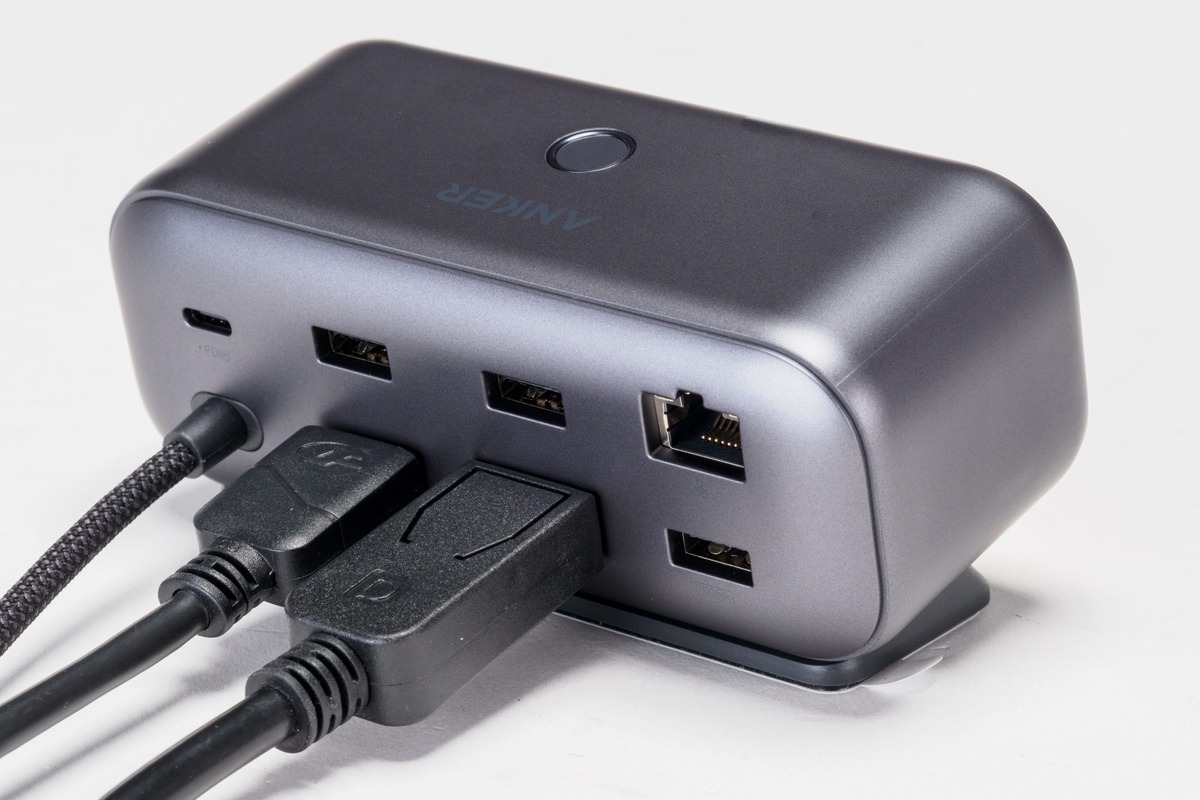
DisplayPortとHDMIの2画面同時出力が可能。しかも、4K/144Hzもしくは2K/240Hzの高リフレッシュレートに対応
一般的なUSBハブにありがちな4K/30Hz、4K/60Hz表示の制限がないため、PCゲームプレイはもちろん4K動画視聴でもお役立ちです。
電源面でも別途100W出力対応のUSB充電器を接続することで、接続したノートPCやゲーム機型PC、ゲーム機などに最大80Wの高出力で安定したパススルー急速充電を行えます。
高価なThunderboltドッキングステーションを導入せずとも、1万円台の価格でこれだけのワークステーション環境が手に入るコストパフォーマンスの高さも魅力のひとつです。
購入時に確認したい2つのポイント
ポイント(1):Mac接続時には画面拡張に制限がある
Windows環境であれば、2台モニターに別々の画面を映し出すデュアルディスプレー拡張が可能ですが、macOSの仕様(DisplayPort MST非対応)により、Mac接続時は2台の外部モニターに同じ映像が映るミラーリング表示に制限されます。
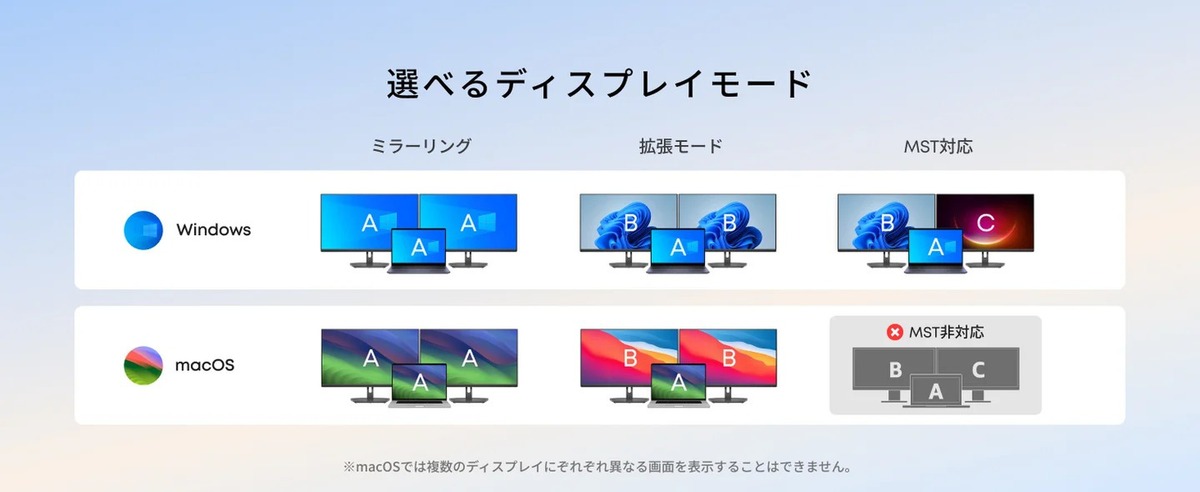
macOSでは、2台のPCモニター接続時はミラーリング表示に制限されます
また、最大240Hz出力や急速充電をフル活用するには、PC側のUSB Type-CがDisplayPort 1.4(またはDisplayPort 2.1 DSC対応)およびUSB PD給電に対応している必要があります。接続先のPCの規格は事前に確認しておきましょう。
ポイント(2):前面USB-C&USB-A端子はデータ転送専用
最大転送速度10Gbpsの前面USB Type-Cと背面のUSB-A(10Gbps/5Gbps)はデータ転送専用で、USB接続のPCモニターは接続できません。また、最大80Wの接続機器へのパススルー充電には、先述のとおり最大100W給電対応のUSB充電器を用意する必要があります。

週刊アスキーの最新情報を購読しよう

本記事はアフィリエイトプログラムによる収益を得ている場合があります