


第44回
会議室で時間を浪費する「画面ミラーリングの手間」をゼロに。ゲーム機とテレビでもOK
即完売!? PCに挿すだけでHDMIをワイヤレス化できる「SP Cast Pocket Plus」体験レビュー
2026年06月29日 11時00分更新
iPhoneから送信機なしでも使える!
次にiPhoneの画面をミラーリングしてみる。まずは送信機「TX」をiPhone 16のUSB Type-Cポートに接続。実は直前までパソコンに挿していた「TX」を単純に引き抜いてそのままiPhoneに挿しただけなのだが、特に設定変更することなく画面出力できた。
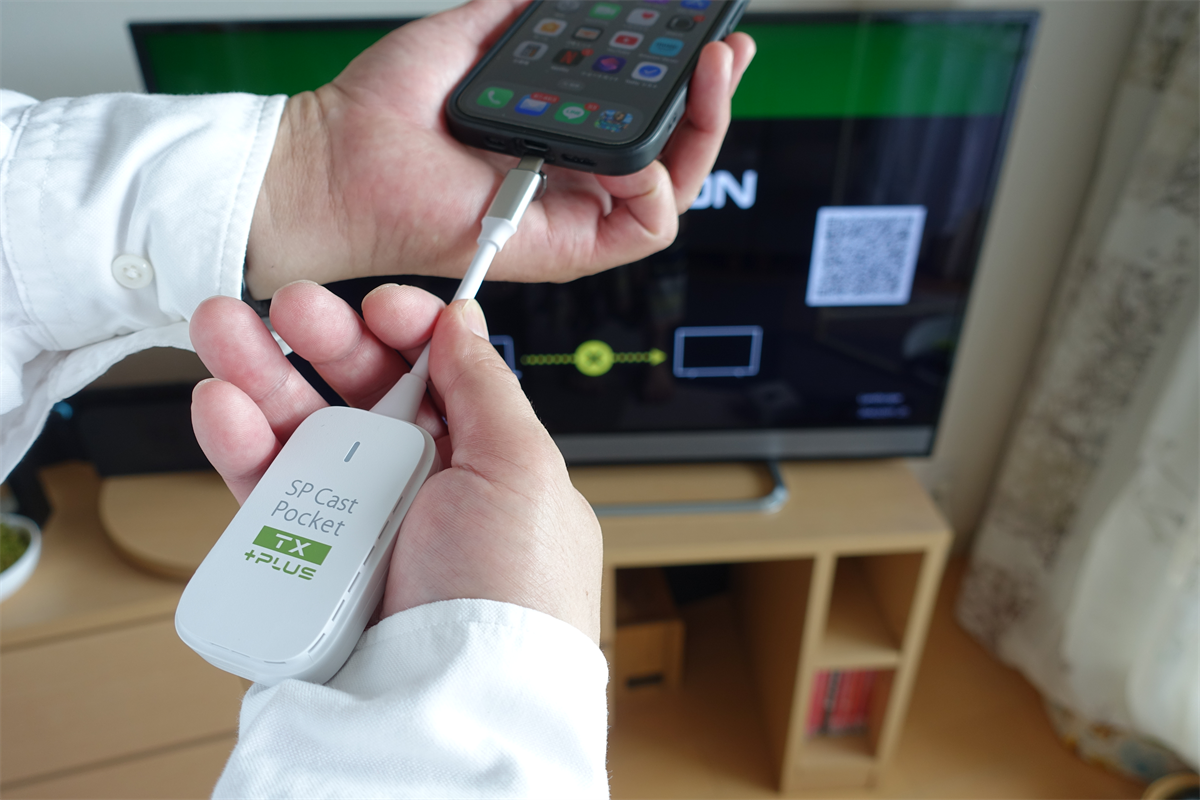
iPhoneに送信機「TX」を接続。特に設定不要でミラーリング表示が可能だった
表示後、iPhoneを持ち替えて画面方向を縦横で変更すると、それに追随して画面表示も回転した。なお、ゲームなどはミラーリング表示されたものの、YouTubeアプリで動画を再生したところ、ミラーリング表示するのではなく、自動的にAirPlay再生(iPhoneでは動画が再生されず、外部ディスプレーのみで再生)される状態になった。
さらに、iPhoneを送信機「TX」なしのAirPlayで接続してみた。この接続ではアプリからのAirPlay再生には対応していないとのことなので、iPhoneの「コントロールセンター」から「画像ミラーリング」をタップ。すると接続リストに「Plus-XXXXXXXX」が表示されるので、それをタップ。最後に、外部ディスプレーに表示されている4桁のPINコードを入力するとミラーリングが開始された。
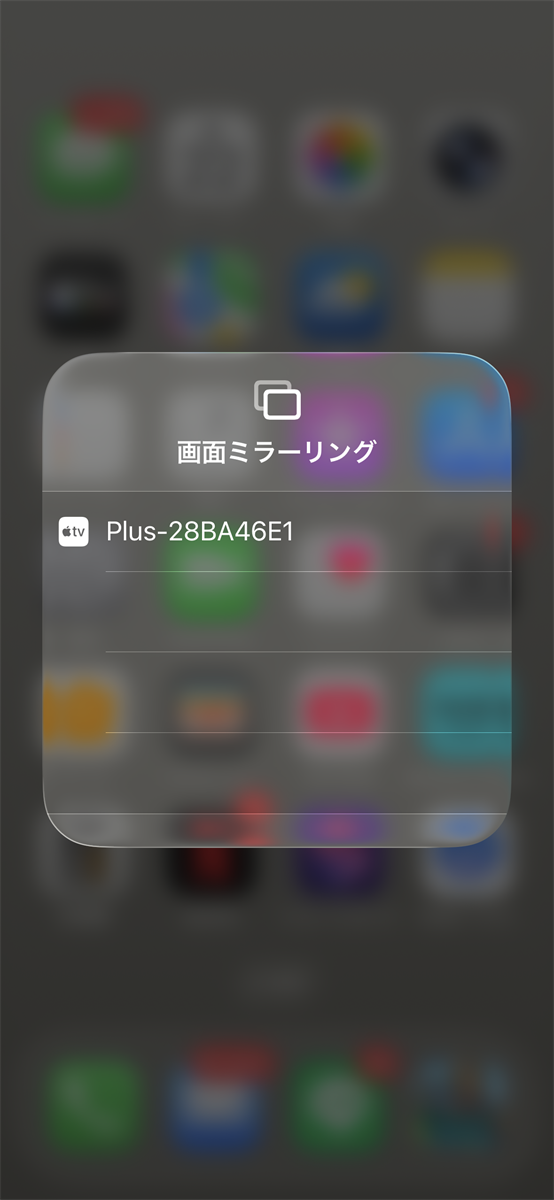
AirPlayやMiracast対応デバイスなら、「TX」なしでもミラーリング可能。iPhoneの「コントロールセンター」→「画像ミラーリング」でRXを選択。画面に表示されているPINを入力すればミラーリングが完了する
なお、YouTubeアプリで動画を再生すると、今度はAirPlay再生ではなくミラーリング(iPhoneでも動画が再生)された。ミラーリングを終了する場合は、開始時と同様にコントロールセンターから「ミラーリングを停止」をタップすれば良い。
なおいずれの表示においても、パソコンの場合と同様に遅延はわずか。違和感なくミラーリング表示が可能だった。また初回接続にはPINコードの入力が必要だったが、2回目以降はコード入力不要だった。
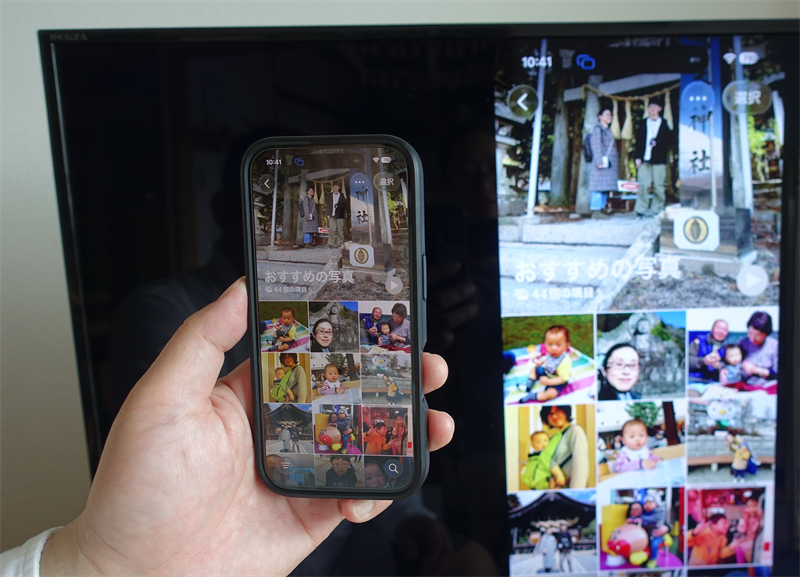
送信機「TX」なしでのミラーリング。スマホ単体でミラーリングできるのでかなり自由度が高い
スマホの画面ミラーリングは、アダプター+HDMIケーブルを使うとなかなか取り回しが難しくなることが多い。しかし「SP Cast Pocket Plus」を利用すれば、ほぼケーブルを無視したミラーリングが可能となる。
さらに送信機「TX」なしで画面を送信できるのはメリットが大きい。ビジネスパーソンで、「パソコンではなくスマホやタブレットでプレゼンしたい!」という人にとっても便利なデバイスだ。
これは買い! 会議室でも自宅でも便利に使えるワイヤレスHDMI
「SP Cast Pocket Plus」は、パソコンやスマホの画面ミラーリング表示を驚くほど容易に実現する。
会議室でプレゼンターのパソコンのミラーリング設定が上手くいかなくて貴重な時間が浪費されていくのは避けたいところ。そこで活用したいのが「SP Cast Pocket Plus」。レビューした通り、ミラーリングは非常に簡単。同僚や取引先を待たせずに画面共有できる。
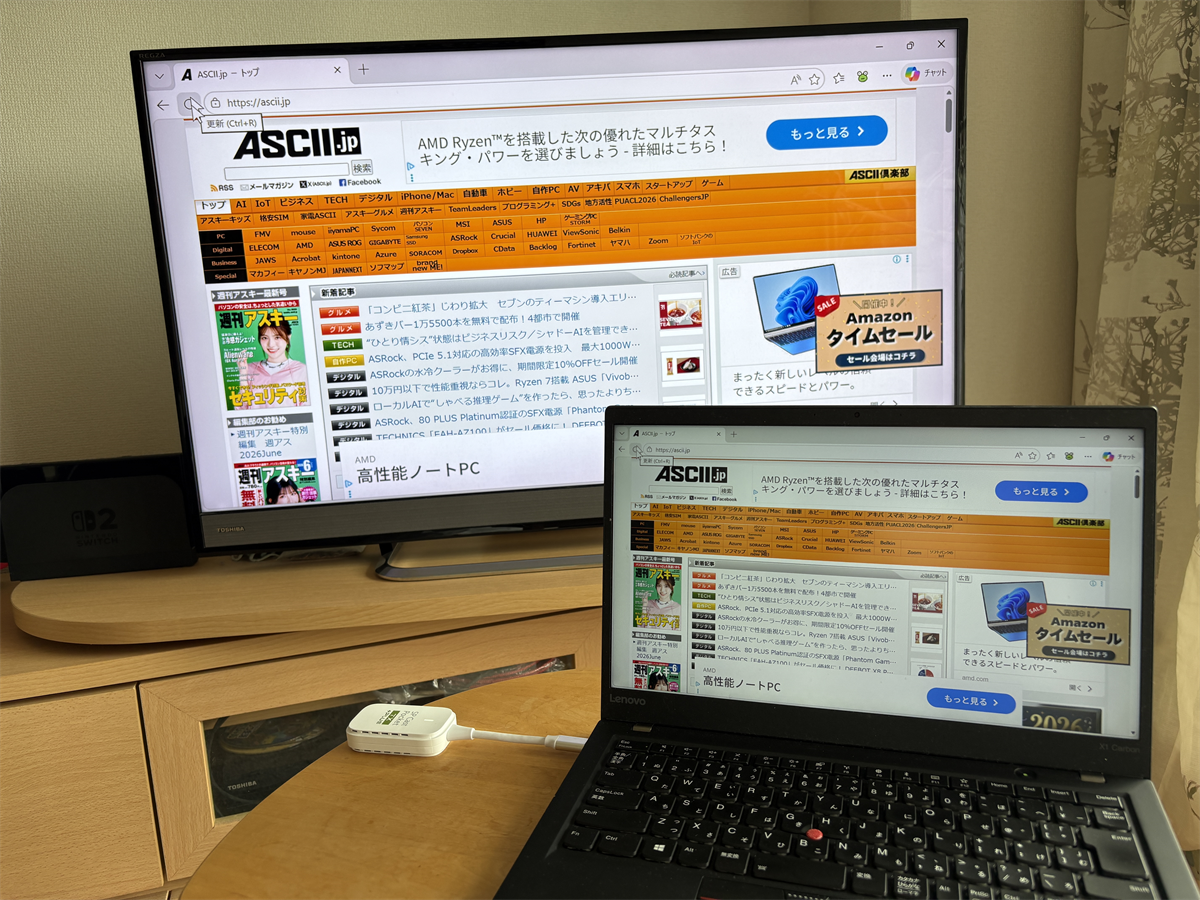
また、自宅でガチなノートパソコン+外部ディスプレーでデュアルディスプレー環境を整えたい人や、筆者のようにノートパソコン+大型テレビでユルいデュアルディスプレー環境を整えたい人にとっても、「SP Cast Pocket Plus」は非常に有効。
なにより、取り回しに苦心するHDMIケーブルが不要であるところが大き過ぎるメリットだ。
ビジネスシーンでも個人使用でも、「SP Cast Pocket Plus」を1セット持っておくだけで、デュアルディスプレー生活が快適になる。気になる「SP Cast Pocket Plus」の価格は、直販サイトのプリンストンダイレクトで2万799円(税込)。デュアルディスプレー環境でのHDMIケーブルの鬱陶しさにモヤモヤしている人はぜひ購入を検討いただきたい。
週刊アスキーの最新情報を購読しよう

本記事はアフィリエイトプログラムによる収益を得ている場合があります