


第44回
会議室で時間を浪費する「画面ミラーリングの手間」をゼロに。ゲーム機とテレビでもOK
即完売!? PCに挿すだけでHDMIをワイヤレス化できる「SP Cast Pocket Plus」体験レビュー
2026年06月29日 11時00分更新
挿すだけで使える! 簡単セットアップ
さっそく「SP Cast Pocket Plus」を試用してみる。仕事部屋のパソコンはすでにデュアルディスプレー環境なので、持ち運んでいるノートパソコンとリビングの大型テレビをワイヤレス接続してみることに。
初回はマニュアル通り、テレビ側のHDMIに受信機「RX」を接続し、手持ちのUSB電源アダプターから付属のUSBケーブルを介して給電すると、画面に待機画面が表示された。続いてノートパソコンに送信機「TX」を接続すると、待機画面で接続完了表示があり、数回の画面明滅後にミラーリングが開始された。
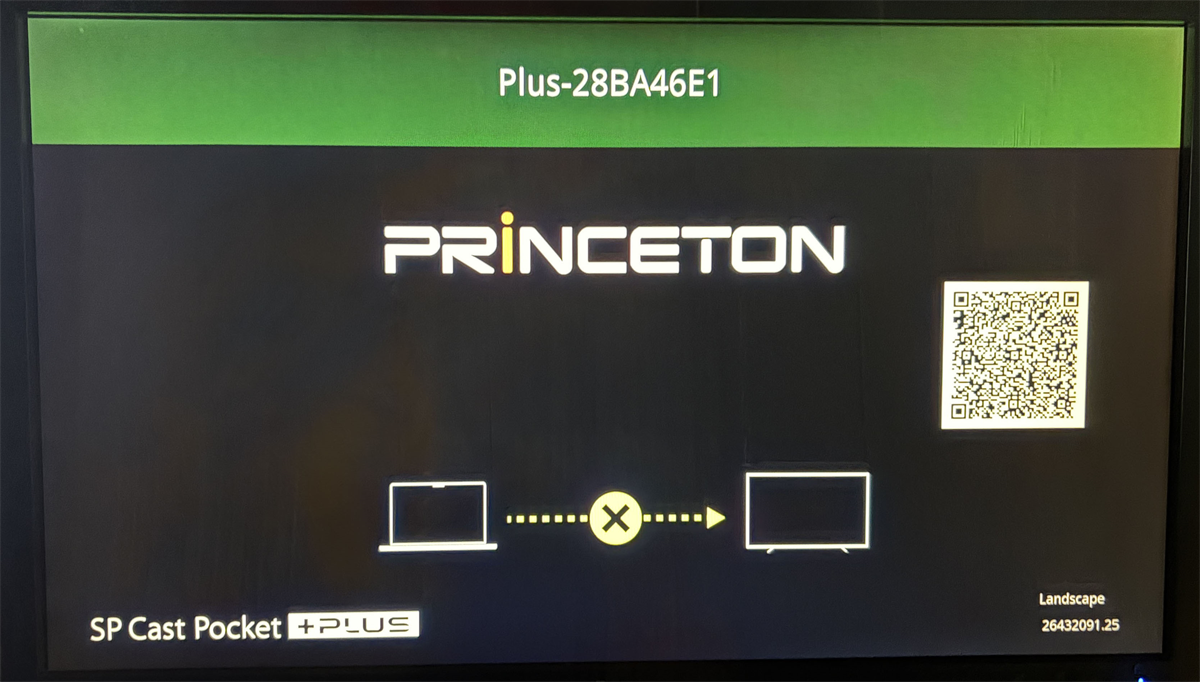
受信機「RX」の待機画面。画面下部中央の「バツ」マークが「チェック」マークになったら送信機「TX」との接続が完了した合図だ
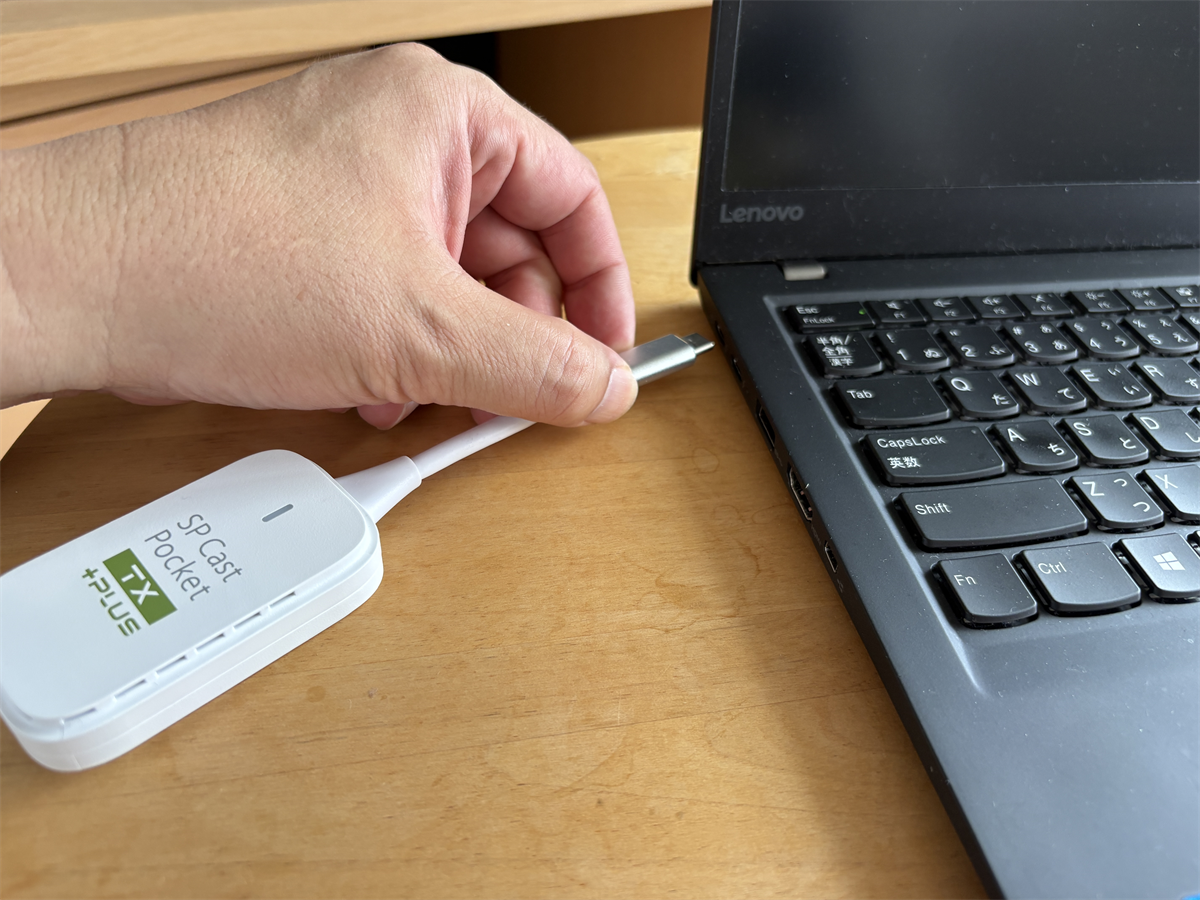
外部ディスプレーのHDMIポートに受信機「RX」を挿して給電し、ノートパソコンのUSBポートに送信機「TX」を接続するだけで接続完了。アプリやドライバーなどの用意は不要
出荷段階でペアリング済のため、ユーザーがイチからペアリング作業をする必要はない。シンプルにそれぞれを挿して完了、という具合だ。2回目以降も同様の接続手順で問題なく接続できた。ちなみにパソコンがスリープモードになると、受信側の画面は接続済みの待機画面になり、パソコンの復帰後数秒で画面が表示された。
まずはミラーリングして動画を再生してみる。両画面を並べてみると、ほんのわずか(体感0.1秒未満)な遅延を感じるが、実際にはほぼ気にならないレベルだろう。画質も、動画鑑賞やWeb閲覧程度では問題ない。
次に、設定を変更して画面を拡張、デュアルディスプレー化してみた。接続完了後、Windowsの設定では、普通にディスプレーがもう1枚認識されている状態になっており、特に違和感もなくデュアルディスプレー環境を堪能できた。
ソファーに座って大型ディスプレー(リビングのテレビ)で動画を再生したりWebサイトを表示したりしながら手元のノートパソコンで原稿をまとめる、という、ややチルっとした日常業務も可能になりそうだ。
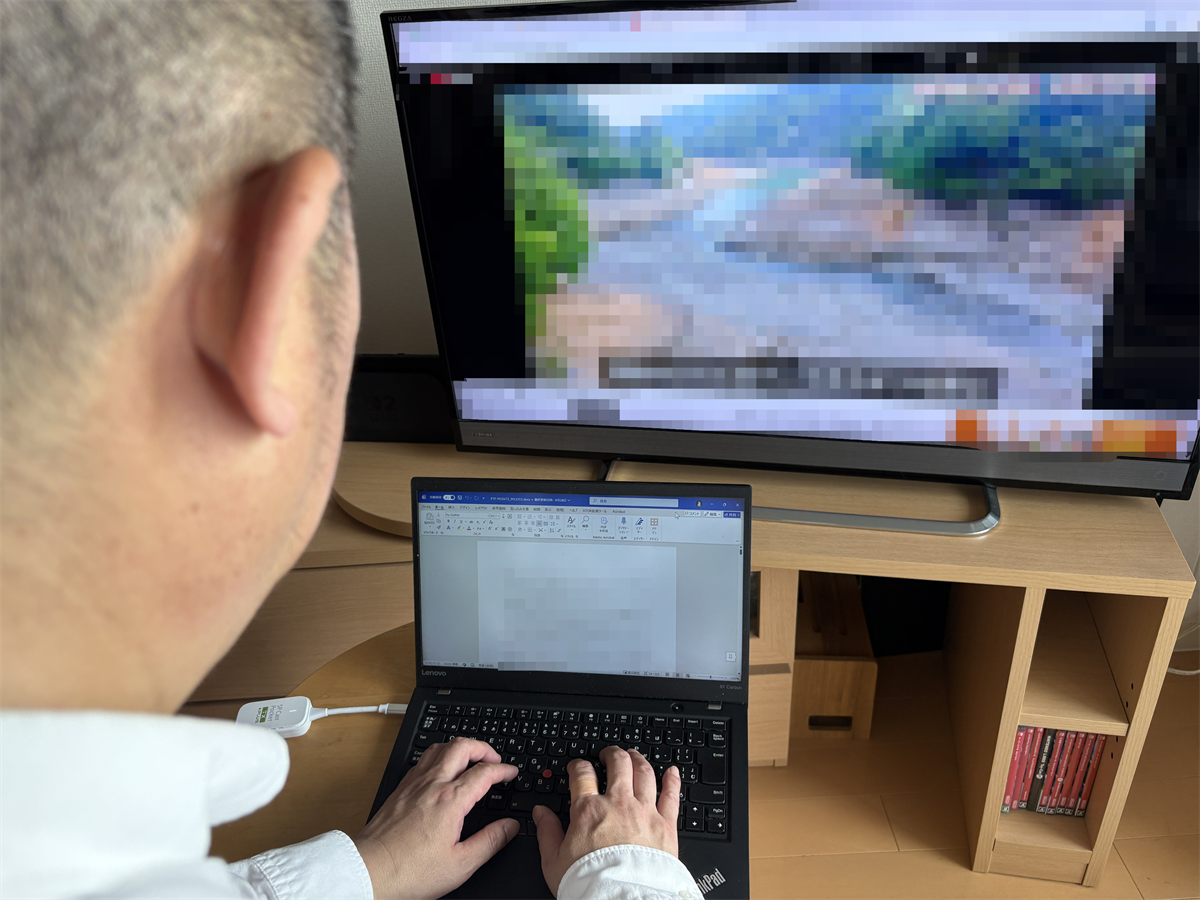
画面を拡張表示してデュアルディスプレー化。外部ディスプレーで動画やWebサイトを表示しながら原稿を書いてみる
なお4K動画を再生した場合、特に再生不可となるようなことはなかった。ミラーリング時、拡張ディスプレー時でも自動的にダウンスケールが施されたうえで再生されているようだ。
ゲームもプレイしてみた。試用したノートパソコンがそこまでリッチではなかったのでSteamで適度なハクスラゲームをプレイ。ミラーリング時の動画再生にあった若干の遅延は、ゲームプレイ時にはほぼ体感できなかった。
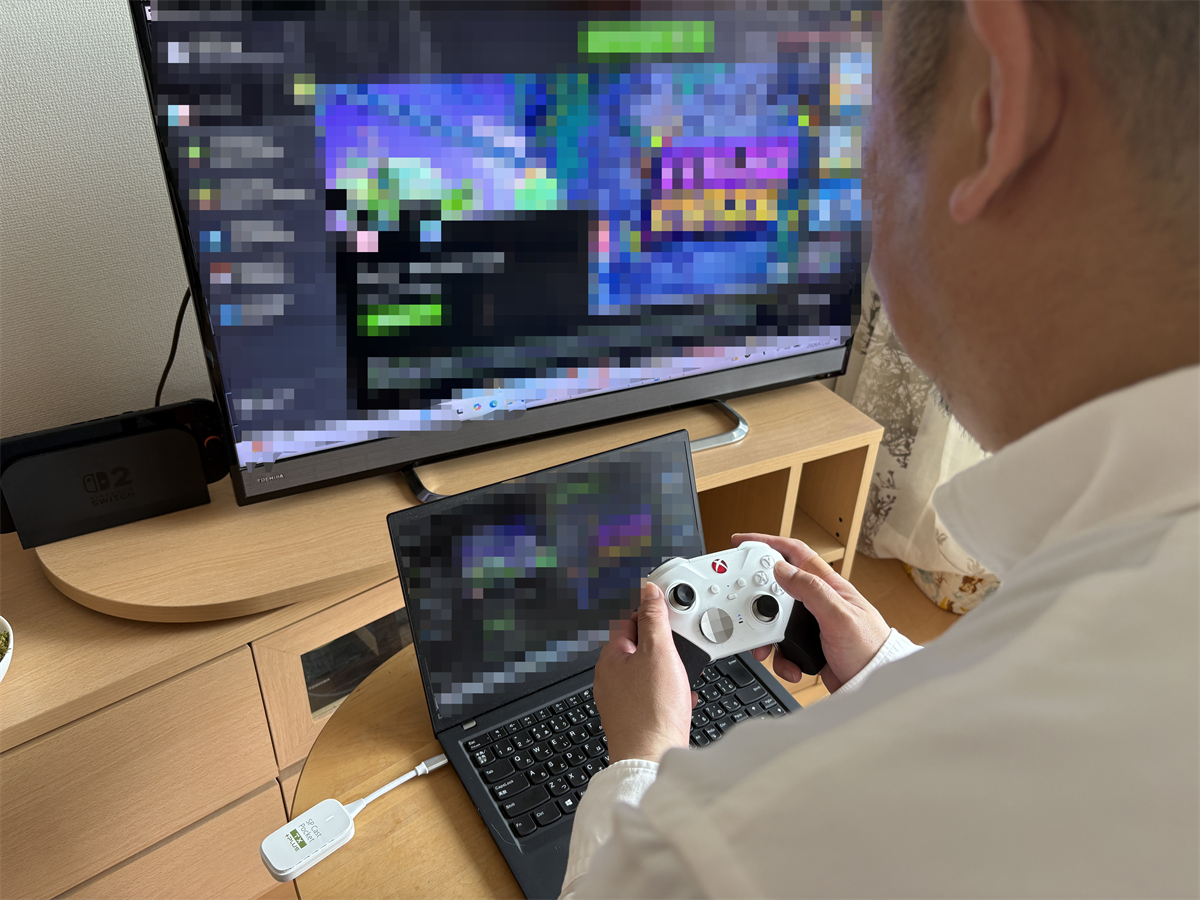
ゲームをプレイしてみる。遅延もなく接続パソコンに応じたプレイができそう。しかしDP Alt Modeによる画面出力に対応する機器は限られているのが難しいところ
普通にプレイは可能なので、ゲーム機でも試してみたい……と思ったものの、試用している「SP Cast Pocket Plus」は、TXのインターフェースがUSB Type-Cであり、DP Alt Modeに対応するUSB Type-Cポートを搭載し、かつ画面出力が可能なゲーム機は意外に多くない。
ポータブルゲーム機「Steam Deck」や「ROG Ally」などであればDP Alt Modeによる画面出力に対応しているので、入手できたら試したいと思う。
筆者の場合はリビングでの自宅作業に「SP Cast Pocket Plus」の使いどころを見出した形だが、ビジネスの現場であれば会議室の大型ディスプレーにサックリとパソコン画面をミラーリング表示してミーティングを円滑に進行できることが期待できると感じた。
また、出張先のビジネスホテルの部屋にあるテレビに手持ちのパソコンから画面を表示するようなときにも、「SP Cast Pocket Plus」を利用すればケーブルの取り回しを気にすることなく、即席デュアルディスプレー環境を堪能できる。出張が多い社会人にはぜひオススメしたい。
週刊アスキーの最新情報を購読しよう

本記事はアフィリエイトプログラムによる収益を得ている場合があります