


特に有機ELは要注意 ディスプレーを延命する
鮮やかな発色の有機ELディスプレーを搭載したノートPCが増えてきたが、長期間快適に利用するには、省電力化や焼き付き防止のためにダークモードを有効にするなどの注意が必要だ。液晶ディスプレー搭載モデルとの扱い方の違いも詳しくチェックしよう。
【ディスプレー延命テク その1】
デスクトップ関連は黒でバックライト保護
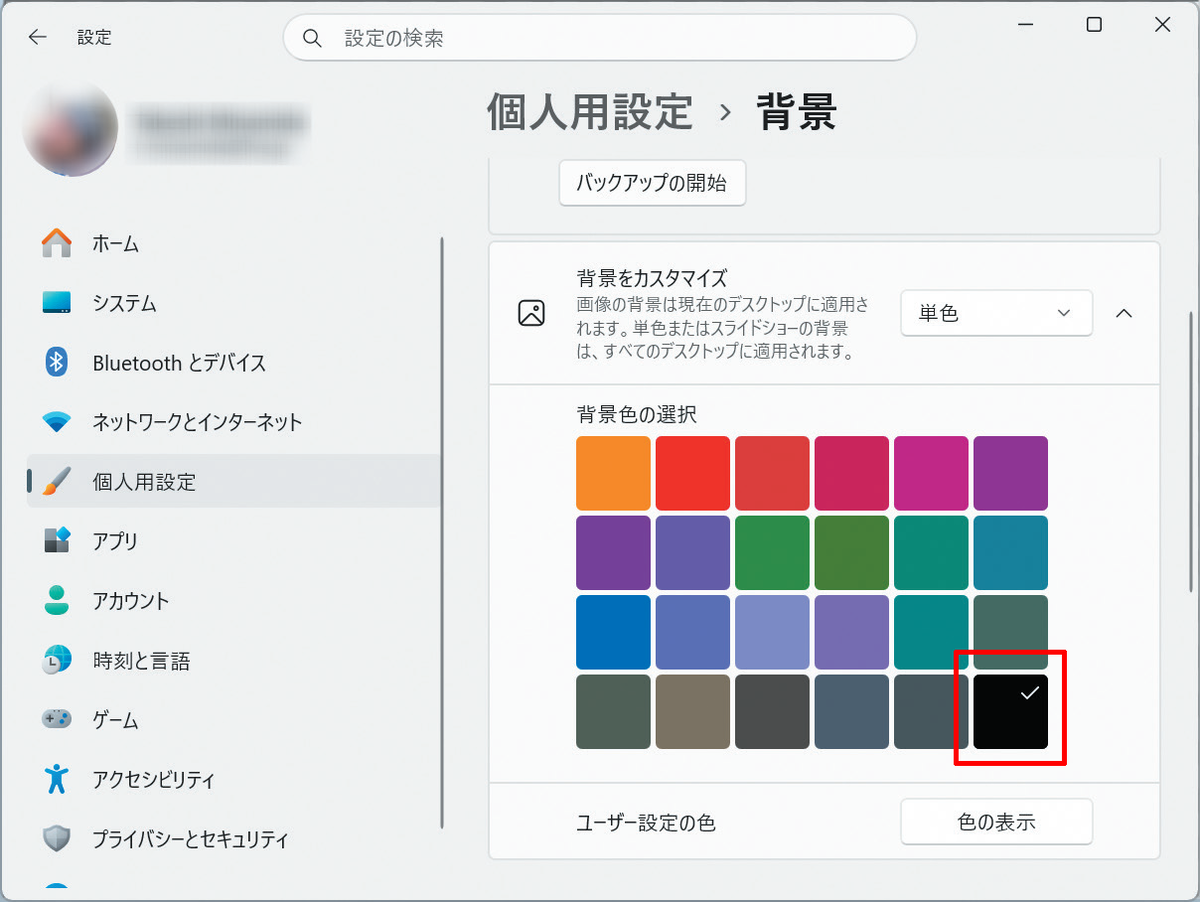
●背景画像のカスタマイズ
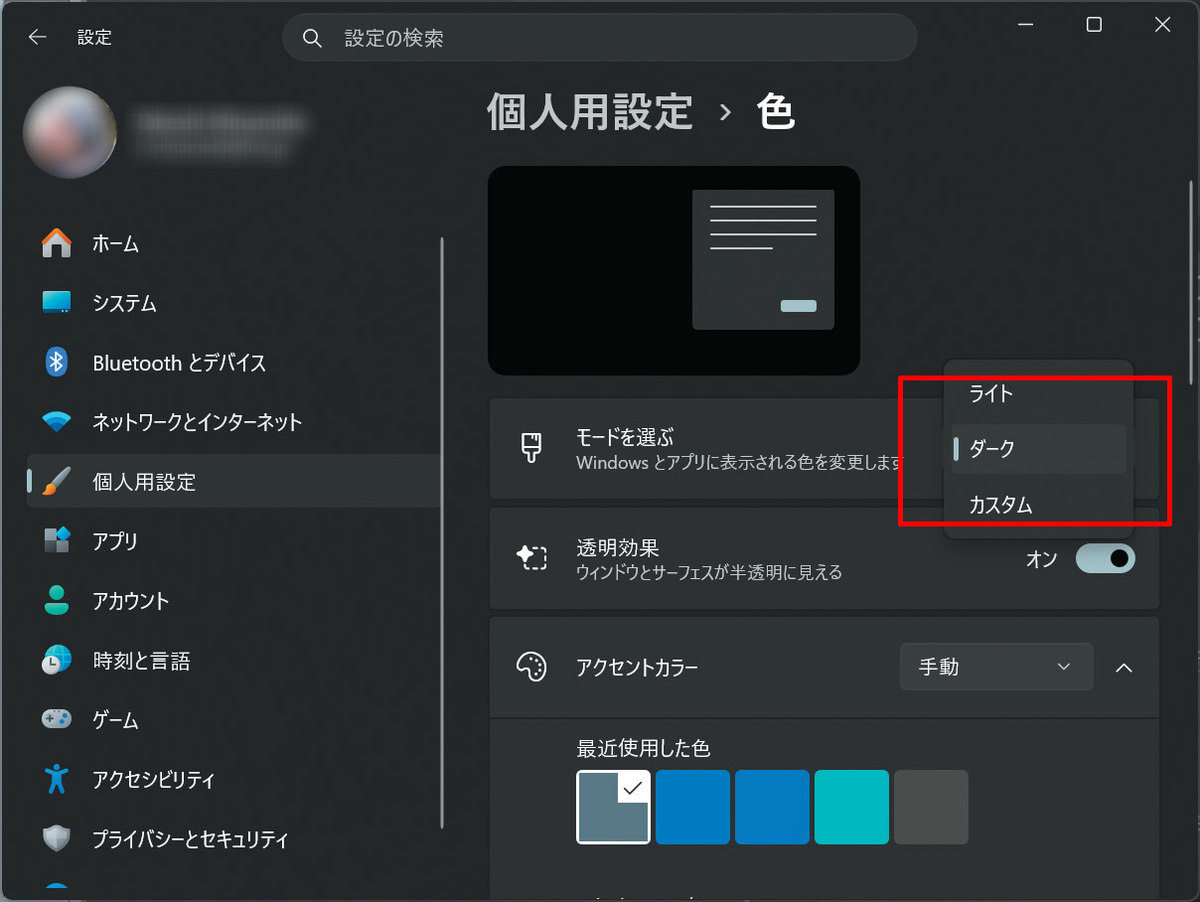
個人用設定を開く→「背景」を選択→「背景をカスタマイズ」で単色を選択→「黒」を選択→個人用設定に戻って「色」を選択→「モードを選ぶ」で「ダーク」を選択→(オプション)デスクトップの空き領域をクリックしてアイコンを非表示
●黒なら消費電力も最小限
有機ELは画面表示を黒中心にしたほうが消費電力を抑えられる。また、画面の焼き付きを防止できる利点もある。背景は単色の黒にするか、スライドショーを選ぼう。
●「ダーク」モードに変更
色のモードを「ダーク」に固定すると、アプリの配色もダークモードに切り替わり、有機ELの消費電力を抑えられる。液晶でも、暗い場所で画面が見やすくなる。
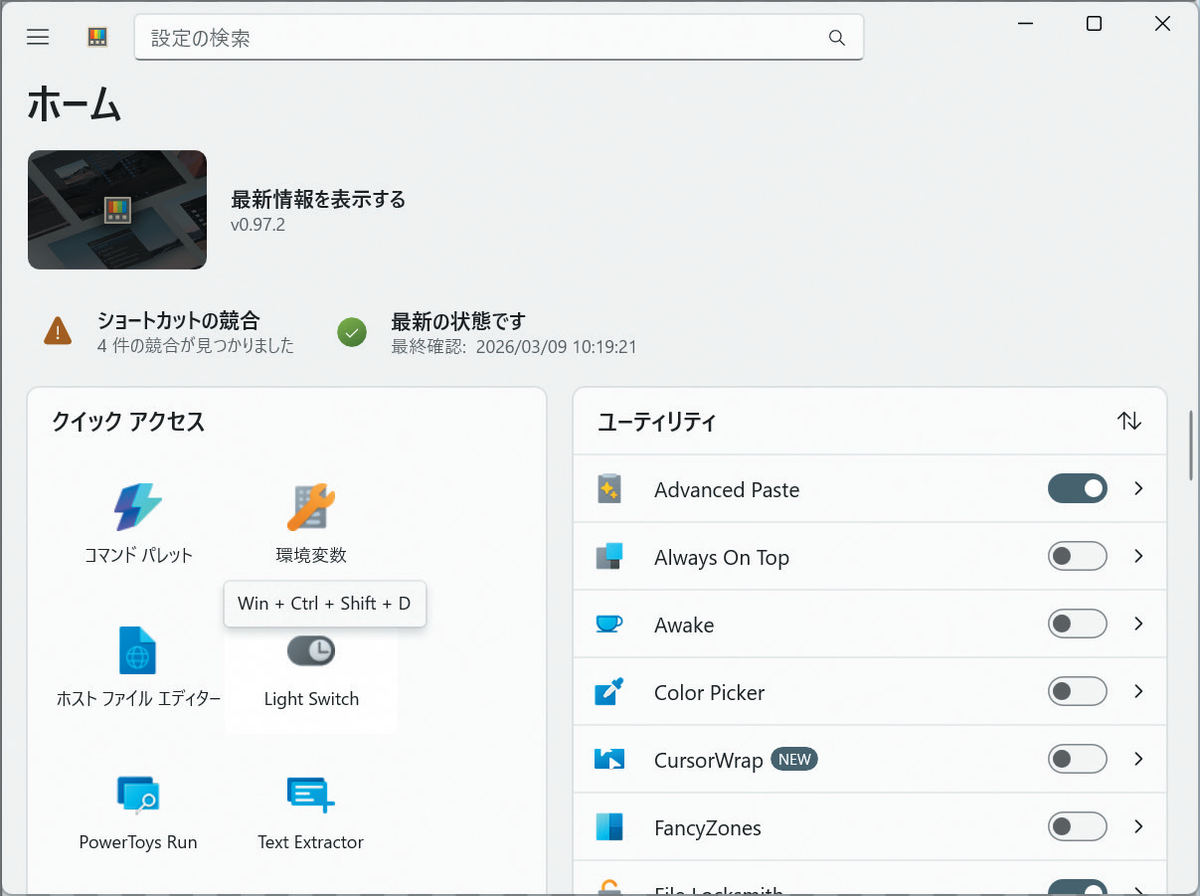
●MS純正のフリーソフト「Microsoft PowerToys」を活用
「Light Switch ユーティリティ」機能を使うと、ショートカットキーで画面の「ライト」と「ダーク」モードを切り替えられる。
【ディスプレー延命テク その2】
ディスプレーは常に一定時間でオフに設定
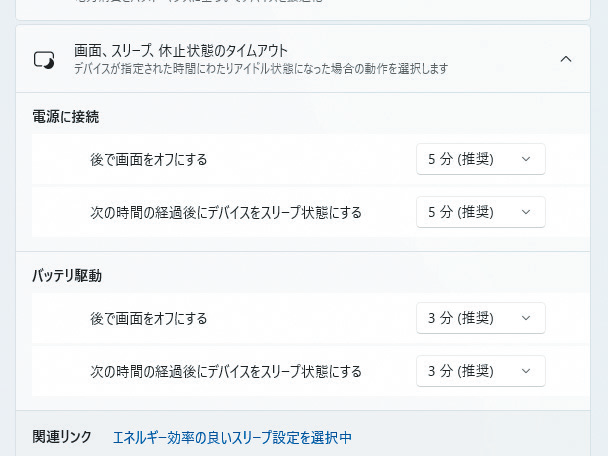
●画面オフのカスタマイズ
Windowsの設定を開く→「電源とバッテリー」を選択→「画面、スリープ、休止状態のタイムアウト」を選択→「バッテリー駆動時~」の画面オフを「5分」に設定→「電源に接続~」の画面オフ時間を「3分」などに設定
●焼き付きも防止できる
有機ELは同じ画面を点灯し続けると、焼き付きの原因になる。操作後はすぐに消灯する設定にしよう。一部PCでは、センサーによる離席オートロックも有効だ。
【ディスプレー延命テク その3】
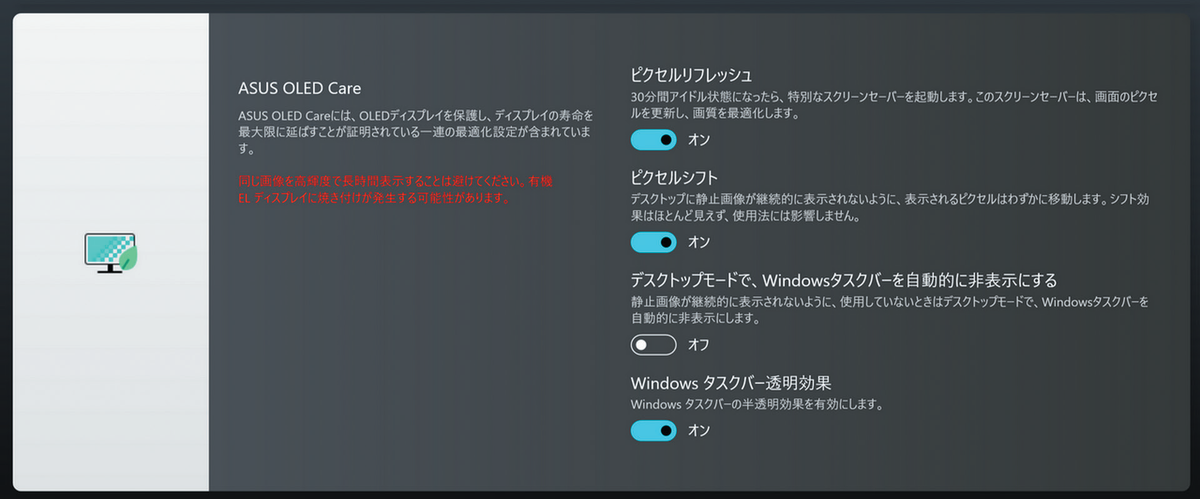
有機ELディスプレーは専用ツールも活用する
有機EL搭載PCのメーカー製管理アプリに焼き付き防止機能があれば、ぜひ活用しよう。また、Windowsの「タスクバーを自動的に隠す」などの設定も、焼き付き防止に有効だ。
●純正アプリで保護を有効化しよう
ピクセルシフトは、静止した画面をピクセル単位で表示をずらして焼き付きを防ぐ機能だ。管理アプリの設定にある場合は、必ず有効化しておこう。
週刊アスキーの最新情報を購読しよう

本記事はアフィリエイトプログラムによる収益を得ている場合があります