


本記事は週刊アスキー2月10日発売号(No.1582)からの転載です。価格などの情報はすべて当時のものとなります。
PCを快適に使うには設定変更は必須
便利な標準搭載の機能も熟知して、PCを使いこなそう
Windowsのデフォルト設定は、あくまで万人向けの設定。より快適に使っていくためには、PCの使い道や性能を考慮して、設定を変更していく必要がある。
また、PCを快適に使うには機能面にも目を向けたい。Windows 11には便利な機能が標準で多数備わっているが、使わずに放置してしまっていてはもったいない。
本特集では、多くの人が変更するであろう重要な設定や、Windows PCを快適に使うための設定を紹介。設定面を見直し、便利機能を使いこなして、PCの操作をより快適にしよう!
【一発で不満解消!】Windows 11のおすすめ設定&便利機能特集
●Windows 11を快適に使う!【おすすめ設定】編
・画面をもう少し広く使って快適作業、タスクバーを隠す
・アプリごとに音量は調整できる
・モバイルノート用に設定でデータ通信の容量を抑える
・よく使うアプリはタスクバーにピン留めする
・小さくて読みにくい文字の大きさを変更する ・ブラウザーのリンクをEdge以外で開く
●Windows 11を快適に使う!【便利機能】編
・Windows版エアドロ! 近くのデバイスと手軽にデータ共有する
・動かなくなったアプリを強制終了させる
・「仮想デスクトップ」で作業環境を見やすく管理
・ちょっとした覚書は「付箋」にメモしておこう
・スクリーンショットは「Win+Shift+S」で可能
・「ウィジェット」の表示内容をカスタマイズしてより便利に
●Windows 11を快適に使う!【PowerToys編】編
・PowerToysで便利な機能を追加
・常に使うアプリを手前に表示させる
・PC内もネットの情報も一括で検索
【Windows 11を快適に使う!「おすすめ設定」編 その1】
画面をもう少し広く使って快適作業 そのためにタスクバーを隠す
ディスプレーの画面比率はさまざまあるが、横に広いディスプレーが一般的。書類作成や、ウェブブラウジングしている際に困るのが、縦方向に見通しが狭いこと。特にOfficeアプリでは画面上に各種機能アイコンをまとめた「リボン」と呼ばれる操作領域があり、そのぶん縦方向が狭くなる。
これを解決するのがタスクバーの表示方法。タスクバーは常に必要なわけではない。このタスクバーを自動的に隠せば、そのぶん縦の見通しがよくなる。また、アプリの切り替えはショートカットのほうが断然早い。覚えておこう。
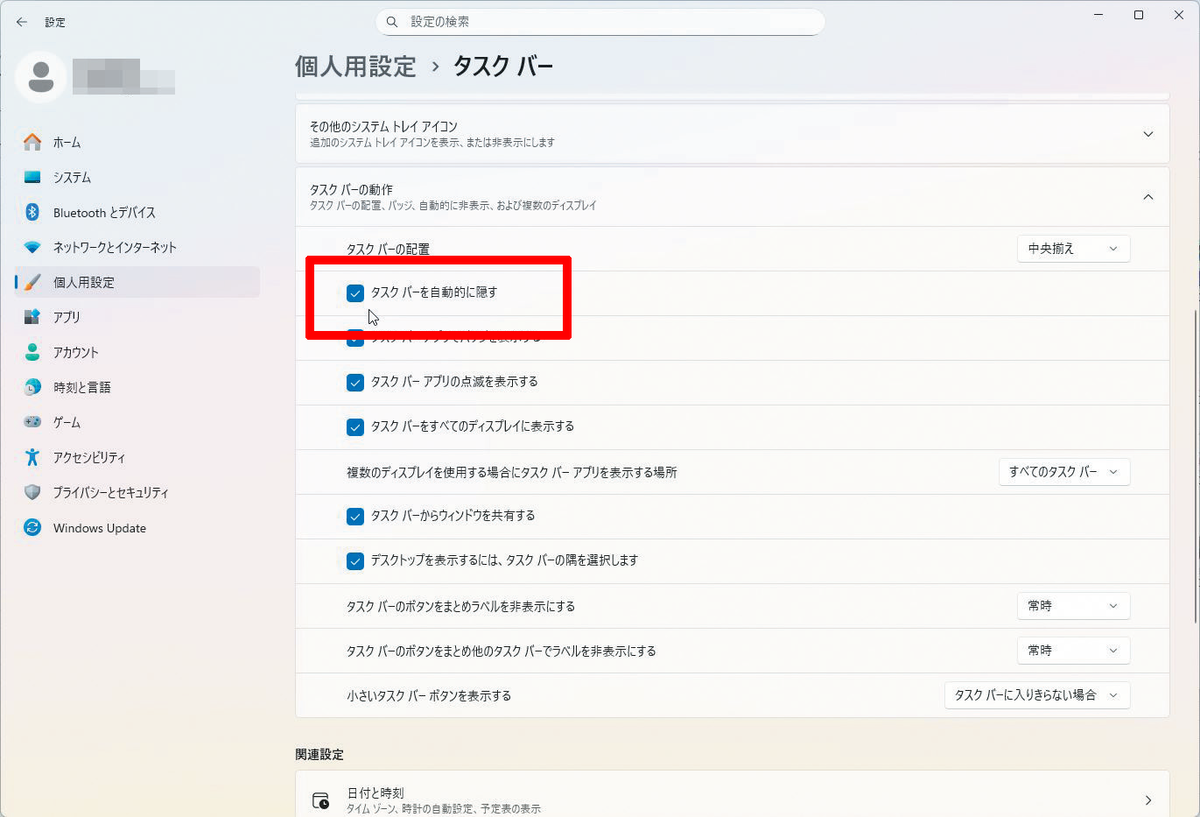
タスクバーを自動的に隠すように変更する
「タスクバーを自動的に隠す」を有効にすると、非表示がデフォルトとなる。カーソルを最下部に移動すると再表示される。Windowsキーを押せば瞬時に表示される。
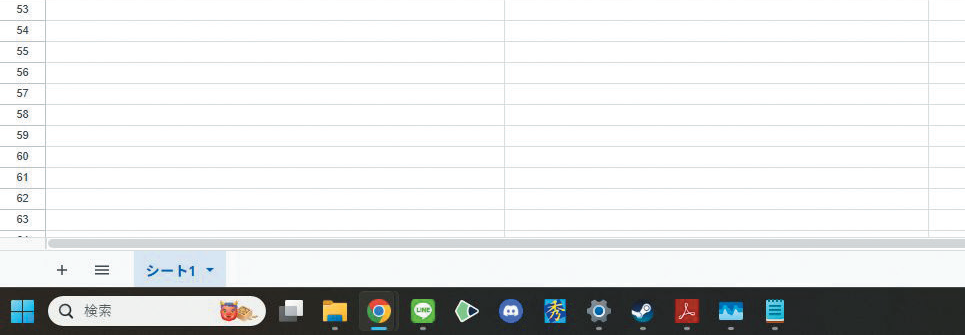
昔ながらの左に揃える設定もある
「タスクバーの配置」で「左揃え」を選択すれば、スタート、検索、アプリが左揃えで表示される。昔のスタイルが使いやすいのなら、元に戻せるわけだ。
【Windows 11を快適に使う!「おすすめ設定」編 その2】
アプリごとに音量は調整できる
初期状態では各アプリの音量が最大に設定されている。Windowsのシステム音も最大音量で鳴ってしまうため、通知が来たときに少々驚いてしまう。
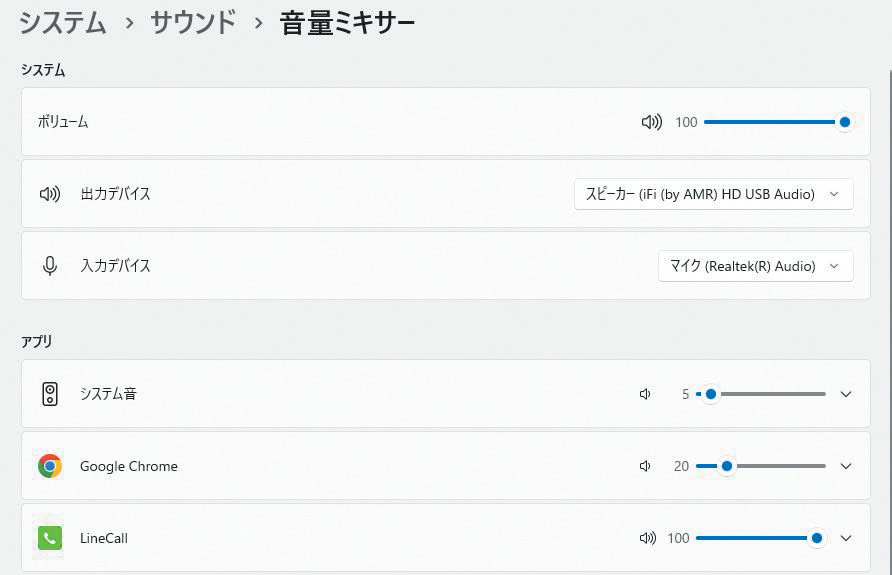
そこで使いたいのが「音量ミキサー」。アプリごとに音量を調節できるため、通話している最中はほかのアプリの音を小さめに、といった設定もできる。活用しない手はない。
アプリごとに音量を設定
システム音は小さく。ブラウザーの音量は音楽や映像コンテンツを楽しむために大きめの設定が吉。
【Windows 11を快適に使う!「おすすめ設定」編 その3】
モバイルノート用に設定でデータ通信の容量を抑える
出先でノートPCを使う際、スマホのテザリングでネットを利用することもあるだろう。その際に気になるのがデータ通信の容量だ。
「ネットワークとインターネット」の設定を開き、「従量制課金接続」の項目を「オン」にすることで不要なデータ通信を減らし、スマホに通信制限がかかるリスクを減らせる。テザリング使用時は忘れず設定しよう。
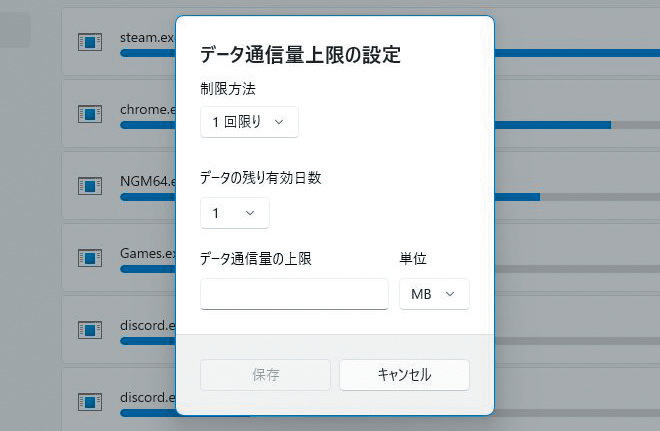
データ使用量を制限できる
データ通信量を制限しておけば、より安心してネットを利用できる。制限する日数も設定可能だ。
【Windows 11を快適に使う!「おすすめ設定」編 その4】
よく使うアプリはタスクバーにピン留めする
PCにインストールしたアプリは基本的にデスクトップのアイコンで表示されるが、いちいちデスクトップを表示してアイコンをクリックするのは面倒。タスクバーによく利用するアプリをピン留めしておくことは、Windowsを使う上で基礎的かつ重要なテクニックだ。
タスクバーにアプリをピン留めしておけば、いつでも素早くアプリを起動できるようになる。
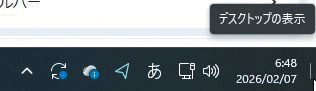
また、初期設定のままであればタスクバーの右端のボタンをクリックすることですべてのウィンドウを最小化し、デスクトップを表示できる。ボタンをクリックするのも面倒という人は「Win+D」のショートカットキーでデスクトップを表示できる。覚えておこう。
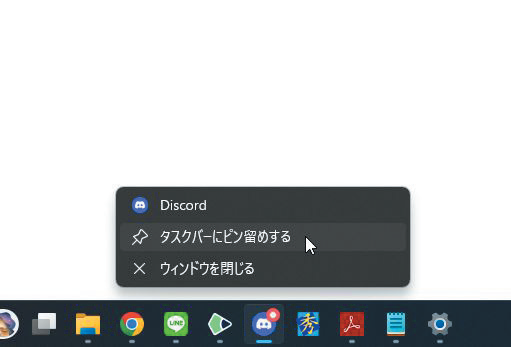
タスクバーをカスタマイズする
アプリをタスクバーにピン留めするには、ピン留めしたいアプリを起動し、アイコンを右クリック。そこから「ピン留め」を選ぶだけ。
デスクトップも表示できる
実はタスクバーの右端をクリックするとデスクトップを表示できる。わざわざタスクバーにピン留めするほどでもないな……、と思ったアイコンはデスクトップにショートカットアイコンを設置し、ここからデスクトップを表示して起動しよう。
【Windows 11を快適に使う!「おすすめ設定」編 その5】
小さくて読みにくい文字の大きさを変更する
PC作業において文字の大きさは重要。ブラウザーでウェブページを見ているのなら、ズーム機能で拡大縮小してもいい。ブラウザーで設定すればウェブページごとに倍率を設定可能だ。
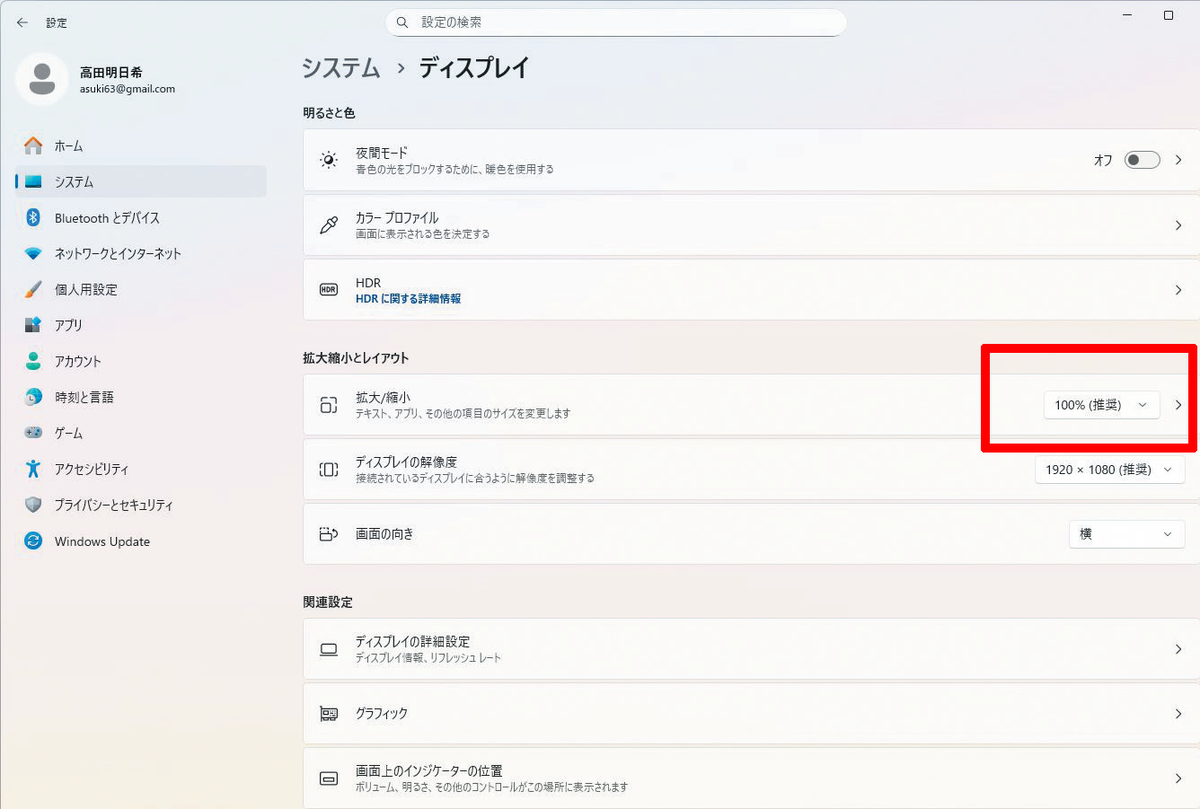
しかしブラウザーだけでなく、アプリでも文字が小さいと感じるのなら、ディスプレー設定の「拡大/縮小」で設定したほうが手っ取り早い。全アプリに対して倍率が反映されるからだ。なおアプリによっては倍率を大きくしすぎると、正常に表示されないことがあるので要注意。
拡大倍率を変更しよう
数字の右に「推奨」と書かれているのがデフォルト設定。パーセンテージを大きくすると、文字が大きく表示される。
すべての文字が大きくなる
ブラウザーのズームではウェブページだけが倍率変更される。ディスプレー設定では全要素のサイズを一挙に拡大縮小可能だ。
【Windows 11を快適に使う!「おすすめ設定」編 その6】
ブラウザーのリンクをEdge以外で開く
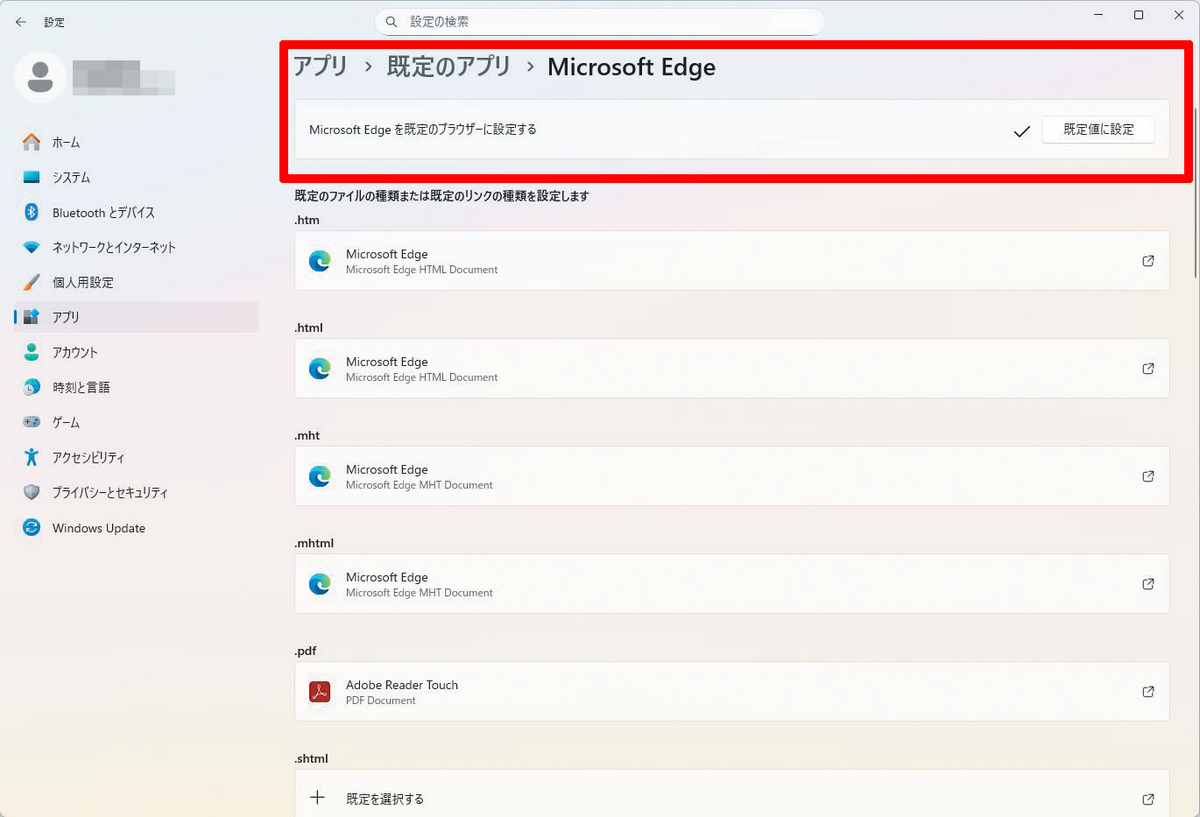
「既定のアプリ」では、どのファイルをどのアプリで開くかを設定できる。またアプリがウェブページを呼び出した際に、どのブラウザーを使用するか指定可能だ。
ファイルの種類は拡張子で判別しており、拡張子ごとに起動するアプリを関連付ける仕組み。新しいアプリをインストールした際、設定を確認しないと意図せず関連付けが変更されることがある。ファイルが別のアプリで開かれるようになったら、「既定のアプリ」で関連付けを確認、修正しよう。
「既定のアプリ」で設定変更
アプリにどのファイルが関連付けられているか確認できる。 各ファイルをクリックすると、別のアプリに紐づけ可能だ。
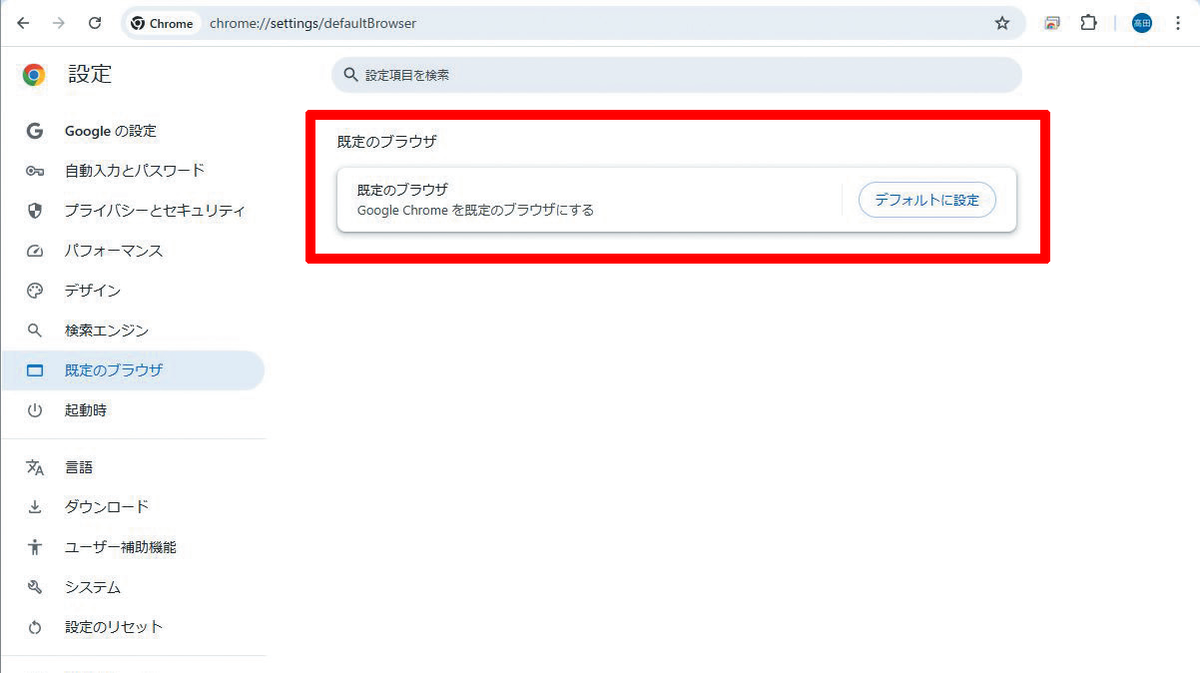
ブラウザーからでも変更できる
EdgeやChromeには「既定のブラウザ」という項目がある。「デフォルトに設定」を押すと、全設定がまとめて変更される。
週刊アスキーの最新情報を購読しよう

本記事はアフィリエイトプログラムによる収益を得ている場合があります