


NotebookLMを使う 具体的な操作の流れを解説
データをどう記録するかが活用のポイント
NotebookLMを活用する上でキモになるのは、やはりソースの選択、そして有益なソースをどのように増やしていくかだ。ビジネス活用を考えているのなら、会議の配布資料や議事録などはもちろんだが、音声データや断片的に集められたメモなども重要になる。
Googleの多彩なサービスとの連携も強み。ドライブやMeetから得られたプロジェクトに関連したソースを集約できれば、やりっぱなし会議になりがちなブレストや、埋もれてしまいがちな顧客やスタッフからの意見も有効活用できる。
埋没していた問題に改めて気づき、明確な課題の設定ができれば、具体的なタスクとして落とし込むこともできるだろう。
記録は再利用を前提に積極的に残す
ブレスト会議なら
①配付資料
②録音データ
③メモ
④参考サイト
⑤ホワイトボード画像 など
注意点もある
●ソースは自動では更新されない
●使うソースは慎重に選ぶ
●古いノートはなるべく消去
Googleドキュメントと連携が便利
Googleサービス、特にGoogleドライブとの相性がいい。普段から文書はドキュメント、売上情報や統計情報などはスプレッドシートにまとめておくと、再利用しやすい。
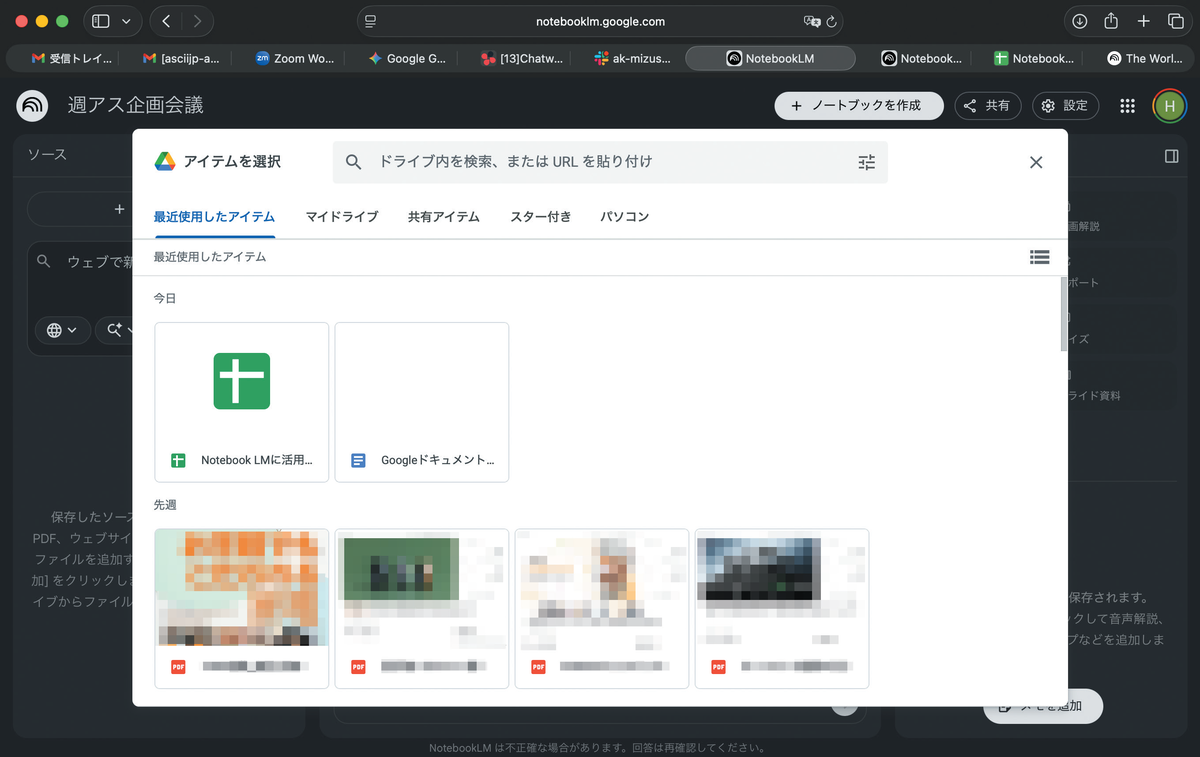
ドライブと連携して資料をアップ
オンライン会議なら音声の自動書き起こしも活用
やりっぱなしの会議を撲滅。しっかりとした書類の体裁になっていないメモや、会議の内容を録音した音声データも実は大きな資産にできる。録音を残すくせはつけておきたい。
複数の会議の議事録から課題を見つけ、タスクに落とし込むといった活用も可能。特にオンライン会議をする機会が多い人は大きなチャンス。話者分離もしっかりでき、精度が高い文字起こしが可能だ。音声データもアップ可能だが、ファイル容量には制限があるので文字起こしサービスも併用したい。
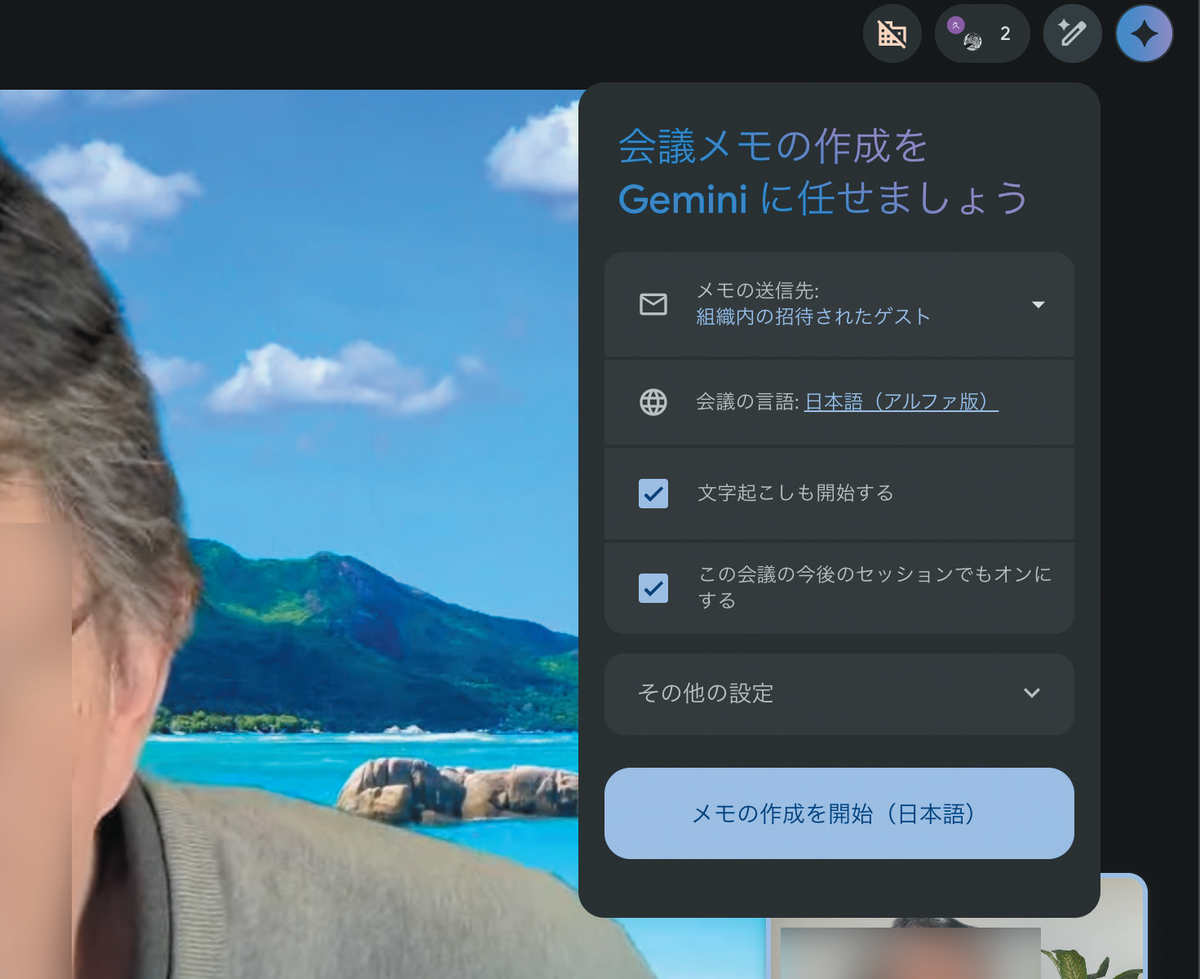
Google MeetにはGeminiと連携した、日本語議事録自動生成機能がある。NotebookLMとも相性がよく、ブレストや商談からの大きな気づきも得られる
YouTubeもソースのひとつとして活用できる
著作権やプライバシーなどへの配慮は必要だが、YouTubeで公開されている解説動画やセミナー動画などを読み込んで、その内容を簡単に把握してから詳しく内容を確認したり、興味のある話題だけを絞り込んで情報を得たりが簡単にできる。
また、顧客や関係者と間でプライベートに実施した意見交換やヒアリングの内容、社内向けのセミナーや講演などを動画で残しておき、社内限のYouTubeに公開しておけば、再利用の選択肢も広がりそうだ。
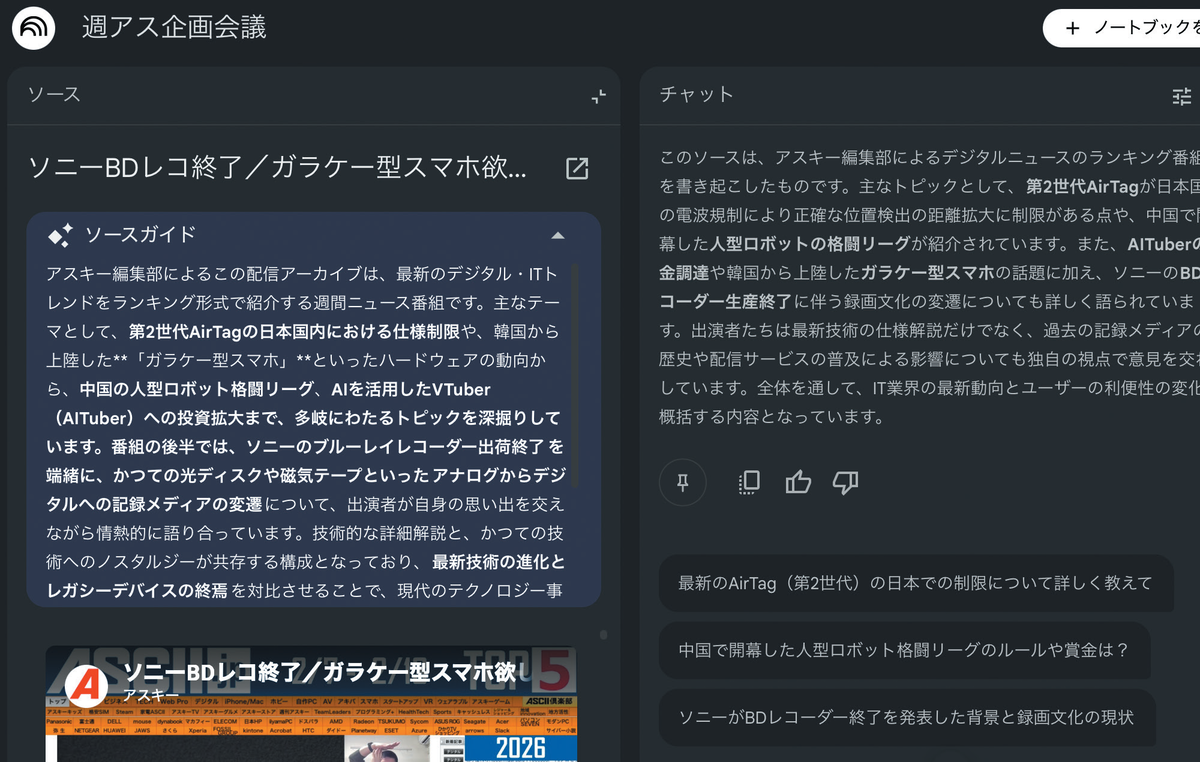
時短はNotebookLMを使う大きなポイントだ。再生に長時間かかる動画のエッセンスをつかみ、必要だと感じたら、詳しく見るといった使い方もできそうだ
Studioを使いこなす
NotebookLMを使う醍醐味のひとつが「Studio」機能。登録した資料やメモの情報をプレゼン用のスライドにまとめることが可能。マインドマップで内容を分解したり、インフォグラフィックとして視覚的に表現することもできる。文字だけでは把握しにくい情報を、直感的に知るために多くの選択肢が用意されているのがいい。
●スライド化する
登録した資料(ソース)や伝えたい内容や表現の切り口を書いたメモに沿ったプレゼン資料の作成が可能。PDFに加え、PowerPoint形式の出力にも対応した。
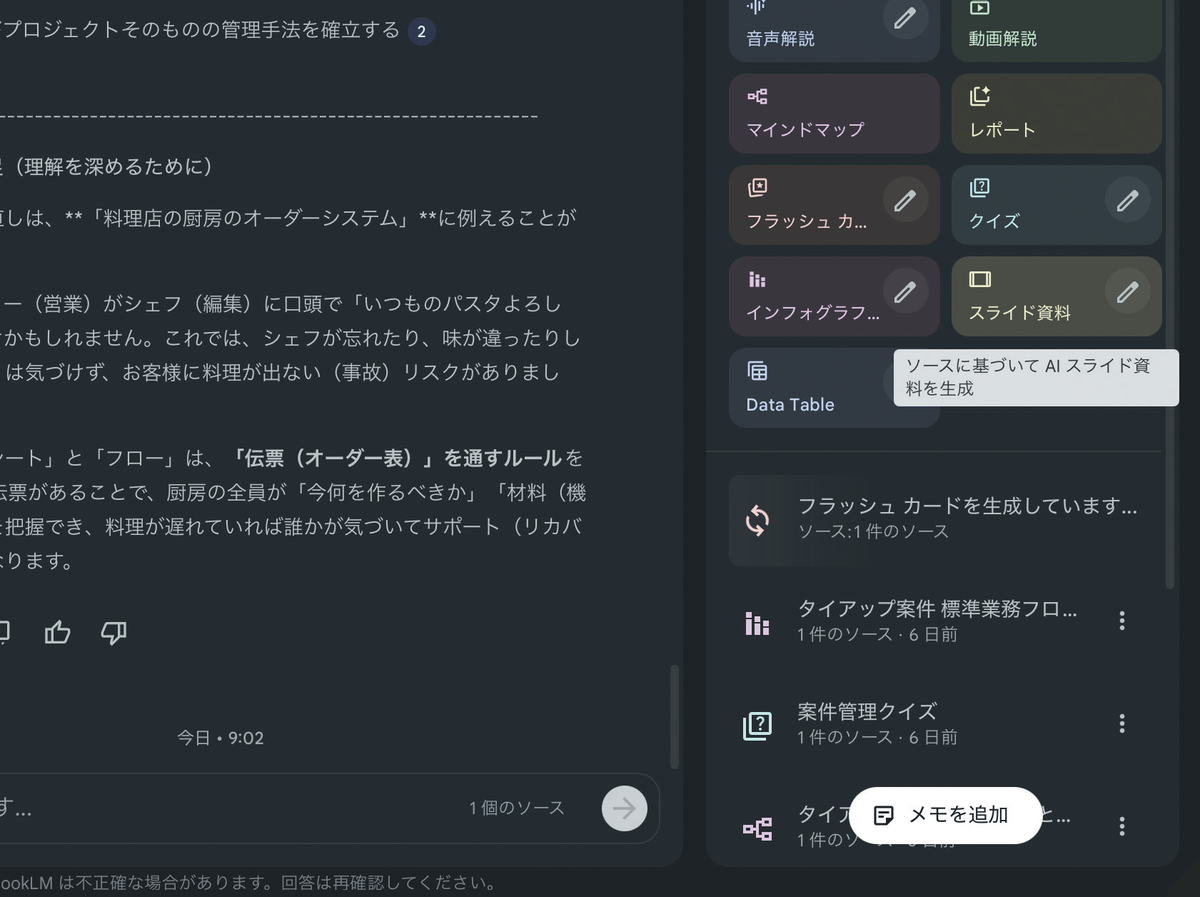
●振り返りに有効な音声解説
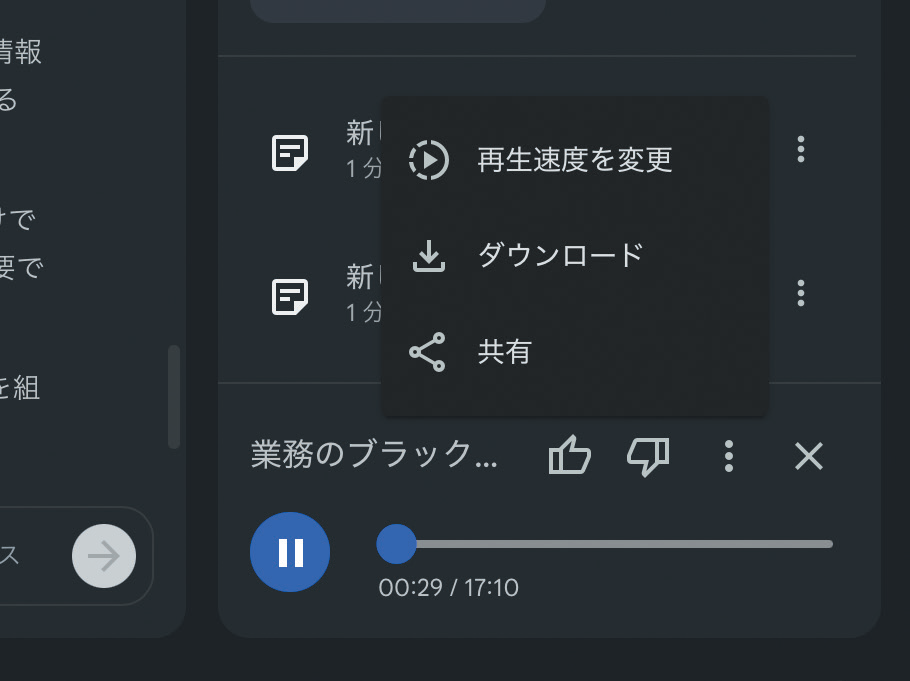
対話形式のわかりやすいトークで説明するPodcastも作成できる。わかりやすく、耳で概要を知ることができる。移動中や空き時間も有効活用できる。
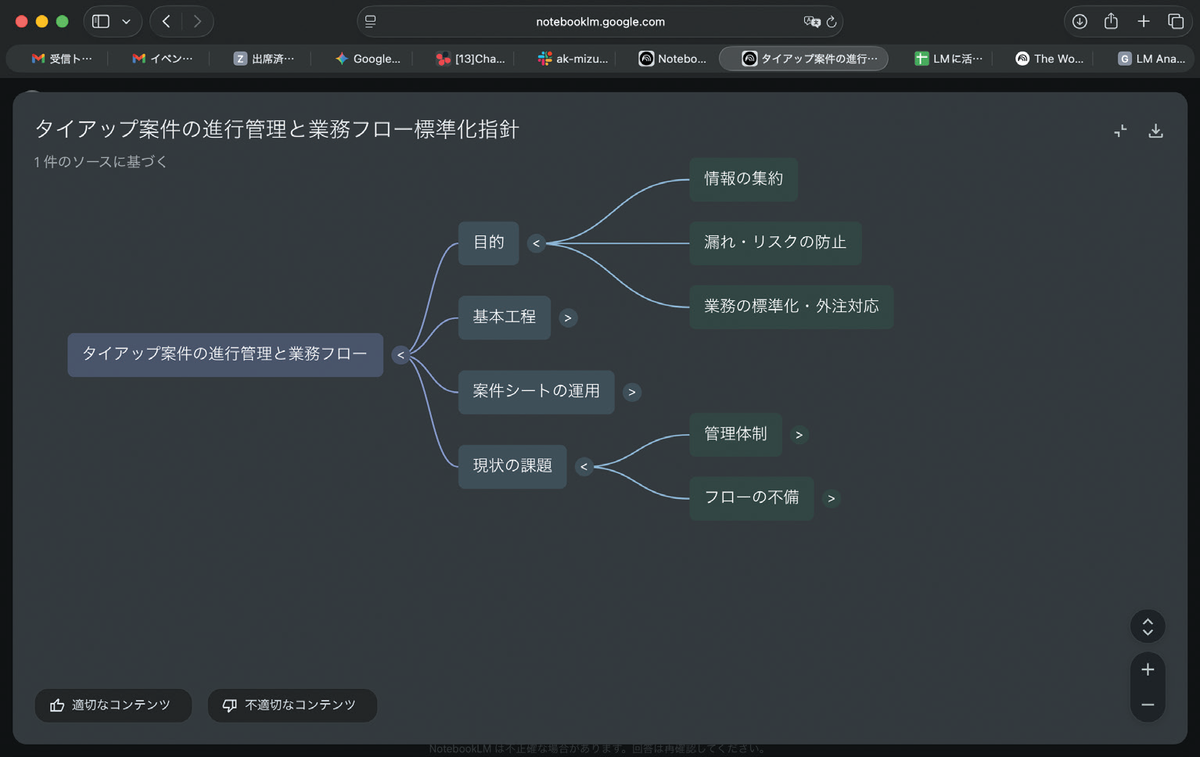
●マインドマップを活用
議論している内容を分解して、その関係性を視覚的に把握できるのがマインドマップ。項目をクリックすれば要約も表示され、考えを整理するのに役立つ機能だ。
週刊アスキーの最新情報を購読しよう

本記事はアフィリエイトプログラムによる収益を得ている場合があります