


第43回
マルチに使える15.6型「PTF-M156T2」&13.3型「PTF-M133T2」レビュー
「どこでも2画面」を実現するタッチ機能付きモバイルディスプレー発見!
2026年05月11日 11時00分更新
「もう1画面」はやっぱり便利!
タッチ操作で直感的に使える
さっそく「PTF-M156T2」「PTF-M133T2」両製品を試用してみた。
■1. ノートパソコンを接続してみる
手持ちのパソコン(OSはWindows 11)に「PTF-M156T2」と「PTF-M133T2」を接続してみる。HDMI接続でタッチパネルを利用する場合、同梱されるUSB Type-Cケーブル付きACアダプターで電源を供給するとともに、パソコンと「PTF-M156T2」ないし「PTF-M133T2」をUSB Type-Cケーブルで接続する必要がある。
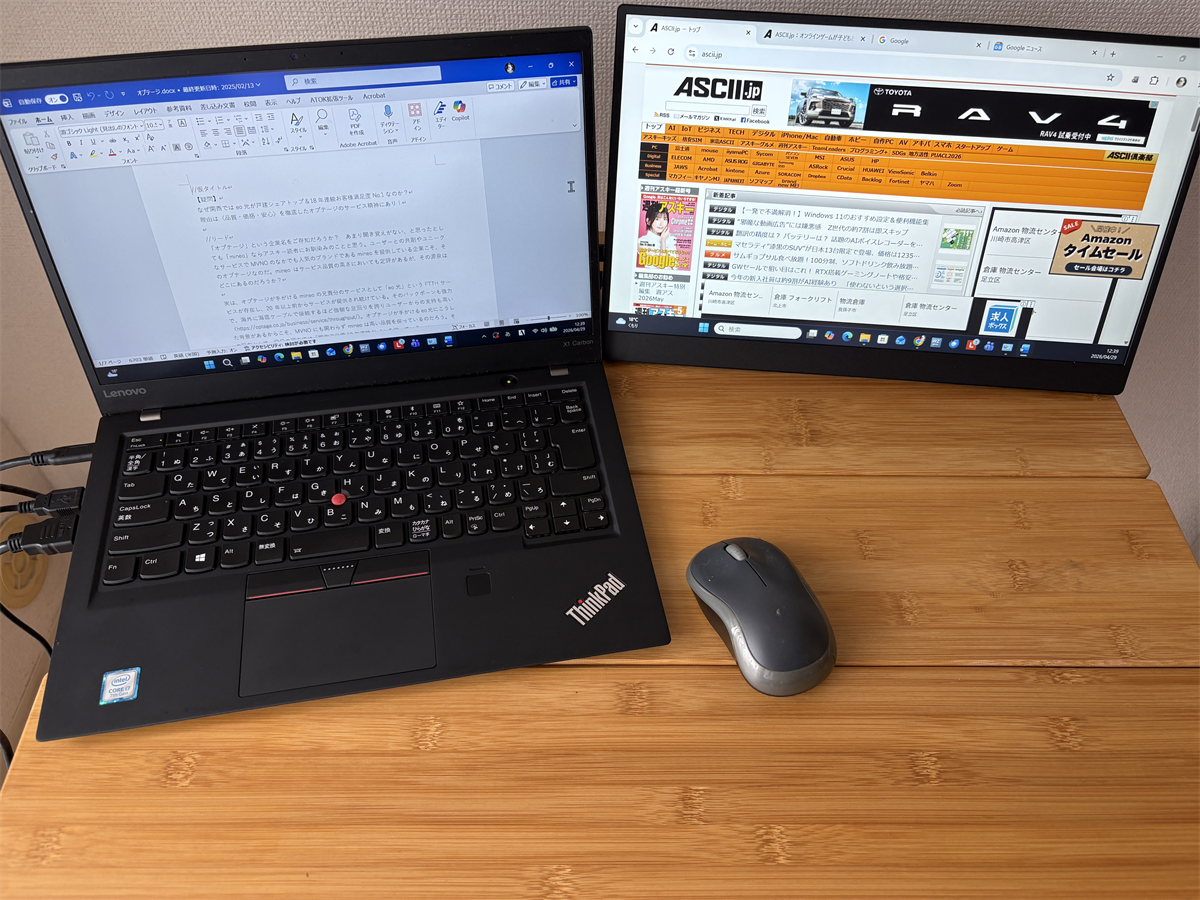
ノートパソコンとHDMIで接続した。タッチパネルを有効にするためにType-Cケーブルも接続している。ノートパソコンによってはType-Cケーブルのみで映像出力とタッチパネルの両方をまかなえる
ケーブルが増えるほど、やや取り回しは煩雑になるが、実際のところそれほど気にならない。なおパソコンにDisplayPort Alternate Mode(DP ALT Mode)対応のUSB Type-Cポートが搭載されている場合、HDMIケーブルは不要。実際、試用したノートパソコン環境ではType-Cケーブルのみで接続できた。
また、パソコンのUSB Type-Cポートが十分な給電能力を備えている場合はACアダプターが不要なこともあるようだが、製品マニュアルにはACアダプターなしの場合に輝度の初期設定が30%になってしまうこと、動作が不安定になる可能性があることが明記されている。基本的にはACアダプターを接続して使用したほうが問題は起こりにくそうだ。なのでここでの試用でもACアダプターを接続している。
なお、「PTF-M156T2」ないし「PTF-M133T2」にACアダプターを接続した状態でUSB Type-Cケーブルとノートパソコンを接続した場合、パソコン側のType-CポートがUSB PDでの充電対応ならパススルー機能でノートパソコンにも給電される。つまり、ノートパソコンのACアダプターが不要になる。
ノートパソコンのメイン画面で原稿を作成し、サブの「PTF-M156T2」ないし「PTF-M133T2」にはブラウザを全画面表示しておいて、調べもののWebブラウジングやGmailのチェックなどをする状況に整えてみた。
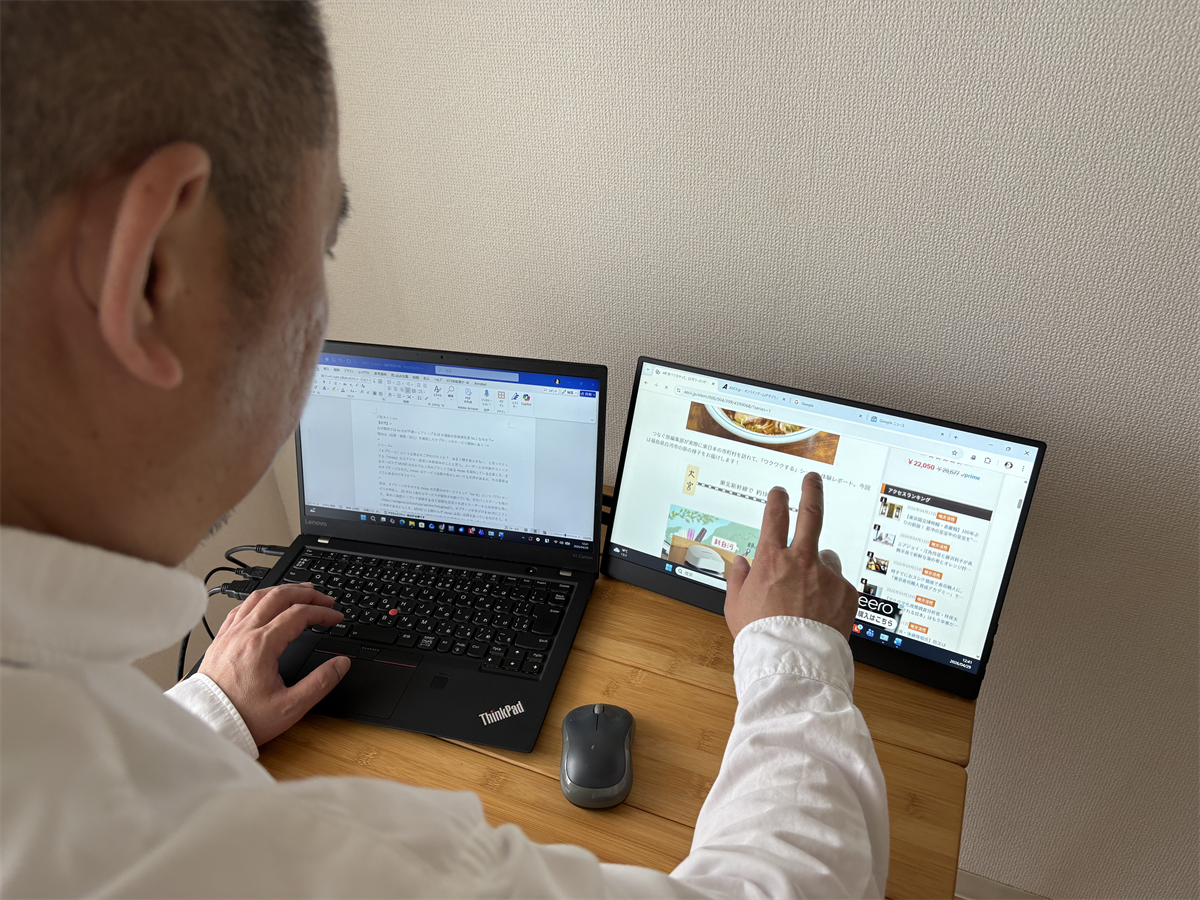
接続した「PTF-M133T2」で作業してみる。ここではブラウザを独立表示させ、ノートパソコンのメイン画面で主要な操作(主にライティング)をしている
キーボードからなるべく指を離さないためだが、そういう運用において、サブディスプレーとして「PTF-M156T2」ないし「PTF-M133T2」を使ったとき、タッチによるブラウザ操作は快適に感じた。
キーボード周りから右手を離すことにはなるものの、指先だけでブラウザ画面をスクロールしたり、タブを切り替えたりする操作は、マウスポインターをサブディスプレーに移動するよりも負担が軽く、直感的な操作が可能。なにより、ノートパソコンの1画面で作業している状態に比べたら表示領域がほぼ2倍になることで、作業効率が底上げされるのは大きなメリットだ。
環境によってはコントロールパネルの「タブレットPC設定」で設定が必要なケースもある。また、筆者の環境では「PTF-M156T2」「PTF-M133T2」のタッチ操作とノートパソコン内蔵のタッチパッド操作が併用できなかったが、外部マウスを接続することでその問題は解決された。
■2. ゲーム機を接続してみる
次に、最近入手したNintendo Switch 2に接続し、専用ドック経由でHDMI接続していくつかのゲームをプレイしてみた。動きの激しくないゲームタイトルについてはもちろん問題なくプレイできた。音声についても「PTF-M156T2」「PTF-M133T2」のスピーカーからクリアに再生される。
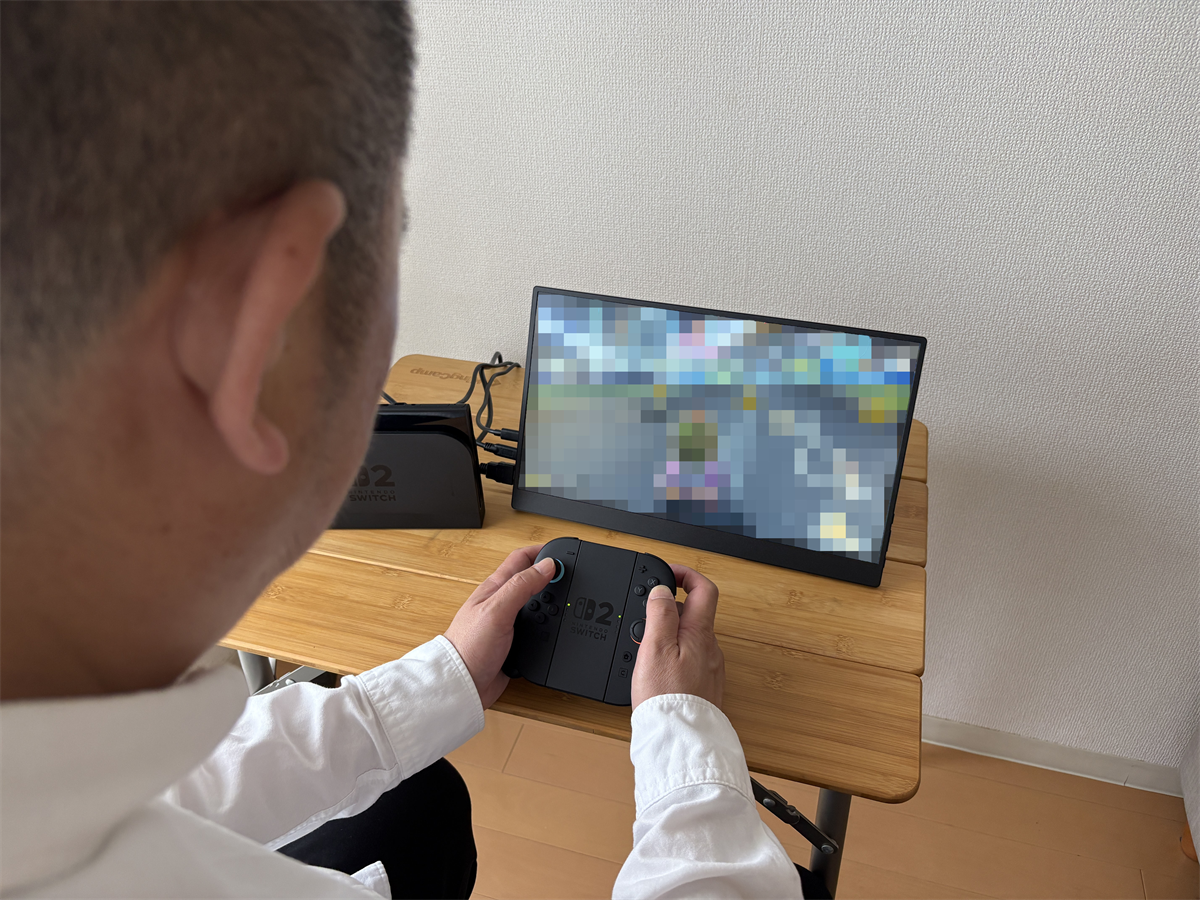
Switch 2を「PTF-M156T2」に接続してゲームプレイ。やや残像感はあるものの、動きの激しくないゲームであれば、Switch 2の内蔵ディスプレーと大差なくプレイできる
ただ、激しい動きのあるタイトルについては、ライトゲーマーの筆者の目にもやや残像が感じられたのは否めなかった。この点については、応答速度20msないし30ms(中間色)というスペック上、動きの速い映像では残像が出やすいのは致し方ないところだろう。
しかし、逆に言えばシビアなFPSタイトルをプレイするようなことがないのであれば、旅行先にゲーム機とともに「PTF-M156T2」ないし「PTF-M133T2」を携帯することで快適なゲームプレイを楽しむことが可能と言えるだろう。
■3. スマホを接続してみる
「PTF-M156T2」「PTF-M133T2」を、Type-Cケーブルを使ってスマホと接続してみる。まず、筆者手持ちのiPhone 16を接続してみたところ、画面のミラーリングは可能なものの、「PTF-M156T2」「PTF-M133T2」側からのタッチ操作はできなかった。
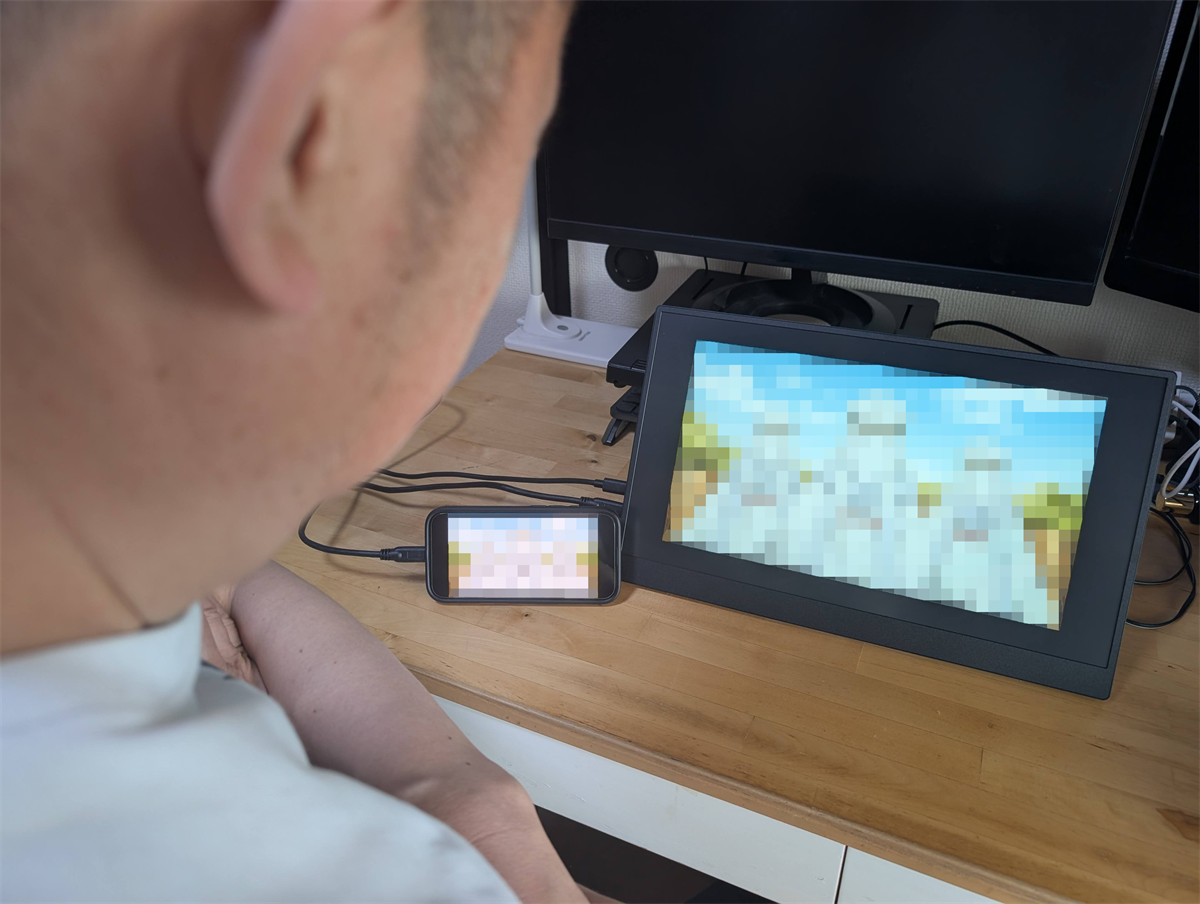
iPhone 16を接続して動画鑑賞。Androidスマホの場合はディスプレー側からタッチ操作が可能だった
またバッテリーの状況によるのか、表示が安定しないこともあったので、ACアダプターを接続して運用することに。基本的に横画面の「PTF-M156T2」「PTF-M133T2」に対して、iPhoneの縦画面が表示される格好だが、アプリを横画面表示にすると「PTF-M156T2」「PTF-M133T2」でも横画面表示となり、YouTubeなどの動画も大画面で表示できる。もちろん音声もクリアに再生される。
次に家族のAndroidスマホ(Pixel 8)を接続したところ、ACアダプターなしでのミラーリングが可能であり、「PTF-M156T2」「PTF-M133T2」側からのタッチ操作も可能だった。
ただ、スマホ本体のバッテリーが減るとともに画面表示が不安定になることもあったので、やはりACアダプターの接続は必要と思われる。Androidスマホではタッチパネルからの各種操作が可能なので、動画鑑賞のほかにも大きめの画面を見ながらゲームをプレイするのにも適している。
なお、いずれの接続でも、「PTF-M156T2」「PTF-M133T2」にACアダプターを接続していれば、パススルー機能によってスマホを充電しながら画面表示することが可能だ。
週刊アスキーの最新情報を購読しよう

本記事はアフィリエイトプログラムによる収益を得ている場合があります