


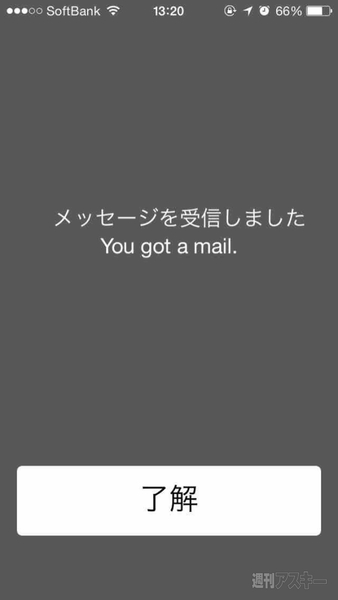
ソフトバンクのiPhoneでi.softbank.jpのメールアカウントを使っていた場合、メールを受信すると真っ黒な背景に「了解」の画面が表示されます。メールが届いたことはわかりやすいのですが、ホーム画面が完全に隠れてしまい、見にくいと思っている人も多いでしょう。そしてこの通知画面ですが、7月末で終了することになりました。「通知センター」を利用した通知方法が用意されているので、これを機会に設定しておきましょう。かなり見やすくなりますので、変更しておくのがおすすめです。
| 従来の受信画面 |
 |
|---|
| 真っ黒な背景に「了解」と表示される従来のメール受信画面。ホーム画面などが隠れてしまいます |
| 新しい受信画面 |
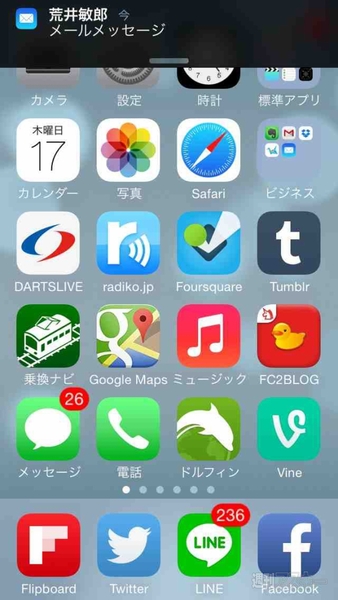 |
| 「通知センター」に対応し、「バナー」と「ダイアログ」の表示方法を選んで設定できます |
i.softbank.jpのメール受信方法を通知センターに対応させるには、大きく分けて3つの設定が必要です。
●メールの取得方法を「プッシュ」に設定する
●My SoftBankの新着メールのお知らせをオフにする
●「通知センター」でメールの通知スタイルを設定する
以上です。各設定方法を順を追って紹介するので、参照してください。
メールの取得方法を「プッシュ」に設定する
| 1 メール設定を開く |
 |
|---|
| 「設定」アプリを起動したら、[メール/連絡先/カレンダー]をタップして開きます |
| 2 データの取得方法を確認 |
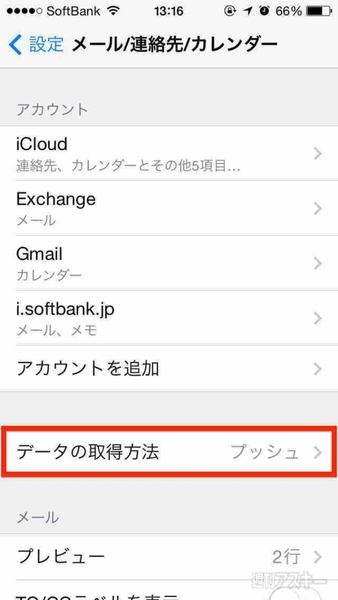 |
| [データの取得方法]をタップします。各アカウントごとに「プッシュ」設定ができます |
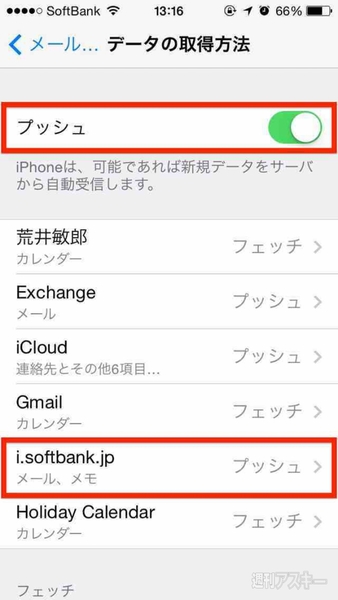
| 3 プッシュをオンに |
 |
|---|
| 「プッシュ」がオンになっていることを確認し、さらに[i.softbank.jp]をタップします |
| 4 プッシュを選ぶ |
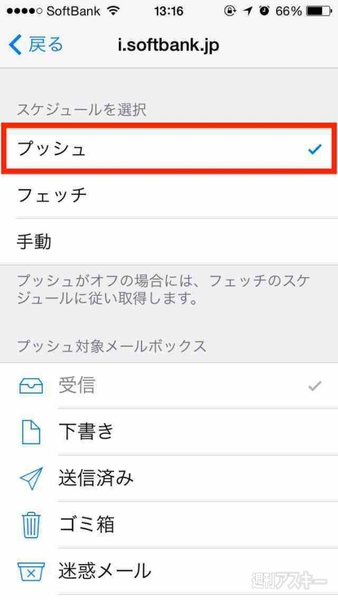 |
| 「スケジュールを選択」で「プッシュ」を指定します。タップすれば切り替わります |
My SoftBankの新着メールのお知らせをオフにする
| 1 My SoftBankを開く |
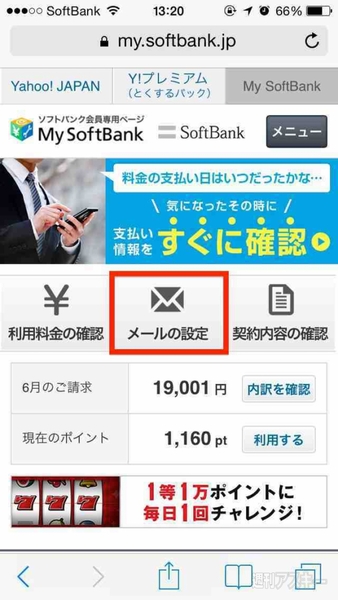 |
|---|
| SafariなどのウェブブラウザーからMy SoftBankにアクセスしてログインします |
| 2 「Eメール(i)」を設定 |
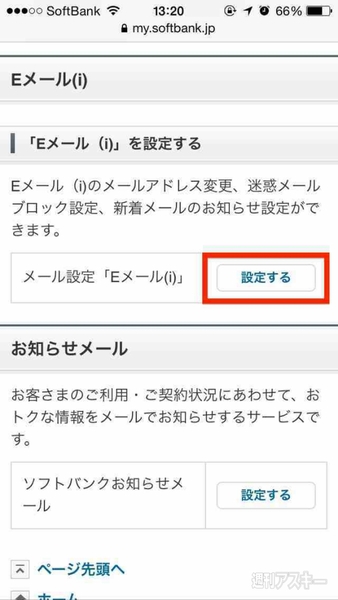 |
| 「メールの設定」画面を開いたら、「Eメール(i)」の[設定する]ボタンをタップ |
| 3 新着メールお知らせ設定 |
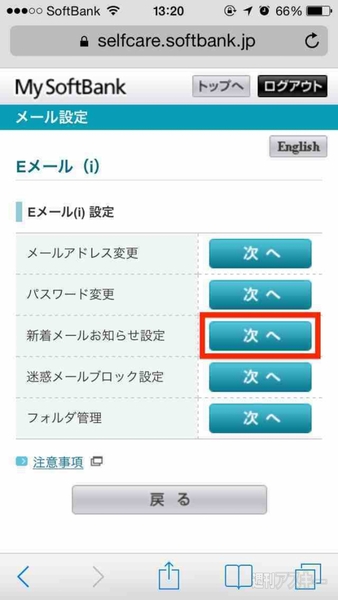 |
|---|
| 「新着メールお知らせ設定」の右にある[次へ]ボタンをタップして進みましょう |
| 4 通知をオフに |
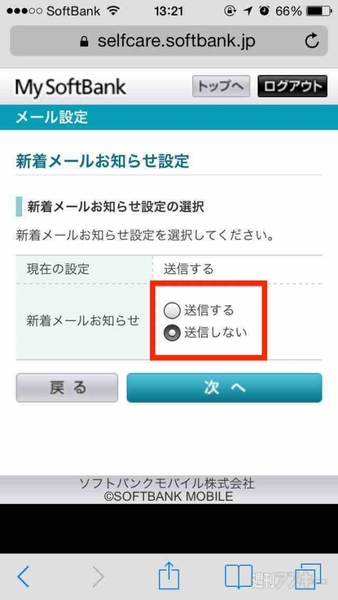 |
| 「新着メールお知らせ」の設定を「送信しない」に切り替えてオフにすればOKです |
「通知センター」でメールの通知スタイルを設定する
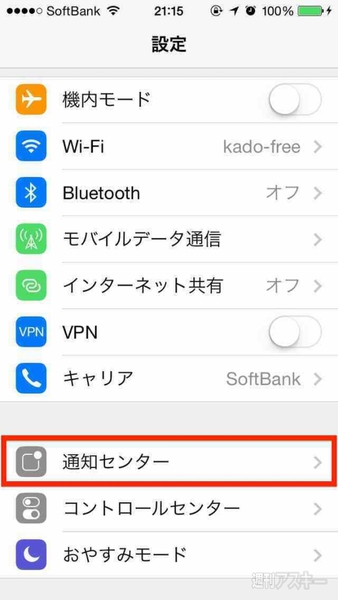
| 1 「通知センター」を開く |
 |
|---|
| 「設定」アプリを起動したら、[通知センター]をタップして設定画面を開きます |
| 2 「メール」を選択 |
 |
| 通知センターに対応したアプリの一覧が表示されるので、「メール」を見つけてタップ |
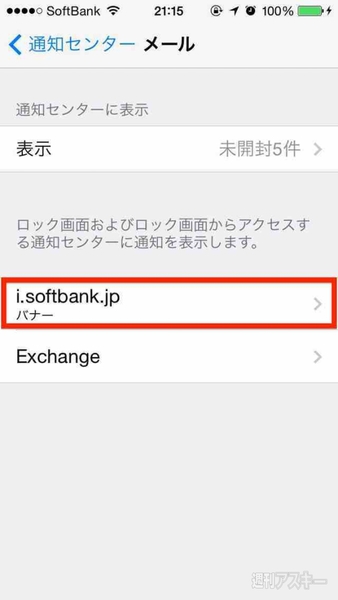
| 3 アカウントを選択 |
 |
|---|
| 「メール」アプリで使用するアカウントが並んでいるので、[i.softbank.jp]をタップします |
| 4 通知スタイルを指定 |
 |
| 「通知スタイル」から「バナー」か「ダイアログ」を選べば、新着メールのお知らせを表示できます |
また、ここで紹介しているi.softbank.jpメールの受信画面の変更方法以外にも、iPhoneに関するさまざまな活用のTipsを集めた「iPhone 活用の手引き iPhone 5s/5c対応 iOS 7版」が発売中です。メールや電話の知られざる便利機能から、カメラの撮影術、iPhoneの安全対策、トラブルの解決法までを288ページに凝縮。ポケットサイズなので、いつでもどこへでもiPhoneといっしょに持ち運べます。これからiPhoneを使う人も、もっと使いこなしたいという人も、是非お買い求めください。


週刊アスキーの最新情報を購読しよう

本記事はアフィリエイトプログラムによる収益を得ている場合があります