


Keychron 「Nape Pro」
【俺もこういうの作りたかった!】ガンダム的な造形美、自分にハマる使い方の探求、不自由だけど育てる感覚、どれも楽しい!
2026年09月10日 17時30分更新
「Nape Pro」を購入する3つのメリット
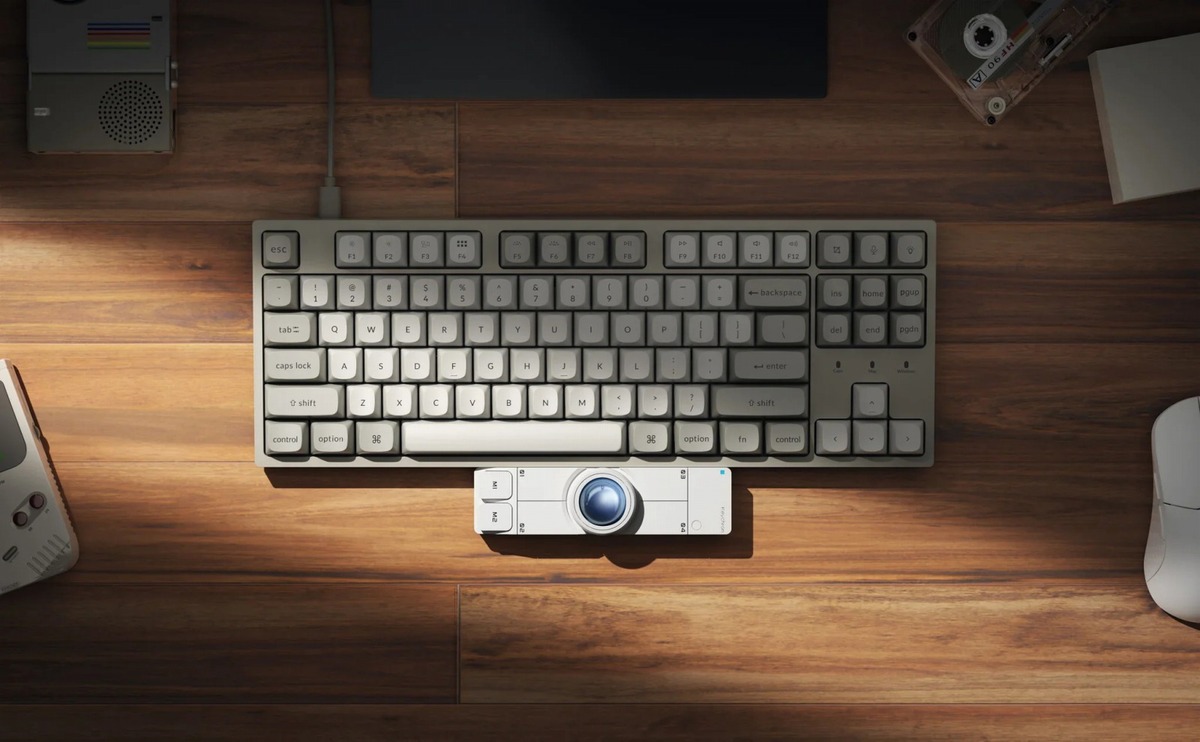
ガジェット好きなら、この塊感にグッとくるはず。めちゃくちゃ格好いいですよね!
ポイント(1):ホームポジションを維持できる新感覚トラックボール
簡単に言うと、ポインティング操作は絶対にボールで行いたいトラックボール派にとって、「Nape Pro」は痒いところに手が届く画期的なデザインになっています。
キーボードのスペースキーのすぐ下や横にぴったりと収まる、バー型のスリム形状です。自分はこれを思いつきもしなかったので、本当に驚きました。
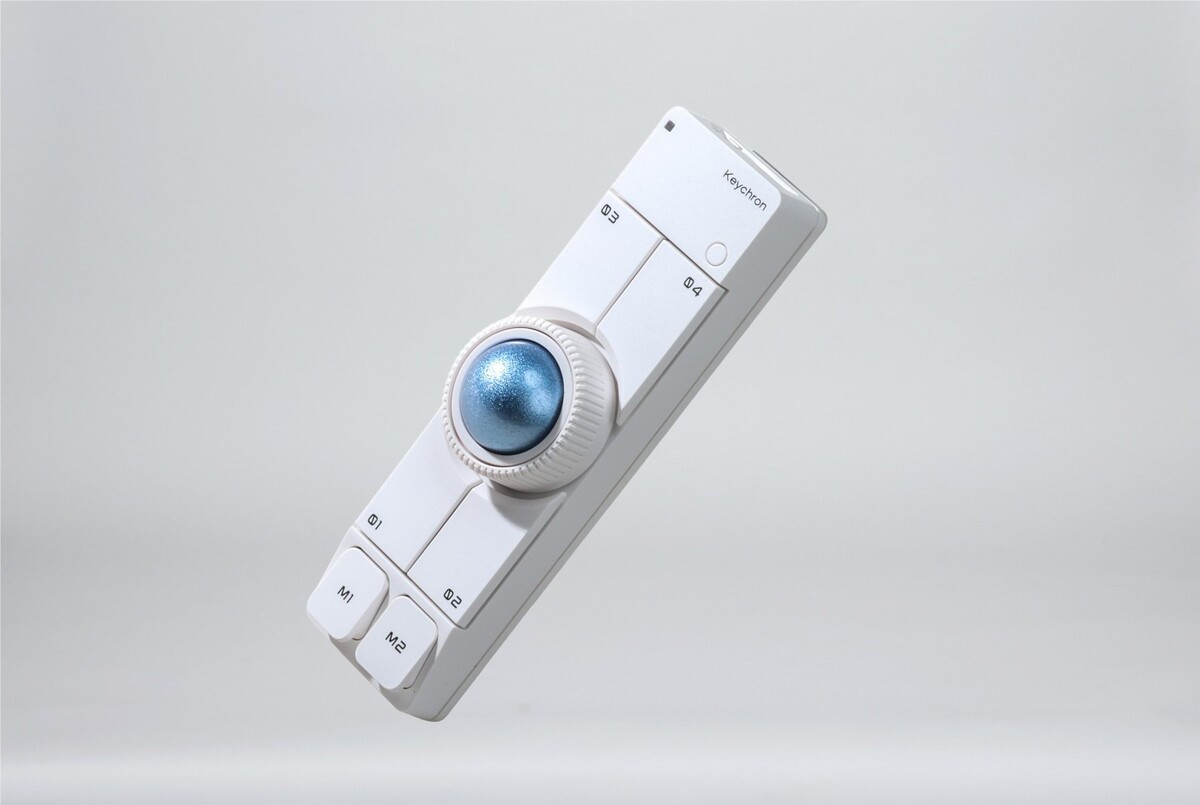
ロゴの字体と配置が、ちょっと「ユニコーンガンダム」の装甲版を想起させるデザインです
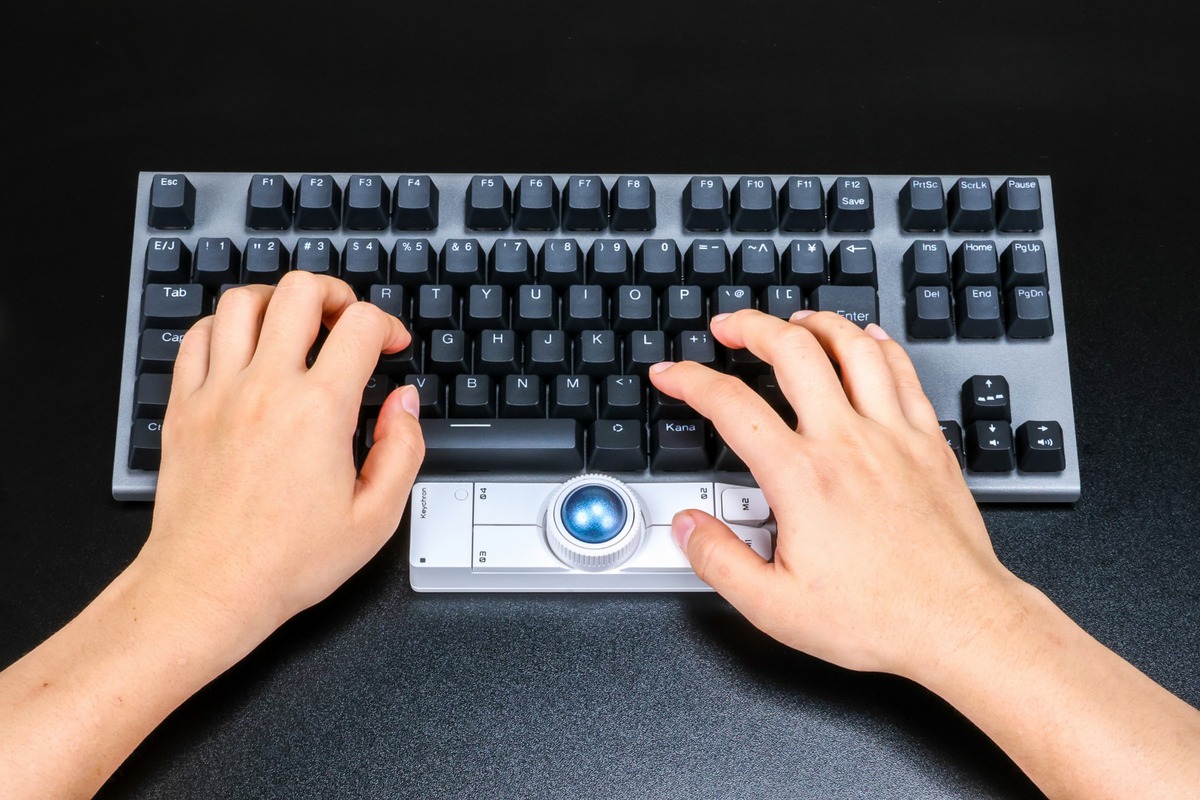
実際にキーボードの手前に設置してみた写真がこれ。両手をキーボードのホームポジションに置いたまま、親指をすっと下に滑らせるだけで、カーソル移動・クリック・ショートカット操作のすべてが完了します。
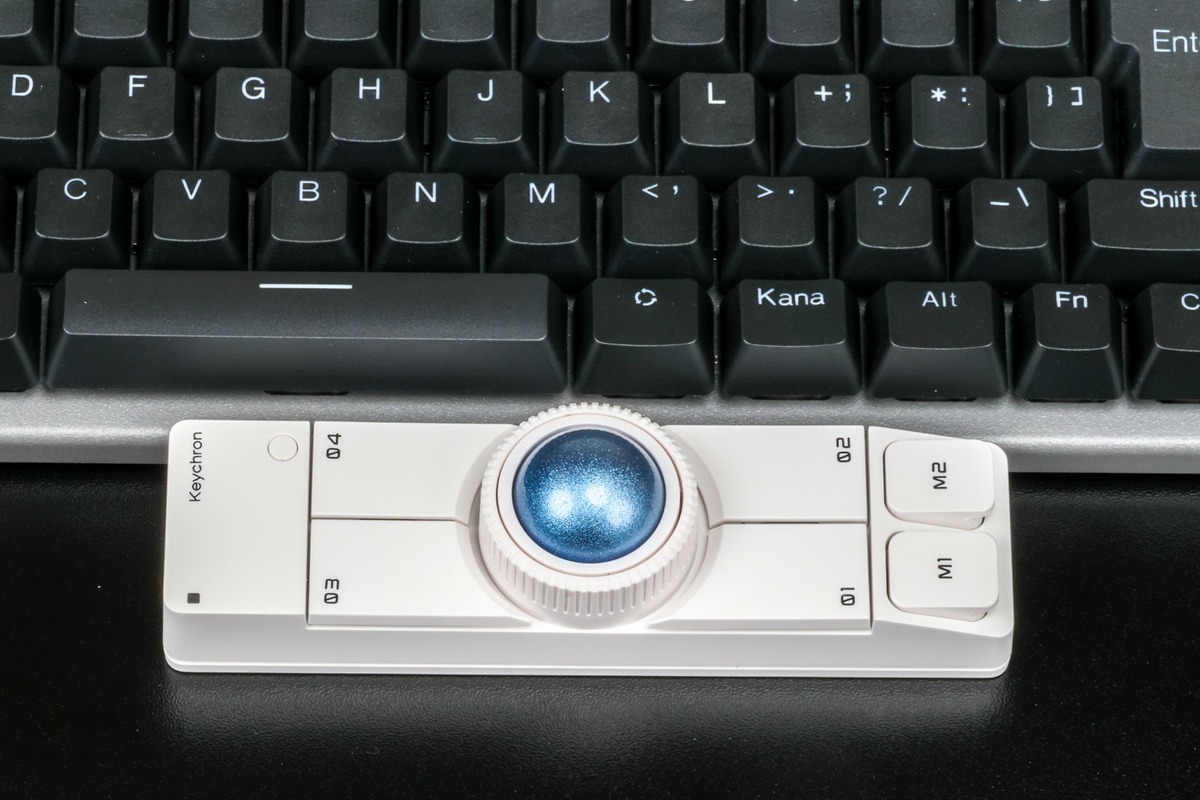
この絶妙なサイズ感が「Nape Pro」の最大の魅力。デスクトップキーボード利用時は、手や指の移動が最小限になります
マウスに手を移動させる往復ロスがなくなり、ホームポジションを崩さない操作感は、一度体験すると戻れなくなるかもしれません。
赤いポインター付きのThinkPadキーボードや、初期のトラックボール搭載レッツノートが好きな方は、もう買ってしまいましょう!
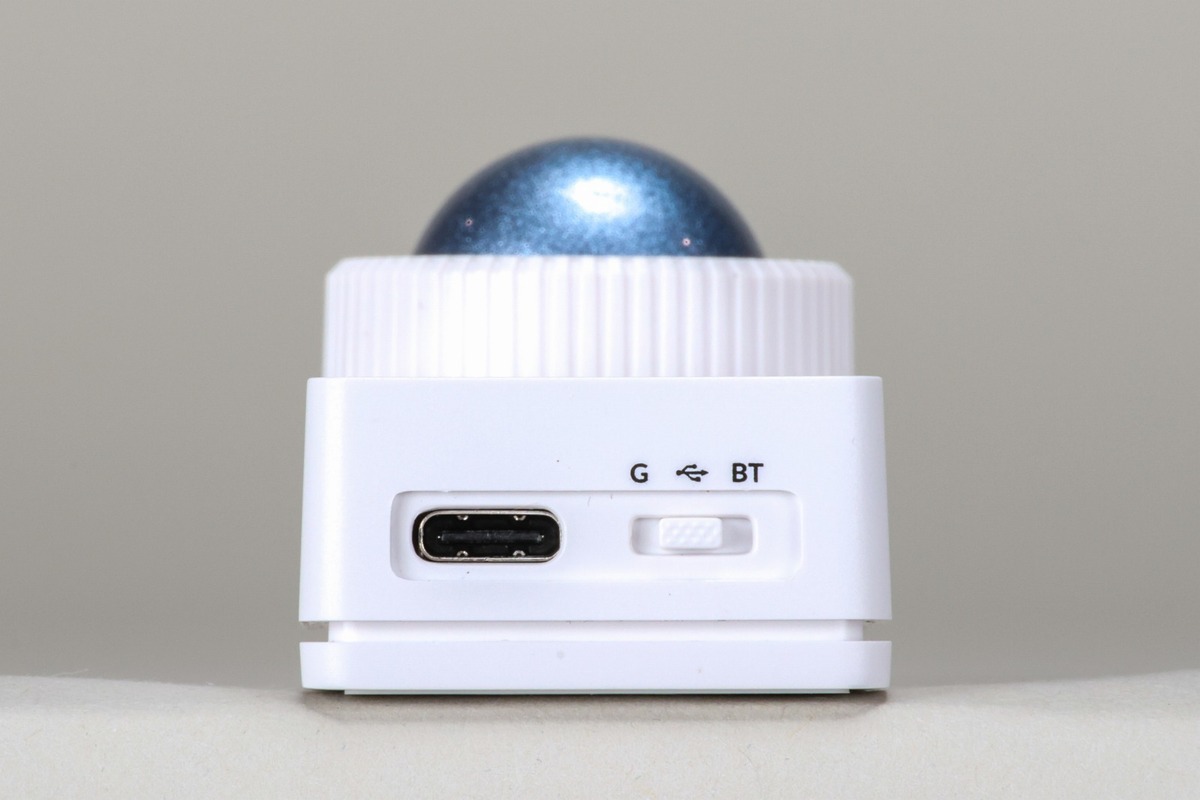
USB Type-Cの接続&充電端子と、接続方式切り替えスイッチを搭載
Keychron「Nape Pro」
ポイント(2):置く向き8方向「OctaShift」×自由自在なキーカスタム
「Nape Pro」は、置く向きを8方向から選んでカーソル方向を補正できる「OctaShift(オクタシフト)」機能を搭載。
キーボードの手前に横置き、分割キーボードの間に縦置き、あるいは左手用デバイスとして斜め置きなど、自分のデスクレイアウトに合わせて自由自在に配置できます。
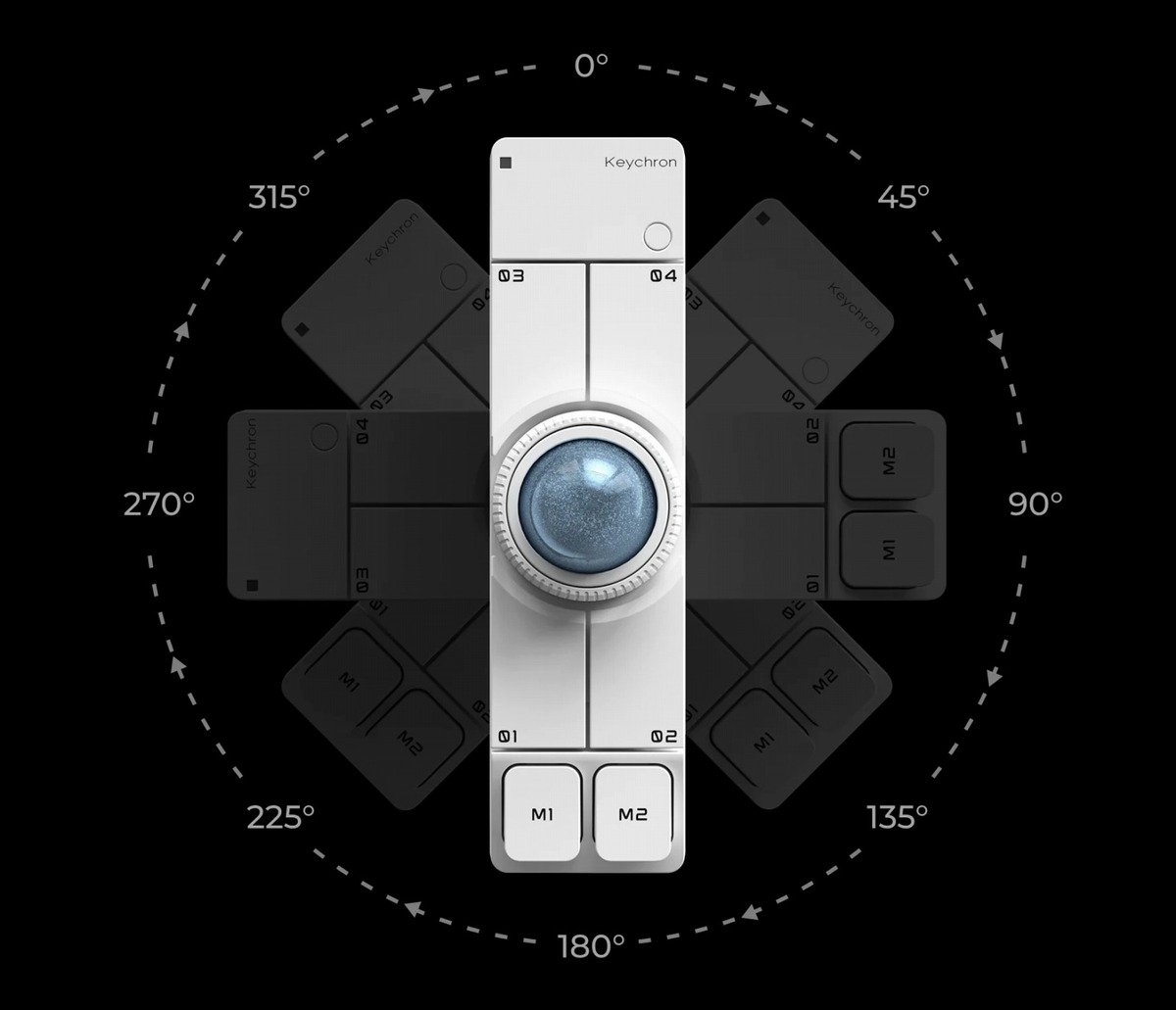
これが本当に便利!「OctaShift」機能で、本体の向きに合わせてカーソル方向を補正できるのです
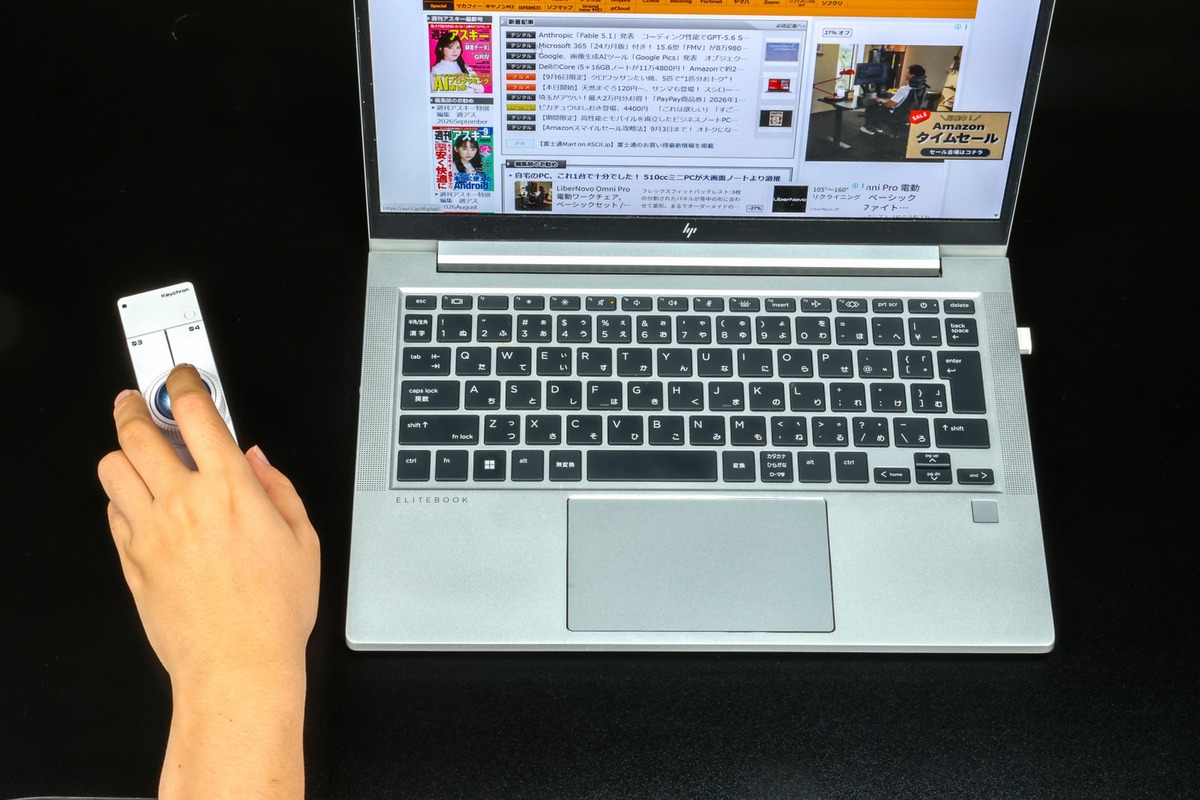
つまり、好みによって斜め置きはもちろん、左手デバイスのようにも活用できます
専用アプリのインストールが不要のWebブラウザツール「Keychron Launcher」は、6つの静音ボタンやコントロールダイヤルに、マウス操作だけでなくキーボードのショートカットや複雑なマクロまで自由に割り当てられます。
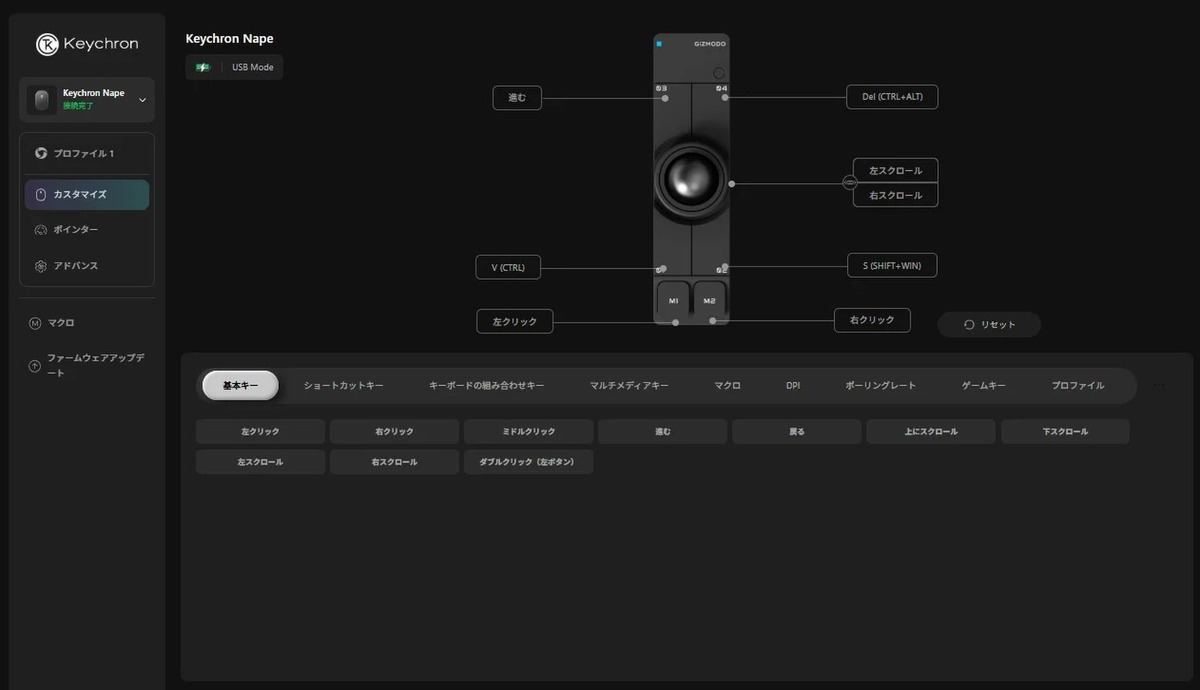
すべての設定をカスタマイズできるのも「Nape Pro」の魅力。設定を追い込むのに時間はかかりますが、その労力は必ず報われます
設定データは本機のオンボードメモリーに直接保存できるため、会社や出先で別のPCに繋いでも、お気に入りの設定でそのまま動きます。
試行錯誤しながら自分専用のキーマップを組み上げていく「育てる感覚」は、ガジェット好きの探求心を刺激してくれます。
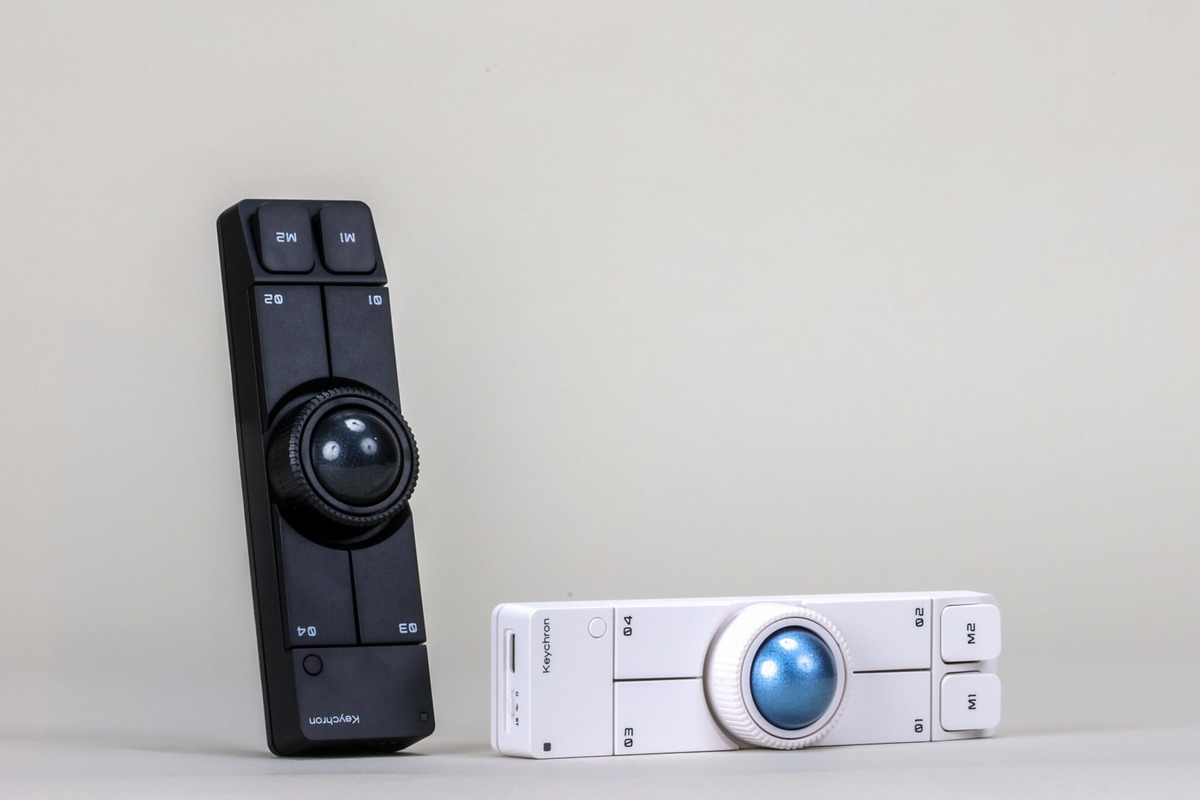
カラバリは白と黒をラインアップ
ポイント(3):スリムで手元でリラックス操作する「リモコン化」も
「Nape Pro」は幅約13.5cmとスリムで、貴重な卓上空間を圧迫しないのも利点。また、静音マイクロスイッチの採用で、出先のカフェや深夜のオフィスでもクリック音を気にせず操作できます。
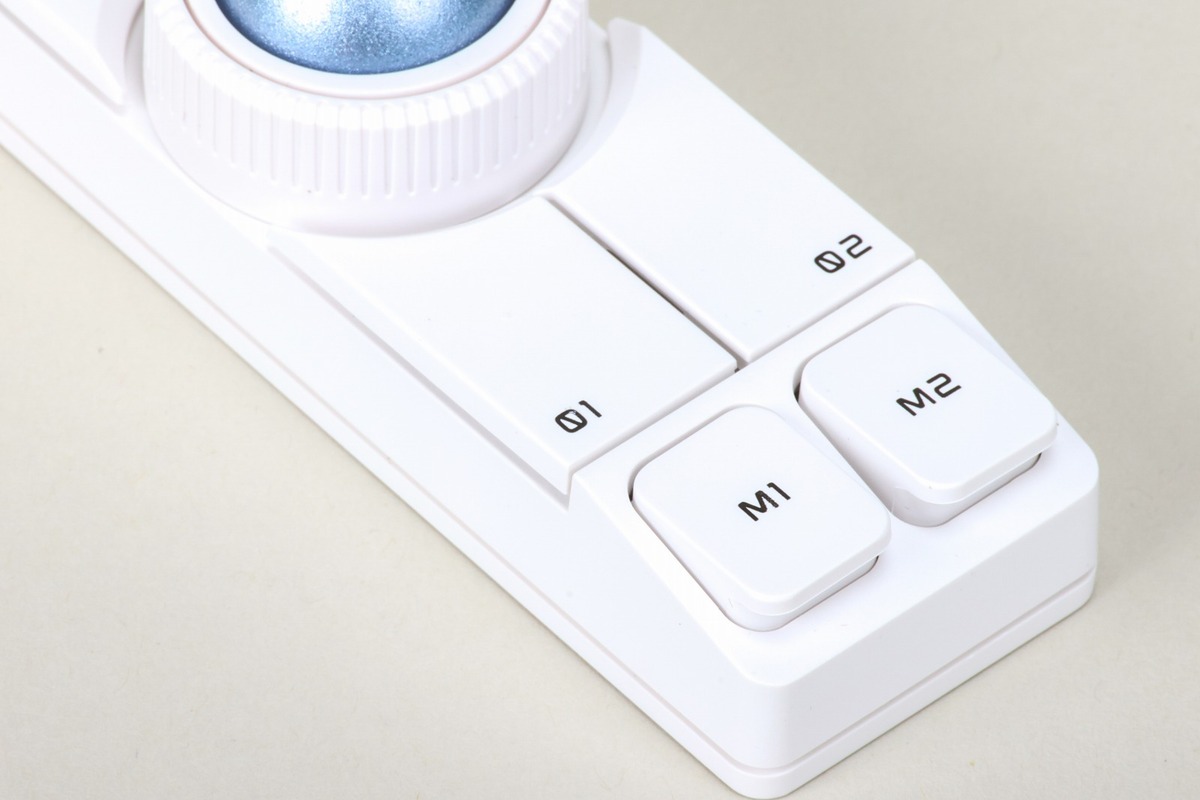
6つのプログラム可能なマイクロスイッチは、すべて静音仕様
接続方式も2.4GHzワイヤレス、Bluetooth、USB Type-Cの3通りに対応する万能ぶり。コンパクトだからこそ、手持ちのガジェットポーチなどに収納して持ち運べます。
デスク作業だけでなくビデオ会議でのプレゼン画面操作、さらには寝転んでリラックスしながら、親指でSNSや動画を流し見する「手元リモコン」として活用できちゃうのも心憎いポイント。6つの静音ボタンに割り振る機能に、こだわりたくなりますね!
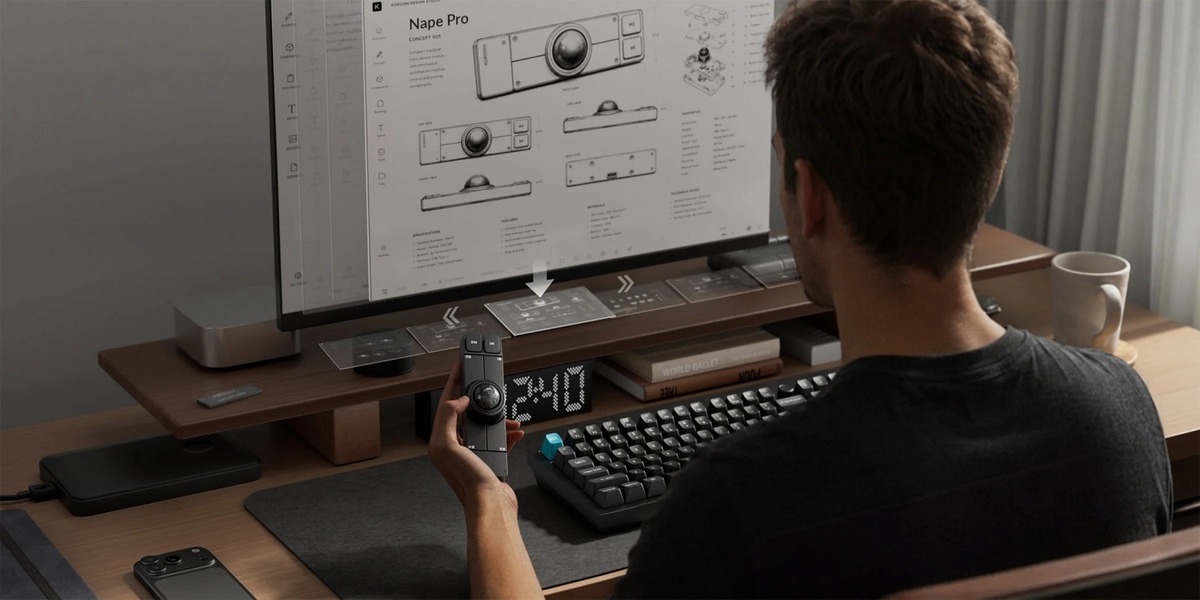
ビデオ会議時の投影資料操作も思いのまま。もちろん「ごろ寝」トラックボールとしても活用できます
購入時に確認したい2つのポイント
ポイント(1):設定の構築と25mm径ボールの操作慣れには根気が必要
Webブラウザツール「Keychron Launcher」で、ありとあらゆる動作や設定をいじり倒せる反面、自分にとって最適なキーマップや配置角度にたどり着くまでは、時間がかかるかもしれません。
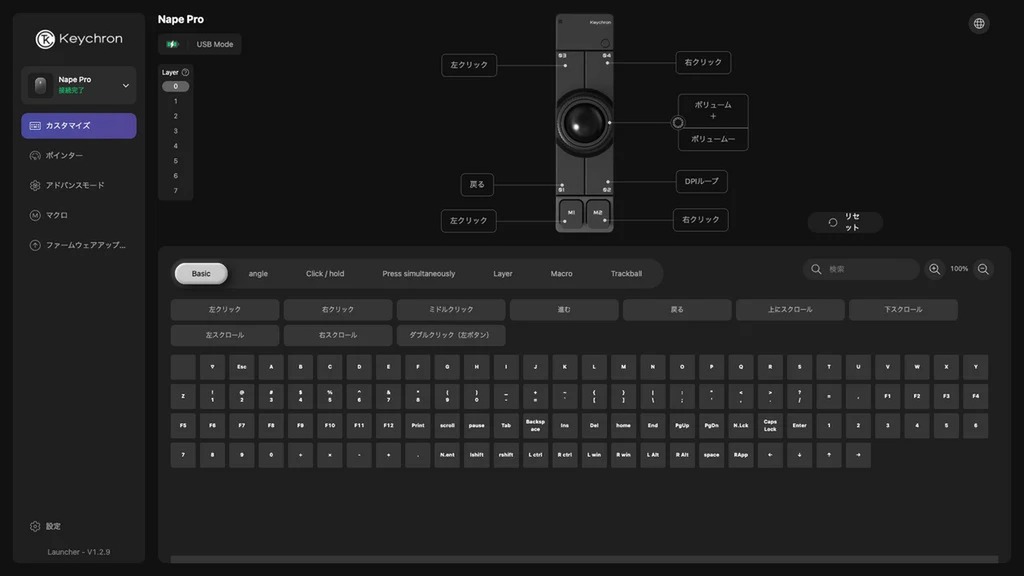
とにかく細かくすべてカスタマイズできるので、理想の操作系を探るには時間がかかります
自分は実際、どのキーにどの操作や設定を割り当てるとストレスを感じないかまでは、追い込めていません。ユーザーの既存の操作系を塗り替えられるガジェットなので、使いこなすには相応の時間が必要だと感じました。
また、25mm径のトラックボールは径が小さいぶん、繊細なコントロールが求められます。最初は「身体を慣らす修行期間」と割り切って、使い込んで慣れる必要があります。
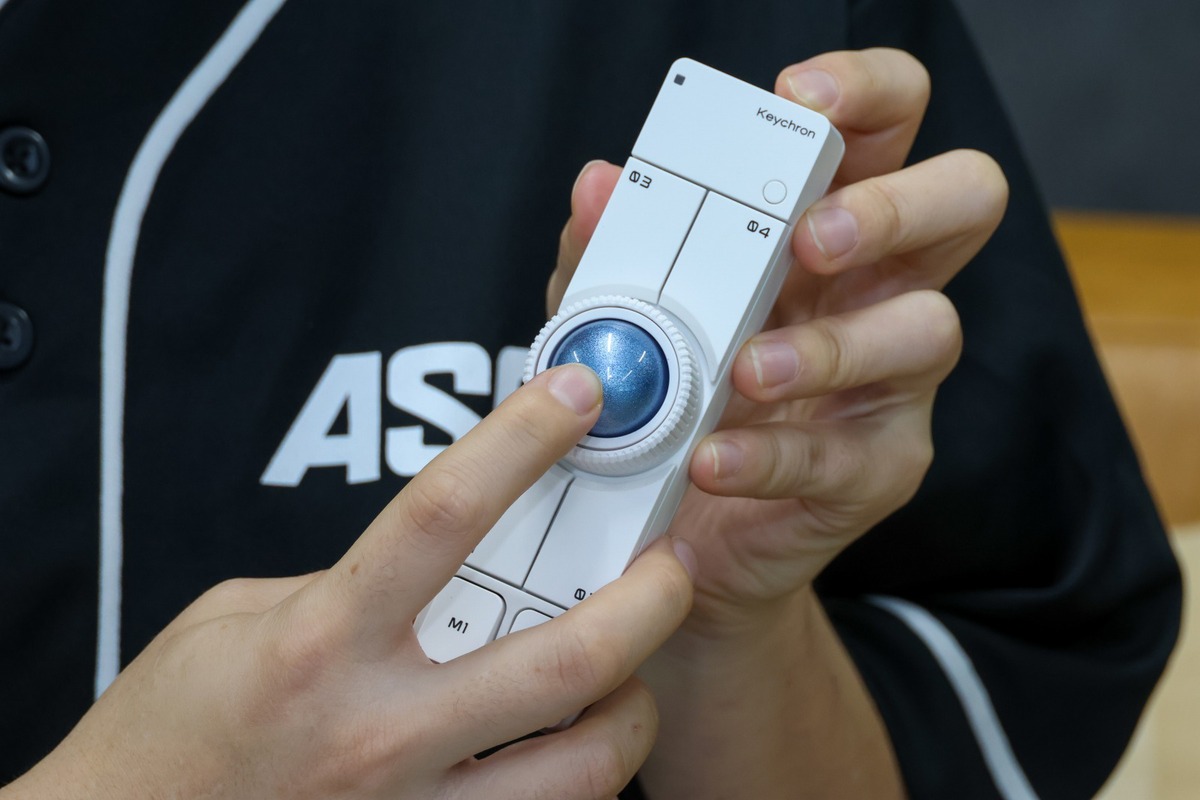
手に取るとあまり感じませんが、ボールは25mm径と小さめ。ポインター操作には慣れが必要です
ポイント(2):薄型キーボードやリストレストとの配置の干渉に注意
本体高は約20mm~36.7mm(ボール含む)で、手前側が低いキーボードや、ロープロファイルキーボードの真下に配置すると、キー操作時に手のひらが干渉する可能性があります。厚めのリストレストを併用するか、キーボード自体の高さや角度を調整する工夫が必要です。
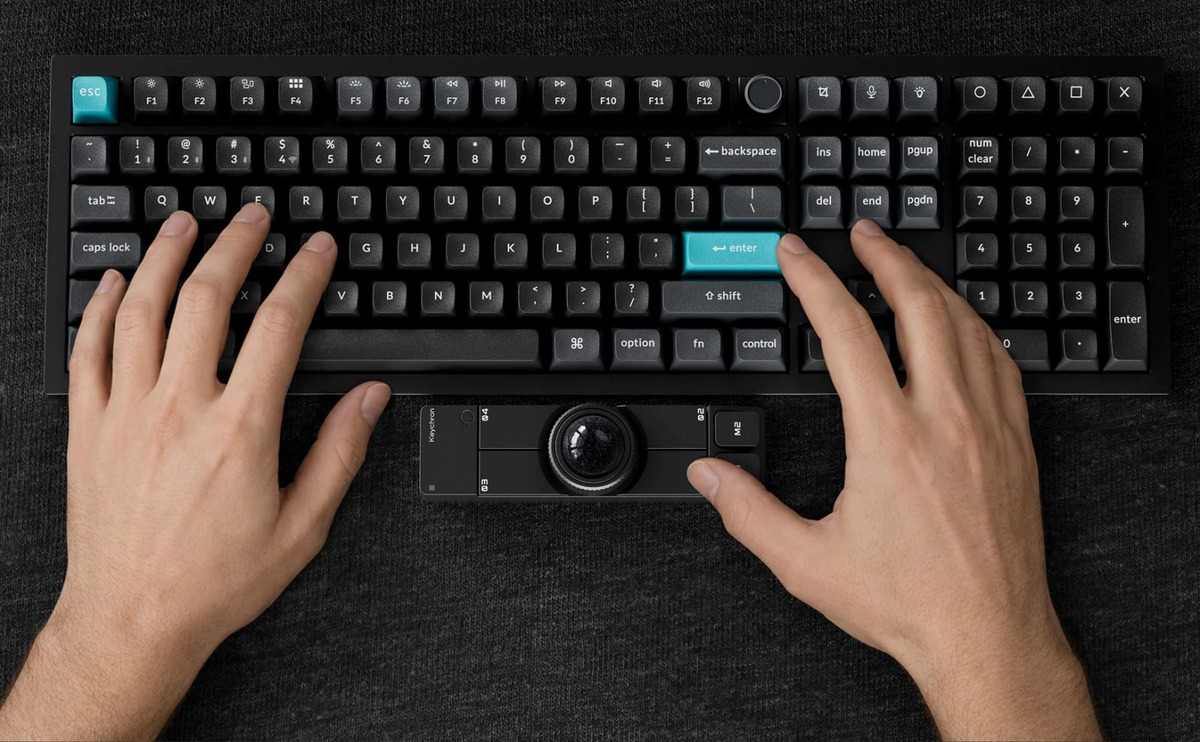
キーボード高と「Nape Pro」の高さを合わせないと、違和感を感じる可能性があります。手のひらとの干渉もチェックしましょう
ですが、ご安心ください! リストレスト兼ケースになる専用シェルパームレスト(直販価格5280円)や、シリコン分割パームレスト(直販価格3300円)、さらに補修部品のトラックボール(全7色、直販価格1540円)も用意されています。末永く愛用できますよ!
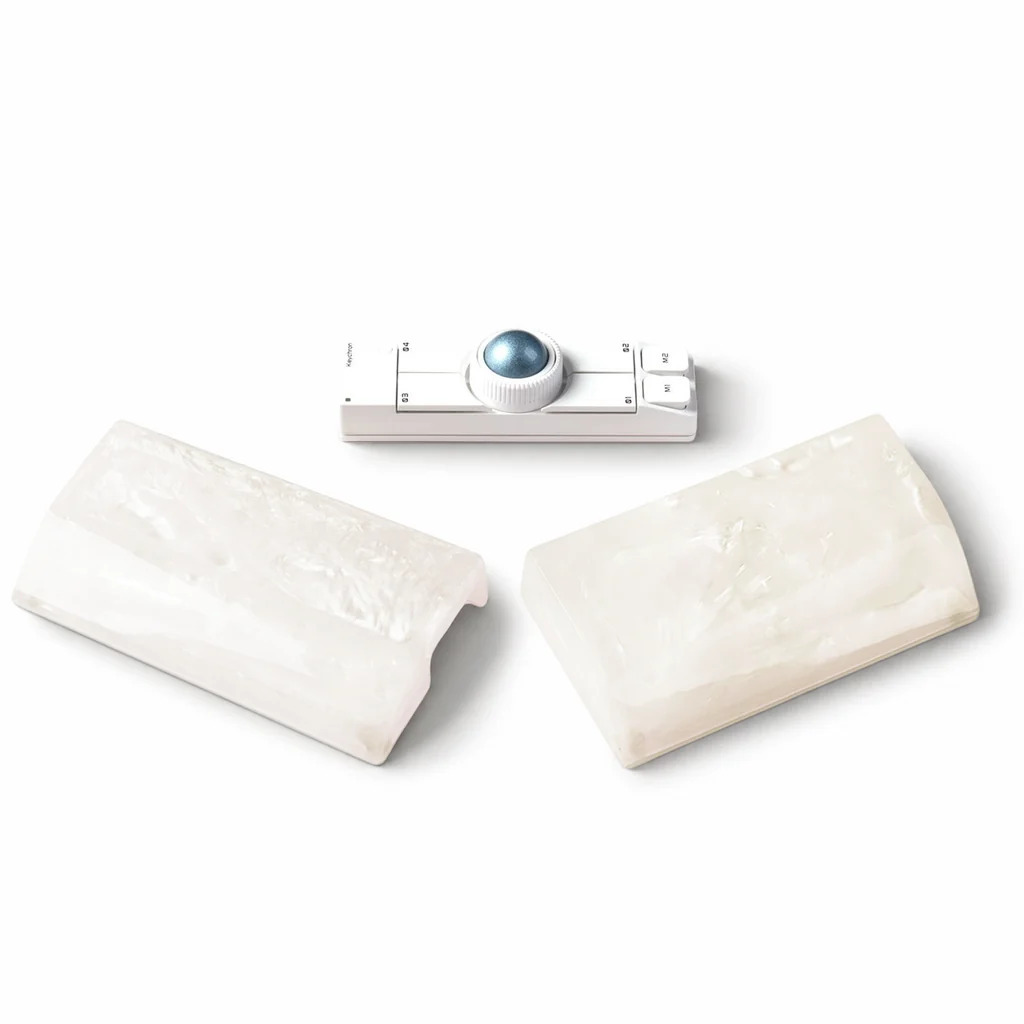
ケースも兼ねる、専用シェルパームレストの直販価格は5280円
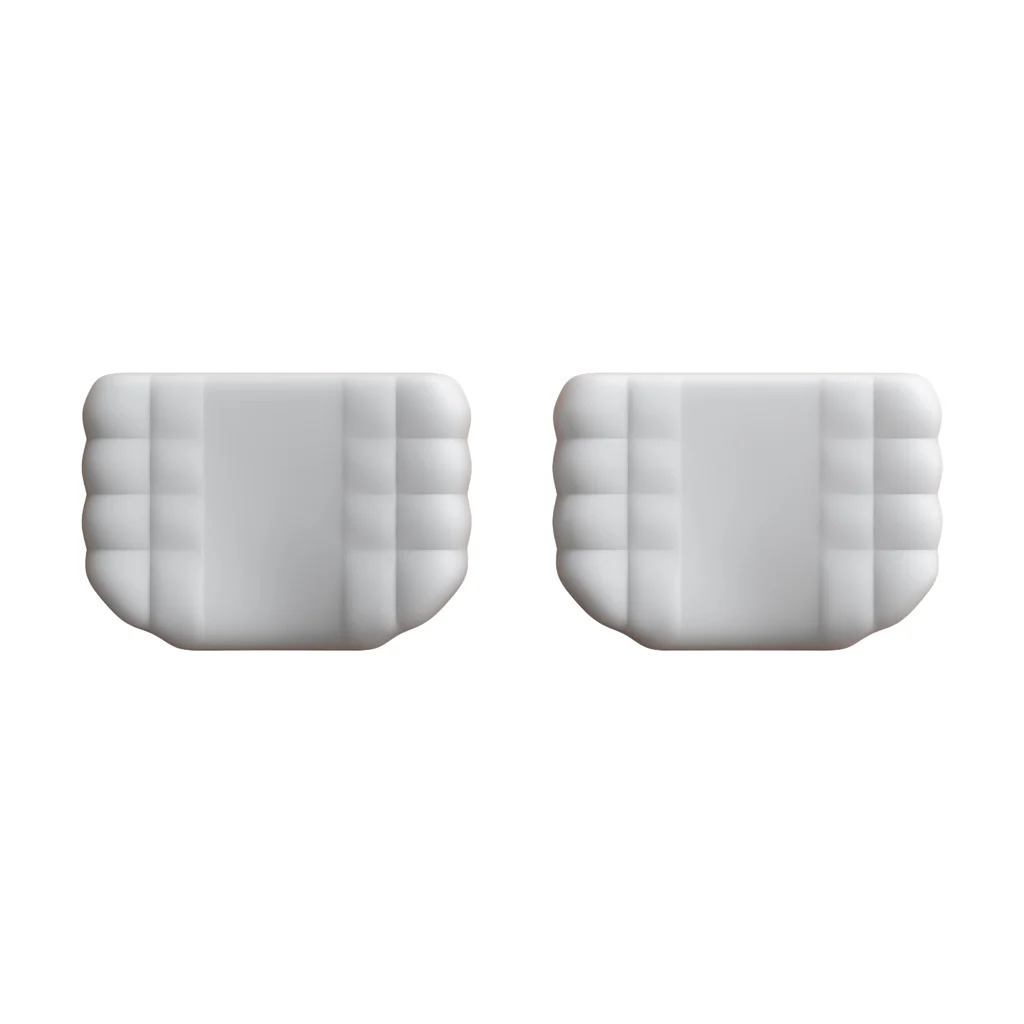
シリコン分割パームレストの直販価格は3300円。もちろん白と黒が用意され、トラックボールも全7色が購入できます

週刊アスキーの最新情報を購読しよう

本記事はアフィリエイトプログラムによる収益を得ている場合があります