


API料金0円の無制限試行が可能! AMD Radeon搭載PCで体験するローカルAIによる超高速ゲーム開発方法を徹底解説
2026年09月07日 11時00分更新
自律型AIエージェント「Hermes Agent」で制作環境を強化する
自律型AIエージェントとは、1つの指示に1度だけ応答するのではなく、目標に向けて複数の作業を自分で組み立てながら進めていくAIのこと。チャットAIとの大きな違いは、「一度答えて終わり」ではなく、ゴールへ向けて作業を続けられる点にある。今回は、この役割を担うAIエージェントとして「Hermes Agent」を導入した。
Lemonade単体でのチャットは一問一答が基本のため、コードを修正したければ、その都度エラー内容を人間が伝え直す必要がある。Hermes Agentを組み合わせれば、この部分が変わる。最初に要件をまとめて伝えておけば、コード生成だけでなく、その後の修正やブラッシュアップまで一連の流れとして任せられる。
ちなみに、以前のHermesはCLI(コマンドライン上で操作するインターフェース)でセットアップしなければならず、環境構築にはそれなりの知識と手間が必要だった。
しかし、現在ではデスクトップアプリ版が用意されており、簡単な初期設定を行なうだけで利用できるようになる。慣れていない人でも扱いやすくなった印象だ。
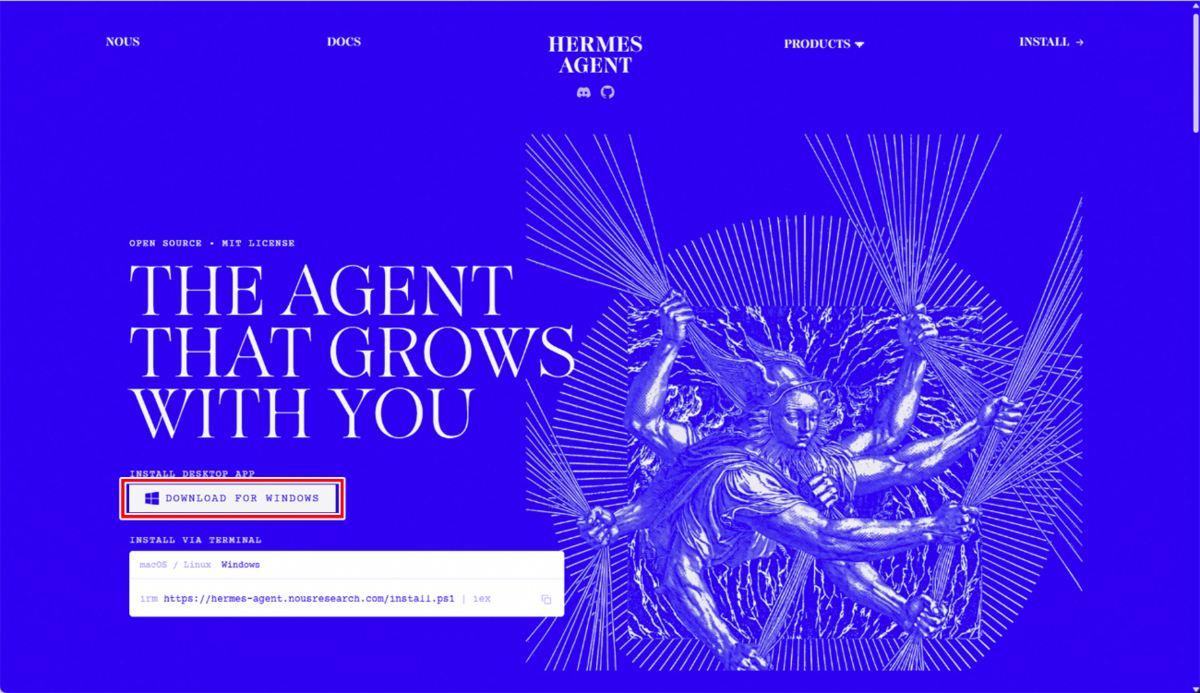
Hermes Agentもデスクトップアプリ版が用意されている。公式サイトからインストーラーをダウンロードし、画面の指示に従ってインストールする
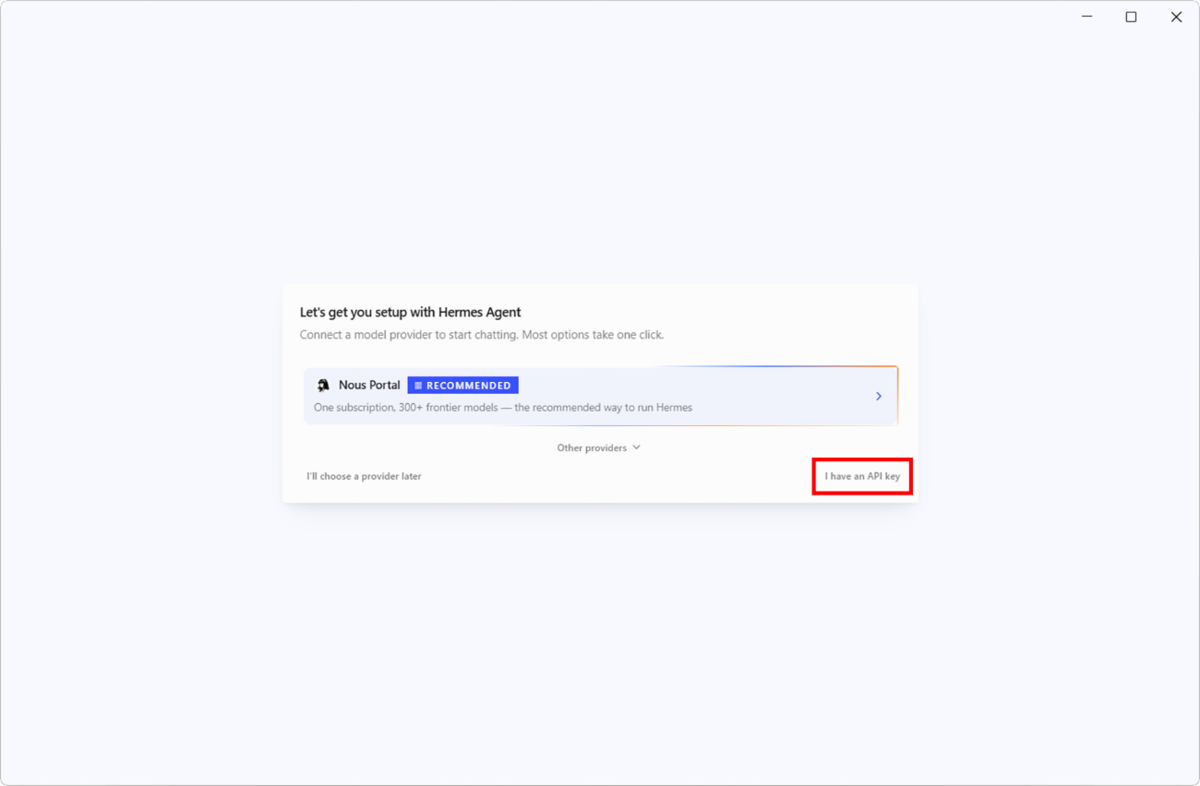
セットアップを開始すると接続するAIを選択する画面が表示されるので、「I have an API key」をクリックする
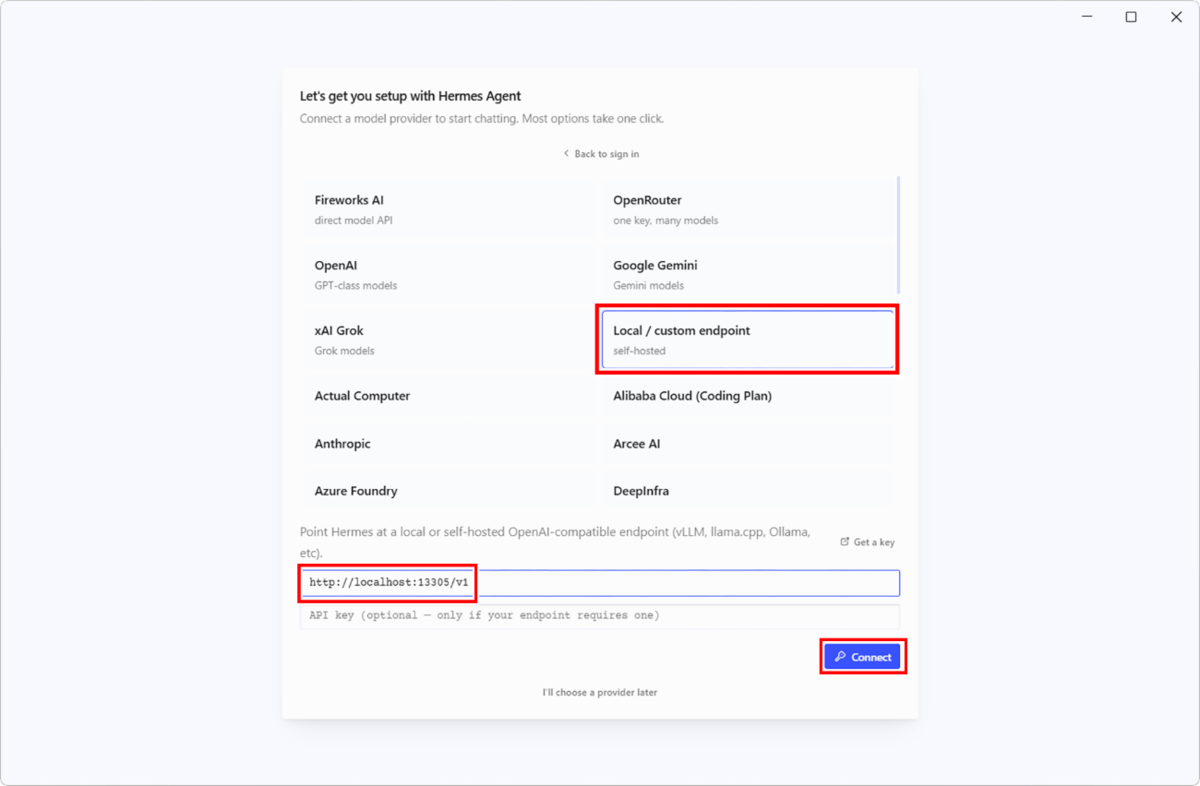
「Local / custom endpoint」を選択し、接続先に「http://localhost:13305/v1」と入力して「Connect」をクリックする
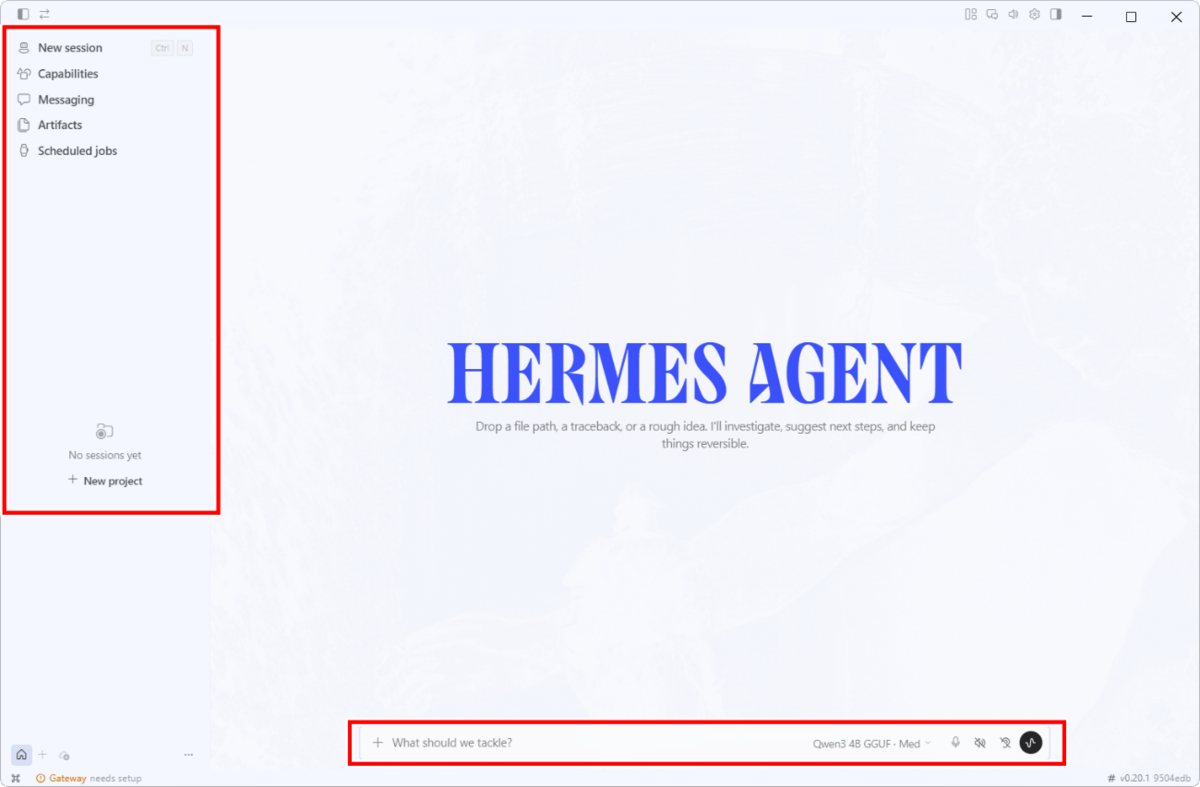
これでHermesが利用できるようになった。画面左側のパネルにはチャット履歴やプロジェクトが表示される。画面中央下部にはプロンプト入力欄が表示され、ここで使用するモデルを選択できる
なお、Windows版は現在ベータテスト中だ。そのため、環境によっては予期しない動作に遭遇する可能性がある。今回も設定の調整で悩まされた場面はあったものの、一度環境が整えば大きな問題なく検証を進められた。
実はハマった設定とは
LemonadeとHermes Agent、この2つのアプリを入れれば環境構築は完了のはずだった。ところが、いざHermesからプロンプトを送るとエラーで止まってしまう。
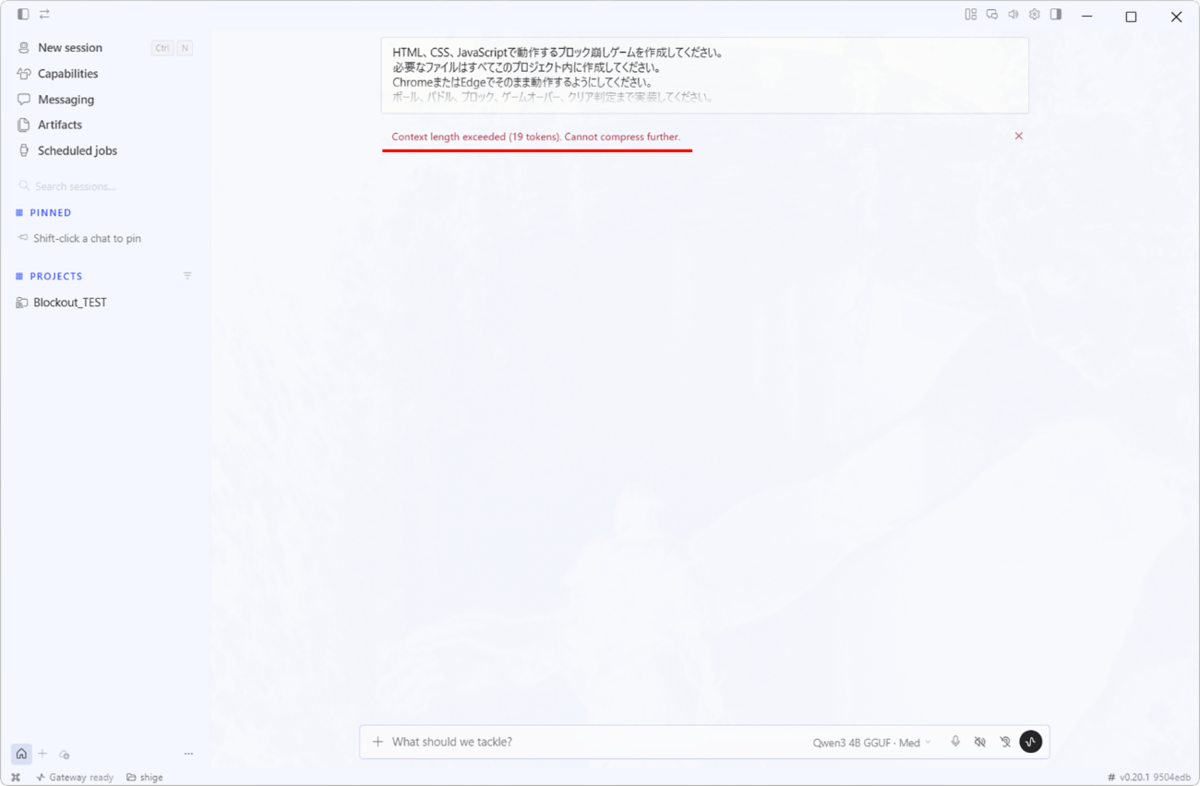
プロンプトを送信したら、エラーが返ってきてしまった
Lemonade単体でチャットを送ると普通に応答が返ってくるので、Lemonade自体が壊れているわけではなさそうだ。おかしいのはHermesとの連携部分だと見当がついた。
原因を探っていくと、コンテキストサイズ(AIが一度に読み書き・記憶できるテキストの最大容量)の設定がどうも怪しいようだ。
Hermes Agentには複数のスキルが用意されており、初期状態では今回使わないスキルまで有効になっている。Hermesでは有効なスキルやツールに関する情報も扱うため、今回の構成では想像以上にコンテキストを消費しており、これがエラーの主な原因になっていた。
さらに、Lemonade側のコンテキストサイズも今回の用途には足りていなかった。Hermesから送られる情報量がその上限を超え、応答が返らずエラーになっていたようだ。
原因がわかれば対処は難しくない。不要なスキルをオフにしたうえで、Lemonade側のコンテキストサイズを64Kに設定した。すると、Hermesからも正常に回答が返るようになった。
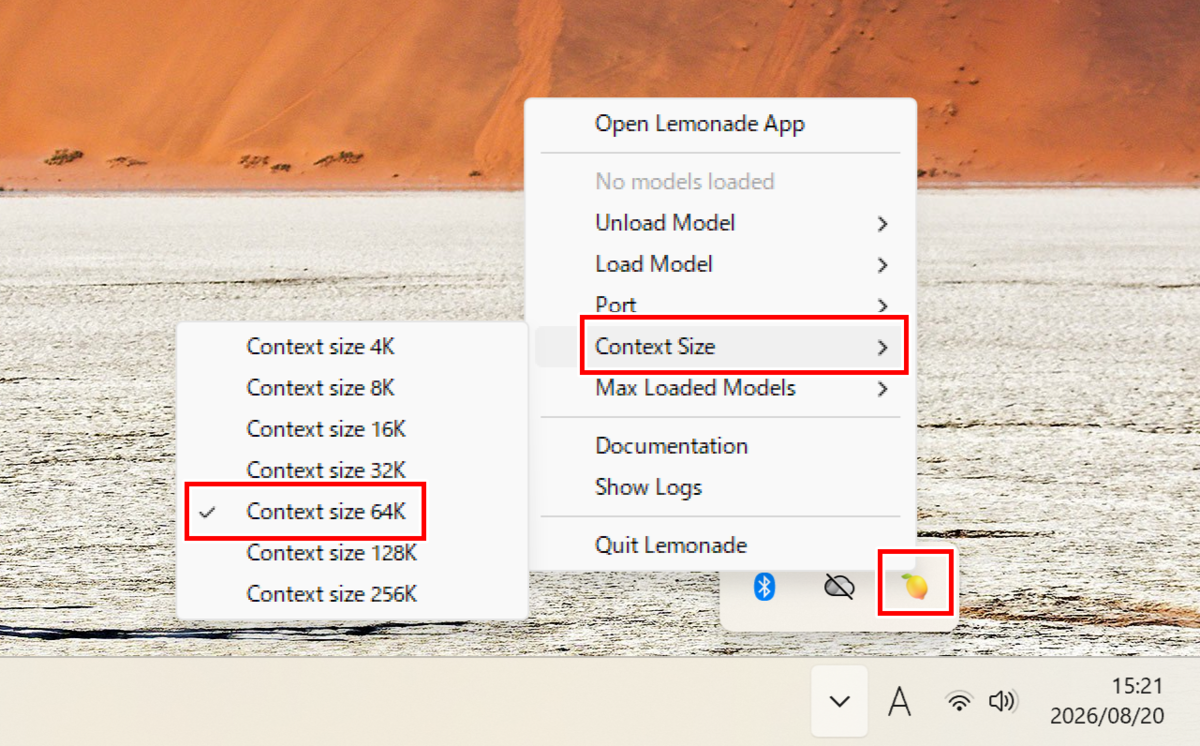
通知領域にあるLemonade Serverのアイコンをクリック。「Context Size」で「Context size 64K」を選択する
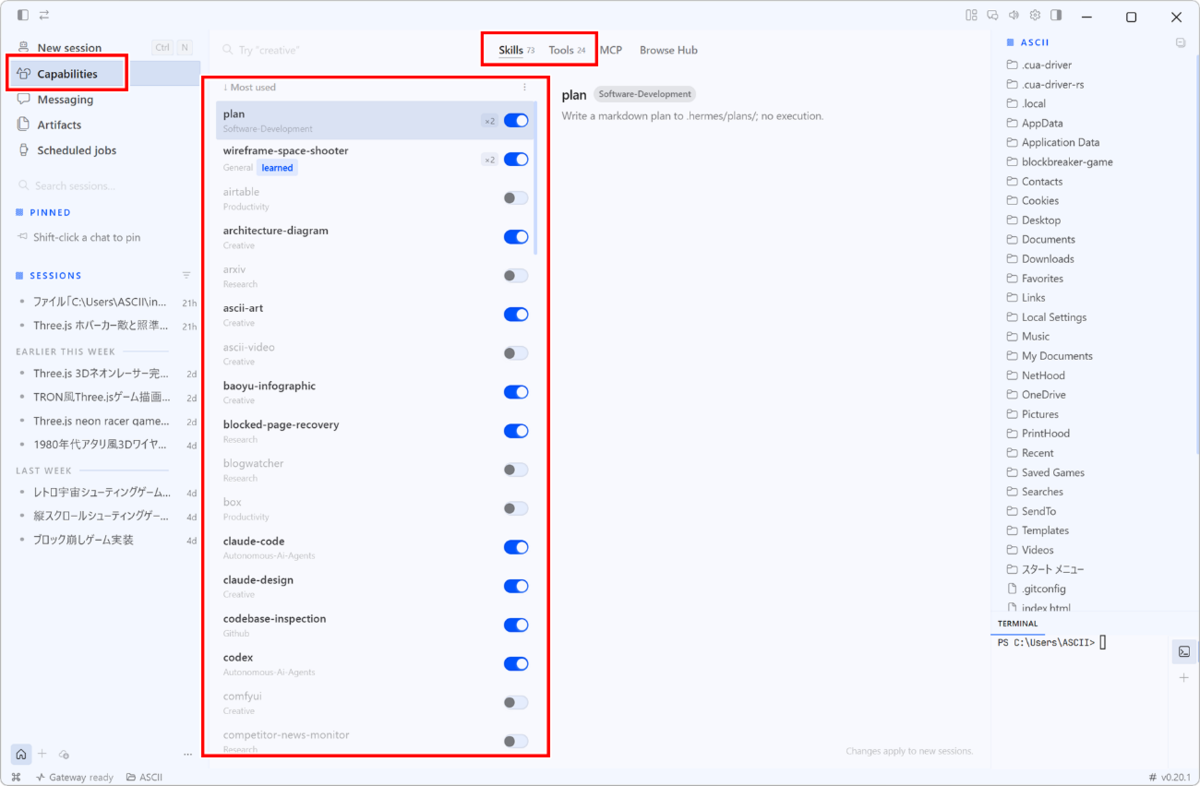
Hermesでは、左パネルの「Capabilities」をクリック。「Skills」と「Tools」タブで、使わないスキルやツールをオフにした
検証では、使用しないSkills/Toolsをかなり絞り込んだ。以下は実際にオフにした主な項目だ。用途によって必要な機能は変わるため、そのまま真似するのではなく、使わないものを減らす際の参考程度に見てほしい。
| Skills | ||||||
|---|---|---|---|---|---|---|
| カテゴリ | オフにした項目 | |||||
| 文書・オフィス・タスク管理系 | airtable / box / notion / obsidian / google-workspace / docx / pdf / nano-pdf / powerpoint / xlsx / email-inbox-triage / himalaya / teams-meeting-pipeline / document-to-action-items / meeting-action-items / weekly-review-planning | |||||
| 音楽・動画・デザイン・メディア系 | comfyui / manim-video / ascii-video / sketch songsee / songwriting-and-ai-music / youtube-content / gif-search / touchdesigner-mcp / openhue / excalidraw |
|||||
| リサーチ・ニュース・情報収集系 | arxiv / blogwatcher / competitor-news-monitor / grounded-citations / llm-wiki / maps / product-price-monitor | |||||
| GitHub連携系 | github-auth / github-code-review / github-issue-to-pr / github-issues / github-pr-workflow / github-repo-management | |||||
| Tools | ||||||
|---|---|---|---|---|---|---|
| カテゴリ | オフにした項目 | |||||
| ブラウザー自動操作 | Browser Automation(14 tools) | |||||
| 動画生成 | BFL FLUX 3 Video(6 tools) | |||||
| PC操作 | Computer Use(macOS / Windows / Linux) | |||||
| 画像生成 | Image Generation | |||||
| Web検索・情報取得 | Web Search & Scraping | |||||
| 音声 | Speech-to-Text / Text-to-Speech | |||||
| 画像解析 | Vision / Image Analysis | |||||
| 定期実行 | Cron Jobs | |||||
| タスク委譲 | Task Delegation | |||||
もうひとつ、応答速度を優先してThinkingもオフにした。Thinkingを使えば推論に時間をかけられるが、ゲーム制作では生成と修正を何度も繰り返す。今回は1回の回答を深く考えさせるより、短いサイクルで何度も試す方を優先した。
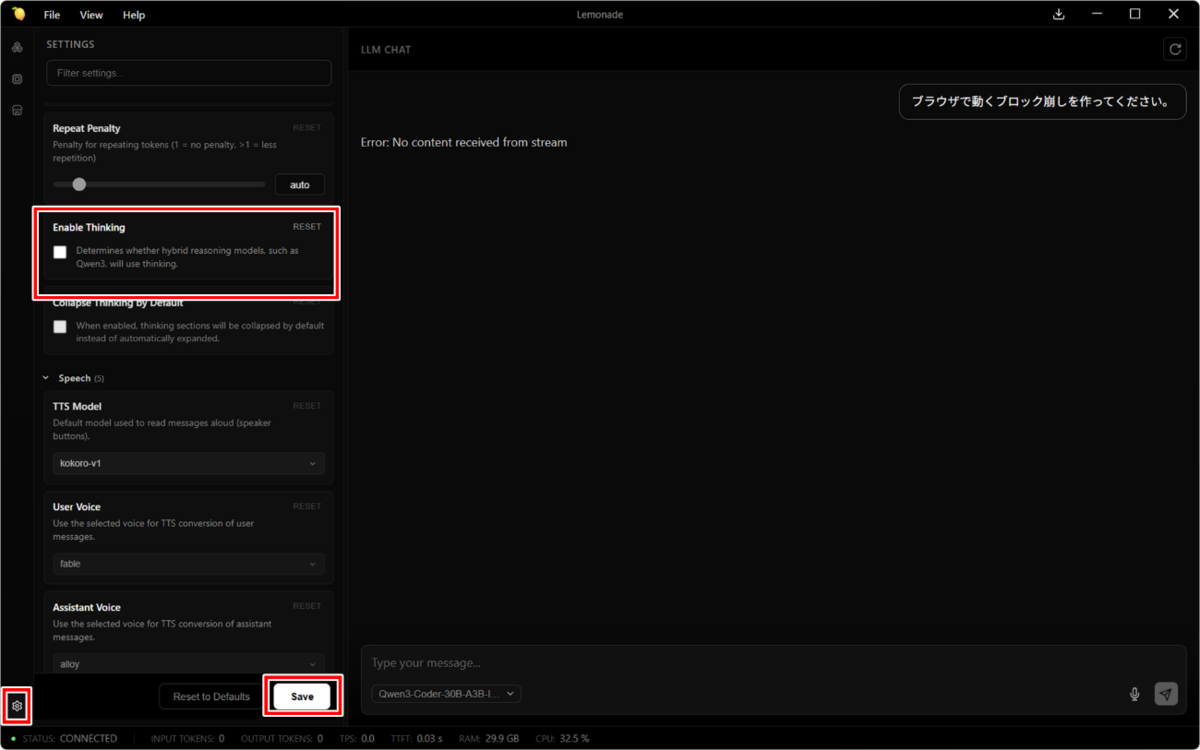
Lemonadeの左下にある設定(歯車)アイコンをクリックすると、モデルの設定画面が表示される。「Enable Thinking」のチェックを外し、「Save」をクリックする
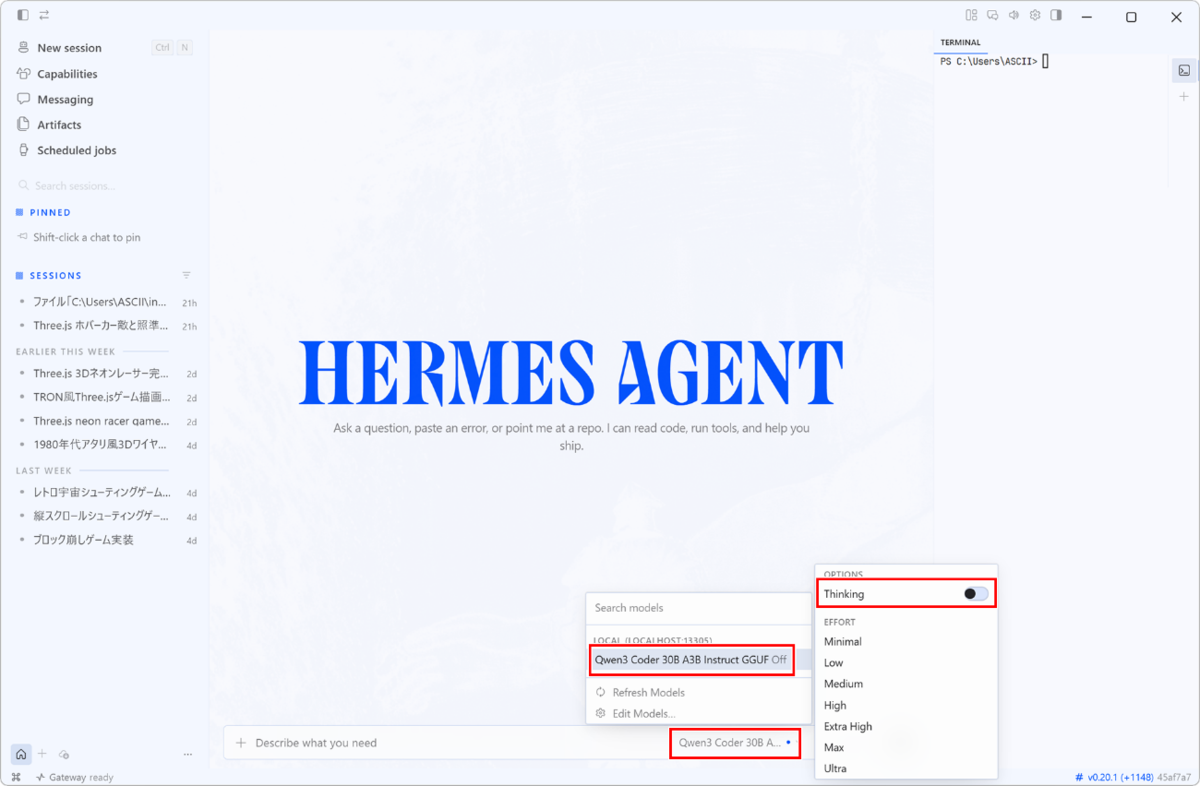
Hermesでは、モデル名を選択し、「Thinking」をオフにする
クラウドAIでは、こうしたモデル側の設定をユーザーが意識する場面はあまりない。その点、ローカルAIではモデルとアプリの設定を自分で合わせる必要があり、思わぬところでつまずくこともある。今回もまさにそのパターンだった。
週刊アスキーの最新情報を購読しよう

本記事はアフィリエイトプログラムによる収益を得ている場合があります