


好評のViewSonic「モニターアーム」にスタイリッシュなモデルが新登場! アームの動きがスムーズで、机も広く使えてデスクトップ環境が激変した
2026年07月27日 11時00分更新
はじめてでも30分程度で組み立て可能! 机の下に潜らずに取り付けられる
モニターアームを導入するうえで、最も気になるのはセッティングがしやすいかどうかだろう。「LCD-SMA-002」に関してはその心配は無用で、とても組み立てやすく、誰でも短時間で設置できる。詳しい手順は割愛するが、実際に設置作業をしてみて、とくに便利だと感じた部分をピックアップしてお伝えしよう。
まず、筆者が最も重要視しているのが、ベースを机に固定する方法だ。「LCD-SMA-002」は、机の天板を横から挟んで固定する「クランプ取り付け」と、天板の貫通穴を使って固定する「グロメット取り付け」の2つの方法に対応している。
クランプ取り付けは多くのモニターアームが採用する方式で、机を加工する必要がないのがメリット。本機は最大50mm厚までの天板に対応するため、ほとんどの机に問題なく取り付けられる。
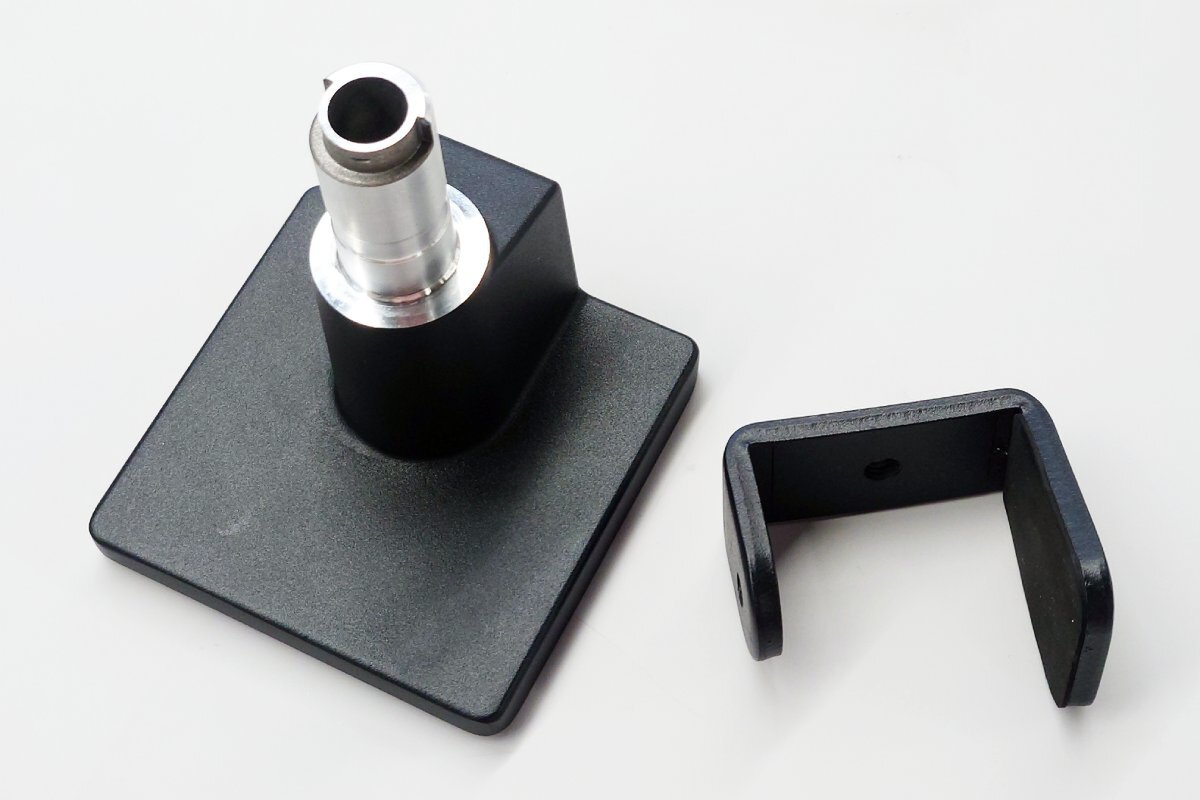
ベース部(左)と、ネジ留めに使う金具(右)。クランプ取り付けは、多くのモニターアームが採用する方式で、机を加工することなく使える
モニターアームの中には、机の下から手回しネジを回してクランプを取り付けるタイプもあるが、この場合は机の下に潜り込んで、天板を見上げながら作業することになる。無理のある体勢で作業しづらいうえ、指で回すために固く締めるのがけっこう難しい。あとから微調整したいと思った場合も、再び潜り込んでの作業となるため煩わしい。
これに対し、「LCD-SMA-002」はベースの上からネジを差し込み、これを回すことでクランプを取り付けられるのがメリット。圧倒的に作業が楽だし、ベースの位置を見ながら締めていけるため、調整も簡単だ。付属の六角レンチを使って、しっかりと固定できる。
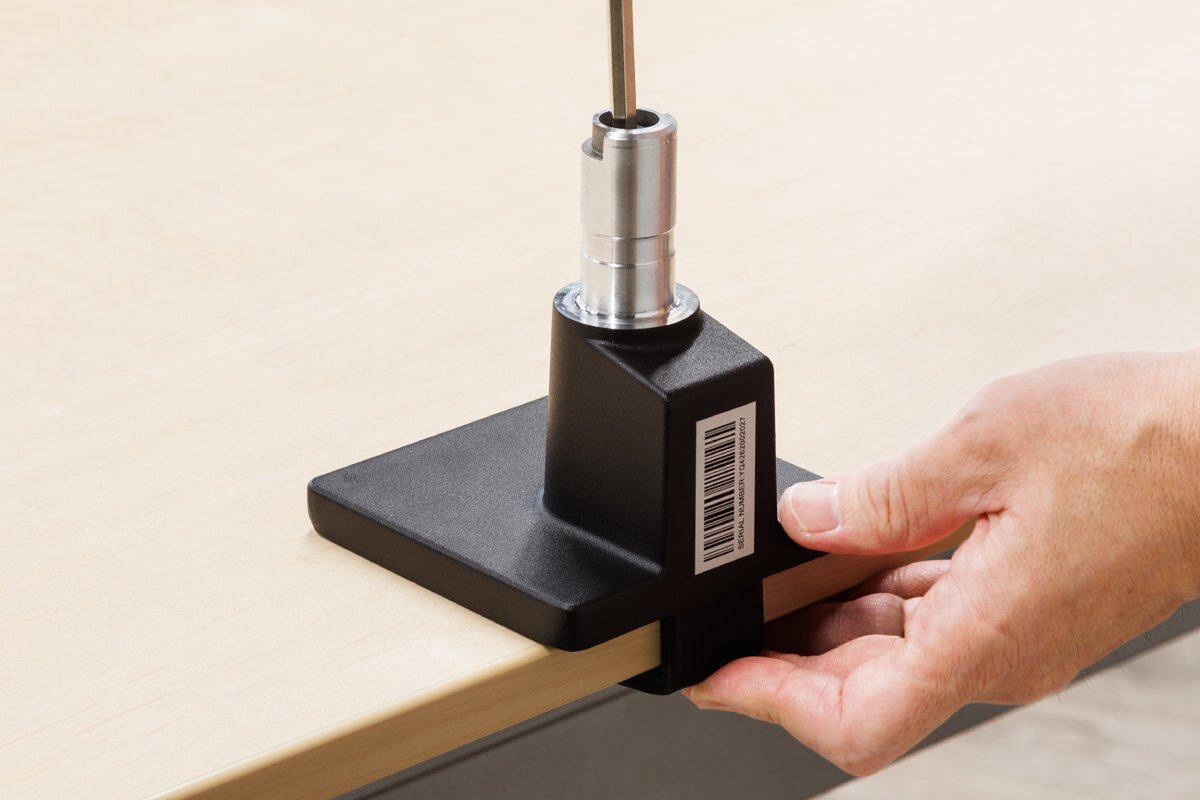
付属の六角レンチを使って上からネジを締めていけば、ベースを固定できる。机の下に潜り込む必要がない
一方、グロメットの取り付けは天板に直径10mm以上の穴が必要となるため、作業のハードルは高め。机に配線用の穴があれば活用してもいいが、基本はドリルで穴を開ける必要がある。取り付けに使う金具は、クランプ取り付けの場合と同じ。穴の上側と下側からベースと金具で挟み、ネジを締めていけば固定される。
なお、グロメット取り付けには、机の端だけでなく内側にも取り付けられる、ネジが緩んで机から抜け落ちる心配がない、といったメリットがある。
ベースの取り付け方法は、使用する机や環境に合わせて、やりやすいほうを選択すればいいだろう。
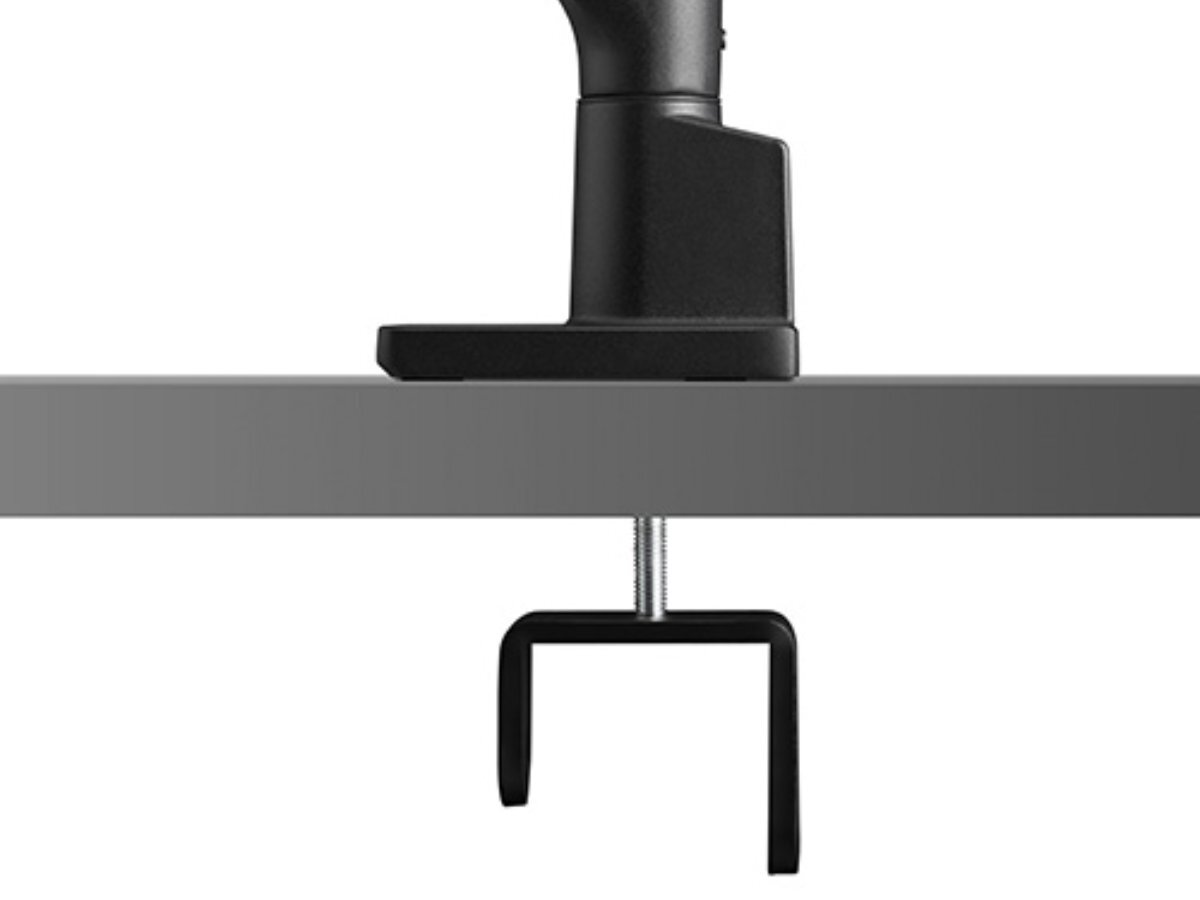
上からネジを締めると金具が上方に移動し、天板を挟むことで固定できる
ベースが固定できたら、次はアームの取り付けだ。これはとても簡単で、アームを差し込んだら側面にあるネジを締めるだけ。ある程度締めると抜けなくなり、さらに締め込むと動きが硬めになる。好みの状態になるよう調整しておこう。
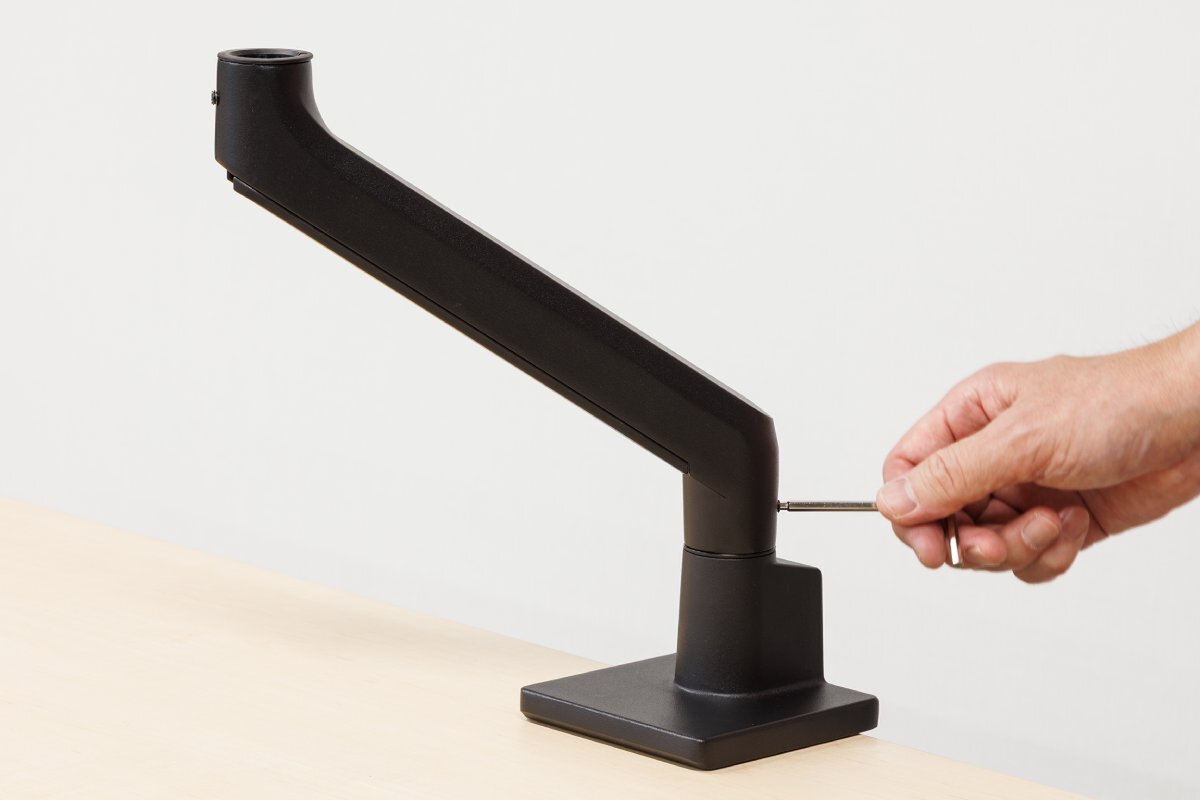
下側アームを差し込んだら、抜け止めと硬さ調整用のネジを締めよう。ベース固定用とは別のサイズの六角レンチが付属している
ちなみに、下側アームは内側にもネジがあり、これを締めると左右の振り角が±90度に制限される(通常は最大±180度)。机と壁の間が狭くて、アームが壁にぶつかるのを防ぎたい場合などは締めておくといい。ただし、こうするとディスプレーの移動範囲も多少制限されてしまうので、よほどの理由がない限りは、無制限にしておいたほうが使い勝手がいい。
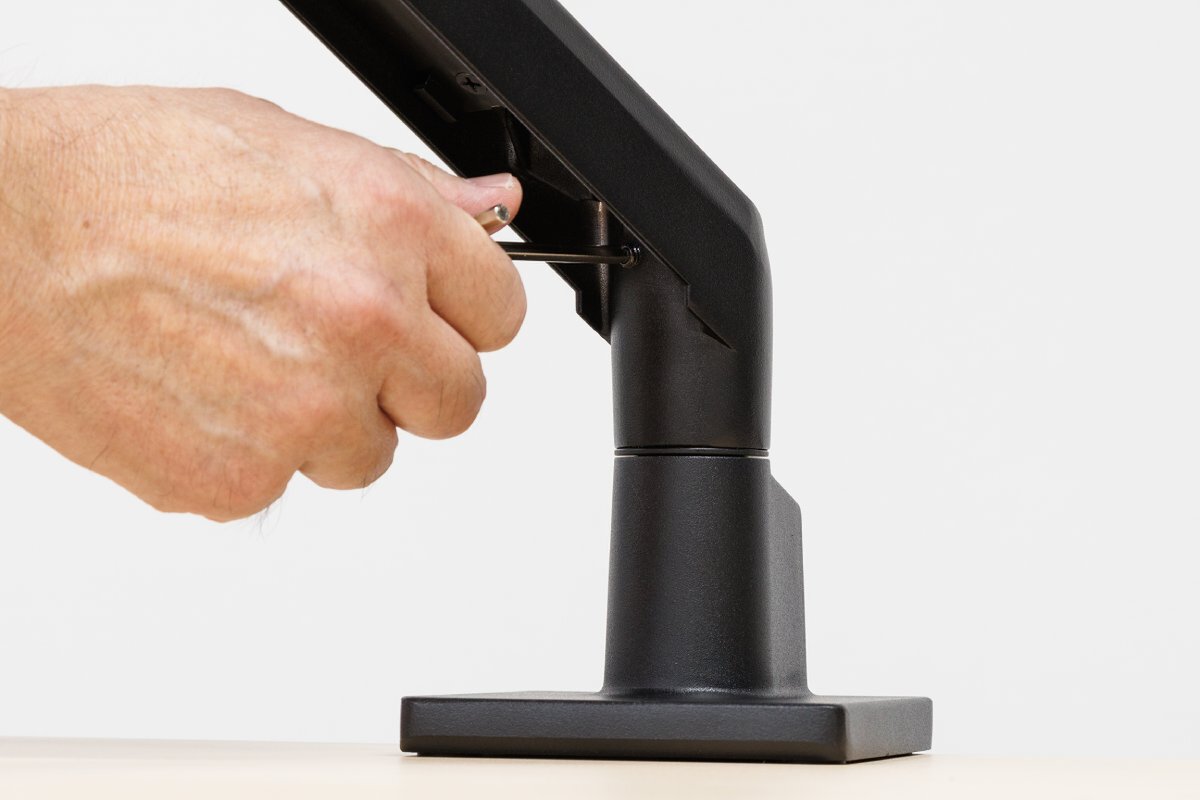
内側のネジを回すと、左右の振り角を制限可能。締めると±90度、緩めると最大±180度になる
続いて、ディスプレーを取り付けるモニターマウント部だが、ディスプレー側で使うパーツとアーム側で使うパーツが合体しており、手回しネジを外すと2分割される。
片方はVESAマウント用のブラケットで、ディスプレー背面のVESAマウントにネジ留めする。もう片方は、モニターアームの先端に固定してディスプレーのブラケットと合体させるパーツだ。なお、ブラケットを背面に取り付けるときに使うプラスドライバーは付属していないので、自分で用意する必要がある。
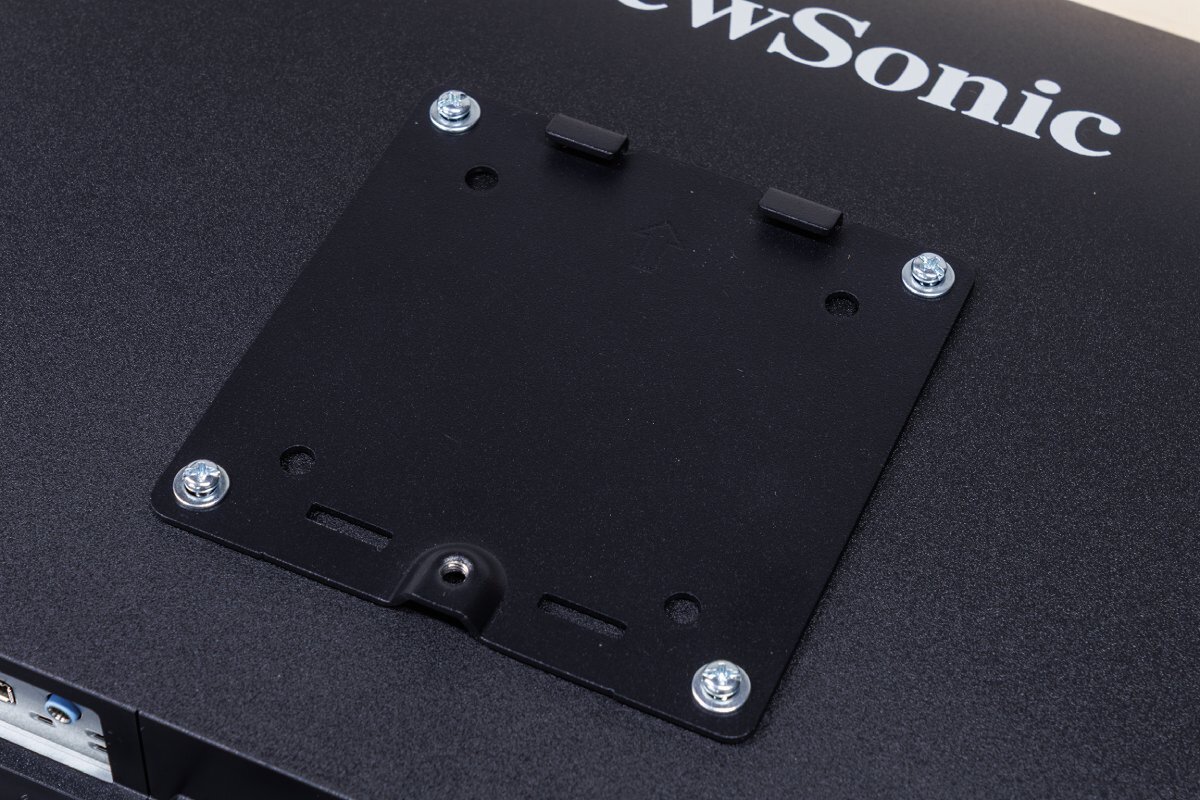
付属のネジとワッシャーで、ディスプレー背面にブラケットを取り付ける。ツメがあるほうが上だ
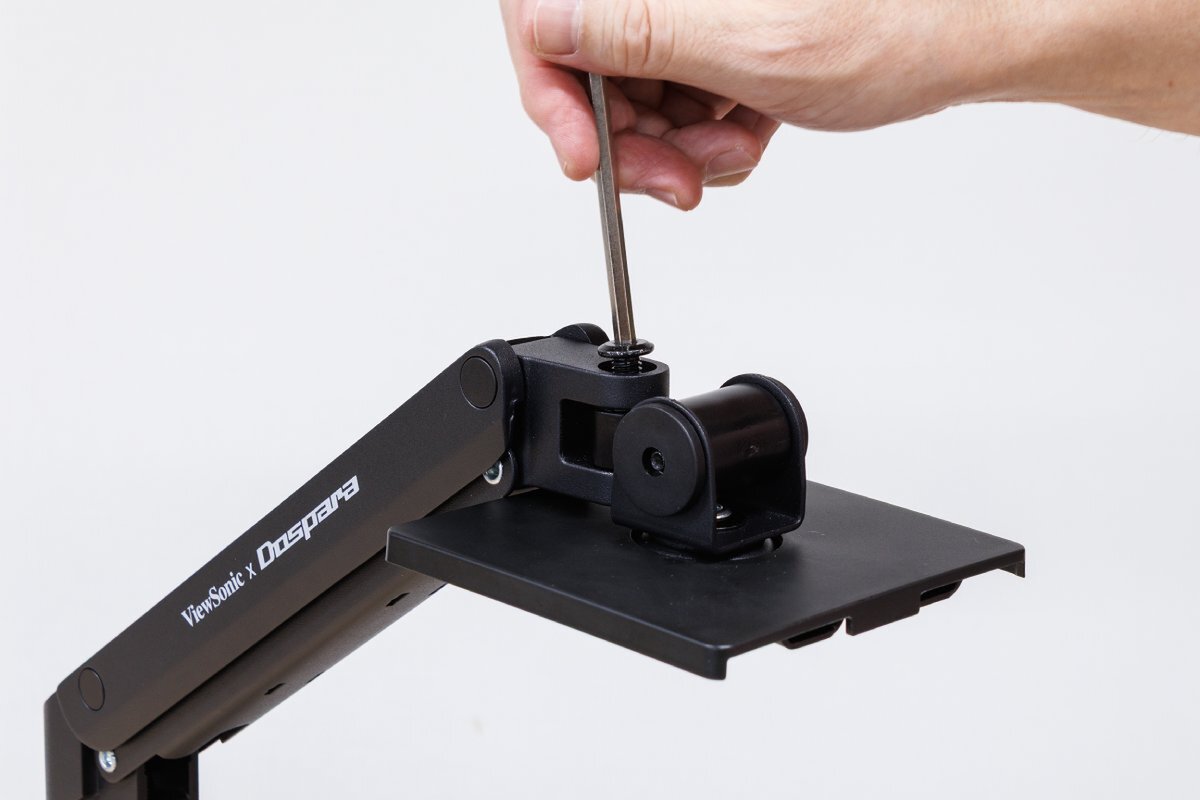
もう一方のパーツは、モニターアームの先端にネジ留めする
最後に、ディスプレー背面のブラケットのツメをモニターマウントに引っかけて合体させ、手回しネジで固定すれば、取り付けは完了だ。手慣れた人なら10分くらい、マニュアルを確認しながら丁寧に作業しても30分もあれば組み立てられる。
ポールを軸にして回転させるタイプと違い、飛び出している部分が少ないために、見た目がシンプルでスタイリッシュ。モニターアームを目立たせたくないという人に向いているモデルと言えそうだ。
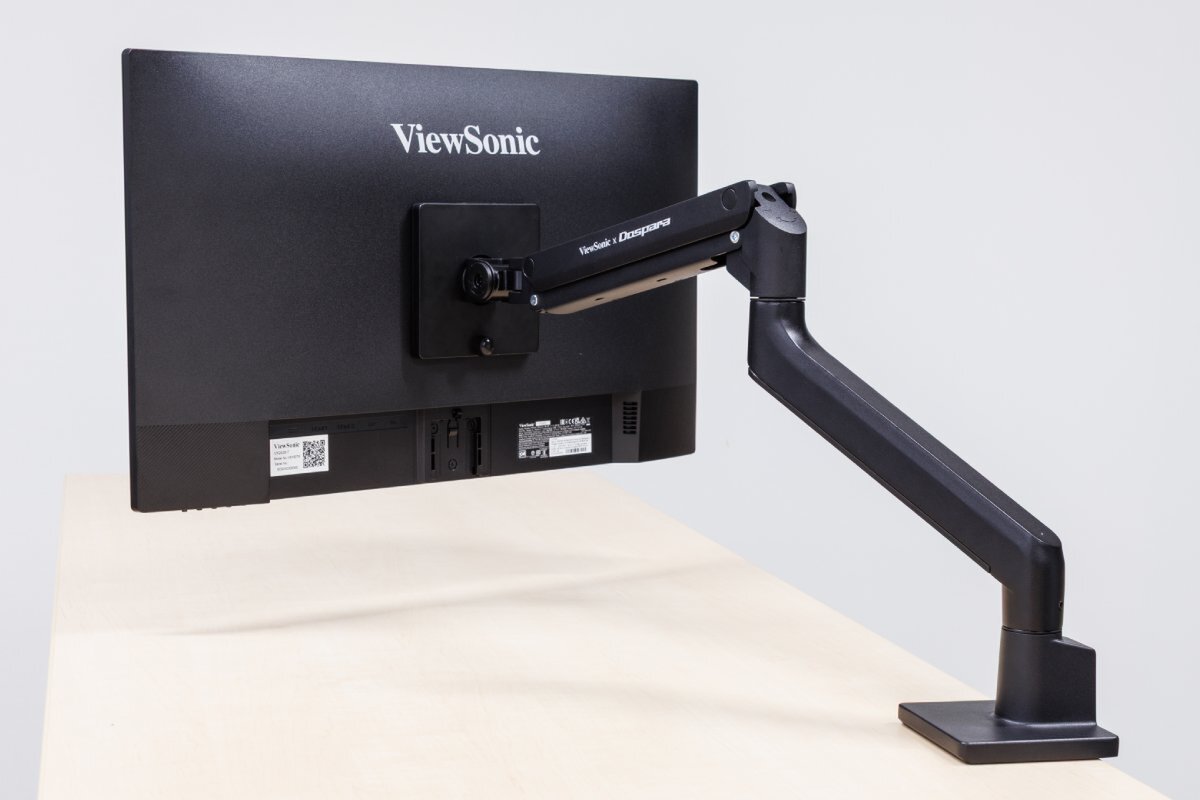
作業はわかりやすく簡単。はじめて組み立てる人でも迷うことはないだろう
週刊アスキーの最新情報を購読しよう

本記事はアフィリエイトプログラムによる収益を得ている場合があります