


ExcelからAIを呼び出せば、自然言語で数式やエラー原因が解析できてとても便利! 「Claude for Excel」ならここまでできる
2026年07月09日 10時30分更新
本連載は生成AIをこれから活用しようとしている方たちのために、生成AIの基本やコピペしてそのまま使えるプロンプトなどを紹介。兎にも角にも生成AIに触り始めることで、AIに対する理解を深め、AIスキルを身に着けて欲しい。第65回はExcelの中からClaudeを呼び出し、複雑な数式の解析、エラー原因調査、ピボットテーブルやグラフを作成する方法について解説する。

ExcelワークシートからClaudeを呼び出せる「Claude for Excel」
Excelで作業していると、地味に時間を取られることが多い。複雑な数式の意味を調べたり、エラーの原因を探したり、表記ゆれを直したり、ピボットテーブルやグラフを作ったり。生成AIに聞けば解決できることも多いが、ワークブックの内容をチャット画面に貼り付けて、返ってきた答えをExcelへ戻すのは面倒だ。セル参照を間違えて貼り付けたら、かえって仕事が増えてしまう。
そこでおすすめしたいのが、Excelの中で直接Claudeを呼び出せる「Claude for Excel」だ。Anthropicが提供する「Claude for Microsoft 365」の一部で、Excel、Word、PowerPointでClaudeを利用できる。Claude for Excelは、Pro、Max、Team、Enterpriseの各プランで利用でき、Excelのサイドバーからワークブックを読み取って、数式の説明やエラー調査、前提条件の変更、表の整形、ピボットテーブルやグラフ作成などを手伝ってくれる。
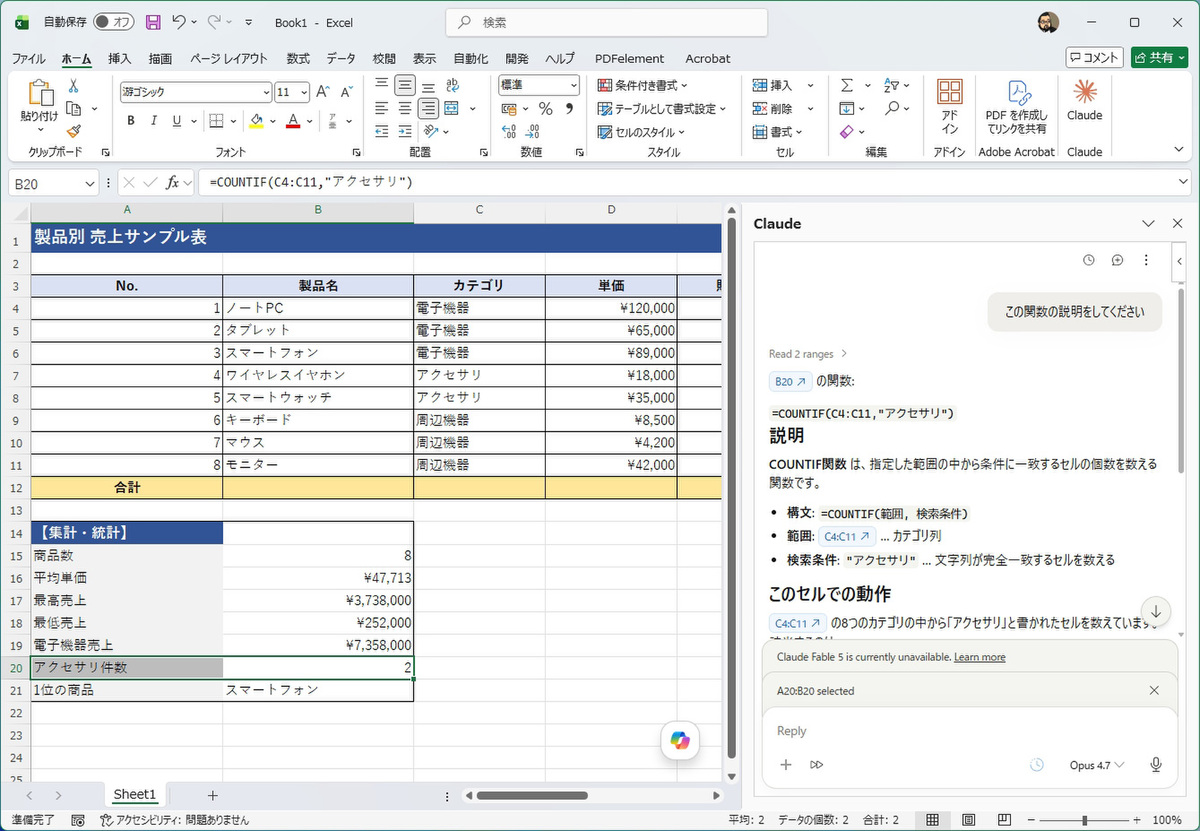
Excelの画面内でClaudeを利用できる
導入は、Microsoft Marketplaceで「Claude for Microsoft 365」または「Claude by Anthropic for Excel」を検索し、「今すぐ入手」から追加する。インストール後はExcelを開き、ツールバーの「アドイン」アイコンからClaudeを起動し、Claudeのアカウントでサインインすれば準備完了だ(詳しくは、前回の「ブラウザとの往復から解放! Wordだけで校正・修正・リライトできる「Claude in Word」を参照。
ツールバーに追加された「Claude」アイコンをクリックすると、右側に開くサイドパネルにチャット欄が現れる。ここに、頼みたいことを日本語で入力すればいい。いま開いているブックのセルや数式、シート構成をClaudeが読み取り、その場で対応してくれるのだ。
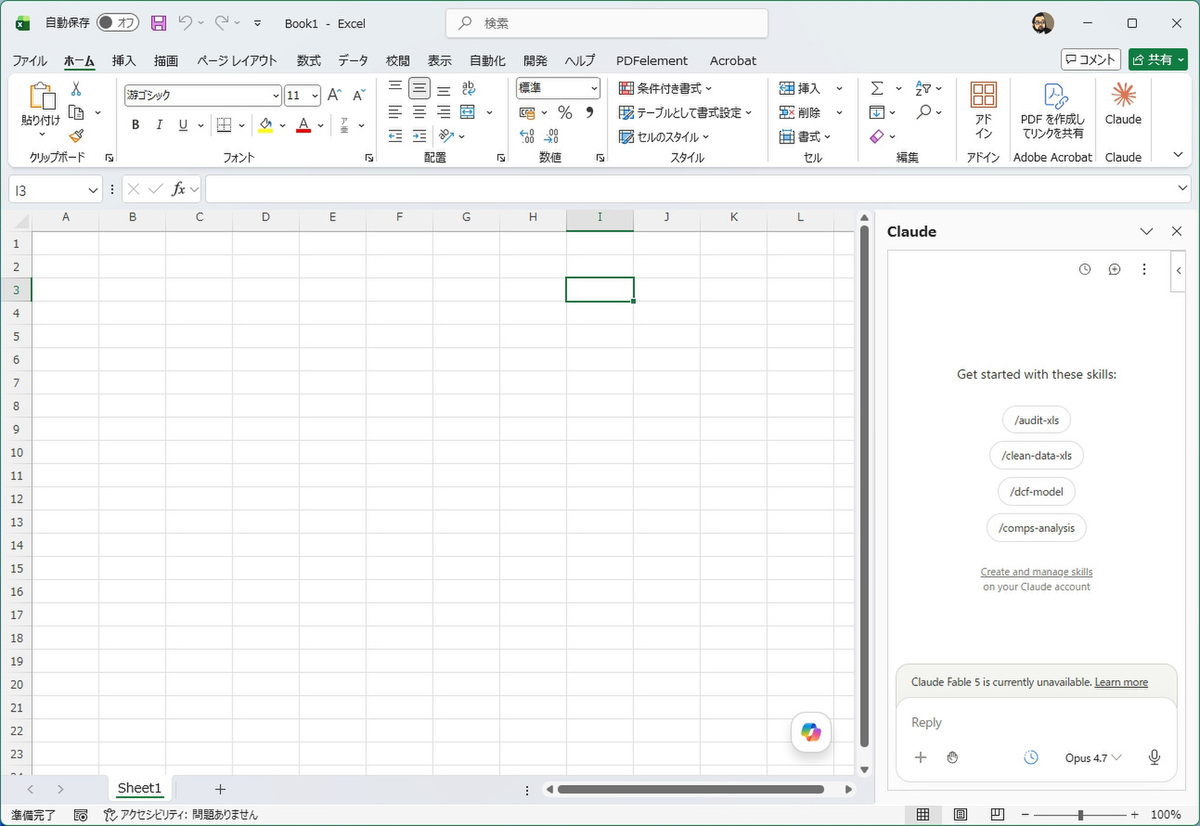
ツールバーから「Claude」アイコンをクリックする
ワークシート内の数式の解析や、エラーの原因が探せる
早速使ってみよう。まずは、よく分からない数式が入っているセルを選び、「このセルの数式を初心者にも分かるように説明して」と入力する。Claudeは数式の構造を読み取り、どのセルを参照し、何を計算しているのかを文章で説明してくれる。
長いIF関数やXLOOKUP、複数シートをまたぐ計算式は、ぱっと見ただけでは意味が分かりにくい。そんなときでも、Claudeに聞けば「この部分では商品コードを検索し、この部分では単価を取得し、最後に数量を掛けている」といった具合に分解してくれる。セル参照も示してくれるので、説明が合っているかをすぐ確認できる。
○プロンプト
このブックは前任者が作成した売上粗利管理モデルです。数式は変更せず、まず全シートを読み取り、入力・マスタ・計算・出力・検証の役割に分類してください。そのうえで、00_月次レビューの「売上高」「粗利率」が、どのシート・列・前提条件から計算されているのか、セル参照付きで説明してください。
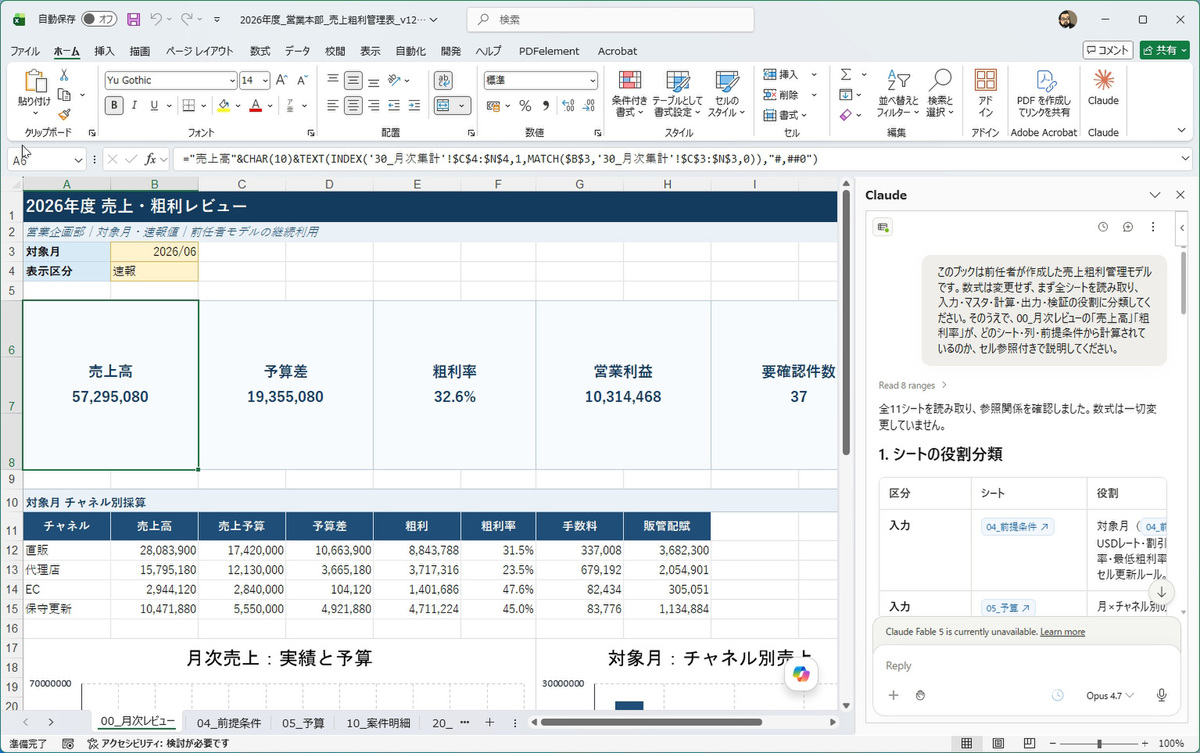
複雑な数式の意味を説明してもらえる
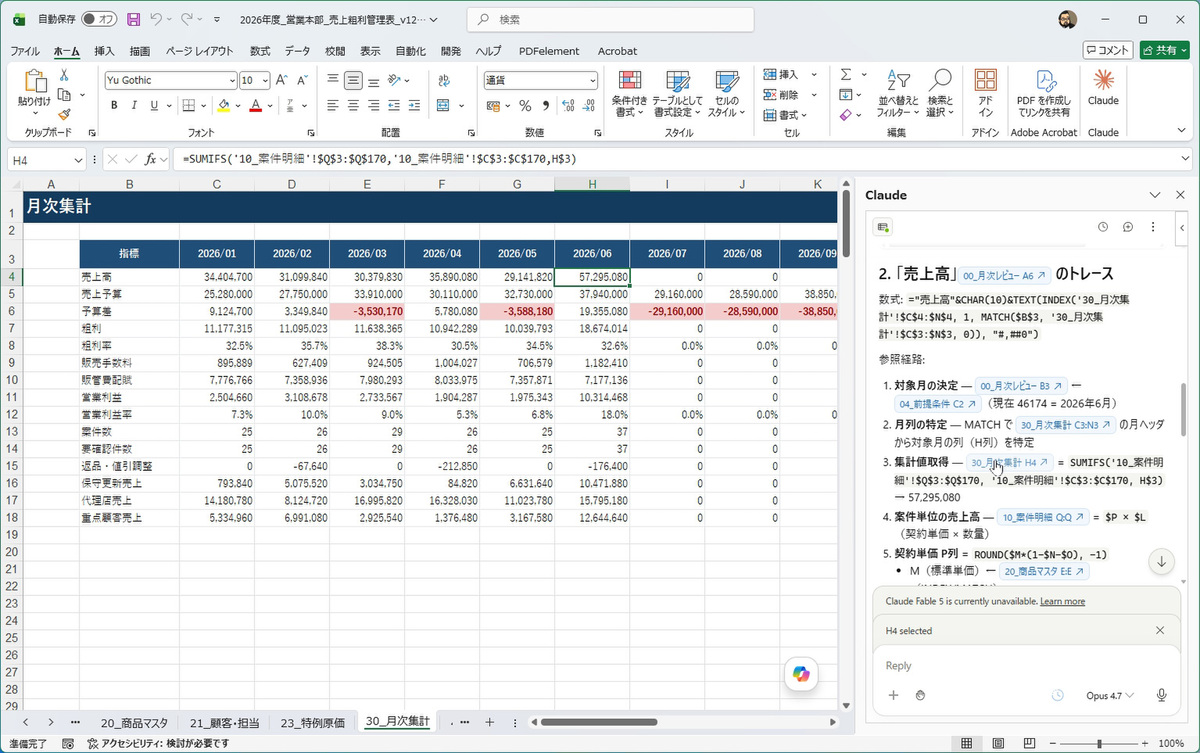
リンクをクリックすると該当箇所が表示される
エラーの原因調査にも使える。「この#VALUE!エラーの原因を探して」「循環参照が起きている場所を見つけて」のように頼めば、Claudeが該当セルや参照関係を確認し、原因と修正案を出してくれる。自分で数式バーを追いかけるよりもずっと速く、手軽だ。
修正を依頼することもできる。たとえば「このエラーを直して」と頼むと、Claudeは数式を修正し、変更したセルをハイライトしてくれる。どこをどう直したのかも説明されるので、そのまま保存する前に内容をチェックしておこう。重要なファイルの場合は、事前にコピーを取っておくと安心だ。
○プロンプト
このシートでエラーや計算がおかしいセルを全部見つけて、それぞれの原因と直し方を教えて
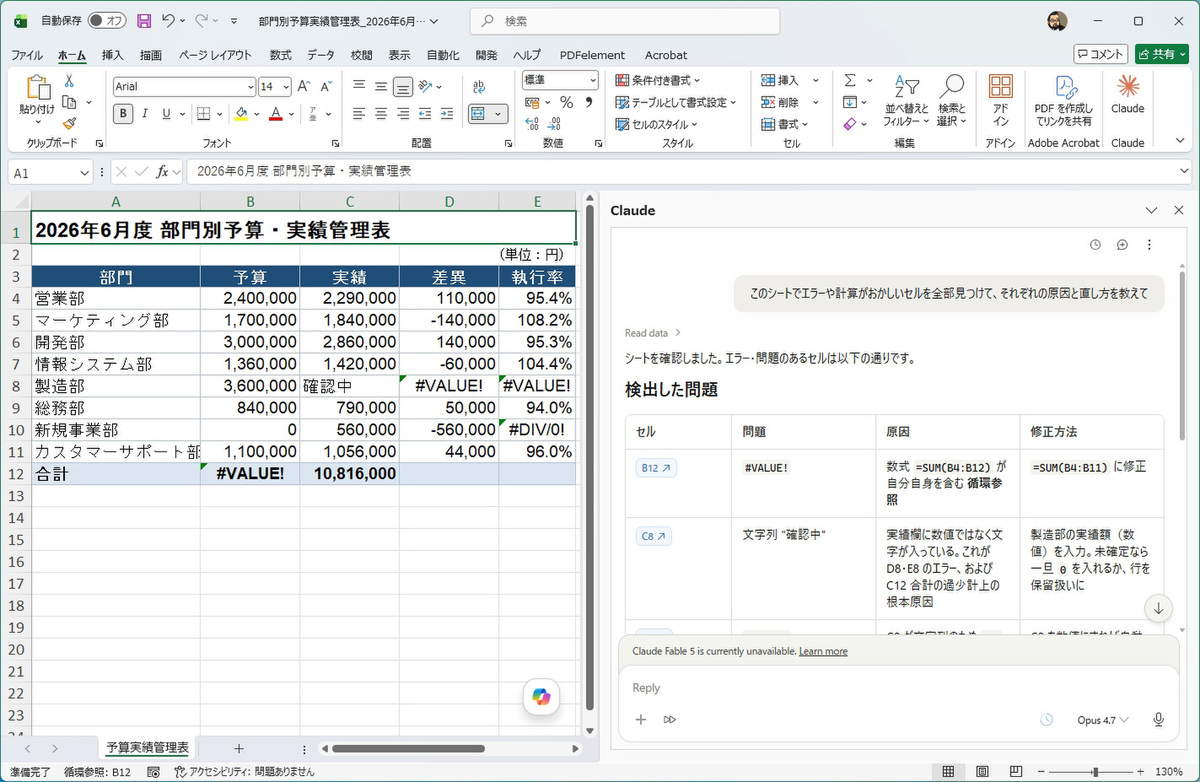
エラーの原因と修正案を出してくれる
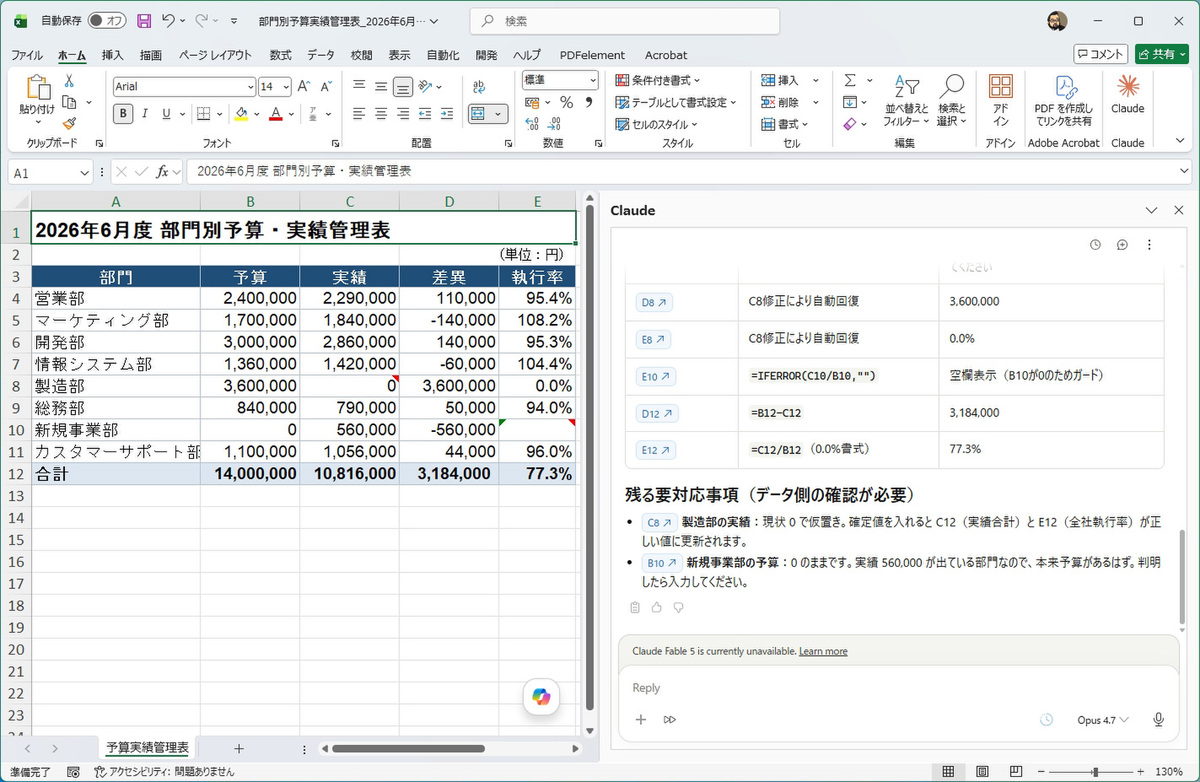
修正をClaudeにお願いすることもできる
次に便利なのが、データ整形だ。CSVや外部システムから出力したデータは、日付の形式がバラバラだったり、会社名に「株式会社」と「(株)」が混ざっていたり、電話番号にハイフンがあったりなかったりする。人力で直すと単純作業なのにミスが起きやすい。
そんなときは「日付をYYYY/MM/DD形式に統一して」「会社名の表記ゆれをそろえて」「住所を都道府県、市区町村、番地に分けて」のように頼めばいい。Claudeは表の内容を読み取り、指定したルールに沿って整形してくれる。特に、処理ルールを日本語でまとめて指示できるのが楽だ。
○プロンプト
この取引先リストの表記ゆれを整えてください。会社名は「株式会社」「有限会社」に統一。電話番号は半角でハイフン区切りにそろえて。初回取引日はYYYY/MM/DD形式に統一して。住所は都道府県・市区町村・番地の3列に分けて。年間取引額は半角数字のカンマ区切りに統一してください。
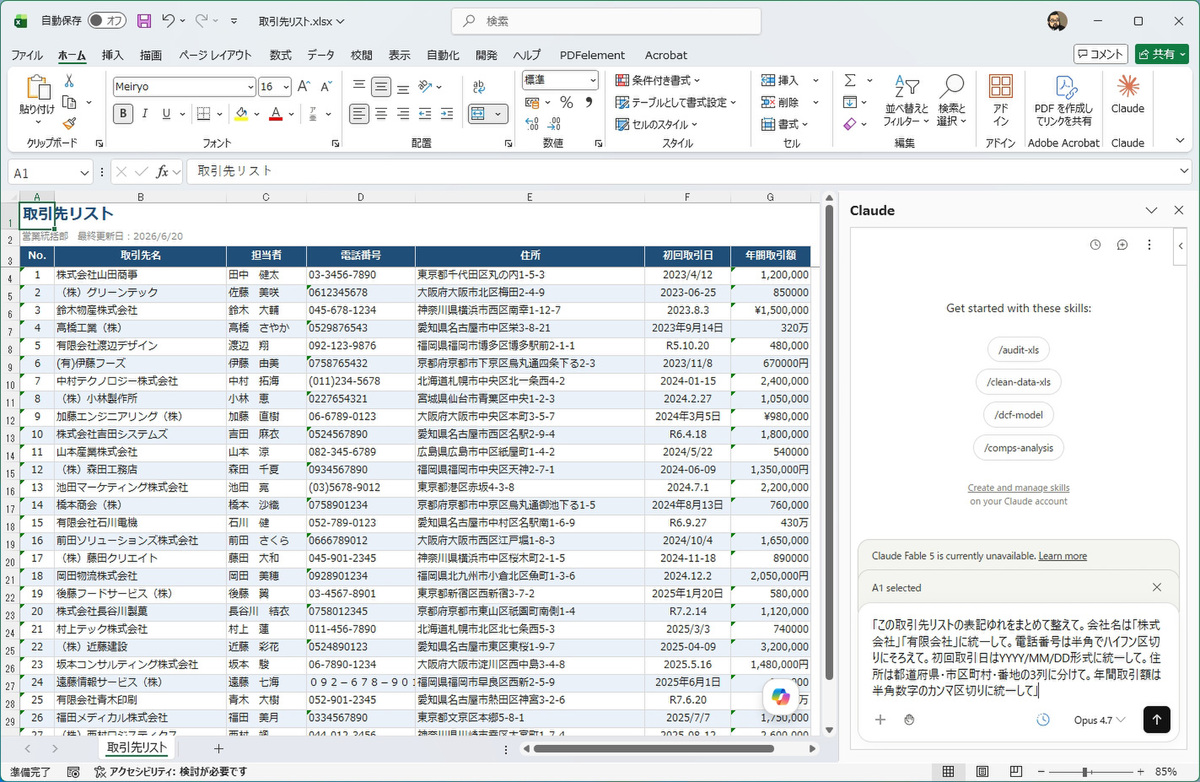
バラバラな表記をまとめて整えてもらう
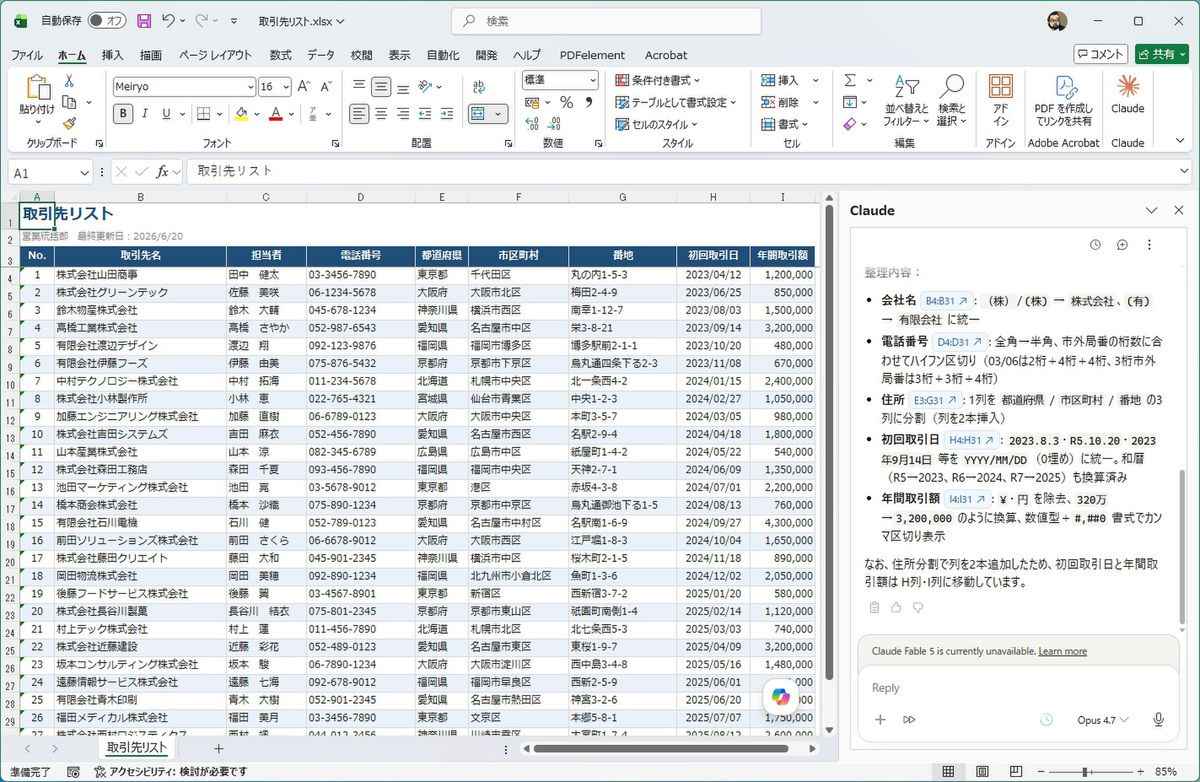
一発で手間のかかる作業を処理してくれた
自然言語でピボットテーブルやグラフを作らせる
集計作業にも向いている。たとえば売上データを開いた状態で「営業担当ごとの売上合計をピボットテーブルにして。月別に集計して」と頼めば、Claudeがピボットテーブルの叩き台を作ってくれる。Excelのピボットテーブルは慣れれば便利だが、行、列、値、フィルターの設定で迷うことも多い。自然言語で指示できるのは分かりやすい。
グラフ作成も頼める。「月別売上を棒グラフにして」「売上は棒、粗利率は折れ線の複合グラフにして」「目標未達のセルを赤く表示して」といった指示で、グラフや条件付き書式の叩き台を作れるのだ。
○プロンプト
営業担当ごとの売上合計をピボットテーブルにまとめて。受注日を月別に集計して、金額の合計を表示してください。
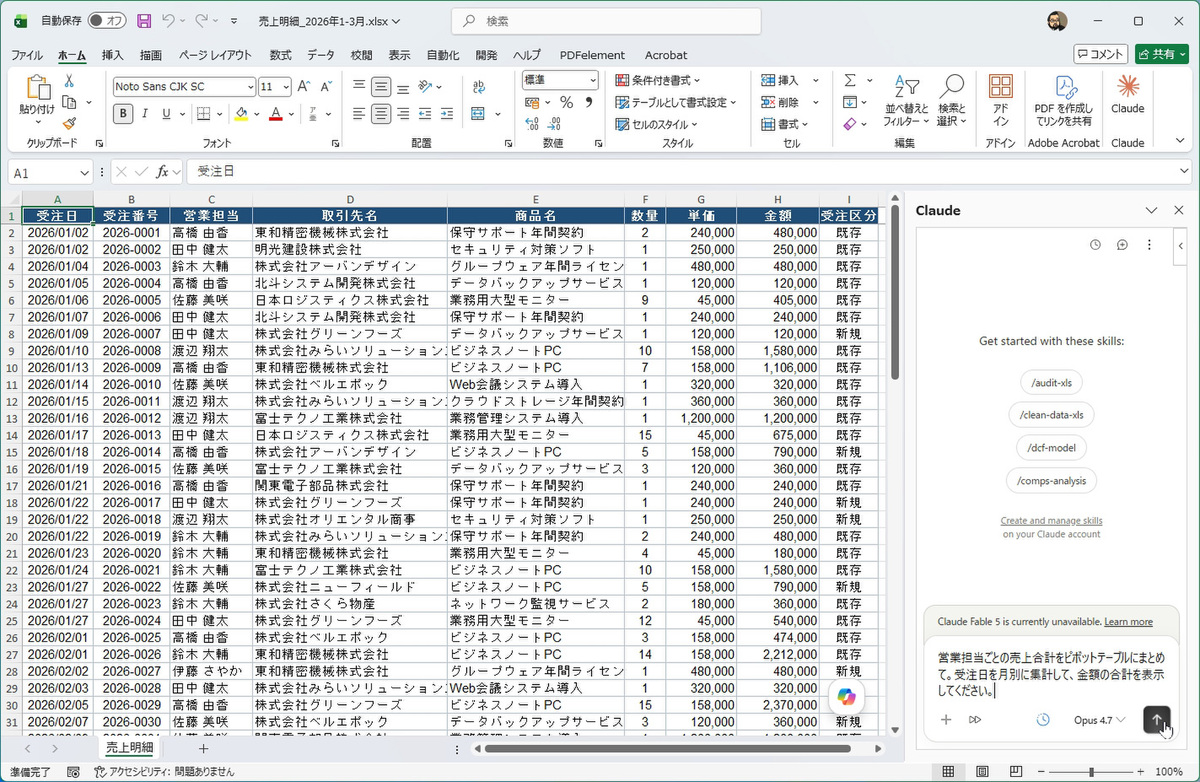
ピボットテーブルの作成も日本語で指示できる
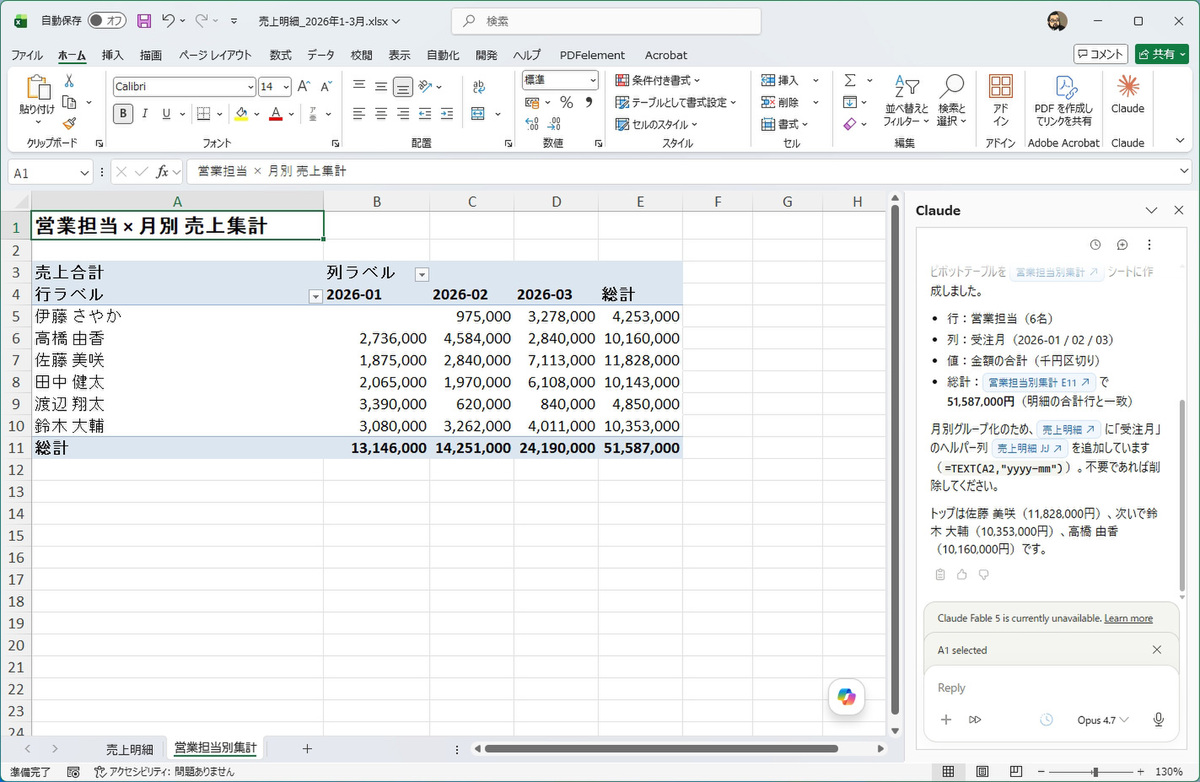
新規シートにピボットテーブルが作成され分析できるようになった
もちろん、何でも任せられるわけではない。Claude for Excelはデータテーブルやパワークエリ、マクロ、VBAには対応していないことは覚えておこう。
もうひとつ注意したいのが、外部から受け取ったExcelファイルだ。セルやコメント、数式の中にAIへの悪意ある指示が埋め込まれていると、Claudeがそれを通常の指示だと誤解する可能性がある。信頼できない外部スプレッドシートをClaude for Excelで扱うのは避けたい。ダウンロードしたテンプレートや取引先から届いたファイルを使うときは、いきなりClaudeに読ませないほうが安全だ。
Claude for Excelの強みは、他人が作ったブックを理解したり、ばらばらのデータを整えたり、会議用の表やグラフの叩き台を作る、といった作業で効果を実感しやすい。まずは、壊れても困らないExcelファイルで「この数式を説明して」「この表を担当者別に集計して」などと、小さな作業から試してみよう。Excelから一歩も出ずに、数式の確認や表作成を進められる快適さを体感できるはずだ。
週刊アスキーの最新情報を購読しよう

本記事はアフィリエイトプログラムによる収益を得ている場合があります