


「詰んでる」「同じく」モバイルSuica、障害で消えたらどうする? 再設定まで最大24時間空けるよう求められることも
2026年07月02日 12時30分更新
JR東日本は6月30日と7月1日に発生した「モバイルSuica」の障害(復旧済み)で、端末からSuicaが消えてしまったケースの再設定方法を公開した。対象はiPhoneおよびApple Watchで動作する「Apple PayのSuica」。
対処方法は以下のとおり。大きくわけて「エラー内容の確認」「ウォレットアプリ上のSuicaの削除」「ウォレットアプリ上のSuicaの再設定」の3段階あるが、「Suicaアプリ」に表示されるエラーの内容によってはウォレットアプリ上でのSuicaの削除が不要となる。
主な注意点は、通信環境の良い場所で作業をすること、Suicaの削除から再設定まで最大24時間空けるよう求められる可能性があること、連携サービス(エクスプレス予約等)側でSuica IDの再設定が必要となるケースがあることの3点だ。
【作業手順】
■エラー内容の確認
1.iPhoneの「Suicaアプリ」を開く
2.エラーの内容を確認する
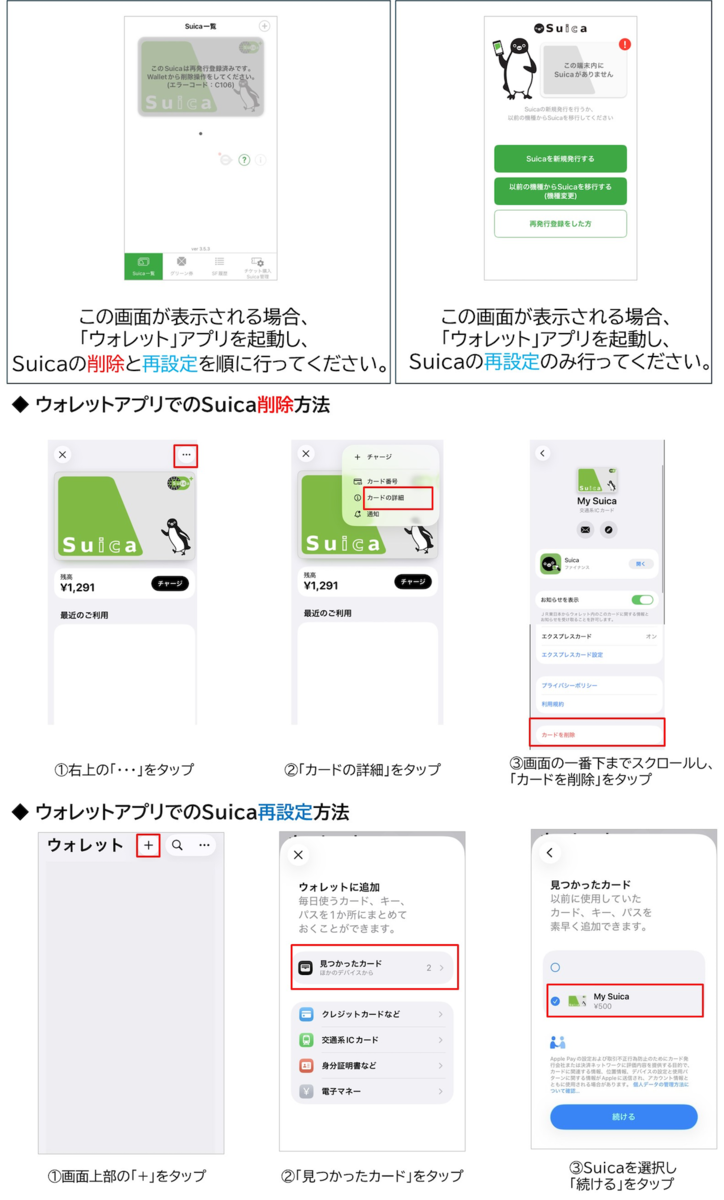
A.「このSuicaは再発行登録済みです。Walletから削除操作をしてください。(エラーコード:C106)」と表示される場合
・「ウォレット」アプリ上でSuicaを削除した後に再設定作業を実施
B.「この端末内にSuicaがありません」と表示される場合
・ウォレットアプリ上でSuicaの再設定のみを実施
■ウォレットアプリのSuicaを削除(Aの場合のみ)
iPhone
1.ウォレットアプリを開き、削除するSuicaを選ぶ
2.画面右上の「…」をタップ
3.「カードの詳細」をタップ
4.画面をスクロールして「カードの削除」をタップ
■ウォレットアプリのSuicaを再設定(A/B共通)
iPhone(iOS 16以降)
1.ウォレットアプリを開く
2.画面右上の「+」をタップ
3.「以前ご利用のカード」をタップ
4.再設定したいSuicaを確認して「続ける」をタップ
5.Face ID等で認証後、カードを追加の画面で「次へ」をタップ
Apple Watch(ペアリングしたiPhoneがiOS 16以降の場合)
1.ペアリングしたiPhoneから「Watch」アプリを起動
2.「ウォレットとApple Pay」をタップ
3.「カードを追加」をタップ
4.「以前ご利用のカード」をタップ
5.再設定したいSuicaを確認して「続ける」をタップ
6.Face ID等で認証後、カードを追加の画面で「次へ」をタップ
■その他
・通信環境の良い場所で作業をすること
・Suicaの削除から再設定まで最大24時間空けるよう求められる場合がある
・Suica IDの変更で「エクスプレス予約」などの連携サービスの再設定が必要となる場合がある
週刊アスキーの最新情報を購読しよう

本記事はアフィリエイトプログラムによる収益を得ている場合があります