


本連載は生成AIをこれから活用しようとしている方たちのために、生成AIの基本やコピペしてそのまま使えるプロンプトなどを紹介。兎にも角にも生成AIに触り始めることで、AIに対する理解を深め、AIスキルを身に着けて欲しい。第55回はChatGPTやGeminiが出力するイラストの細かい修正方法について解説する。
ここがこうなってたら完成なのに!をさっと修正する方法
ChatGPTやGeminiを使えば、誰でも手軽にAI画像を生成できるようになった。プレゼン資料のイメージカット、ブログのアイキャッチ、SNS投稿用のビジュアル、社内向けの解説図など、「ちょっとした画像がほしい」場面で、AI画像生成はもはや定番のツールとなっている。
ただし、一発で完璧な画像が出てくると思わないほうがいい。使い込むほど実感するが、プロンプトどおりの理想的な画像が最初から出てくることはむしろ稀だ。何枚か生成してみて、いい感じのものをピックアップするのが基本の使い方となる。
厄介なのは「あとちょっとだけ惜しい」というケースだ。全体の構図や色使い、雰囲気は申し分ないのに、細部に粗が見える。吹き出しの位置が違う、セリフの文字が違う、背景に意味不明な文字列が浮いているなど、AI画像を日常的に使っている人なら、こうした「惜しい」画像には何度も出くわしているはずだ。
ここで全体を再生成すると、せっかく気に入っていた構図そのものが変わってしまったり、直したかった箇所は改善されたのに別の部分が崩れたりする。いわゆる「モグラ叩き」状態に陥ってしまうのだ。
そこで便利なのが「インペインティング」機能だ。画像の一部だけを選択し、そこだけをAIに再生成させる機能で、全体の雰囲気やレイアウトはそのまま、気になる箇所だけをピンポイントで直すことができる。
Geminiでインペインティング機能を使う方法
まずはGeminiでの操作方法から紹介する。筆者は趣味や仕事で、4コマ漫画を日々生成しているのだが、要素と文字が多い分、最新のNanoBanana 2や、高性能なNanoBanana Proでもミスをすることが多い。平均で6枚は生成するのだが、あとちょっと、というときは再生成するよりも修正することにしている。
例えば、眼鏡をかけたキャラクターのはずなのに1コマだけ外れていたり、セリフの吹き出しが別の人物に向いたりすることが多い。もちろん、単なる誤字脱字もよく発生する。
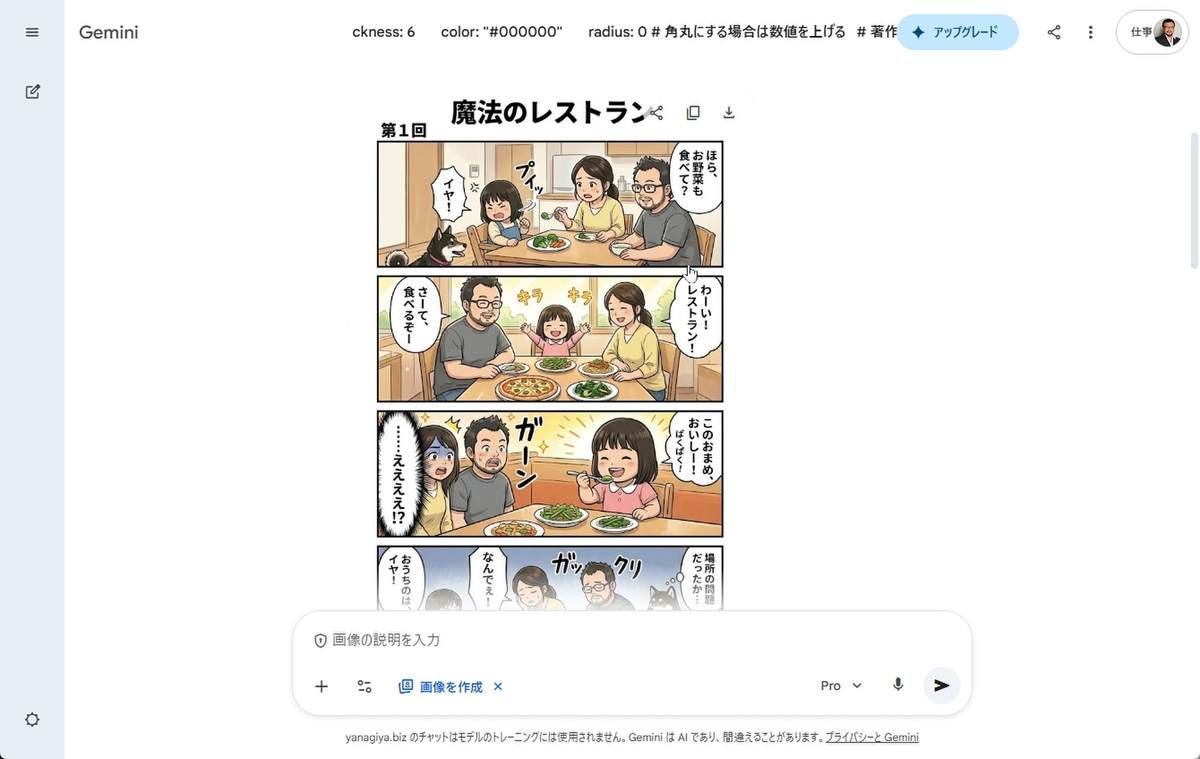
3コマ目のお父さんの眼鏡が描写されていない。画像をクリックする
そんな時は、画像生成モードのまま修正箇所を日本語で指示すればいいのだが、Geminiが理解しきれないこともある。そんな時は、修正箇所を指定するといい。Geminiでは、画像をクリックすると拡大表示されるのだが、その画面でマークアップツールが利用できるようになる。マウスで修正箇所を指定することができるのだ。
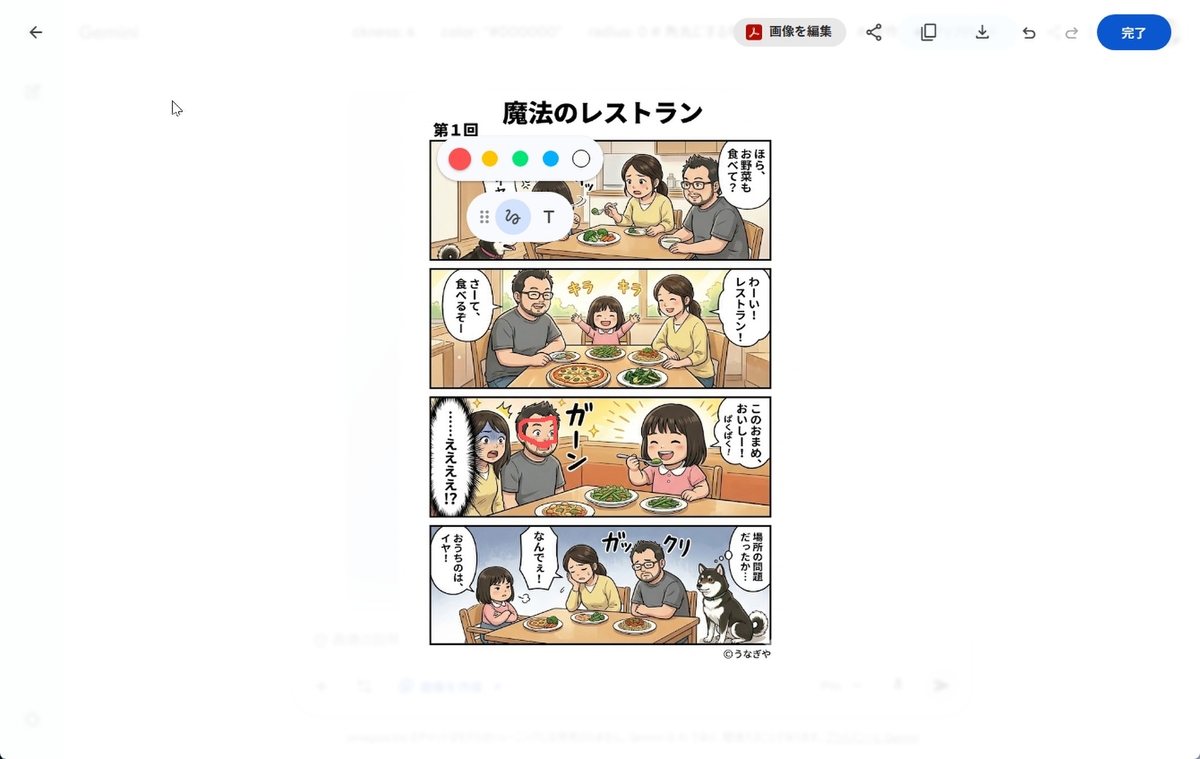
マークアップツールで修正箇所を囲んで「完了」をクリックする
試しに、眼鏡が描写されなかったキャラクターの顔を選択して、「完了」をクリック。元の画面に戻るので、「3コマ目のお父さんに眼鏡をかけてください」とプロンプトを入力し、再生成すればいい。選択範囲だけを修正してくれる。周囲のイラストや色使い、全体のトーンは維持されるので、統一感が崩れないのがポイントだ。
注意点が2つある。複数の修正をする場合は、あまり複雑だと対応しきれない。1コマ目のママの服、2コマ目のお皿の色、3コマ目のお父さんの眼鏡、など列挙すると挙動が不安定になるのだ。ステップバイステップで処理すれば対応できるが、そのたびに画質が劣化していくのもネックとなる。修正箇所が多いなら、部分修正を重ねるより、最初から全体を再生成する「ガチャ」に賭ける方がよいかもしれない。
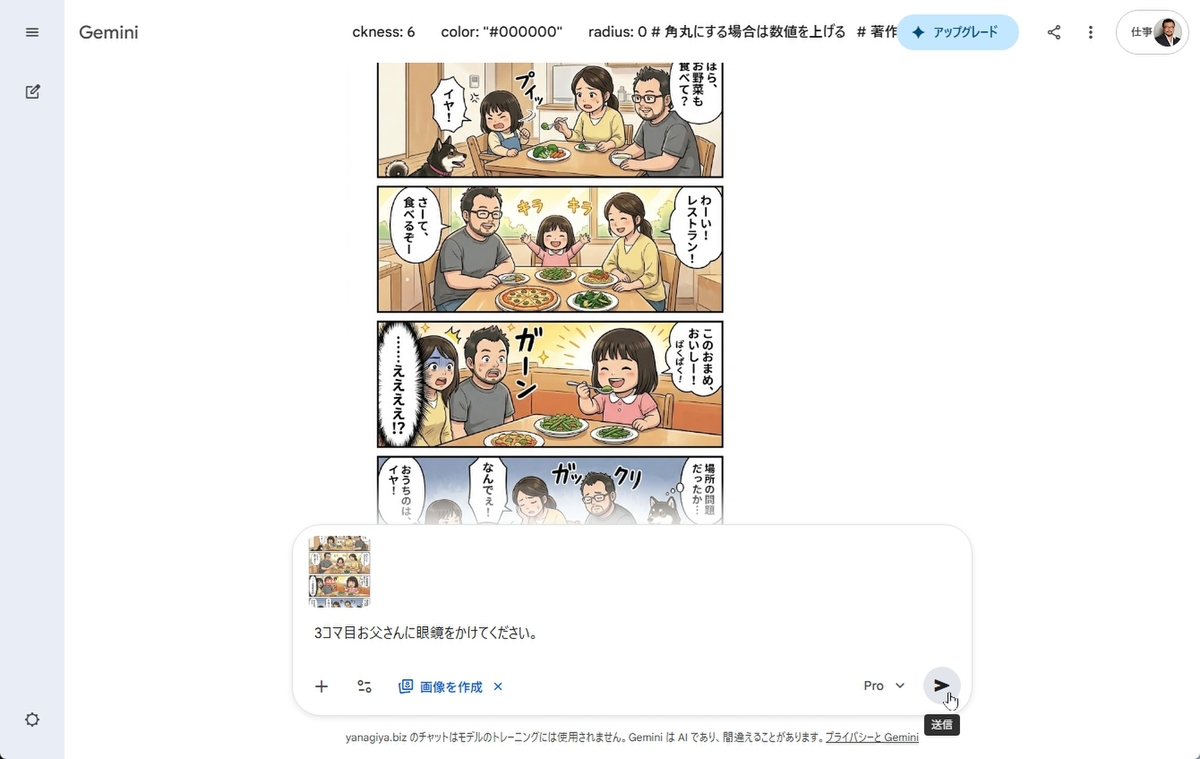
修正プロンプトを入力する
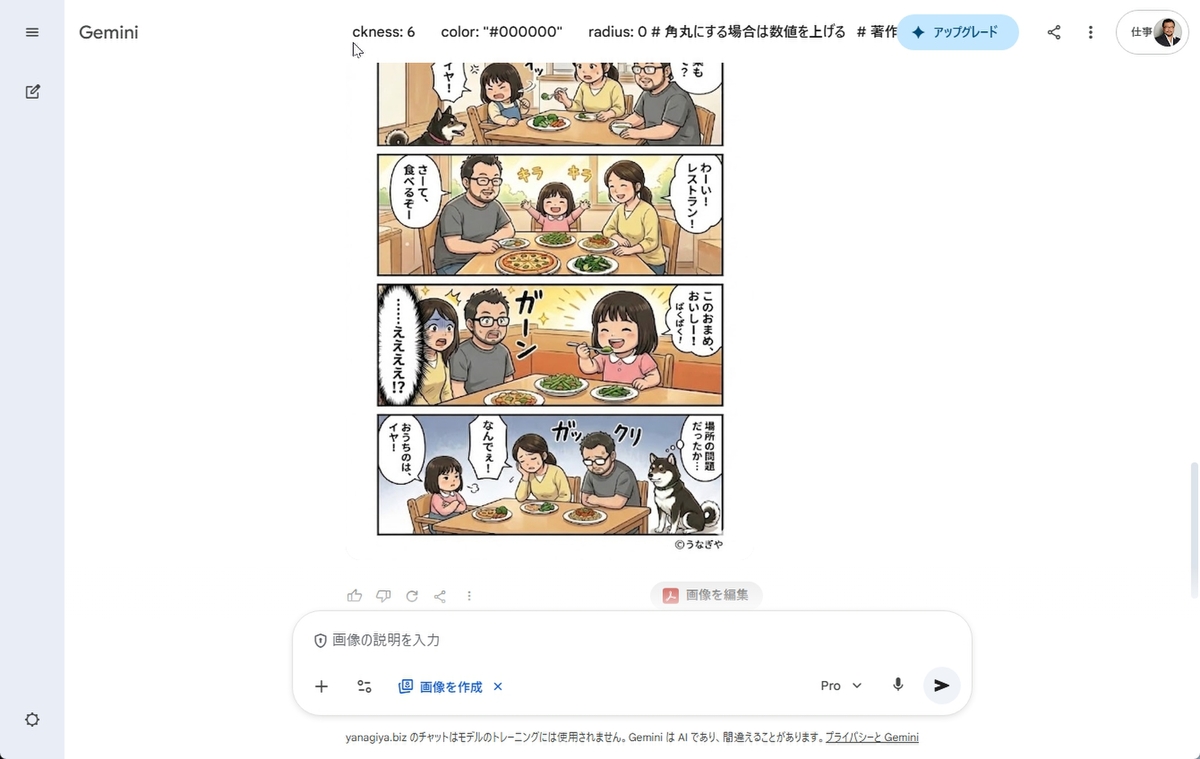
修正できた
ChatGPTでインペインティング機能を使う方法
続いてChatGPTでの操作を解説する。ChatGPTの場合も、画像をクリックする。拡大画面になったら「選択する」をクリック。例えば、写真を元にイラスト化したら、リアルすぎて髪の毛がぼさぼさになってしまった画像を修正してみる。修正したい部分をドラッグすると、半透明のブルーで選択される。マウスを動かして、修正したい部分を網羅したら、画面下のフォームにプロンプトを入力すればいい。
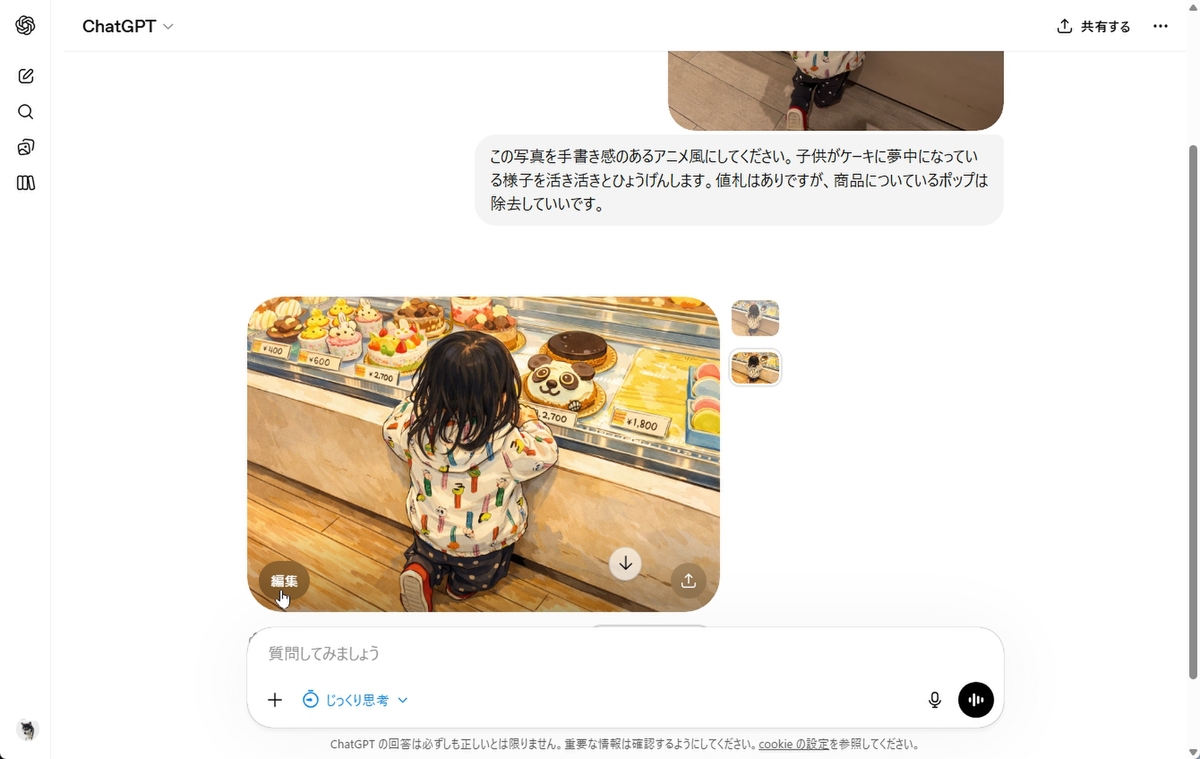
生成した画像をクリックする
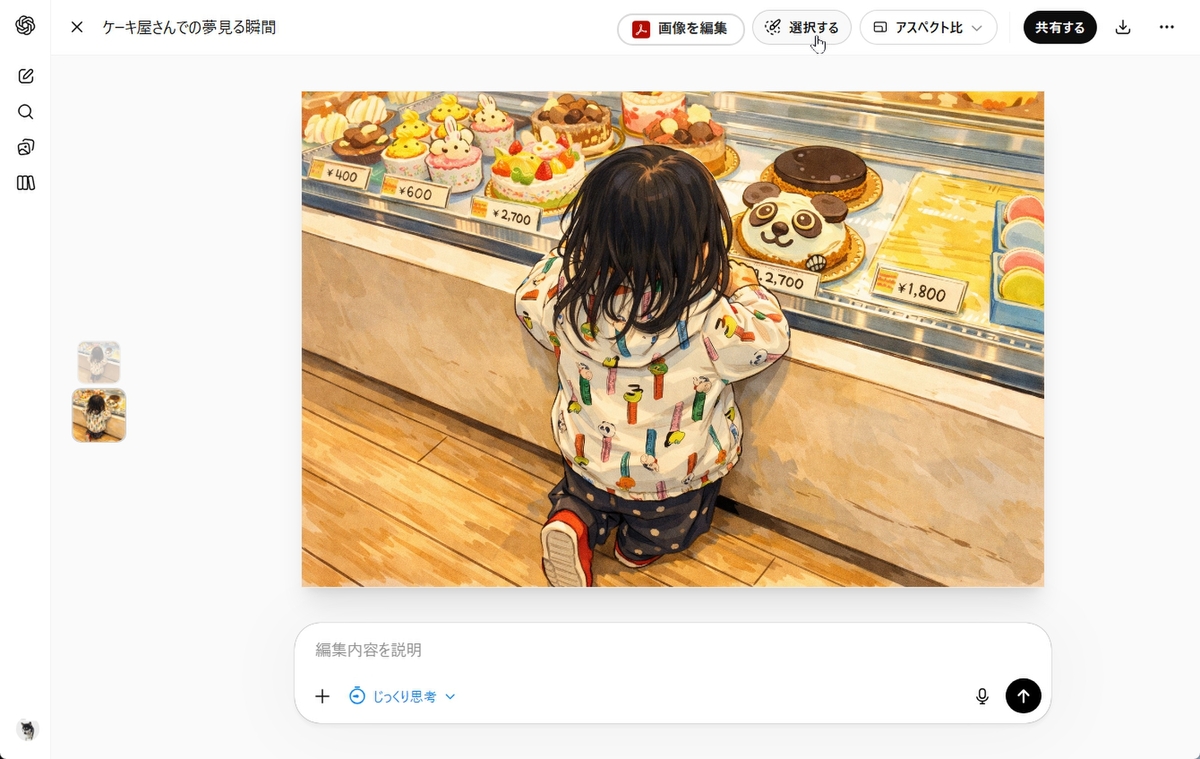
拡大表示画面になったら右上の「選択する」をクリックする
今回は髪の毛の部分を選択し、「ツインテールにしてください」と指示してみた。短時間で指示どおりに髪型が修正された。他の部分には影響がないので、存分に試せる。問題ないなら、「↑」ボタンからSNSにアップロードしたり、端末にダウンロードしたりできる。
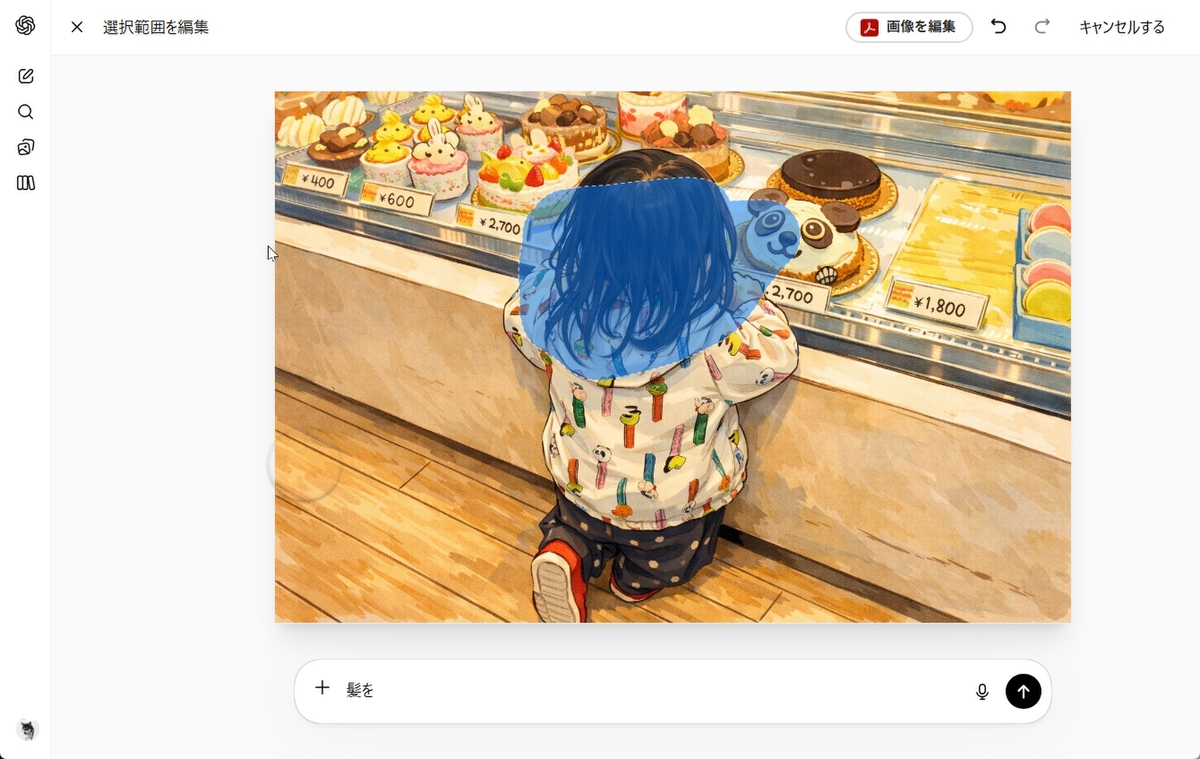
修正範囲を塗りつぶし、プロンプトを入力する
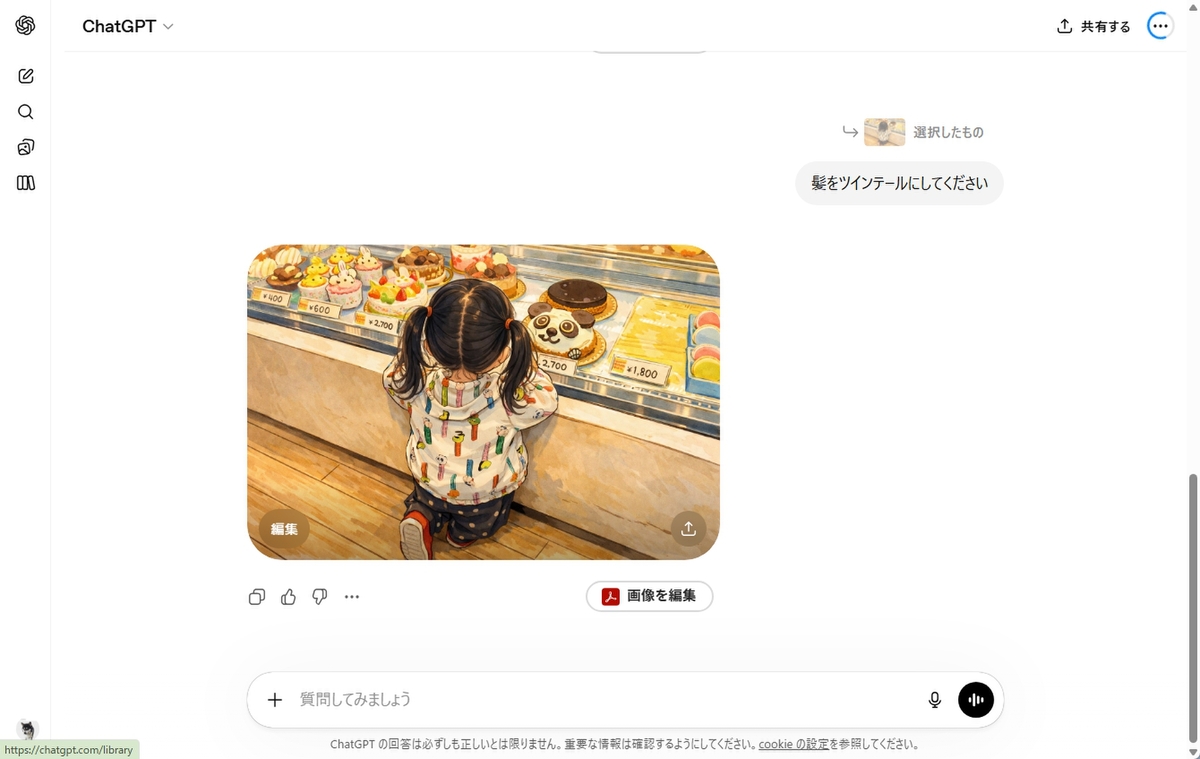
ぼさぼさの髪の毛をツインテールにできた
インペインティングで足りない時はAdobe Expressも有効
ChatGPTもGeminiもAdobe Expressと連携しており、ウェブサイトを遷移せずにAdobe Expressの画像編集機能を利用できる。生成した画像の右下に、「画像を編集」ボタンがあるので、クリックするとAdobe ExpressのUIが開く。なぜか、アイコンがAdobe Expressではなく、Acrobatになっている理由は不明。
切り抜きや背景の除去、消しゴム、オブジェクトの挿入や削除など、さまざまなフォトレタッチが行える。「効果」タブからはPhotoShopのフィルターを適用することも可能だ。
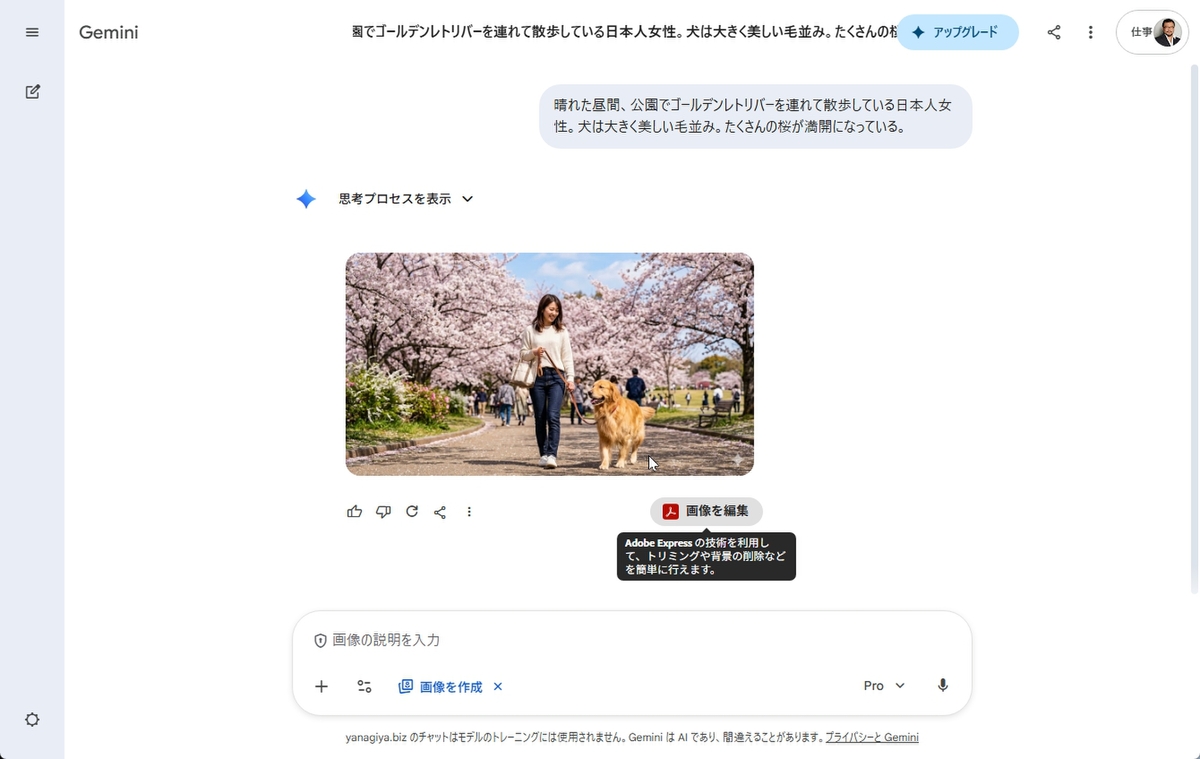
「画像を編集」をクリック
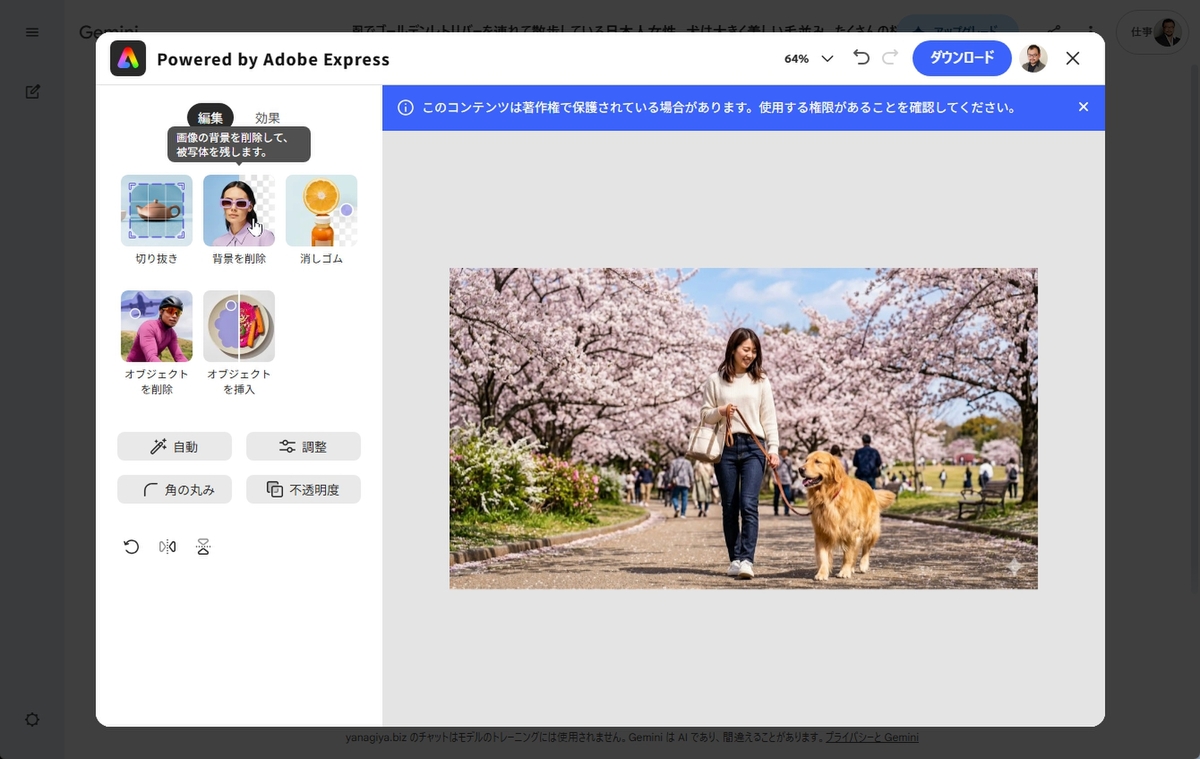
Adobe Expressの機能が利用できる
角を丸めたり回転させたり、明るさや色を調整する機能もある。アプリが処理しているので、時間もかからないし、画質も劣化しない。これが無料なのだから使わない手はない。
ただし、生成AI塗りつぶしの利用にはクレジットが必要になる。例えば、犬の散歩写真の端に、猫を後から追加したりできるのだ。ちなみに、無料アカウントだと、月間25クレジット付与されるので、25回の生成AI機能を利用できる。ぜひチャレンジしてみてほしい。
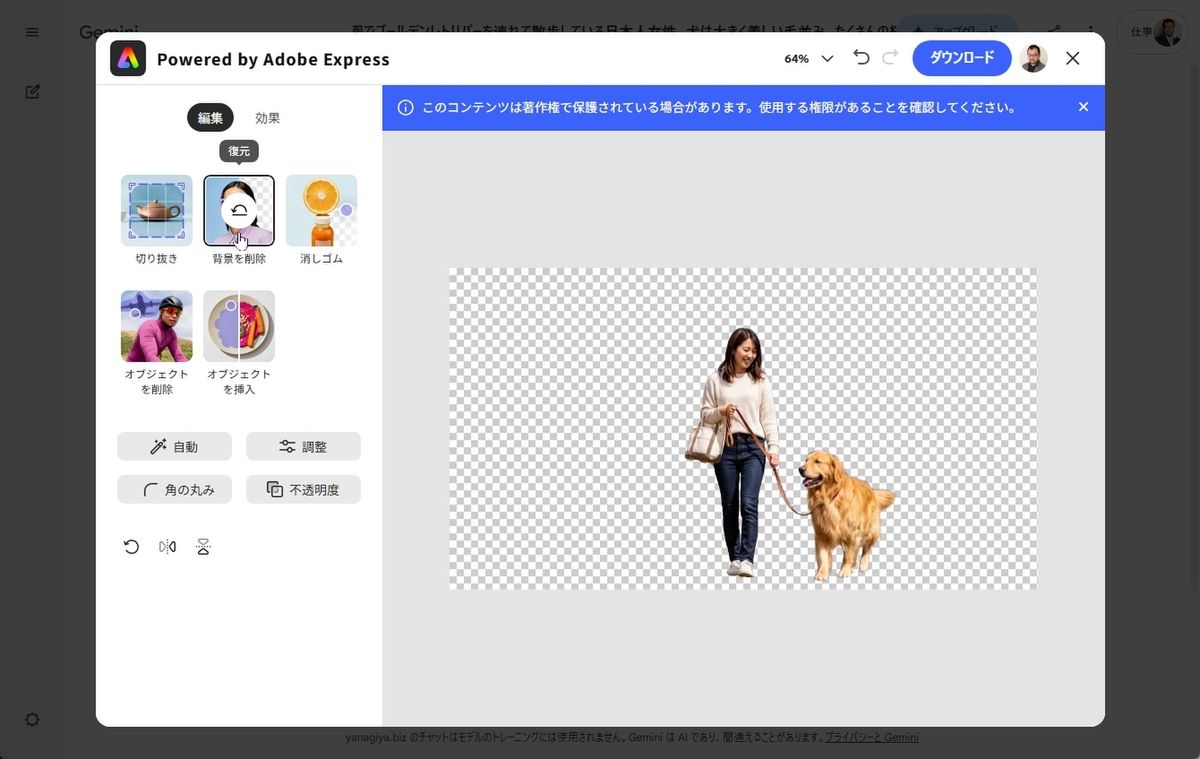
ワンクリックで背景を除去できる
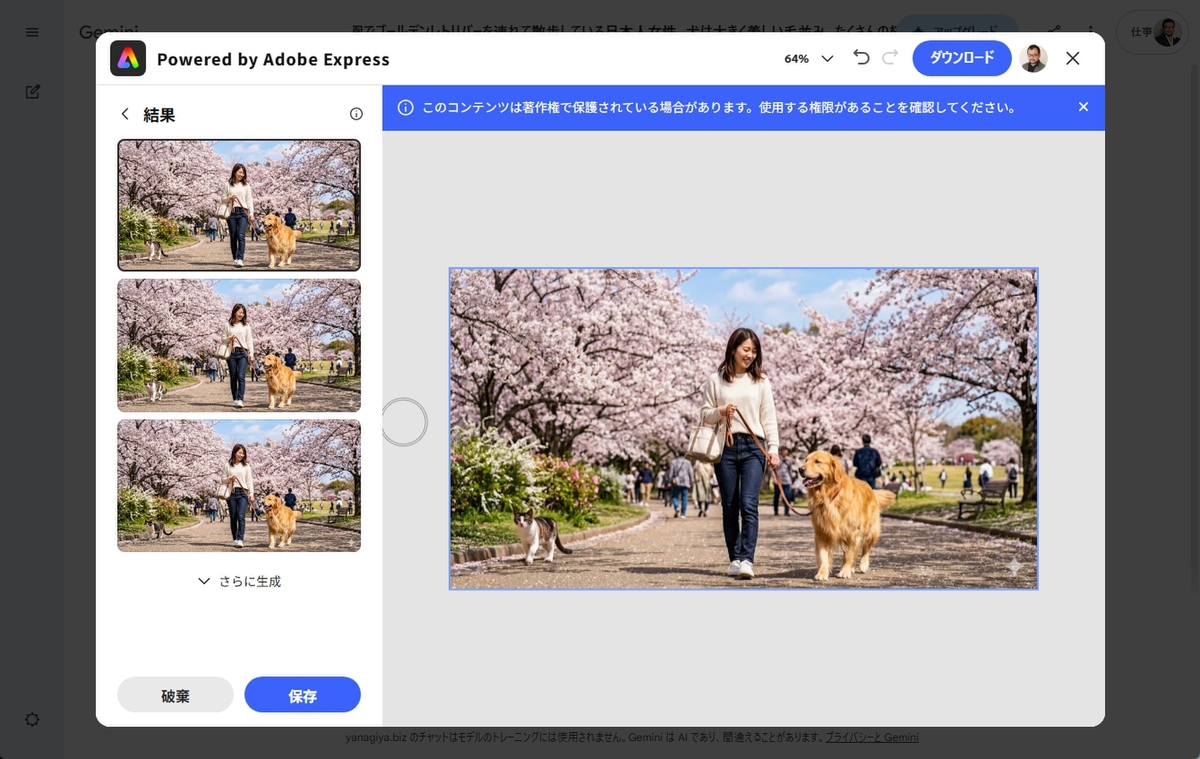
クレジットを消費するが、塗りつぶし生成も使える。画面は猫を追加したところ
AIで何とかしたい業務を大募集!
「簡単すぎて驚く生成AIの使い方」で取り上げてほしいAIの使い方を大募集。「この作業をAIで時短したい」「こういうことがしたいけどプロンプトはどう書けばいい?」など、お困りのことを解決します。
AIで何とかしたい業務を大募集!
応募はハッシュタグ「 #ASCIIAI連載ネタ 」を付けてXでポストするだけ。ハッシュタグ「 #ASCIIAI連載ネタ 」がついたポストは編集部で随時チェックし、連載記事で取り上げます。高度な内容である必要はないのでお気軽にどんどんポストしてください。
週刊アスキーの最新情報を購読しよう

本記事はアフィリエイトプログラムによる収益を得ている場合があります