


折り目が見えないだけじゃない! 大画面×専用ペン×ハッセルブラッドが叶える「OPPO Find N6」の真価
2026年04月14日 13時00分更新
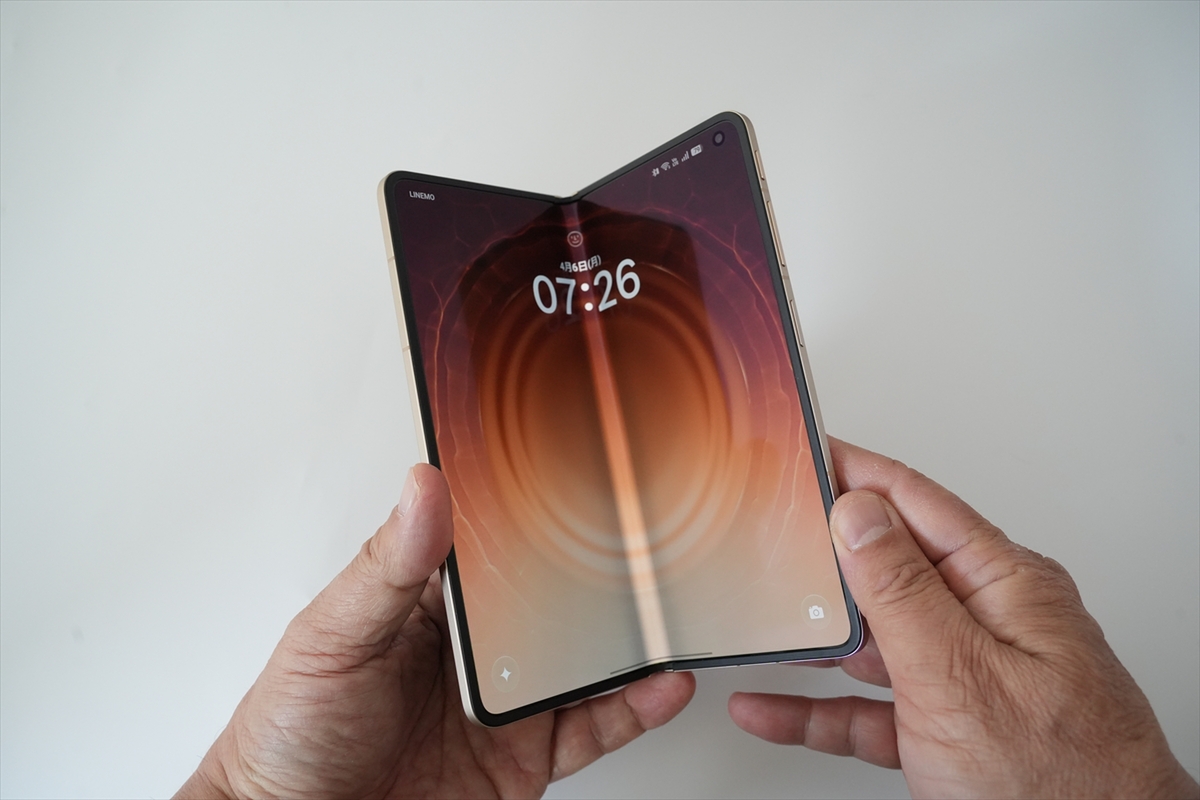
OPPOの最新フォルダブルスマホ「OPPO Find N6」が4月15日に日本でも発売されます。OPPO公式オンラインショップでの価格は31万8000円です。
OPPOは2021年12月に中国で「OPPO Find N」を発売して以来、グローバルで横開きのフォルダブルスマホを4機種リリースしていますが、いずれも日本では発売されず。このFind N6が初めて日本市場に初めて投入されるモデルとなります。
発売に先駆けて実機を借りることができたので、その使用感を率直にレビューしたいと思います。
本当に折り目が見えない! フラットで美しい大画面
OPPO Find N6(以下、Find N6)は、折りたたみ時は6.62型の外側ディスプレー、開くと8.12型の内側ディスプレーを使えます。そして、開いたときに中央の折り目がほとんど気にならないことを大きな特徴としています。
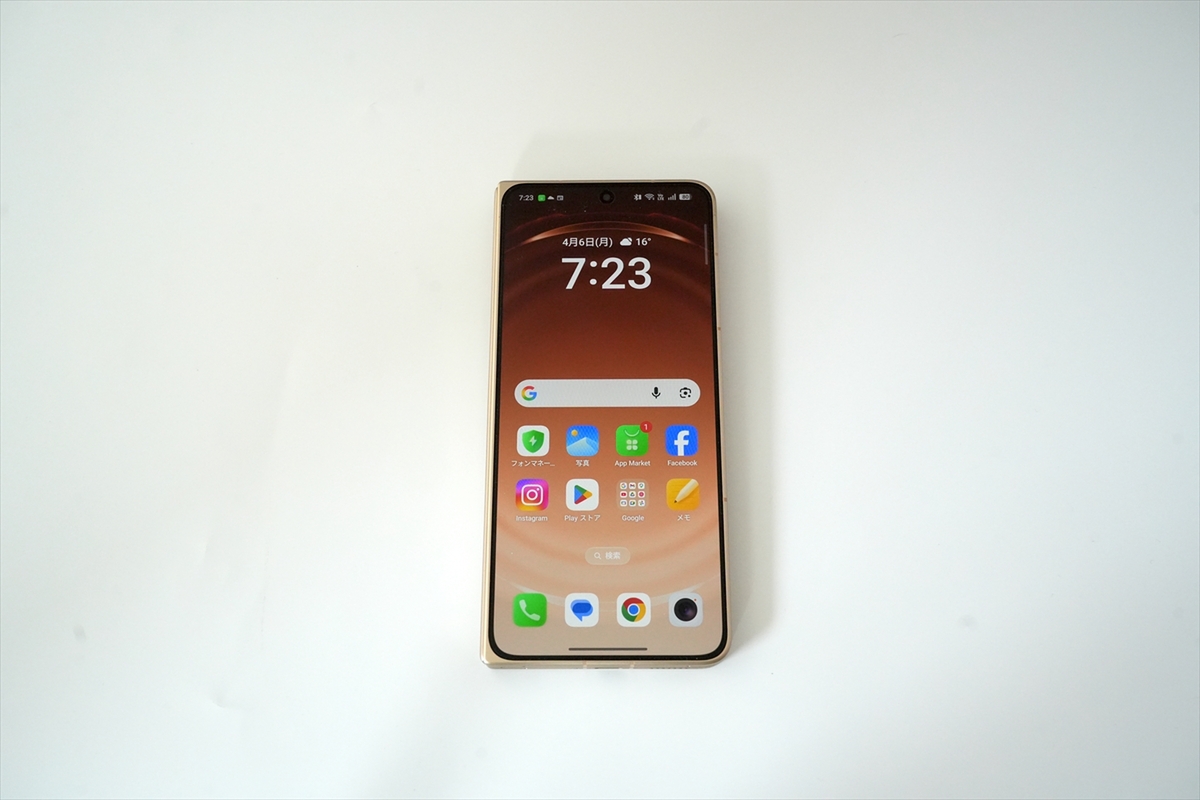
折りたたみ時は6.62型(2616×1140)の外側ディスプレーで、フツーのスマホのように操作できる
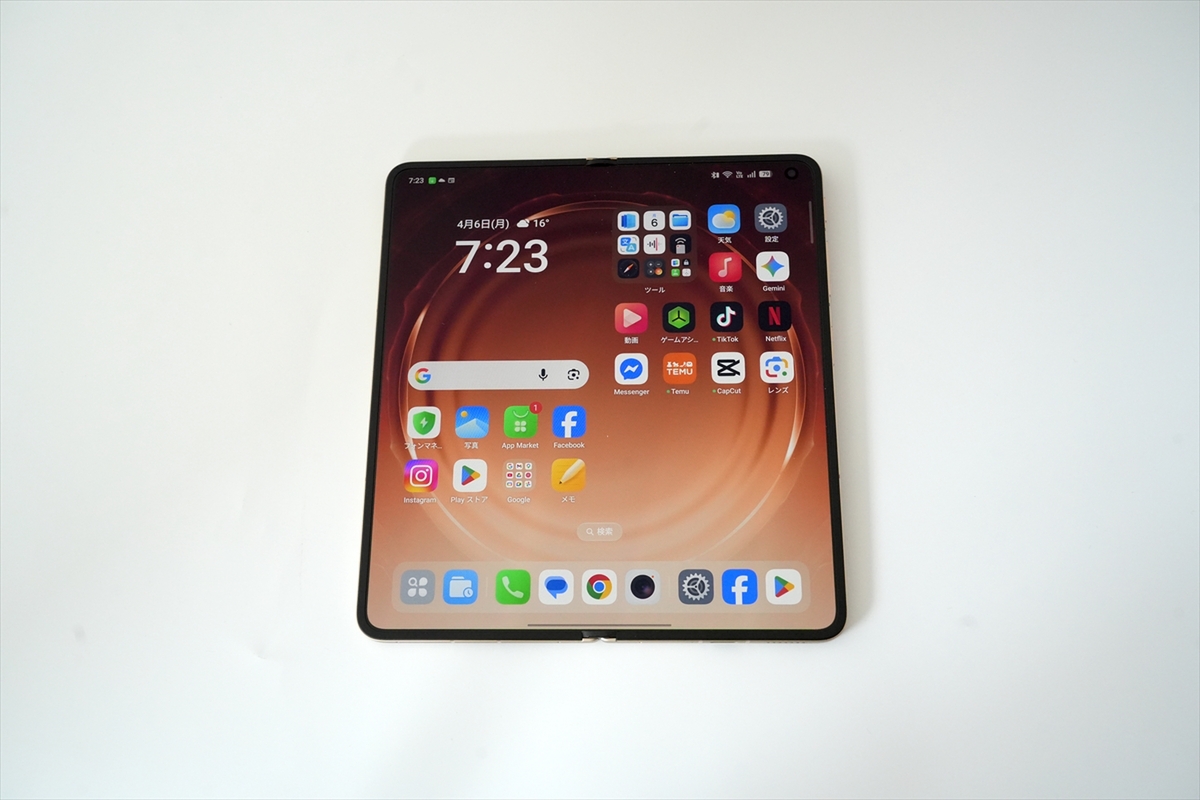
開くと8.12型(2480×2248)の大画面ディスプレーが現れる。2つのディスプレーはどちらも120Hzの高リフレッシュレートに対応
「Galaxy Z Fold7」「Google Pixel 10 Fold」といった競合モデルでは、折り目がかすかに凹み、指で触れてもはっきりわかり、光の当たり方によっては視認性に影響を与えることも。
一方、Find N6は指でなでても凹みがわからないほどにフラット。フォルダブルスマホの内側ディスプレーには、剥がしてはいけない画面プロテクターが貼られています。長期的に使い続けていると、折り目付近からプロテクターが剥離してきたりするのですが、Find N6では、そういうことも起きにくいのでは、と思ったりもしました。
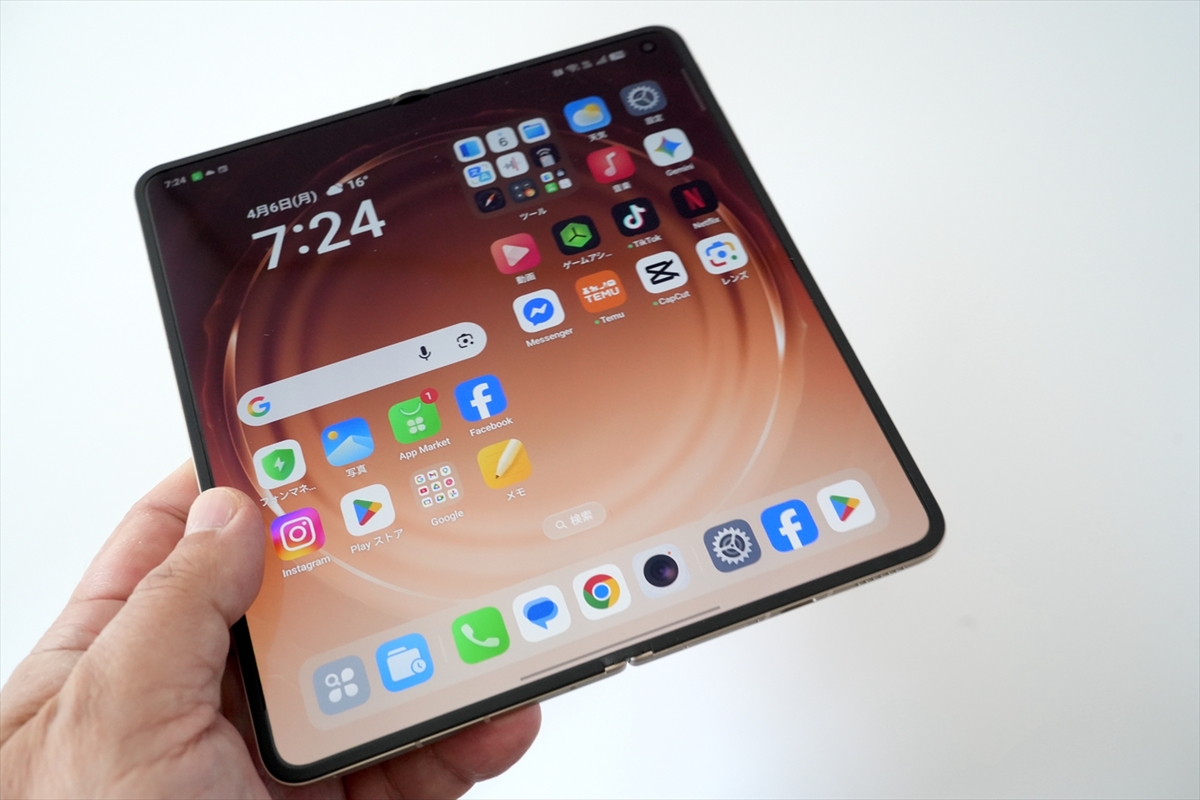
折り目はまったく気にならない
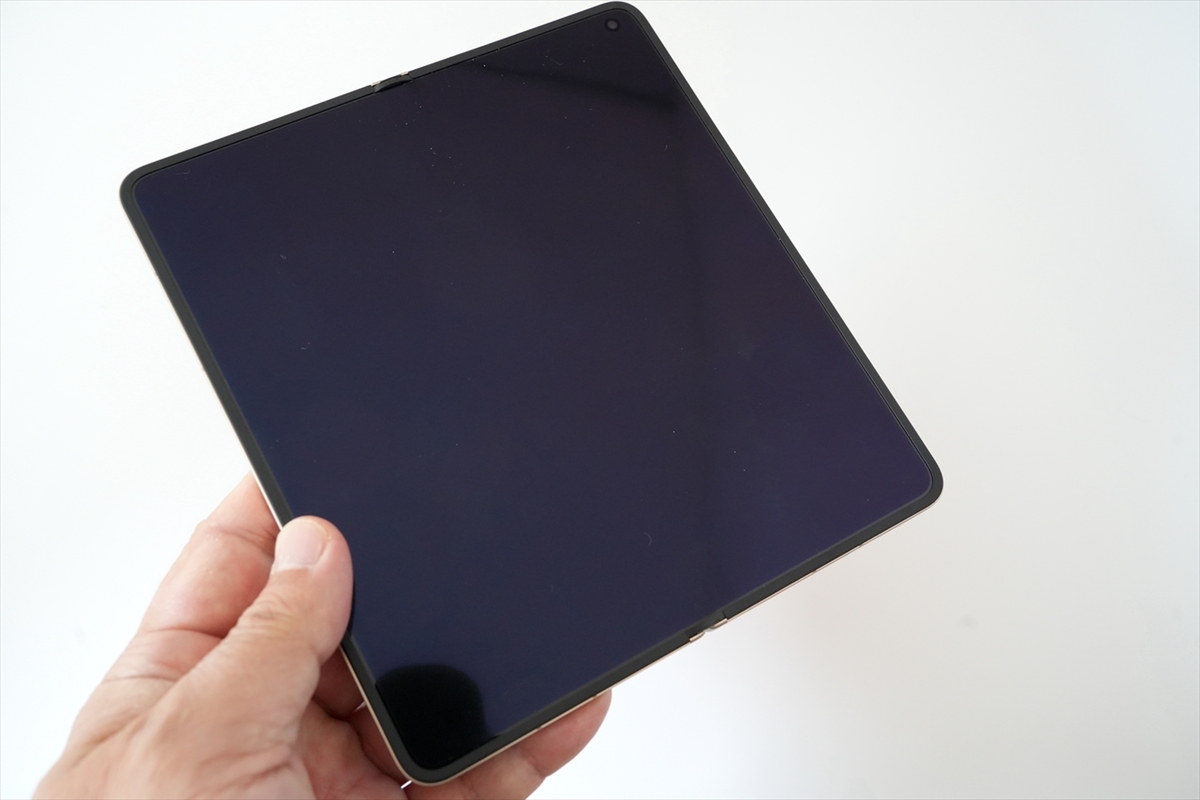
画面をオフにすると、うっすらと折り目がわかるのだが、このように写真に撮ってもわからない程度
折りたたみ時のサイズは約160×74×8.9mmで、開くと約160×146×4.1mm。重さは約225g。閉じた状態では“やや重たいスマホ”という程度で、片手持ちでも無理なく操作できました。
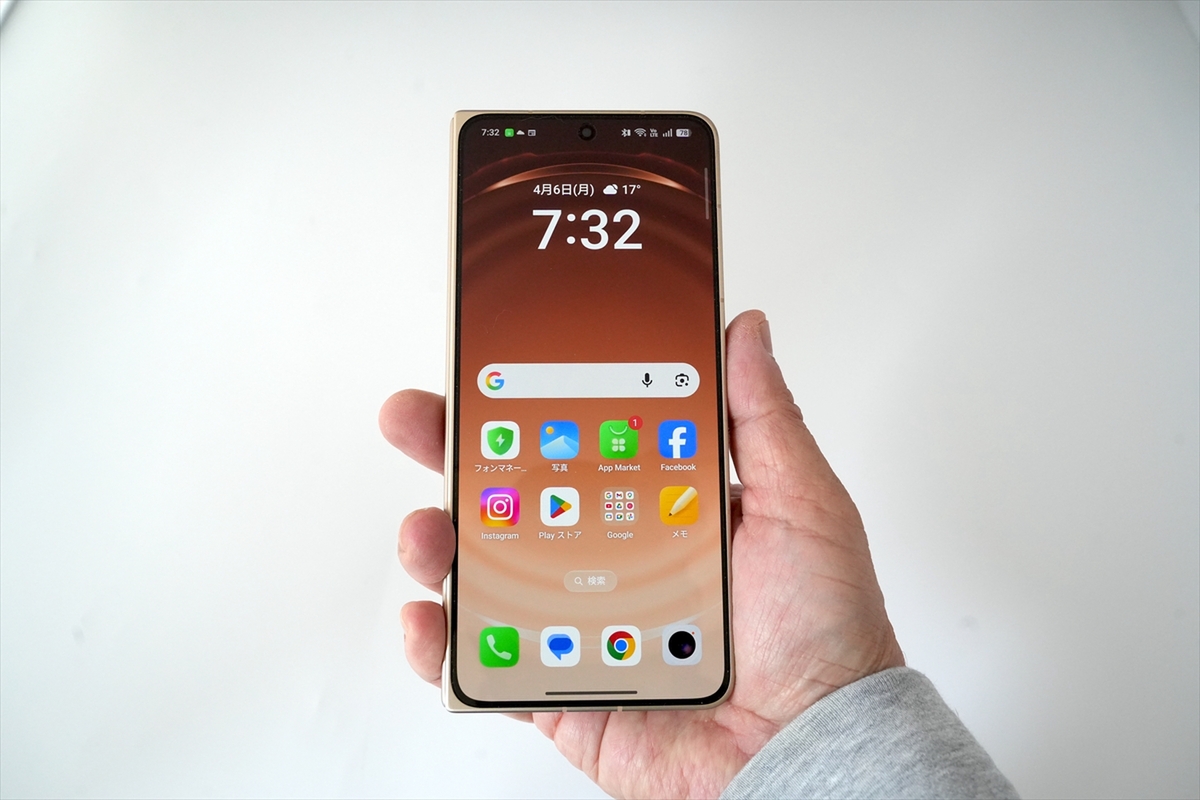
折りたたみ時の横幅は約74mm。やや重いが、片手でも操作できる
開いた状態では約4.2mmという薄さですが、開閉は不安なくスムーズにできました。新しいヒンジ構造にはしっかりとした耐性があるようで、実際の使用感としても、キツすぎず、緩すぎず、ちょうどいい感じ。さほど慎重に扱う必要はなさそうです。
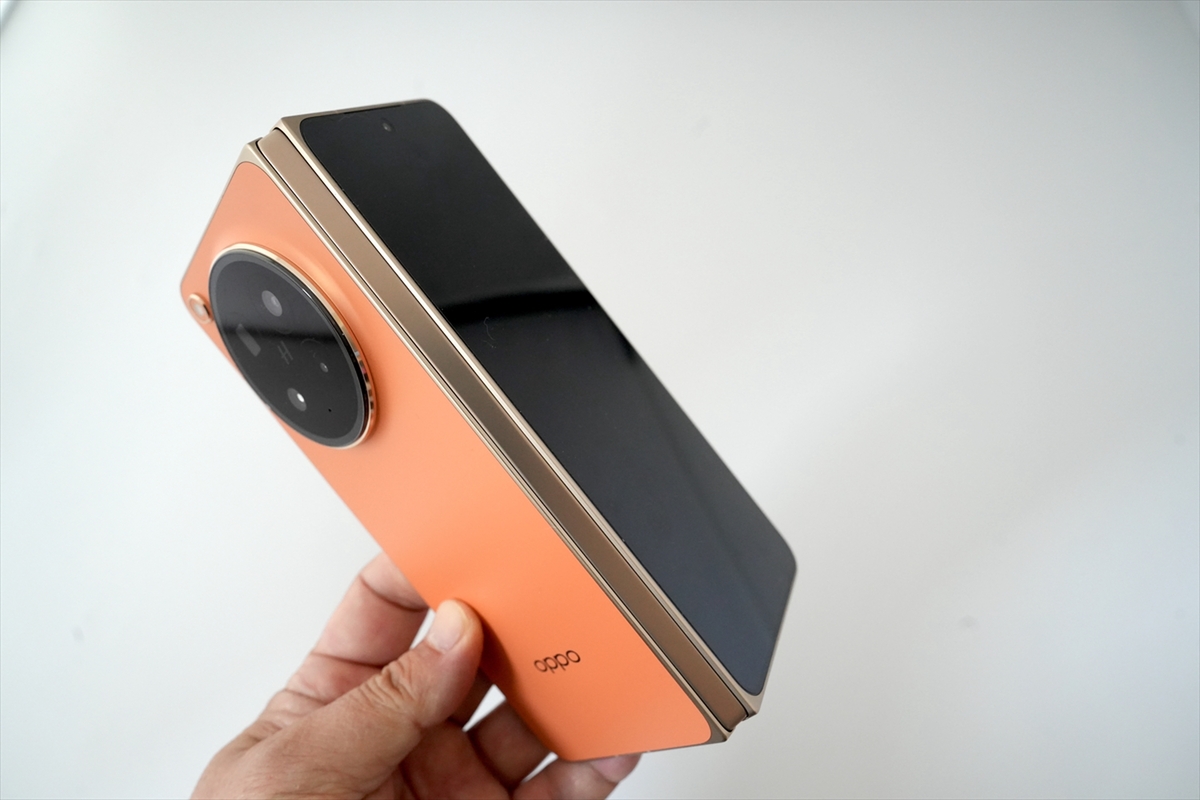
ヒンジは堅牢で、不安なく開閉できる
右側面には音量ボタンと、指紋センサーと一体になった電源ボタンを搭載。それらの上に「Snap Key」というボタンがあり、よく使う機能を割り当てることができます。
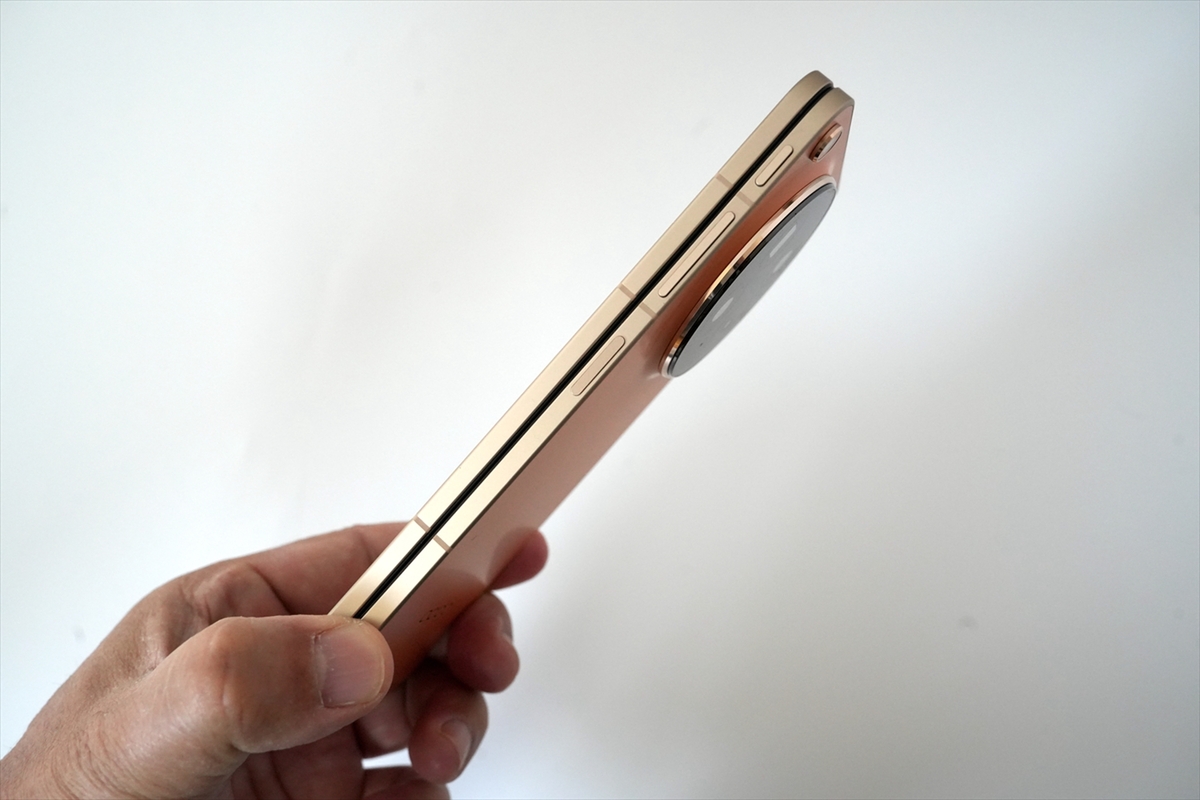
右側面に、上からSnap Key、音量ボタン、電源ボタンを搭載
上下にマイクとスピーカーを搭載し、下部にはUSB Type-CポートとSIMスロットも備えています。nanoSIMは2枚装着できますが、eSIMにも対応しており、nanoSIM+eSIMの組み合わせで使うこともできます。
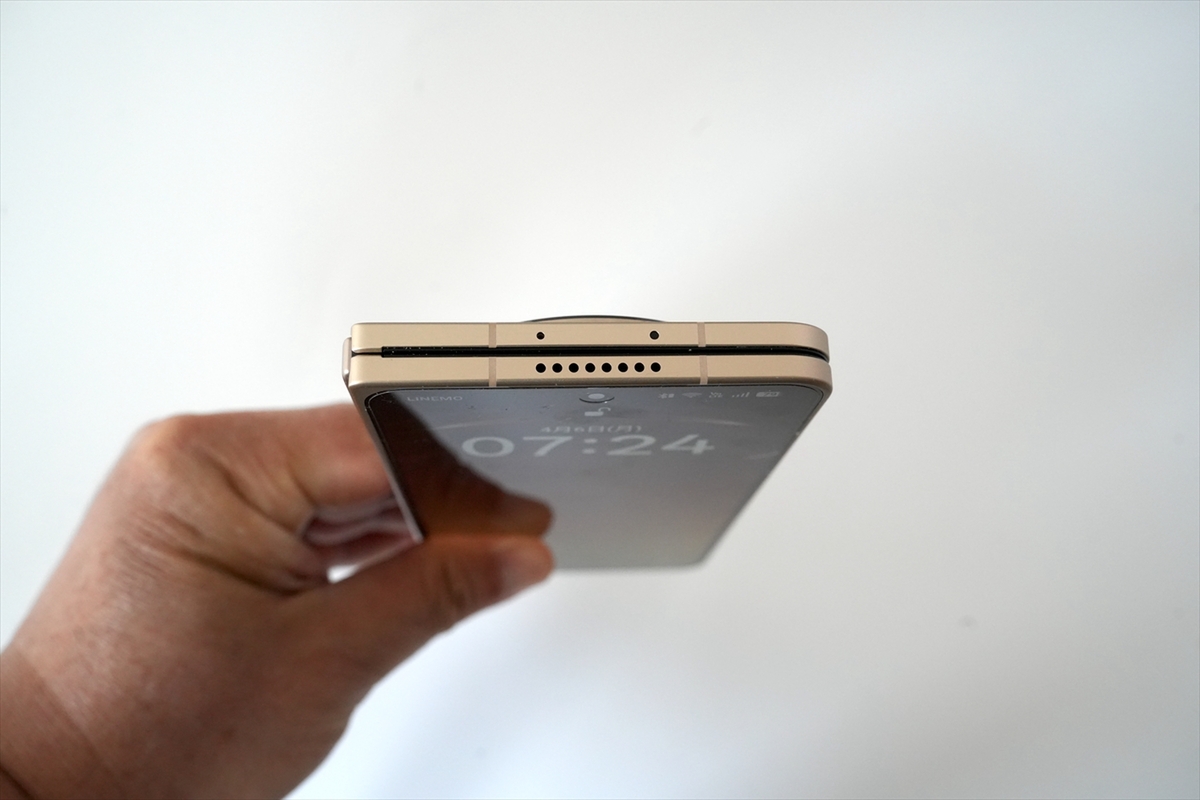
上部にマイクとスピーカーを搭載
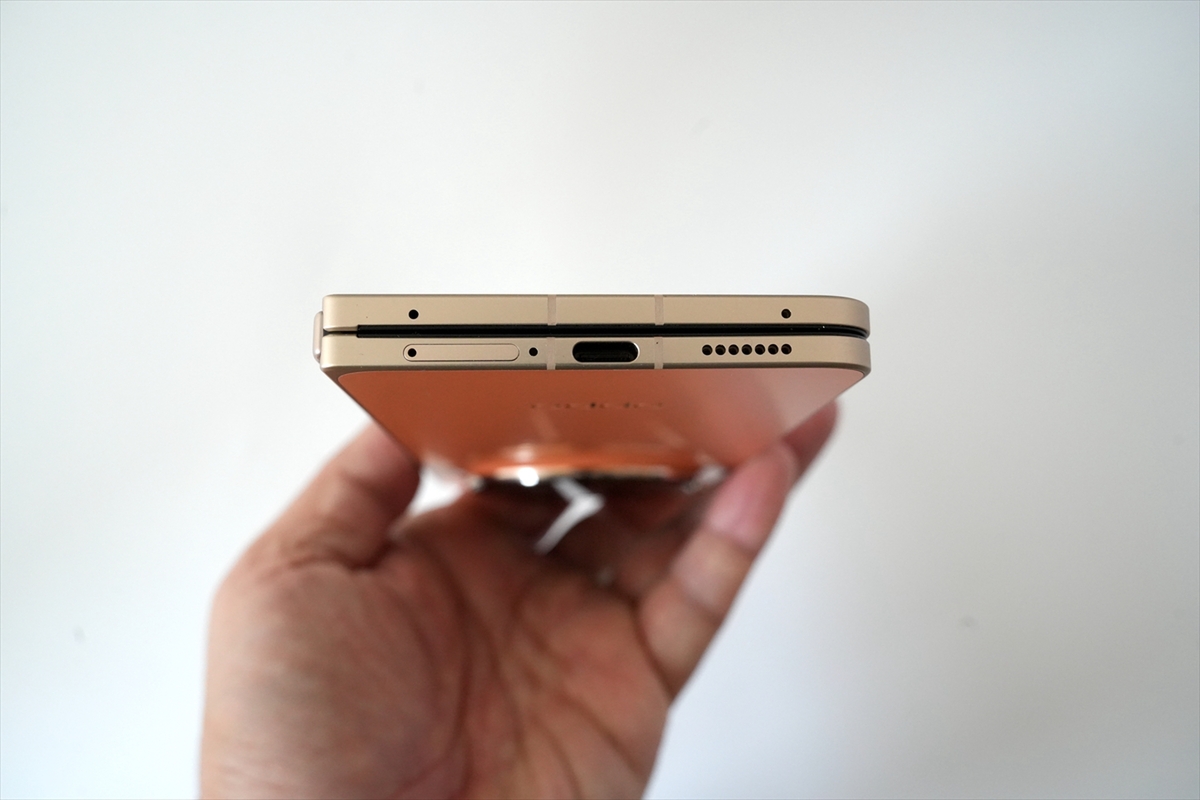
下部にはマイク、スピーカー、USB Type-Cポート、SIMスロットが並ぶ。なお、microSDには対応していない
カラバリはブロッサムオレンジとステラーチタニウムの2色。筆者が借りたのはブロッサムオレンジで、背面パネルは艶消し仕上げですが、サラサラとした滑りのよい質感。サイドフレームはゴールドに近い色で、高級感があります。
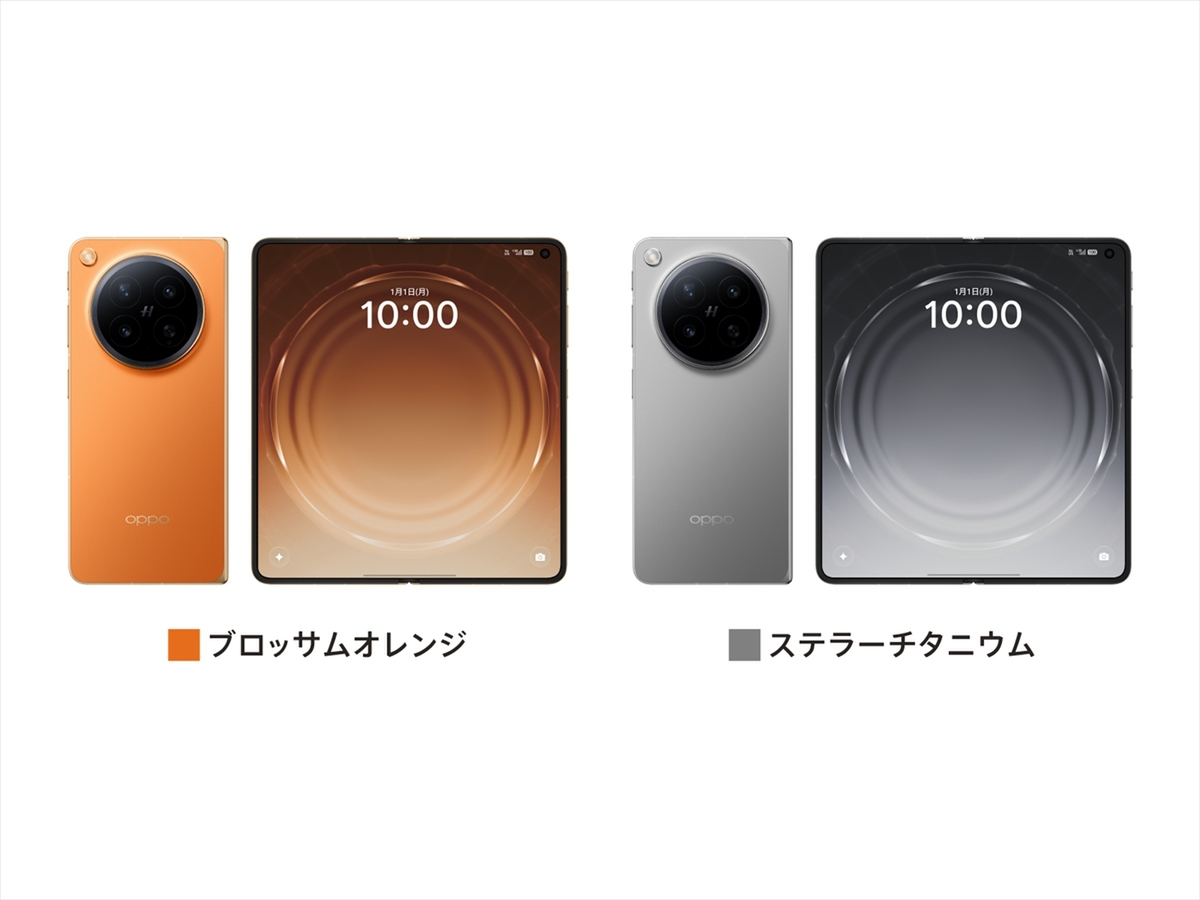
カラバリは2色
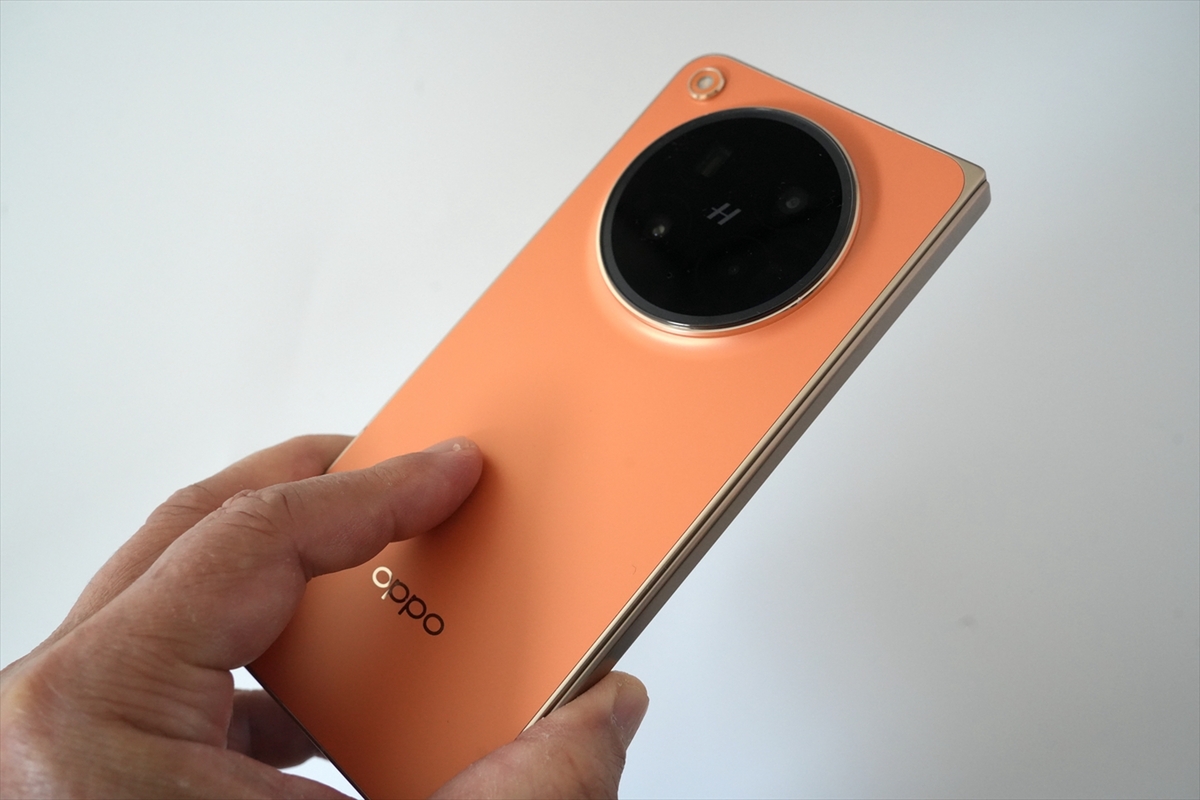
背面パネルはマットで、サラサラとした手触り
サクサク動くのでマルチタスクを効率よくこなせる
8.12型の内側ディスプレーは正方形に近く、横向きでも縦向きでも効率よく使える印象。4つのアプリを同時に表示することができますが、今回は3つのアプリで検証しました。画面が均等に3分割されるわけではなく、1つのアプリは一部が隠れた状態で表示されます。そのアプリの表示部分をタップしたり、スライドしたりして、表示を切り替えられる仕組み。
つまり、一般的なスマホ画面のサイズで2つのアプリを表示し、必要に応じてもう1つのアプリを素早く参照できるといった趣向です。
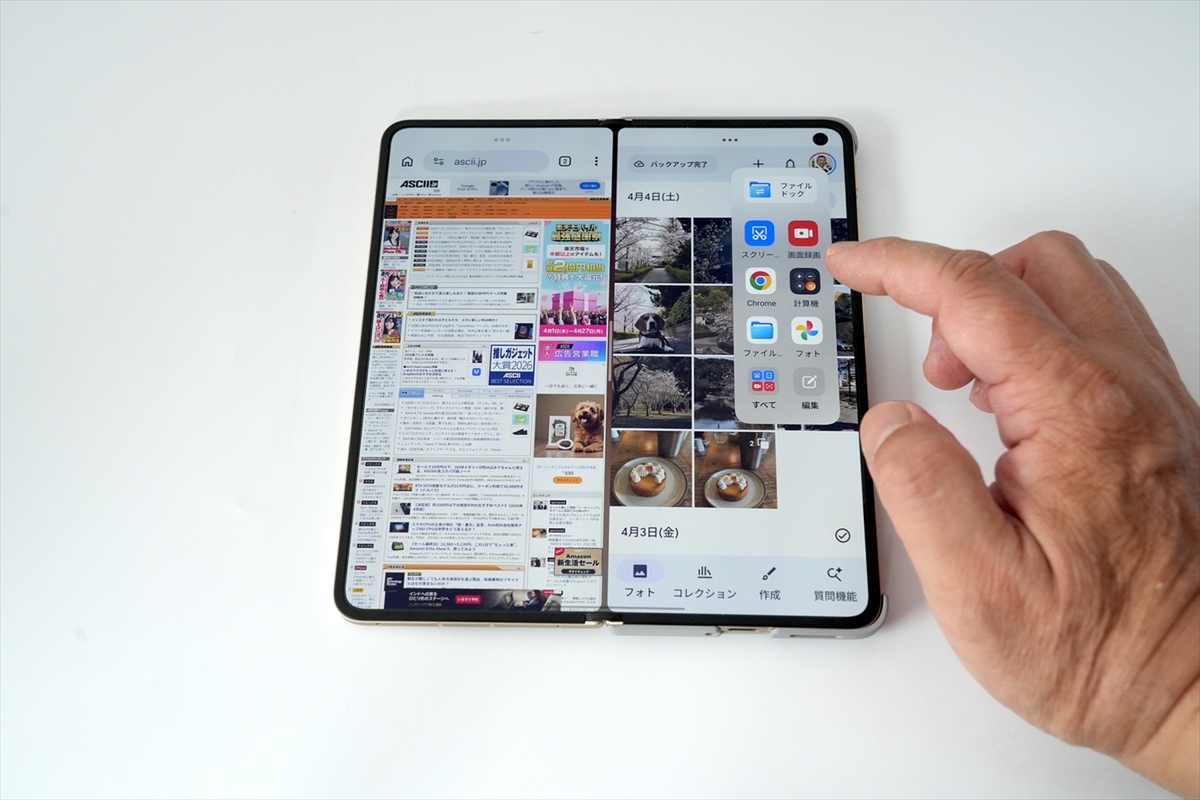
サイドメニューから選択したアプリをドラッグするといった直感的な操作でマルチタスク画面に切り替えられる
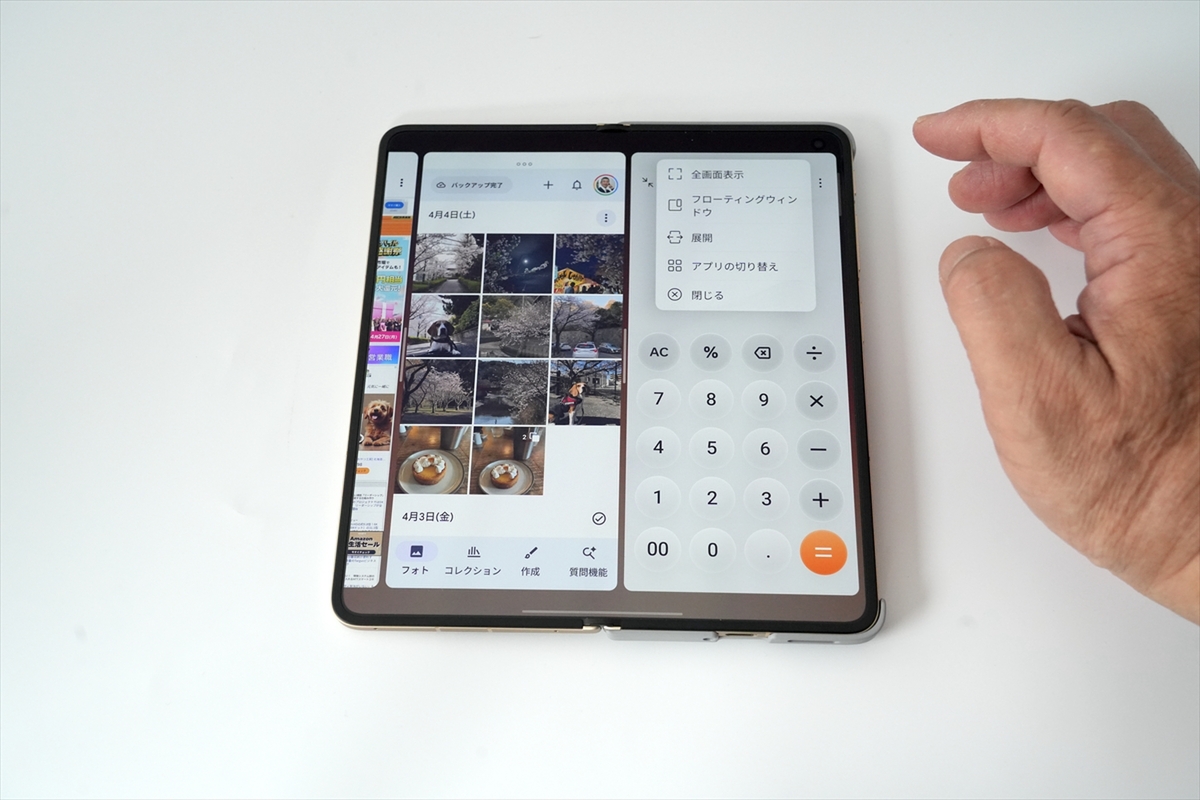
3つのアプリを起動させた場合、このように左のアプリは一部だけが表示される。各アプリの上のメニューアイコンをタップして、フローティング表示などに切り替えられる
1つのアプリだけを大きく展開させたり、それぞれのアプリをフローティング表示に切り替えたりすることも可能です。その際、ウィンドウの大きさも自在に調整できます。使い始めてからすぐに、こうした作業を迷わずにできるようになったので、ユーザーインターフェイスはかなりわかりやすいと評価できるでしょう。
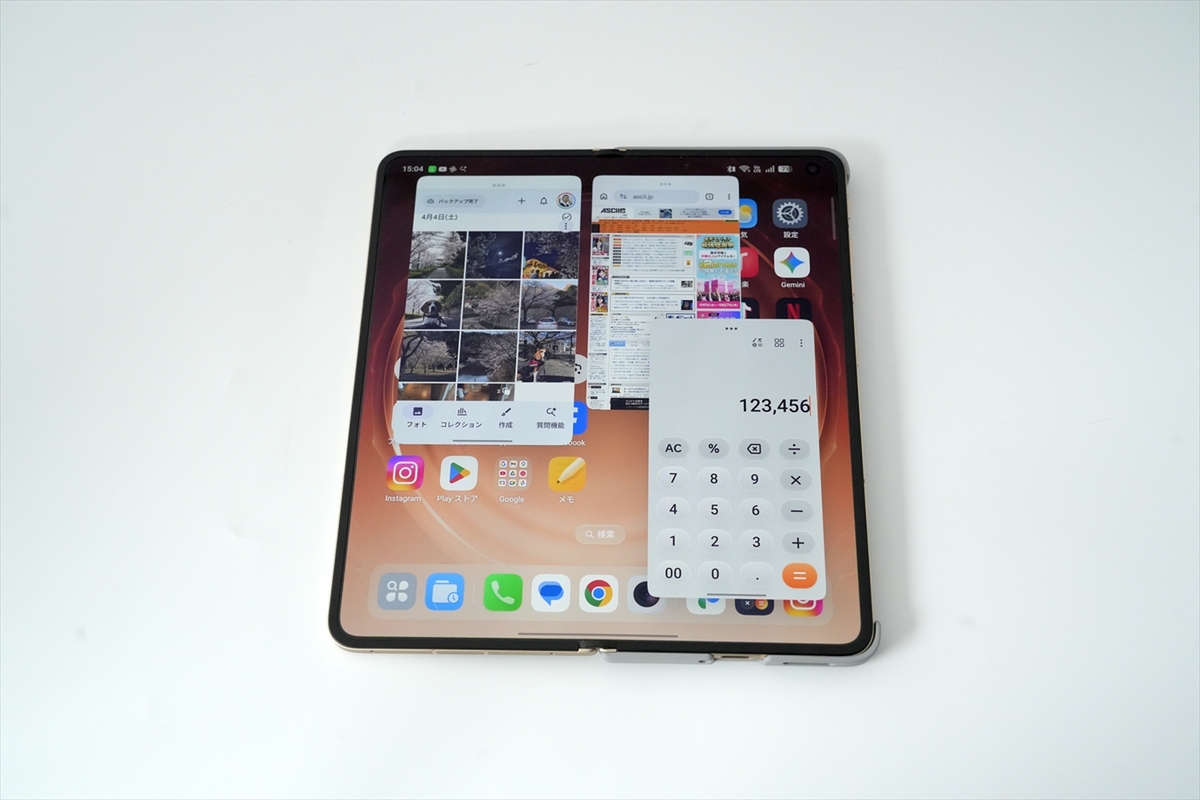
アプリをフローティングウィンドウで表示させて、PCライクに作業することも可能
三脚いらずの撮影も。デスクトップスタイルでも便利に使える
途中まで開いて卓上に置く、デスクトップスタイルでも便利に使えます。たとえば、カメラを起動した際は、上半分にプレビューが表示され、下半分に操作パネルが表示されます。角度を変えて、ローアングルで撮影しやすいのも魅力。「YouTube」も同様に、視聴しやすいように表示されました。
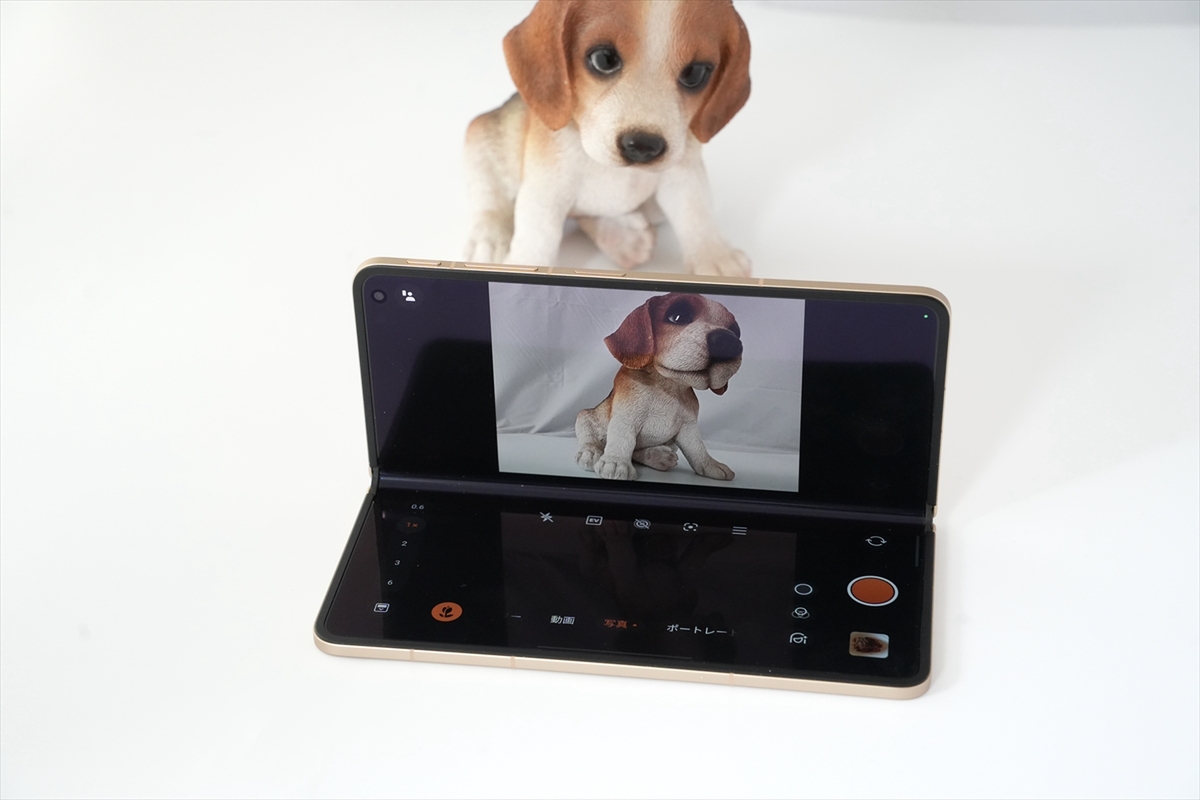
三脚がなくても、スマホを立てて撮影できるのもメリット
このスタイルで、外側ディスプレーを同時に使うこともできます。たとえば「翻訳」アプリを使うときには、自分が話した言葉の翻訳結果を外側ディスプレーに表示し、異なる言語を話す人との会話に役立ちそうです。
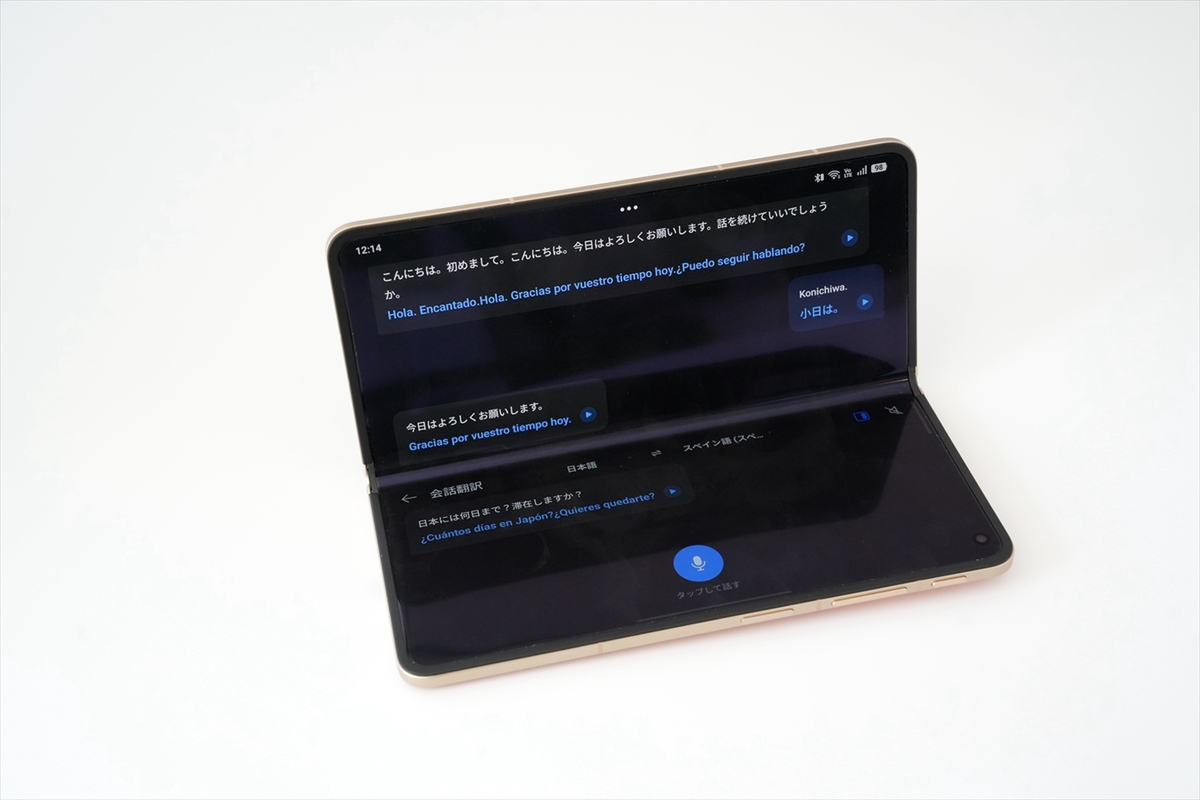
デスクトップスタイルで「翻訳」アプリの「会話翻訳」を起動すると……
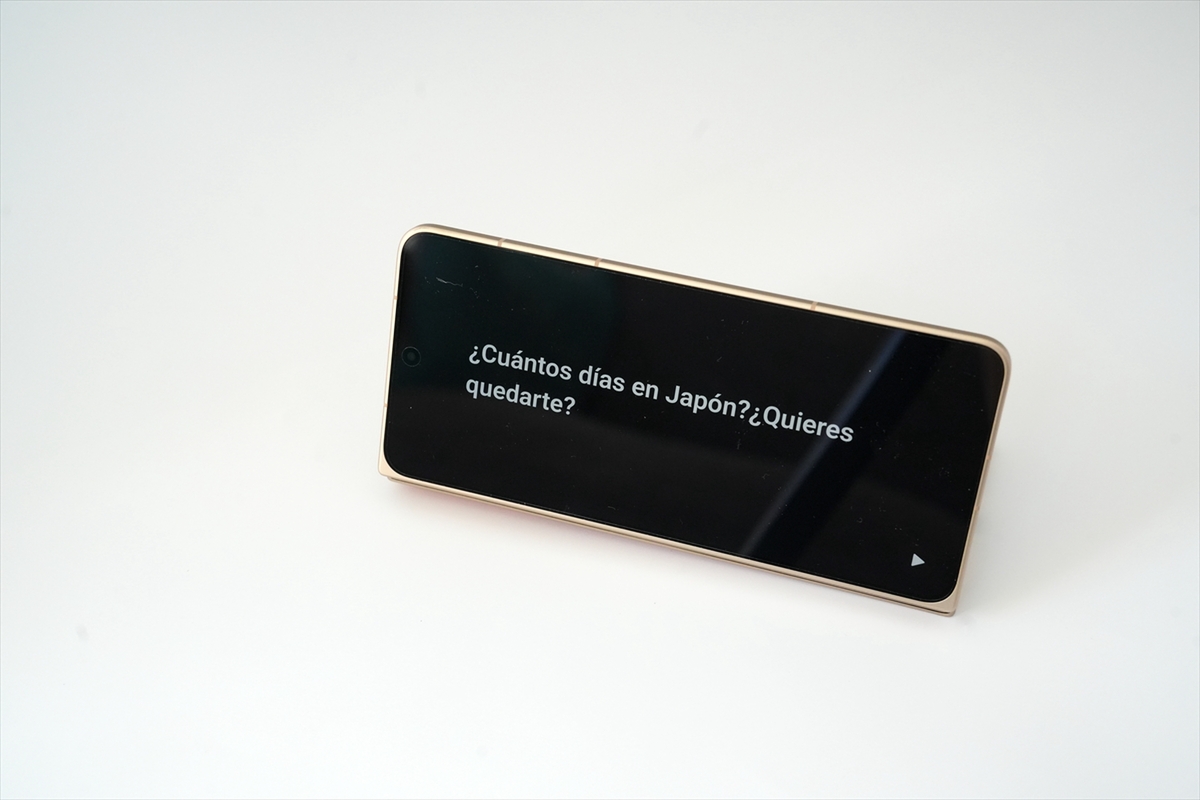
翻訳結果を外側ディスプレーに表示させることも可能
週刊アスキーの最新情報を購読しよう

本記事はアフィリエイトプログラムによる収益を得ている場合があります