


本連載は生成AIをこれから活用しようとしている方たちのために、生成AIの基本やコピペしてそのまま使えるプロンプトなどを紹介。兎にも角にも生成AIに触り始めることで、AIに対する理解を深め、AIスキルを身に着けて欲しい。第49回はChatGPTのグループチャットについて解説する。
ChatGPTを加えたグループチャットは優秀なメンバーが増えたかのよう
ビジネスで密なコミュニケーションを取りたいときに、チャットツールを活用している人も多いだろう。実は、ChatGPTもこの「グループチャット」機能を搭載している。2025年11月から日本、韓国、台湾、ニュージーランドで試験提供されており、無料プランでも追加料金なしで利用できるのだ。
ChatGPTのUI上で、LINEのようなコミュニケーションが行えるうえ、当然ChatGPTも参加できる。話題が発散しそうなブレインストーミング時には文脈を理解して整理してくれたり、難解なキーワードの解説をしてくれる。その場でリサーチしてもらうこともできる。まるで、優秀なチームメンバーが増えたかのように振る舞ってくれるのだ。
使い方は簡単。画面右上にある人のアイコンをクリックし、生成された招待リンクを共有するだけでいい。ちなみに、ChatGPTの履歴にある既存のチャットからグループチャットを始めることもできるが、自動的にコピーが生成される。
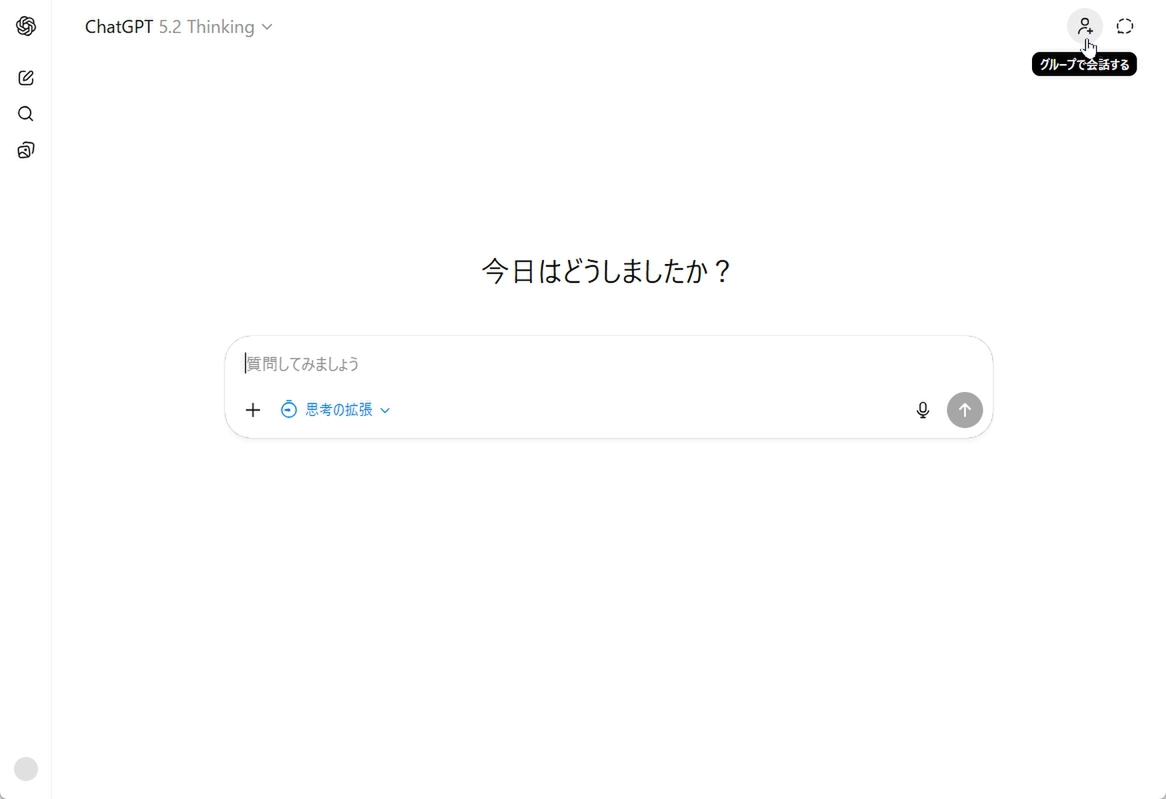
「グループで会話する」アイコンをクリックする
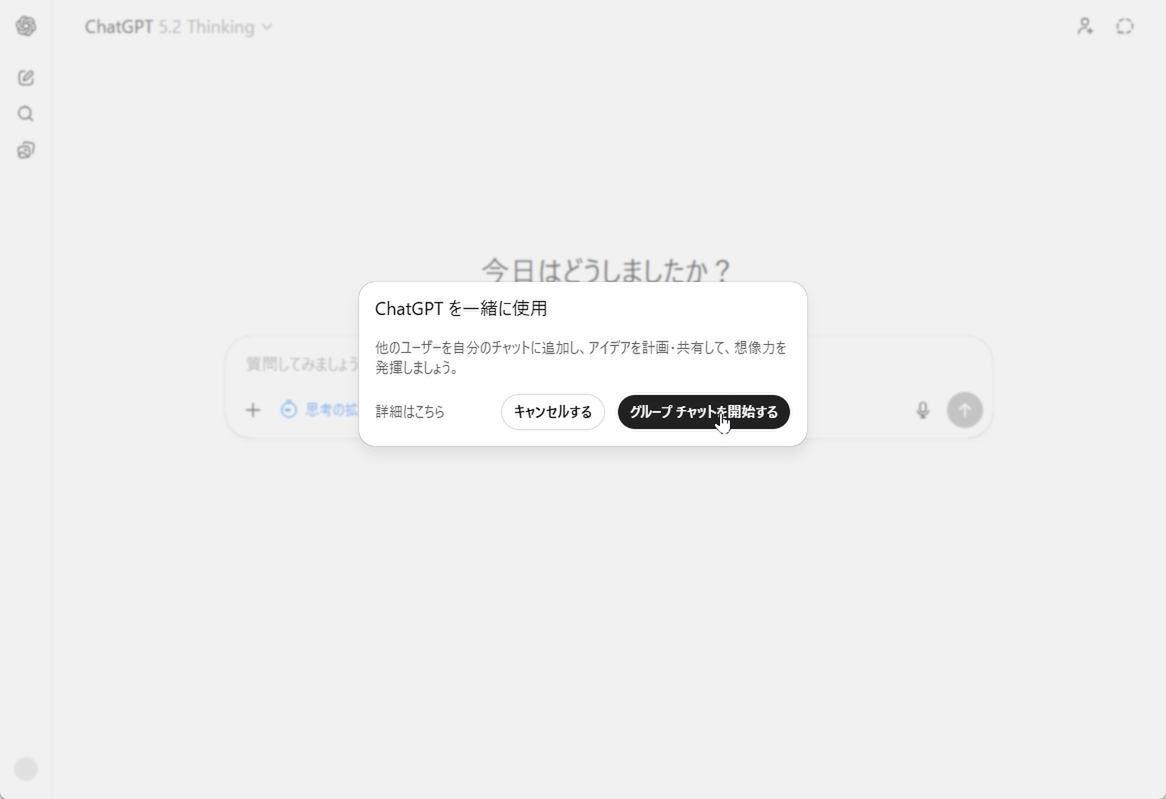
「グループチャットを開始する」をクリックする
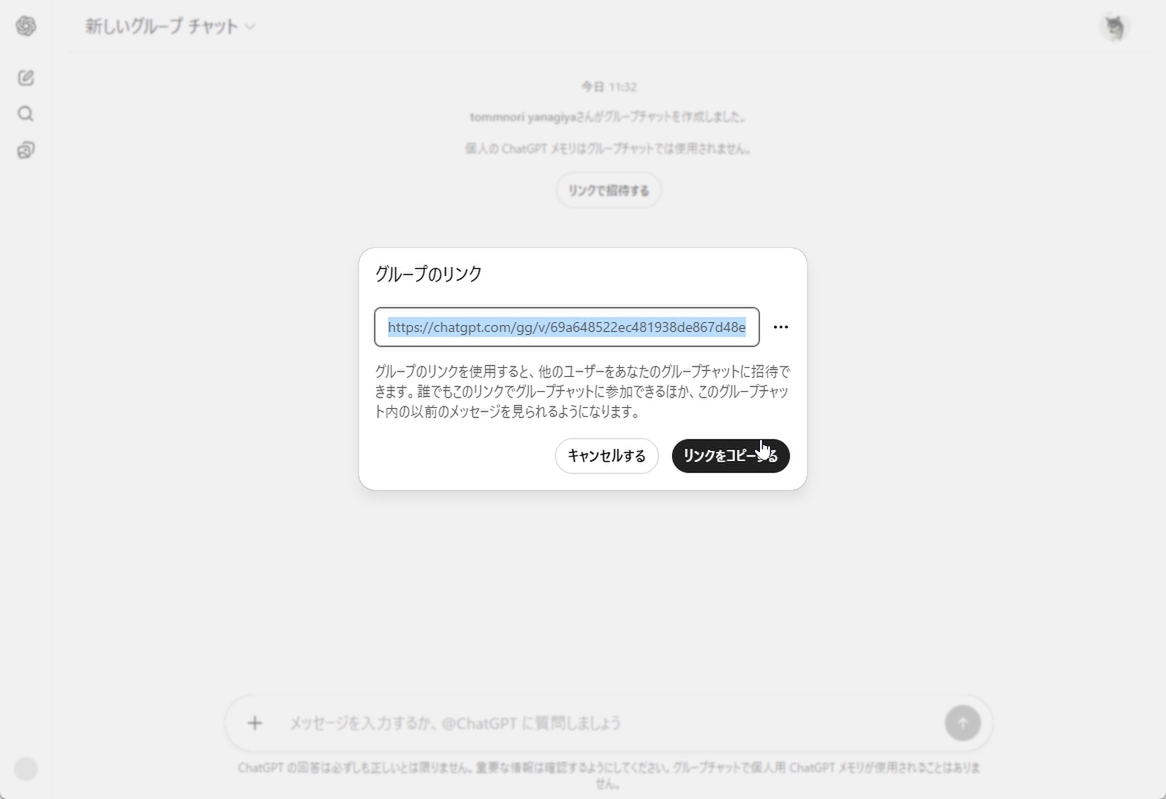
グループのリンクが生成されるので、コピーして共有する
グループのリンクを開くと、招待画面が表示されるので「グループチャットに参加する」をクリックすると、会話ができるようになる。参加したくないなら「無視する」をクリックすればいい。
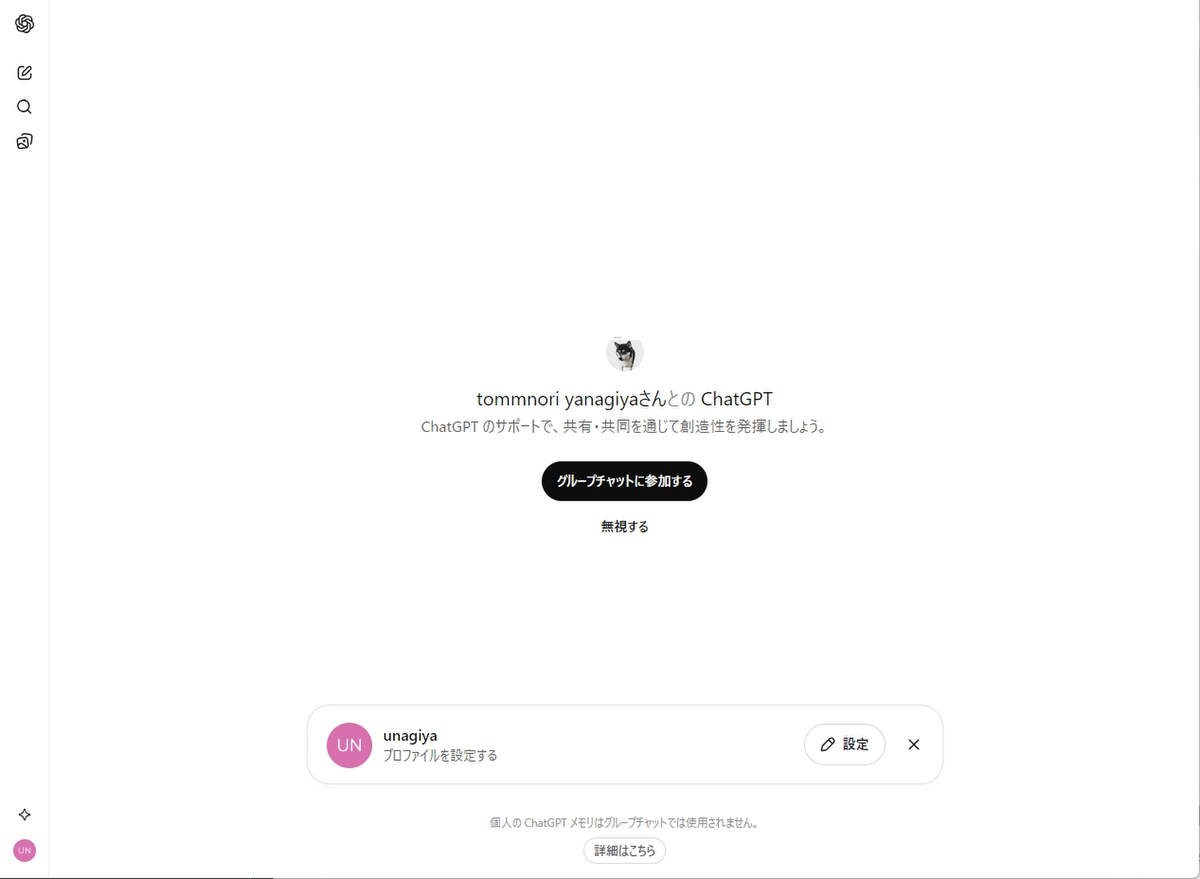
共有されたリンクを開き、「グループチャットに参加する」をクリックする
メンバーが参加すれば、あとは普通のチャットツールのように利用できる。「@」でメンションを付けることも可能。その際に、「@ChatGPT」とメンションを付けると、ChatGPTへの質問となる。すぐに返事が返ってくるので、気軽に利用できる。
参加させるChatGPTに役割を与えると違う目線の意見が増えることも
わからないことを聞くだけでなく、「中立的なファクトチェッカー」や「あえて反対意見を述べる悪魔の代弁者」といった役割を与えることもできる。人間では難しいツッコミを入れてもらうことで、より現実的な議論ができるようになる。
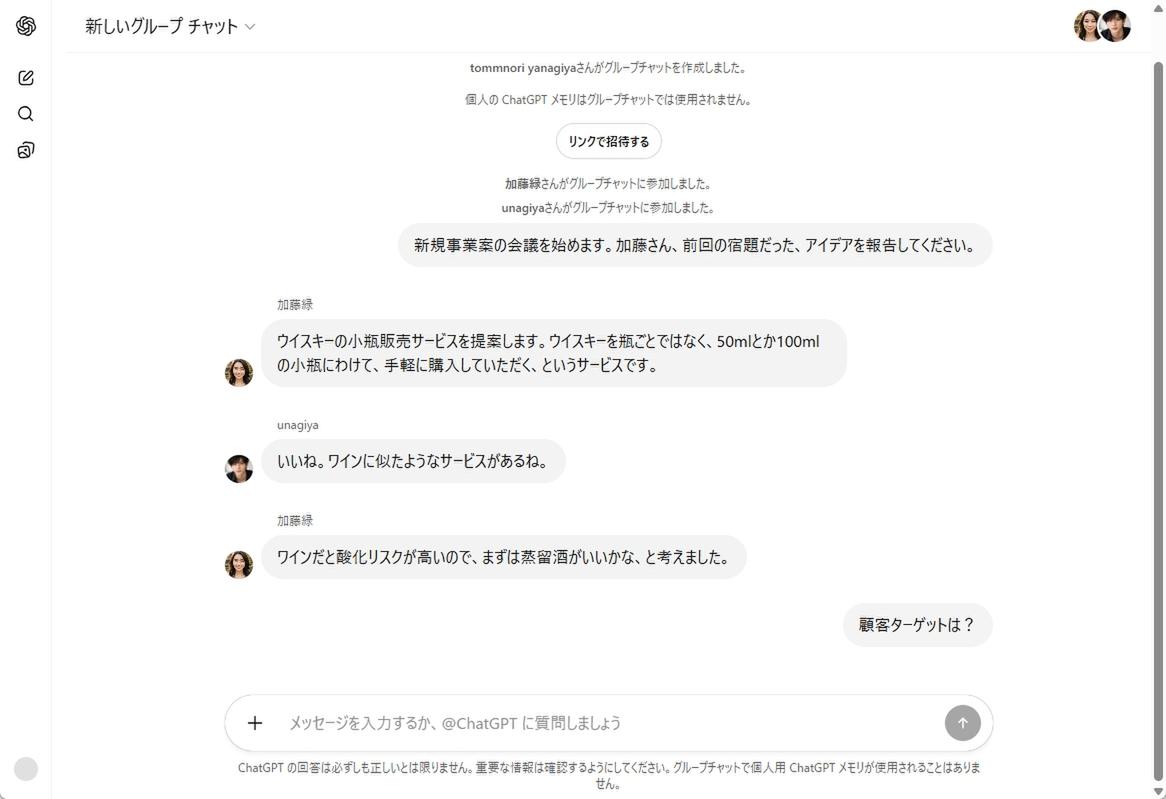
複数メンバーでチャットコミュニケーションができる
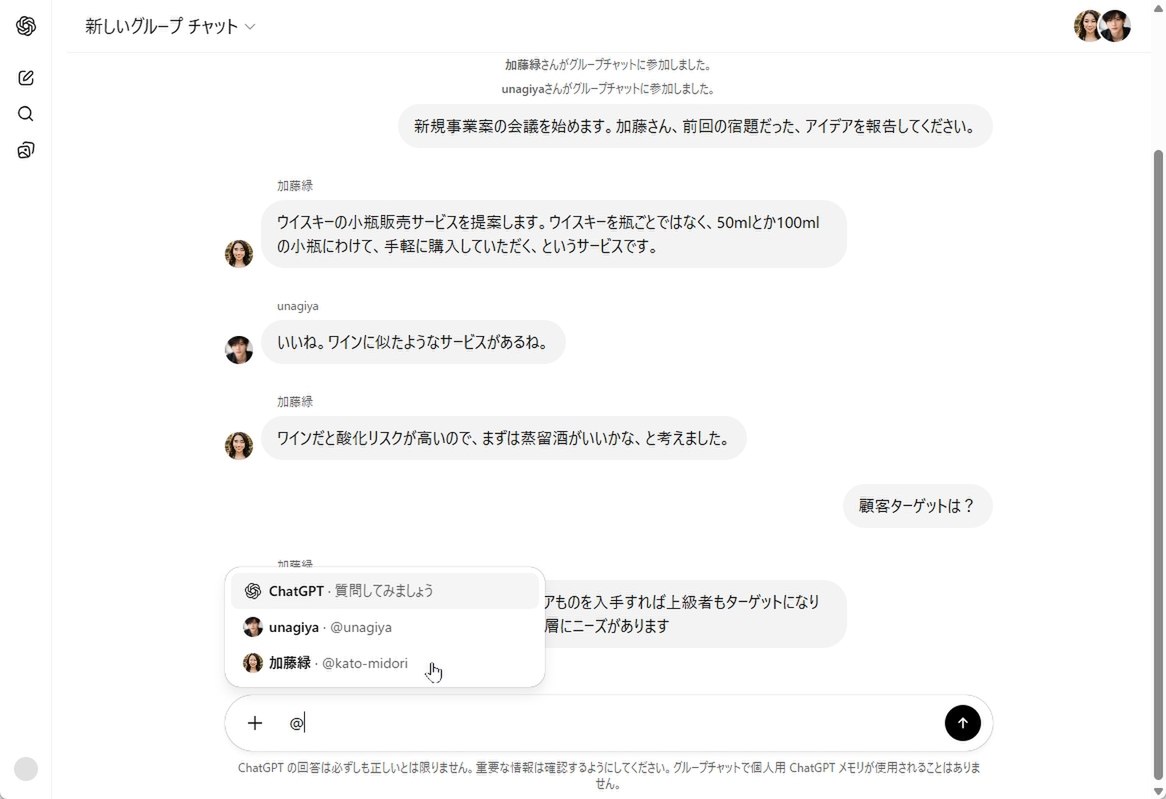
「@」を入力し、メンバーやChatGPTにメンションを付けられる
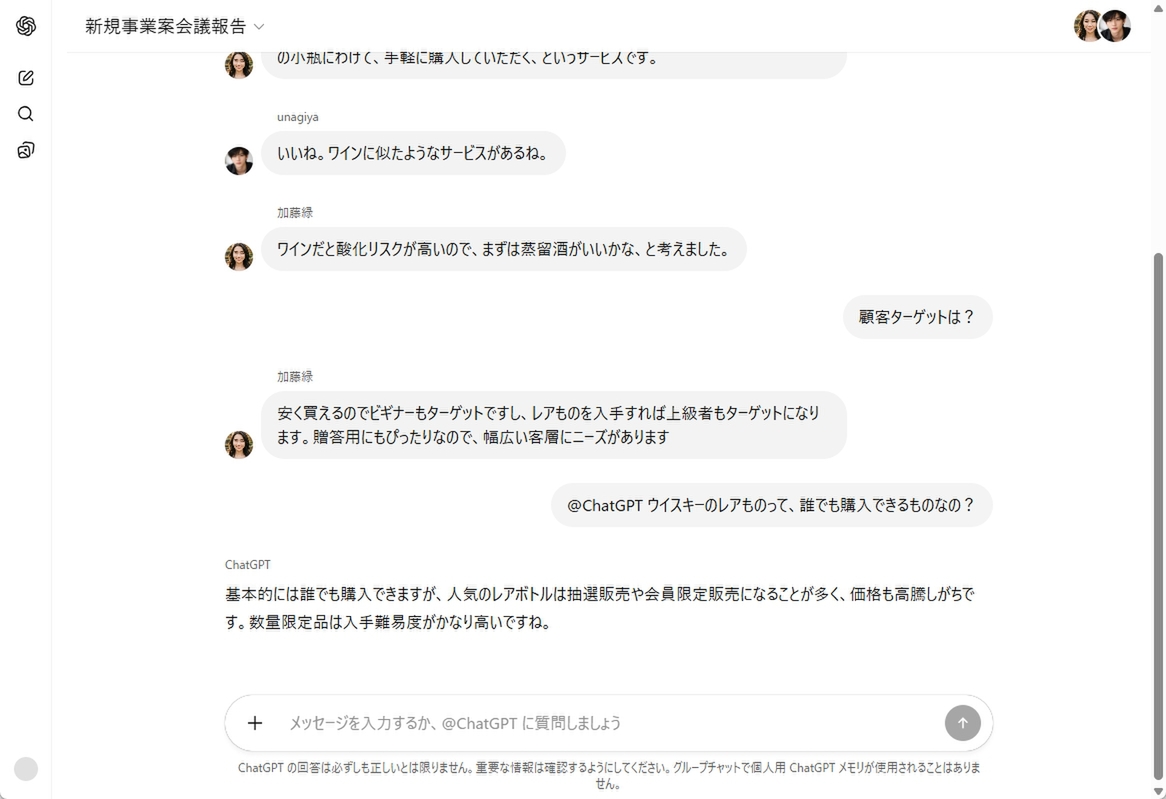
会話の途中でChatGPTに参加してもらうことも可能
他にも、画像やPDFをアップロードしたり、検索や画像生成など、ChatGPTの機能を利用することも可能だ。ChatGPTの利用枠は、プロンプトを入力したユーザーから消費されるようになっている。可能であれば、ChatGPT Plusなど有料プランのユーザーが積極的にChatGPTを利用するといいだろう。ちなみに、ユーザー同士でチャットをやりとりする分には、制限はない。
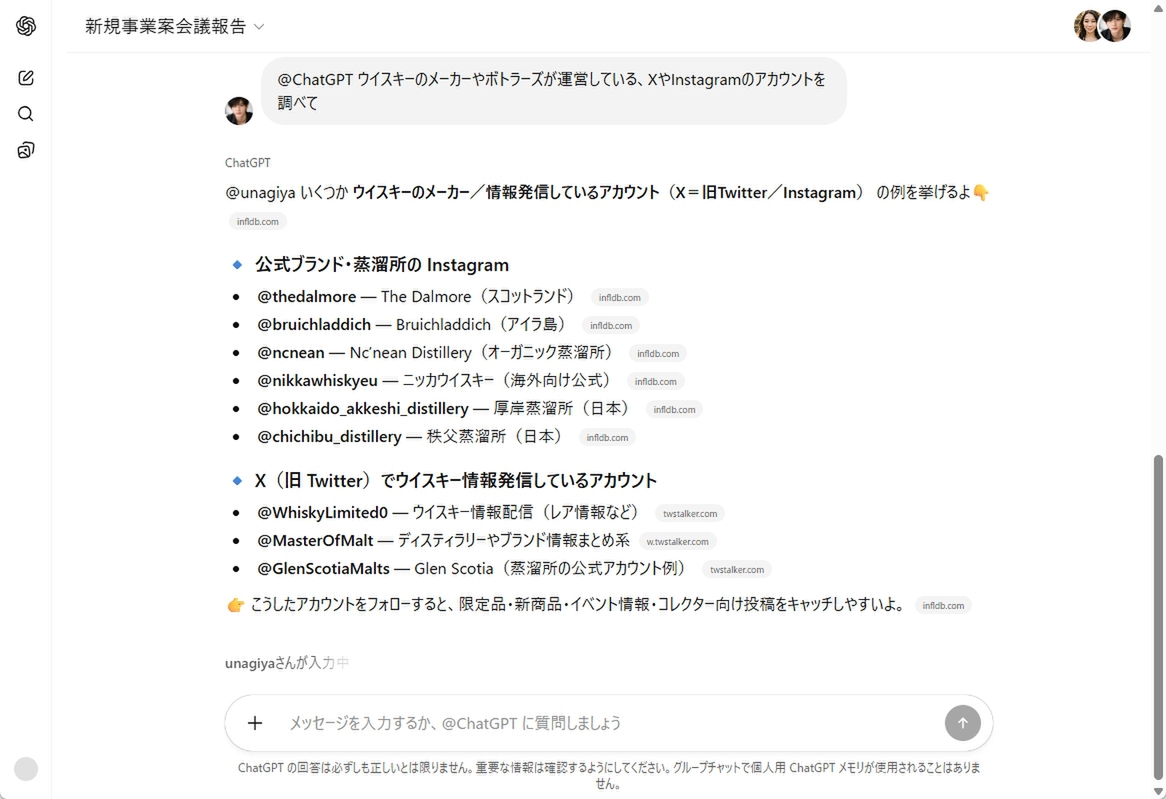
最新情報を検索し、その結果をまとめて報告させることができる
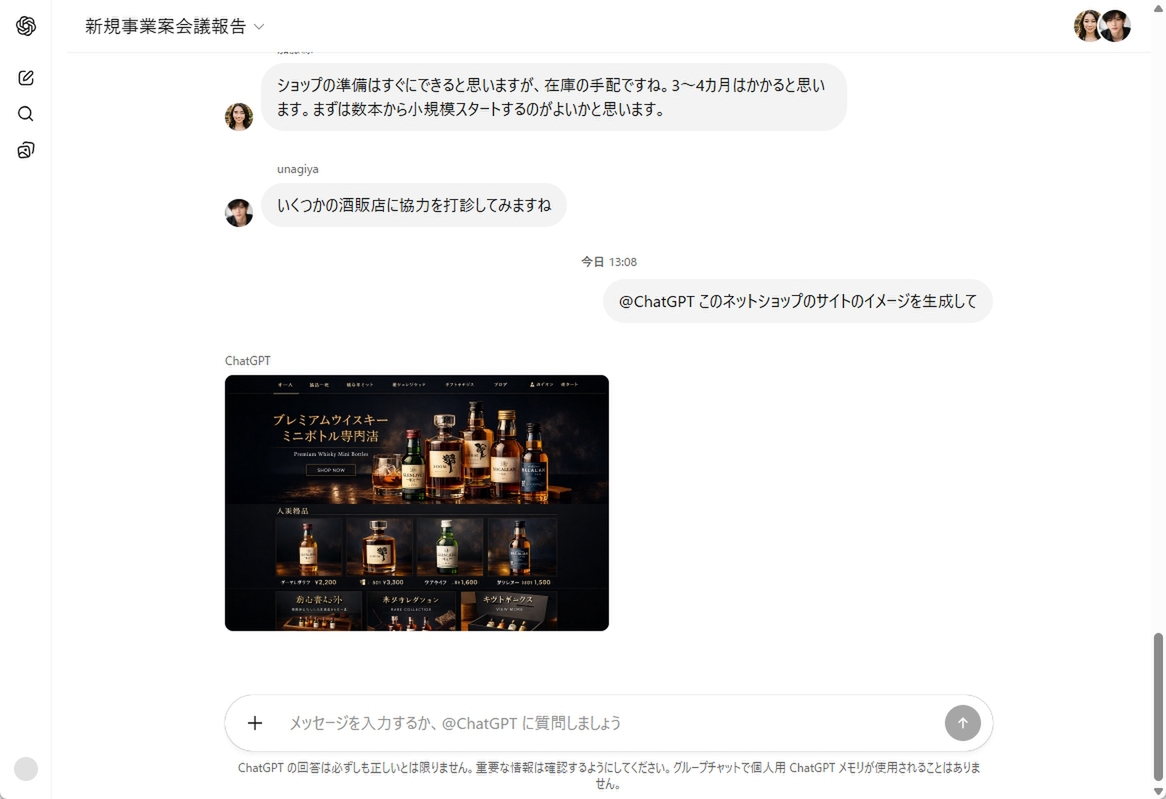
画像も生成できる
プライバシー保護機能も搭載している。普段のChatGPTでは、設定をカスタマイズして猫語で出力させているようなユーザーもご安心を。グループチャットでは、個人の設定は利用されないようになっている。もちろん、個人のChatGPTメモリも利用されないので、過去の履歴がグループチャットに漏洩することもない。
カスタム指示を利用したいなら、メニューの「ChatGPTをカスタマイズする」からできる。設定したカスタム指示は、そのグループチャットのみに反映される。
「自動的に応答する」のスイッチをオンにすると、ChatGPTにメンションを付けなくても、文脈に応じて勝手に発言してくるようになる。もちろん、カスタム指示も反映する。
例えば、新規事業の話をしていて、「スケジュール感は?」と質問したところ、「夢を見る前に段取り」「すぐ始めたいは無理」と即座にツッコミが入った。別に、すぐ始めたいとは言っていないのだが、カスタム指示に「辛辣にツッコミする」と入れておいたので、忠実にロールプレイしてくれているのだ。
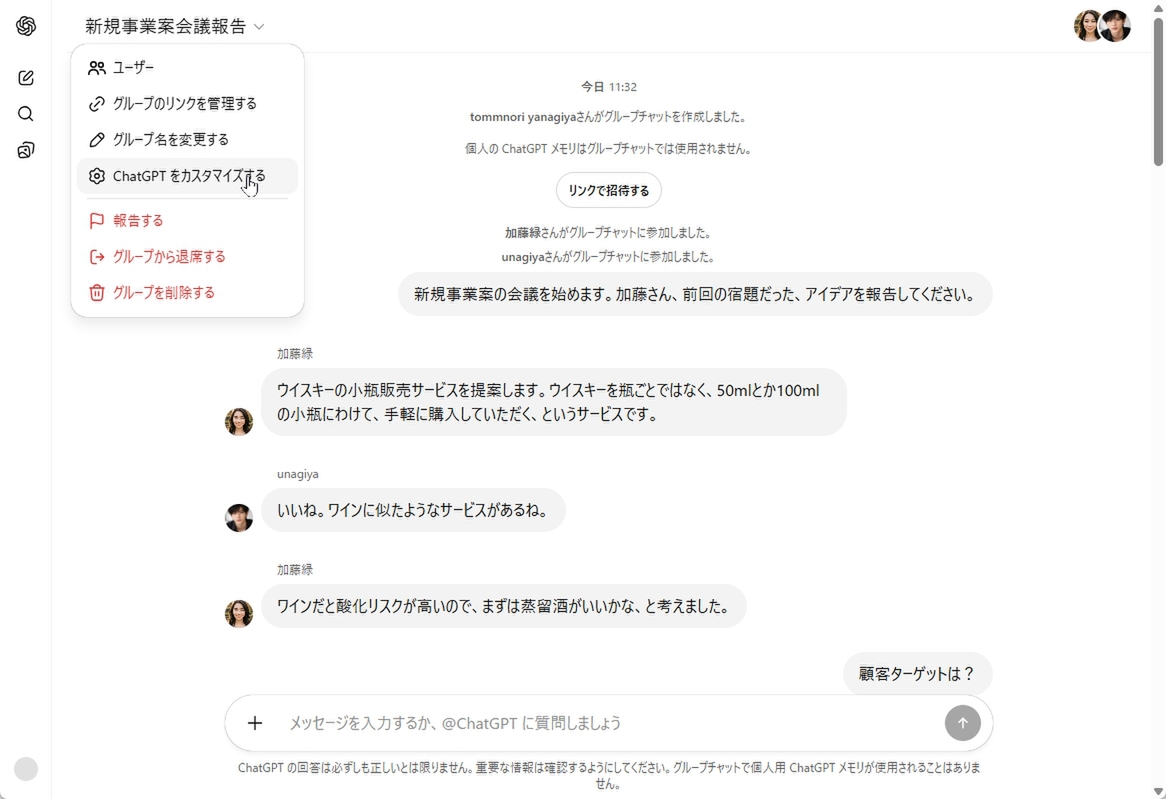
グループチャットメニューから「ChatGPTをカスタマイズする」をクリック
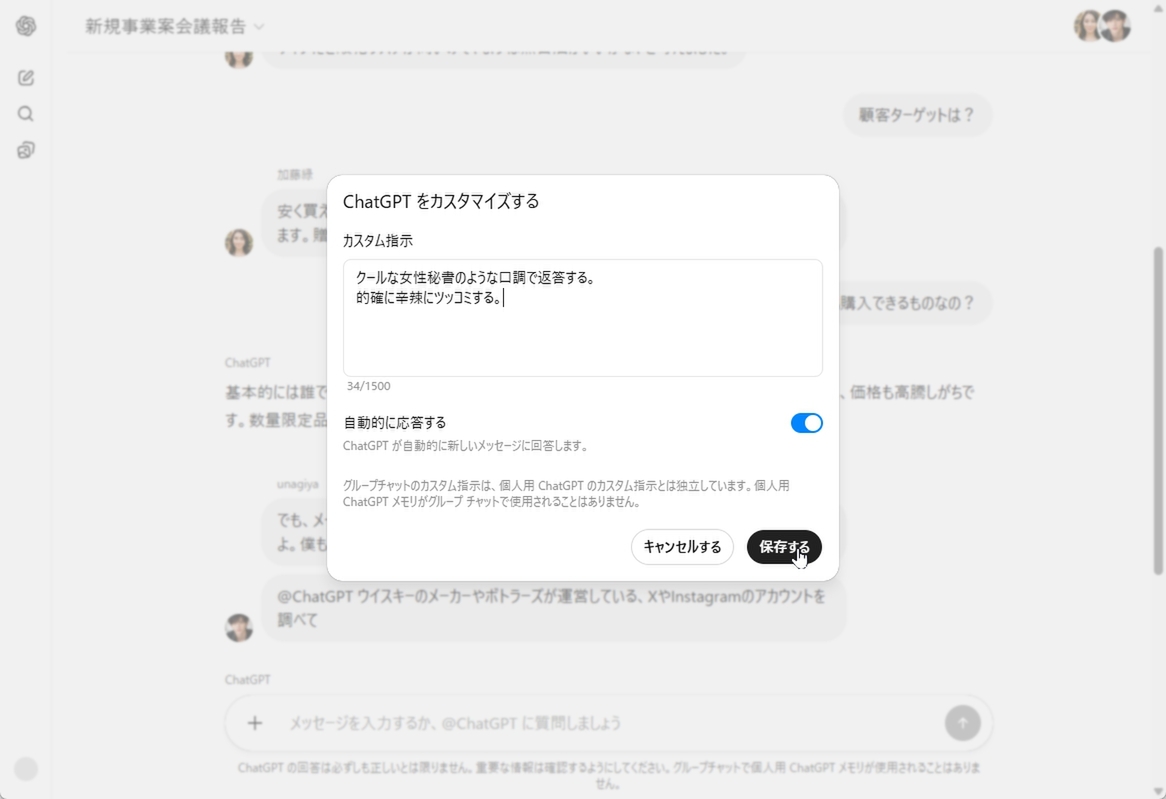
カスタム指示を入力したり、自動応答機能をオンにする
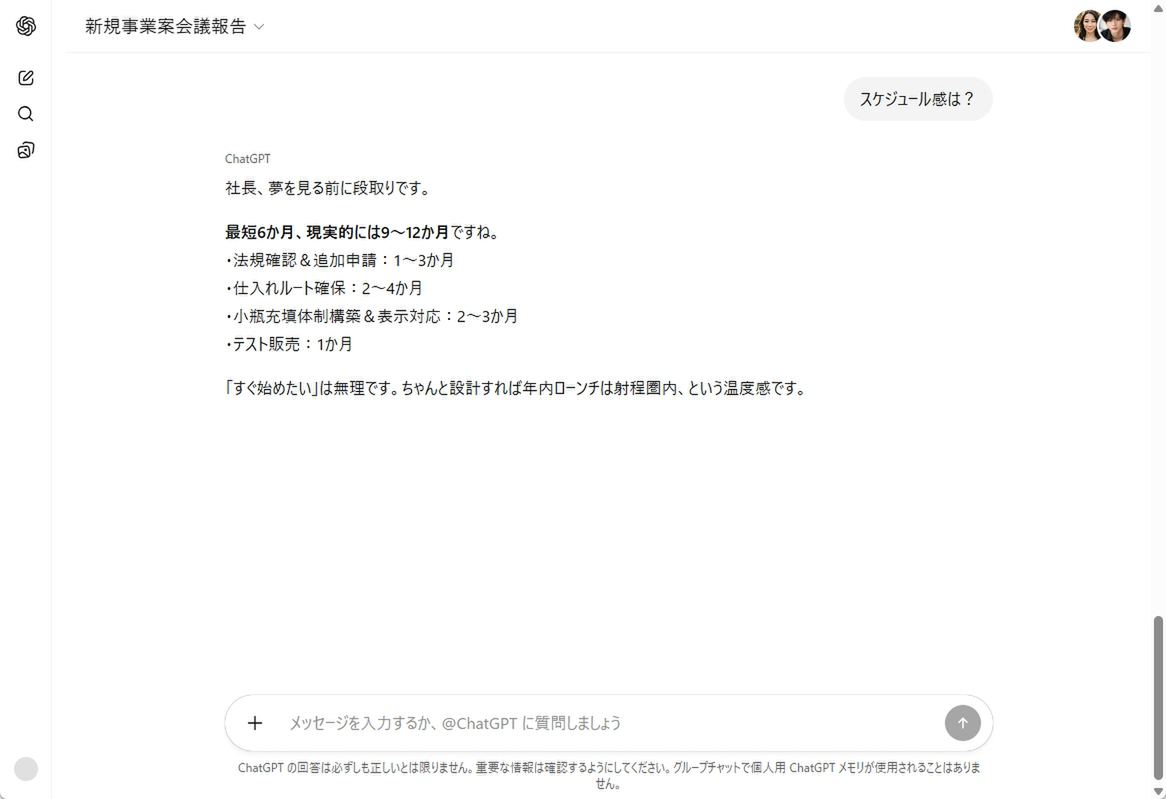
ChatGPTが自発的に発言するようになる
グループチャット内でChatGPTを利用できるのは想像以上に快適。もちろん、他のウィンドウに生成AIを開いてコピペしてもいいのだが、やはりリアルタイムに出力を共有できると臨場感が段違いだ。
アイデア出しも、論点の整理も、議事録の作成もお手のもの。感覚的な会話をまとめることで、意思決定する際に役立てることもできる。雑談と共同作業の間にある曖昧なやり取りを、その場でアクションプランにする場として活用しやすくなるのだ。無料プランでも使えるので、まずは触ってみることをおすすめする。
AIで何とかしたい業務を大募集!
「簡単すぎて驚く生成AIの使い方」で取り上げてほしいAIの使い方を大募集。「この作業をAIで時短したい」「こういうことがしたいけどプロンプトはどう書けばいい?」など、お困りのことを解決します。
AIで何とかしたい業務を大募集!
応募はハッシュタグ「 #ASCIIAI連載ネタ 」を付けてXでポストするだけ。ハッシュタグ「 #ASCIIAI連載ネタ 」がついたポストは編集部で随時チェックし、連載記事で取り上げます。高度な内容である必要はないのでお気軽にどんどんポストしてください。
週刊アスキーの最新情報を購読しよう

本記事はアフィリエイトプログラムによる収益を得ている場合があります