


【インストール手順を紹介】Windows 11に更新できないPCを延命するChromeOS Flexで古いPCを再活用!
2025年12月31日 12時00分更新
本記事は週刊アスキー11月25日発売号(No.1571)からの転載です。価格などの情報はすべて当時のものとなります。
ウェブサービスは旧PCでこなせる
諦める前にChromeOS Flexを試してみよう
2025年10月のWindows 10サポート終了で、Windows 11にアップデートできないPCをそのまま使うのはセキュリティ面で不安がある状態になっている。
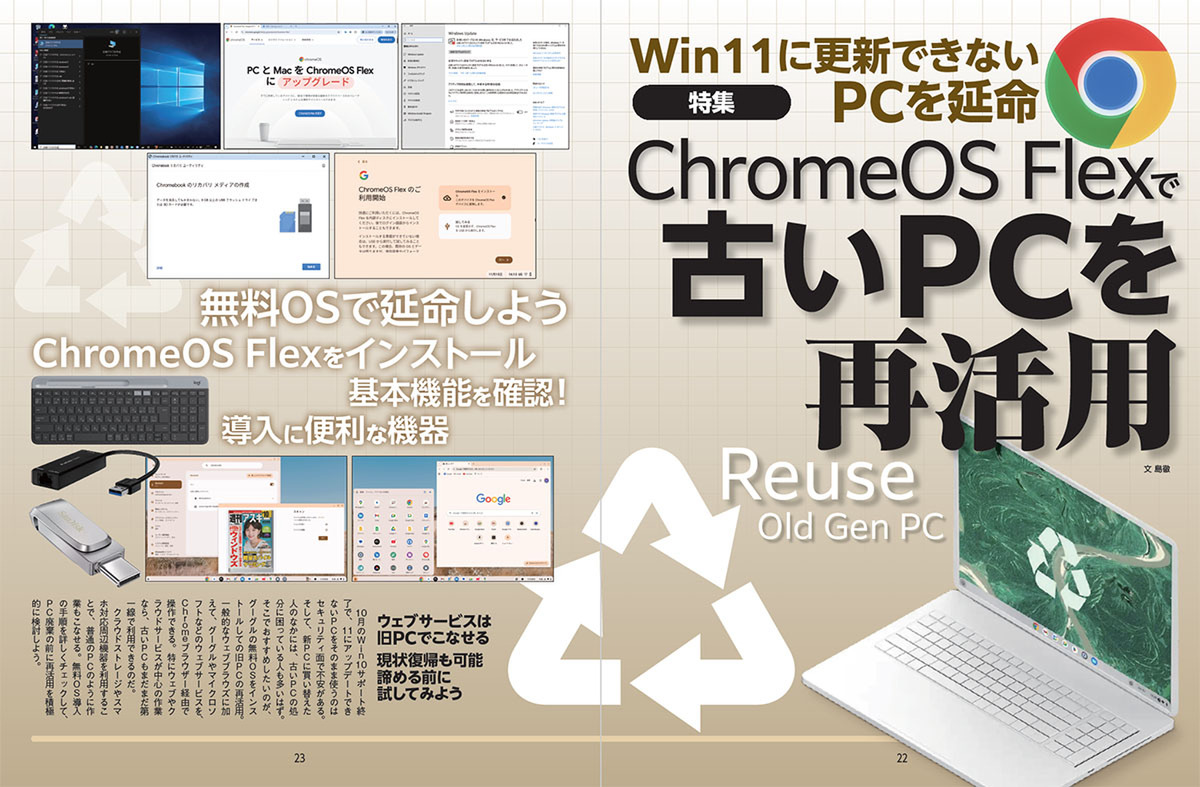
そして、新PCに買い替えた人のなかには、古いPCの処分に困っている人も多いはず。そこでおすすめしたいのが、グーグルの無料OSをインストールしての旧PCの再活用。一般的なウェブブラウズに加えて、グーグルやマイクロソフトなどのウェブサービスを、Chromeブラウザー経由で操作できる。ウェブやクラウドサービスが中心の作業なら、古いPCもまだまだ第一線で利用できるのだ。
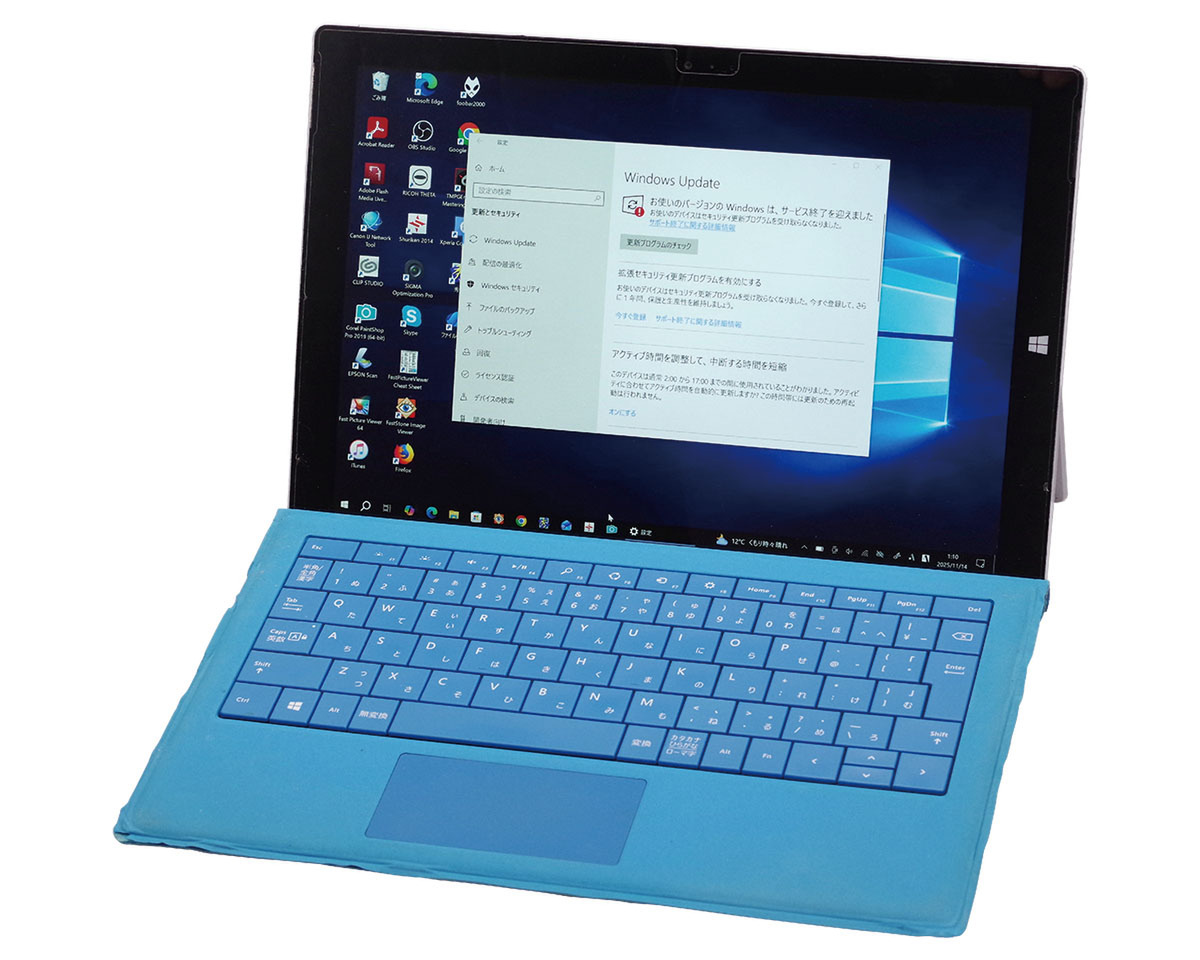
Windows 10ではセキュリティ更新プログラムの配信が基本終了しており、そのまま使うには危険な状態となっている
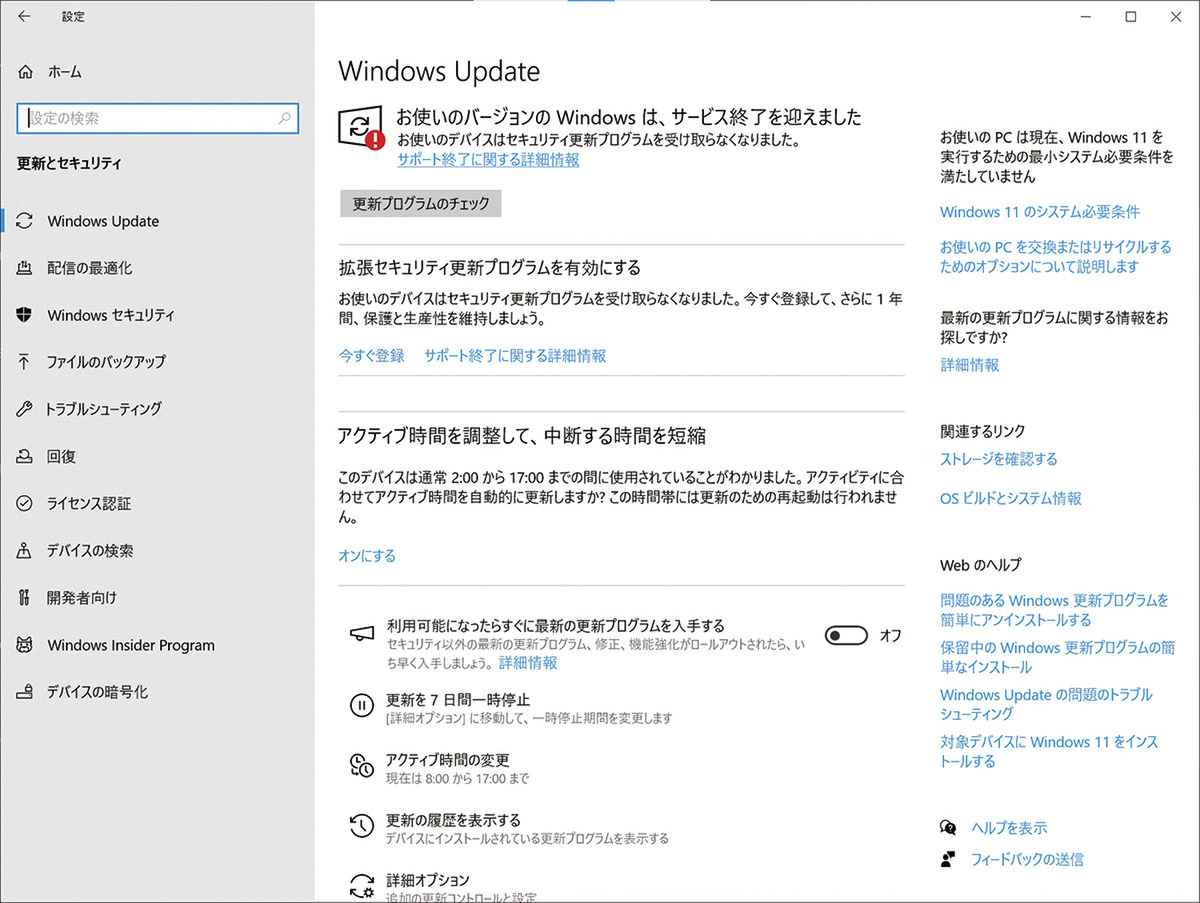
CPUがインテル第8世代以降、AMD Zen 2以降のPCは今のところWindows 11に無償アップグレードすることで使い続けられる。それ以前の世代のPCは、原則的にWindows 11を利用できない
クラウドストレージやスマホ対応周辺機器を利用することで、普通のPCのように作業もこなせる。無料OS導入の手順を詳しくチェックして、PC廃棄の前に再活用を積極的に検討しよう!
ChromeOS Flexで古いPCを再活用! 特集
●ChromeOS Flexの基本機能をQ&A形式で確認
・スタートメニューやタスクバーを利用できる?
・Windowsと同じアプリやサービスは利用できる?
・PC本体のストレージやSDカードは利用できる?
・プリンターなどの周辺機器は問題なく使える?
●ChromeOS Flex導入に便利な機器をまとめて紹介
・USB-A&C両対応で快速動作のUSBメモリー
SanDisk「Ultra Dual Drive Luxe 64GB」
・ChromeOS Flex対応で安心なUSB-LANダプター
プラネックス「USB-LAN2500R3」
・OSの互換性を追求したキーボード
ロジクール「K580 スリム マルチデバイス ワイヤレス キーボード」
Windows 11非対応の古いPCも動作認定!
非認定でも多くが動作するChromeOS Flexとは?
教育分野で人気のChromebook用OSをもとに、一般のPC向けに提供されるOSがChromeOS Flexだ。Chromebookと異なり、Androidアプリには非対応だが、最新のChromeブラウザーを利用できる。GmailやYouTube、Geminiなどはもちろん、Microsoft 365などクラウド対応のビジネスアプリも活用可能だ。
URL:https://chromeos.google/intl/ja_jp/products/chromeos-flex/
認定モデルリスト:https://support.google.com/chromeosflex/answer/11513094?hl=ja
CPU:IntelまたはAMDの64bitプロセッサのPCまたはMac(2010年以降の製造を推奨)
メモリー:4GB以上
ストレージ:16GB以上の空き容量
必要な機材:PC、32GB以上のUSBメモリー(回復ドライブ用)、8GB以上のUSBメモリー(インストール用)
ChromeOS Flexをインストールする手順を紹介
インストール前にWindows 10をバックアップする!
PCに別OSをインストールすると、個人の重要なデータだけでなく、OSの復元情報も削除される場合がある。インストール前には必ず、個人の重要なデータを外部のメディアやクラウドにバックアップし、Windowsの回復ドライブを作成しよう。今回はこの回復ドライブの作成方法を含めて紹介する。
ChromeOS Flexインストール手順【その1】
OSの回復ドライブを作成する
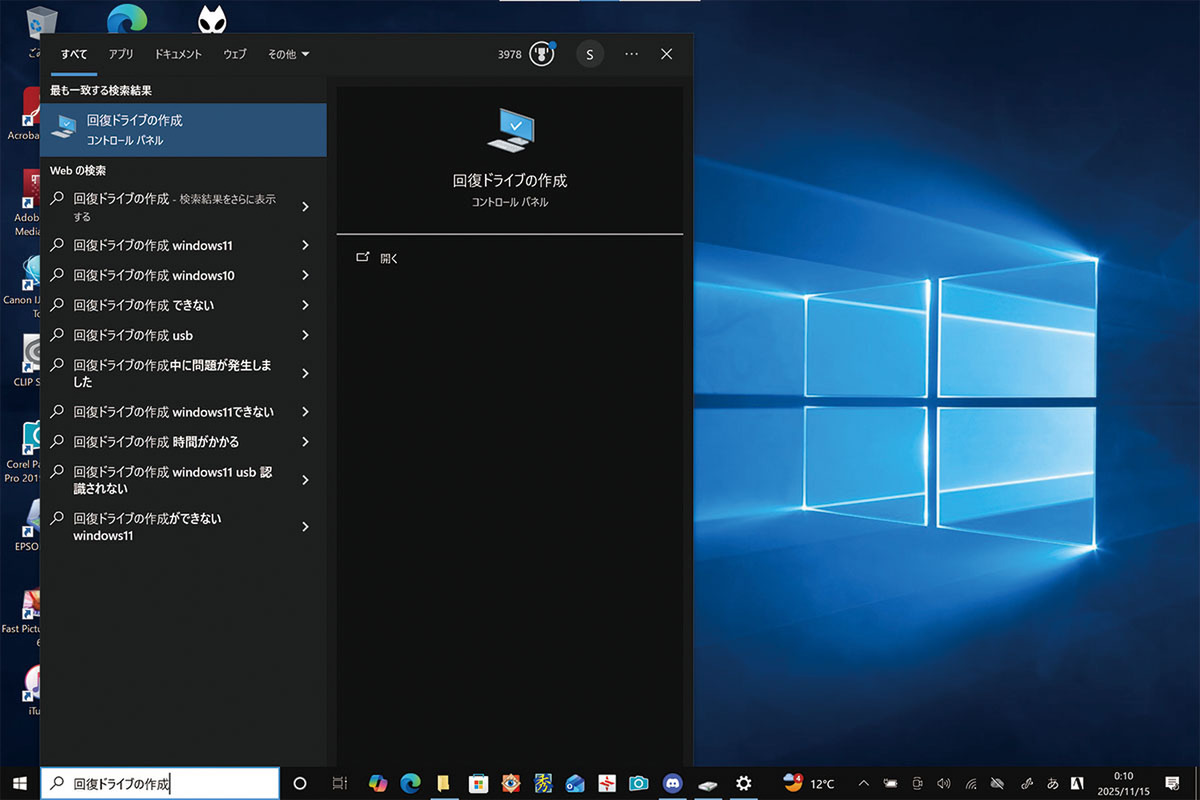
個人の重要なデータをバックアップしたら、次に回復ドライブを作成する。タスクバーの検索ボックスに「回復ドライブ」と入力し、「回復ドライブの作成」を起動する。
ChromeOS Flexインストール手順【その2】
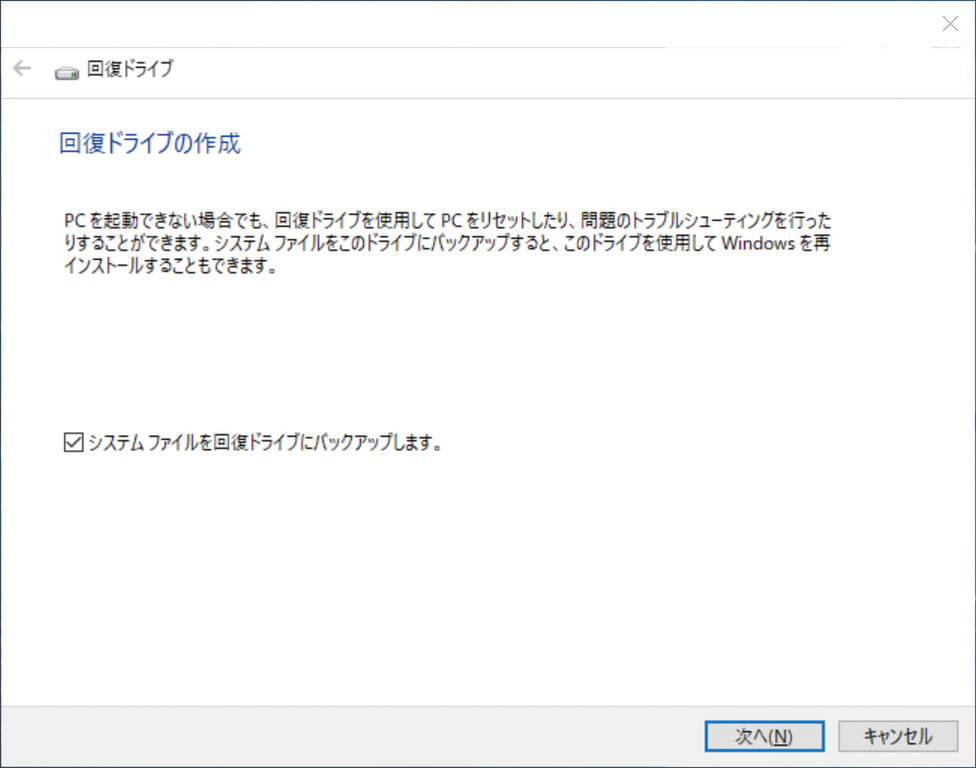
OSを復元可能にする
「システムファイルを回復ドライブにバックアップします。」のチェックをつけて作成を進める。回復ドライブがあれば、OSを戻したいときに再インストールできる。
ChromeOS Flexインストール手順【その3】
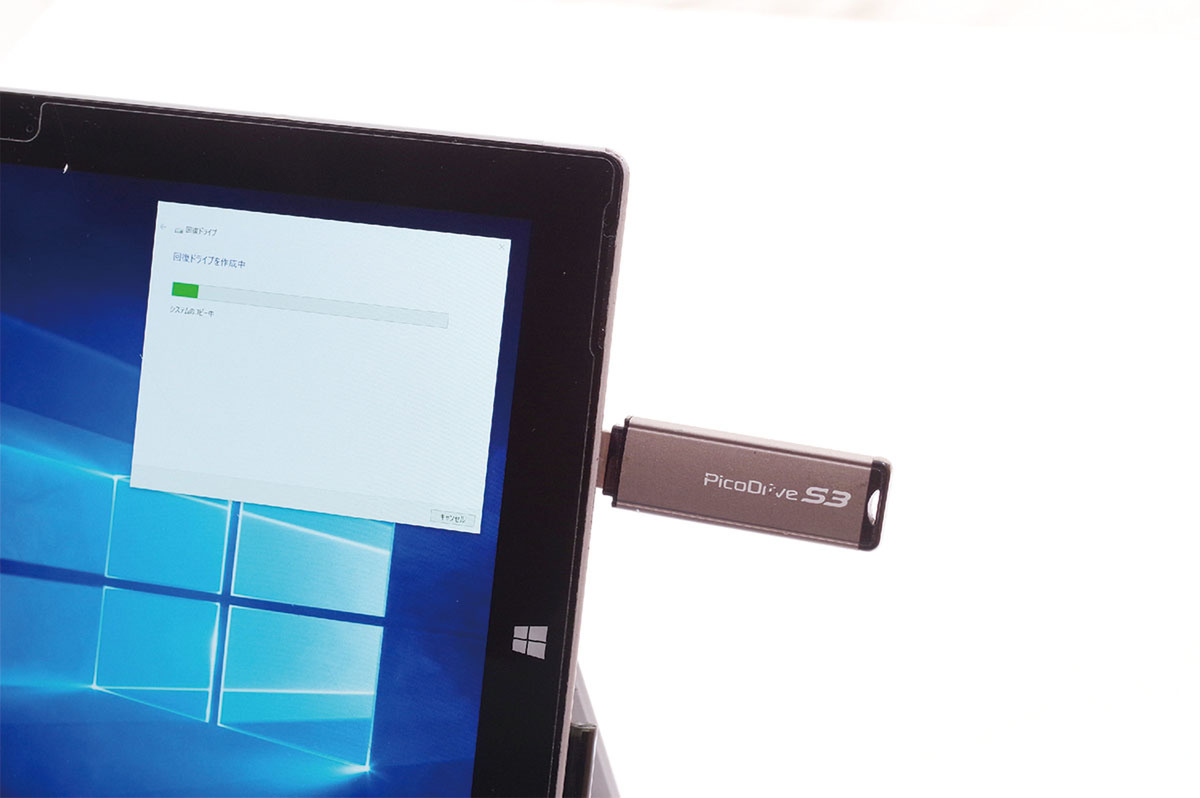
回復ドライブの作成完了を待つ
回復ドライブにしても問題のないUSBメモリーを装着し、作成が完了するのを待つ。書き込むデータ量が多いので、高速タイプのUSBメモリーを利用するのがおすすめ。
ChromeOS Flexインストール手順【その4】
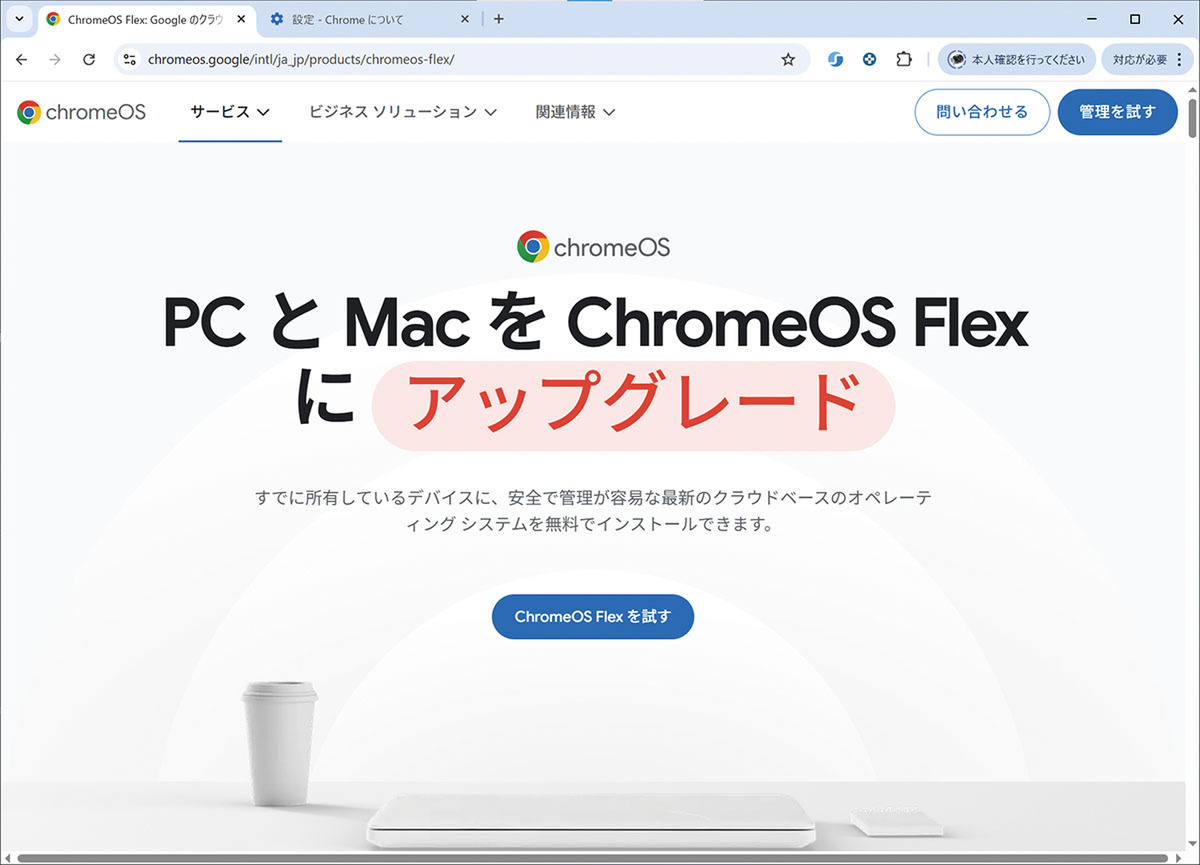
ChromeOS Flexのサイトにアクセス
Chromeブラウザーでアクセス。画面を一番下にスクロールし不明な点の「ChromeOS FlexをパソコンやMacにインストール~」の項目を開き、インストールガイドに進む。
ChromeOS Flexインストール手順【その5】
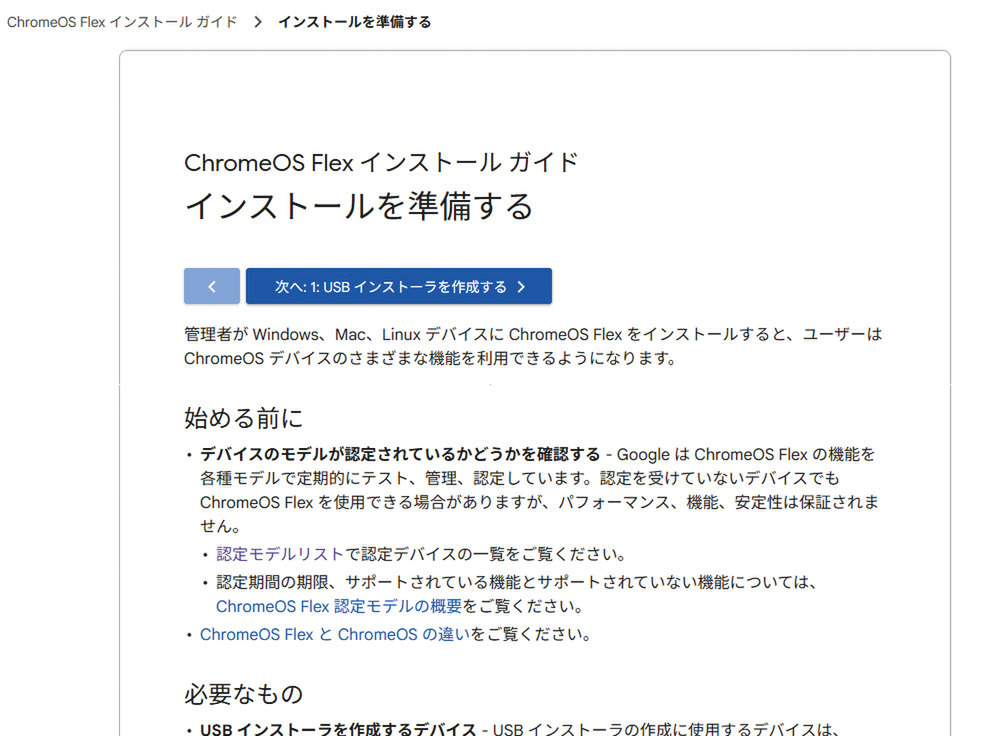
USBインストーラーを作成する
ChromeOS Flexインストールガイドのサイトを開き、2ページ目に進む。「Chromeウェブストアにアクセス」のリンクから、リカバリユーティリティのサイトを表示する。
ChromeOS Flexインストール手順【その6】
リカバリ ユーティリティを追加
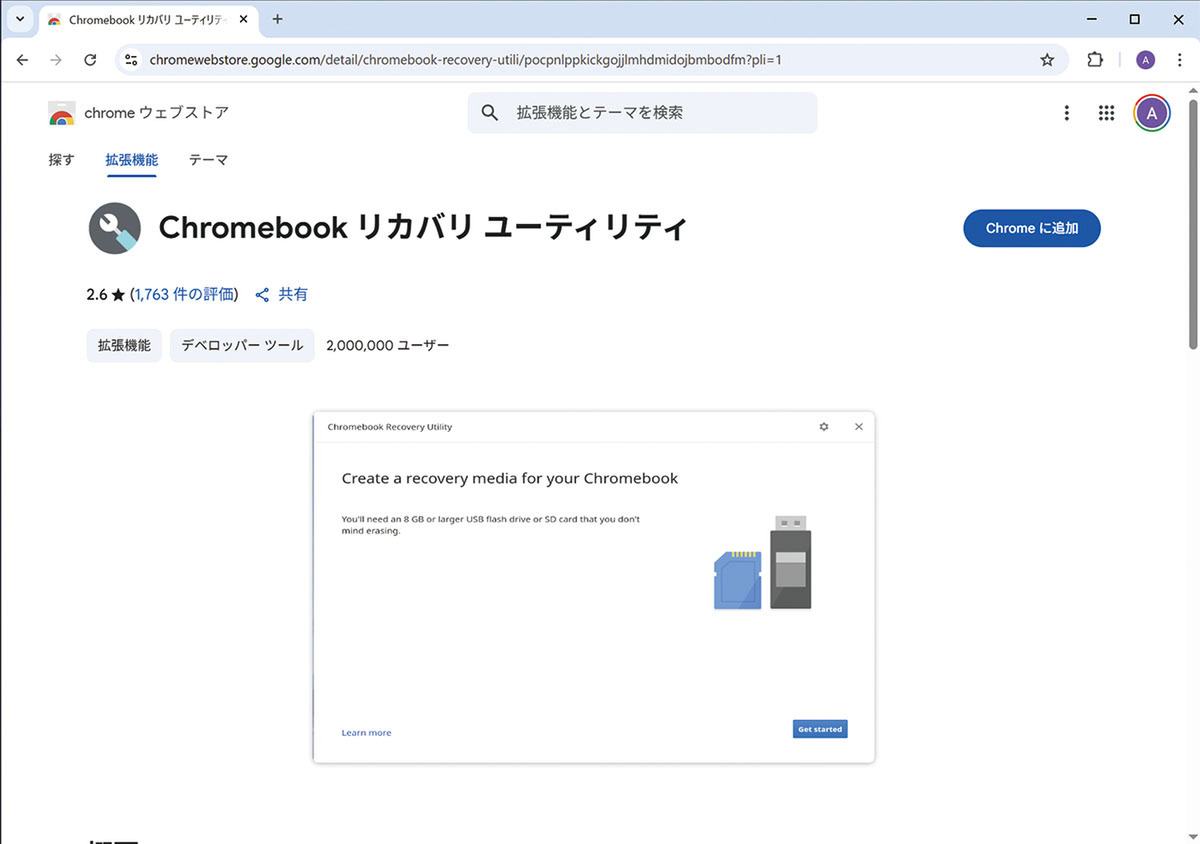
リカバリ ユーティリティのサイトを開き、「Chromeに追加」を選択。次の画面で「拡張機能を追加」を行い、Chromeブラウザーにインストールする。
ChromeOS Flexインストール手順【その7】
リカバリ メディアを作成する
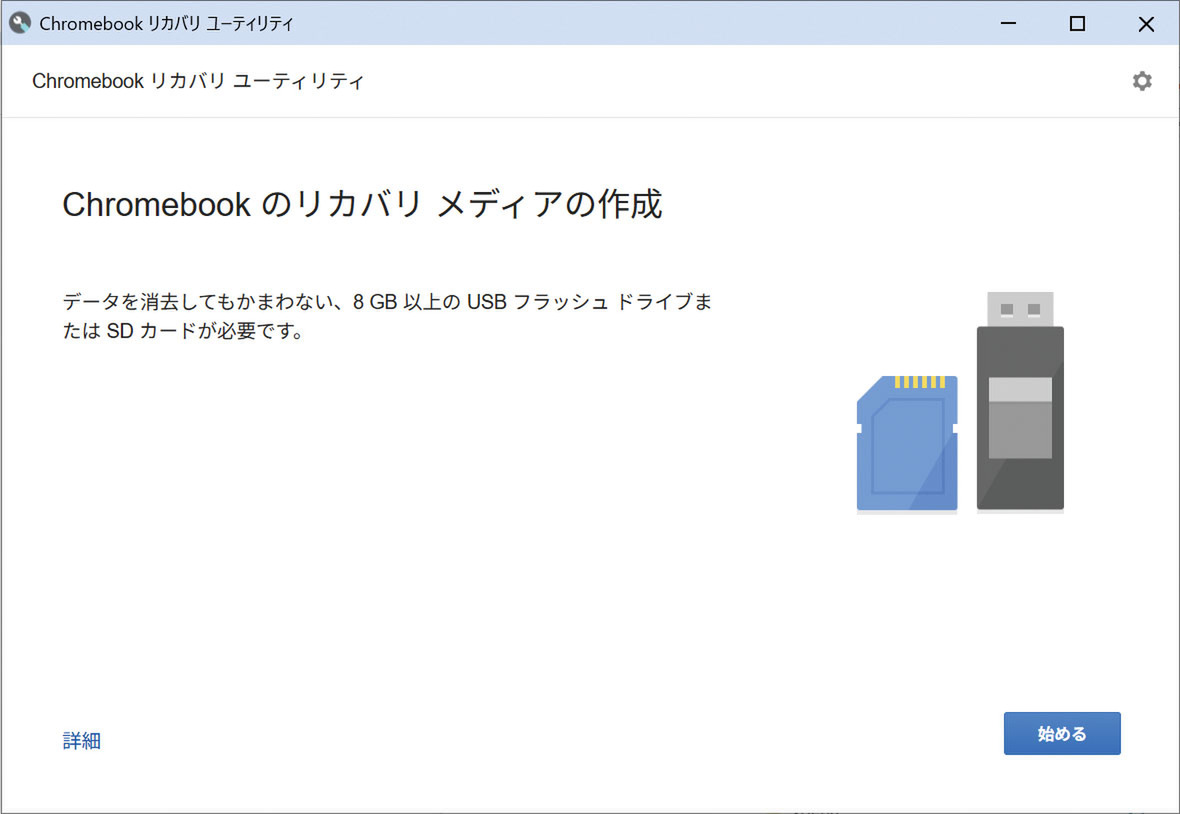
Chromeブラウザーの右上付近にある拡張機能のアイコンから「Chromebookリカバリ ユーティリティ」を開き、リカバリ メディアの作成を始める。
ChromeOS Flexインストール手順【その8】
「リストからモデルを選択」を選ぶ
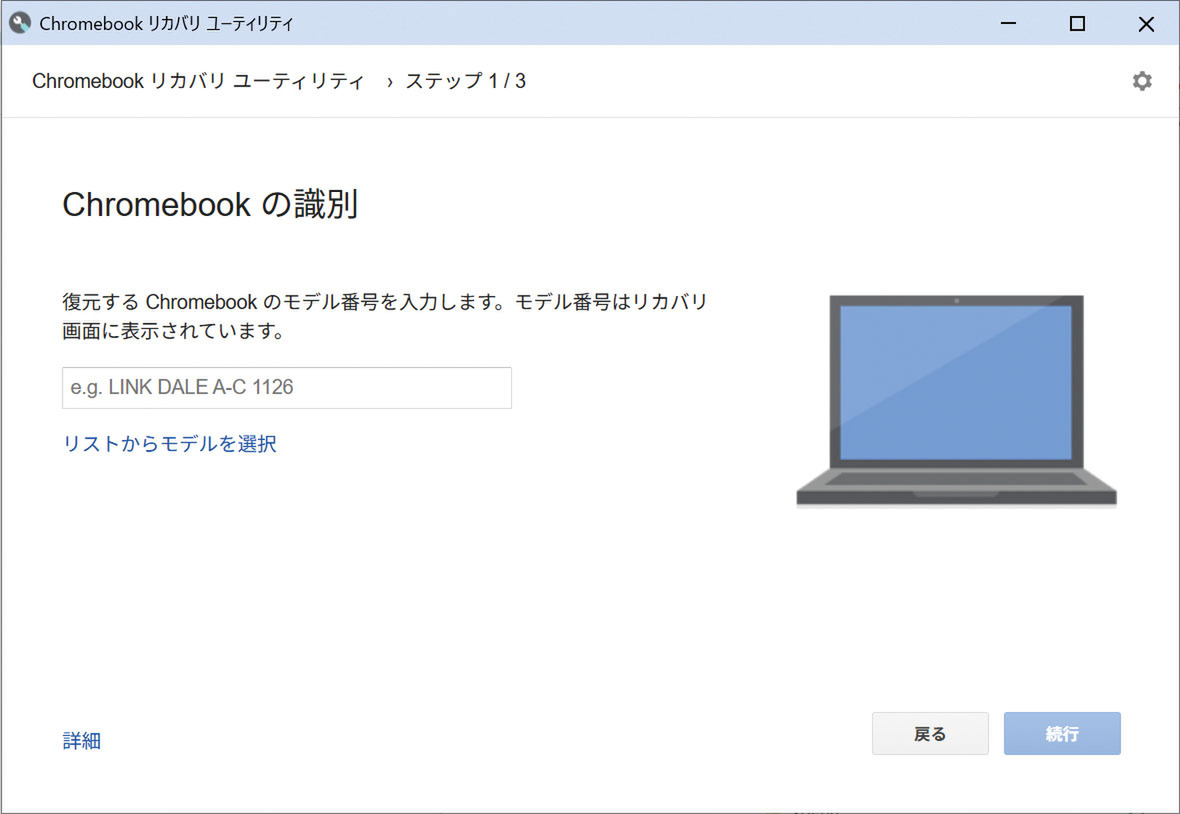
リカバリ メディアにする8GB以上のUSBメモリーを装着する。Chromebookの識別の画面まで進み、「リストからモデルを選択」を選択する。
ChromeOS Flexインストール手順【その9】
メーカー名とOSを選択する
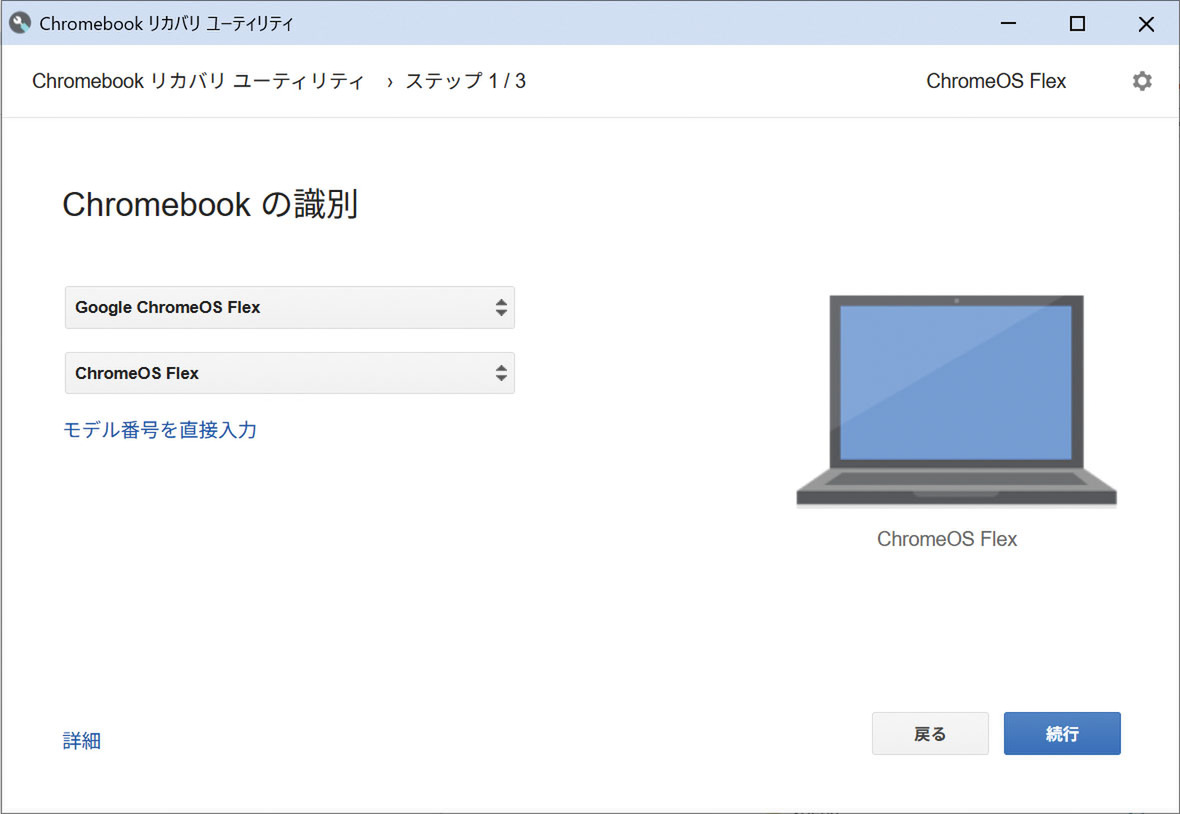
メーカー名の項目は「Google Chrome OS Flex」、製品名の項目は「ChromeOS Flex」を選択する。リストはアルファベット順に並んでいる。
ChromeOS Flexインストール手順【その10】
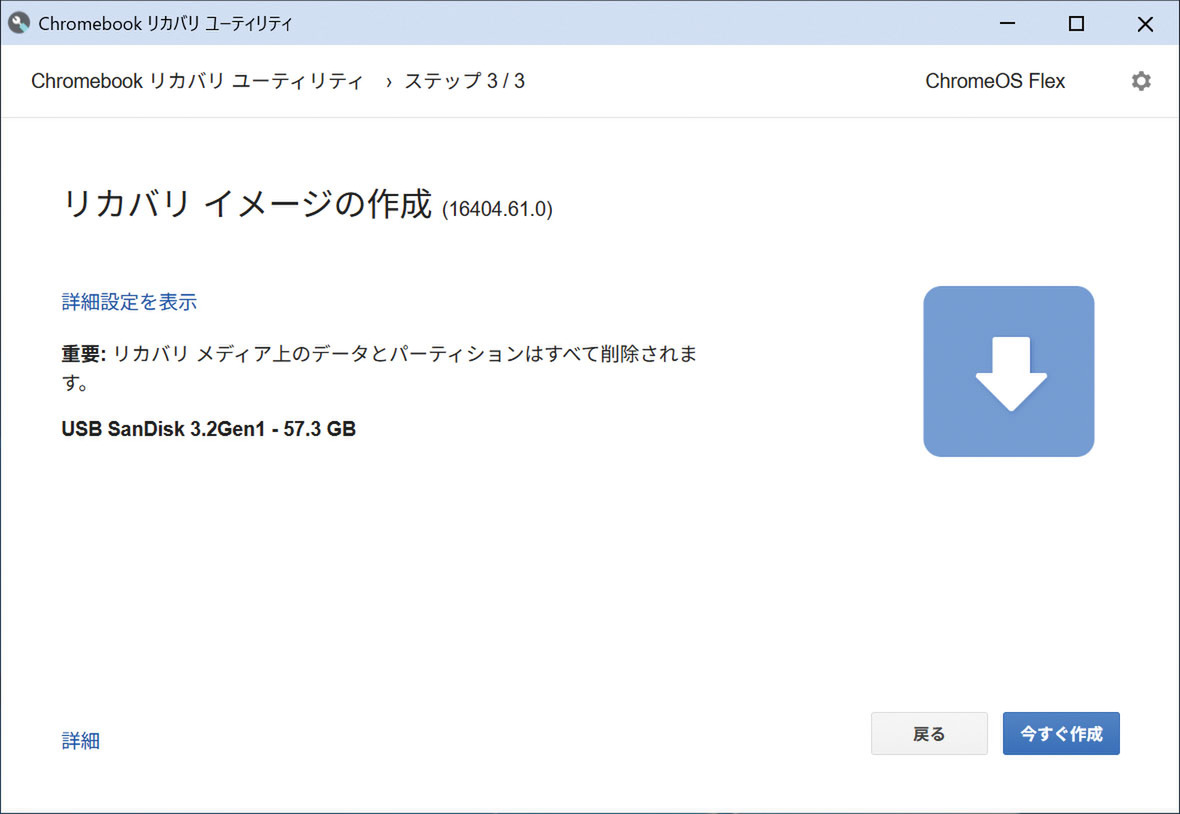
リカバリ イメージを作成する
リカバリ メディアにするメディアの選択画面が表示される。USBメモリーを間違えないように選び、作成を始める。作成は15~30分ほどかかる。
ChromeOS Flexインストール手順【その11】
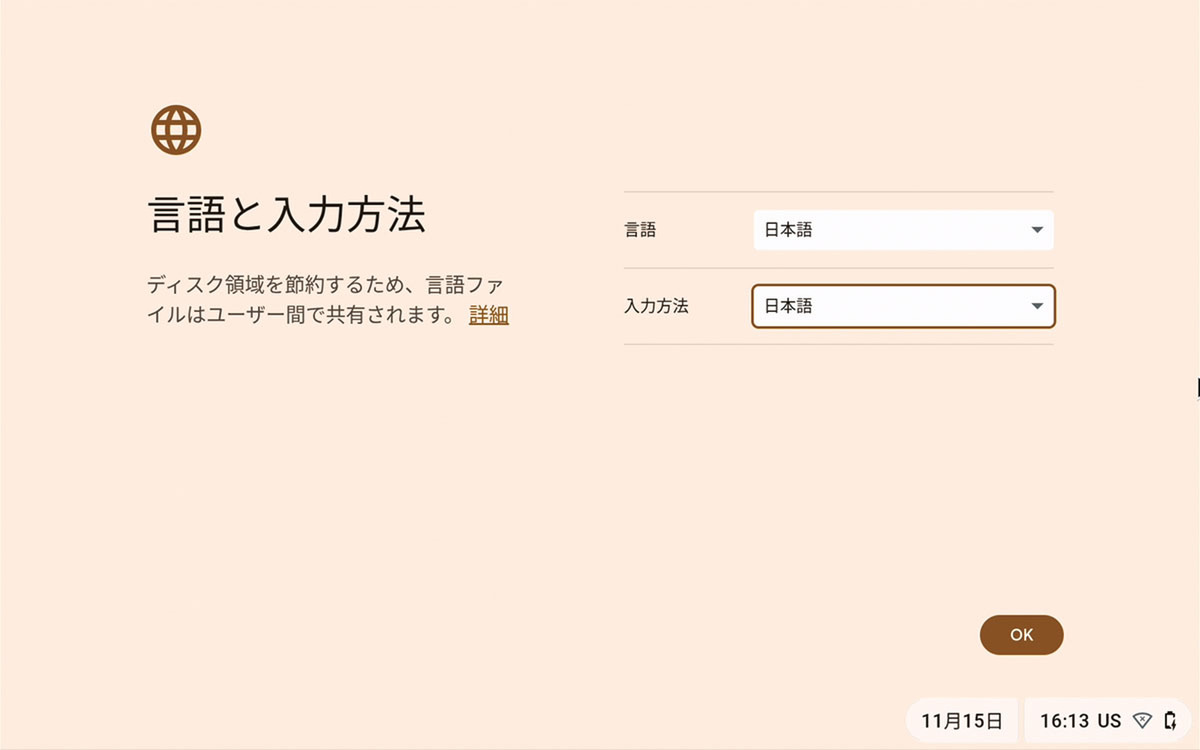
USBメモリーから起動し、日本語環境を設定
リカバリ イメージのUSBメモリーからPCを起動。ChromeOS Flex起動時に日本語環境を設定する。
ChromeOS Flexインストール手順【その12】
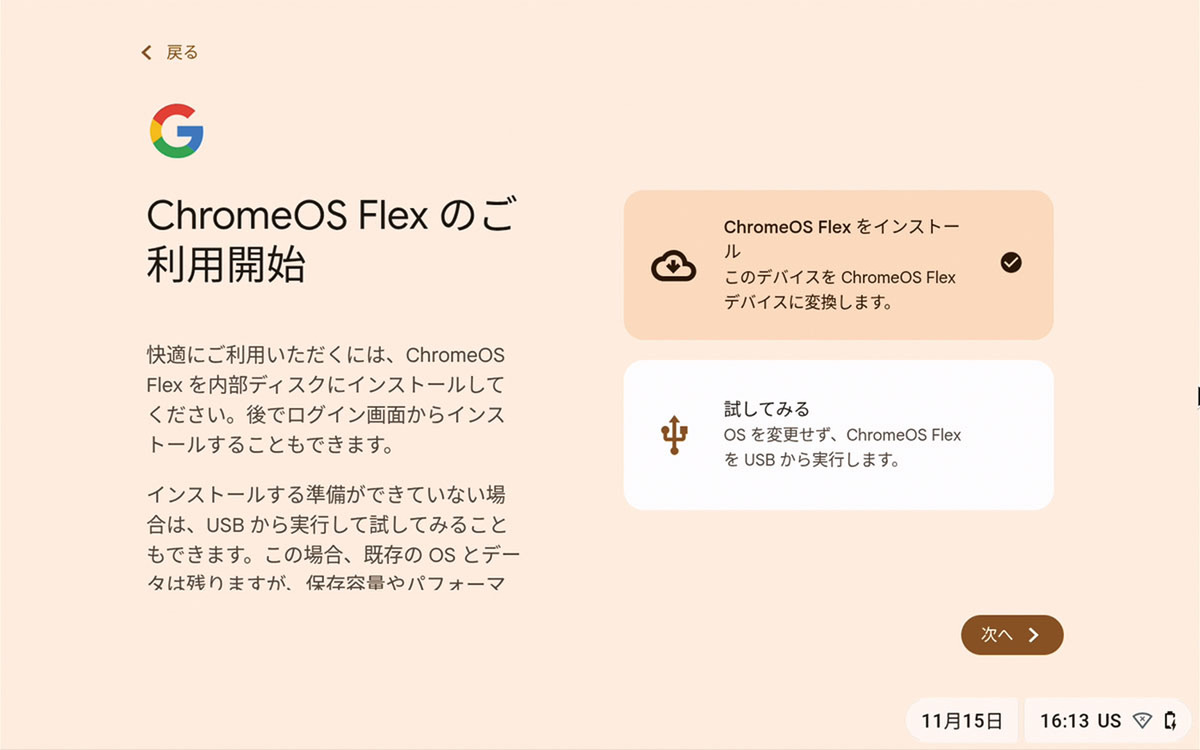
ChromeOS Flexをインストール
ChromeOS FlexをPCにインストールするか、お試し目的でUSBメモリーから起動するかを選ぶ。PCにインストールしたほうが高速に動作する。
ChromeOS Flexインストール手順【その13】
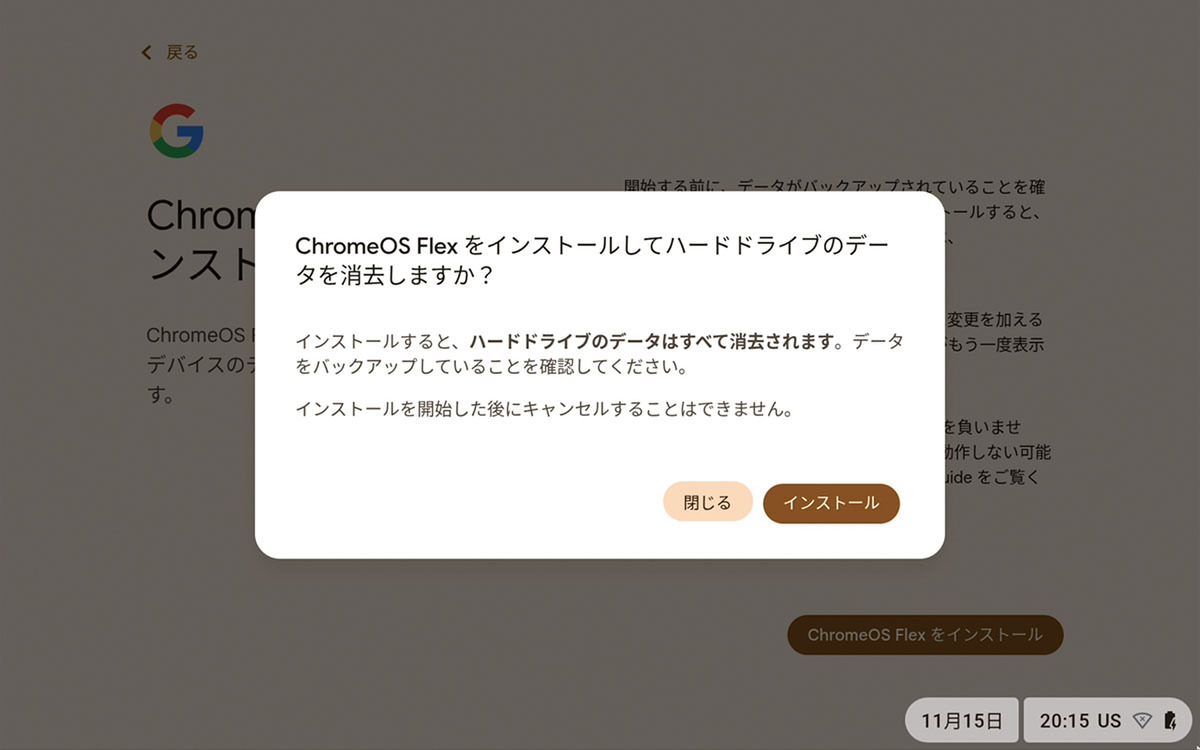
ストレージのデータは全消去!
ChromeOS FlexをPCにインストールする場合、PCのデータは全消去される。データのバックアップと回復ドライブの作成をしたか確認しよう。
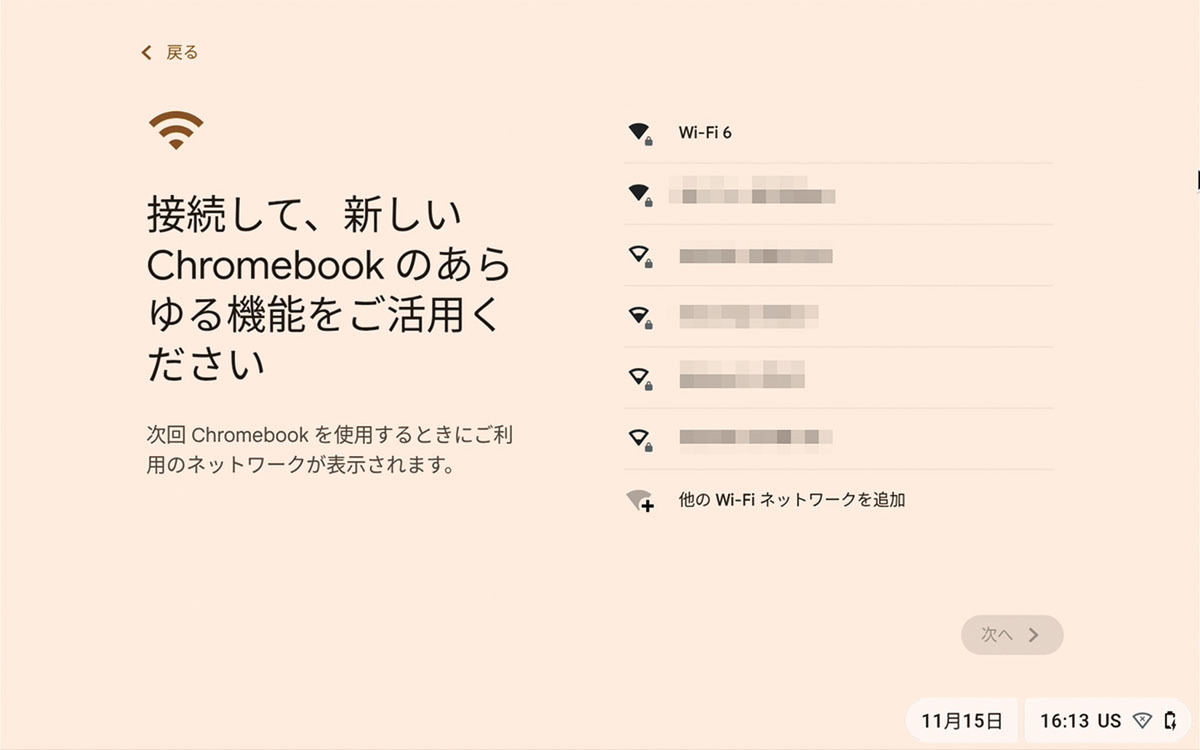
ChromeOS Flexインストール手順【その14】
Wi-FiまたはLANを設定する
ネットワークに接続する。古いPCでは内蔵Wi-Fiが正常に動作しない場合もある。この場合は、内蔵またはUSBアダプターの有線LANで接続しよう。
ChromeOS Flexインストール手順【その15】
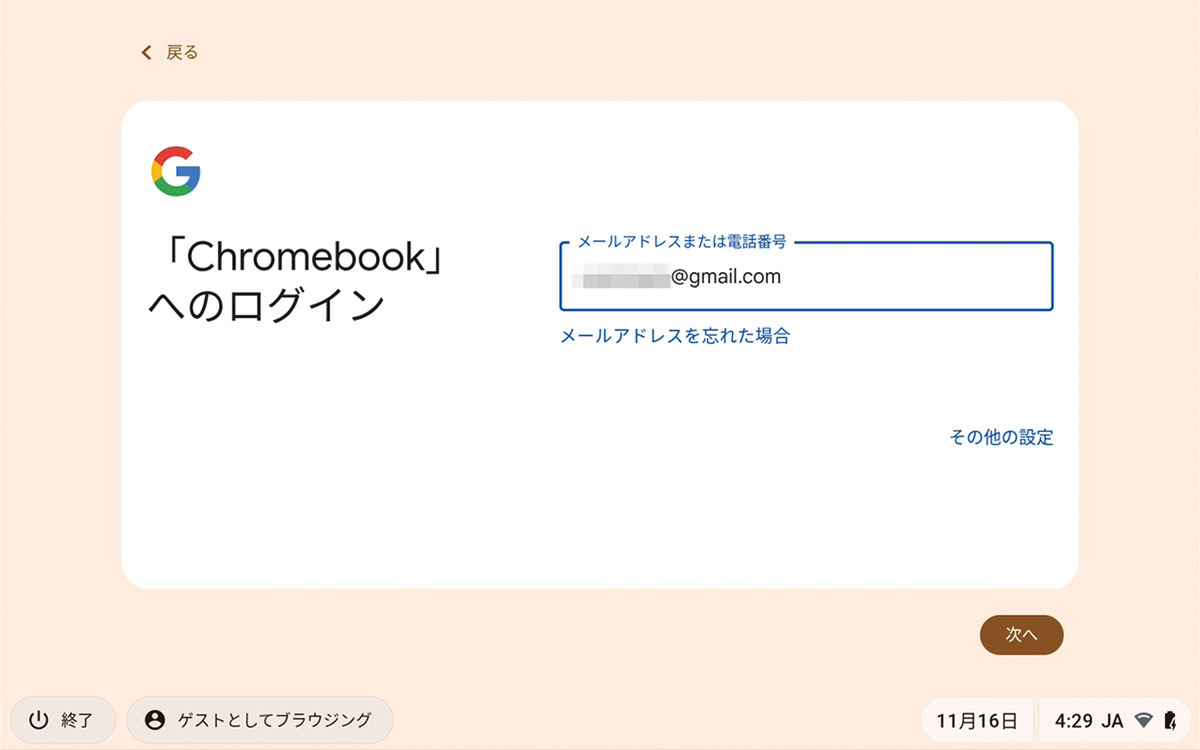
Googleアカウントでログイン
インストール後、OSのセットアップが始まる。GmailやChromeブラウザーなどで利用している、自分のGoogleアカウントでログインしよう。
ChromeOS Flexインストール手順【その16】
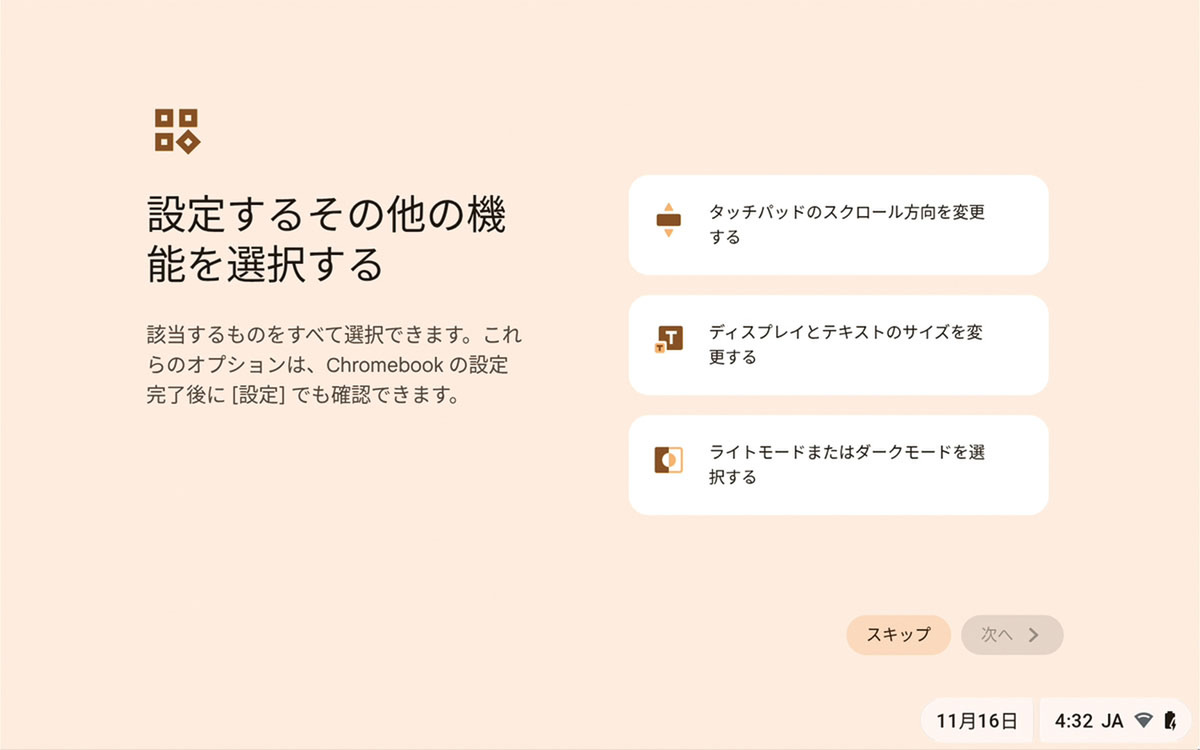
最後にPCの調整を完了する
パスワードや動作を設定する。タッチパッドのスクロールはWindowsと上下逆なので気になるなら変更しよう。「設定」から後での変更も可能だ。
週刊アスキーの最新情報を購読しよう

本記事はアフィリエイトプログラムによる収益を得ている場合があります