


「これ、いますぐ確認してほしいんだけどなあ……」新人でも上司と打ち合わせを設定する機会は多いもの。でも、そんなときに限って、肝心の上司は席を外している──そんな経験、ありませんか? 予定の確認が進まないと、こちらも手が止まってしまいがちです。
一方で、上司の立場から見ると、「この日程で大丈夫ですか?」「ではこの日は?」「すぐ返してください」と何度もやりとりが続くのは、意外と負担になるもの。タイミングや手段を間違えると、どちらにとってもやさしくないやりとりになってしまいます。
では、スマートに予定調整を進めるには? 手間もストレスも減らせる、LINE WORKSですぐできるちょっとした工夫を紹介します。
新人でも上司の予定を自由に入れれば効率アップ!
仕事を進める中、新人でも上司や先輩と打ち合わせを設定する機会は多い。しかし、「この日程で大丈夫ですか?」「他の日がいいですか?」「ではこの日は?」と、何度もやり取りをするのは手間がかかってしまう。忙しい上司だと、返信が遅れたり、予定が二転三転することも珍しくない。
このような若手にやさしくないやり取りで時間を無駄にしていることはないだろうか。「LINE WORKSで実現するやさしい職場」の第3回は、若手が上司との打ち合わせを手軽に設定する方法を紹介する。
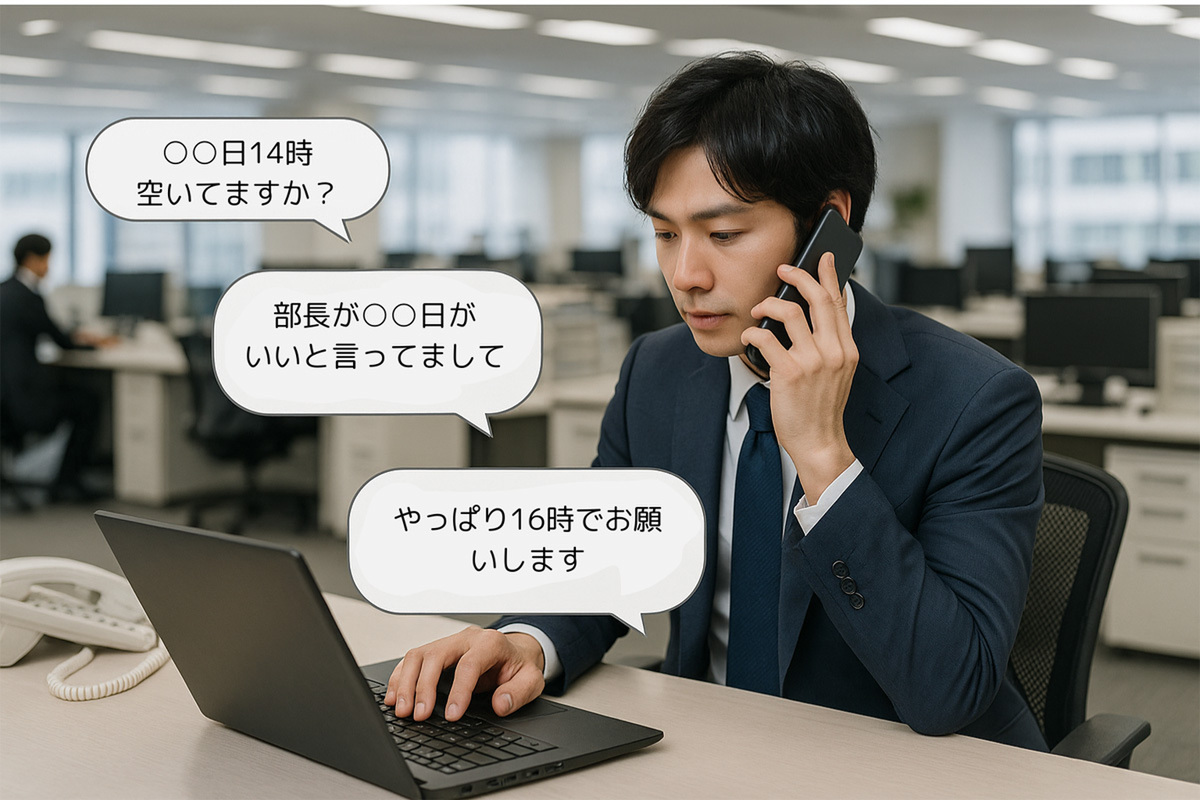
新人を日程調整と言うやさしくないタスクから解放してあげよう
LINE WORKSの「カレンダー」機能は自分だけでなく、チームメンバーの予定を見ることもできる。打ち合わせを設定したい上司や先輩のカレンダーを見て、空いている時間帯を見つけられるので、空き時間を聞き出すやり取りが不要になる。
そして、作成した予定に他のメンバーを招待することもできる。つまり、新人が打ち合わせをしたい時間帯を自分で調べ、空き時間に予定を作成し、上司や先輩を参加者として招待すればいいのだ。
上司にとっても、仕事中に空き時間の打診が来て、カレンダーを確認して返信する手間から解放される。メールや電話で調整し、決まった日時をカレンダーに転記する作業も不要になり、転記ミスもゼロになる。
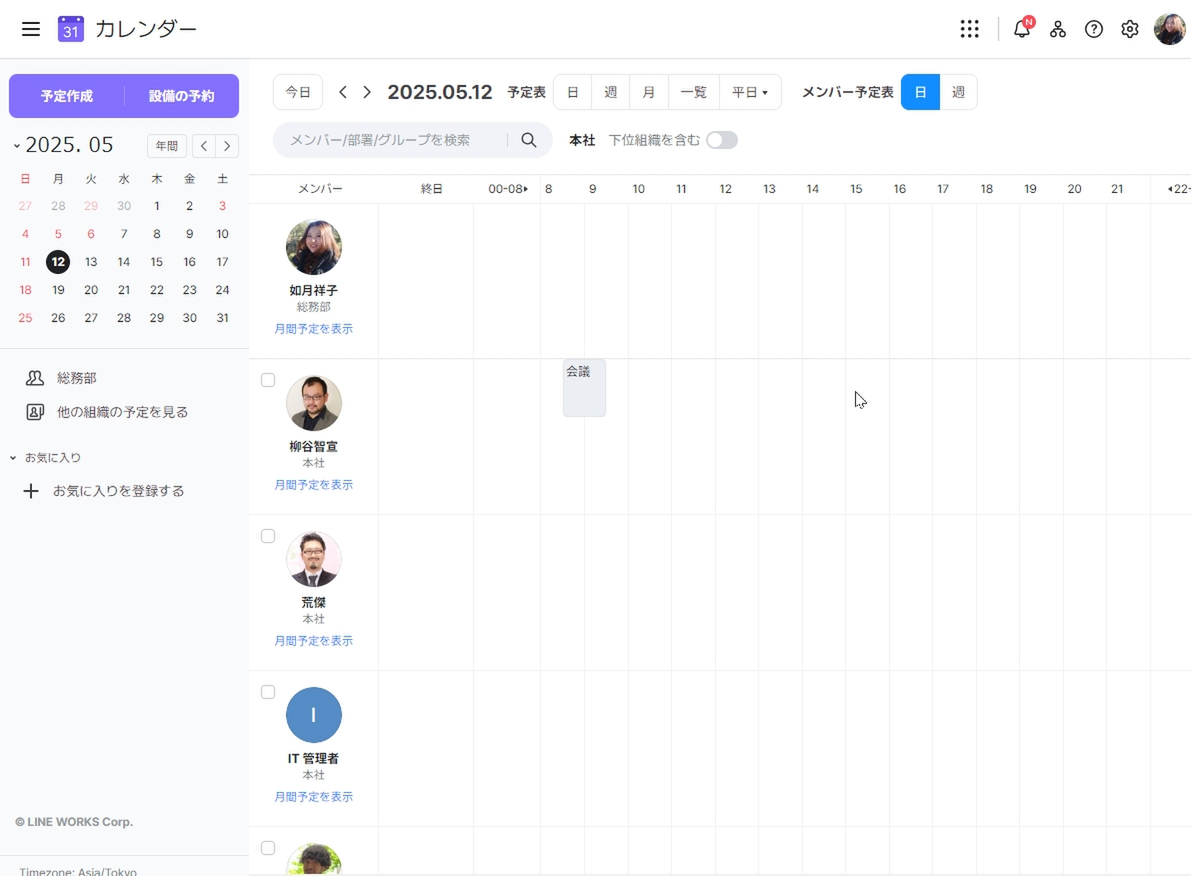
メンバー予定表を見て上司の空き時間をチェック
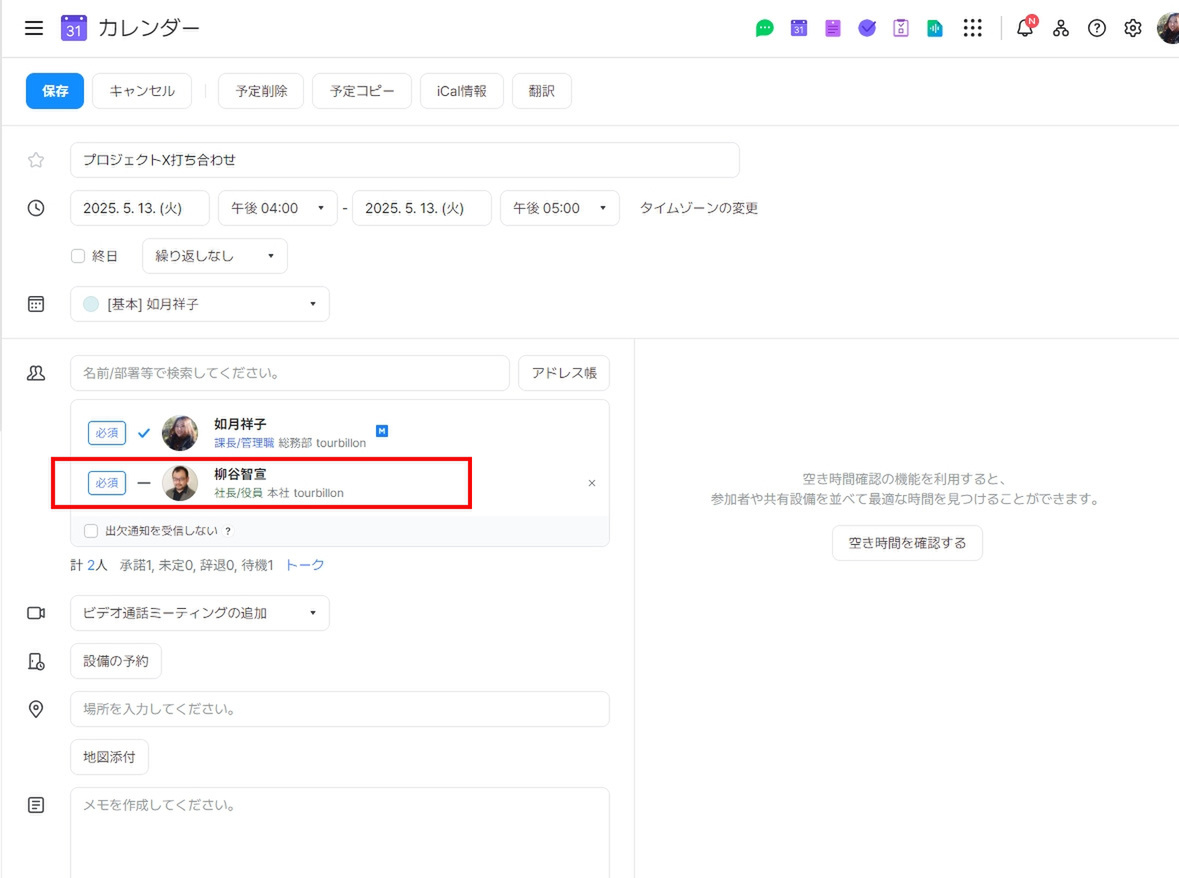
打ち合わせを登録し、上司を追加する
あくまで予定に招待しているだけなので、参加するかどうかは相手が判断できる。通知を開くと、「承諾」「未定」「辞退」から選択して回答できる。「承諾」をクリックすれば、予定確定となる。一切メッセージをやり取りしなくても打ち合わせの段取りができてしまうのは効率的だ。
「未定」と「辞退」を選択する場合、最大150文字のメッセージを入力することもできる。辞退する場合は、誠実にその理由や代替となる日を書いてあげればいい。
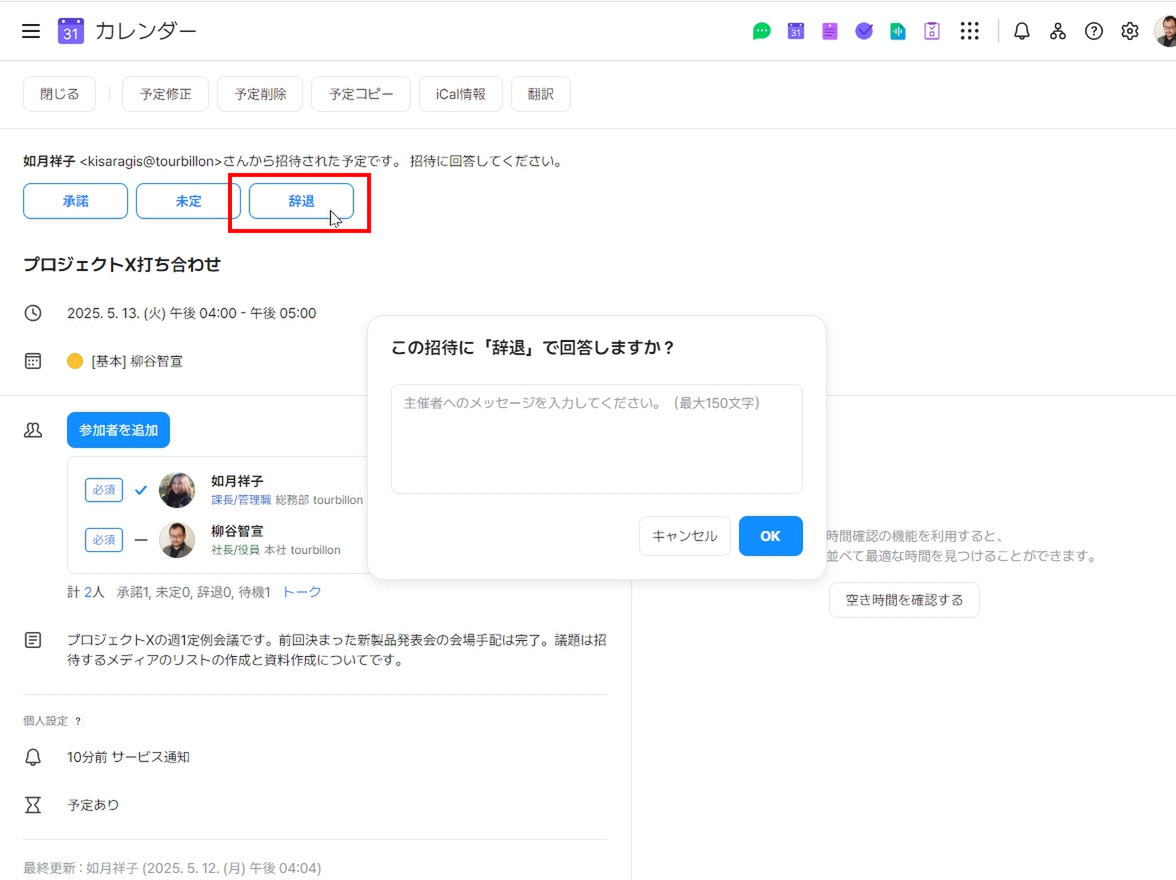
招待された側は「承諾」もしくは「辞退」をクリック
会議予定を「カレンダー」から入力するときのコツと押さえたいポイント
他の人の予定を確認して、自由に招待していい、という運用はとても便利だが、いくつか注意するポイントもある。例えば、何の目的の会議かわからないと上司としても承認するか迷ってしまう。事前に話が通っているならいいが、そうでないなら予定を作成する際の「タイトル」をわかりやすく付けたり、「メモ」に詳細を記入するといった気配りが必要だ。予定を入れたあと、LINE WORKSで「○○の打ち合わせの招待をお送りしましたのでご確認ください」といったメッセージを添えてもよい。

予定を作成する際、メモに内容をわかりやすく入れておこう
前提として、全員がLINE WORKSの「カレンダー」にすべての予定を入れるという運用が必要になる。とはいえ、きちんと予定を入れるのはビジネスの基本だ。一部を入れて、一部を頭の中や他のツールで管理したりしているとミスの原因になる。空き時間は他の人に押さえられる可能性がある、と認識しておこう。
予定を登録する際も、1時間の会議なら移動や準備、リラックスの時間として前後15分をブロックしておくのもお勧め。前後の予定とぎちぎちにヘビーな会議を入れられてしまうと上司もツライ。
ダブルブッキングを防ぐためにプライベートの予定も「カレンダー」に入れておくことをお勧めする。とは言え、社内にその内容まで知られたくない、ということもあるだろう。そんな時は、予定の詳細画面で「非公開」を選択しておけばいい。「カレンダー」には時間枠のみが表示され、他の人には詳細が非表示になるのだ。
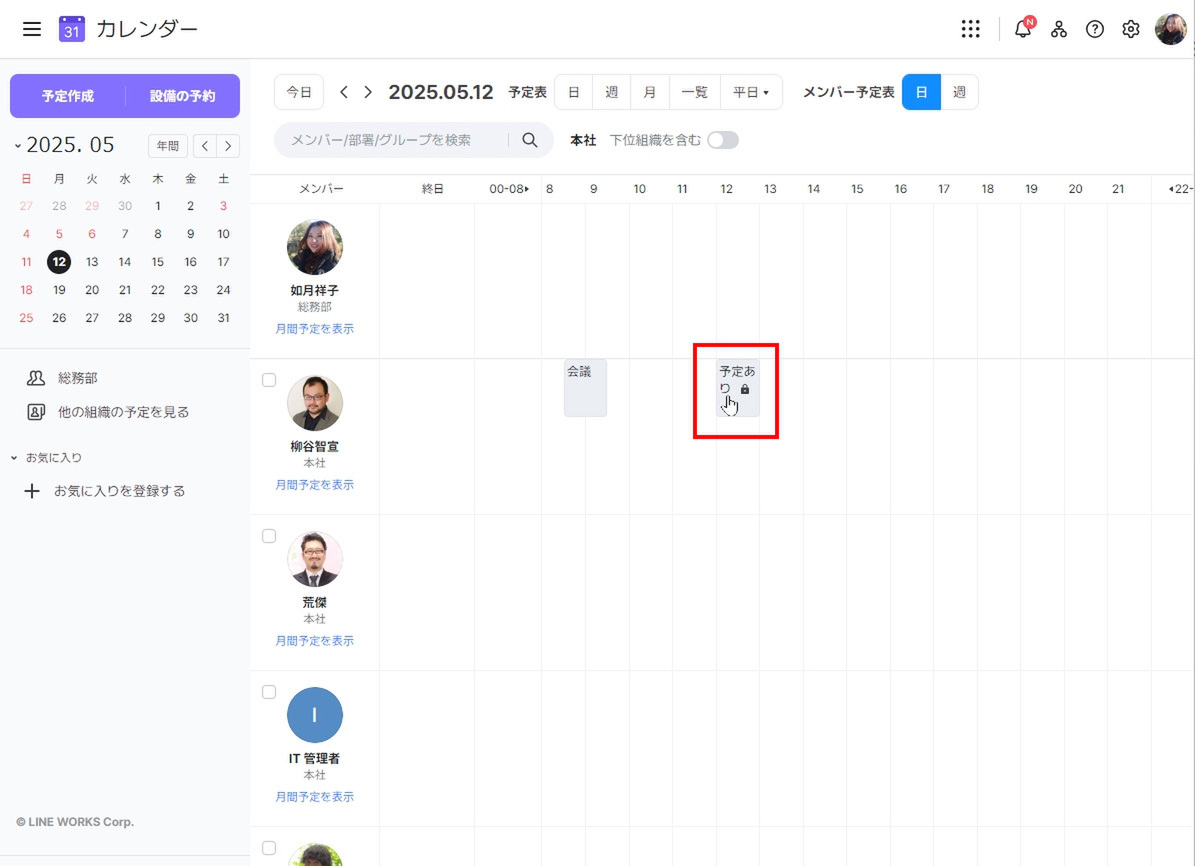
非公開に設定した予定は他の人には「予定あり」とだけ表示される
逆に予定の中には、時間を動かせるものもある。例えば、2時間かけてプレゼン資料を作る、というタスクがあっても、何時に作業してもいいかもしれない。仮に入れた予定が、予定調整のネックになってしまう可能性もある。そんな時は、予定の詳細画面から、砂時計アイコンの設定で「空き時間」にチェックしておけばいい。自分にはその予定が見えるが、他の人からは空き時間として表示されるようになるのだ。
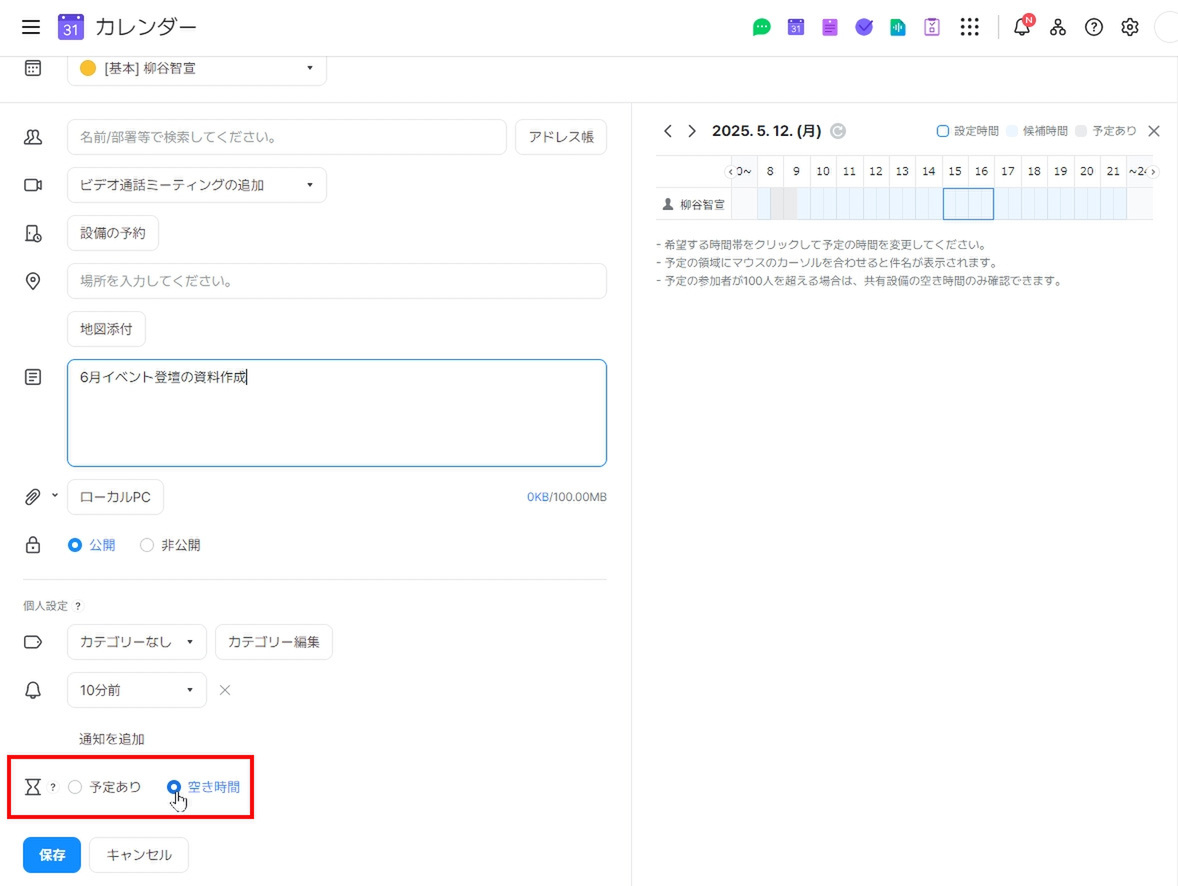
時間を動かせる自分の予定は砂時計アイコンの設定を「空き時間」にしておく手もある
そして、最後にもっとも重要なのが、「上司の予定が空いていれば気兼ねなく予定に招待していい」という社内文化を作ること。明確に新人に伝え、LINE WORKSの掲示板などでも周知し、招待しづらい雰囲気をなくすことが重要だ。
以上のように、上司を打ち合わせに呼ぶ際のやり取りを効率化するには、「カレンダー」への直接入力が効果的だ。この取り組みは単なる時間短縮にとどまらず、組織全体の時間意識の向上や労働時間の削減、そして働きやすい環境づくりにつながる。面倒なやり取りを効率的なシステムに変えることで、本来の業務により多くの時間を割けるようになるのだ。
週刊アスキーの最新情報を購読しよう
