


「休憩時間通知機能」「おやすみ時間通知機能」も活用してみましょう
子どもにYouTubeを見せるなら「制限付きモード」をオン推奨
2025年01月28日 09時30分更新
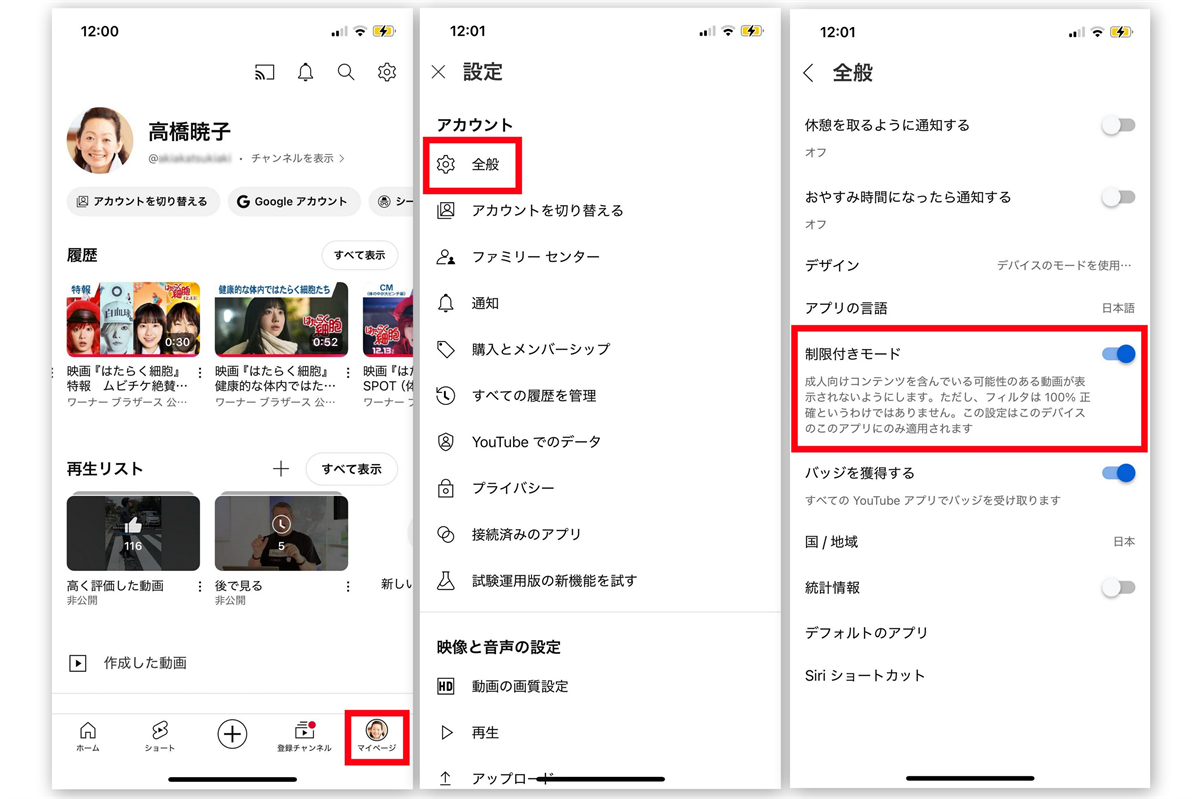
長時間視聴を制限するための設定を画面付きで紹介します
子どもに見せるなら「制限付きモード」をオンに
子どもが大好きなYouTubeだが、アダルト系やグロテスク系など子どもに見せたくない動画が表示されることも。たとえ子どもが自分で動画を探さなくても、おすすめや関連動画に表示されてしまうこともある。
そのような事態を避けるためにおすすめなのが、「制限付きモード」だ。これをオンにすると、年齢制限がされている動画を非表示にでき、おすすめなどにも表示されなくなる。
配信者が年齢制限を設けていなくても、AIが動画のタイトルや説明文から検出し、年齢制限が自動化されているので、効果は大だ。制限付きモードの設定方法と、子どもの長時間視聴を防ぐために効果的な休憩時間通知機能、おやすみ時間通知機能の設定方法についてご紹介していきたい。
なおYouTubeでは、規約で13歳以上対象となっているので、13歳以下の子どもは基本的に保護者と視聴してほしい。
おすすめの関連記事
ついにAIが詐欺メッセージやディープフェイクを検知・警告してくれる時代に突入
iOSアプリで設定する方法
iOSアプリで設定する場合は、YouTubeアプリを開き、下部右の「マイページ」をタップ。続いて、右上の歯車マークをタップ。そして一番上の「全般」→「制限付きモード」をオンにしよう。
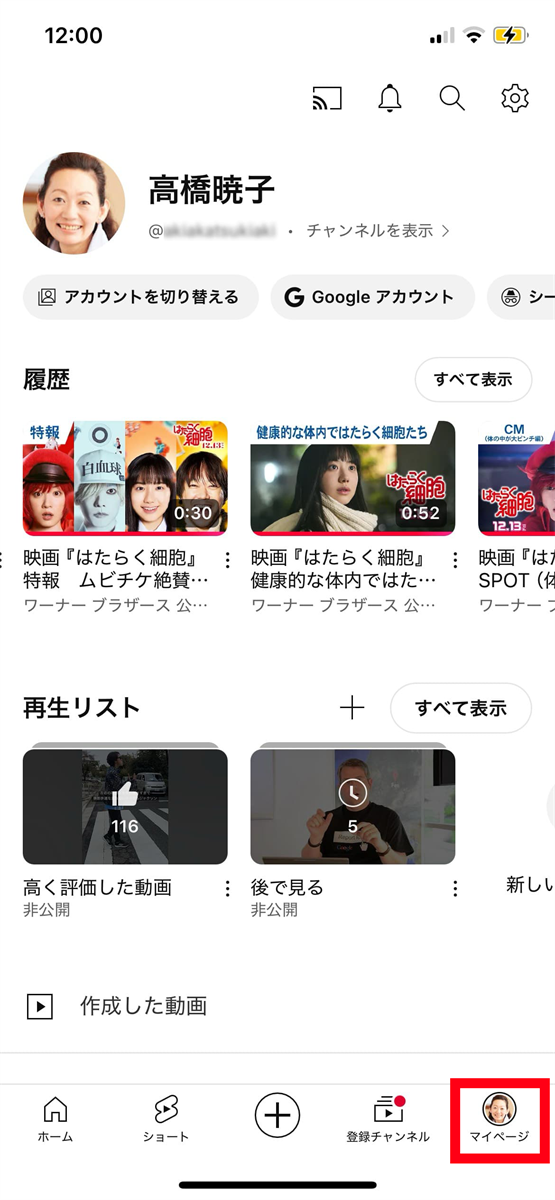
1. YouTubeアプリを開き、下部右の「マイページ」→右上の歯車マークをタップ
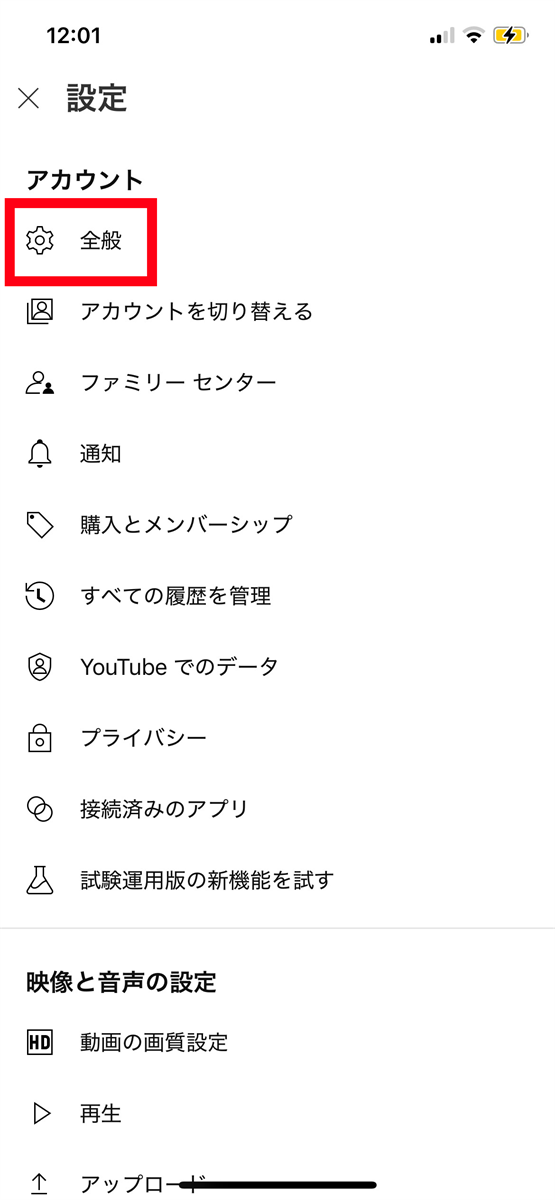
2. 一番上の「全般」をタップ
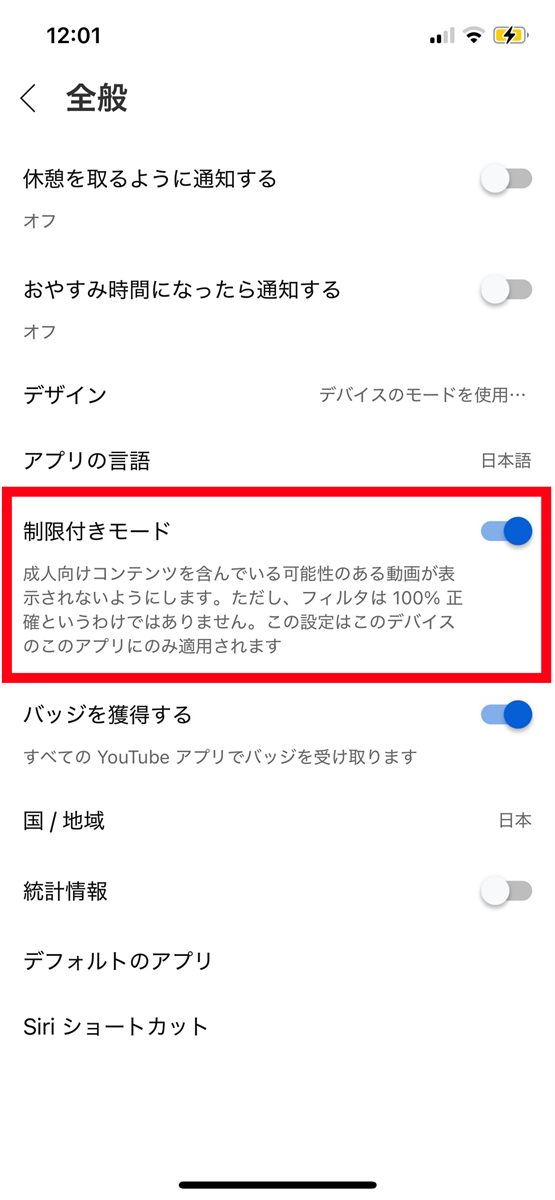
3. 「制限付きモード」をオンにしよう
PCで設定する方法
PCの場合は、YouTubeのトップページで右上のプロフィールアイコンをクリック。「制限付きモード:オフ」をクリックし、「制限付きモードを有効にする」をオンにしよう。ここからオンオフが切り替えられる。
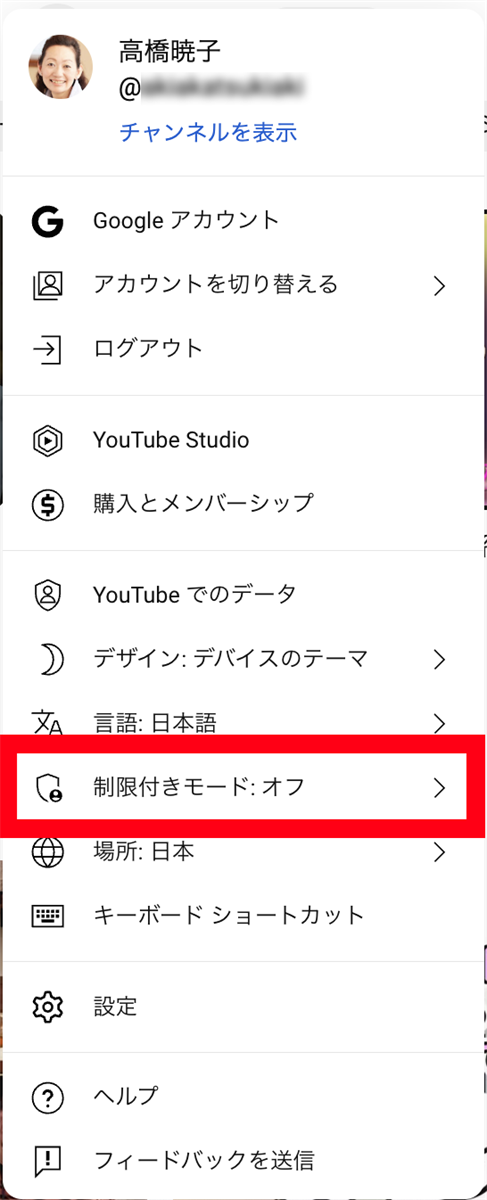
4. YouTubeのトップページで右上のプロフィールアイコンをクリックし、「制限付きモード:オフ」をクリック
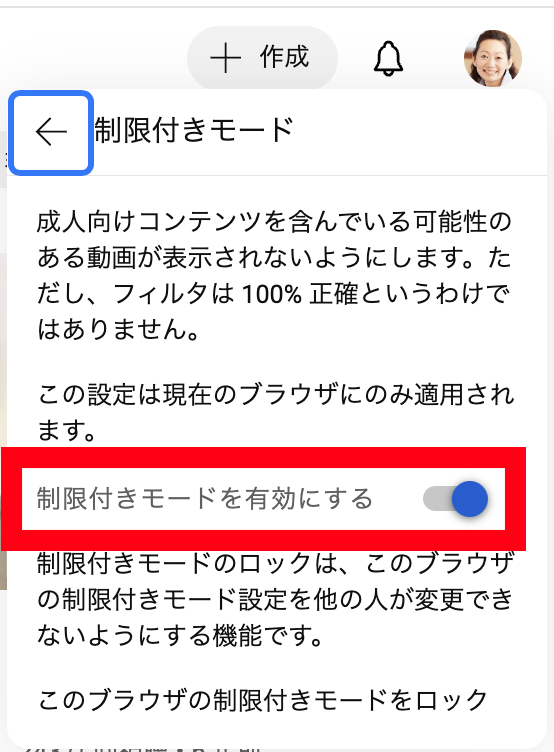
5. 「制限付きモードを有効にする」をオンにしよう
休憩時間通知機能、おやすみ時間通知機能も活用しよう
子どもにYouTubeを見せるときには、前述のほか、休憩時間通知機能、おやすみ時間通知機能もある。子どもの長時間視聴を防ぐために有効なので、こちらもぜひ設定しておきたい。
休憩時間通知機能をiOSアプリで設定する場合は、YouTubeアプリを開き、下部右の「マイページ」をタップ。続いて、右上の歯車マークをタップ。さらに一番上の「全般」→「休憩を取るように通知する」をタップしてオンにし、休憩のリマインダーを変更しよう。30分ごと、45分ごと、1時間ごとのほか、カスタマイズも可能だ。
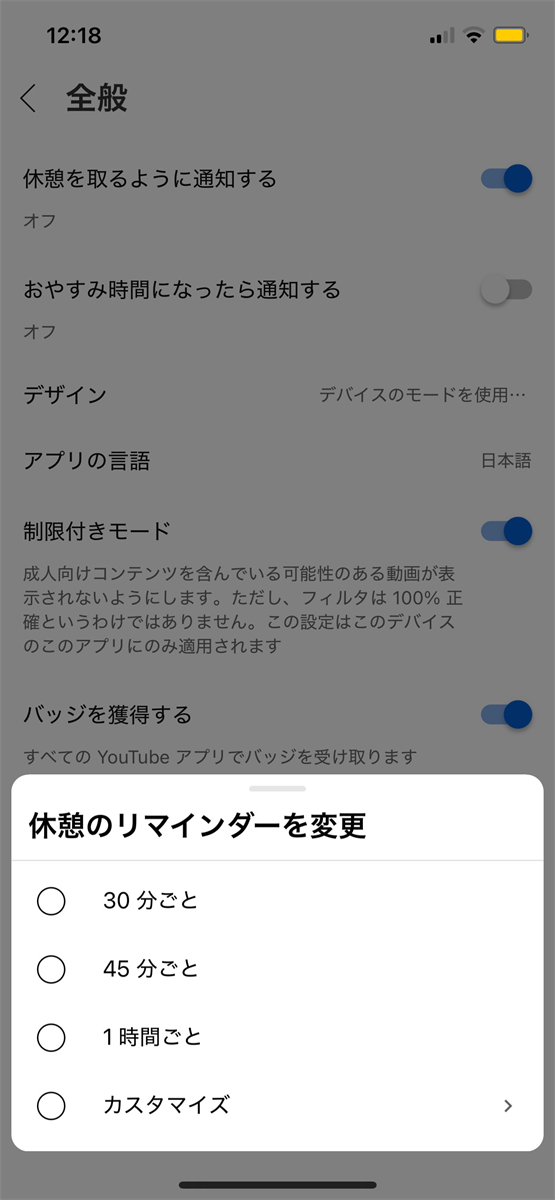
6. YouTubeアプリを開き、下部右の「マイページ」→右上の歯車マーク→一番上の「全般」→「休憩を取るように通知する」をタップしてオンにし、休憩のリマインダーを変更しよう
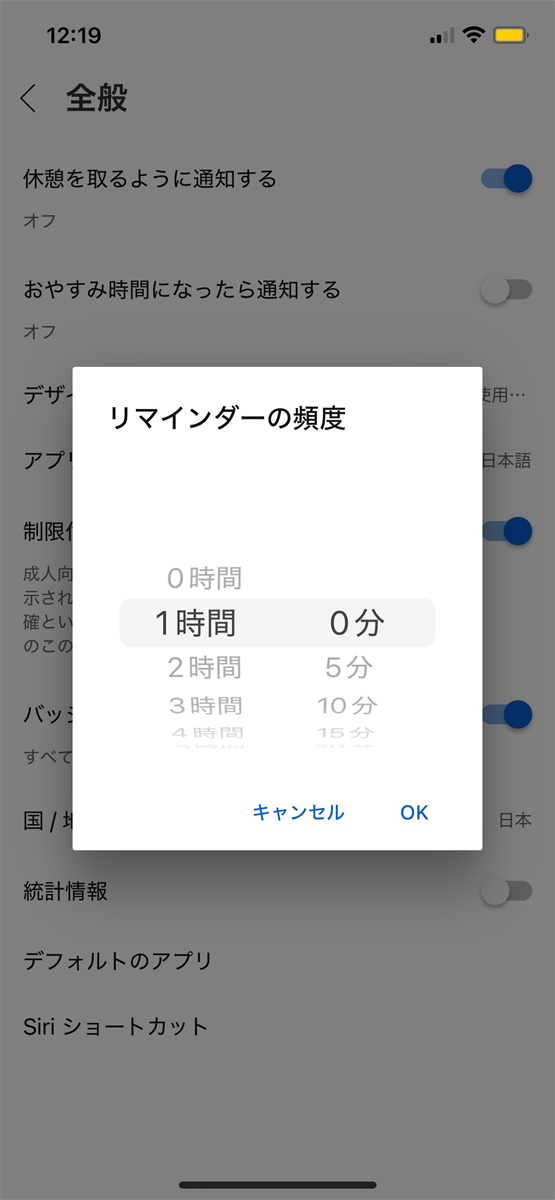
7. 「カスタマイズ」をタップでリマインダーの頻度も設定可能だ
おやすみ時間通知機能をiOSアプリで設定する場合は、YouTubeアプリを開き、下部右の「マイページ」をタップ。続いて、右上の歯車マークをタップ。一番上の「全般」→「おやすみ時間になったら通知する」をタップしてオンにし、開始時間と終了時間を設定し、「OK」をタップして設定しよう。
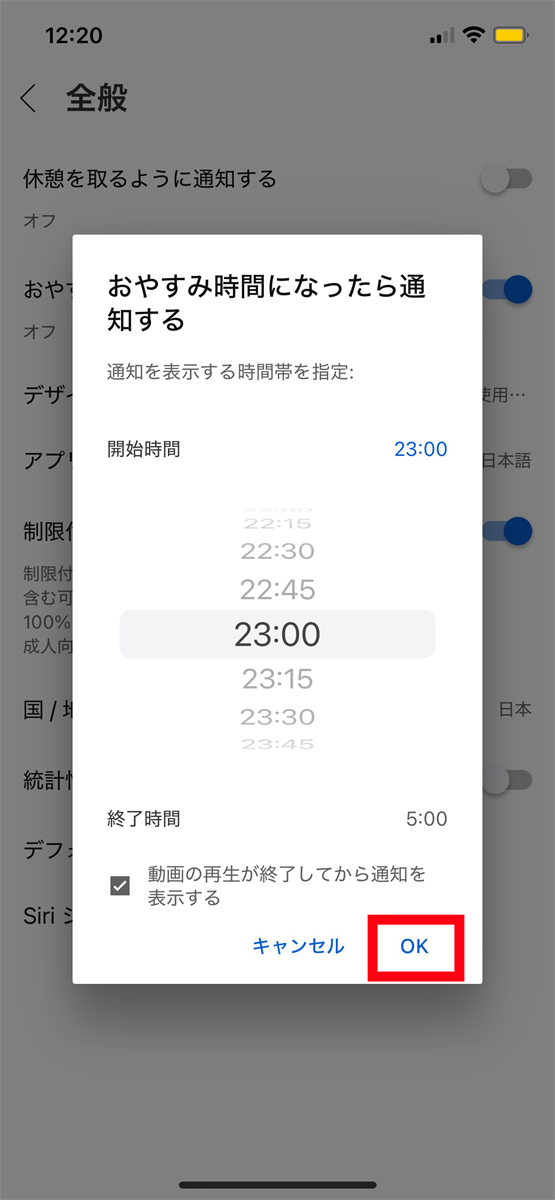
8. YouTubeアプリを開き、下部右の「マイページ」→右上の歯車マーク→一番上の「全般」→「おやすみ時間になったら通知する」をタップしてオンにし、開始時間と終了時間を設定し、「OK」をタップしよう
YouTubeには教育的な動画も多いが、子どもがはまりやすく長時間利用につながりやすいことも事実。このような制限機能をうまく活用していくことが大切だ。
著者紹介:高橋暁子
ITジャーナリスト、成蹊大学客員教授。書籍、雑誌、Webメディアなどの記事の執筆、監修、講演などを 手がける。SNSや情報リテラシー教育に詳しい。『ソーシャルメディア中毒』(幻冬舎)、『Twitter広告運用ガイド』(翔泳社)、『できるゼロからはじめるLINE超入門』(インプレス)など著作多数。テレビ、ラジオ、新聞、雑誌などメディア出演も多い。公式サイトはhttp://akiakatsuki.com/、Twitterアカウントは@akiakatsuki

週刊アスキーの最新情報を購読しよう
