


10月4日に生配信(番組はこちらから)でBIOSアップデートに挑戦しました!
私自身、BIOSの画面はよく見るものの、なんかよくわからない設定をいじって変なことになってしまうんじゃないか……。そもそもデフォルトの表記が英語だし……。「BIOS」で検索すると「BIOSアップデート 必要ない」とか出てくるわけですよ。動作も安定してるし! 大丈夫! と言ってずーっと避けてきてたんですが、今回生まれてはじめてBIOSアップデートに挑戦することになりました。
この機会に、第13世代・14世代インテルCoreプロセッサー(デスクトップ版)をお使いのみなさまは、ぜひいっしょにアップデートしていただけたら幸いです。最新BIOSにすれば、いろんな問題が解決する(あるいはその予防策になる)ので、ぜひぜひ!
ちなみに、10月4日の生配信では、BIOSアップデート“以外”で色々やらかしてしまったので、(念のため)そちらもご参考までご紹介します(今思い出してもお恥ずかしいかぎりですが……)。
プライベートPCの構成
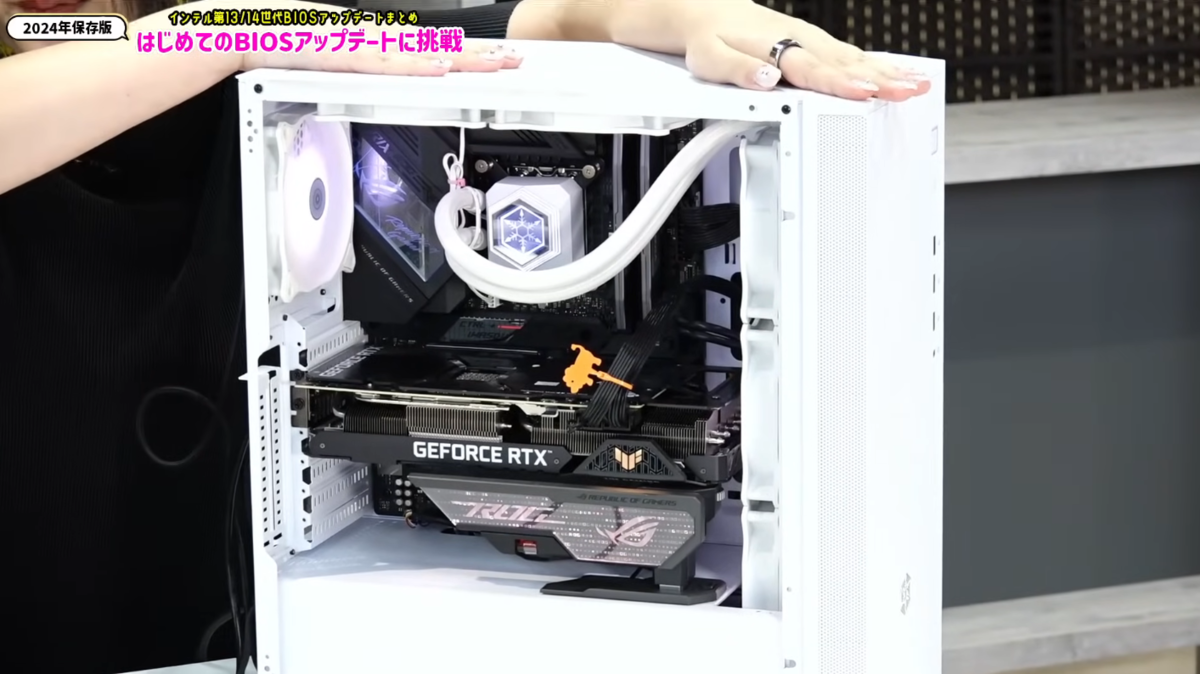
| つばさの私物自作PC(プライベート丸) | |
|---|---|
| CPU | インテル「Corei7-13700K」(16コア/24スレッド、最大5.4GHz) |
| CPU クーラー |
SilverStone「SST-PF360W-ARGB」(簡易水冷、360mmラジエーター) |
| マザーボード | ASUS「ROG STRIX Z690-F GAMING WIFI」(インテルZ690) |
| メモリー | Corsair「VENGEANCE CMK32GX5M2B5600Z36」(16GB×2、DDR5-5600) |
| ストレージ | Solidigm「P41 Plus SSDPFKNU020TZX1」(1TB M.2 SSD、PCIe 4.0) |
| ビデオカード | ASUS「TUF-RTX3080-O10G-GAMING」(GeForce RTX 3080、10GB GDDR6X) |
| 電源 ユニット |
SilverStone「SST-DA850-G」(850W、80 PLUS GOLD) |
| PCケース | SilverStone「FARA R1 PRO SST-FAR1W-PRO」(ATX、ミドルタワー) |
| PCケースファン | SilverStone「Air Blazer 120RW SST-AB120RW-ARGB」(120mm) |
| OS | Microsoft「Windows 11 Home 64bit」 |
用意するもの
BIOSアップデートの際、必要になるものはこちら!
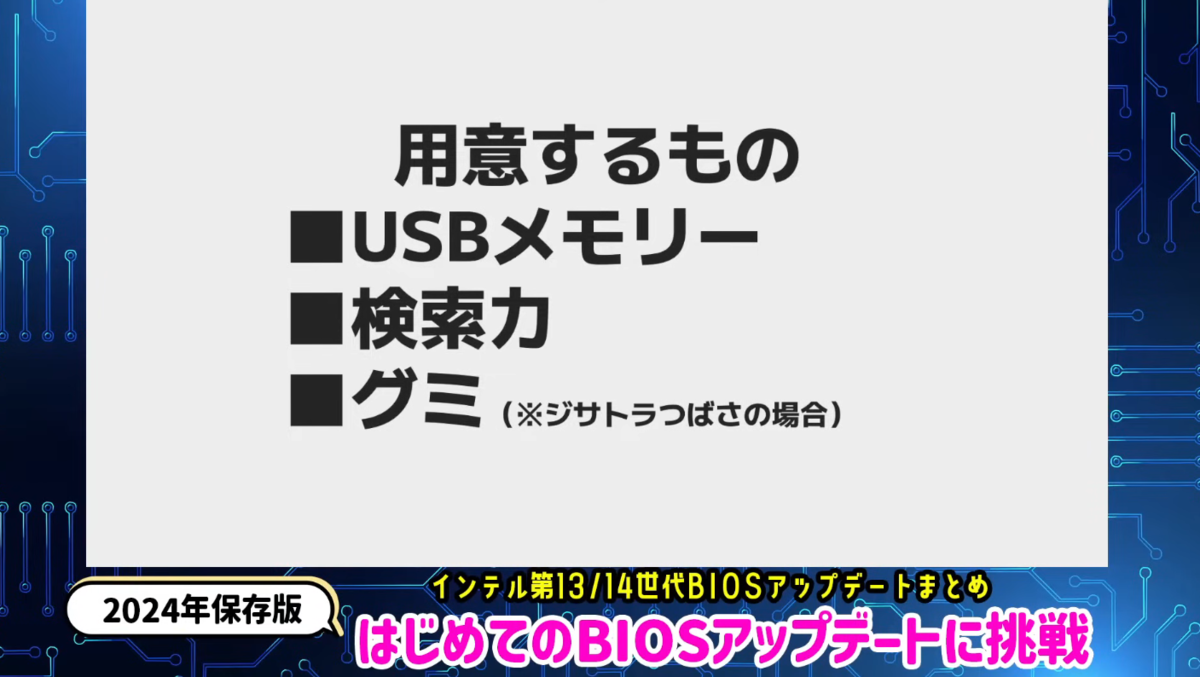
USBメモリー・・・BIOSの更新ファイルを入れるもの。ちなみに、このUSBメモリーはBIOSが読み込めるFAT32でフォーマットしておく必要あります。
【豆知識】
余談ですが、メーカーのみなさんにおうかがいしたところ、最近のマザーボードのBIOSはFAT32じゃなくても読めることもあるそうな)
検索力・・・自分が使っているPCのマザーボードの型番をきちんと確認し、検索する能力が必要になります。
グミ・・・人それぞれで、緊張をほぐしたりするもの。ぶっちゃけなくても大丈夫です! が、今回はこれに救われました。
BIOSアップデート手順

BIOSアップデートは上記の手順になります。詳しくは次のページでご紹介します。
次のページに行く前に、ちょっとお恥ずかしい話を……。今回、生配信用の映像にプライベートPCの画面を出すために、手元のディスプレー用と映像を分岐していたんですが、その映像がうまく出せず、そのトラブル対処に10分かかりました……。
慣れてる方だと、おそらくこの10分でBIOSアップデートが終わってます。BIOSアップデートの問題ではなく、あくまでも配信機材の問題でして……、なんともお恥ずかしい姿を見せてしまいました(いつもはこんなこと起きないんですよ涙)。
なお、次ページからはBIOSアップデートの手順のご紹介なりますが、私のマザーボードはASUS製になります。ほかのメーカーとは画面などが違いますので、その点だけご注意ください!
マザーボードの型番&BIOSのバージョンを確認する
まずは、マザーボードの型番確認とBIOSのバージョンを確認しましょう。そもそも、BIOSに入る方法は2つあります。
BIOSの入り方①
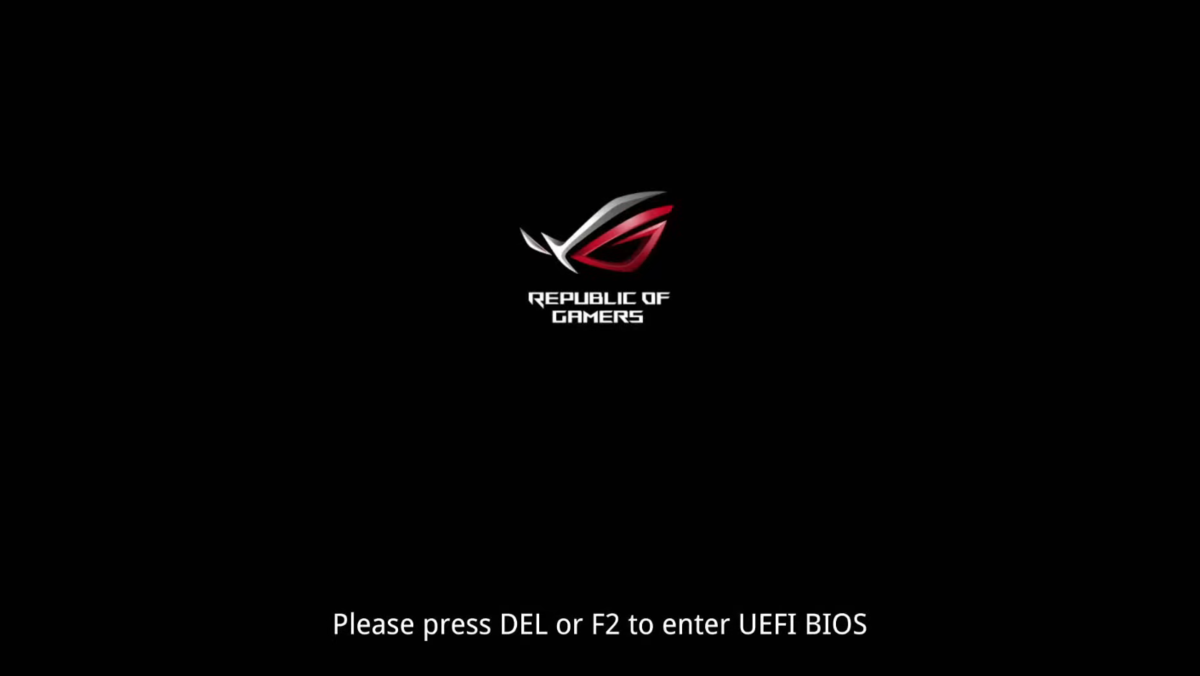
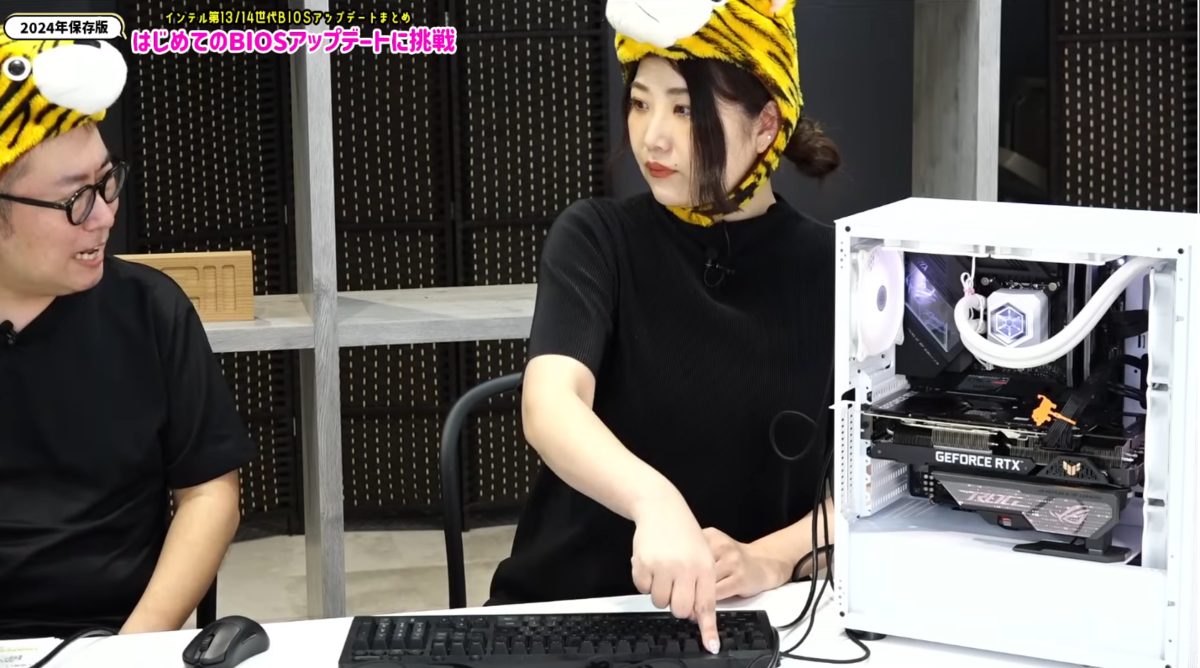
PCを起動する際に出てくる画面で「F2」か「DEL」かどちらかのキーを押します。この際、タイミングを逃すと(私みたいに)普通にWindowsが起動してしまうので、電源を入れたら「F2」か「DEL」を連打しましょう。
【豆知識】
ASRockの原口ニキは「F2」長押し&「DEL」連打でBIOSに入っているそうです。
BIOSの入り方②
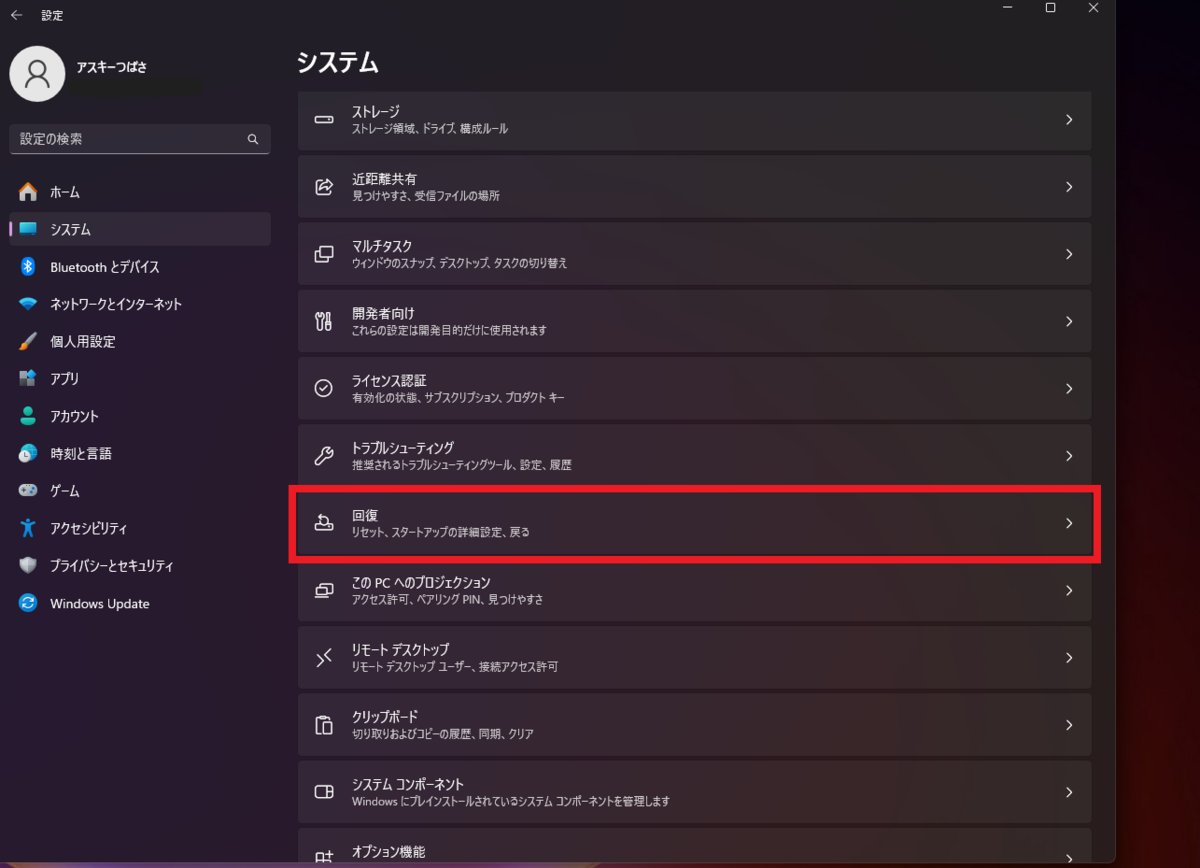
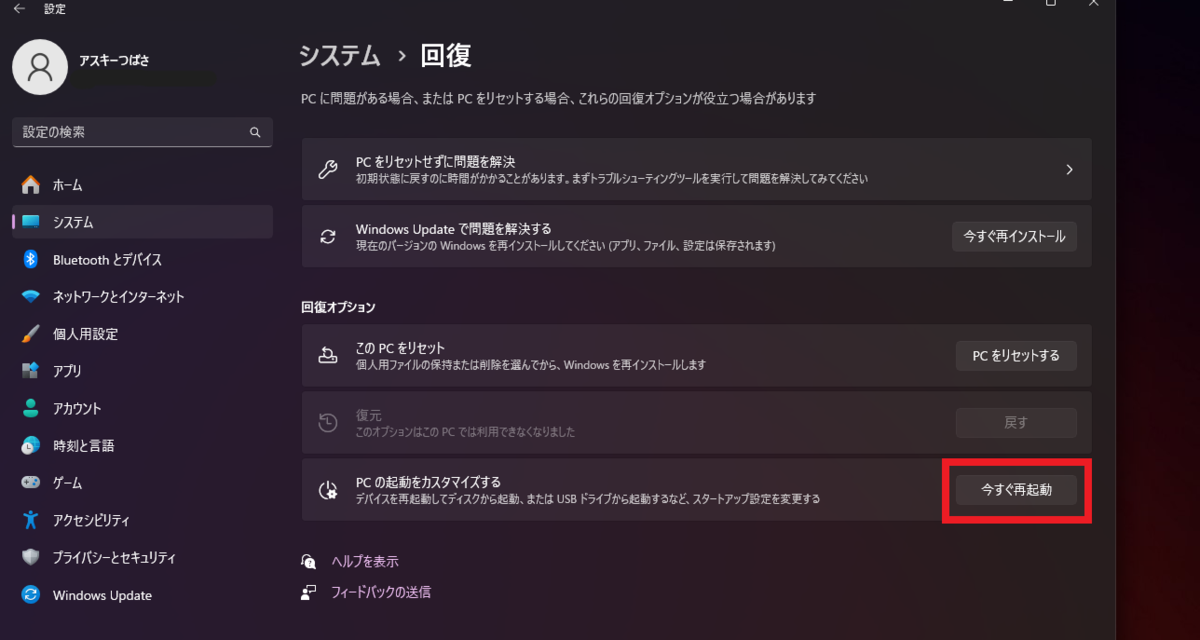
放送後にコメントをいくつかいただいた方法がこちら。まずはWindows 11の「設定」→「システム」→「回復」→「PCの起動をカスタマイズする」の項目にある「今すぐ再起動」をクリックします。
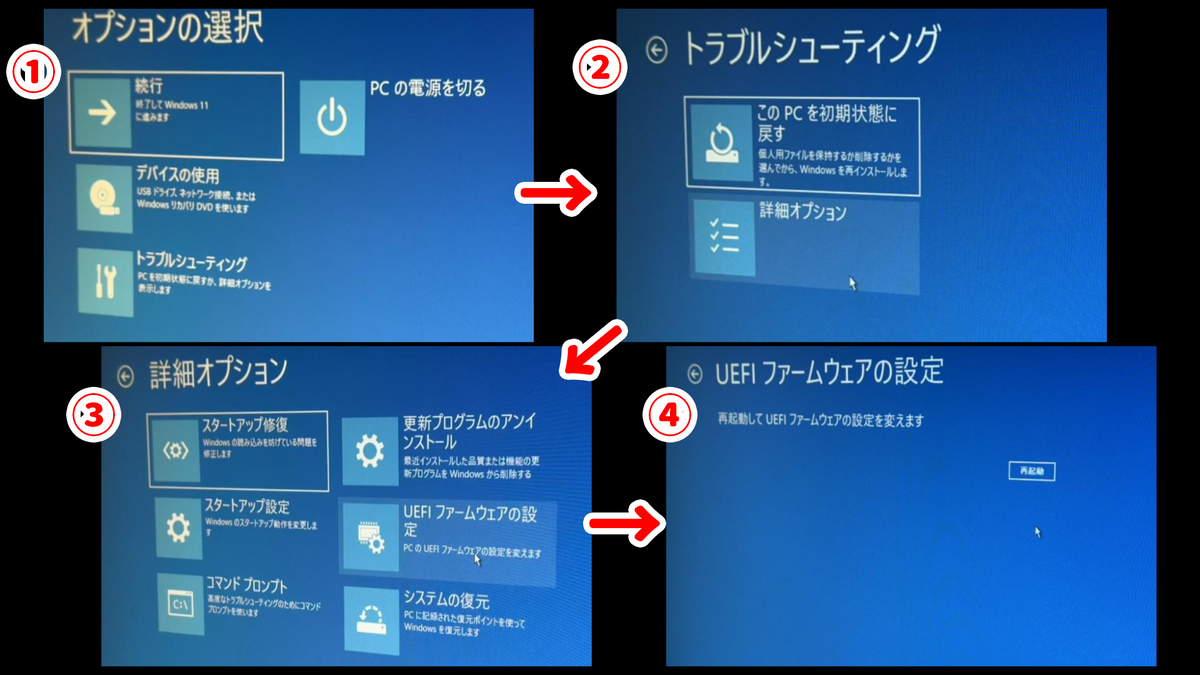
すると、オプションの選択という真っ青な画面が表示されます(ちょっとだけドキドキしました)。ここから「トラブルシューティング」→「詳細オプション」→「UEFIファームウェアの設定」→「再起動」をクリックします。手順は多めですが、キー連打で何度も失敗しちゃうって方は②のやり方でもいいと思います!
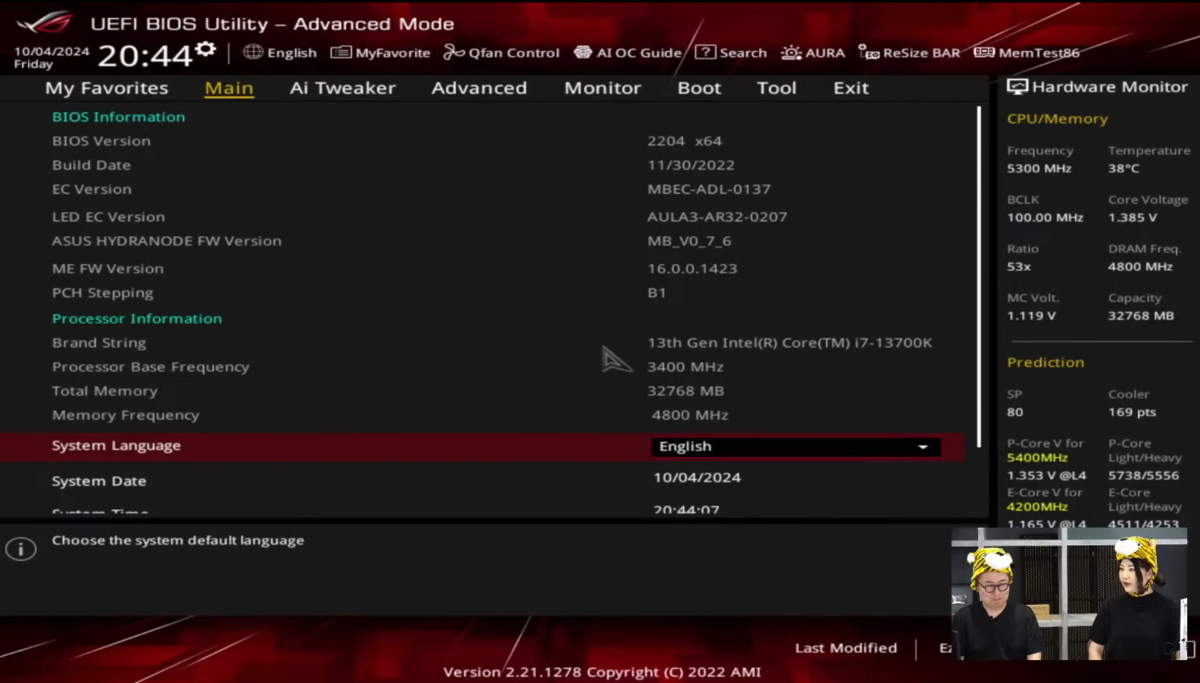
BIOSに入れたら、「Main」タブの「BIOS Version」からバージョンを確認します。私の場合は「2204」でした(ちなみに、購入から一度もアップデートしてません)。
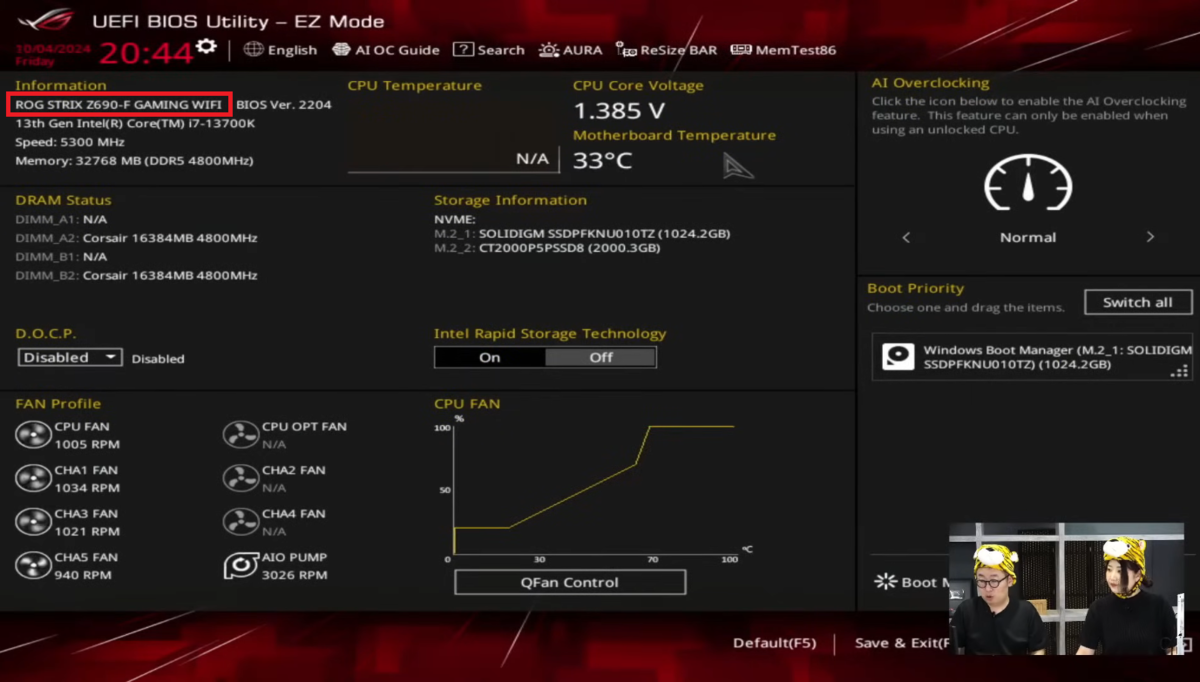
マザーボードの型番は「F7」で簡易表示モードに切り替え、左上の「Information」から確認してください。私のマザーボードは「ROG STRIX Z690-F GAMING WIFI」ですね。覚えておくか、スマホなどで撮っておきましょう。確認が終わったら、「F10」でBIOSを抜けて、Windowsを起動させます。
BIOSをダウンロードしよう!
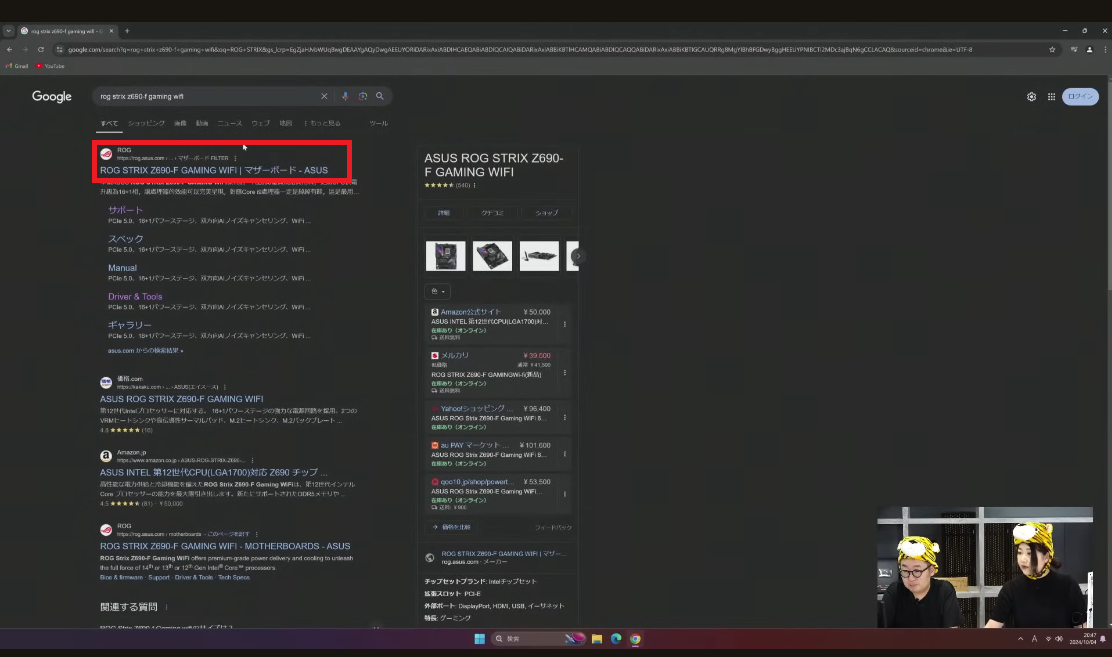
Windowsが起動したら、ブラウザー(なんでもOKです!)で、自分のマザーボードの型番を検索します。
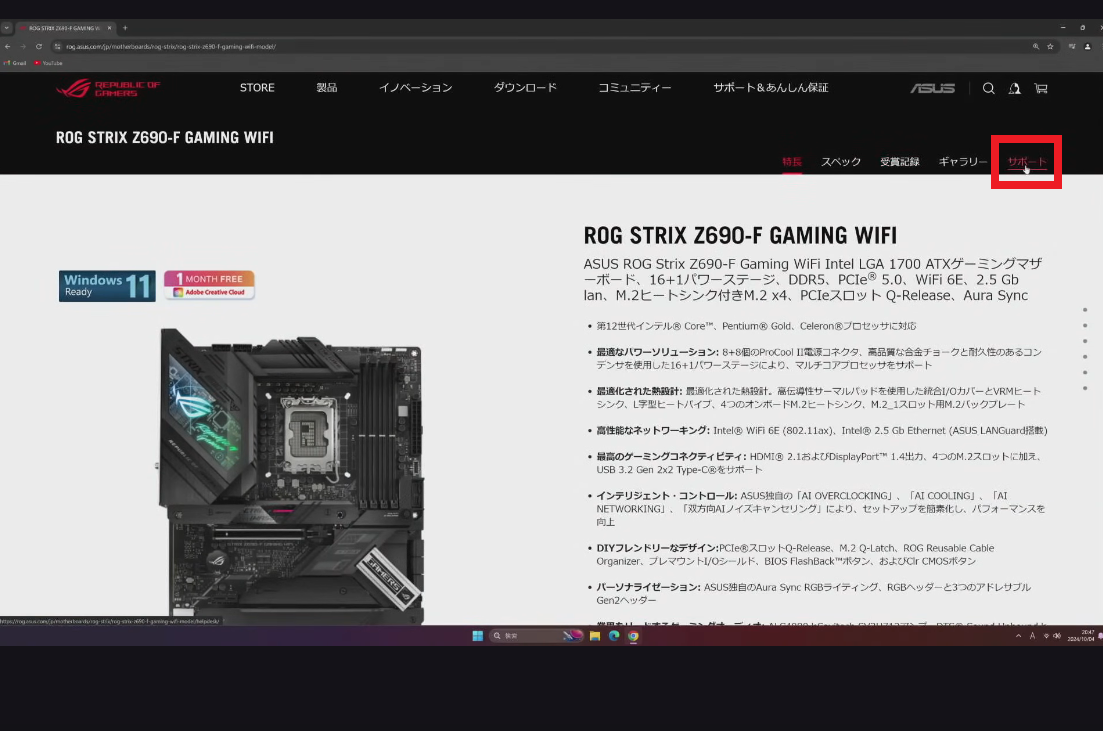
製品ページを検索できたら、そこからBIOSの更新ファイルをダウンロードしましょう。私のマザーボードの場合は、右上の「サポート」をクリック。
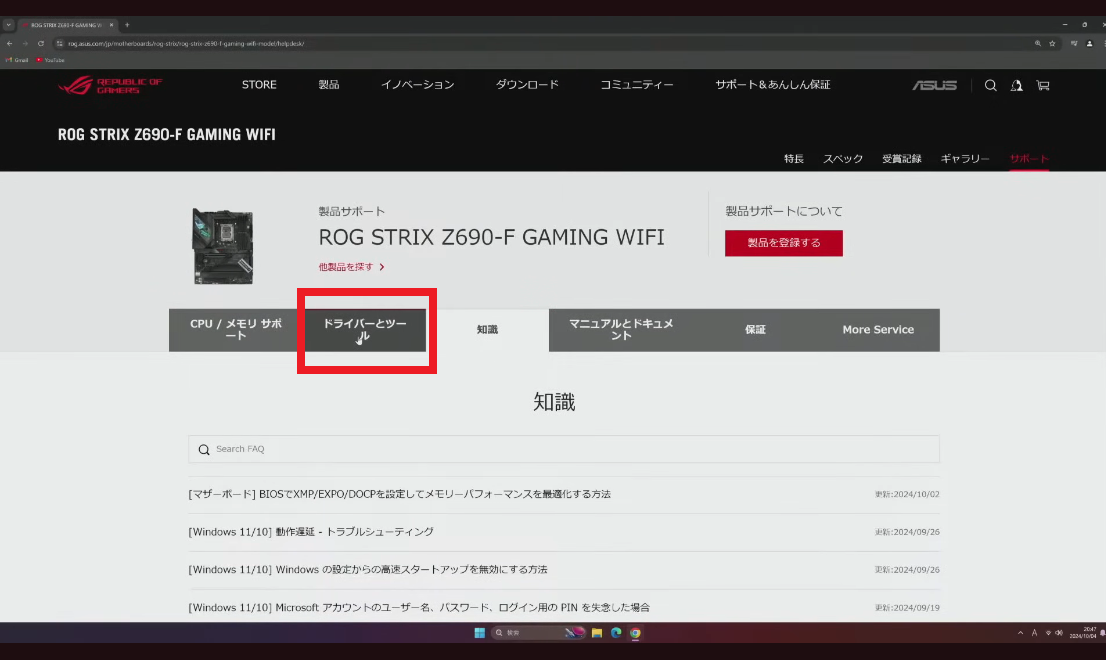
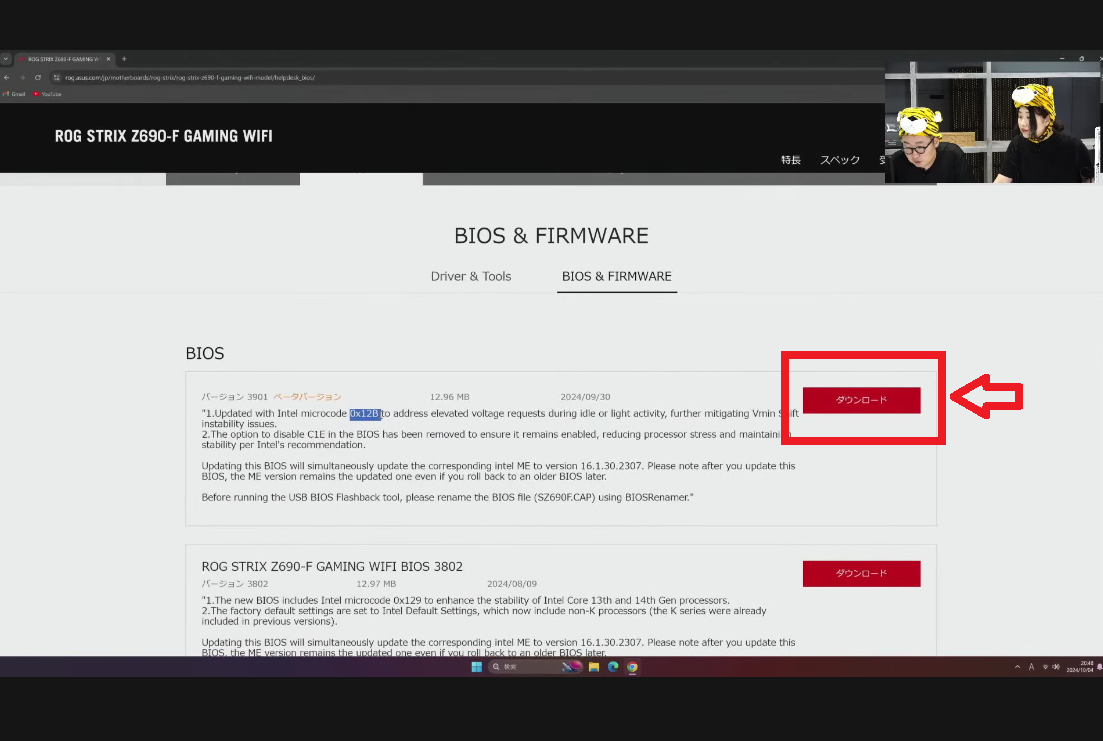
次は「ドライバーとツール」というタブをクリック。「BIOS&FIRMWARE」で最新のバージョン(今回はベータバージョン)を確認して、ダウンロードします。ベータバージョンって言われると、「不安だな……」とか思っちゃうんですが、マザーボードメーカーさんが「大丈夫!」って言ってくれたから、大丈夫なはず!
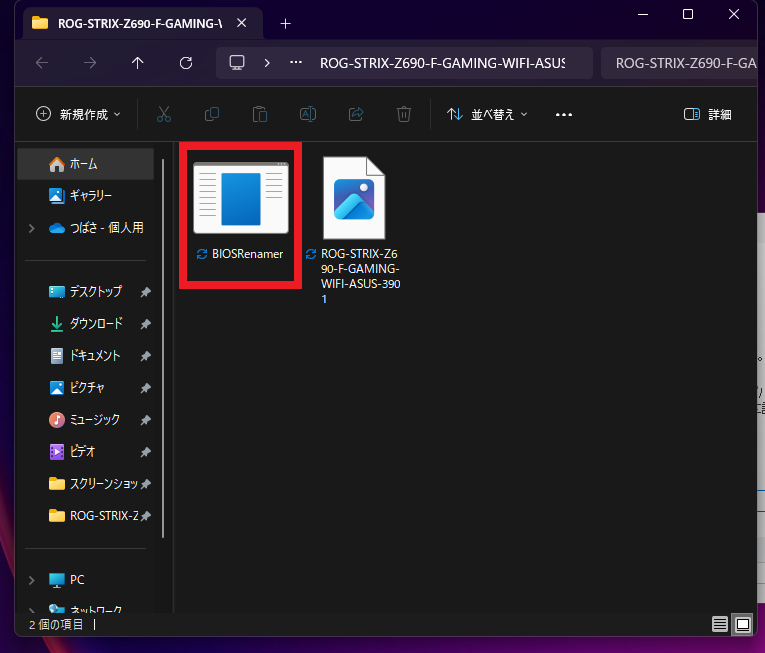
ダウンロードファイルを解凍して、フォルダーの中にある「BIOSRenamer」をダブルクリック。
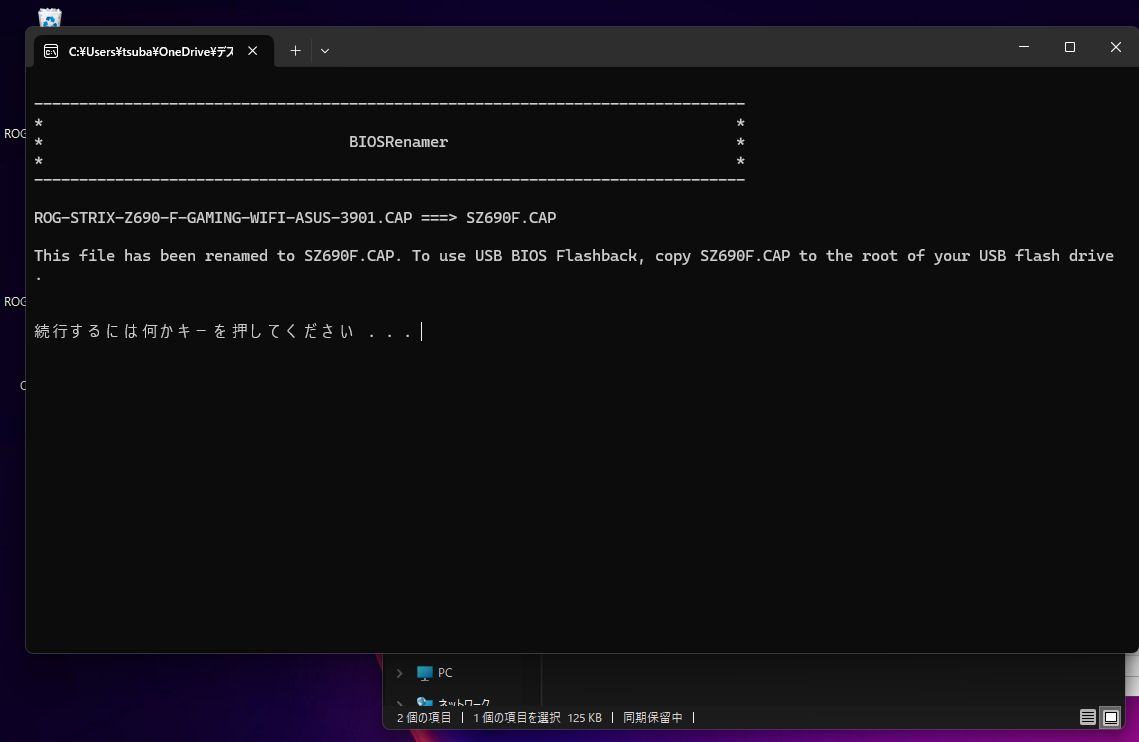
真っ黒な画面が出てくるので(こういう画面も見慣れないので正直不安)、なんでも好きなキーを押してください(ちなみに、私は「T」を押しました)。すると、フォルダー内のBIOS更新ファイルがリネームされます。
全然手順と関係ないところでトラブルが発生!
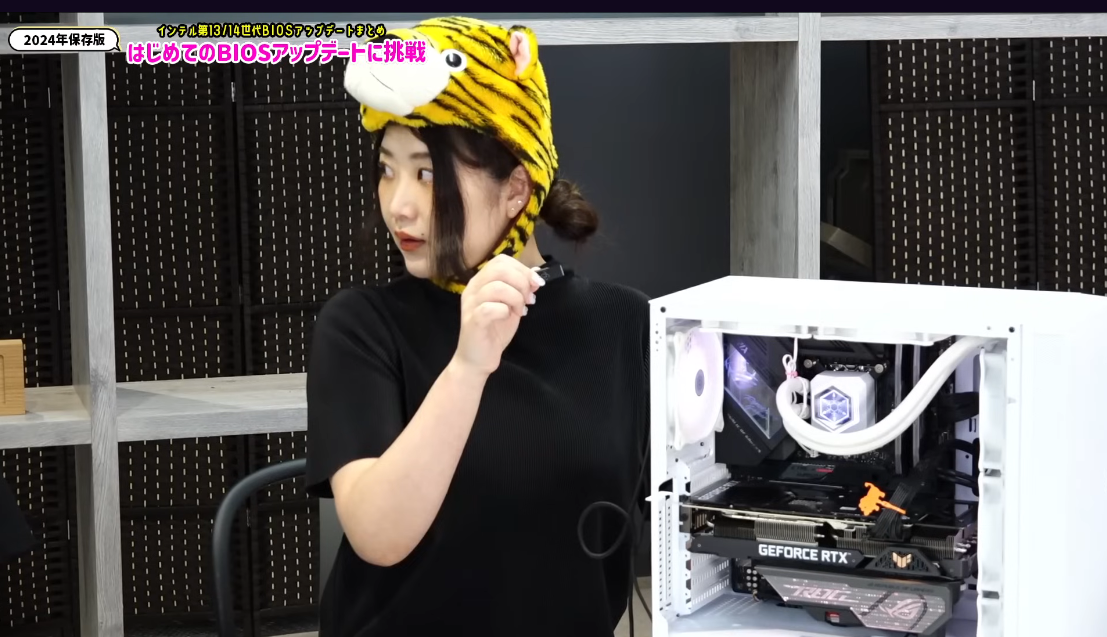
リネームしたBIOS更新ファイルはUSBメモリーに入れるわけですが……、USBメモリーを挿すポートはどこが正解? って思うわけですよ。で、メーカーさんに聞いてみると、どこでもいいんですって! でも、なんとなーく「BIOS」って書いてあるところに挿してみたくなって、そのシーンを視聴者のみなさまに見せようとPCを動かしたら……
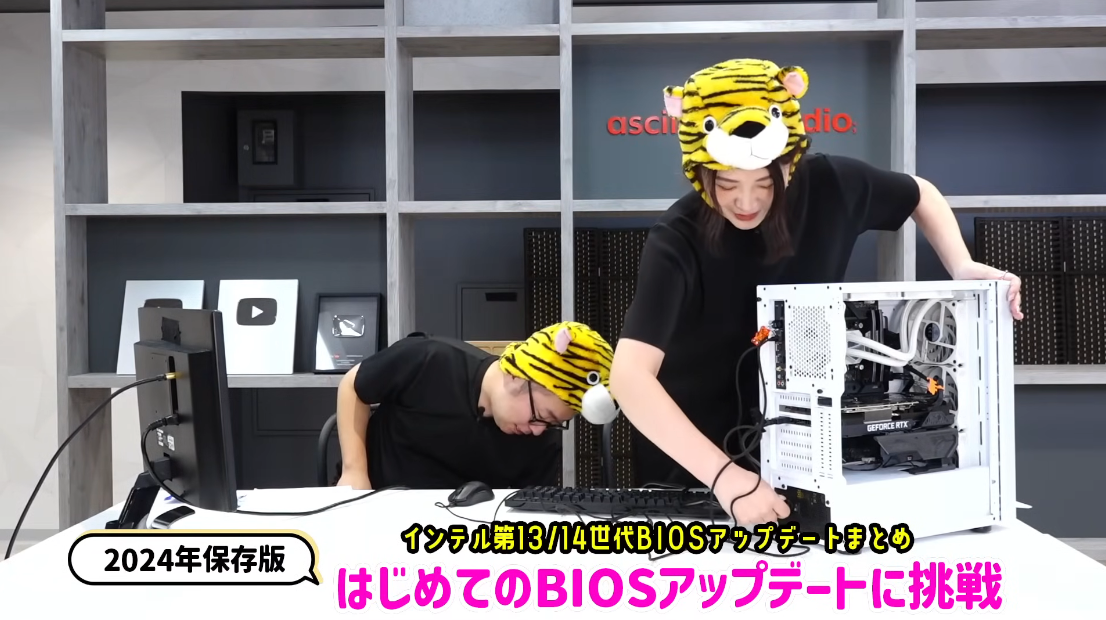
ファーーーーーーーーー!!!!!!!!!!!!!!!!!!!!
なんと電源ケーブルが抜けるというアクシデント!!!!!!!!!!!! 突然のことで笑うしかない状況なんですが、ファイルをコピーしてる時じゃなくて良かったですよほんと……。
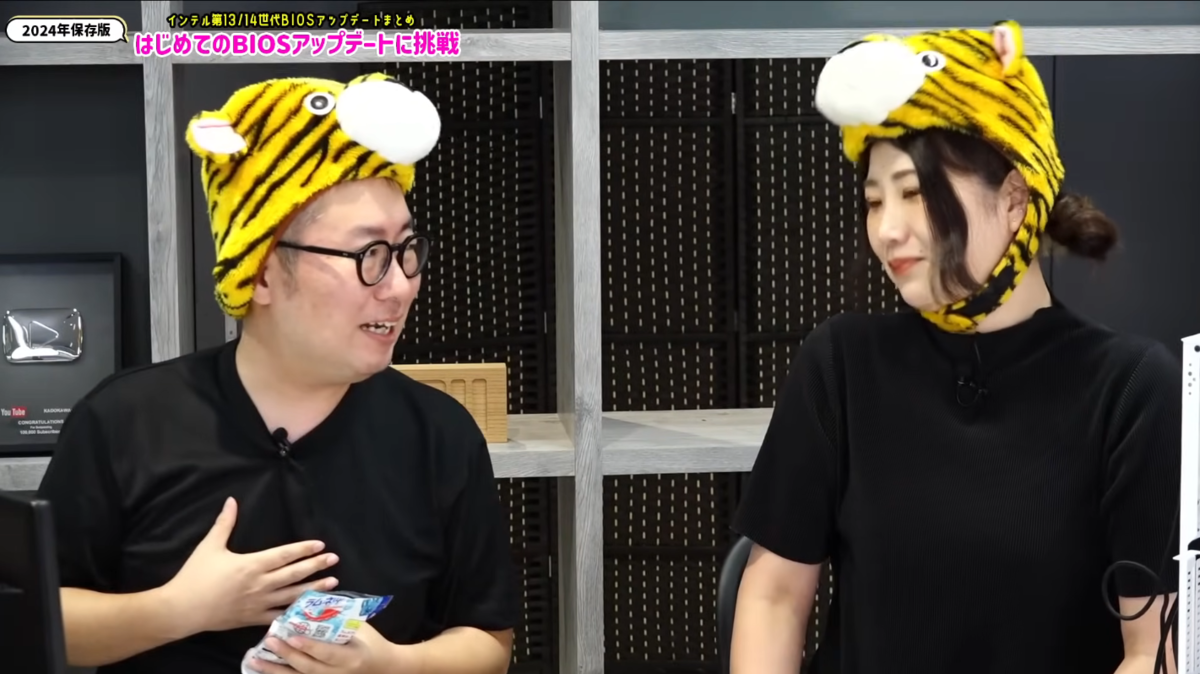
とりあえずグミを食べて、落ち着く私。グミがあって本当によかった……。
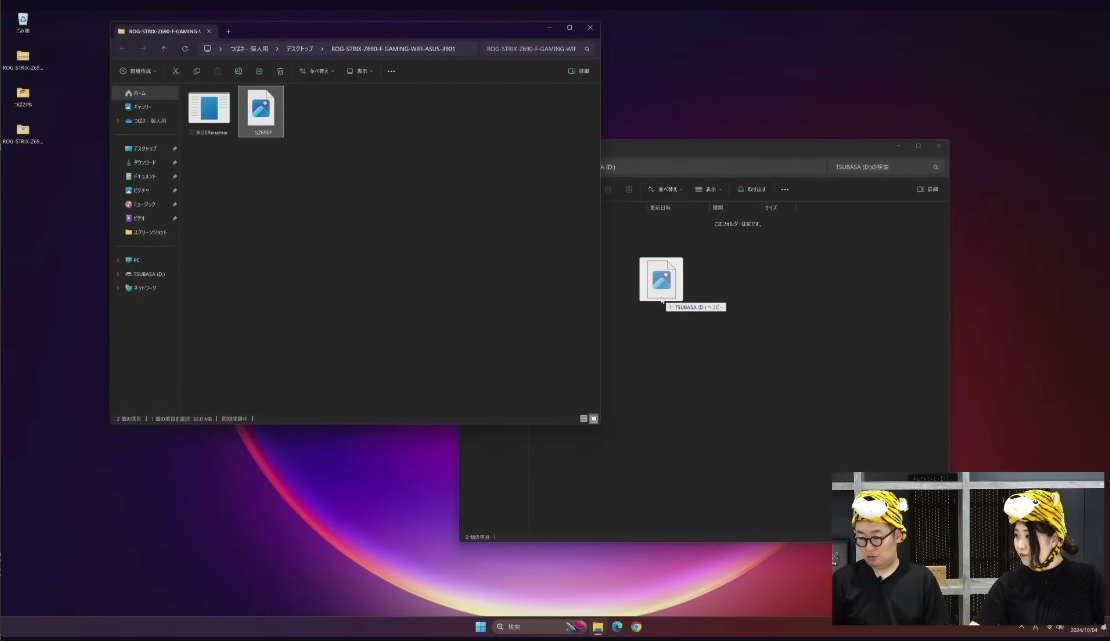
気を取り直して、挿したUSBメモリーにBIOS更新ファイルを入れます。この時、BIOSファイルのみの「コピー」でOKだそうです。次はBIOSを起動し、いよいよアップデートです。やっとですね!
BIOSアップデート
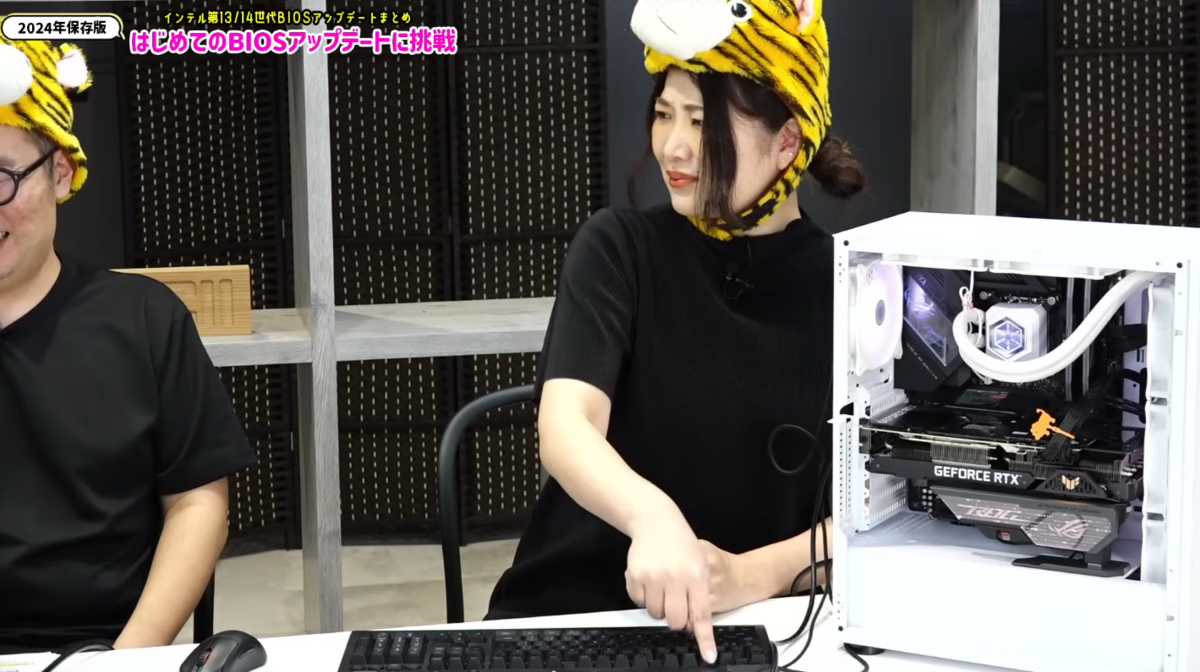
さて! お待ちかねの超お待ちかねの、アップデート作業になります。先ほどのUSBメモリーはPCに挿したまま、BIOSを起動します。起動方法は先ほどご紹介した2つのうち、やりやすい方法を選んでください!
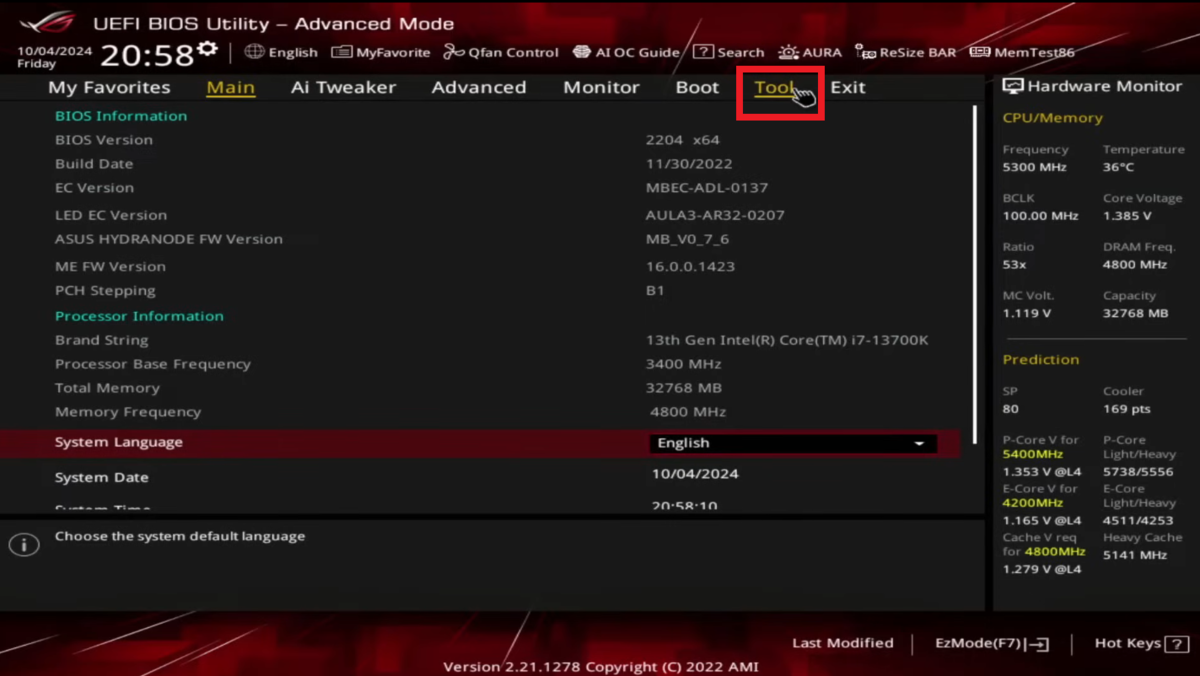
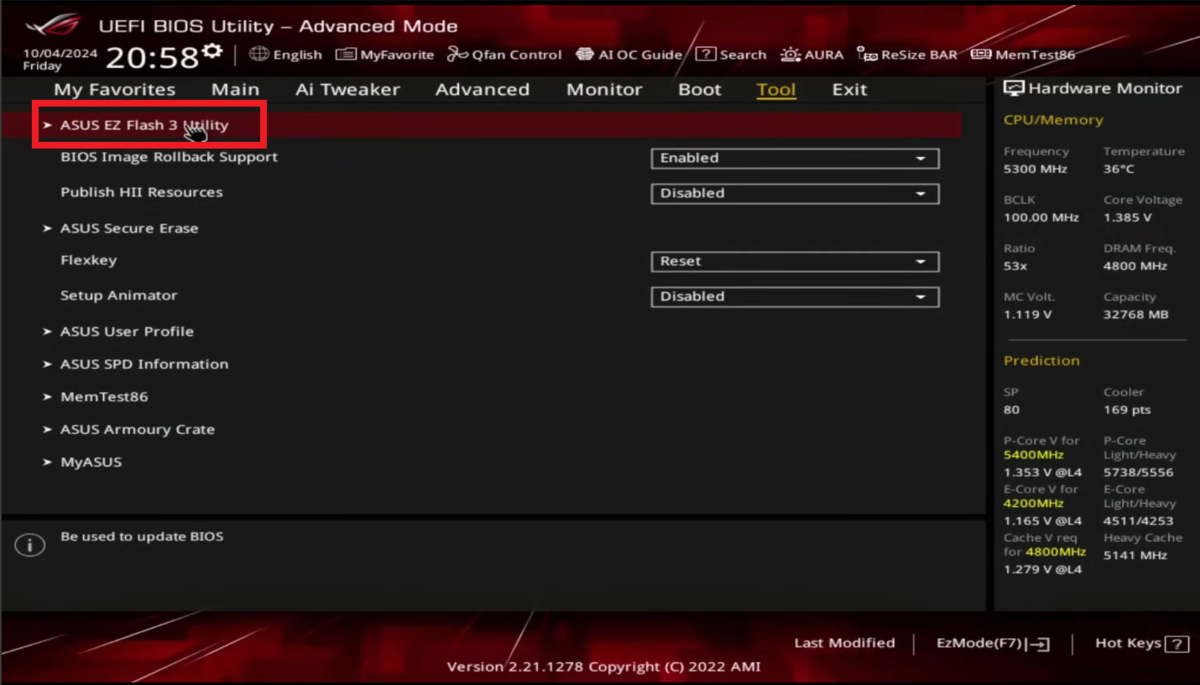
BIOSが立ち上がったら、「Tool」タブにある「ASUS EZ Flash 3 Utility」をクリック。
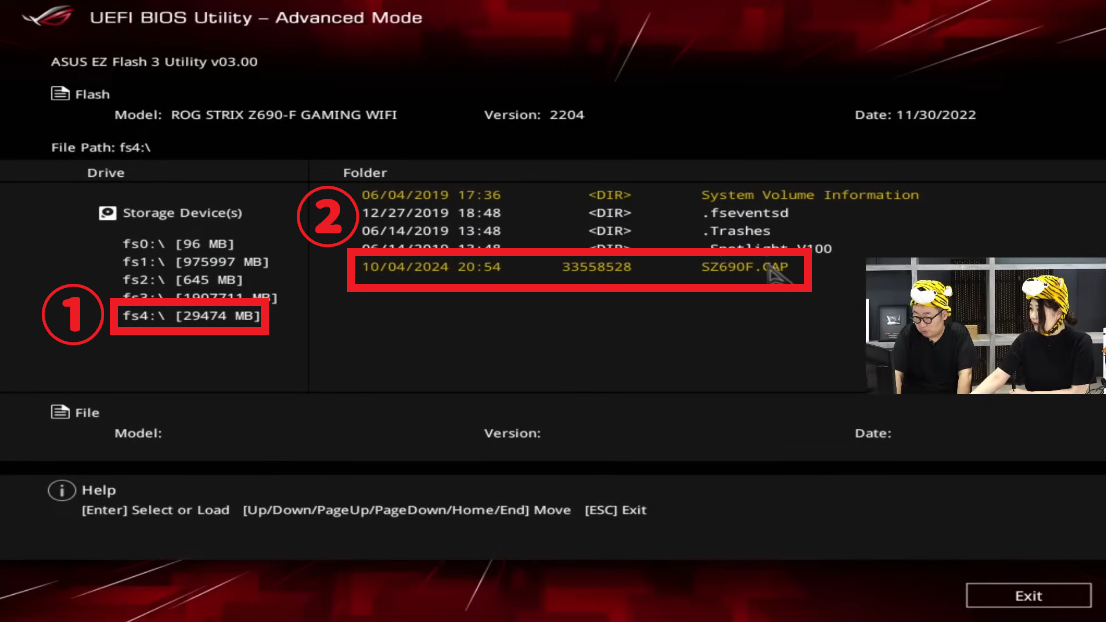
この画面になったら、「Storage Device」から自分のUSBメモリーをクリックして、さっきコピーしたBIOS更新ファイル(今回の場合は「SZ690F.CAP」)をクリックします。
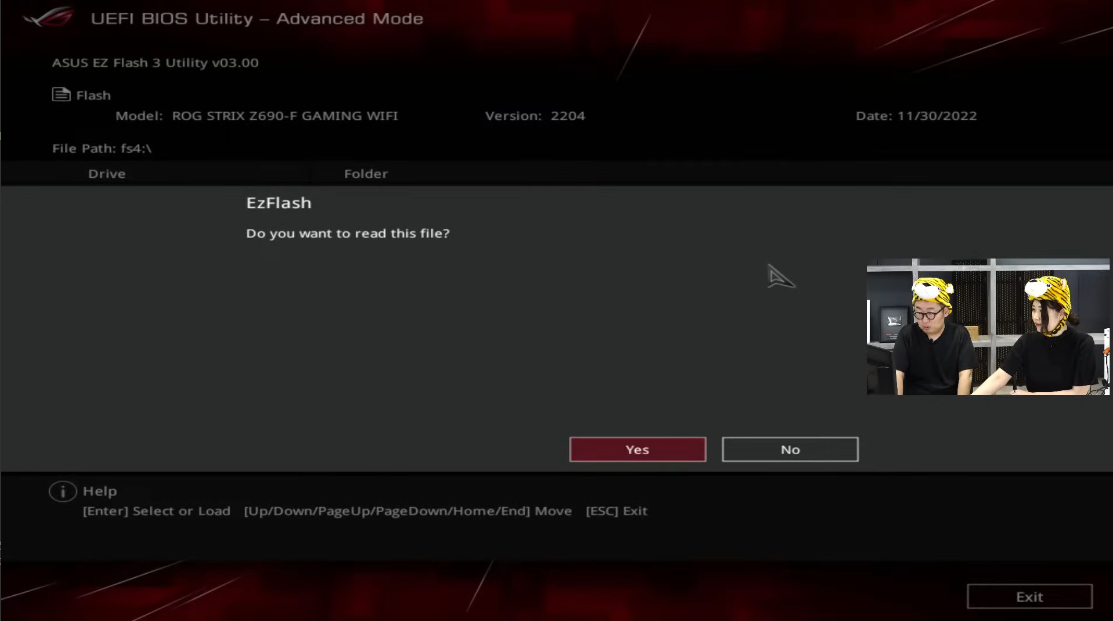
「このファイルを読み込んでいいか?」の画面に切り替わりました!
「OKだ!」ってことで「Yes」をクリック。
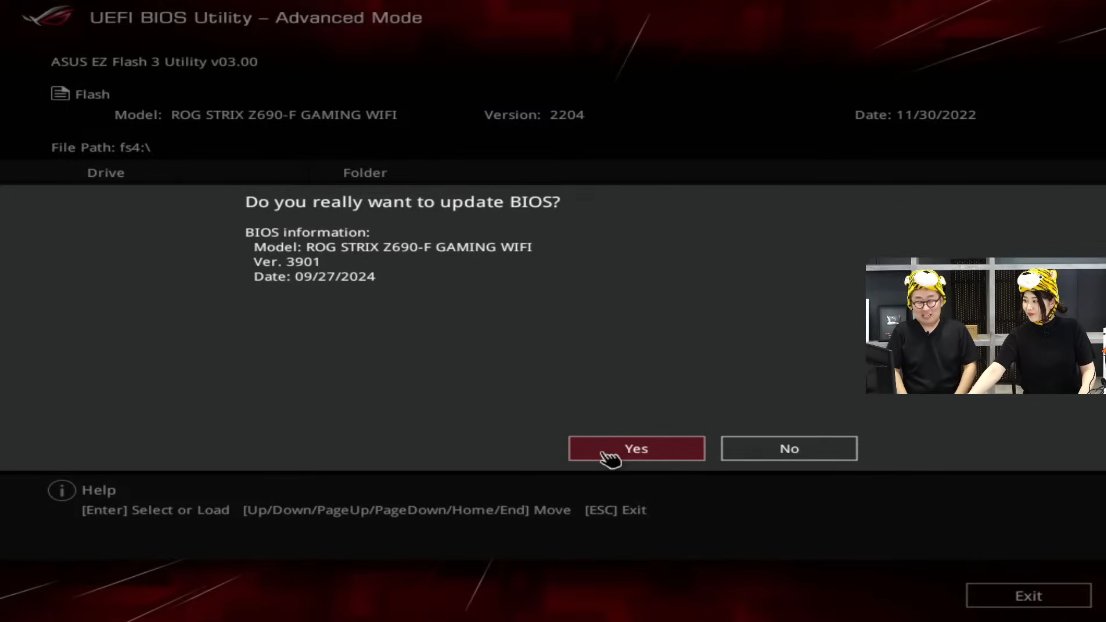
さらに、もう1回「ほんとにこれで間違いない?」って画面に切り替わります。改めてここで、BIOSのバージョンを確認して「Yes」をクリックします。ASUSのマザーボードは、必ず2回確認してくれるそうなので、安心ですね。
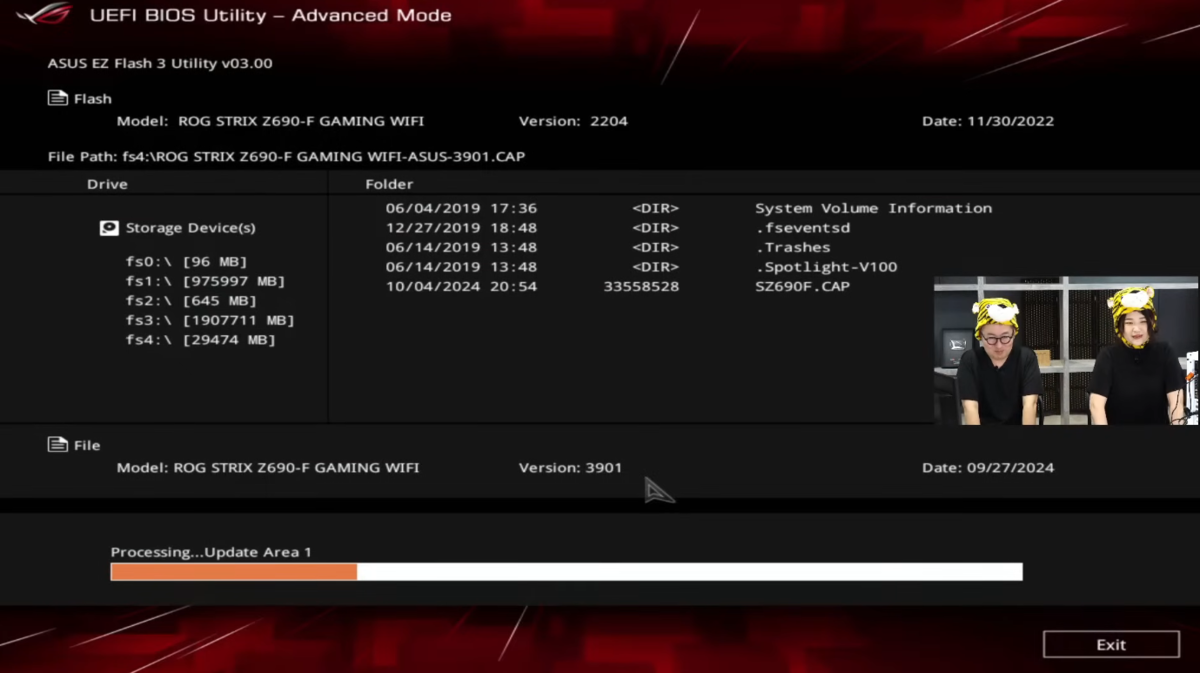
アップデートが始まると、下の白色のバーがオレンジになって進捗を確認できます。ゆっくり待ちましょう。
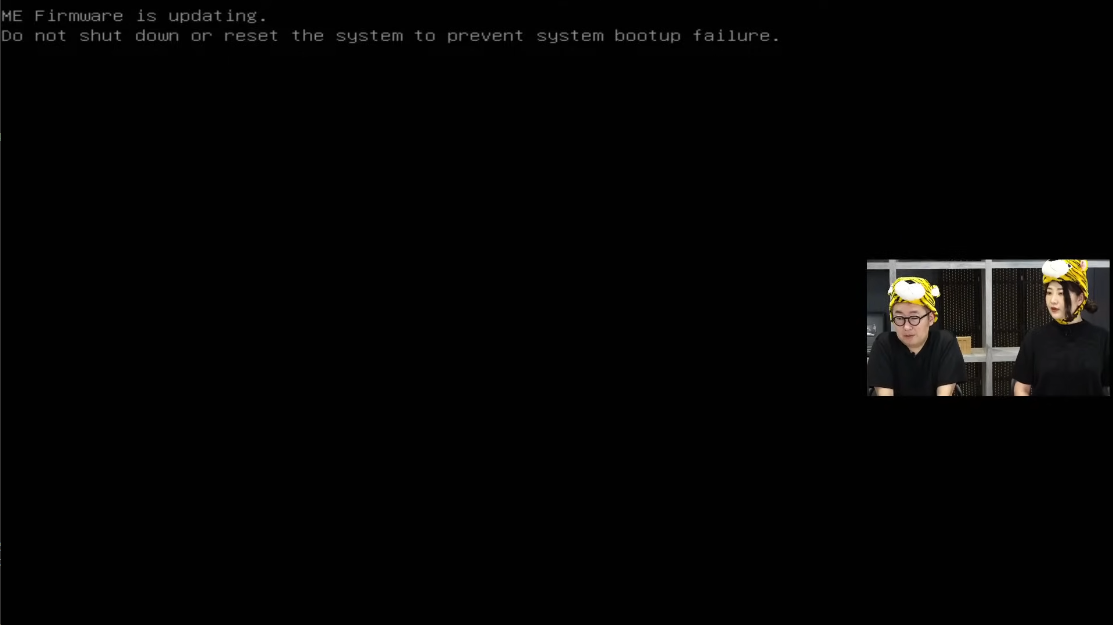
「今更新中だから電源は落とさないでね!」って、注意事項が出てきたみたいです。これはさっきみたいに「電源ケーブルを抜かないように」ってことなので、絶対PCは動かさないようにしましょう。
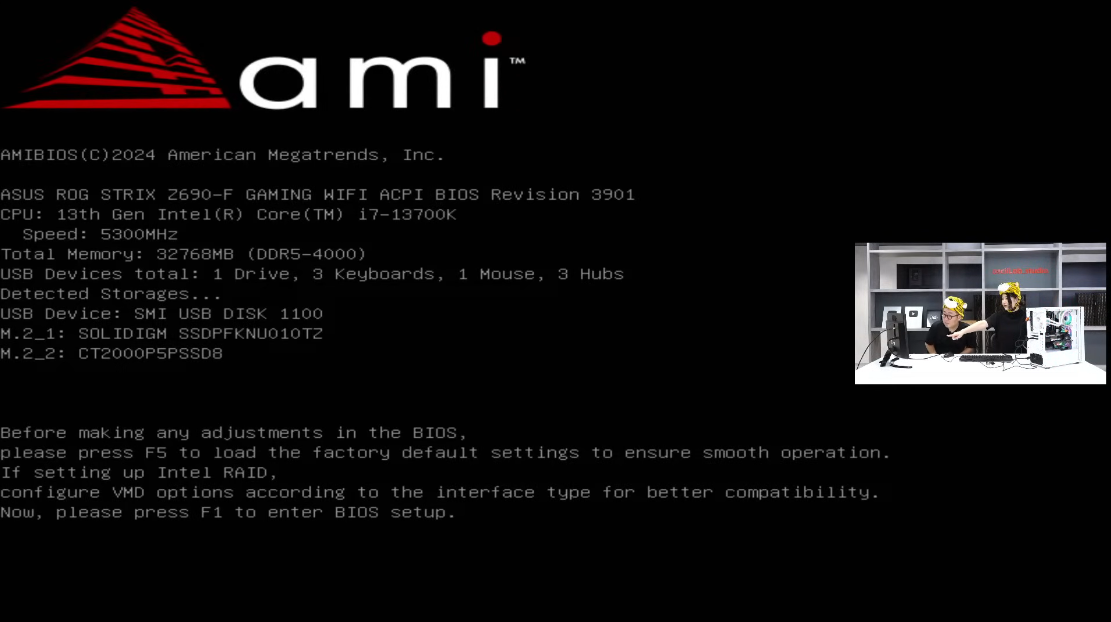
この画面になったら、もう終わったも同然! 「F1」を押してBIOSメニューに移動しましょう!
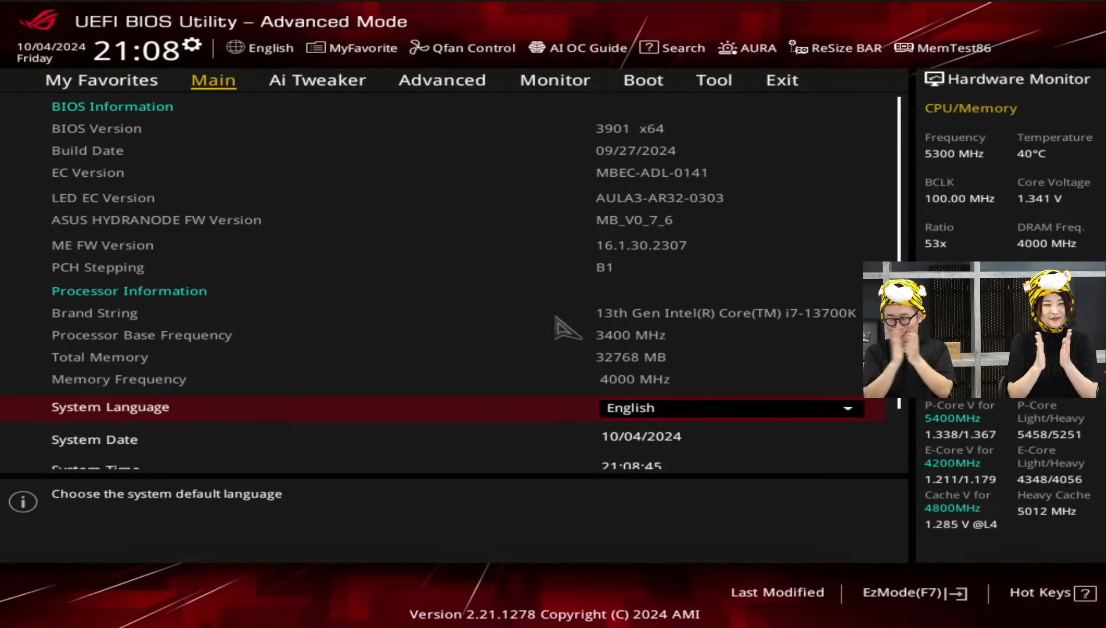
やりました!!!!!!! BIOSアップデート完了です!
そして、現場では大きな拍手をいただき、なんだか恥ずかしくなりました……。そりゃそうです。BIOSアップデートの時間より、まったく関係ないトラブルの時間のほうが長かったんですから!
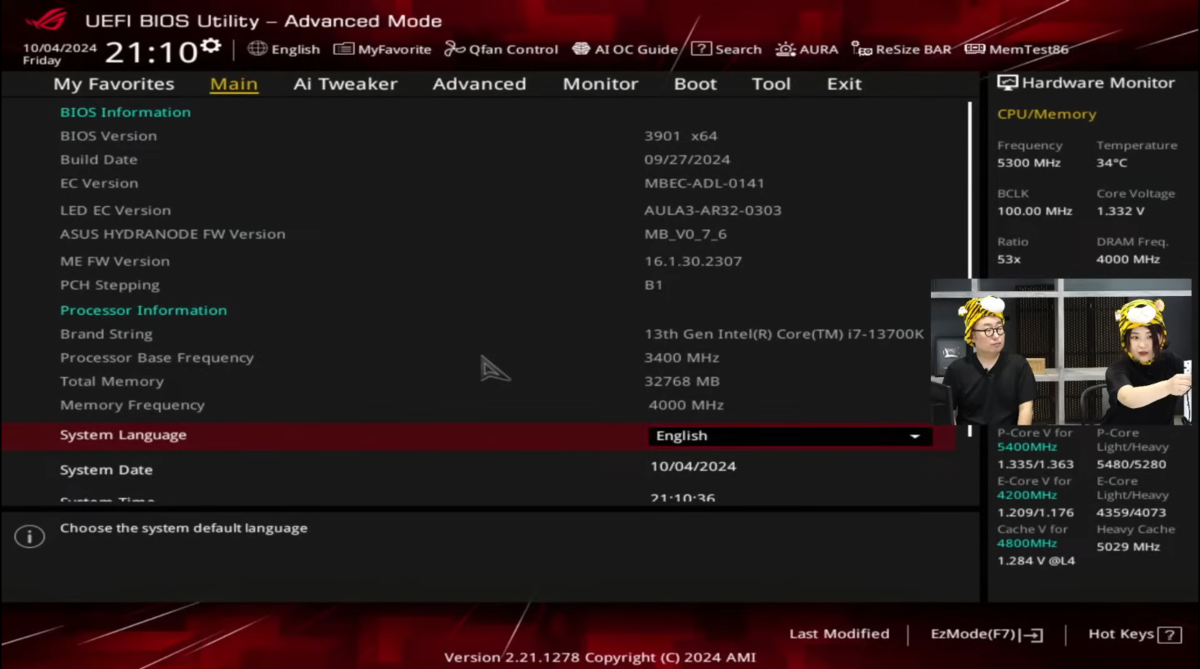
ということで、無事(?)はじめてのBIOSアップデート完了です。ちなみに、USBメモリーはこのタイミングで抜いちゃってOKとのこと! もし不安だったら、Windowsを立ち上げた後でもOKです。
この記事を書きながら、今回私に起こったトラブル(BIOSアップデート全然関係ない)や「怖い!この画面!」って思う方が少しでも減るといいなと思っております。案外BIOSアップデートは怖くないので、ぜひ挑戦してみてください!
また、困った時は「マザーボードメーカー名+BIOSアップデート方法」とかで検索するといいと思います。PCは再起動とかあるので、スマホで検索して、それを見ながらやるとラクチンかもしれません!
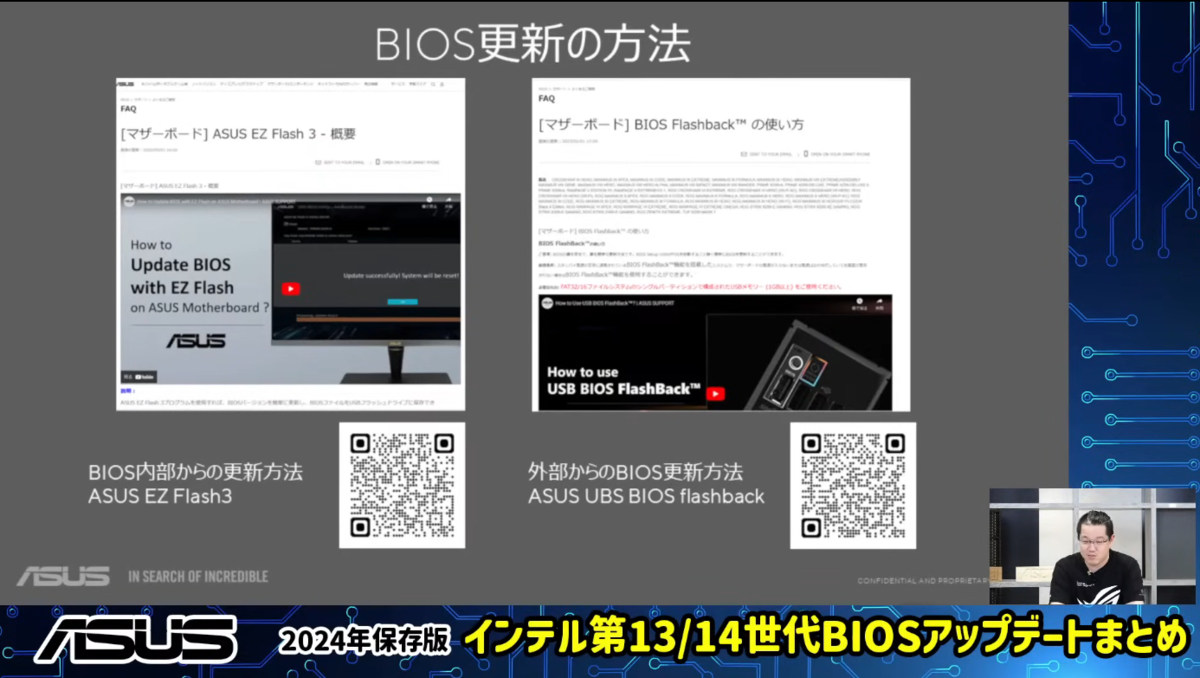
ちなみに、各マザーボードメーカーにうかがったところ、BIOSアップデートの方法は2つありました。1つ目がBIOSメニューからアップデートする方法で、2つ目はUSBメモリーを挿して、マザーボードの専用スイッチを押すって方法です。今回は1つ目の方法でアップデートしましたが、いつか2つ目の方法にもチャレンジしてみたいです。
【豆知識】
2つ目のアップデート方法は、CPUやメモリーがなくても実行できるそうです。なので、マザーボードのBIOSが古くて最新CPUで起動しない、なんて時に便利だそうです。
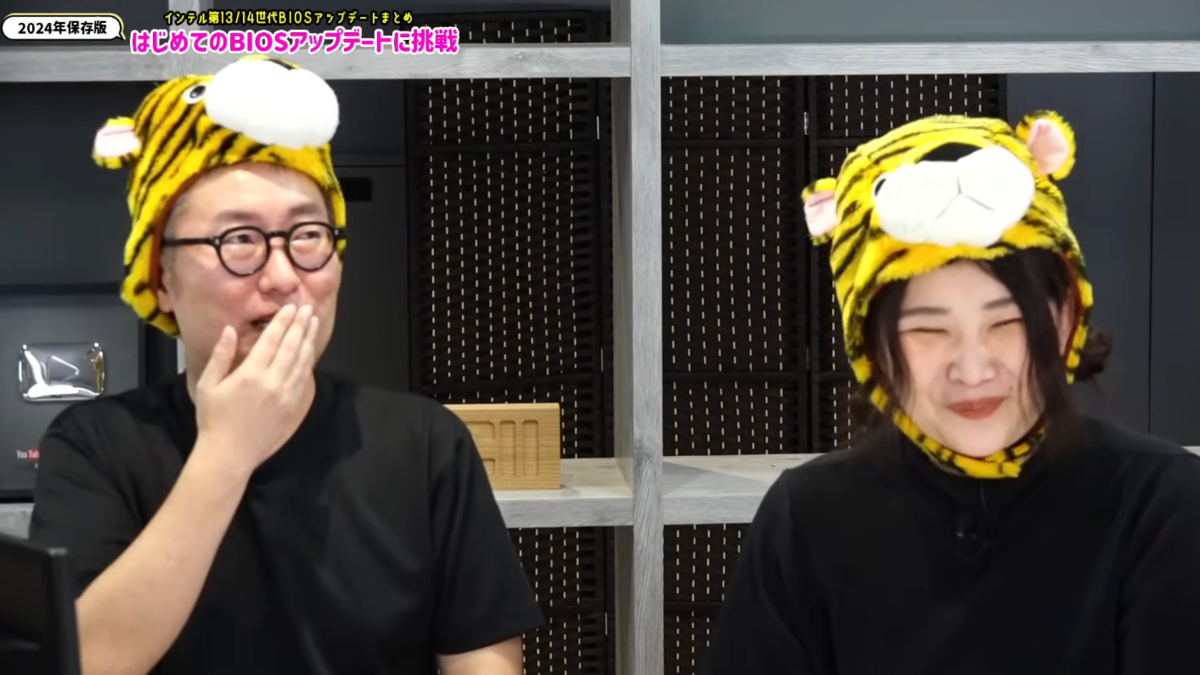
以上が、同時接続600人以上の生配信中に生まれてはじめてBIOSをアップデートした話でした! 全然手順と関係ないところのトラブルで長くなって申し訳ございません! 最後まで読んでいただき、ありがとうございました! もうBIOSは、怖くない!
週刊アスキーの最新情報を購読しよう
