


「mini Evo」や「X Half」に続くお楽しみカメラシリーズ最新モデルです
カメラ&写真マニア必買アイテムだっ!!=富士フイルムが本気で作ったミニカメラ「instax Pal 2」実写レビュー=2万5000円で十二分に楽しめます!!
2026年10月10日 00時01分更新
富士フイルムから手のひらサイズの超小型カメラ「instax Pal 2」が登場した。銀塩時代の110フィルムカメラ(ポケットカメラとも呼ばれていた)やスパイカメラのような横長の可愛らしいスタイルが特徴だ。
2023年に発売となったPalシリーズの第2弾だが、1000万画素センサーにモニターと光学ファインダーを搭載し、写りもよくなった。instaxという名前があるが、カメラ自身にはプリント機能はなく撮影に特化した「デジタルカメラ」で、instaxのプリンターやプリンター内蔵型カメラにデータを送ってプリントすることができる。
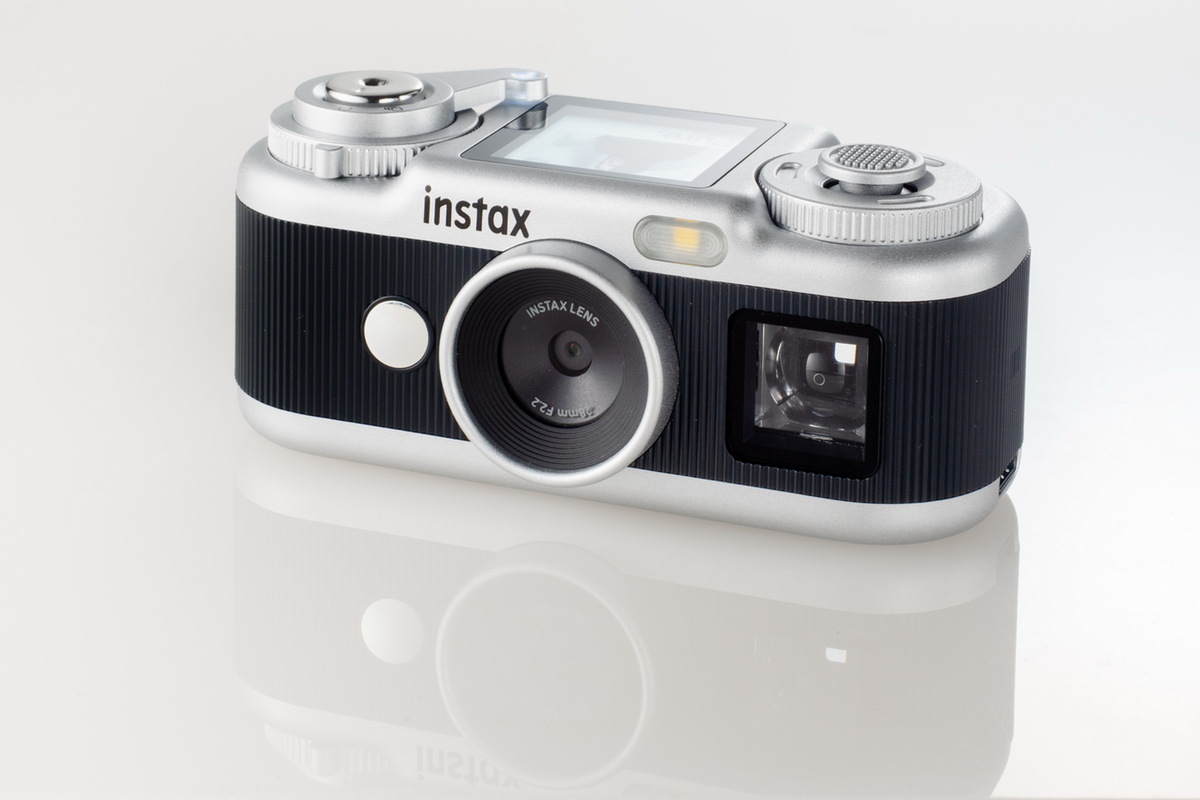
予想販売価格は2万5000円前後とリーズナブル。ボディーカラーはブラックとホワイトが用意されている。
シンプル操作だが
カメラマニアにもウレシイ機能満載
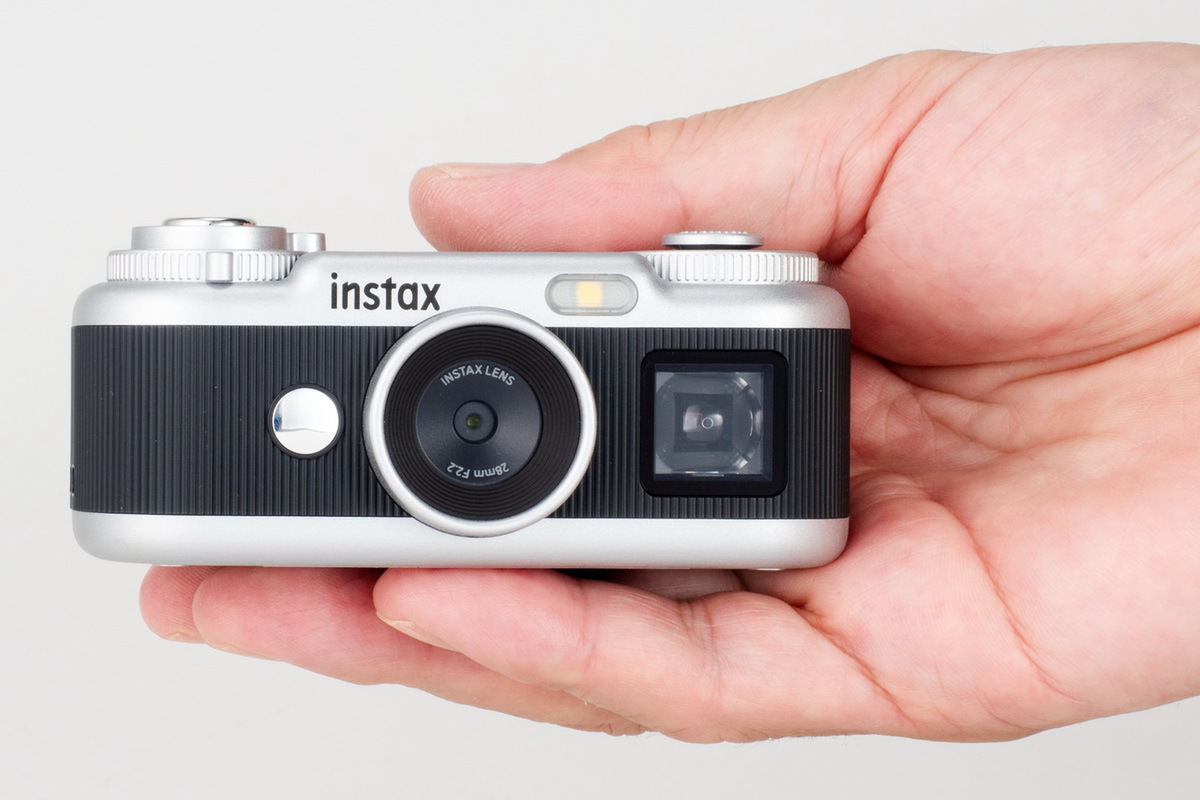
ボディーサイズは37.0×42×92.3mm、重量87gとまさに手のひらに収まるサイズ。
ボディー周りはシンプルで、主な操作系は上面にまとめられている。
電源スイッチはシャッターボタン周りにあり、オンにすると「カシャ」というフォーカルプレーンシャッターのような、オフにすると「チャ」いうレンズシャッターのような音が鳴るギミックが面白い。ただ電源オンから撮影ができるようになるまでは約5秒と起動時間は長めだ。
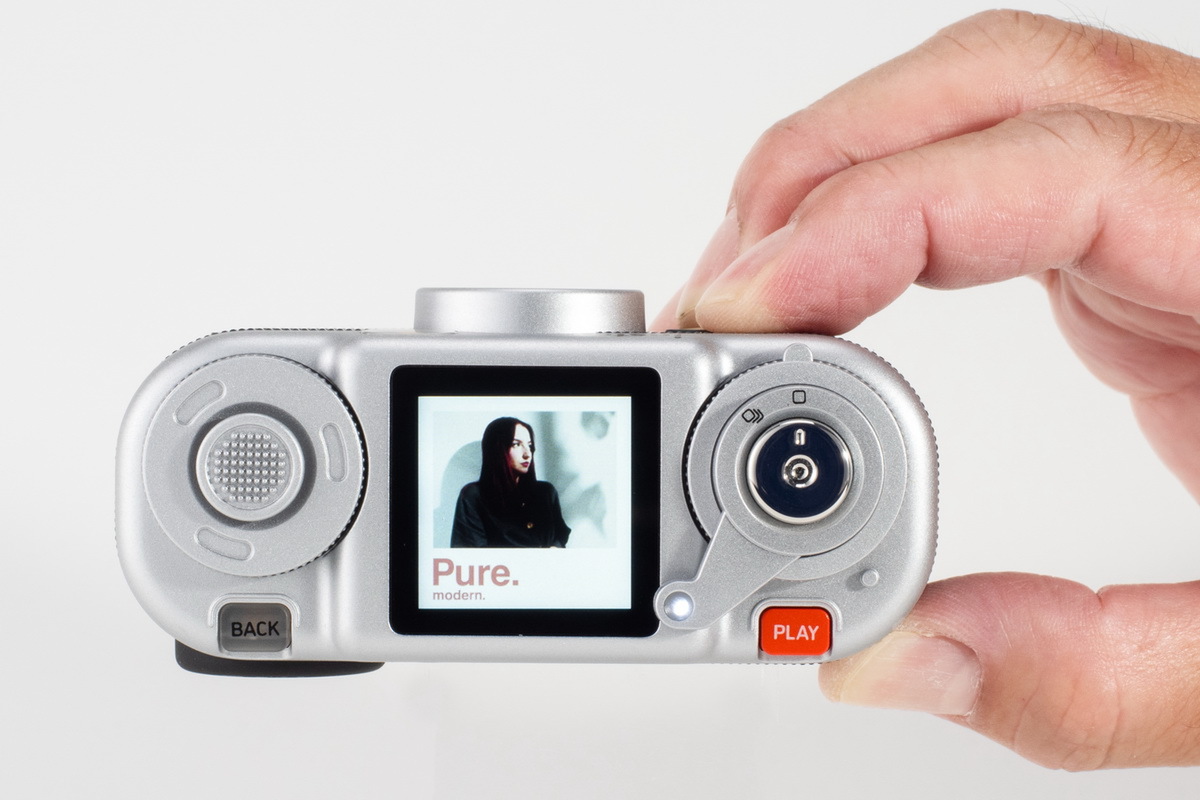
上面にまとめられた操作系。
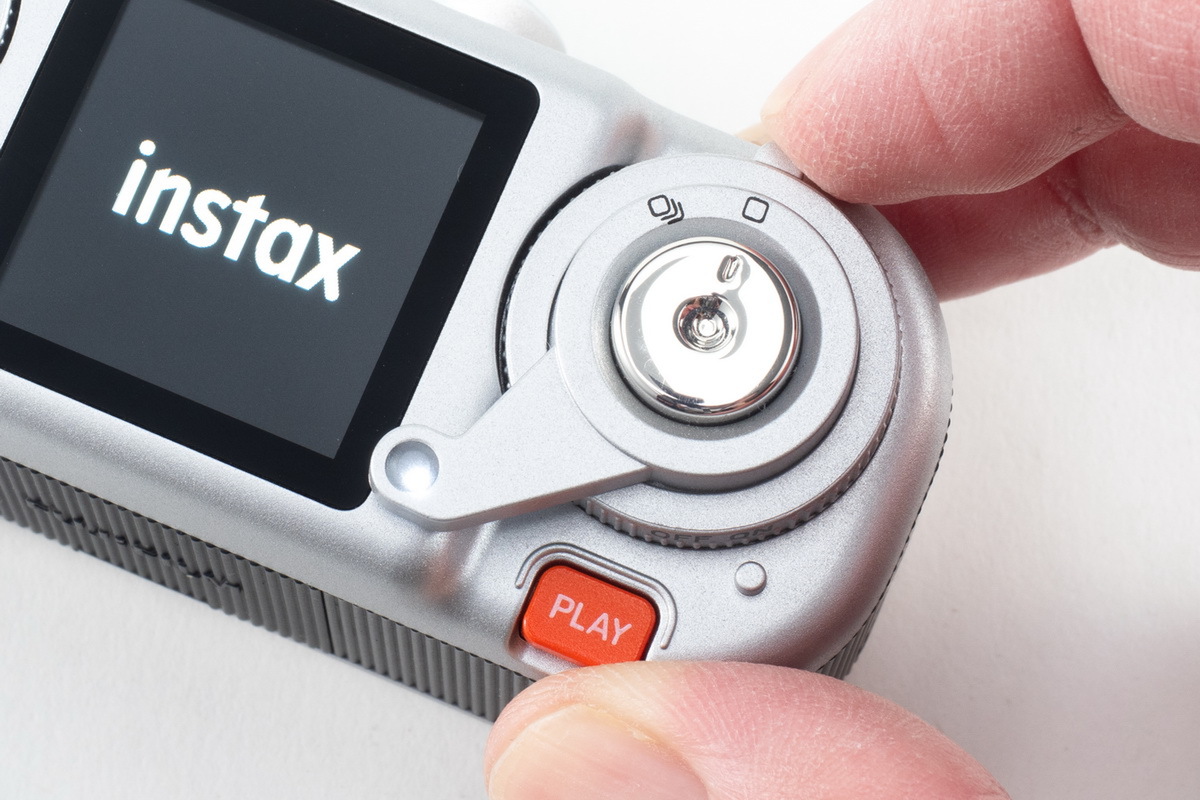
シャッターボタン周りのダイヤルが電源スイッチになっている。なおシャッターボタンの穴はただの窪みでレリーズ穴ではない。
レバーは右に回すと「mini」や「SQUARE」、「WIDE」といったチェキフィルムと同じフレームが選択できる。レバーを回したときの「ジィ」という機械的な音が銀塩フィルムを巻き上げているような感覚で、カメラマニア的にはたまらない。
また逆方向の左上に移動させると、10枚連写した画像からアニメーション動画を作成できる「instax Animation」モードに切り替わる。
なおフレームと「instax Animation」は内蔵メモリーやメディアから、そのままPCに転送した画像には効果が反映されず、専用のスマホアプリで読み込む必要がある。詳しいことは後述するアプリのところで説明しよう。
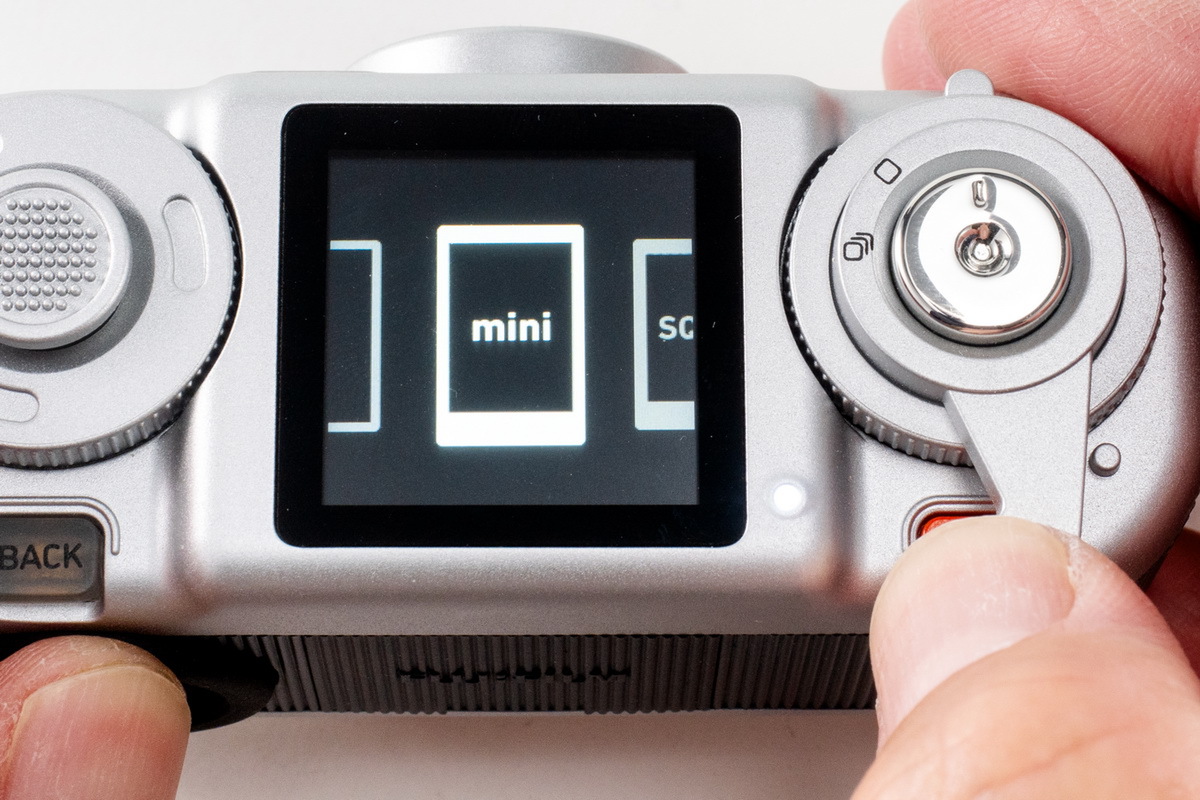
レバーを右に回すとフレームを選択できる。種類は「mini」や「SQUARE」、「WIDE」にフレーム無しの4種類。
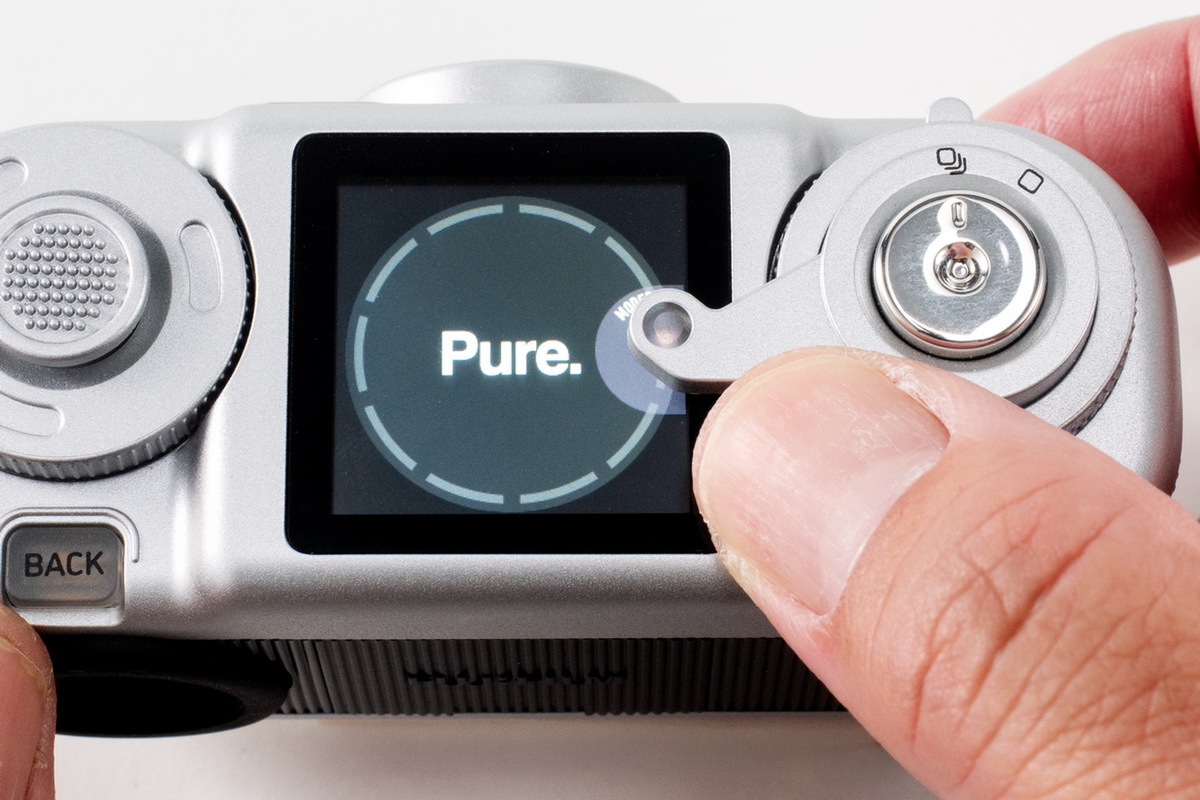
レバー左に回すと「instax Animation」モードに切り替わり、連写した枚数は液晶に表示される。
上面には液晶が搭載され、設定しているエフェクトの表示とライブビュー撮影が切り換えられる。ライブビューでは当然ウエストレベルで撮影することになるが、トイカメラらしい粗い表示にはレトロ感もあり、それでいて上から覗き込むスタイルが今となっては新鮮にも思え、これもまたカメラマニア的には楽しい。
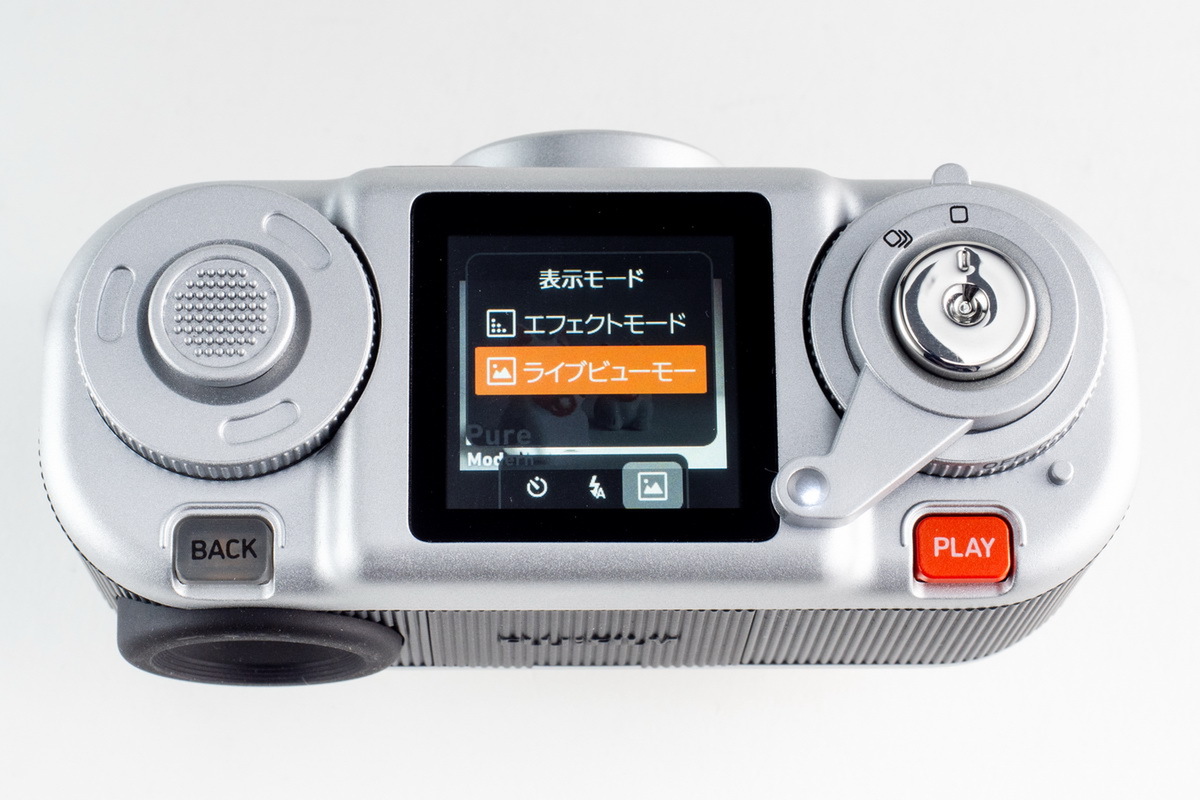
撮影時の上面液晶の表示はエフェクトモードとライブビューモードが切り換えられる。
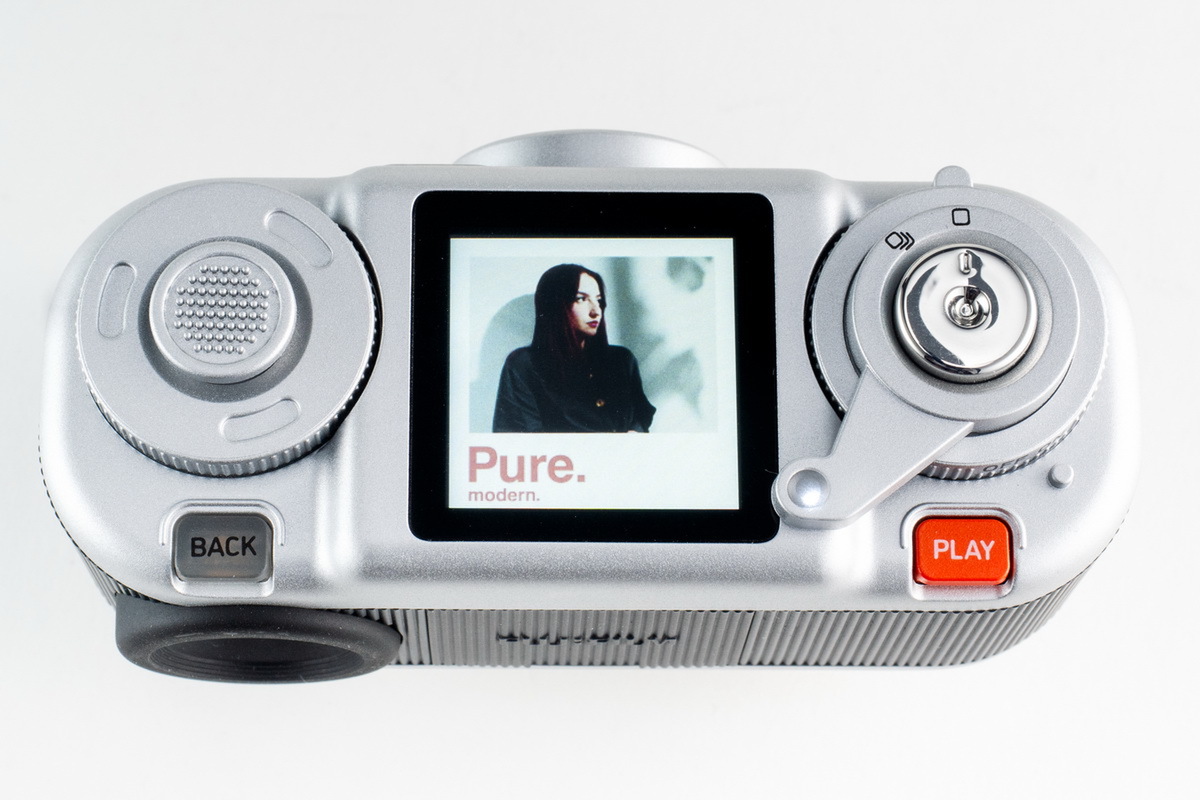
エフェクトモード表示
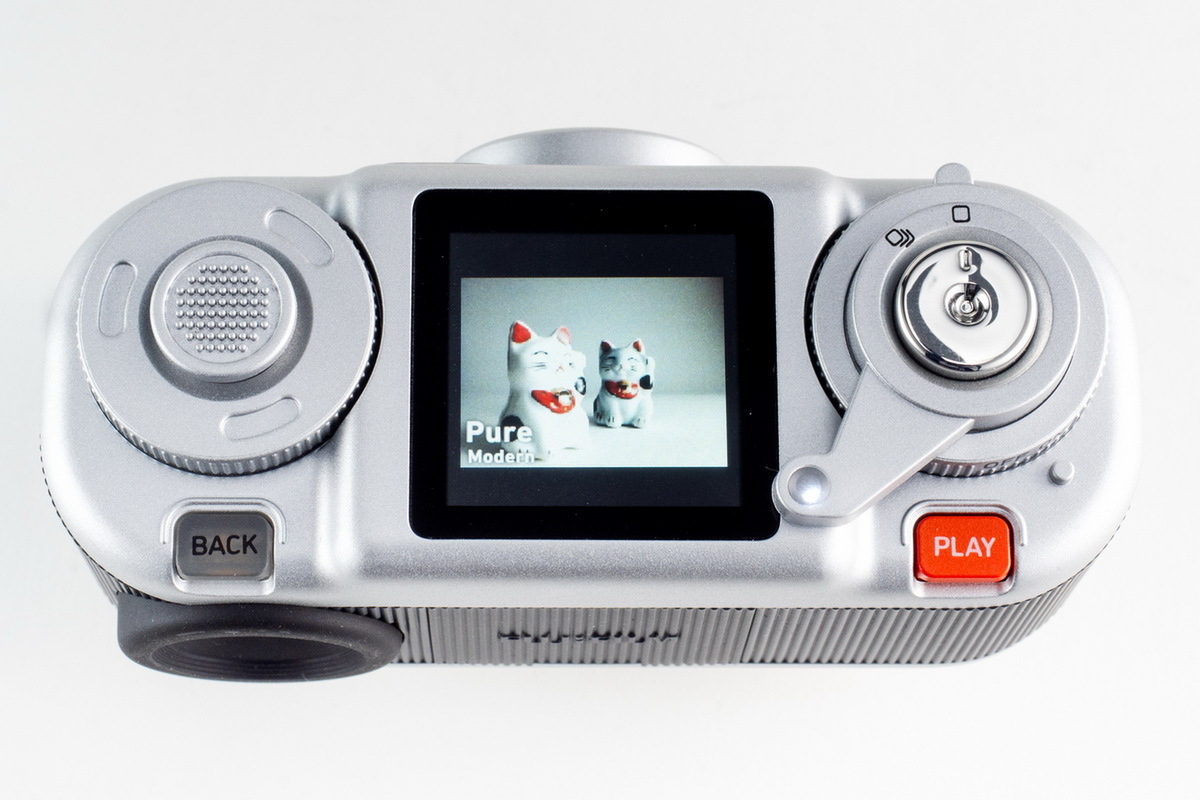
ライブビューモードではこうなる
左上面にはコマンドダイヤルとセレクトキーが一体で配置されている。撮影時にコマンドダイヤルを回すとエフェクトが切り替わり、セレクトキーを押し込むとメニュー画面の表示、左右に動かすとセルフタイマー、フラッシュ、表示モードの3つが選択できる。欲を言えばこの画面で露出補正の機能が欲しかったところだ。
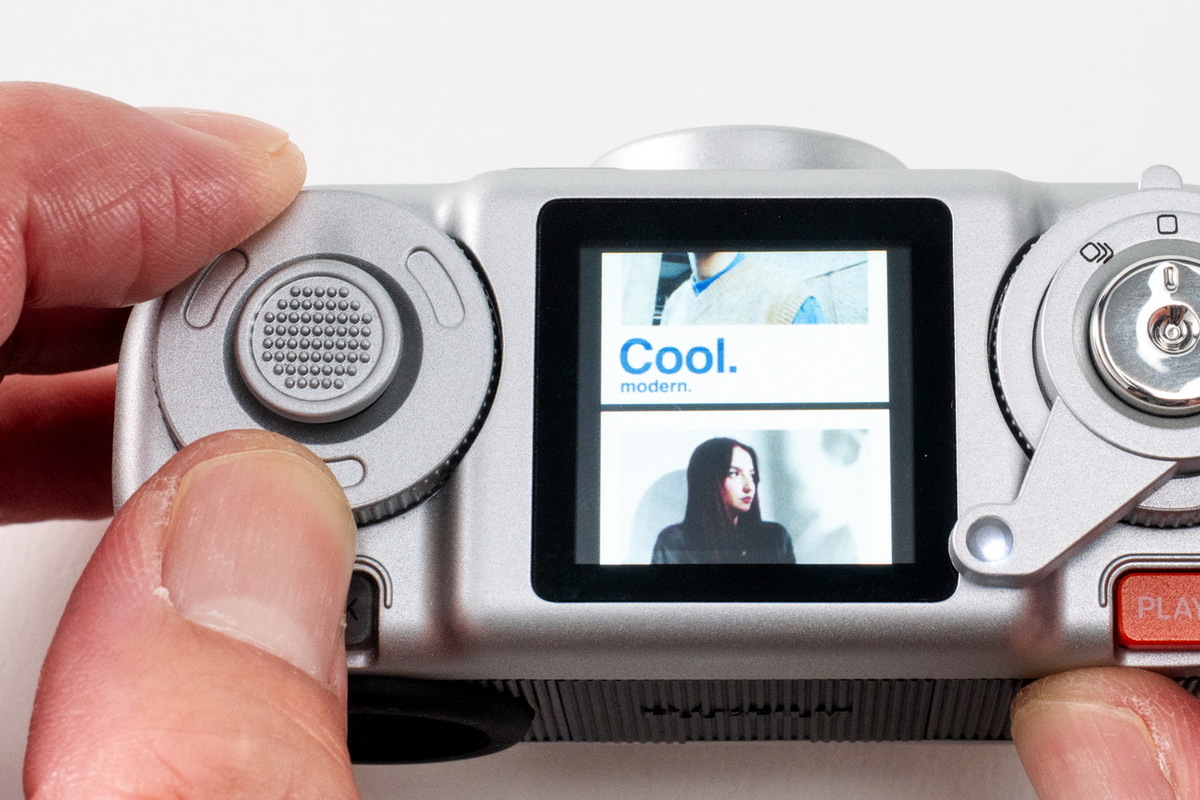
コマンドダイヤルを回すとライブビューモードでもエフェクト画面が表示されるのでわかりやすい。
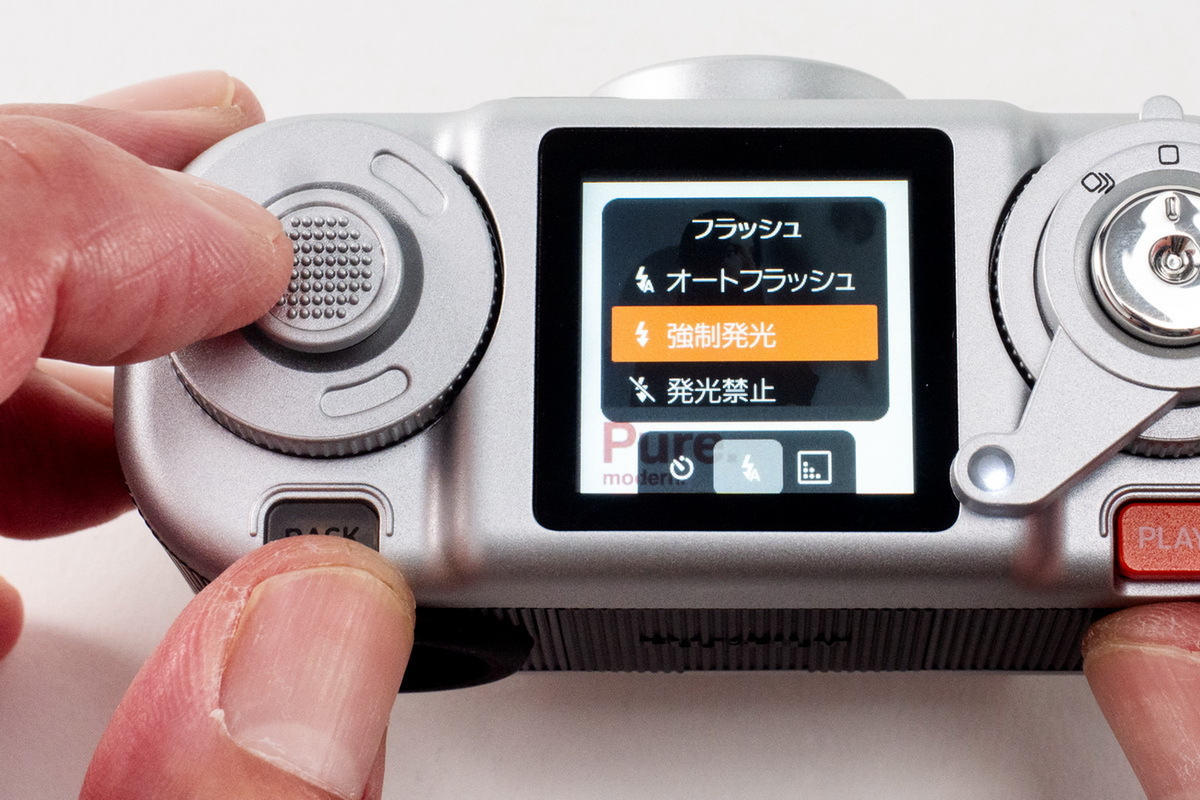
撮影時にセレクトレバーを動かすと表示される画面。下部の3つの機能が設定できる。
背面には光学ファインダーとmicroSDのカードスロットがある。光学ファインダーは素通しでフレームの表示もない。
ストレージは内蔵メモリーで100枚の撮影可能。さらにmicroSDも使用できるが、いずれの場合も100枚撮影するとアプリへの転送が必要になる。この辺りの細かい運用方法もアプリのところで説明しよう。
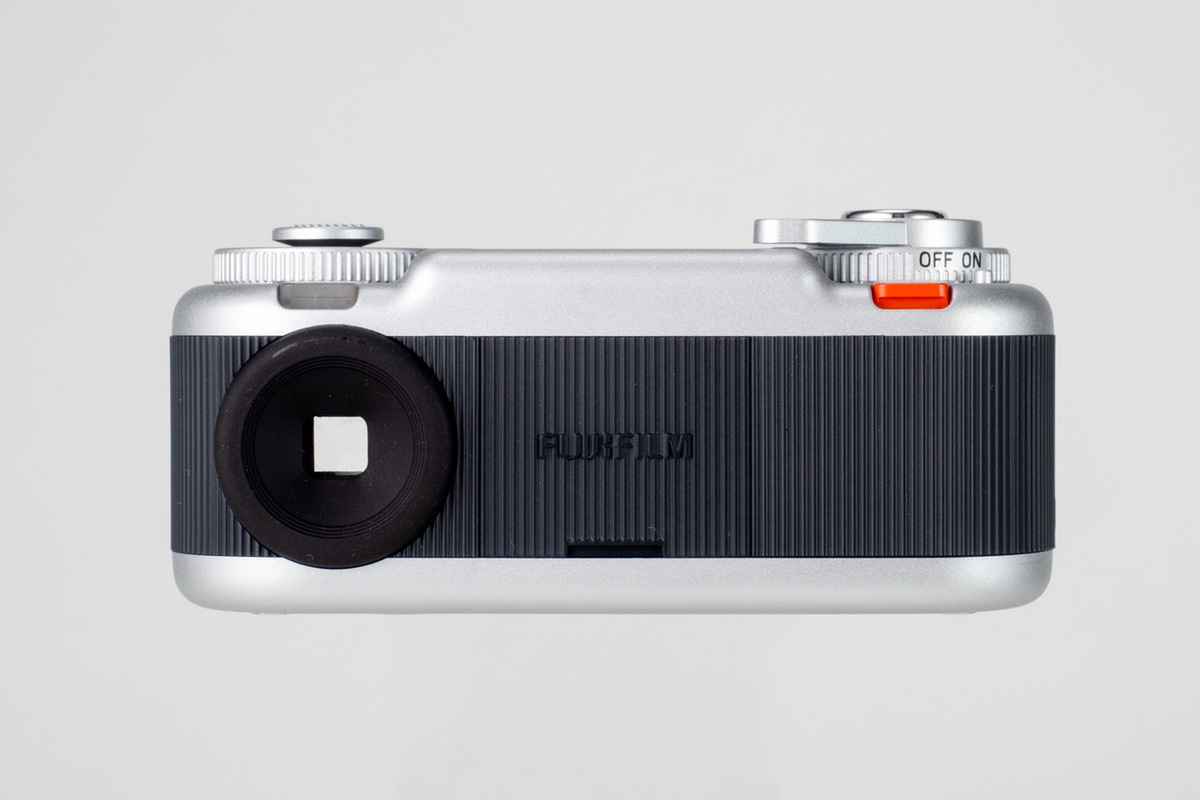
背面は光学ファインダーとメディアスロットのみとシンプル。
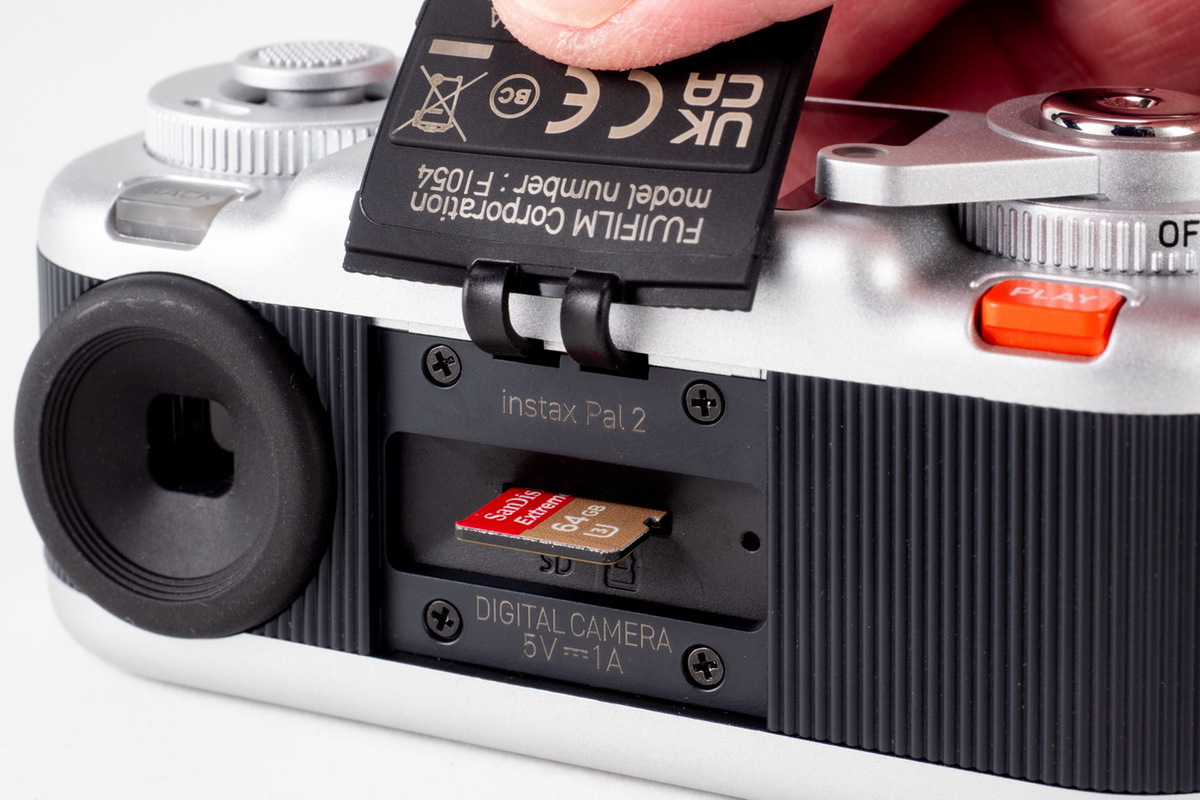
背面のカバーを開くとmicroSDのスロットと、カメラのリセットボタンがある。
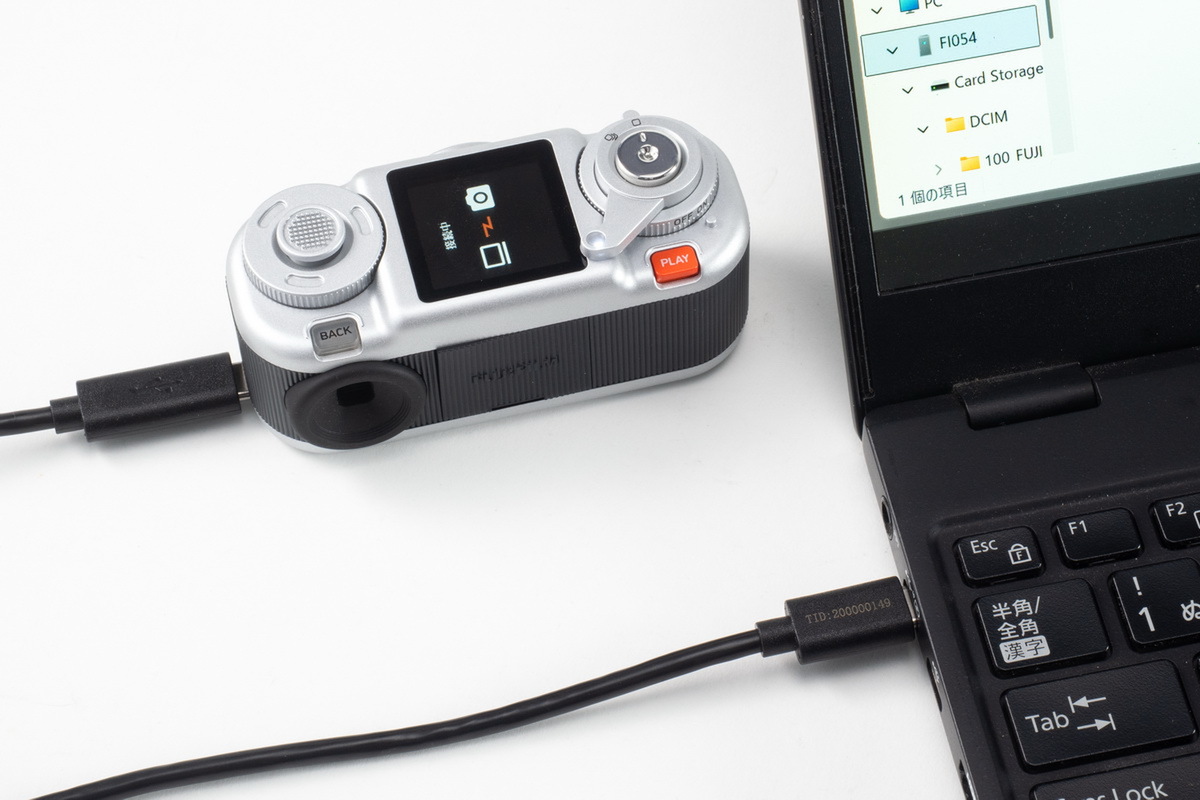
珍しいのはUSB端子がスライド式のオスになっていること。これはスマホに直挿しして専用アプリに画像を転送するための仕様だが、モバイルバッテリーやPCのUSB端子に直挿しして充電や画像転送ができるのは実際に便利だ。USB Type-Cのメスオスのケーブルが付属しいるのも気が利いている。
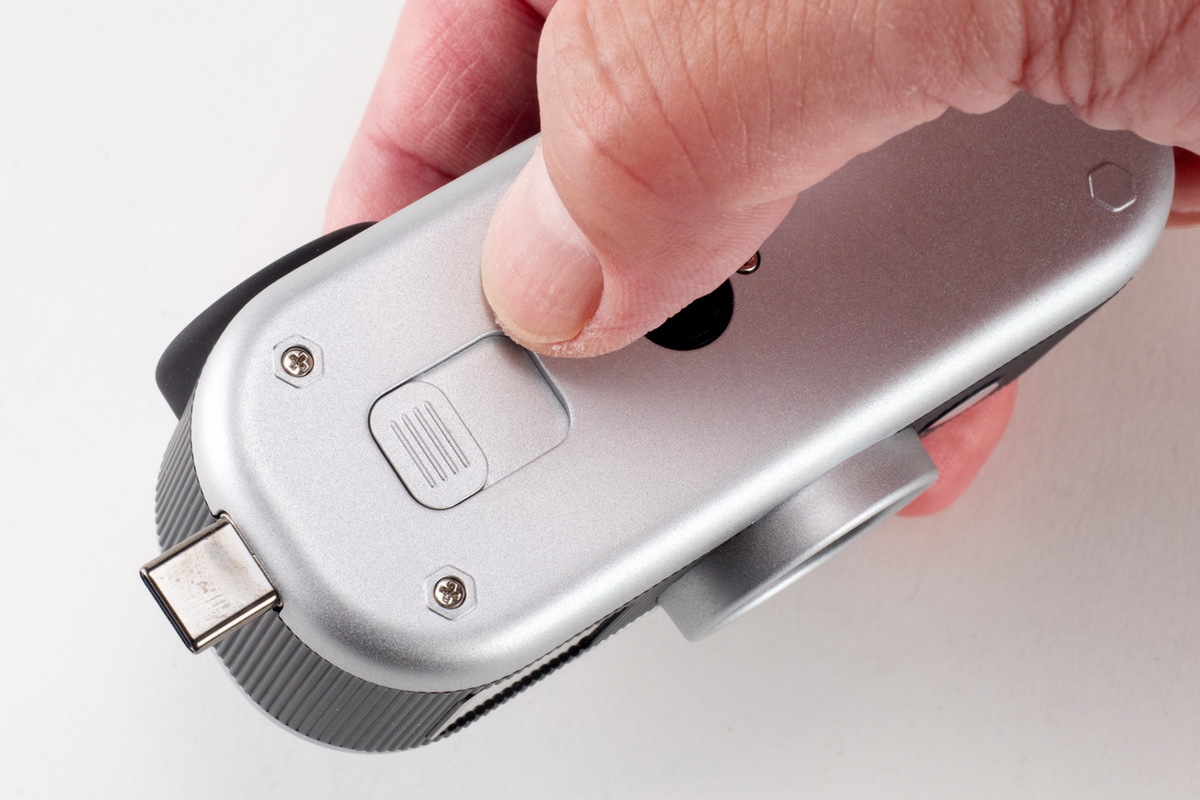
左底面のレバーをスライドすると、USB Type-C端子が飛び出してくる。USBメモリーみたいな仕様だ。
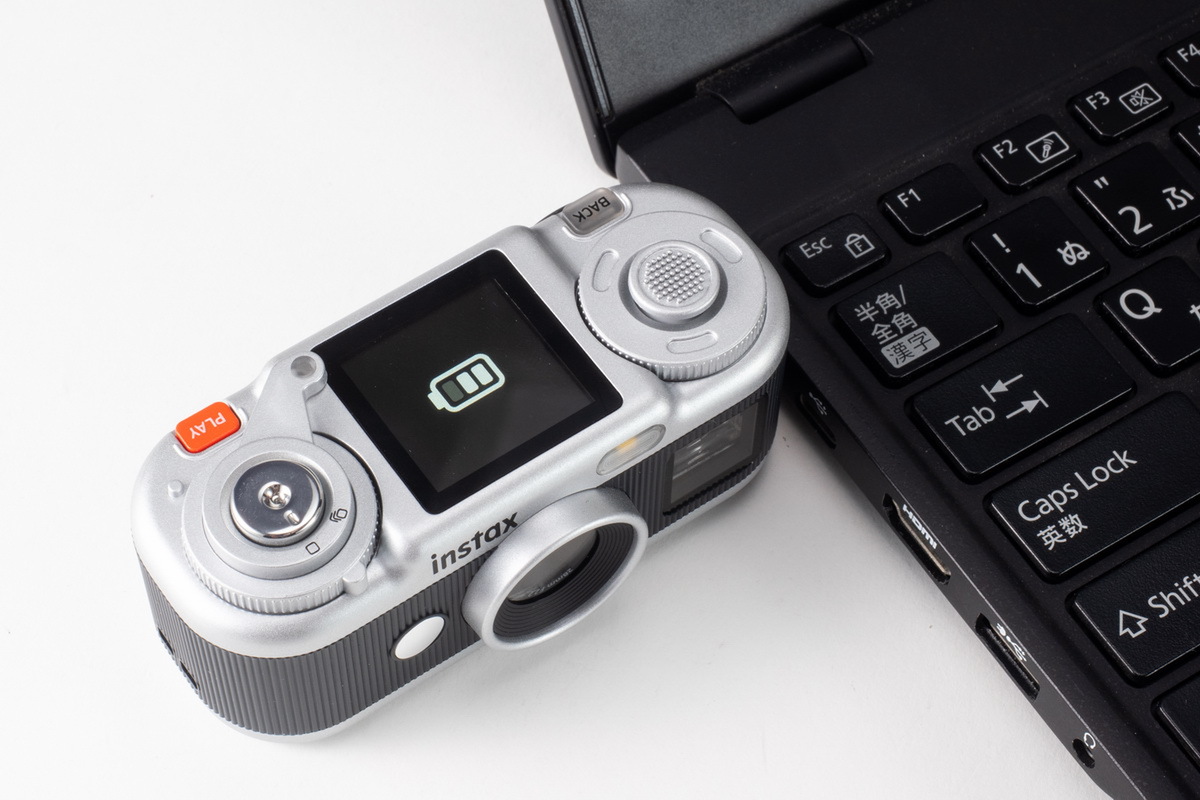
ノートPCのUSB Type-C端子に接続して充電や画像転送も可能。
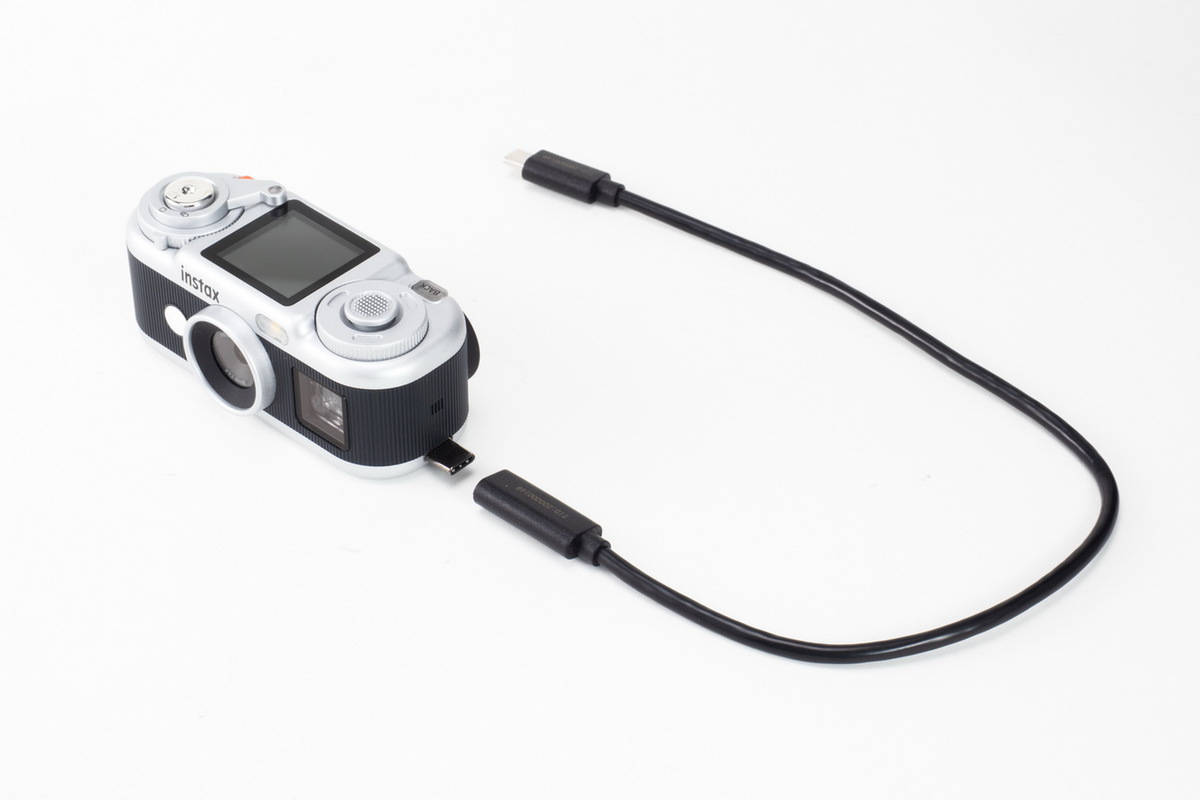
持っている人はあまりいなさそうなUSB Type-Cオスメスケーブルが付属しているのはありがたい。
右側面にはストラップ穴がありハンドストラップも付属しているが、ユニークなのが「角度調整アクセサリー」だ。レンズに装着しテーブルなどに置いた時にカメラを上向きにするもの。アナログ過ぎる感もあるが、個人的にはツボにはまるアイディアグッズだ。
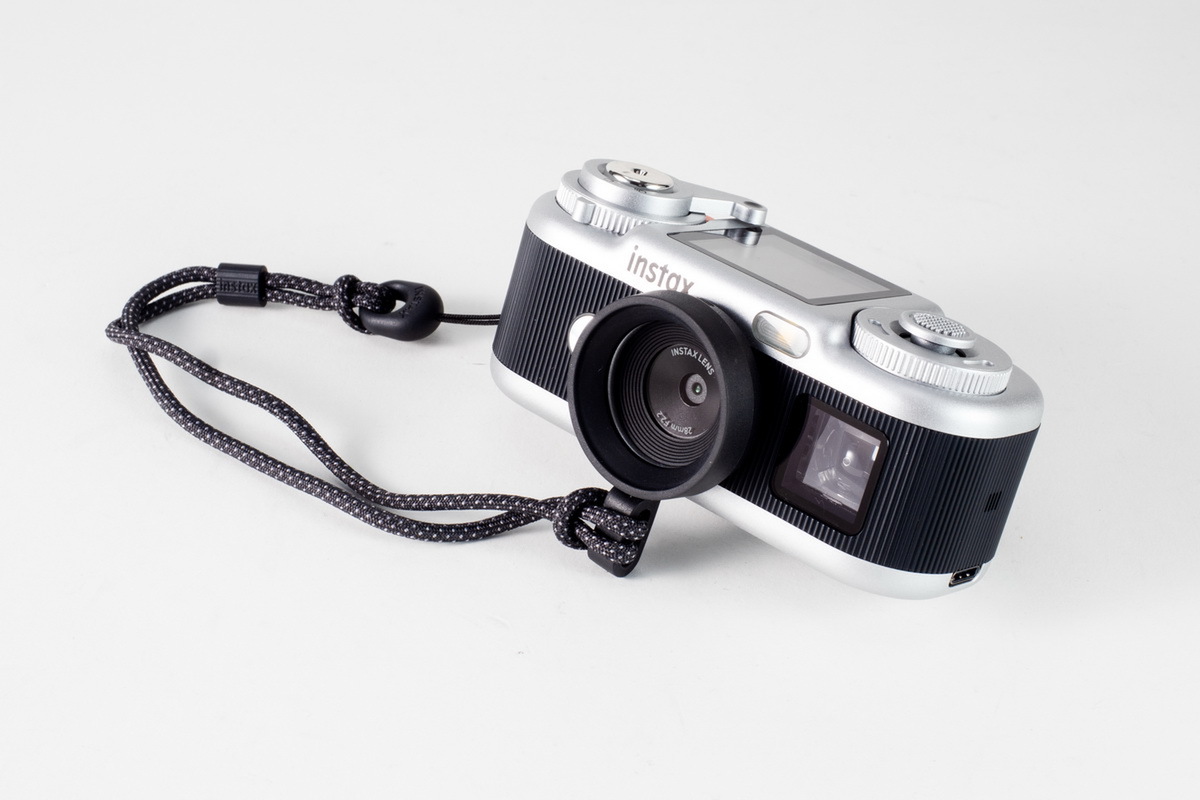
「角度調整アクセサリー」を装着したところ。あまりに単純で説明書を見るまでどう使うのがわからなかった。
富士フイルムらしいエフェクトが満載
スマホやチェキプリントで映えるクオリティー
カメラとしてのスペックをみていくと、撮像素子は1/3.06型で画素数は約1000万画素(3776×2832ピクセル)。レンズは換算28mm相当(EXIF上の実焦点距離は3.4mm)で絞りF2.2固定だ。
撮影時に設定できるのは露出補正やストロボのオンオフくらいで、あとはすべてカメラ任せになる。参考までにシャッタースピードは1/4~1/8000秒で、感度ISO100~1600。どちらもユーザー設定は不可でホワイトバランスの設定も無い。
ピント合わせはAFで顔認識機能も搭載している。ただピントがなかなか合わなかったり、逆にピントが合っていないのに撮れてしまうことがあった。カメラの性格上、AFではなくパンフォーカスのほうがもっと手軽に撮影を楽しめるのではと思うこともあった。
エフェクトはカメラ単体では6種類が選択でき、さらにアプリと接続すると5項目6種類の計30個から入れ替えることができる。これも詳しくは後程アプリのところで。
初期設定では「Modern」という項目が登録され、そのなかで「Pure」というのが一番自然な写りと思われる。このエフェクトで画質をチェックしてみると、シャープネスやコントラストが強めで、ドットのジャギーが目立つ初期の携帯カメラのような写りだ。
PCなどの大画面で見ると気なる過度な画質設定も、スマホ画面でみるとメリハリがあって丁度よく感じるから不思議である。今時の画質と言えるかもしれない。
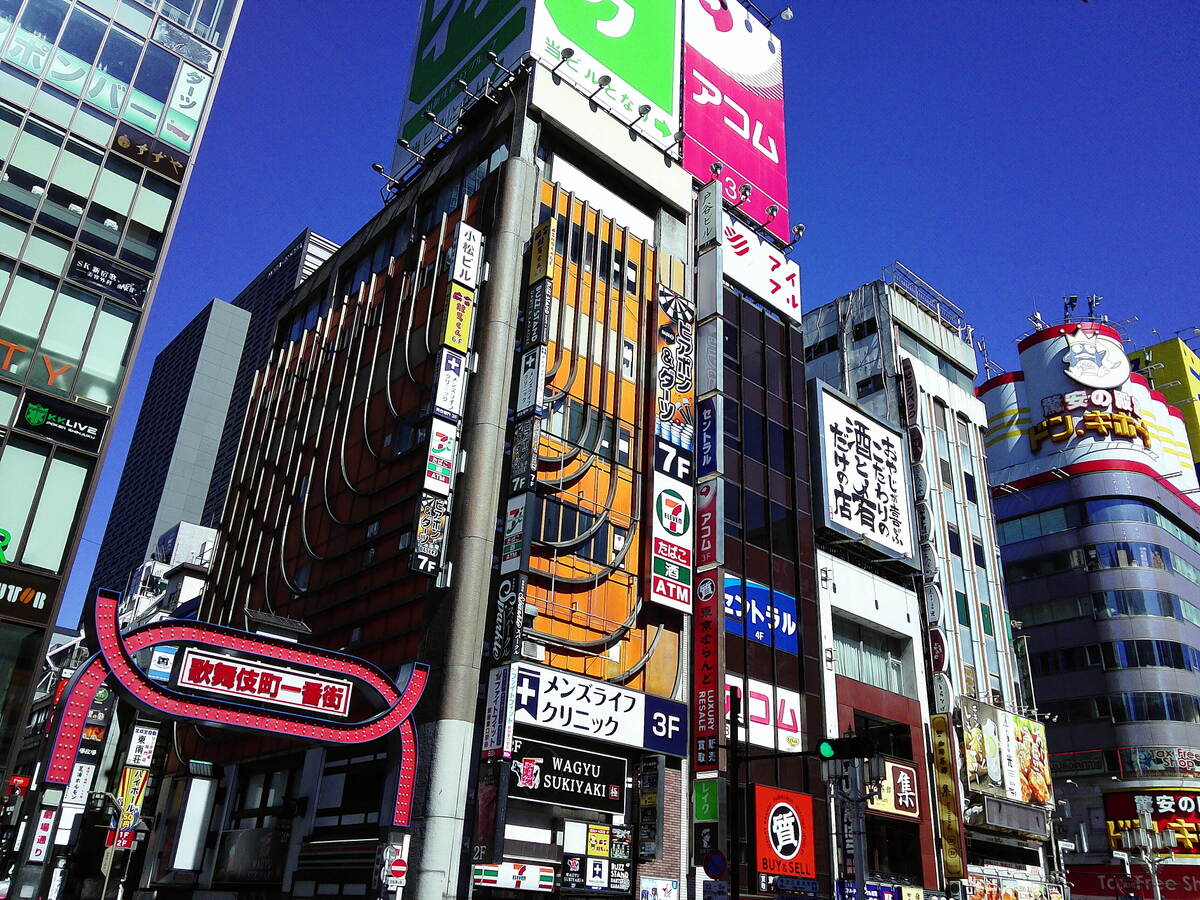
晴天の順光では発色やコントラスがかなり強調される。
(以下、実写例はクリックすると実物大になります)
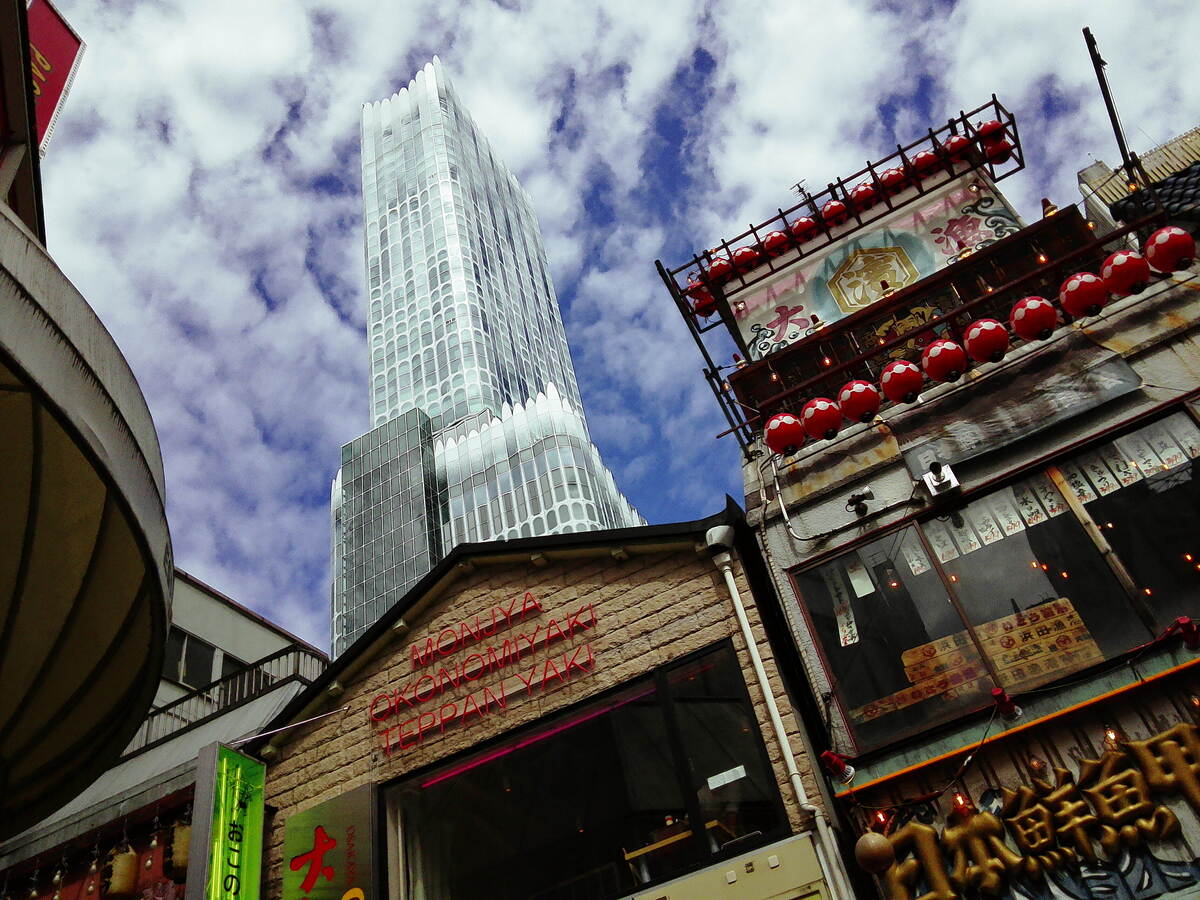
やや薄曇りでも少しコントラストの低いシーンでも、結構メリハリがある写り。
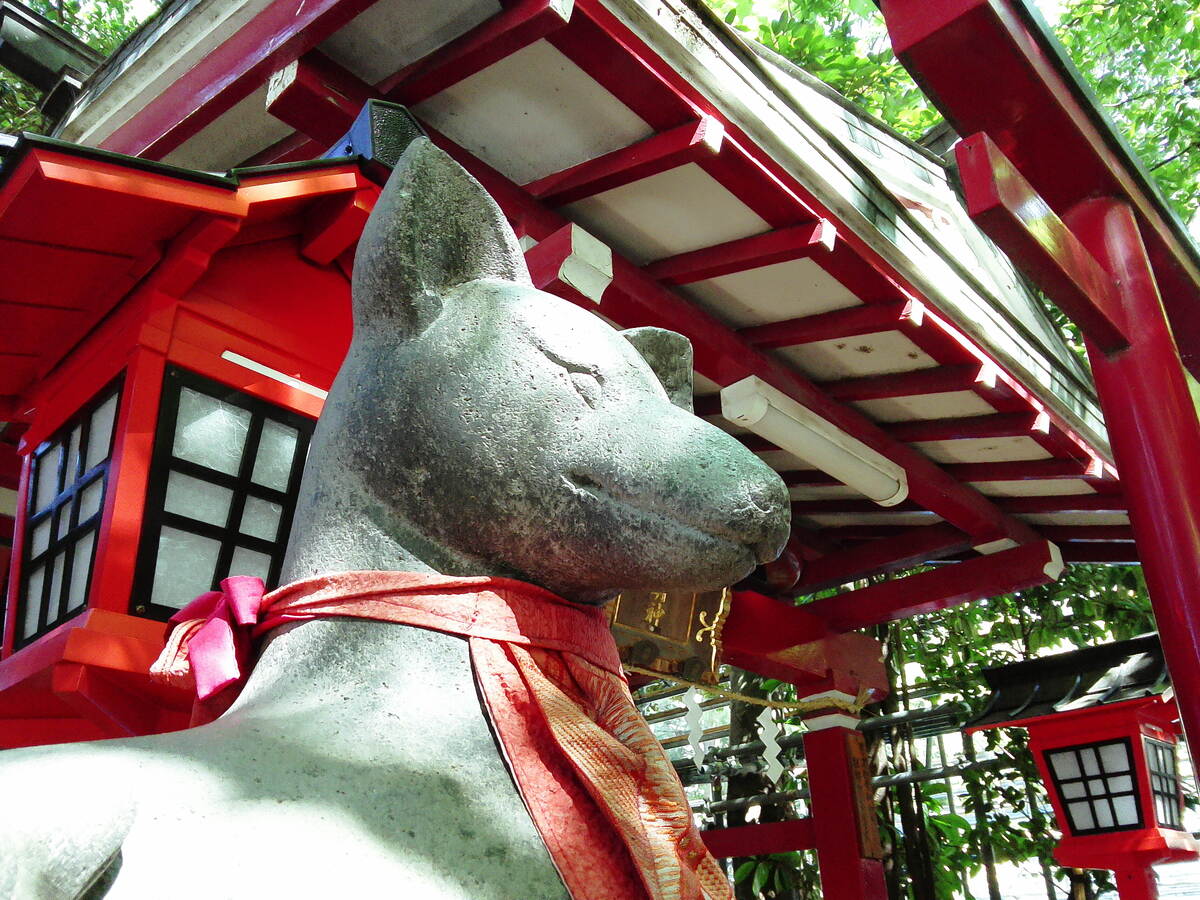
石の質感を見てもシャープネスやコントラストが強いのがわかる。
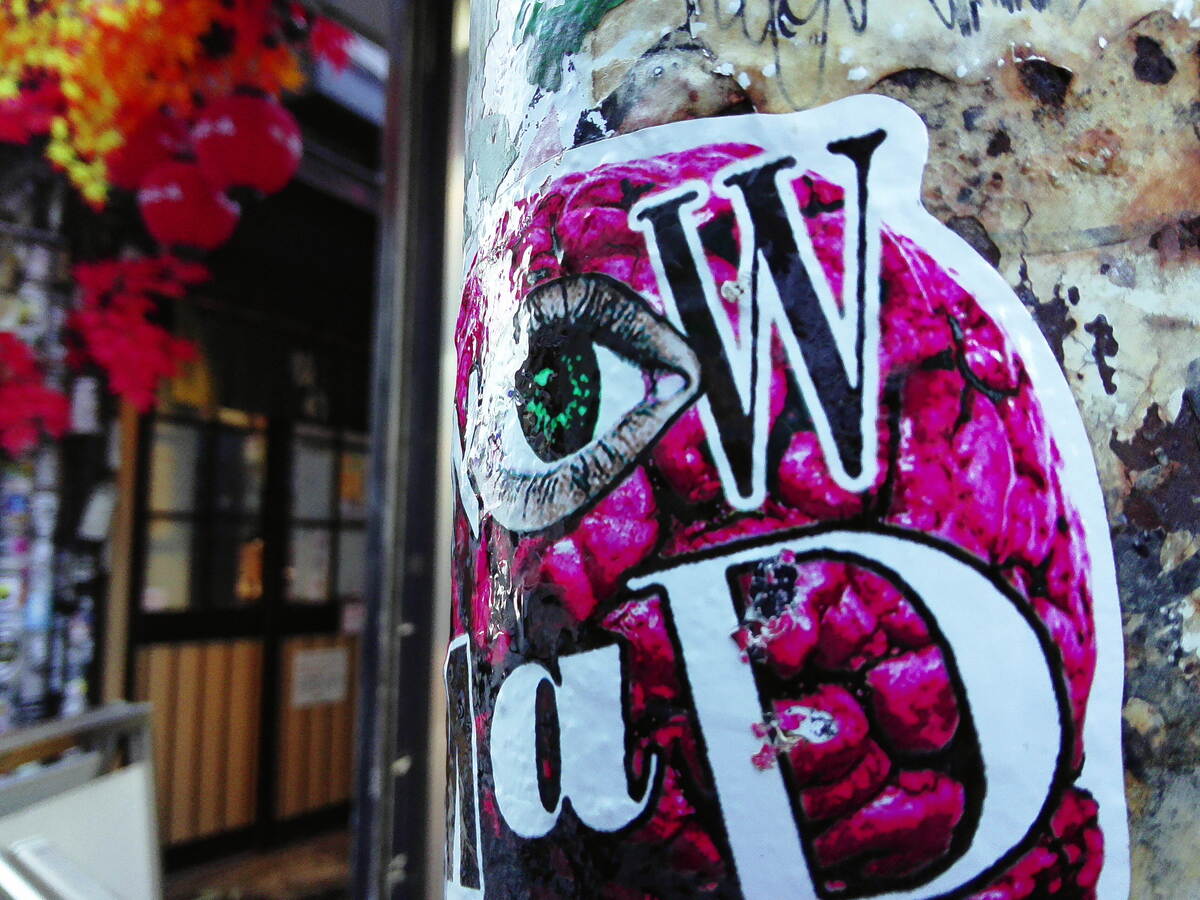
最短撮影距離は8cm(実測ではレンズ前から)まで寄れるので、撮り方次第で結構ボケ感もある。
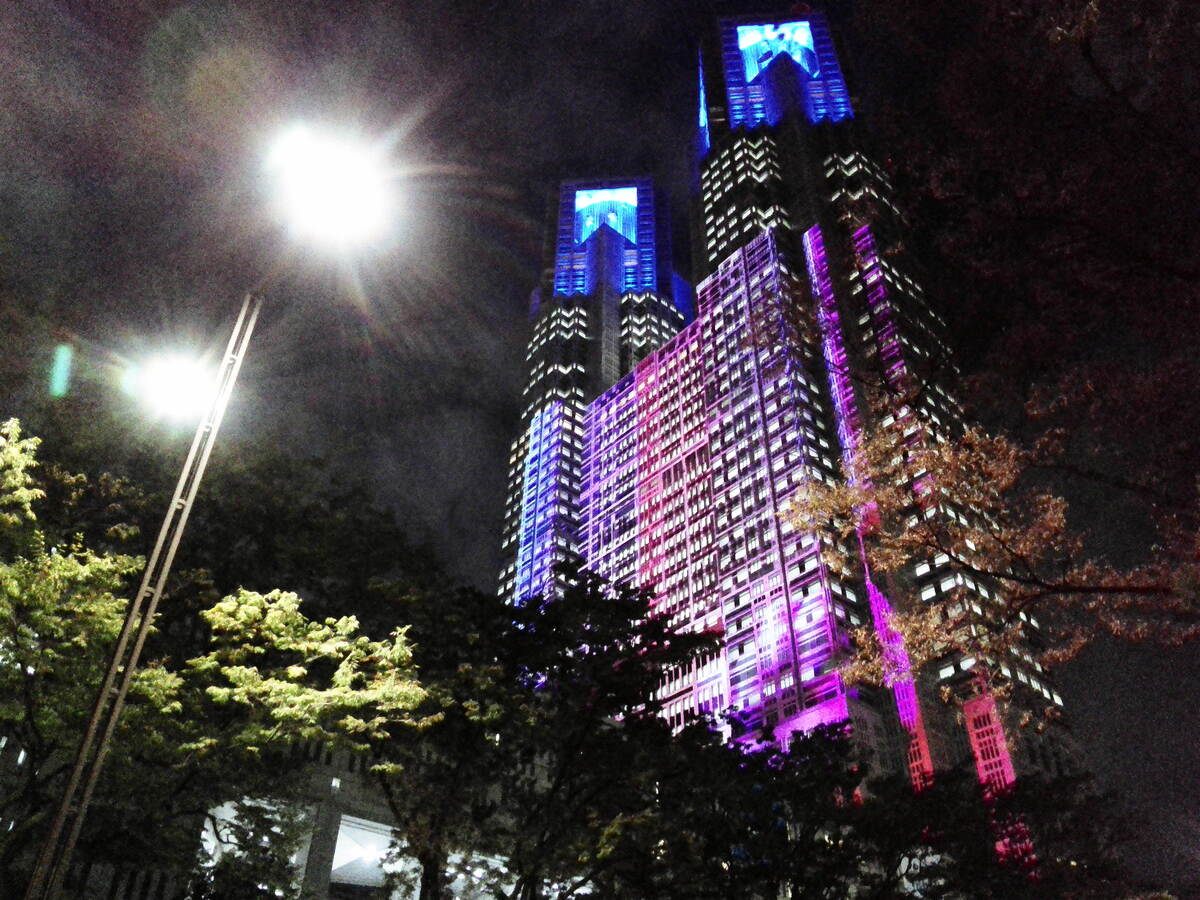
絞りF2.2で最高感度ISO1600なので明るめの夜景なら十分撮れる。なおシャッタースピードは1/25秒だった。
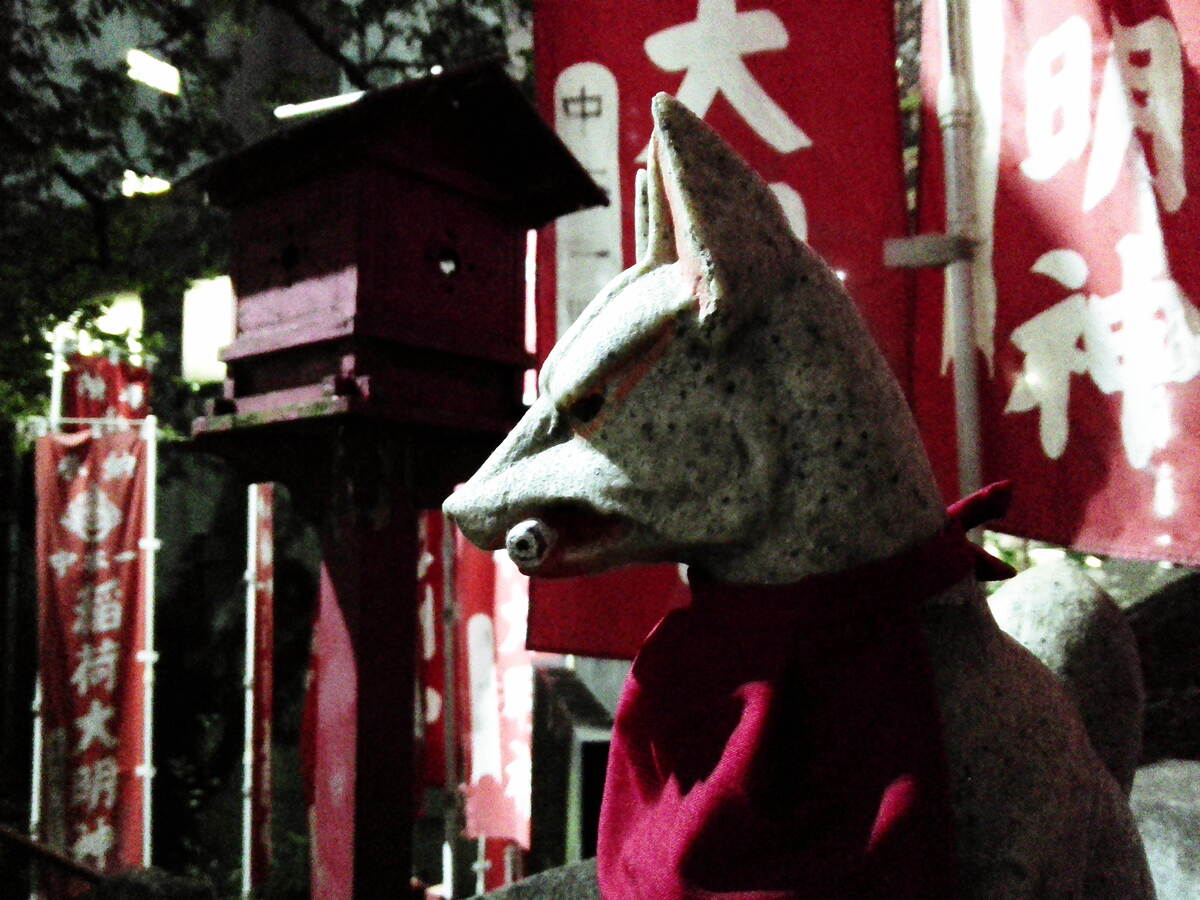
かなり暗いシーンでISO1600、シャッタースピード1/8秒だった。当然手ブレ補正は無いが意外とブレていない。
フラッシュも内蔵。スローシンクロ機能は無く照射範囲も60~150cmなので、あまり近づきすぎると白とびした写真になるが、これも使い切り銀塩カメラ「写ルンです」のフラッシュ撮影みたいで味がある。
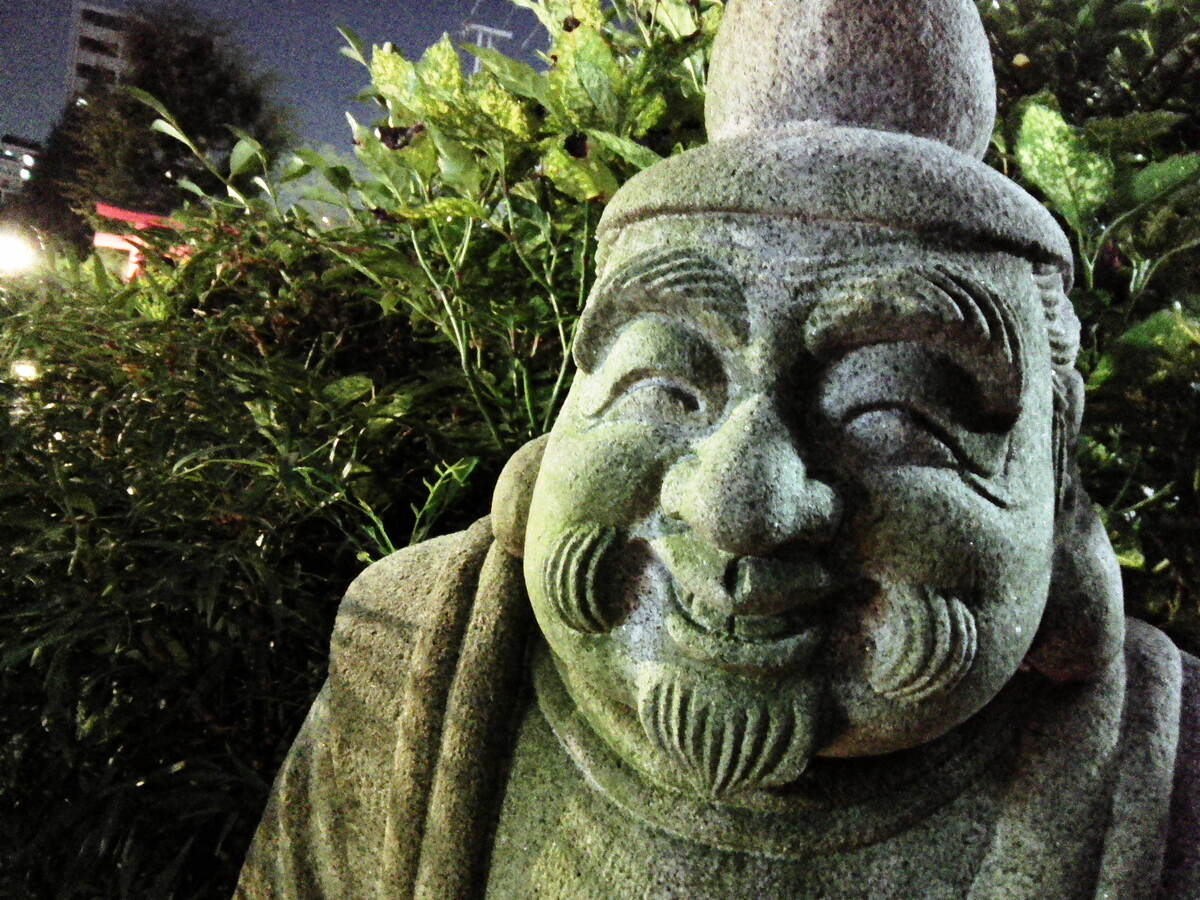
フラッシュ発光禁止で撮影。
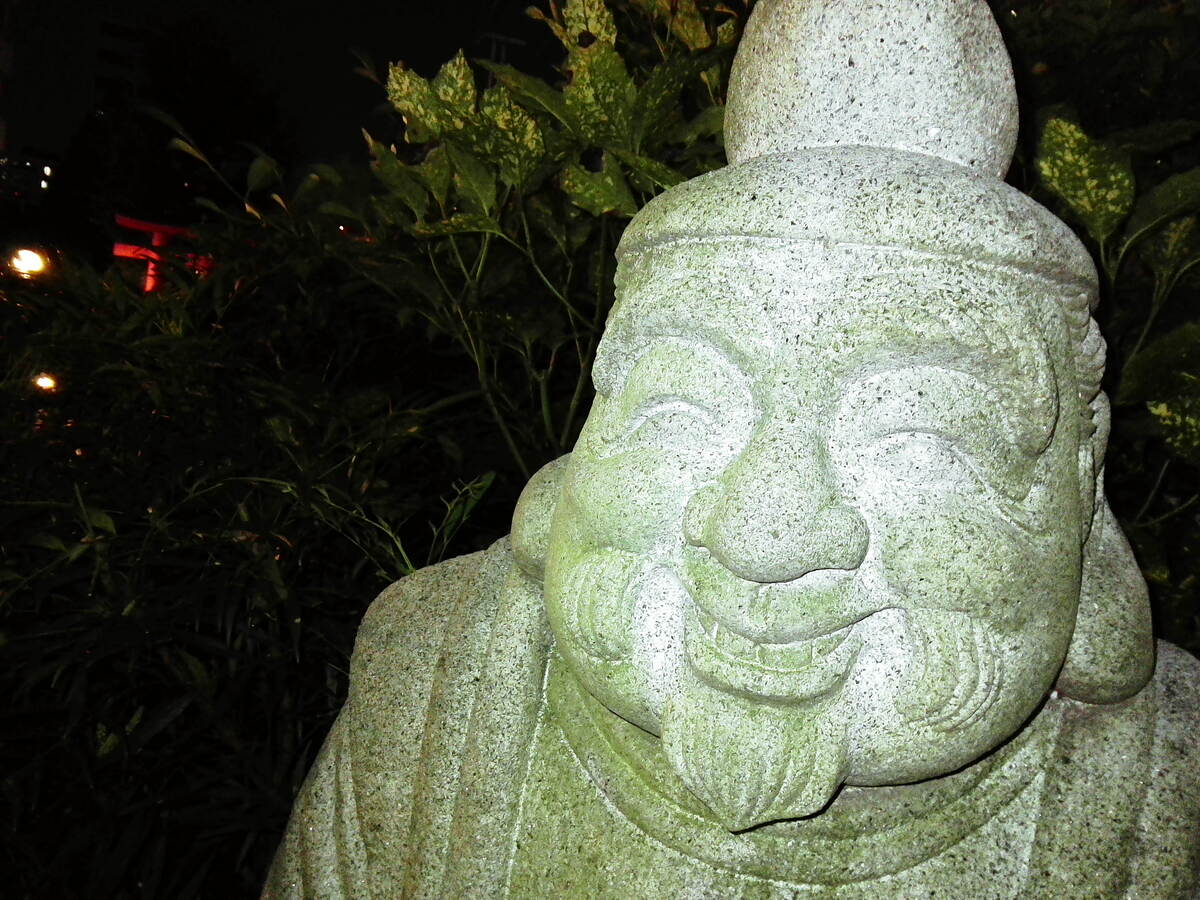
オートフラッシュで撮影。「写ルンです」でのフラッシュ撮影の雰囲気になる。
撮影画像サイズは1000万画素(3776×2832ドット)にくわえ100万画素(1280×960ドット)が選択できる。チェキフィルムへのプリントなら十分な解像度で、データ容量も小さくなるのがメリット。ただ100枚撮影でアプリ転送が必要なことや、スマホへの転送速度もそれほど差がないのが微妙なところだ。
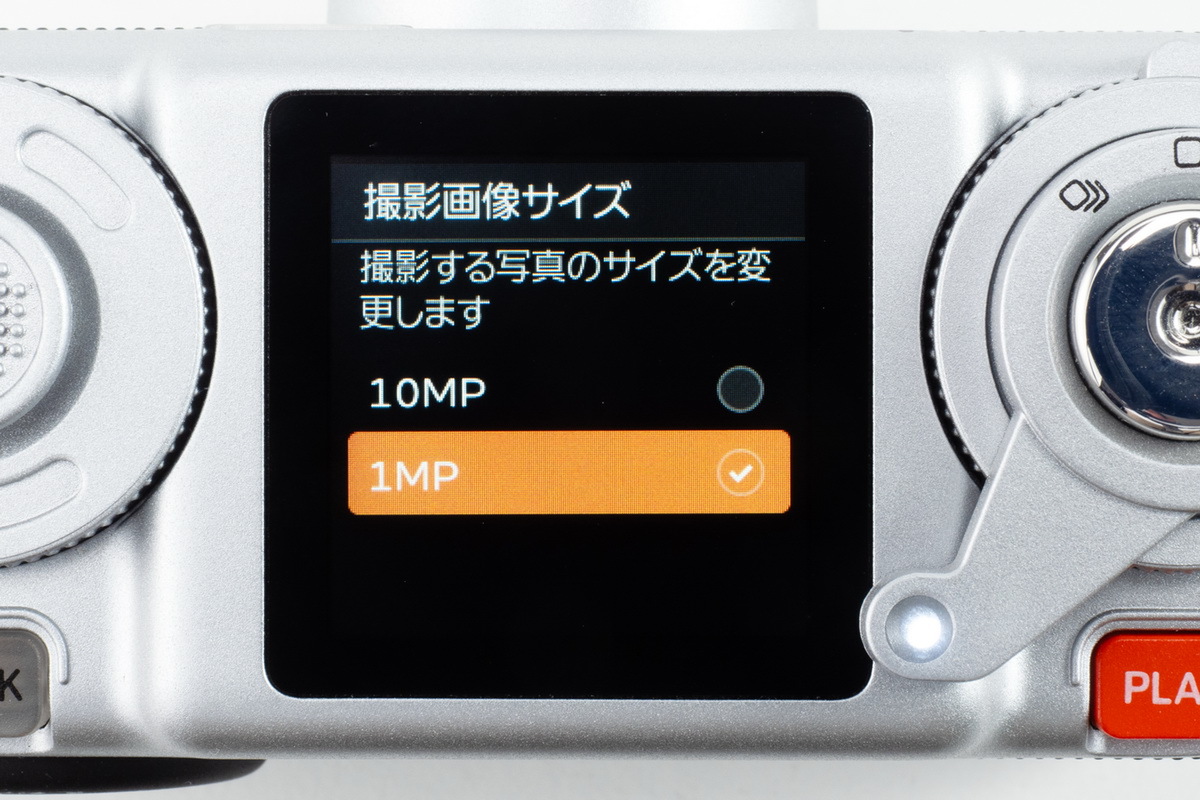
撮影画像サイズの設定画面。
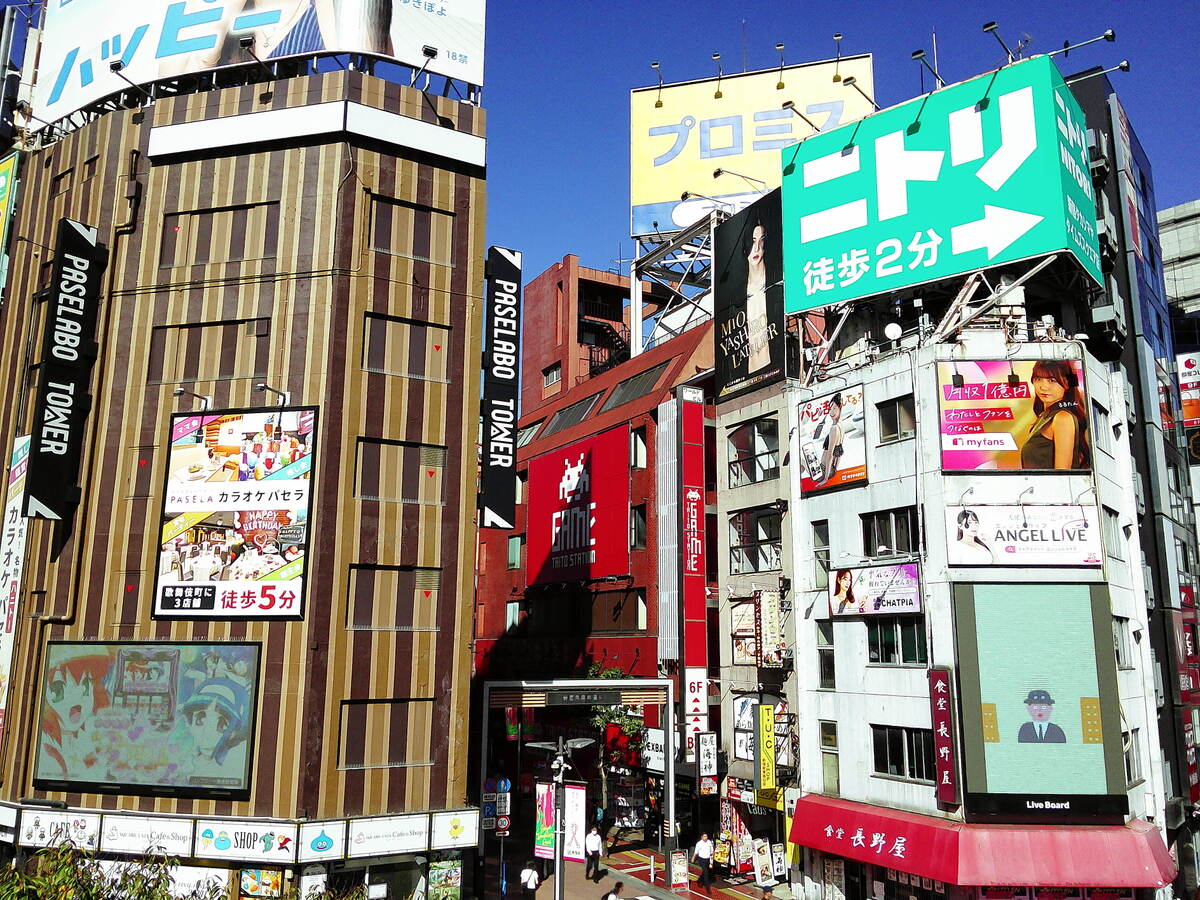
1000万画素で撮影。データ容量は1.97MB。
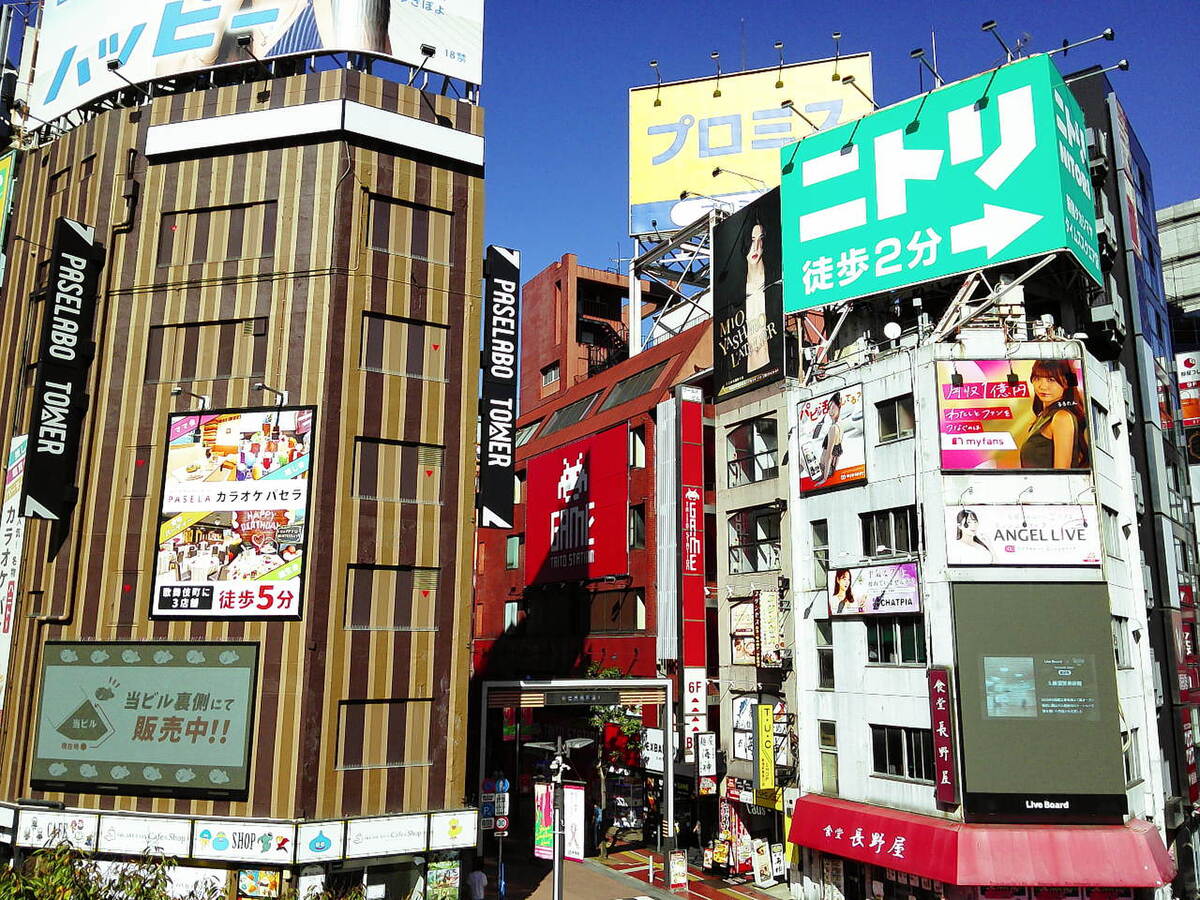
100万画素で撮影。データ容量は308KBとかなり軽量。
「instax Pal」で楽しみ倍増
カメラ&写真好きの必買アイテムだ!!
「instax Pal 2」をより楽しむには、撮影した画像の転送や編集、リモート撮影も可能な専用スマホアプリ「instax Pal」との連携は必須だ。
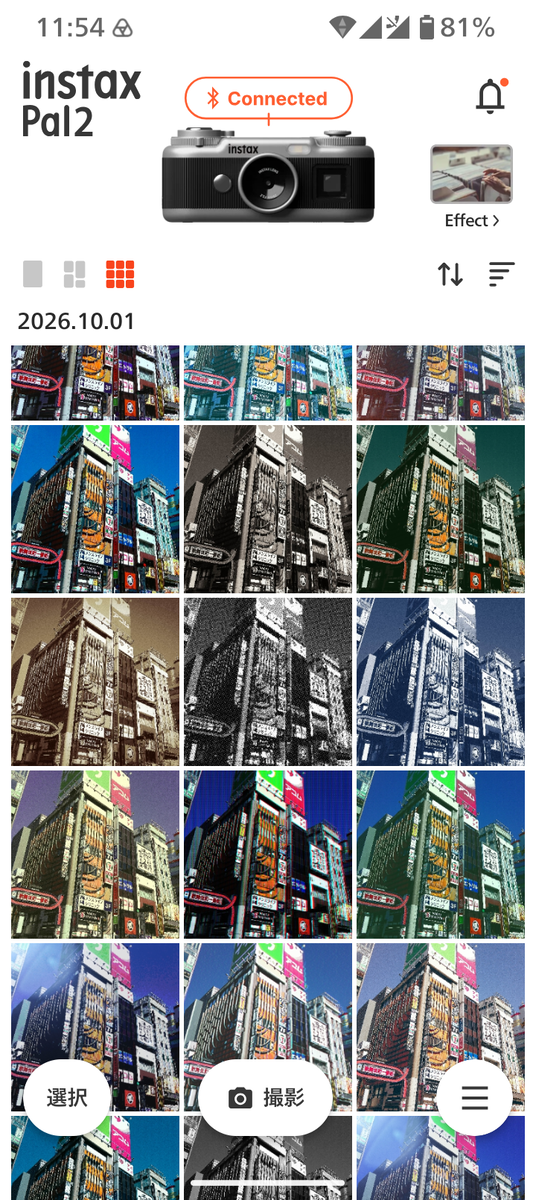
専用スマホアプリ「instax Pal」の画面。転送した画像を閲覧できる。
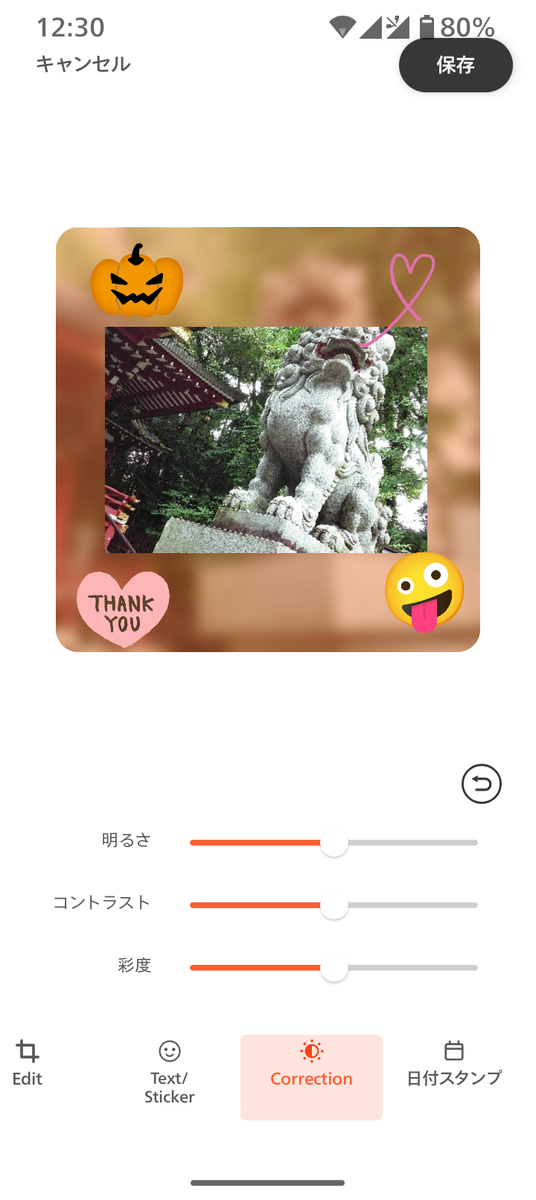
画像のトリミングや色調調整、背景やスタンプの付与などの編集も可能。
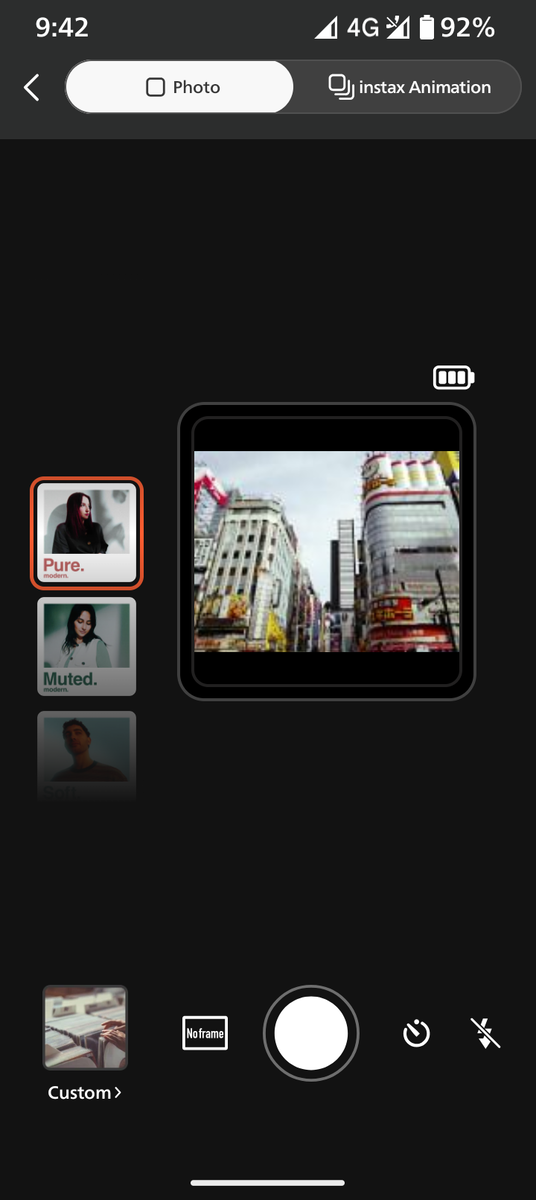
さらにライブビューでリモート撮影することもできる。
カメラとはBluetoothで通信をするが、画像転送はUSB Type-C端子でも可能。転送にはBluetoothだと一枚約15秒かかるが、USB Type-C転送なら一枚約0.75秒と高速だ。なお転送された画像はJPEGではなくPNGで保存される。
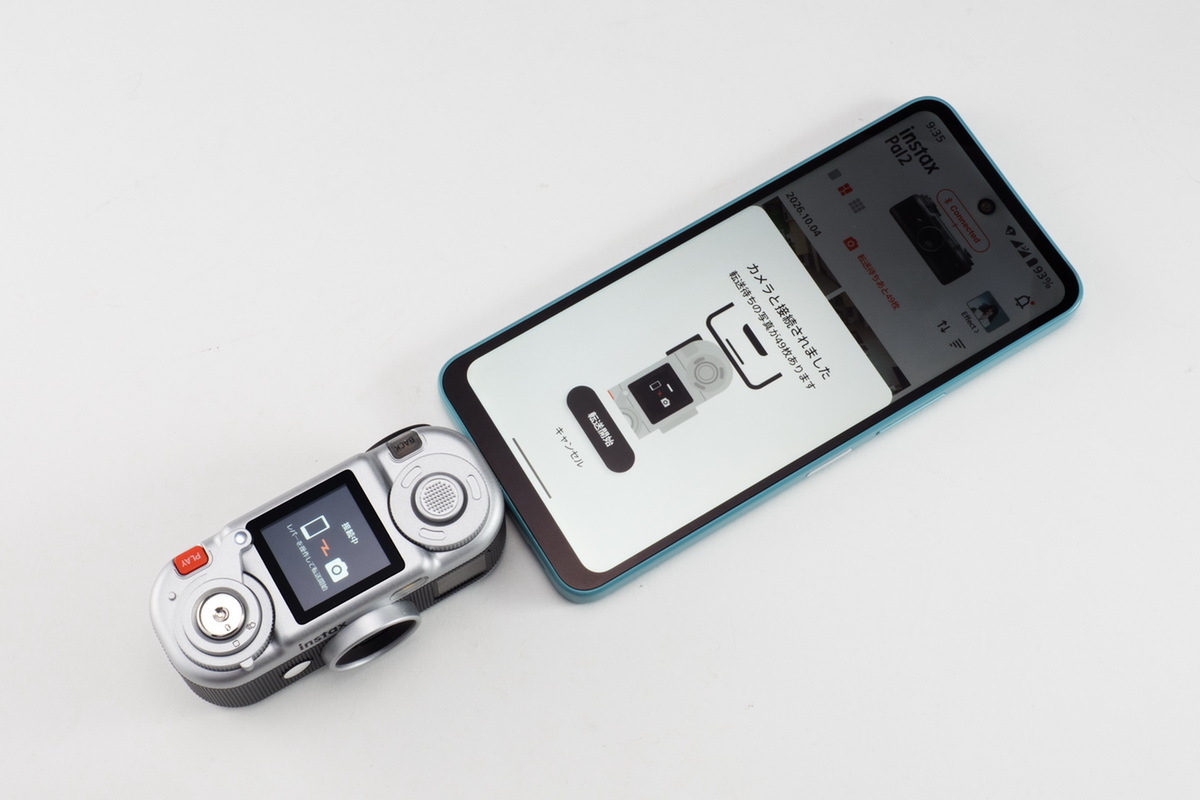
スマホのUSBに直挿しして画像転送が可能。試しに100枚の画像を転送したところ約83秒で終了。公称値よりは少しかかったが、Bluetooth転送では10枚でも約40秒(こちらは公称値よりかなり速い)だったので、比べると断然高速だ。
前述したようにフレームと「instax Animation」で撮影した画像の効果はアプリ上で反映される。撮影時に設定したフレームサイズは後からアプリ上で変更や、フレーム無で撮影した画像にフレームを付与することもできる。
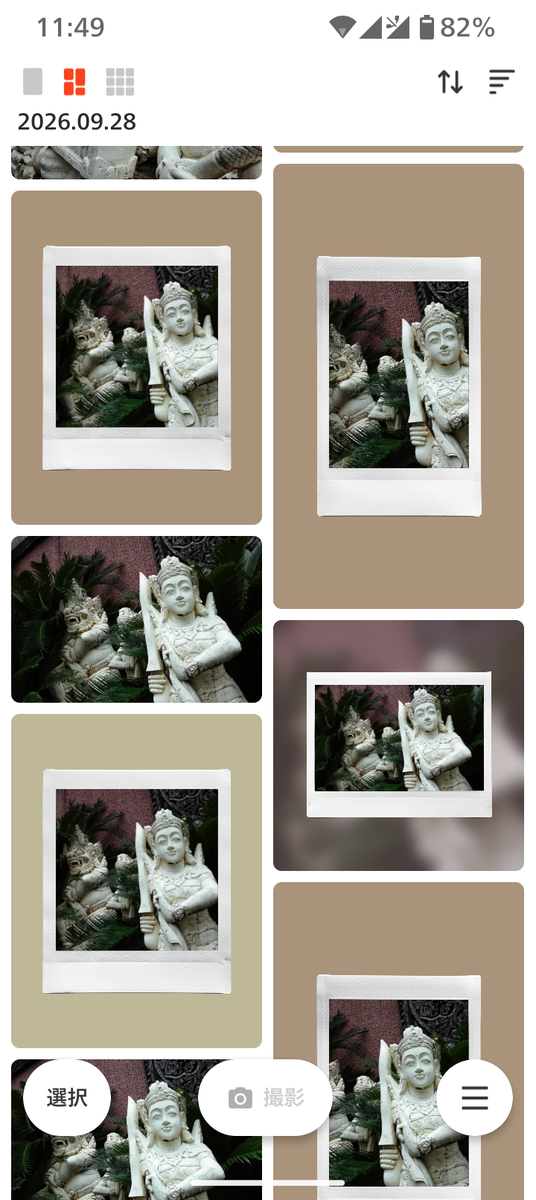
アプリでは撮影時に設定したフレームが表示される。
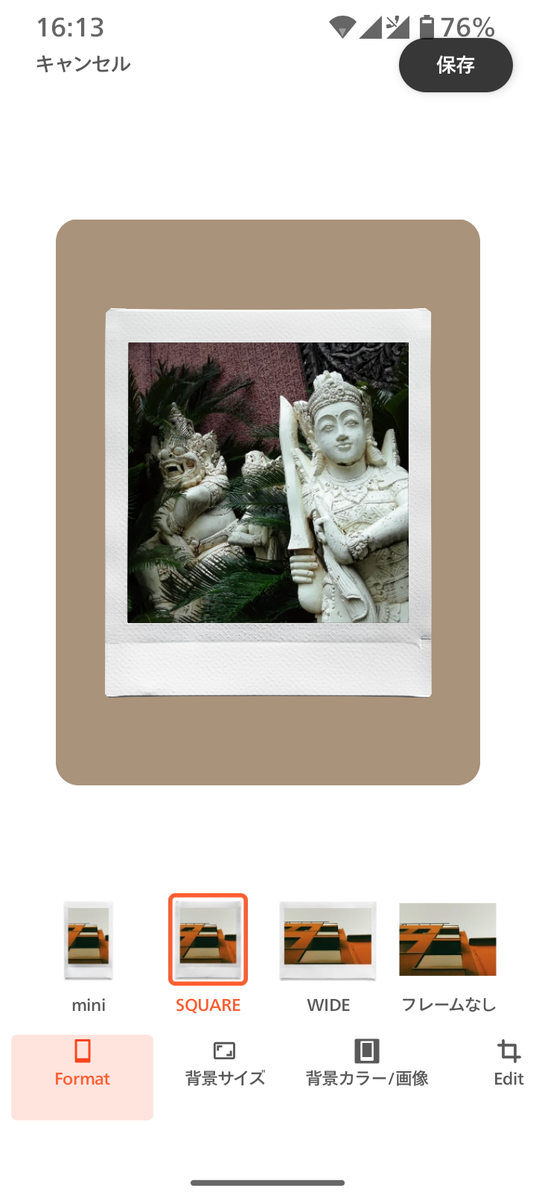
フレームは後からアプリで変更できるので、必ずしも撮影時に設定することはないが、比率に合った構図の確認や、なによりレバー操作を楽しむだけでも意味はある。
「instax Animation」もアプリからスマホにダウンロードすれば、MP4のアニメーション動画として保存される(ちなみにPCに転送するとただの連写画像になる)。さらに専用のチェキプリンターのQRコード印刷機能にも対応している。
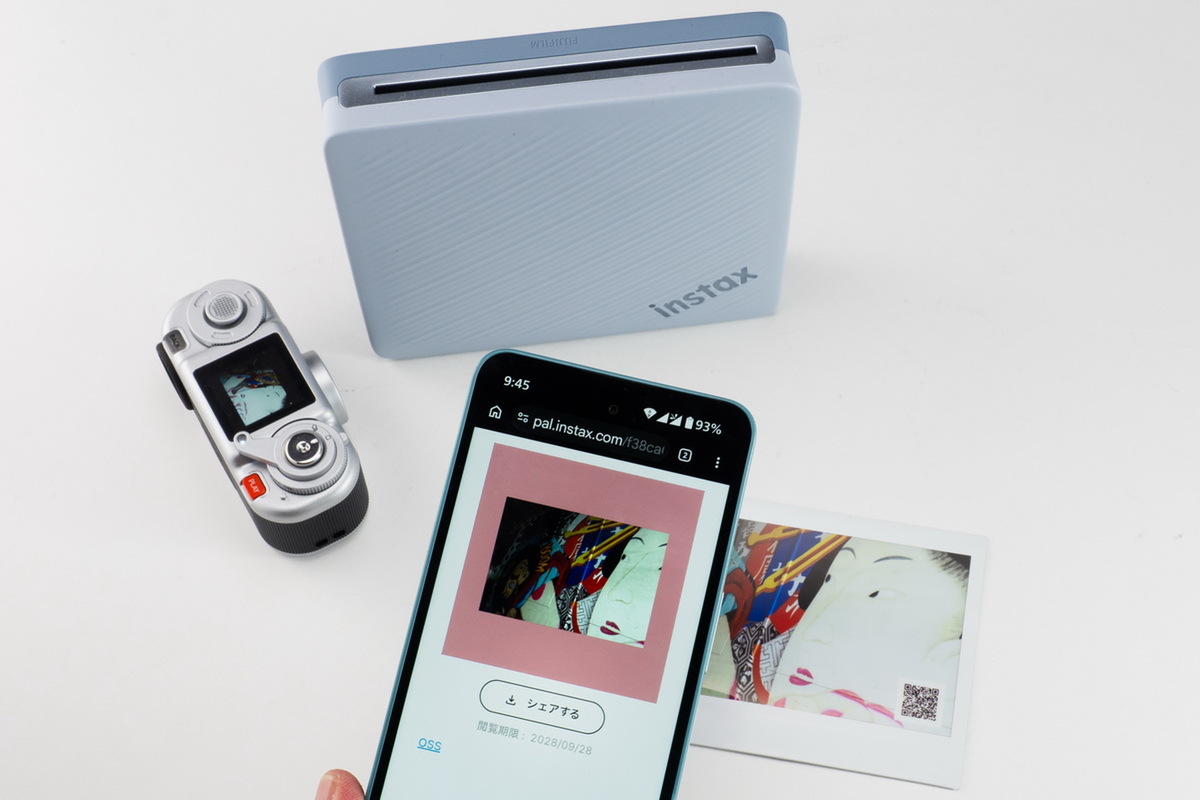
QRコード付きでプリントすれば動画を共有できる。
なおカメラ単体でも専用チェキプリンターとBluetooth接続をしてプリントすることはできるが、やはりQRコード印刷や色調調整、トリミングなどの機能があるアプリ経由でプリントするのがオススメだ。
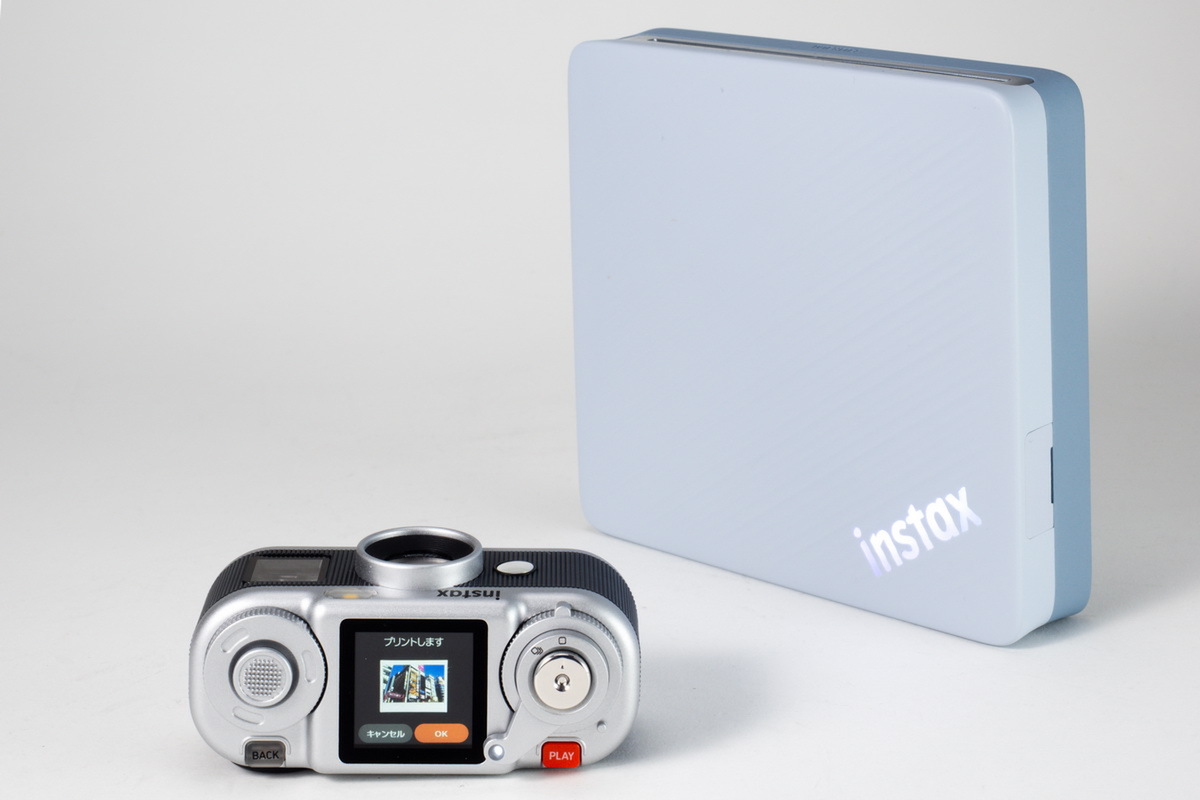
カメラから直接専用チェキプリンターで印刷が可能。
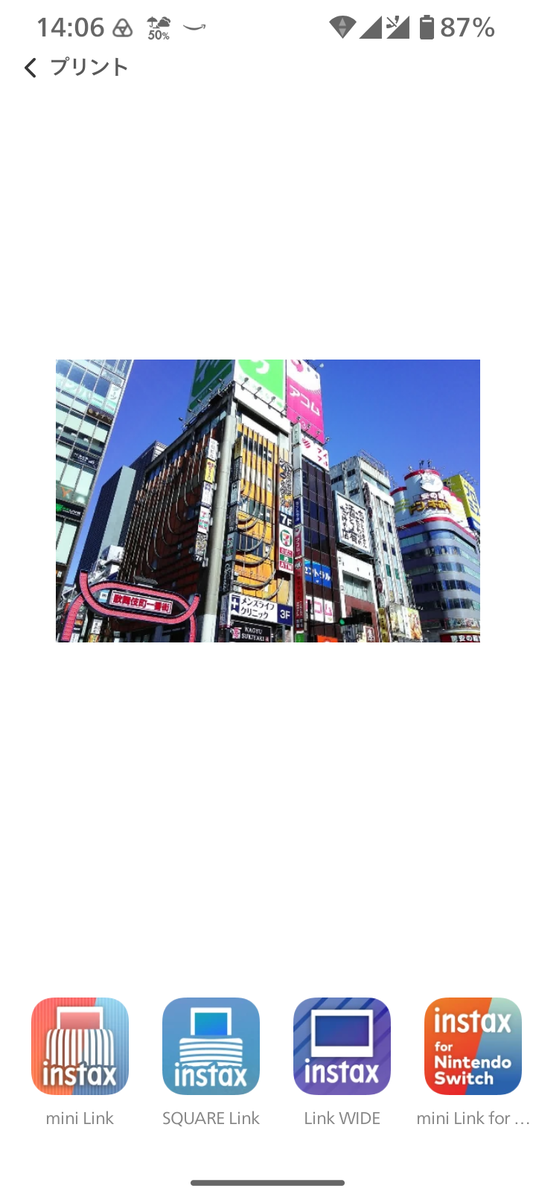
アプリからプリントを選択すると表示される画面。ここから各専用プリンターアプリと連携して印刷ができる。
カメラ内のエフェクトの入れ替えもアプリからおこなうが、アプリのボタンをタップして2秒程度で切り替わることから、エフェクトを都度アプリから転送しているわけではなく、カメラ内に内蔵されたエフェクトを変更していると思われる。
エフェクトは撮影時の設定を後から変更することはできない。さすがに5項目30種類もあると迷いがちだが、逆に言えば豊富なエフェクトで長く楽しめるともいえる。定点で一通り撮影してみたので参考にして欲しい。
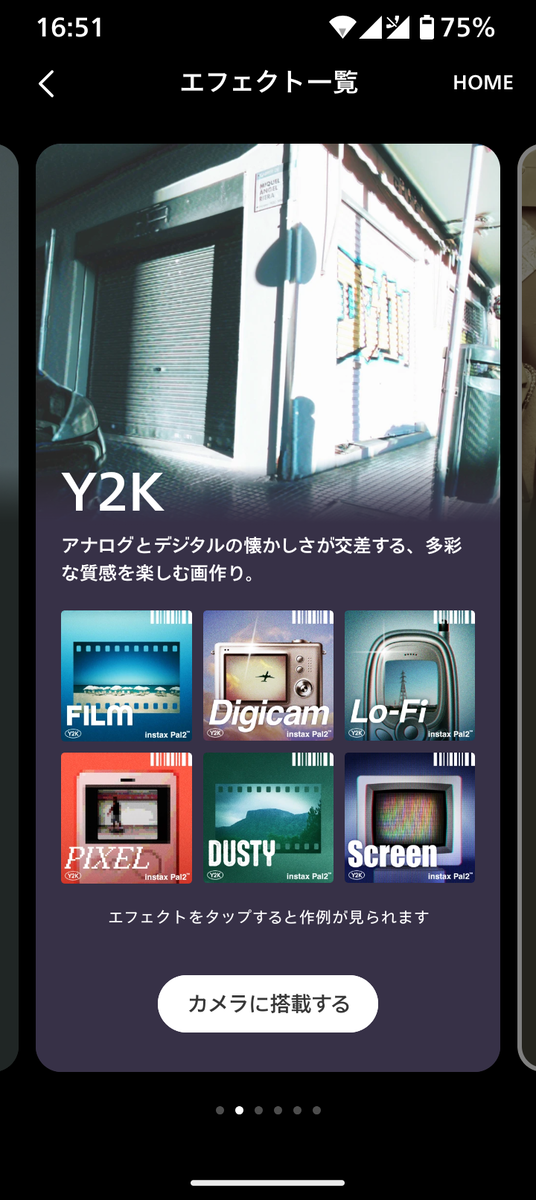
エフェクト一覧画面の下にある「カメラに搭載する」ボタンをタップすると、即座に切り替わる。
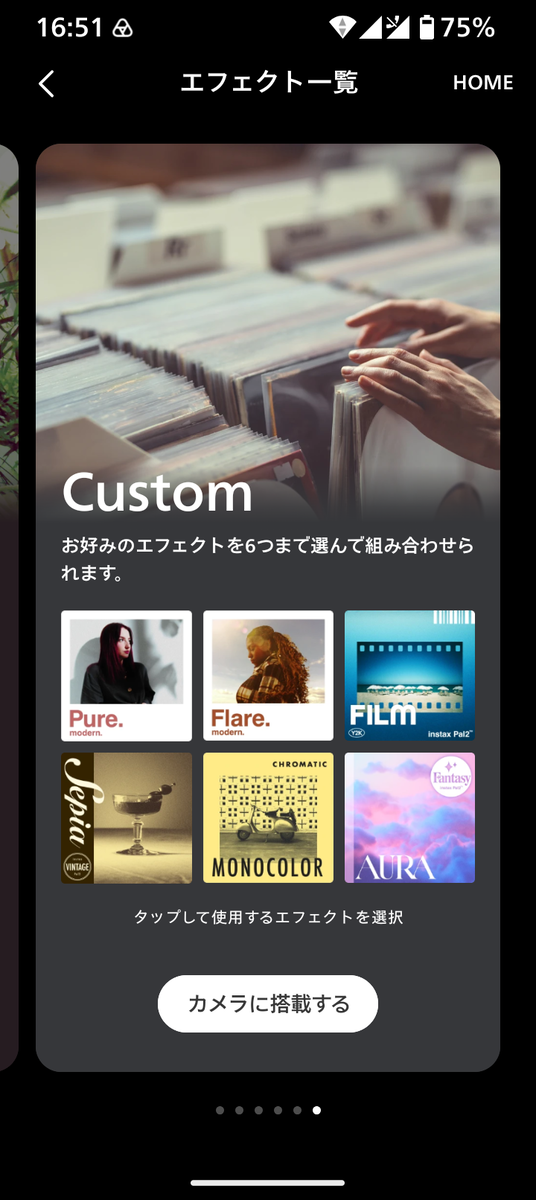
自分好みのエフェクトを最大6種類選んでカメラに搭載することもできる。
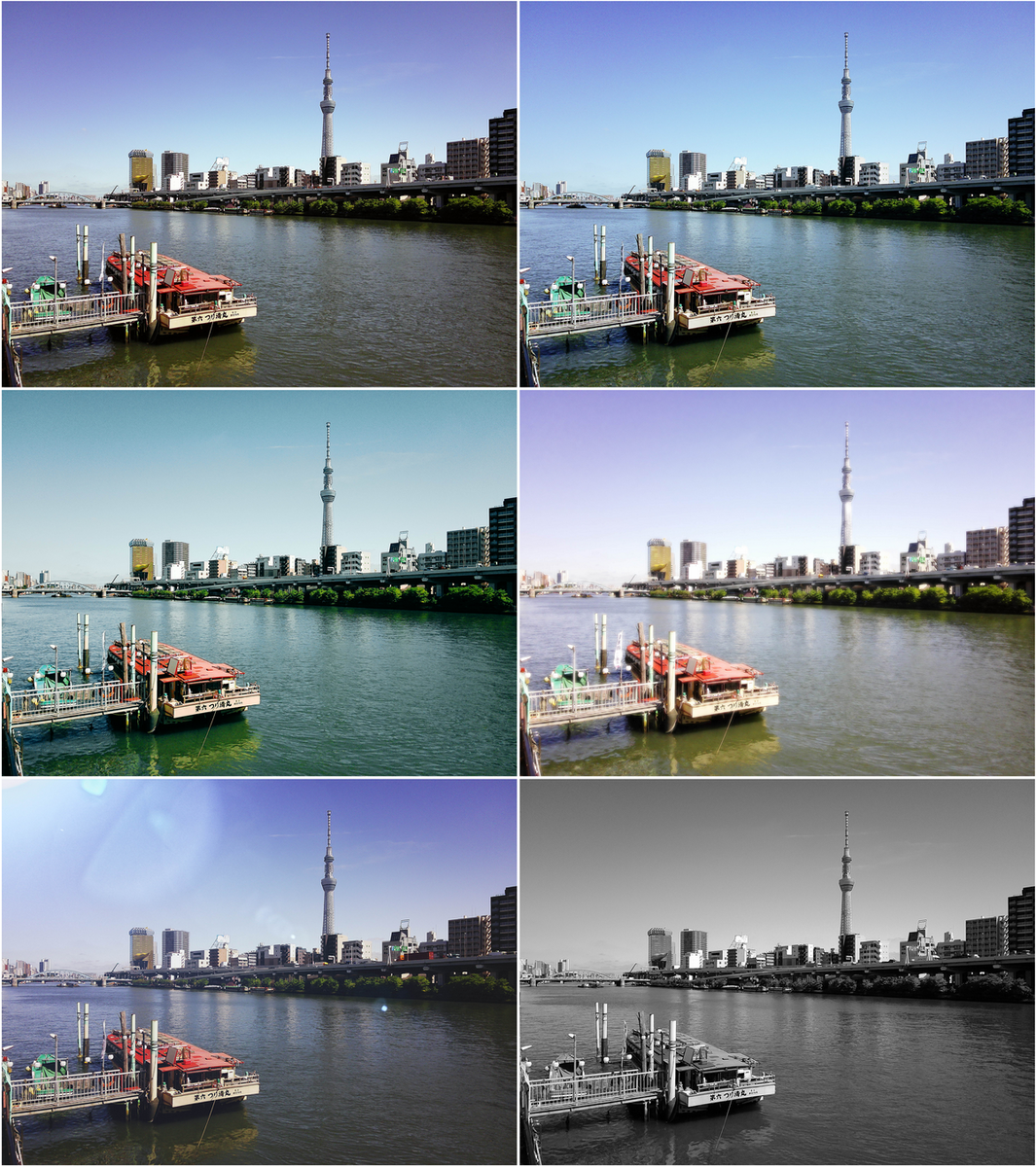
「Modern」の項目、左上からPure・Cool・Muted・Soft・Flare ・Mono。
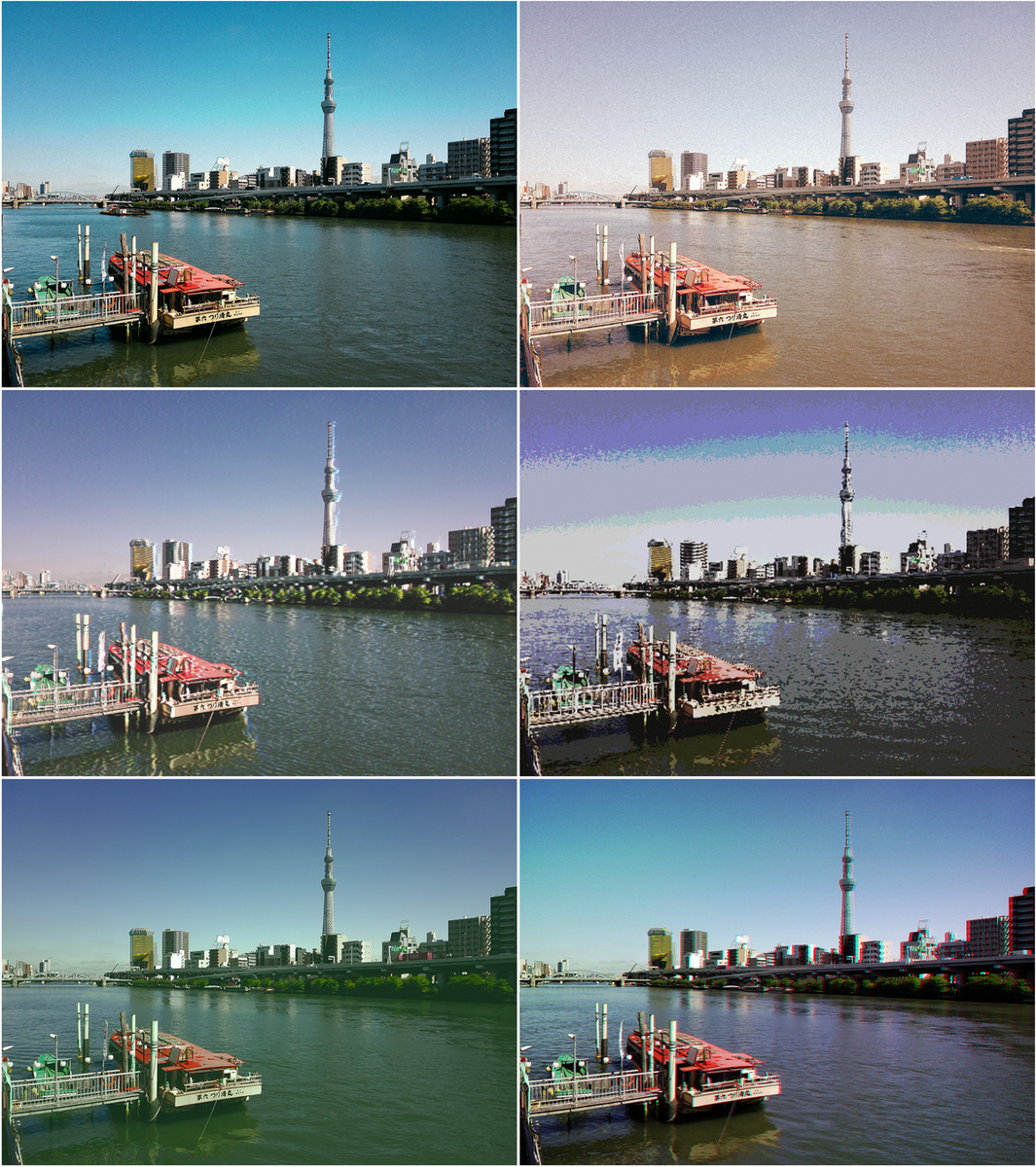
「Y2K」の項目、左上からFilm・Digicam・Lo-Fi・Pixel・Dusty・Screen。
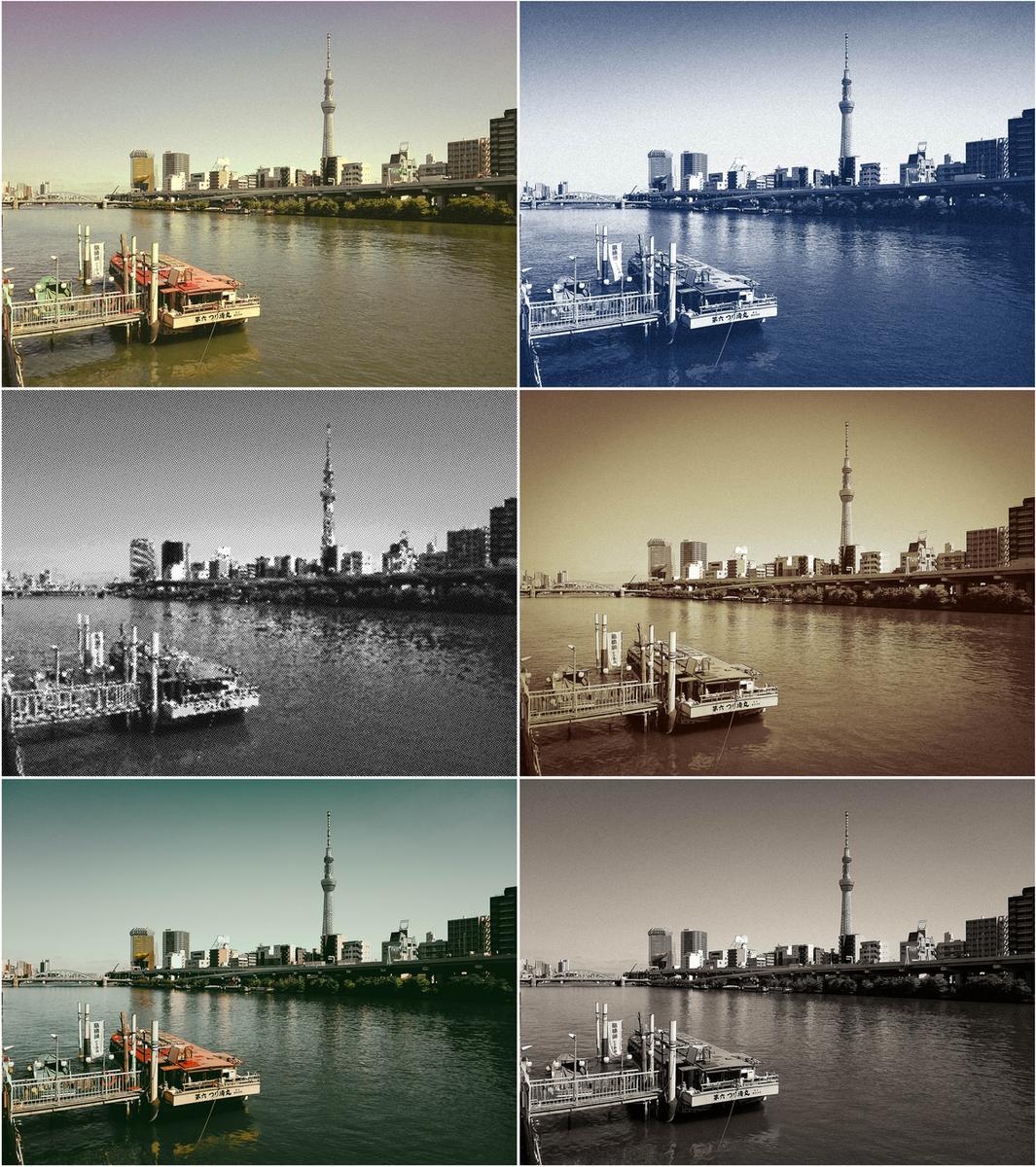
「Vintage」の項目、左上からFaded・Blueprint・Halftone・Sepia・Antique・Midniht。
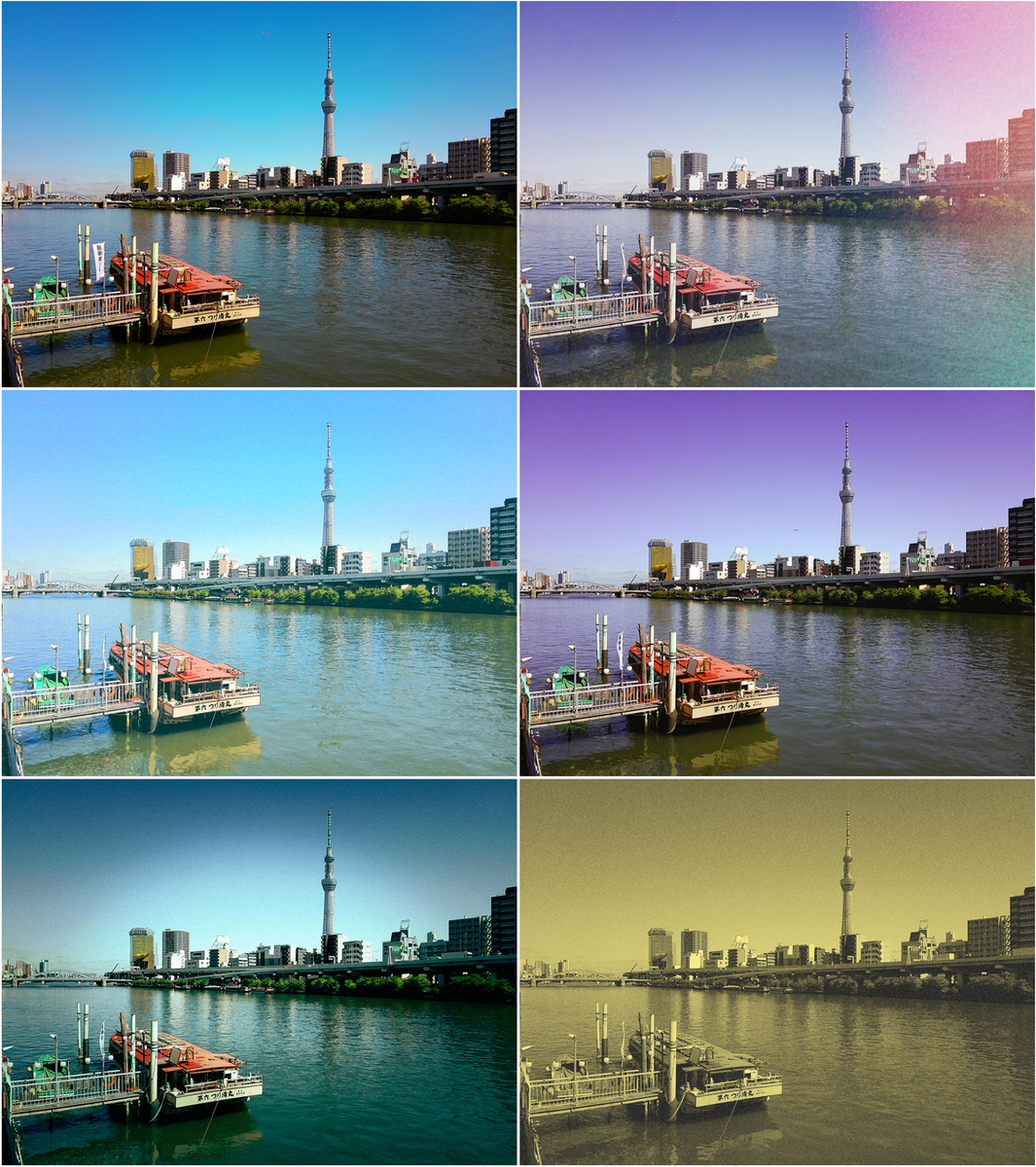
「Chromatic」の項目、左上からSummer・Light Leak・Dawn・Twilight・Frost・Monocolor。
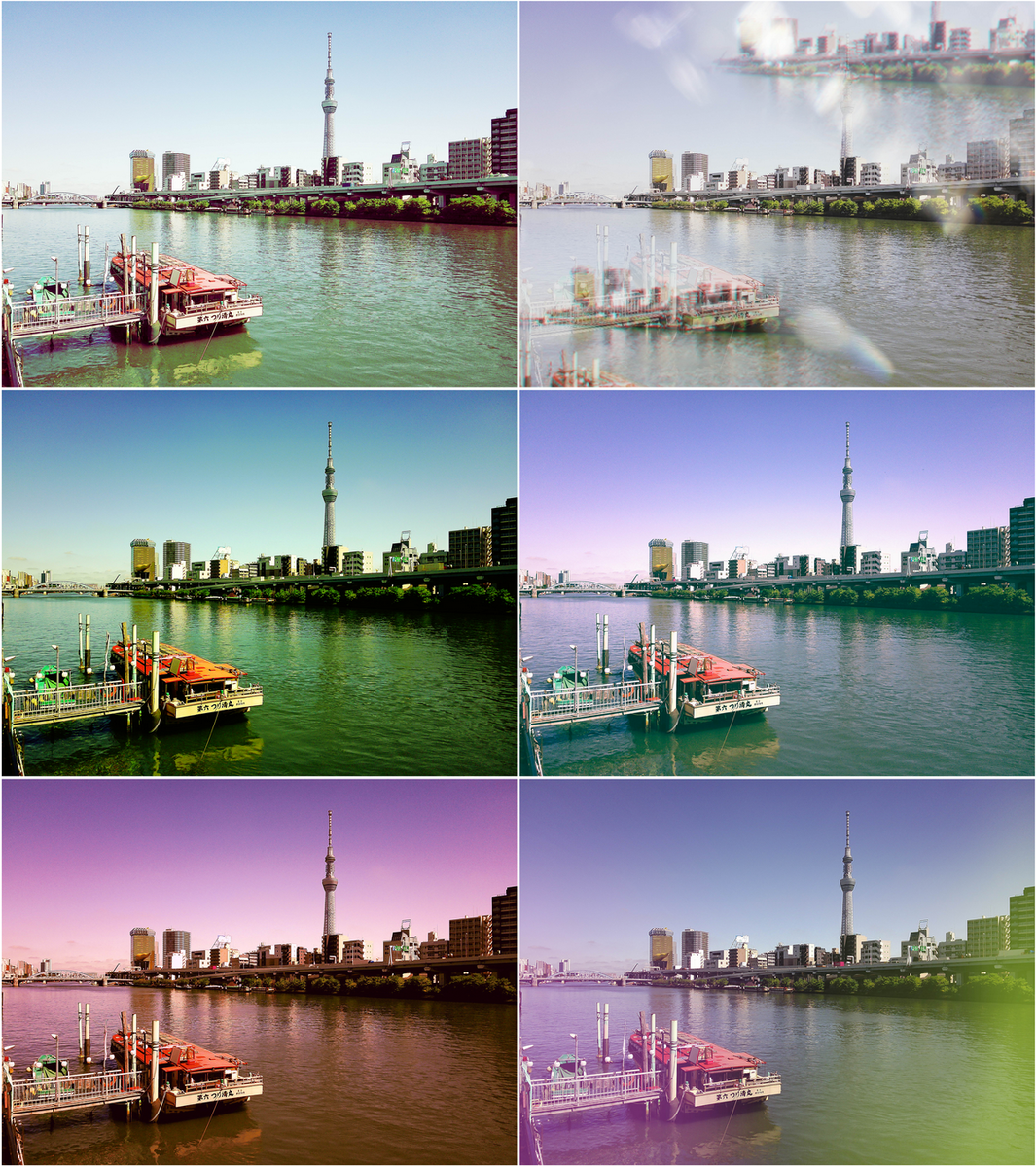
「Fantasy」の項目、左上からFusion・Crystal・Jade・Candy・Mystic・Aura。
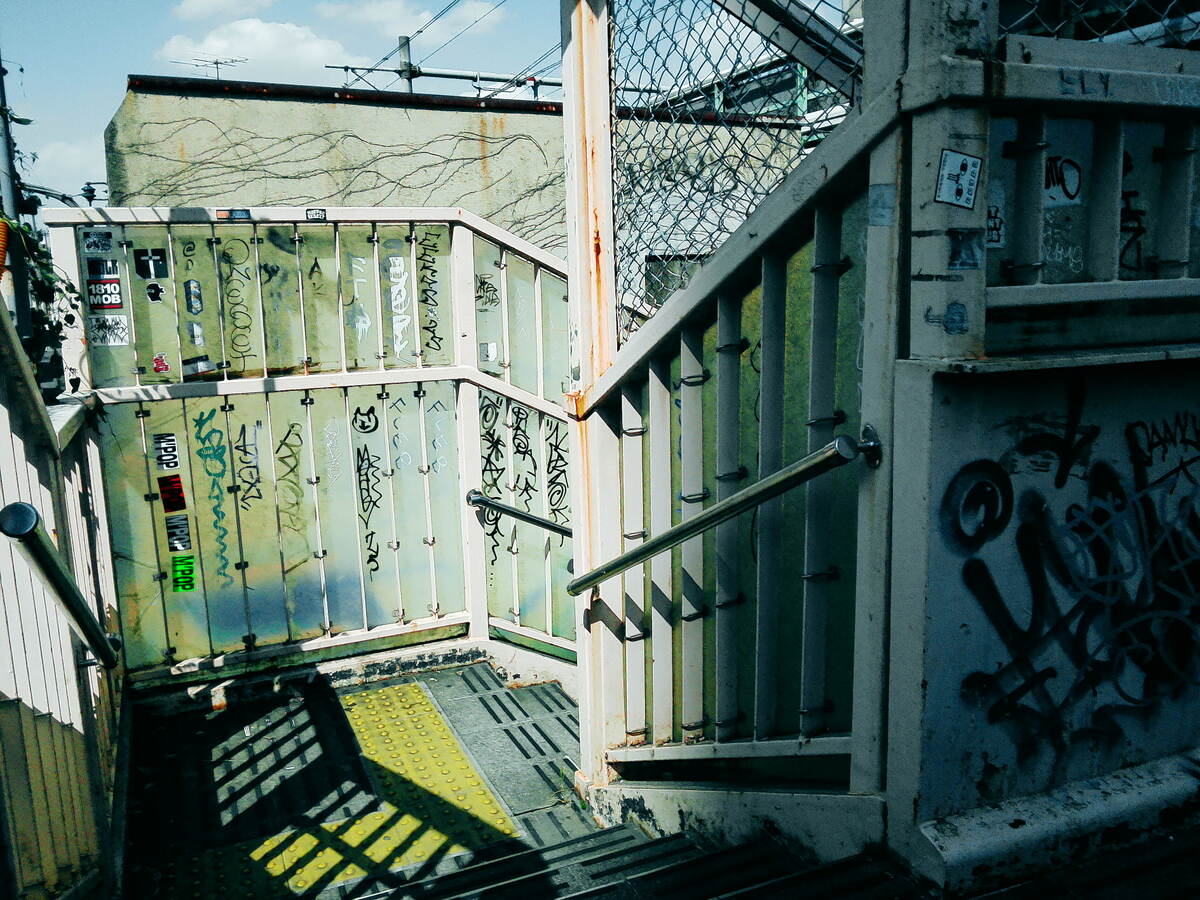
エフェクトで撮影した作例をいつくか。「Modern」Mutedで撮影。
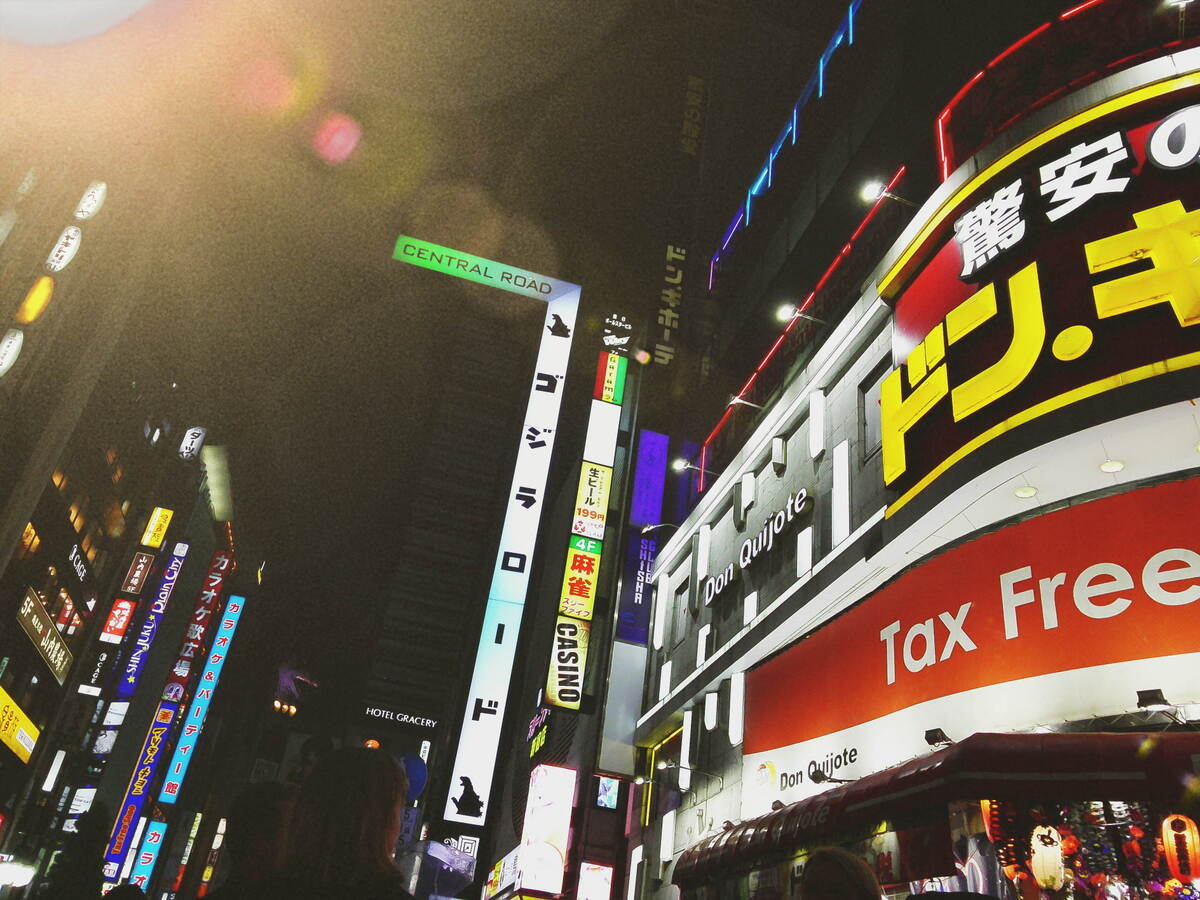
「Modern」Flareで撮影。
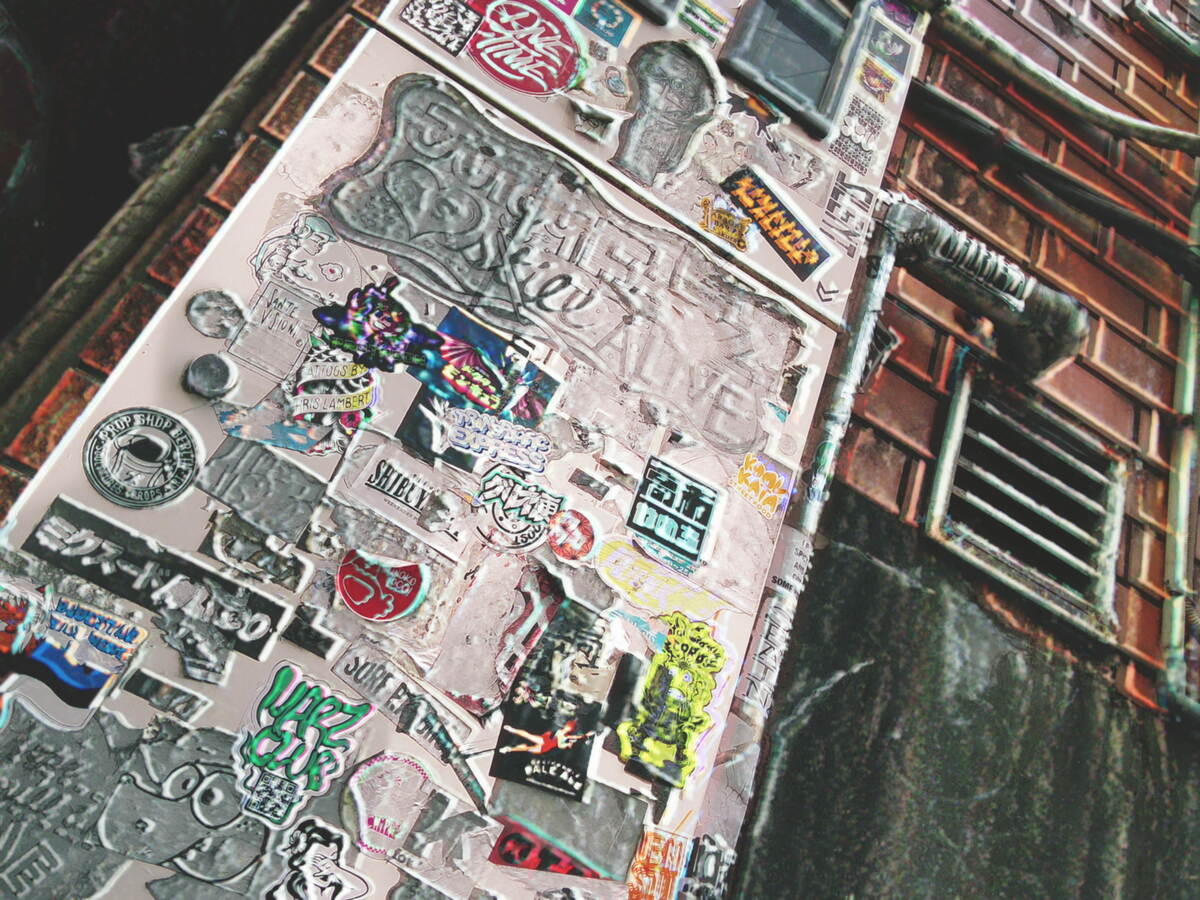
「Y2K」Lo-Fiで撮影。
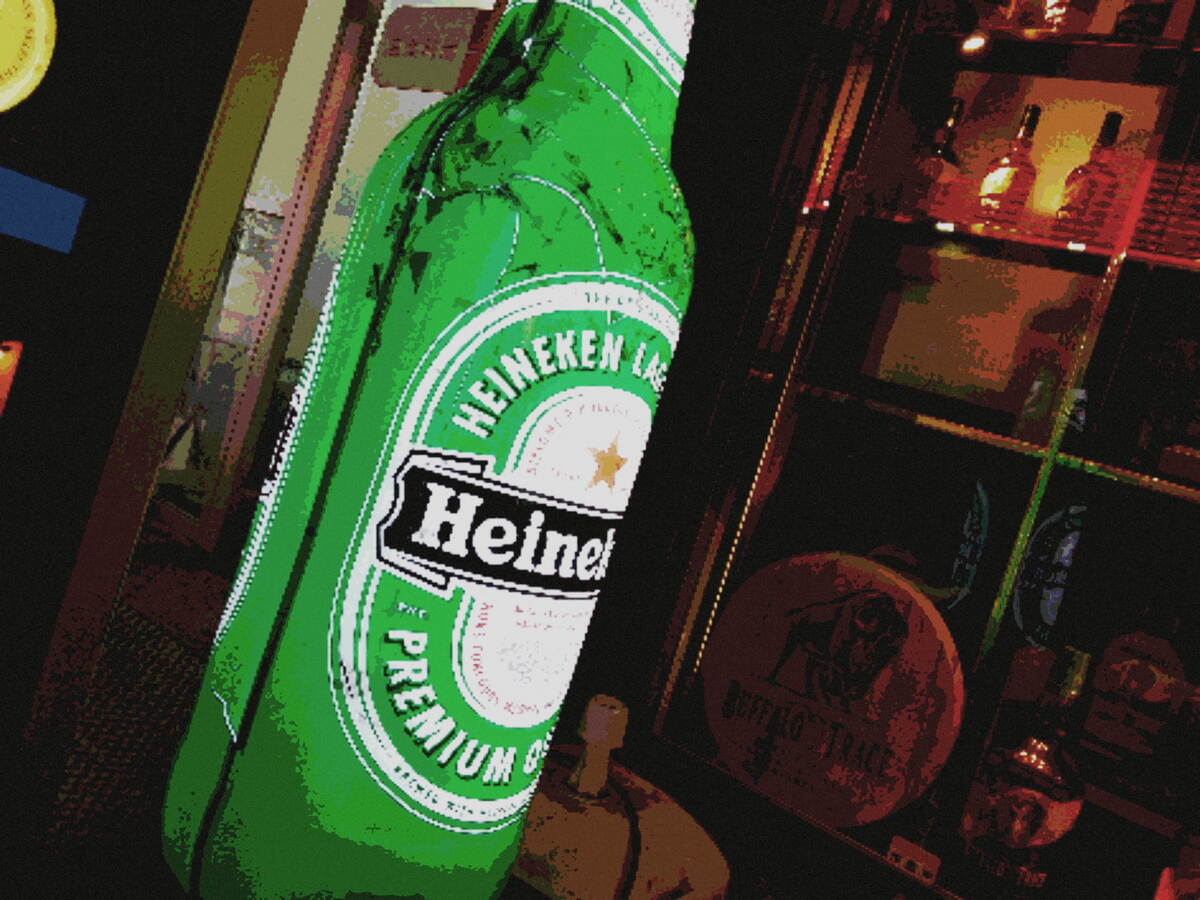
「Y2K」Pixelで撮影。
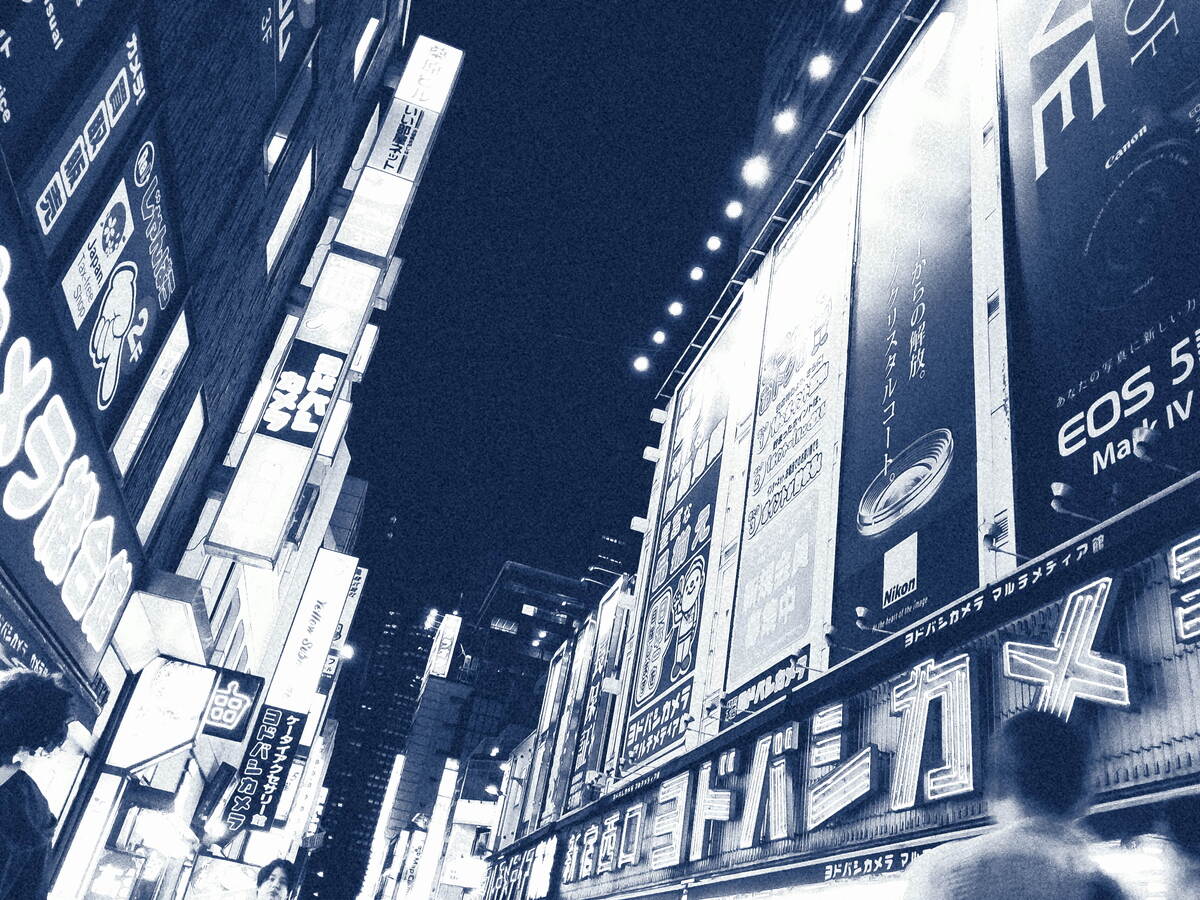
「Vintage」Blueprintで撮影。
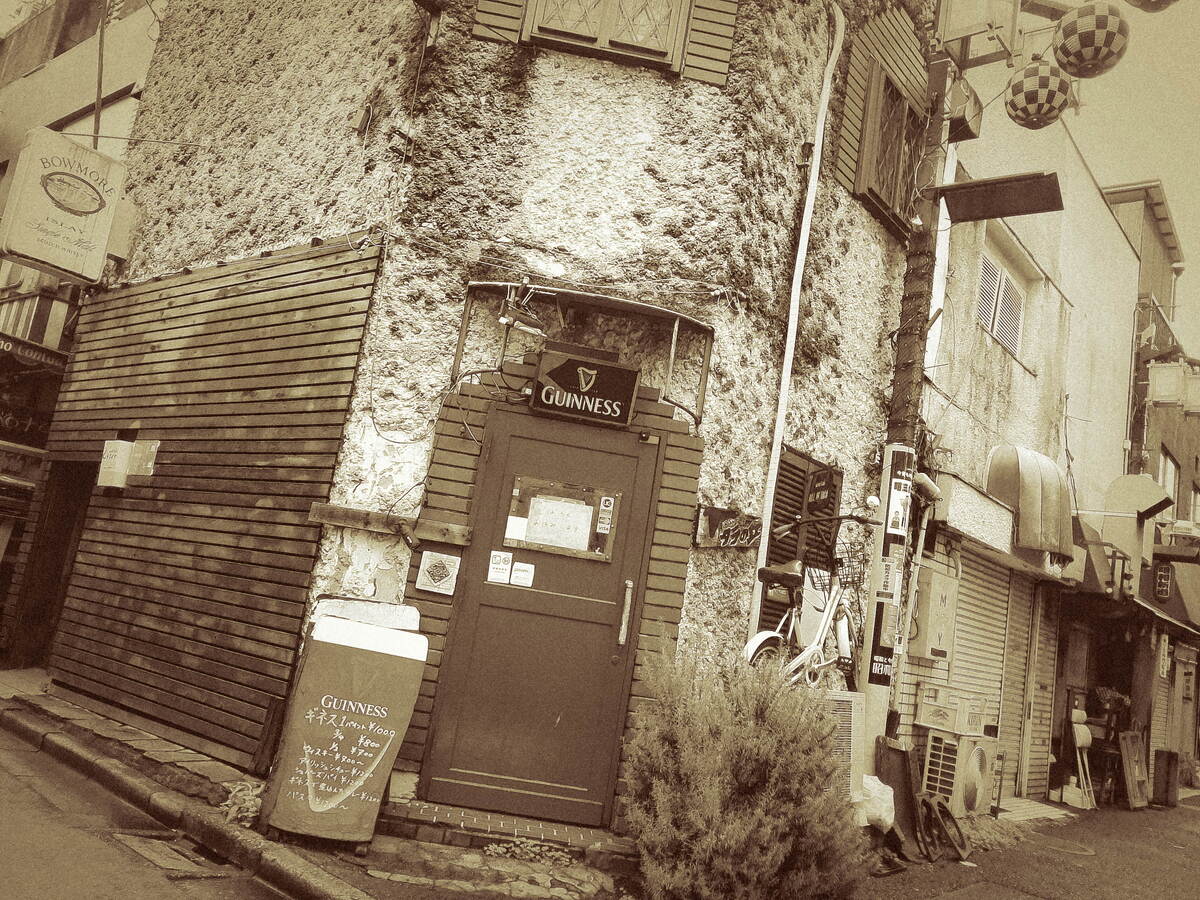
「Vintage」Sepiaで撮影。
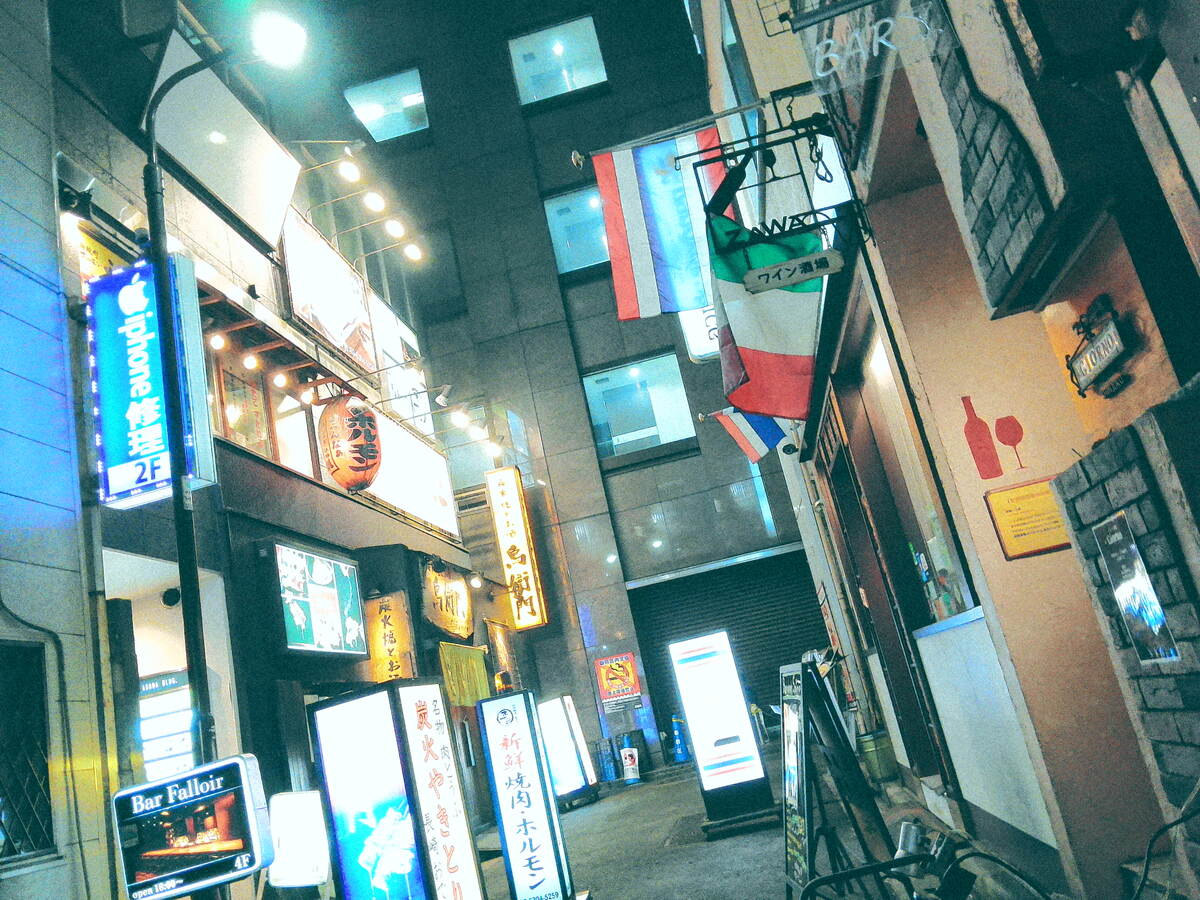
「Chromatic」Dawnで撮影。
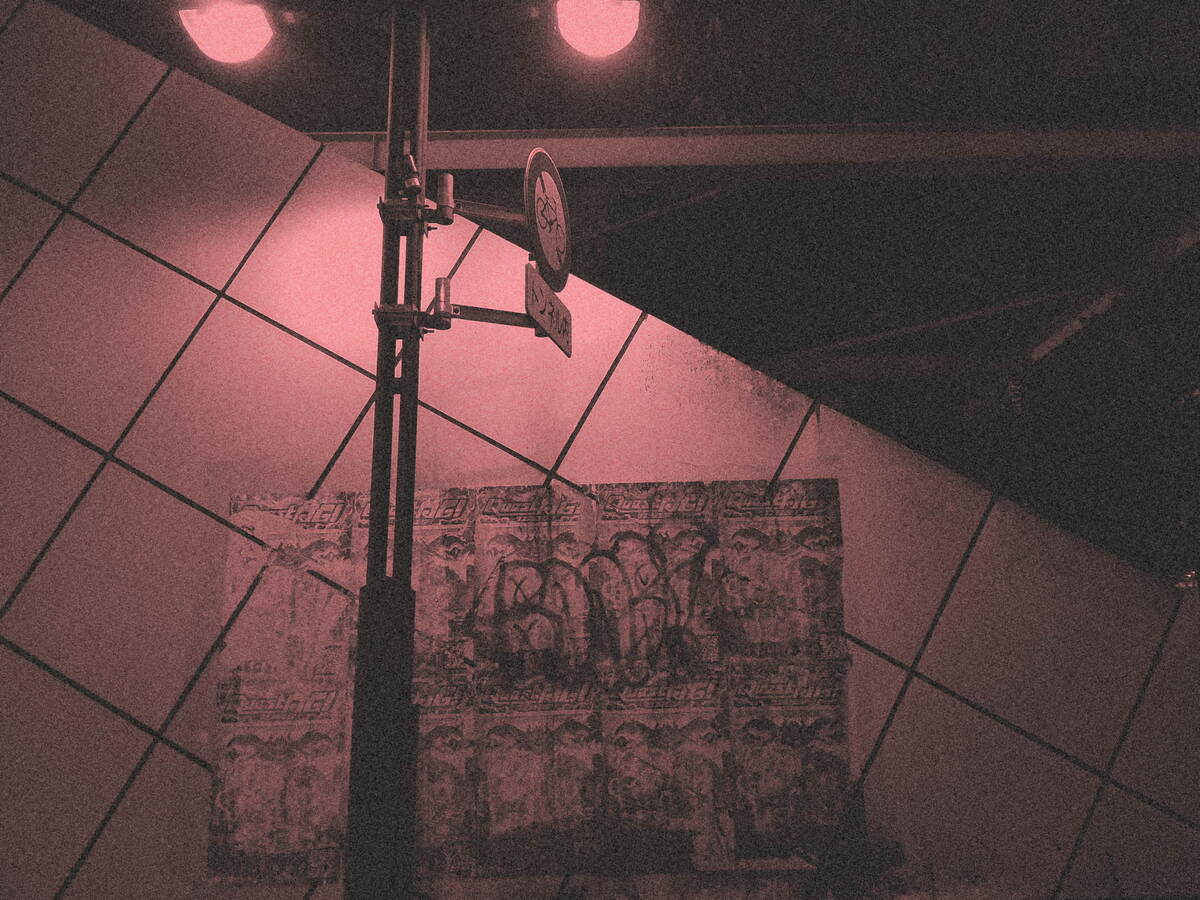
「Chromatic」Monocolorで撮影。
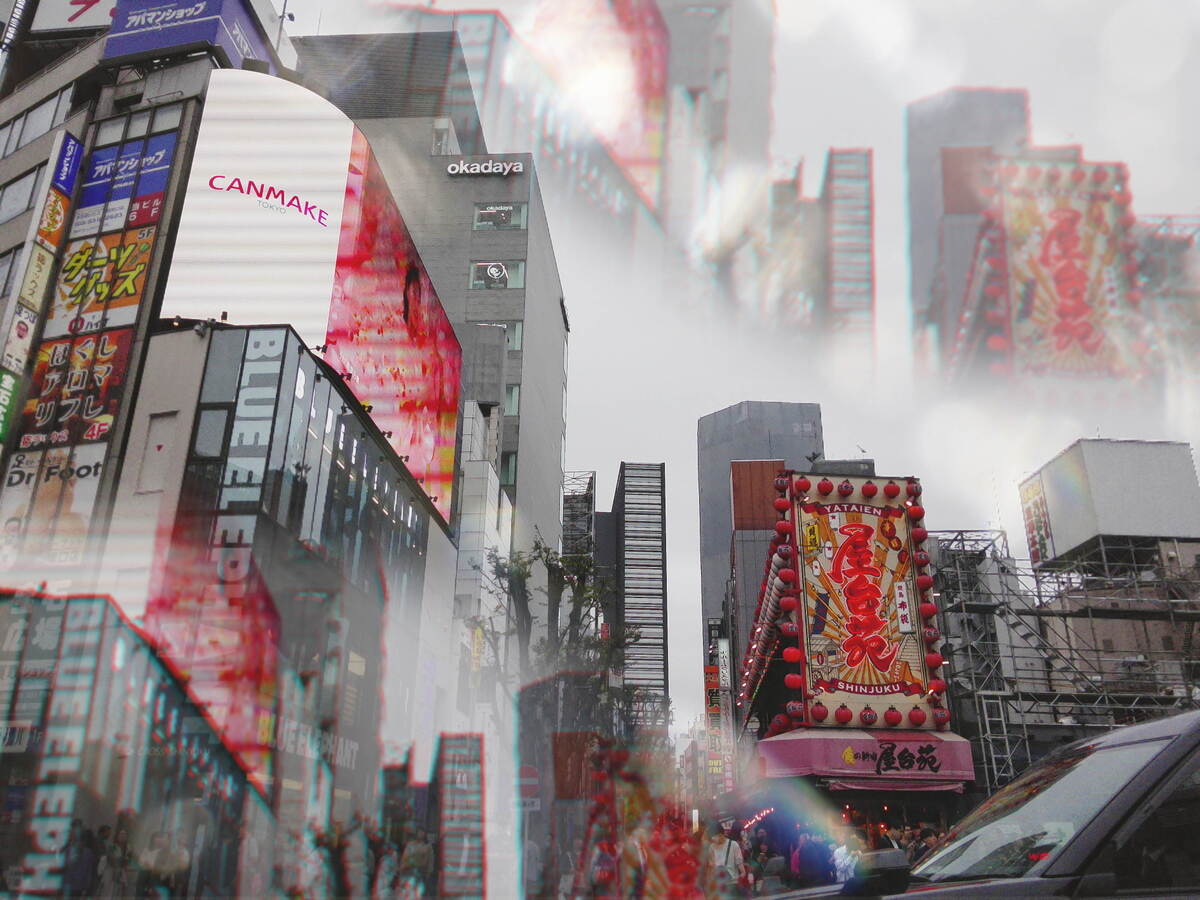
「Fantasy」Crystalで撮影。
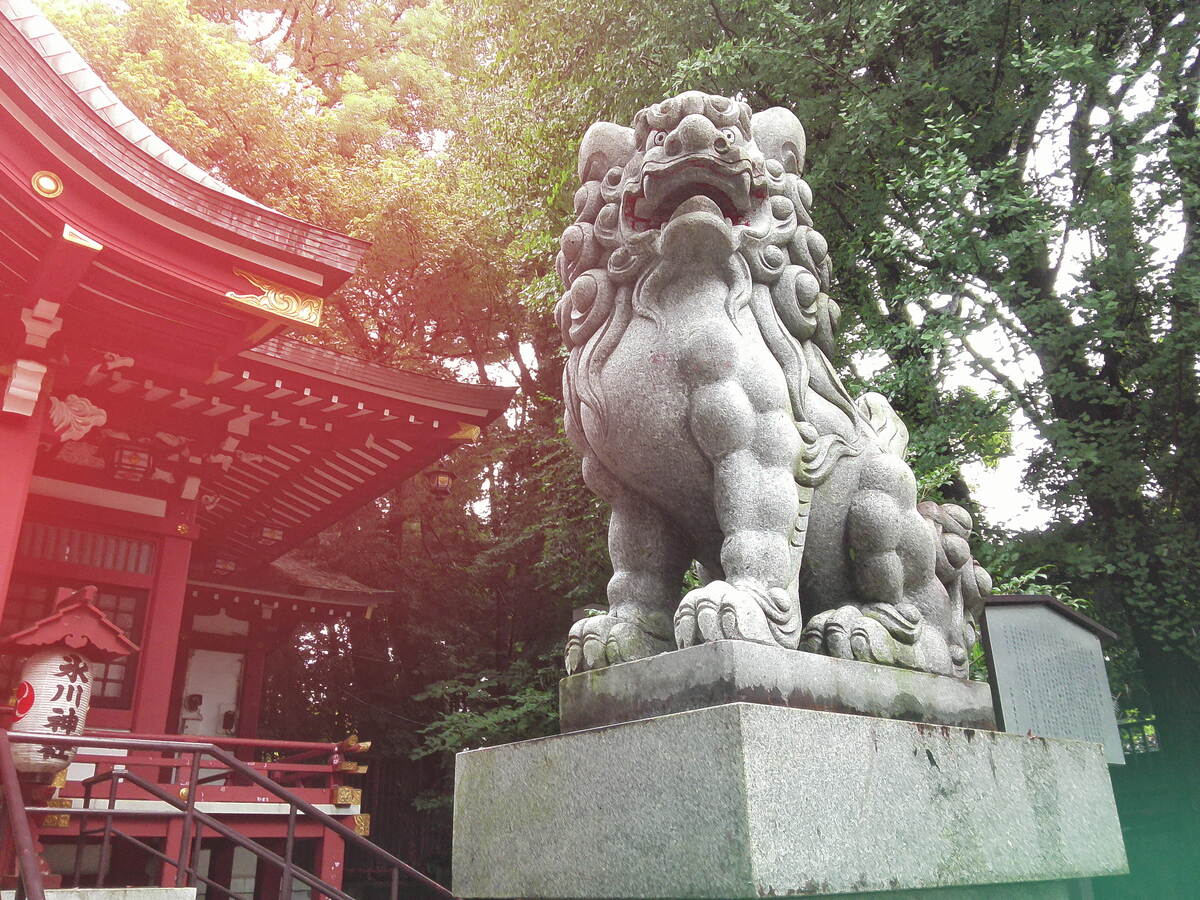
「Fantasy」Auraで撮影。
なおアプリと最初に接続した際、画像転送後はカメラ内の画像を自動で削除する設定になっている(内蔵メモリー、microSD問わず)。気が付かずにBluetoothで画像を転送してしまうと、JPEGの元画像をすべて失うという悲劇的な状況になるので注意しよう。
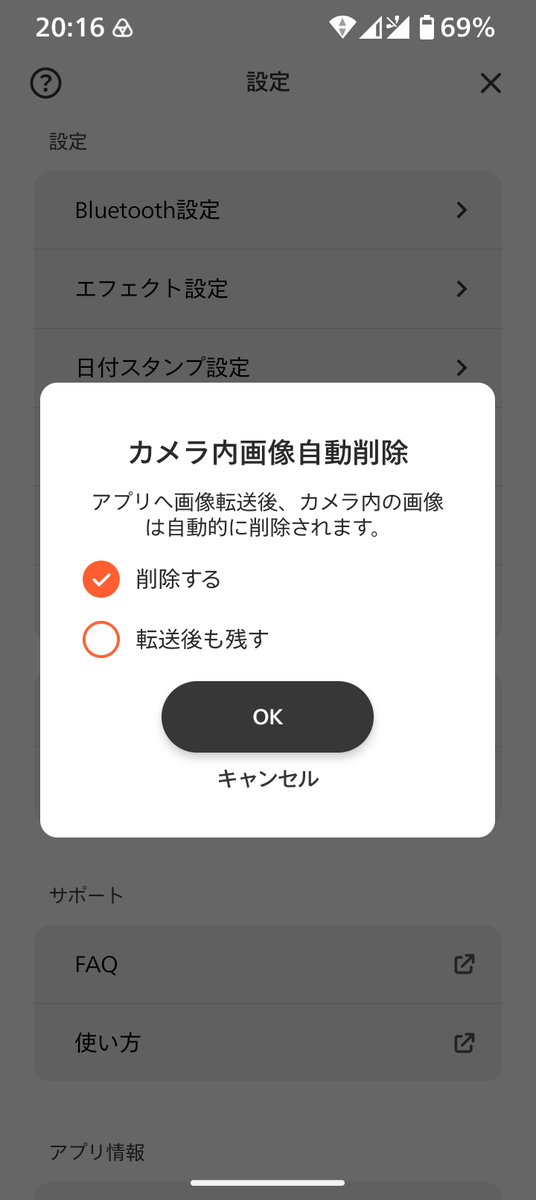
転送後にカメラに画像を残すかはアプリから設定できるが、できれば初期状態では自動削除をオフにするか、インストールのセットアップ時に設定させて欲しいところ。
また100枚撮影するとアプリ転送が必要になるが、容量が残っているmicroSDなら裏技的にメディアを抜き差しすることで継続して撮影することはできる。ただアプリ転送前にメディアを抜いてしまうと、その後はアプリに転送ができなくなってしまう。
さらに小型ボディーなのでバッテリーの撮影可能枚数は約100~150枚程度。つまりアプリに転送せず撮影していると、100枚撮影時に画像転送とバッテリー残量が同時に警告され、充電をしないと撮影も転送もできない状況に陥ることもある。画像はこまめに転送しておいたほうがいいだろう。
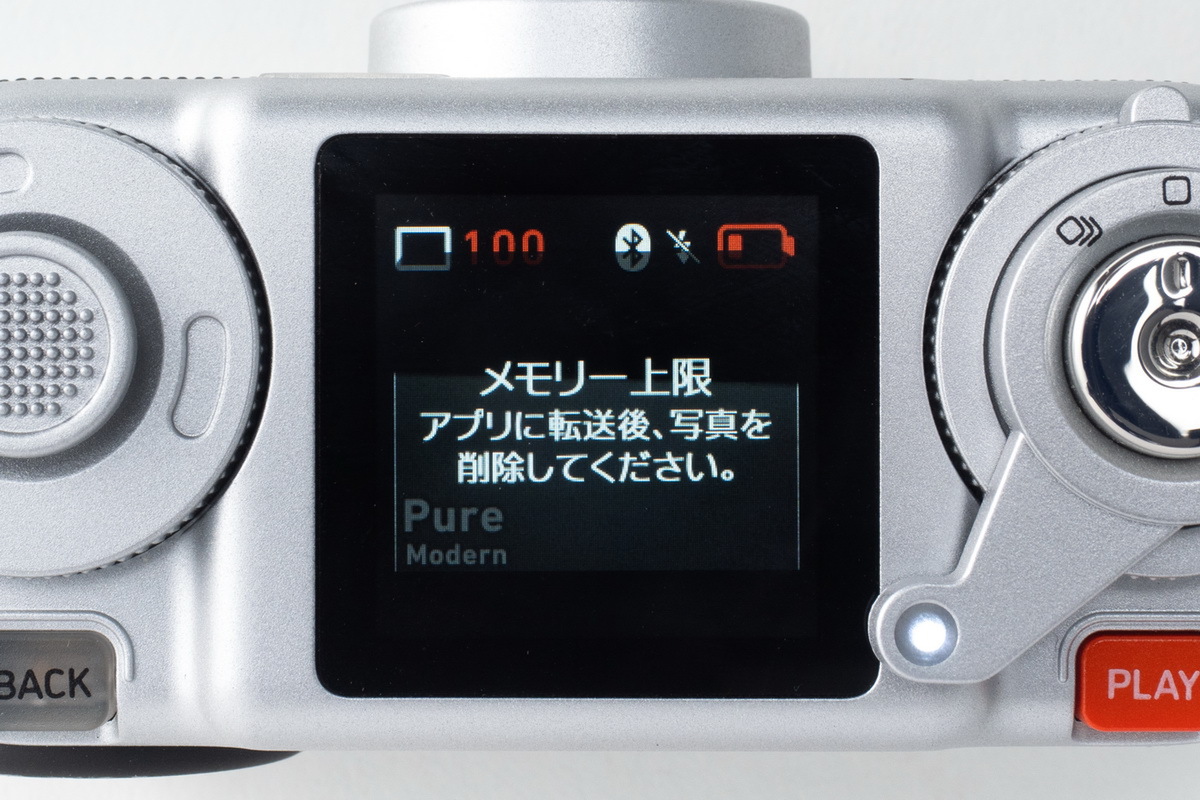
100枚撮影すると液晶に転送を促す画面が表示される。
実際に超小柄なボディーにレバーやダイヤルなどのギミックをいじりながら撮っていると、スマホカメラはもちろんデジ一眼やコンデジといった普通のカメラとも違う撮影体験が楽しめた。価格もお手頃なので、マニアのためのお楽しみカメラとしてオススメだ。
今後派生モデルとして「フジカフレックス」(2眼レフ)や「フジカシックス」(スプリングカメラ)のようなスタイルのモデルもお願いします!!!
週刊アスキーの最新情報を購読しよう

本記事はアフィリエイトプログラムによる収益を得ている場合があります