


紙の集計はもう終わり! Acrobatで使い慣れたレイアウトのままデジタル化 送信・集計も楽々管理
2026年09月15日 09時00分更新
本連載では、ビジネスパーソンが業務の中で直面するトラブルをAcrobatで解決するためのテクニックを紹介する。第5回は使い慣れたアンケートのレイアウトを変えずにデジタル化する方法について解説する。

Adobe Fireflyで作成
これまで使ってきたアンケートのレイアウトを変えずにデジタル化する
紙のアンケートや参加申込書の集計が大変すぎるので、そろそろデジタル化したいと考えている人は多いのではないだろうか。今は手軽にアンケートを集められるクラウドサービスがたくさんある。
しかし、いきなり紙とまったく異なる入力画面に切り替えると、「どこに入力すればいいのかわからない」「以前と項目の位置が違う」といった問い合わせが増えることがある。
特に、社内研修や地域イベントなどでは、毎年ほぼ同じ申込書を使っていることが多い。記入する側も担当者も、氏名欄や受講コース欄がどこにあるのかを覚えている。集計を楽にするためとはいえ、慣れたフォーマットを捨ててしまうと、別の手間が生まれかねない。
そんな時に便利なのが、Acrobatのフォーム機能だ。これまで使ってきた申込書の上に入力欄やチェックボックスを配置できるので、見た目をほとんど変えずにデジタル化できる。返信された回答は項目ごとに集約でき、CSV形式で書き出してExcelで利用することも可能だ。
まずは、今使っている紙をPDF化し、Acrobatで開こう。
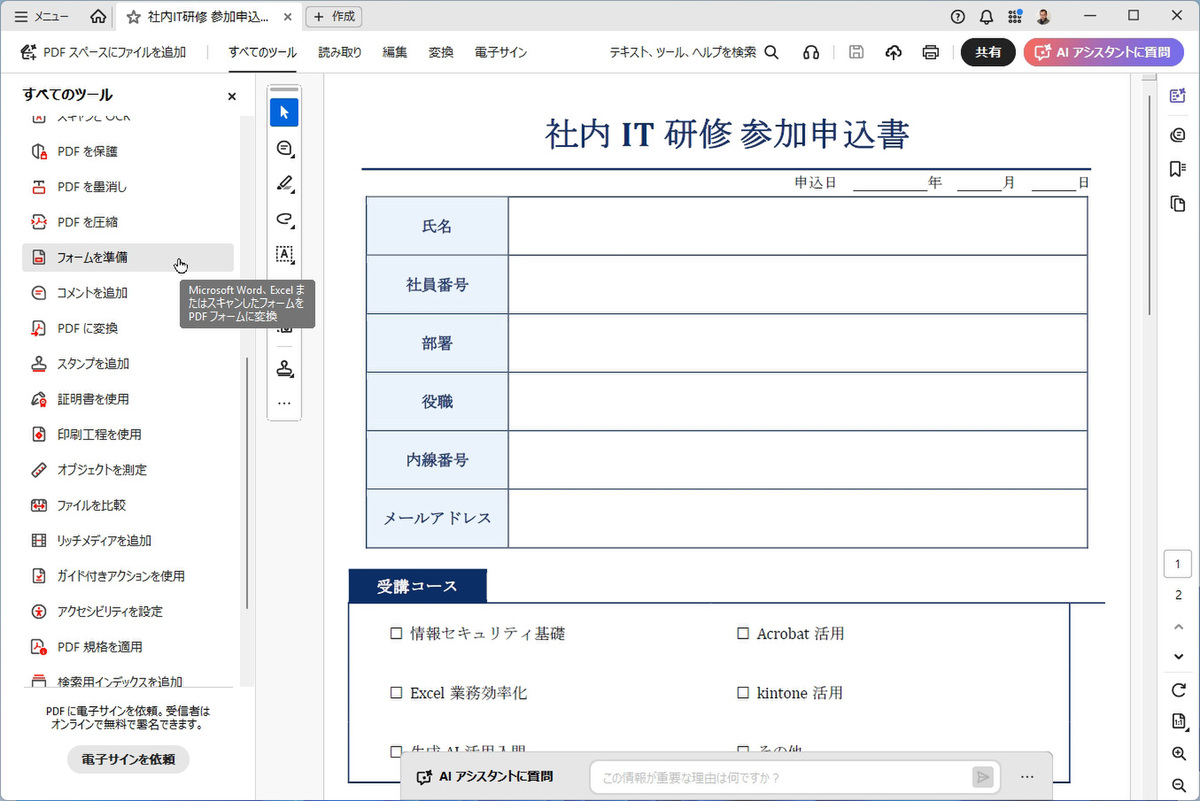
これまで紙で配布していた社内IT研修の参加申込書を、レイアウトは変えずにデジタル化する
「すべてのツール」から「フォームを準備」を開き、変換元として現在開いているPDFを指定し、「フォームを作成」をクリックする。別のファイルを使う場合は「ファイルを選択」、紙から直接取り込む場合は「文書をスキャン」を選んでもいい。
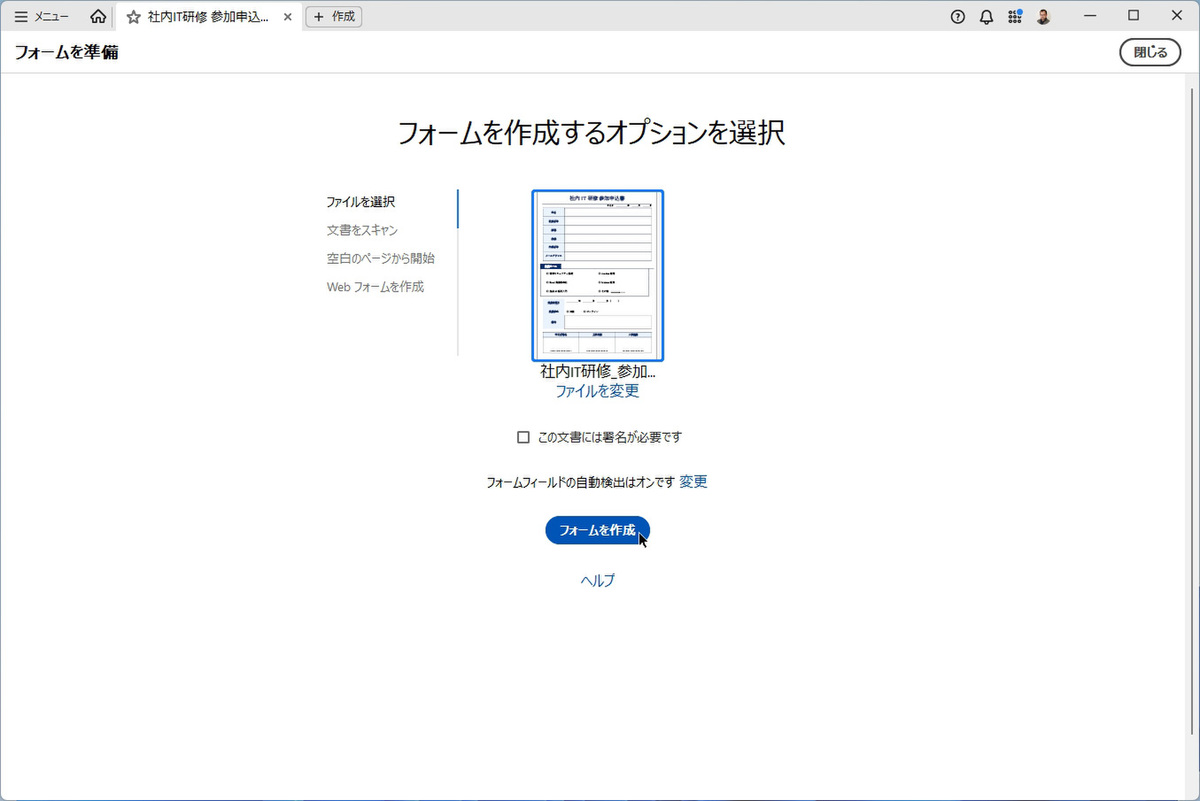
現在開いている申込書を選択し、「フォームを作成」をクリックする
Acrobatは文書内の罫線や空欄を解析し、氏名欄や部署欄などを入力可能なテキストフィールドへ自動変換する。チェック欄らしい場所には、チェックボックスやラジオボタンが配置されることもある。ゼロから入力欄を並べる必要がないので、元のレイアウトが整っていれば、フォームの土台は短時間で完成する。
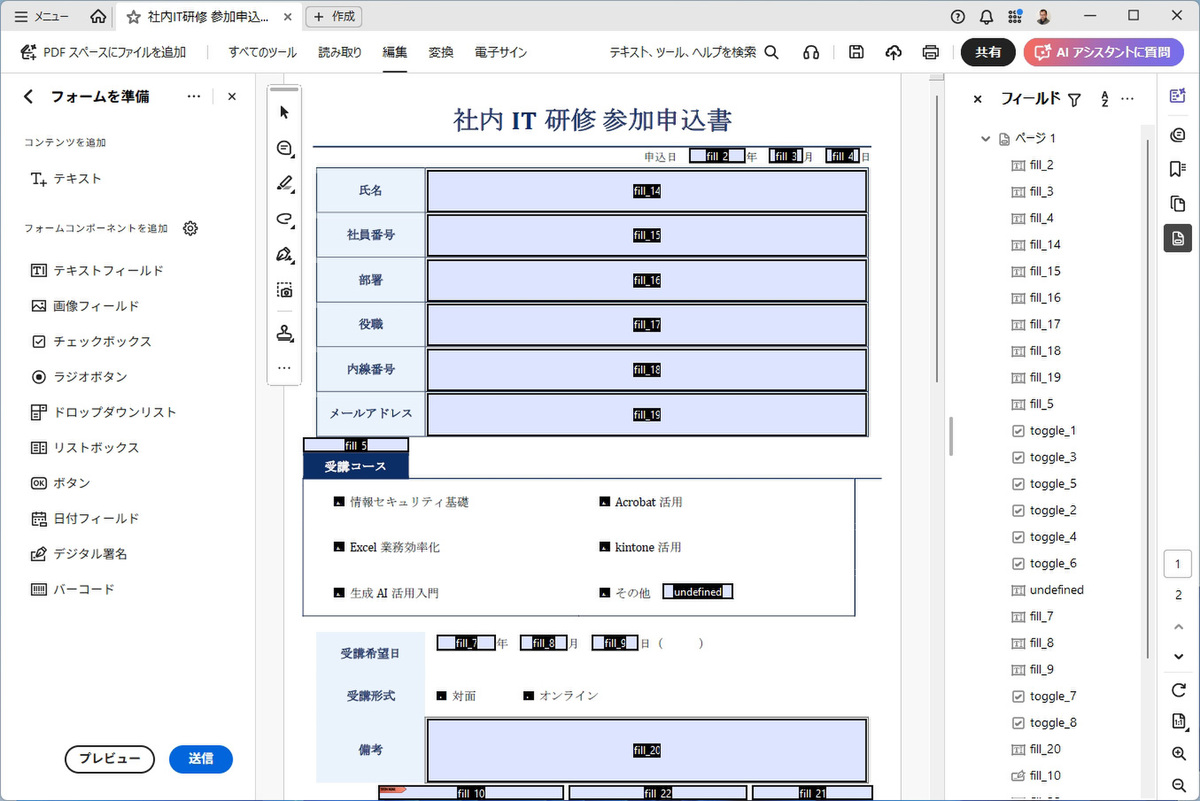
文書内の記入欄が検出され、入力可能なフォームフィールドが自動配置された
ただし、自動認識だけですべてが完璧に仕上がるとは限らない。罫線を入力欄と誤認識したり、部署名と氏名の欄がひとつにつながったりすることもある。スキャン画像が傾いていたり、罫線や文字が不鮮明だったりすると、フィールドを正しく検出できないことも多い。自動変換はあくまで下ごしらえと考え、実際に回答する人の目線で確認していこう。
不要なフィールドは選択して削除する。位置や大きさがずれている場合は、ドラッグして調整すればいい。入力欄が足りない時は、左側の「フォームを準備」パネルから「フォームコンポーネントを追加」を開き、「テキストフィールド」を選択する。配置したい場所をドラッグすれば、新しい入力欄を追加できる。
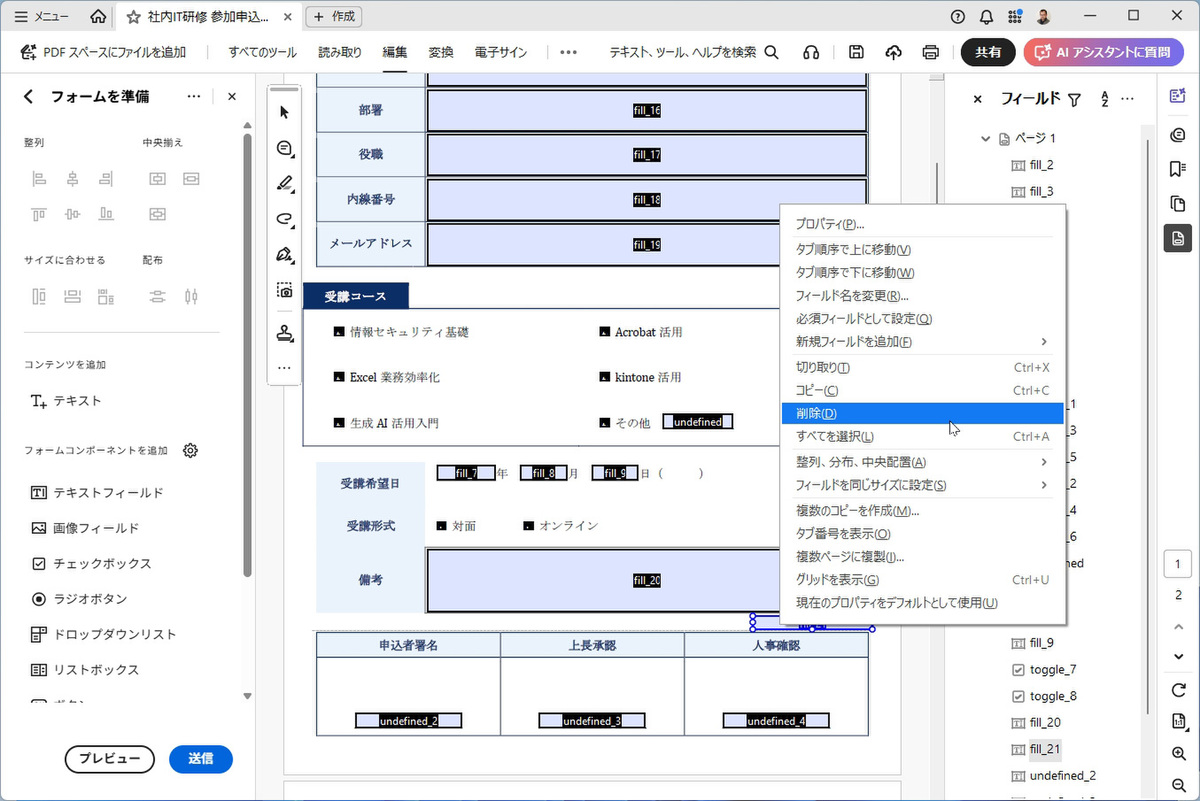
誤って配置されたフィールドを削除し、位置や大きさを整える
フィールドを右クリックして「プロパティ」を選ぶと、入力項目の名前を設定できる。ここは「fill_1」「toggle_2」のままにせず、「氏名」や「部署」「メールアドレス」「受講コース」のように、内容がわかる名前へ変更しておこう。
必ず答えてほしい項目にはプロパティの「必須」をオンにする。氏名や連絡先、受講コースなど、空欄のまま送信されると困る項目を必須にしておけば、後から回答者へ確認する手間を減らせる。
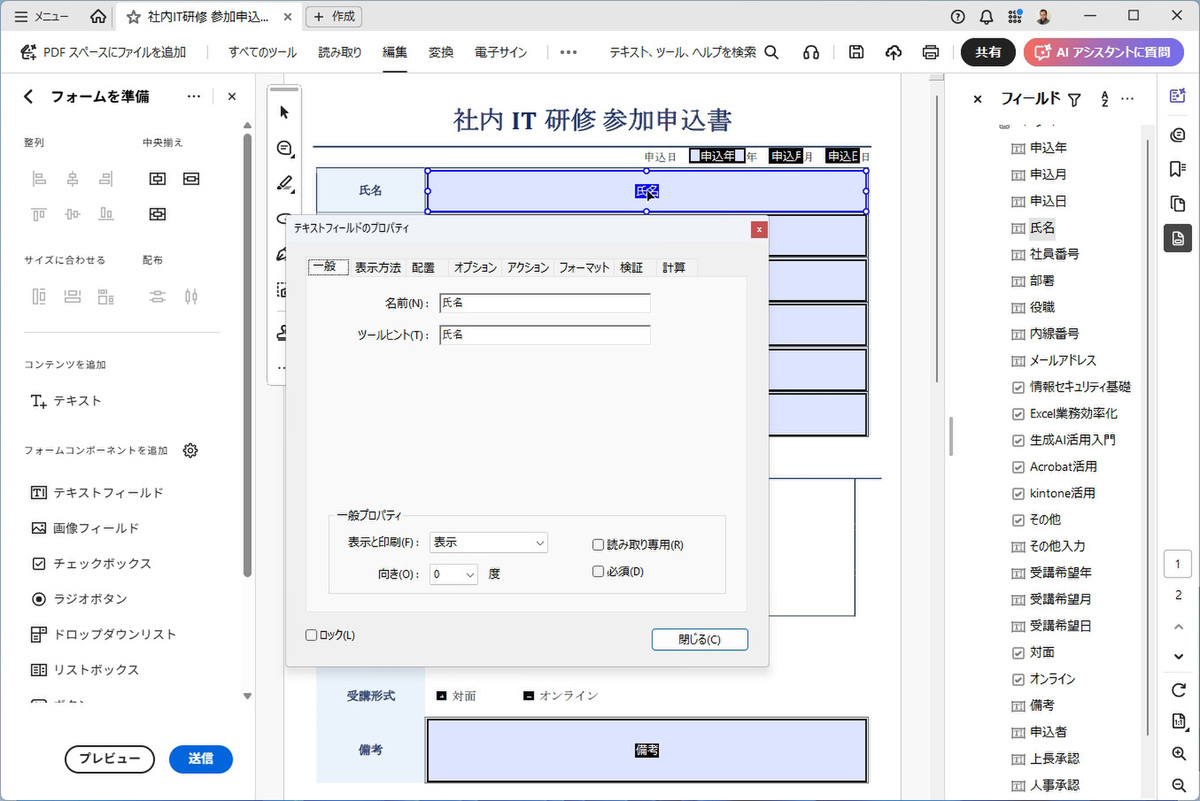
フィールド名を集計時にわかりやすい名前へ変更する。必須設定もここで行う
複数の選択肢からひとつだけ選んでもらう項目には、ラジオボタンを利用する。たとえば、受講コースに「Excel」「kintone」「生成AI」の3種類があるなら、3つのラジオボタンに同じグループ名を設定し、「ラジオボタンの選択」にはそれぞれ異なる内容を設定する。これで、3つの選択肢がひとつの回答項目として集計されるようになる。
反対に、複数回答を認める項目ならチェックボックス、候補が多い場合はドロップダウンリストを使う。紙では丸を付けてもらっていた項目を、内容に合ったフォームコンポーネントへ置き換えていくわけだ。
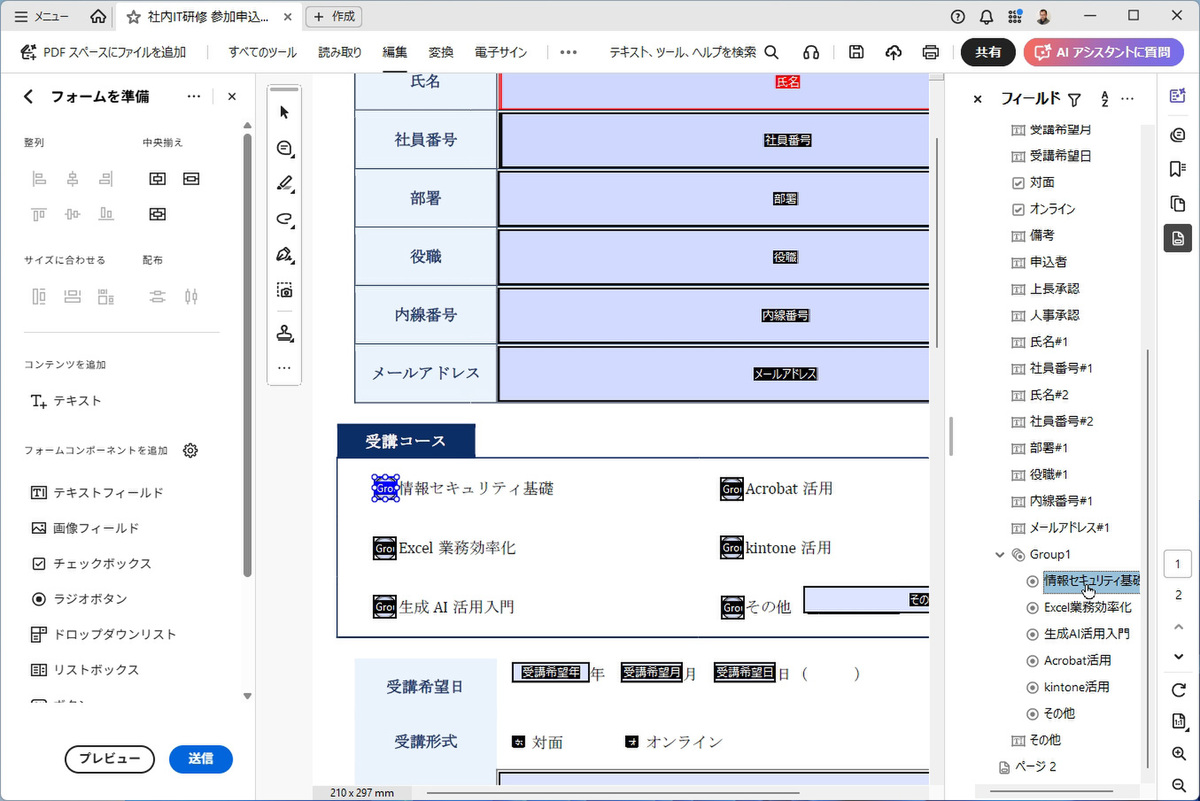
受講コースの選択欄にラジオボタンを配置し、同じグループ名を設定する
編集が終わったら、左側のパネルにある「プレビュー」をクリックする。実際に文字を入力したり、選択肢をクリックしたりして、実際に文字を入力したり選択肢をクリックしたりして、回答者と同じように操作を確認できる。
文字が小さすぎないか、長い部署名を最後まで入力できるか、必須項目が正しく設定されているかをチェックしよう。Tabキーを押した時に入力欄が自然な順番で移動するかも確認しておきたい。
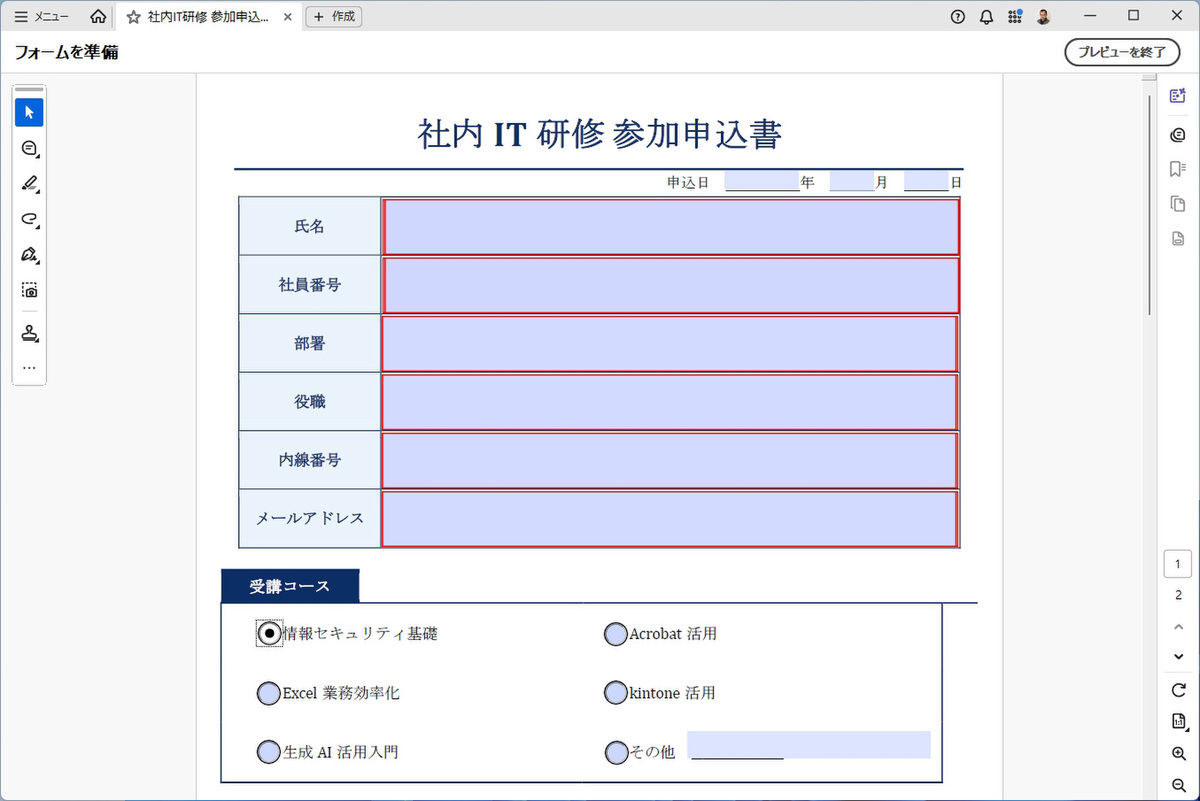
「プレビュー」をクリックし、実際に回答を入力して動作を確認する
フォームの「送信」機能を使って配布する
フォームが完成したら保存し、左側のパネルから「送信」を選択する。通常のPDF共有機能でもファイルは送れるが、回答状況の追跡やデータの集計まで行いたい場合は、フォーム編集画面の「送信」を使うのがポイントだ。
送信方法は「電子メール」と「内部サーバー」の2種類。メールで回収する場合は「電子メール」を選び、「続行」をクリックして回答者のメールアドレスを入力する。複数の宛先はセミコロンで区切る。受信者ごとの回答状況を追跡する場合は、「トラッカーが円滑に機能するよう、受信者の名前および電子メールを収集する」をオンにしておく。
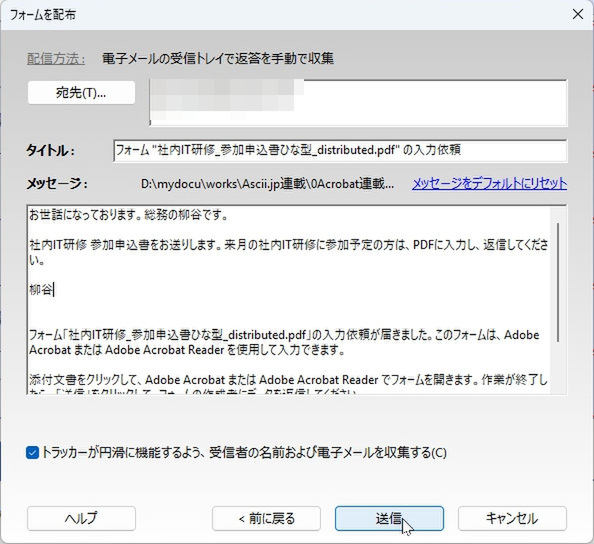
「送信」をクリックし、回答の収集方法として「電子メール」を選択する
不特定多数に配る場合など、受信者のメールアドレスを事前に把握していないときは、いったん共有用のファイルを生成し、あとで手動で参加者や対象者へ転送することもできる。ただし、この方法では、後述するトラッカーでの回答状況の確認は使えない。
対象者には、「○○_distributed.pdf」というファイル名のPDFが届くので、Acrobat Readerで開き、回答すればいい。完了したら、画面上部の「フォームを送信」をクリックすると返信できる。見た目は紙のレイアウトと同じだし、該当箇所をクリックして入力するだけ。回答者がITにくわしくなくても、迷わず操作できるだろう。
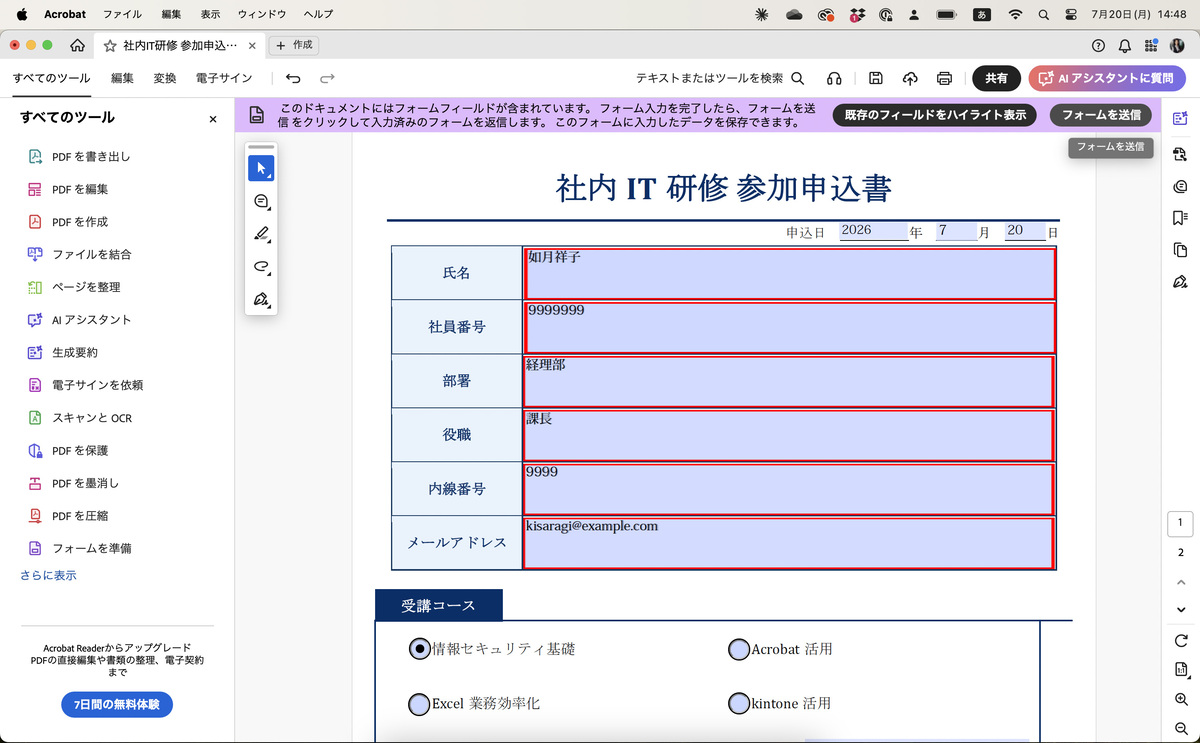
回答者はフォームへ入力し、「フォームを送信」をクリックして返信する
返信されたPDFをAcrobatで開くと、回答を集計ファイルへ追加するか確認する画面が表示される。配布時に作成された集計ファイルを指定して「OK」をクリックすると、回答内容が追加される。
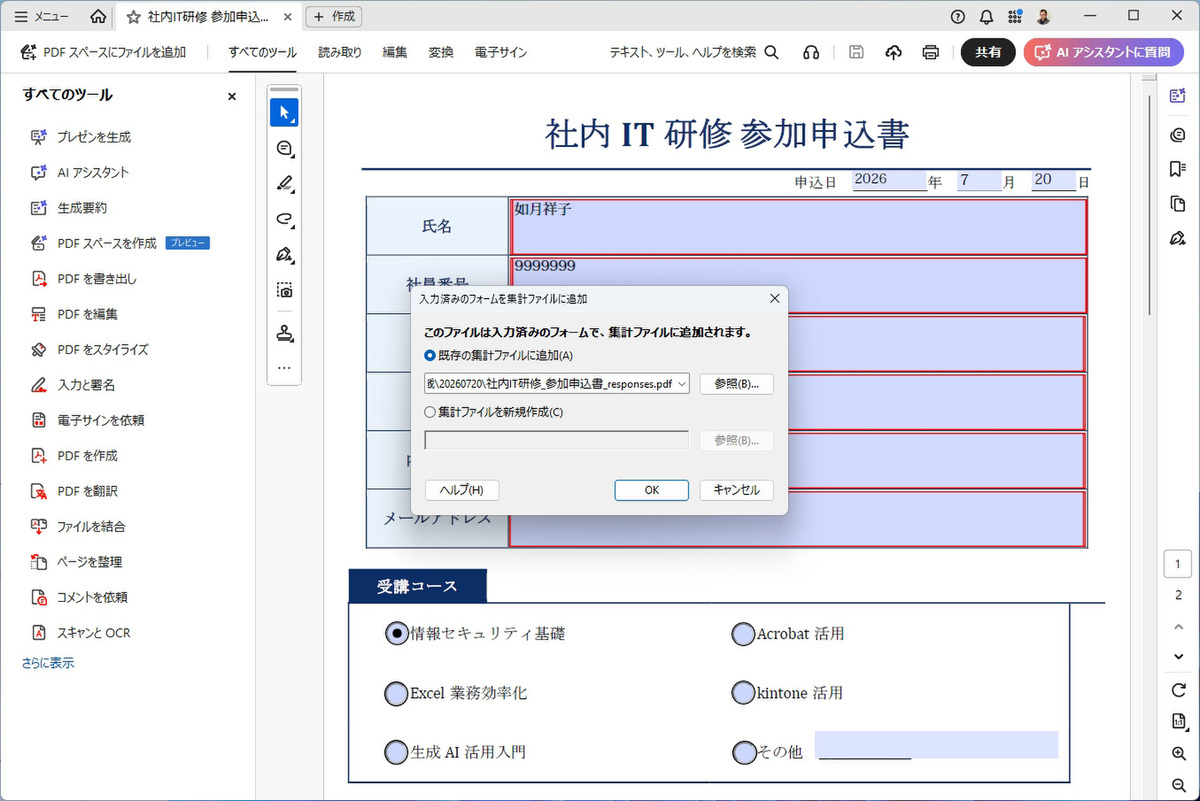
返信されたPDFを開くと、集計ファイルへの追加を確認する画面が表示される
ファイルを配布した後は、Acrobatのトラッカーで回答状況を確認できる。「フォームを準備」パネルから「…」メニューを開き、「送信したフォームのステータスをトラック」を選択する。トラッカー画面で「フォーム」→「配布」を開くと、これまでに送受信したフォームが一覧表示される。
締め切り直前になると「まだ回答していないのは誰か」を調べる作業に時間を取られることが多いが、Acrobatのフォーム送信機能を使っていれば、トラッカーで即把握できるのが便利だ。ただし、受信者ごとの未回答状況を確認するには、Acrobatの配布機能で宛先を指定して送信しておく必要がある。
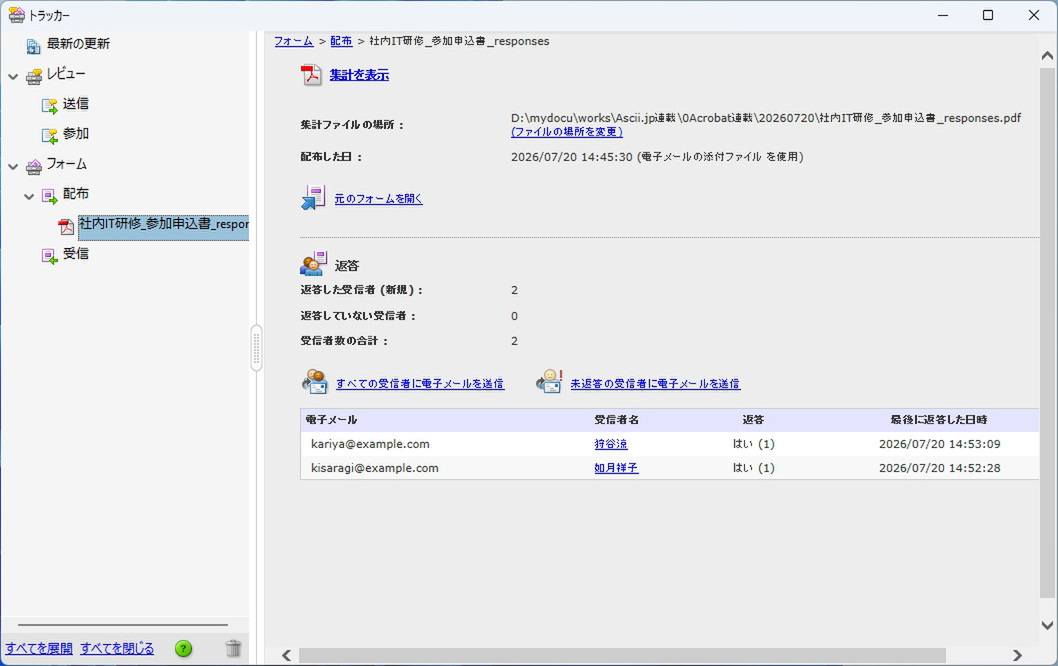
トラッカーを開くと、配布したフォームの回答状況を確認できる
集計ファイルからCSVへ書き出し、Excelで分析する
Acrobatの配布機能でフォームを送信すると、回答データを収めるための集計ファイルが自動的に作成される。デフォルトでは元のフォームと同じフォルダーに保存され、元のファイル名が「参加申込書.pdf」なら、「参加申込書_responses.pdf」のような名前になる。
集計ファイルはPDFポートフォリオ形式で、返信されたフォームが1件ずつ格納される。回答一覧も表形式で確認できるため、返信されたPDFを個別に探して開く必要はない。
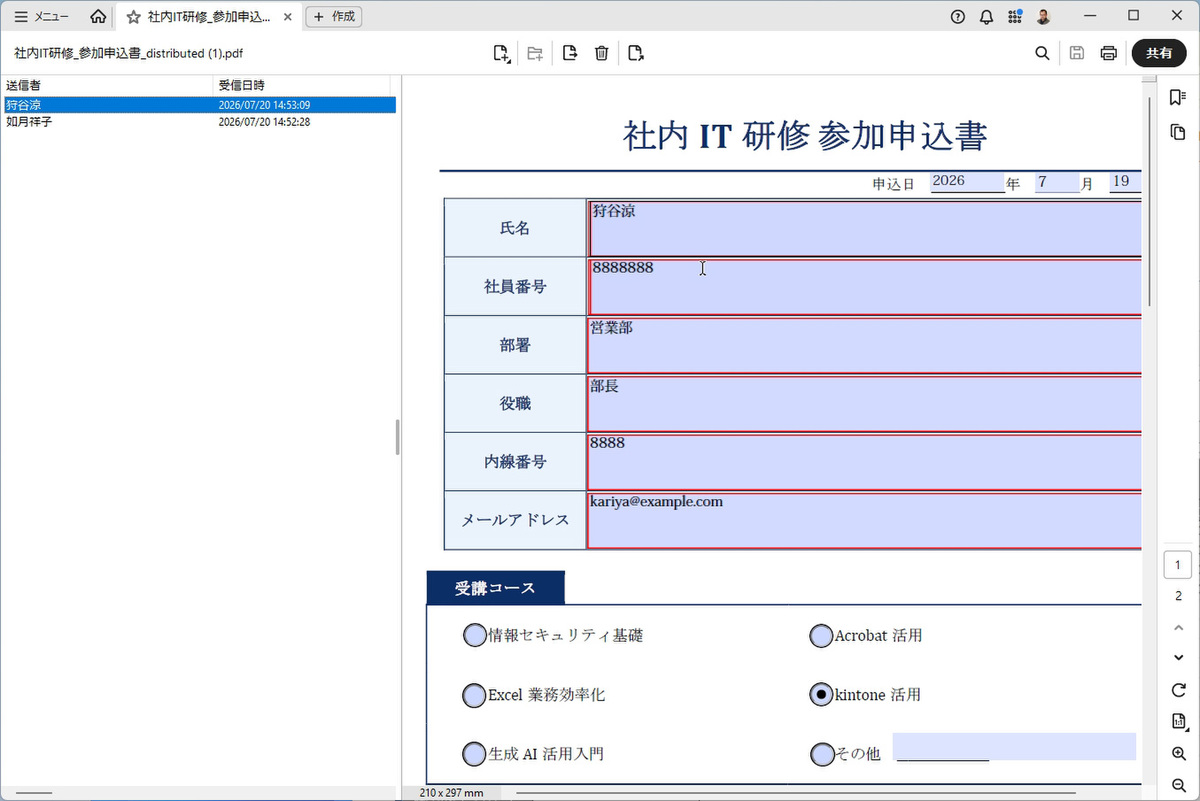
回答者ごとの内容が集計ファイルにまとめられる
回答内容をExcelで加工する場合は、返信されたPDFをまとめてCSVに変換する。「メニュー」の「フォームオプション」→「スプレッドシートにデータを結合」を開き、「ファイルを追加」で返信されたPDFを選択する。「書き出し」をクリックし、CSV形式で保存すれば、Excelで並べ替えやフィルター、ピボットテーブルなどを利用できるようになる。
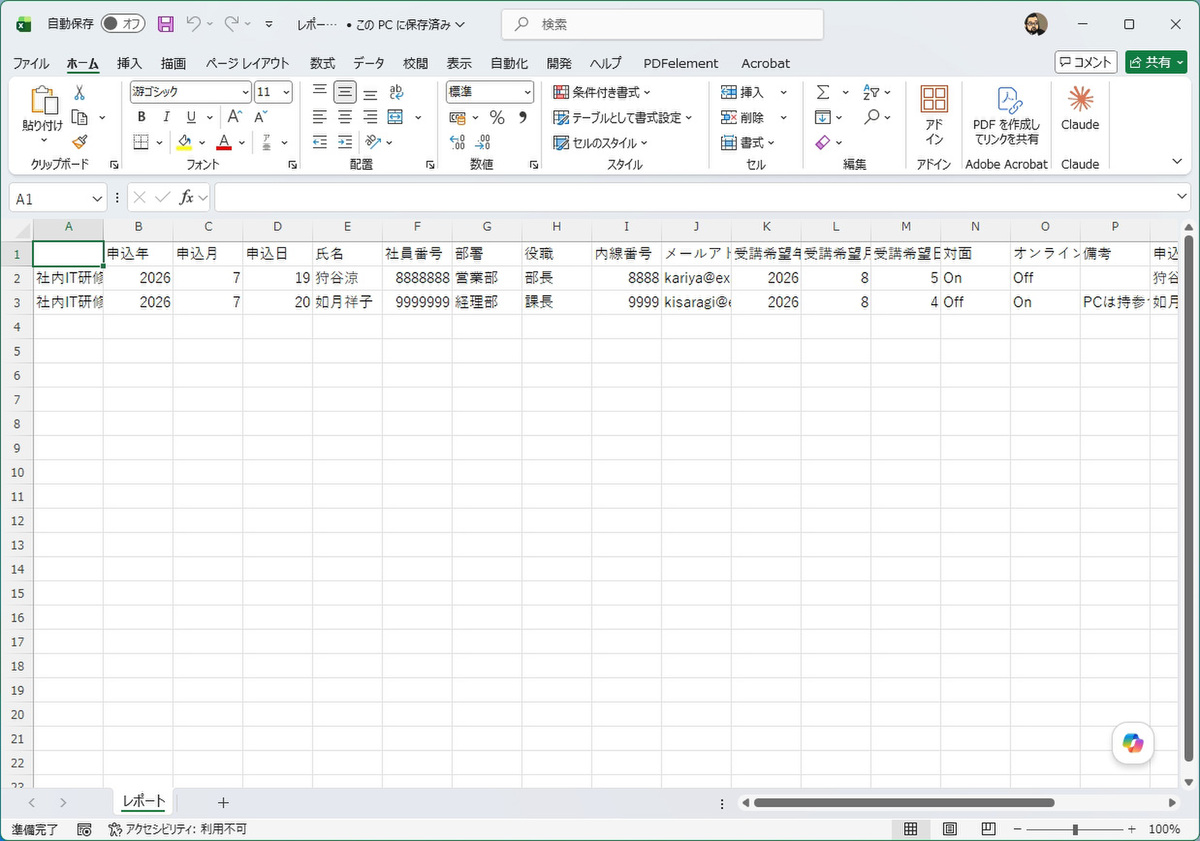
回答データをCSV形式で書き出し、Excelで開いたところ
見慣れた紙のレイアウトをそのまま使えば、回答者はこれまでと同じ感覚で入力できる。作成担当者は紙を配る必要がなくなり、回収担当者は転記作業から解放される。Acrobatのフォーム機能なら、これまでのフォーマットを守りながら、配布から回収、確認、集計までの作業をまとめてデジタル化できる。まずは、部内アンケートや研修申込書など、対象者の少ない用途から試してみるとよいだろう。
週刊アスキーの最新情報を購読しよう

本記事はアフィリエイトプログラムによる収益を得ている場合があります