


第42回
「Satechi OntheGo 7 in 1 マルチポートアダプター」レビュー
業務必須の7ポートをギュッとまとめたUSB Type-Cモバイルハブ「OntheGo」が買いだ!
2026年03月10日 11時00分更新
■「OntheGo」に搭載される7基のポートは下記の通り
・USB 3.2 Gen 1×2:両ポートともデータ転送速度は最大5Gbps
・USB Type-C PD×1:最大100W入力/最大80W出力が可能
・SDカードリーダー×1:転送速度は最大104MB/s(UHS-I)。最大2TBまで対応
・microSDカードリーダー×1:転送速度は最大104MB/s(UHS-I)。最大2TBまで対応
・HDMI 2.0×1:最大解像度は4K/60Hz。DP Alt Mode対応であることが必要
・有線LAN(ギガビットイーサネット)ポート×1:転送速度は最大1Gbps
上記のインターフェイスは、円柱型の本体の外周に沿うようバランス良く設けられている。
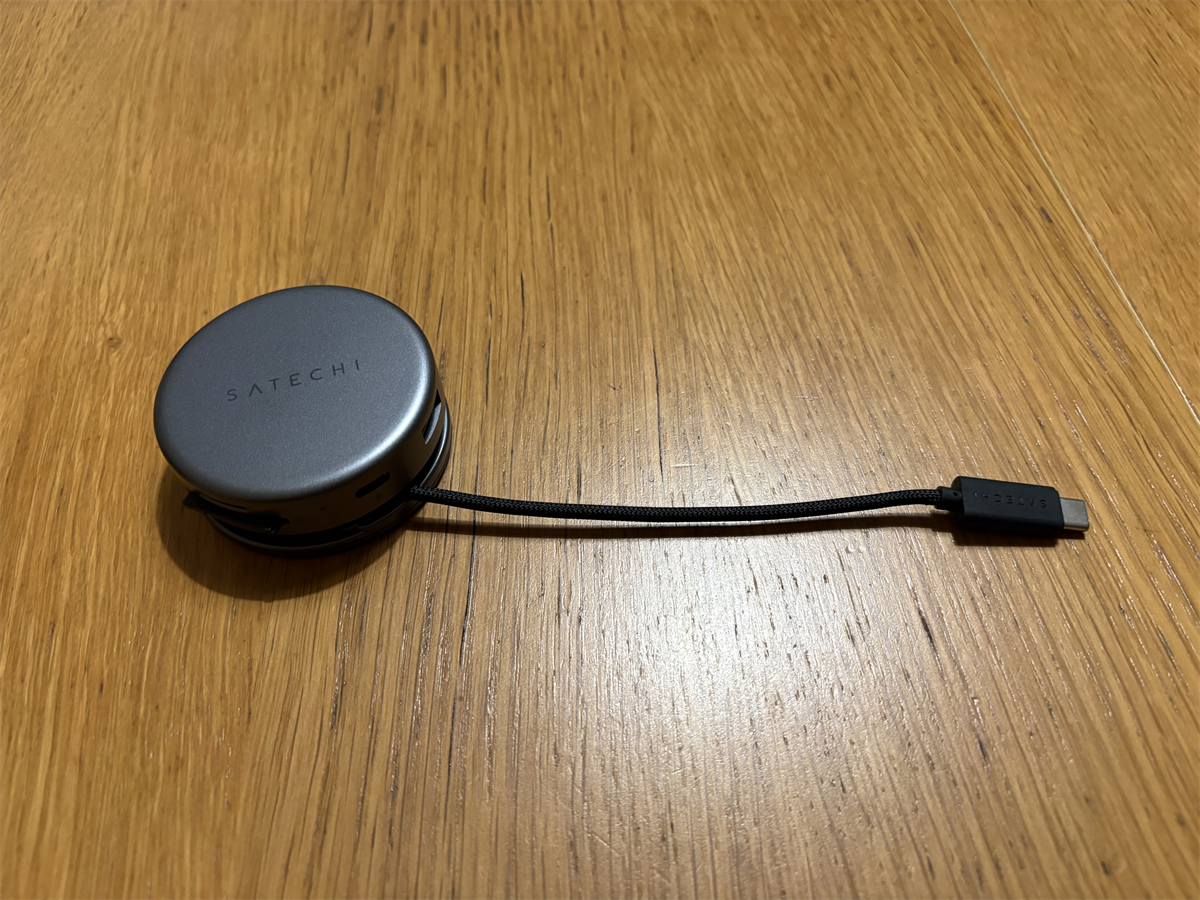
収納されているケーブルを展開。ケーブル長は約15cm
「OntheGo」は底面が「MagSafe」に対応し、iPhone 12以降の背面に吸着する仕様となっている。パソコンについては、付属の「3M両面テープ付きリング」を貼り付けることでノートパソコンの天板に吸着させることができる。デバイスの背面に「OntheGo」が配置されるため、ケーブルの取り回しに気を遣う必要がない。
特にノートパソコン使用時は、傾けた画面の背後に空いた「三角柱の状の空間」にケーブルや接続機器を押し込めるので、机上の専有面積を省スペース化できる。
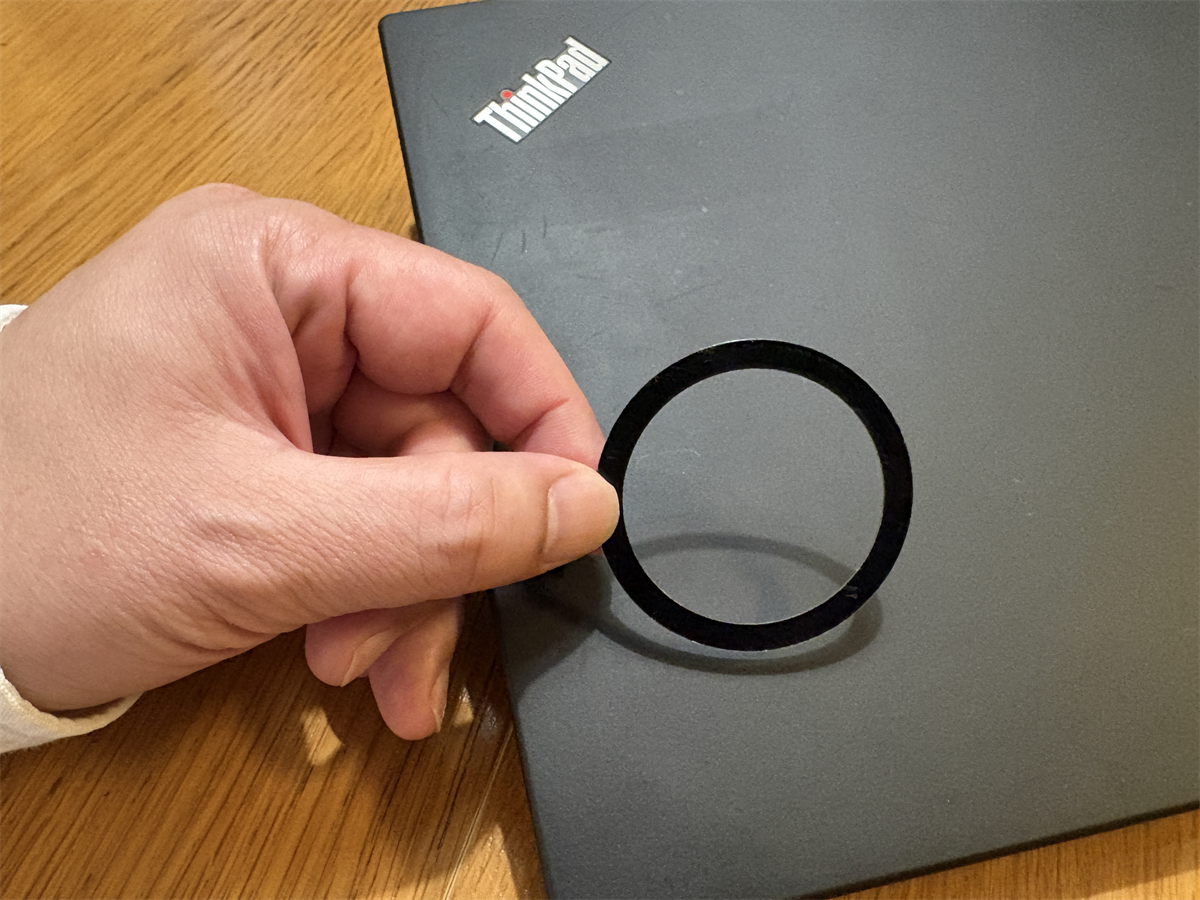
同梱されている「3M両面テープ付きリング」。かなり強力な両面テープで、しっかりとリングを固定できる
スマホでもノートパソコンでも!
快適に使えて拡張性◎
さっそく「OntheGo」を使ってみよう。まずは「OntheGo」と筆者手持ちのiPhone 16を接続してみた。
MagSafeで背面に吸着してみると、アップストリームのUSB Type-Cケーブルの長さがちょうど良く、背面に本体ともどもぴったり収まる感じ。
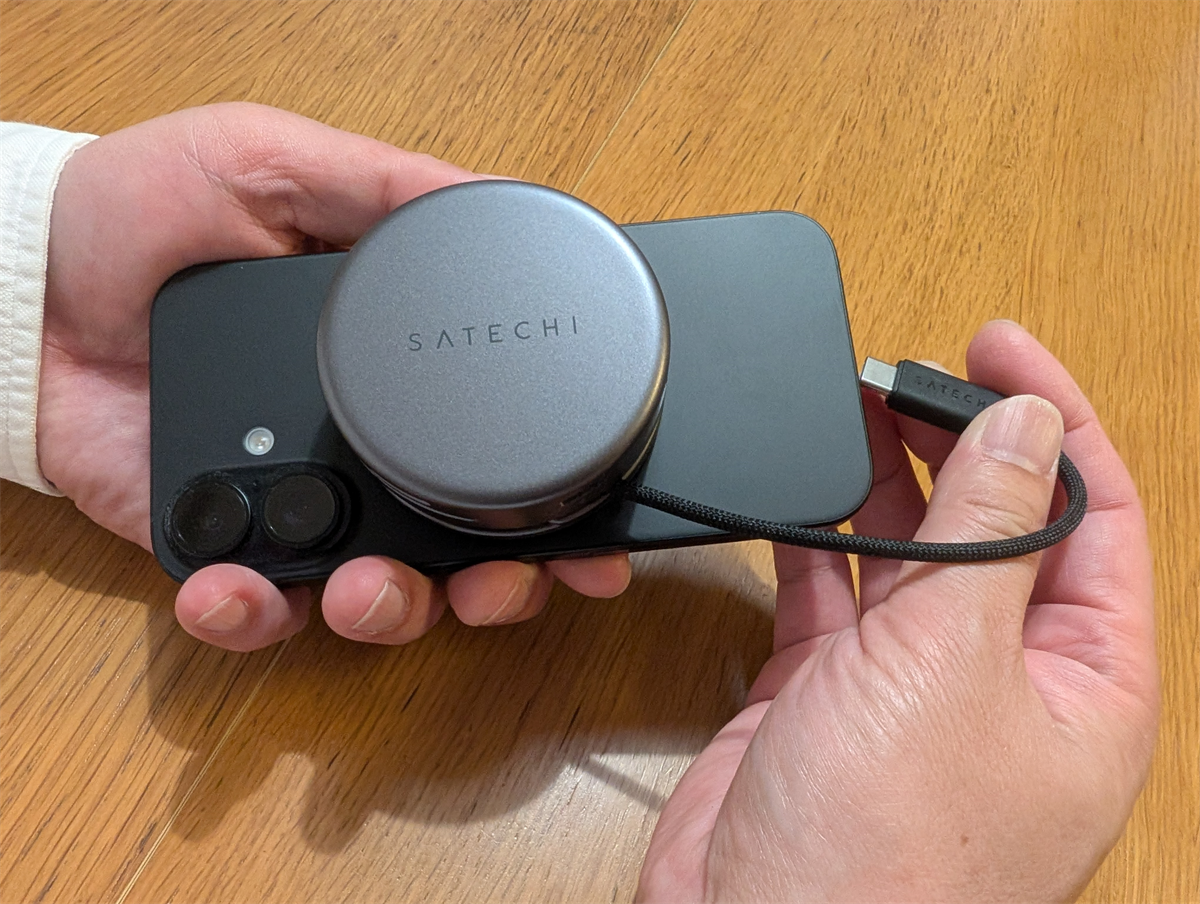
iPhoneのMagSafeに吸着。ケーブル長は実にちょうど良い長さだ
「OntheGo」を接続しても特段iPhoneの画面に変化はないのだが、手持ちのUSBメモリーを接続して「ファイル」アプリを起動し、「ブラウズ」を選択するとUSBメモリーが認識され、メモリー内部のフォルダーやファイルが表示された。
ここに新規フォルダーを作成したあと、iPhoneの「写真」アプリで選択した写真を「“ファイル”に保存」することでバックアップできた。またUSBメモリー内の画像ファイルや動画ファイル、PDFファイルなどもスムーズに開くことができた。同様のファイル操作は、microSD/SDカードでも可能だった。
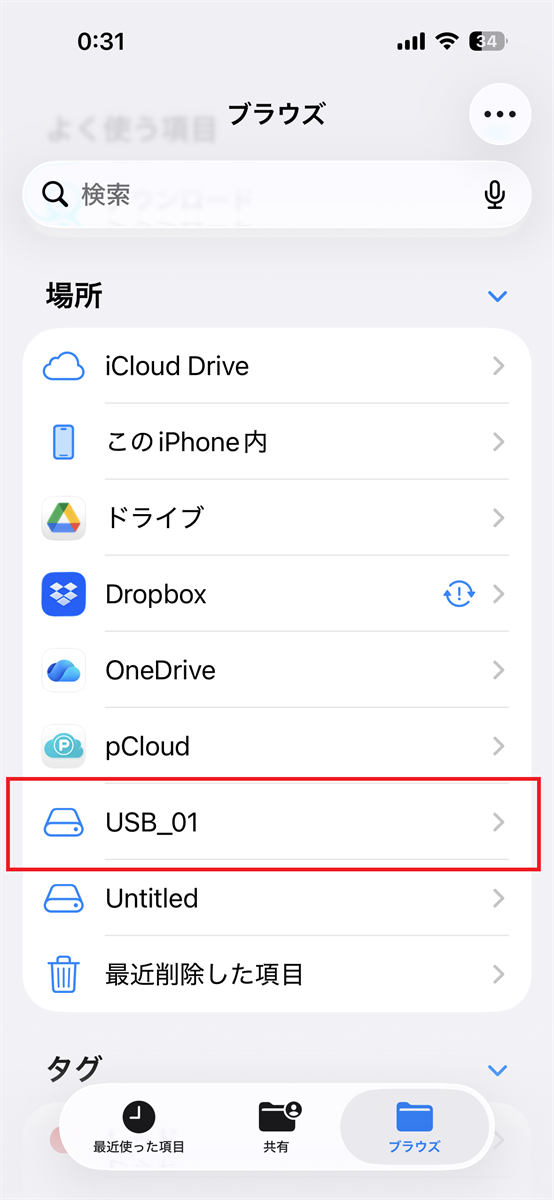
iPhoneでUSBメモリーを接続して「ファイル」アプリを起動し、「ブラウズ」を選択すると該当する「USB_01」が表示された
続いてHDMIケーブルで外部ディスプレーに接続してみる。接続して数秒経過すると何を操作することもなく画像がミラーリング表示された。音声も同期して再生されるので、動画やゲームなどを大画面に表示して楽しめるだろう。
プレゼンなどで自分のスマホやタブレットの画面を他者に見せるような場面でも使えそうだ。
次にノートパソコン(Windows)で「OntheGo」を使ってみる。単にUSB接続するだけでも使用自体に問題はないが、せっかくなので天板に同梱されている「3M両面テープ付きリング」を貼り付けてみよう。
このとき注意したいのは、ノートパソコンのUSB Type-Cポートにほど近い場所を選択してリングを貼ることだ。アップストリームのケーブル長が約15cmと限られているので、位置を間違えると物理的に接続できなくなる。
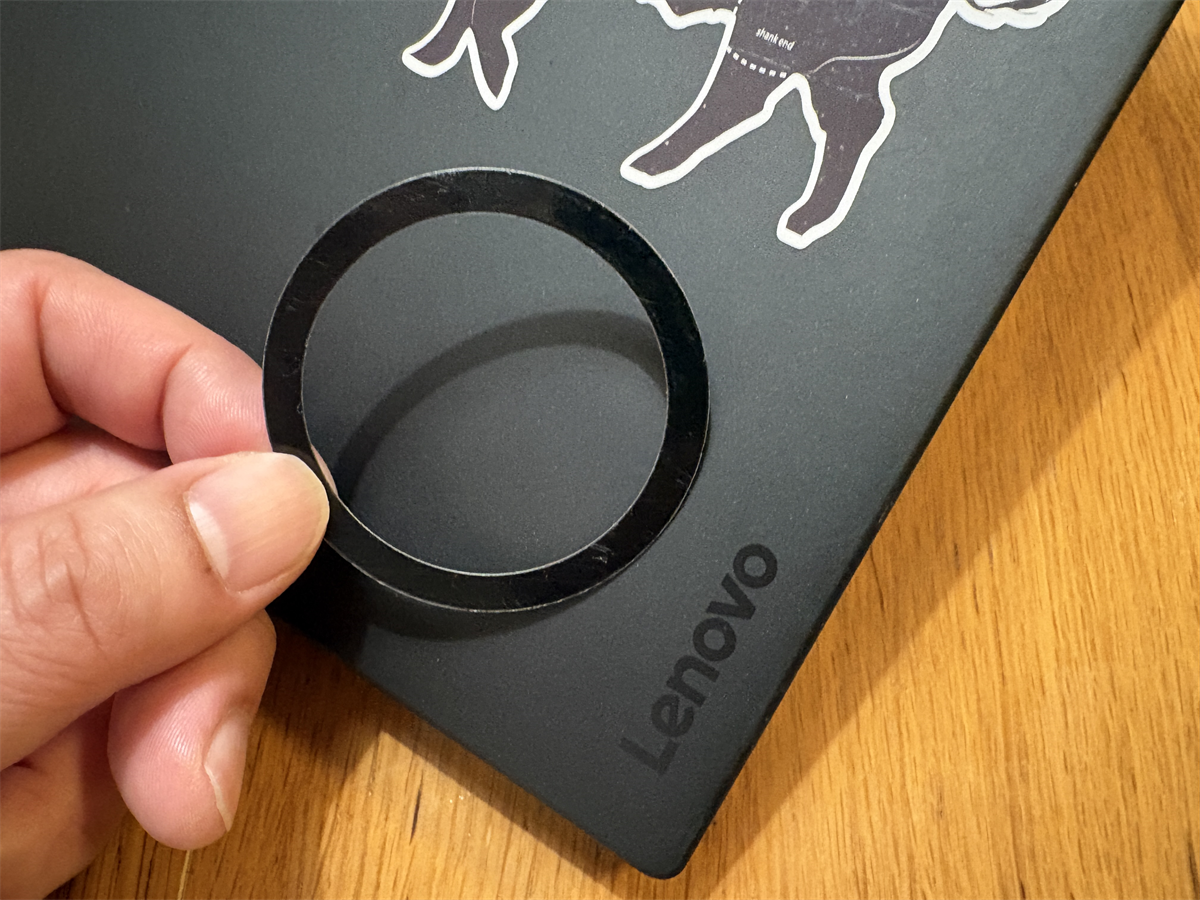
ノートパソコンの天板に3M両面テープ付きリングを貼り付ける。このとき、「本体から伸びるケーブルをパソコンのUSBポートに接続できる位置」かどうかを確認しよう
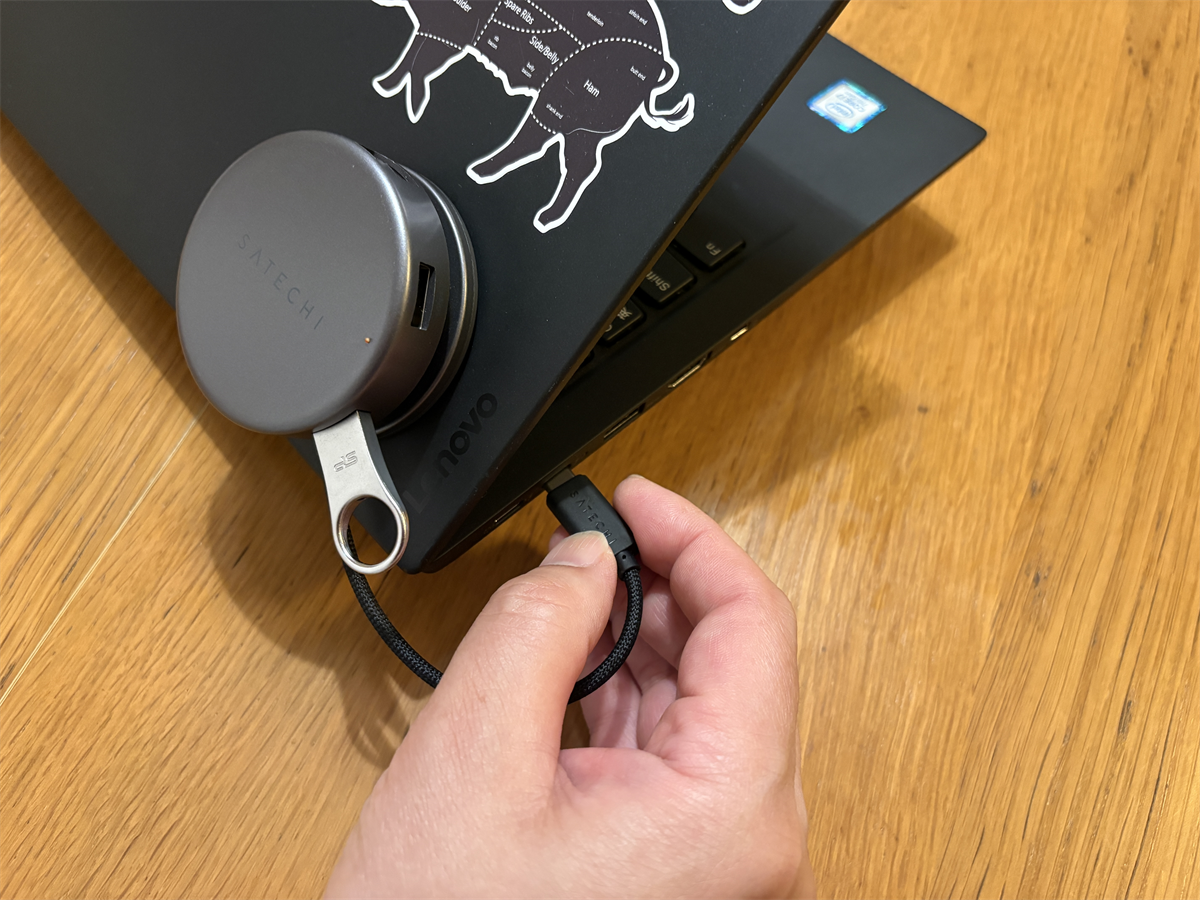
貼り付けたリングに「OntheGo」を吸着。MagSafeと同等に安定吸着している
週刊アスキーの最新情報を購読しよう
