


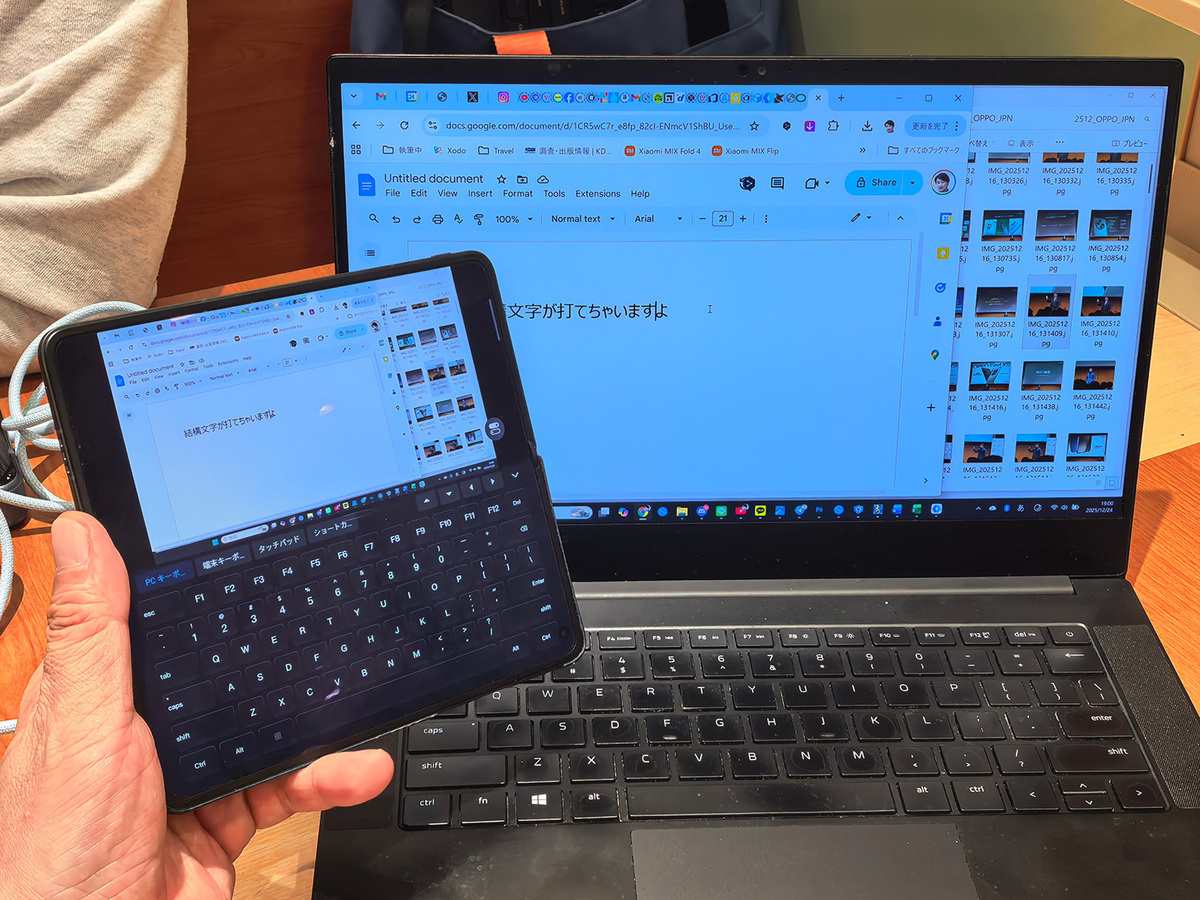
OPPOのスマートフォンは「O+ Connect」を使ってMacとの接続ができ、iPhoneなどにAirDropで写真の送信もできます。実はWindowsとの接続も同様にスムーズです。リモートデスクトップ機能を使えば、OPPOのスマートフォンが超小型のPCのように使うこともできるのです。
今回は海外で販売中の折りたたみモデル「Find N5」を使ってWindowsとの接続を試しました。なお、日本で販売中の「Find X9」でも同様のことができます。
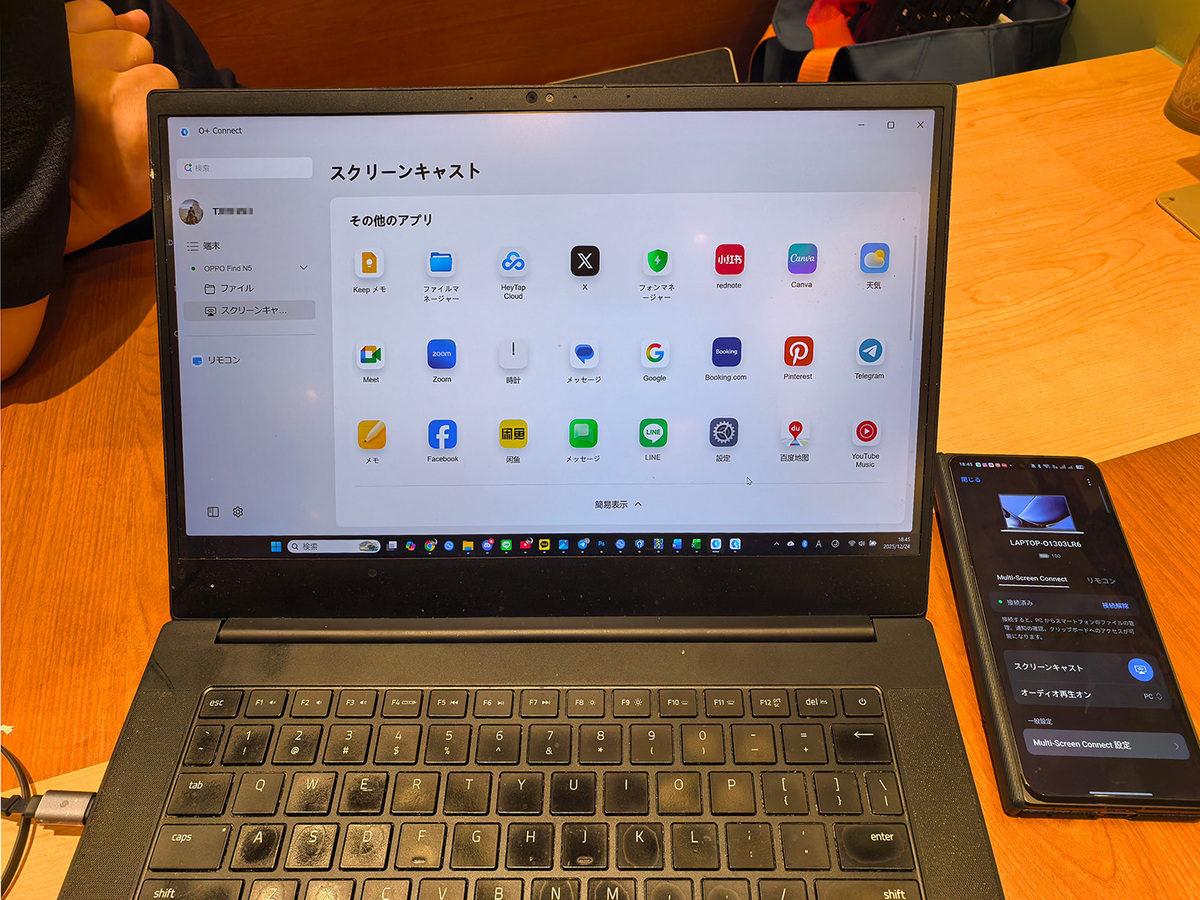
WindowsにO+ Connectをインストール
O+ ConnectはWindows用、Mac用のソフトウェアがOPPOから提供されています。今回はWindows用をPCにインストール。O+ Connectを起動後はOPPOのスマートフォンと同じOPPOアカウントでログイン、次に付近のスマートフォンから自分のOPPO端末を接続します。画面から「スクリーンキャスト」を起動すると、接続したスマートフォン内部のアプリが表示され、これをクリックするとWindows内でAndroidアプリが動きます。
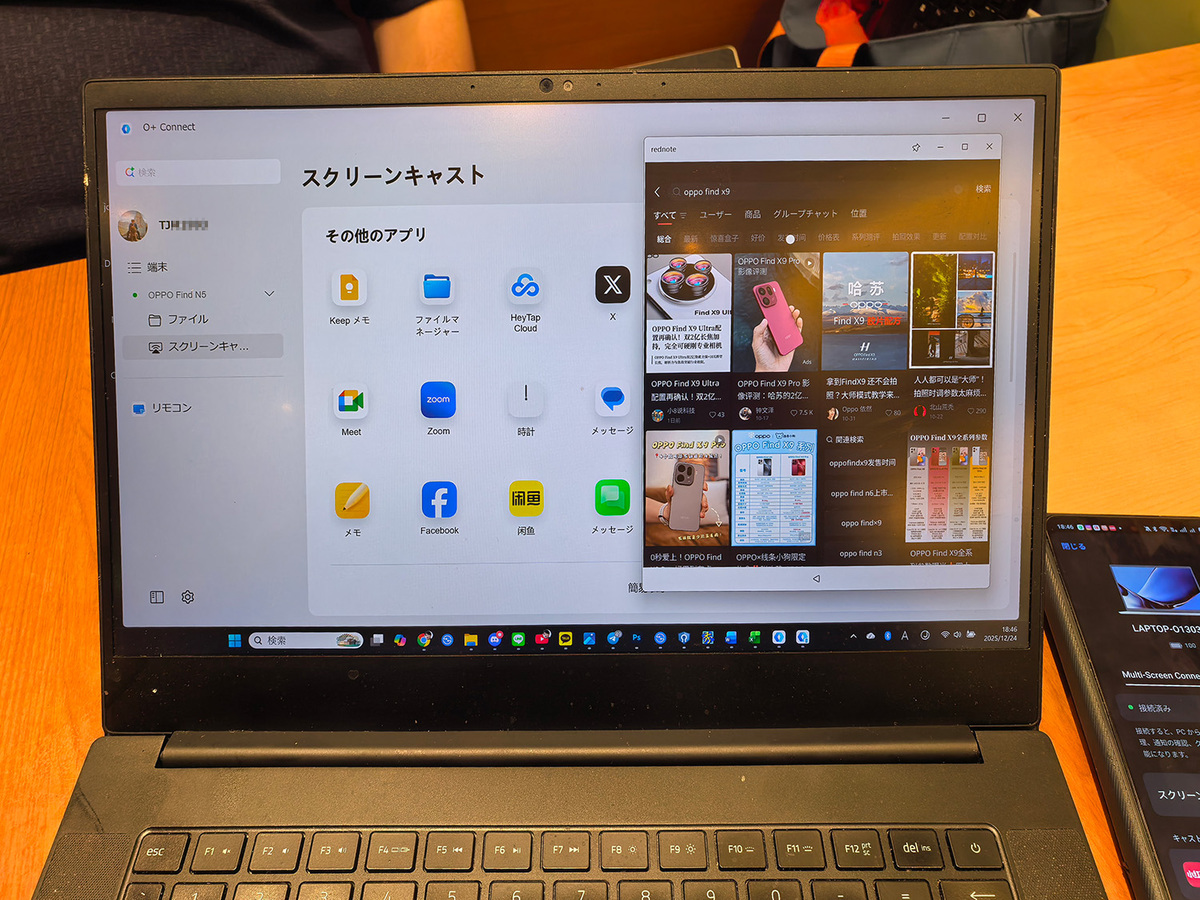
OPPO端末内のアプリがWindows上で動く
複数のアプリの起動、ウィンドウサイズの変更も可能です。同じOPPOアカウントでログインしていれば、異なるWi-Fiネットワークに接続していても利用可能ですが、同じネットワークのほうが動作は快適です。
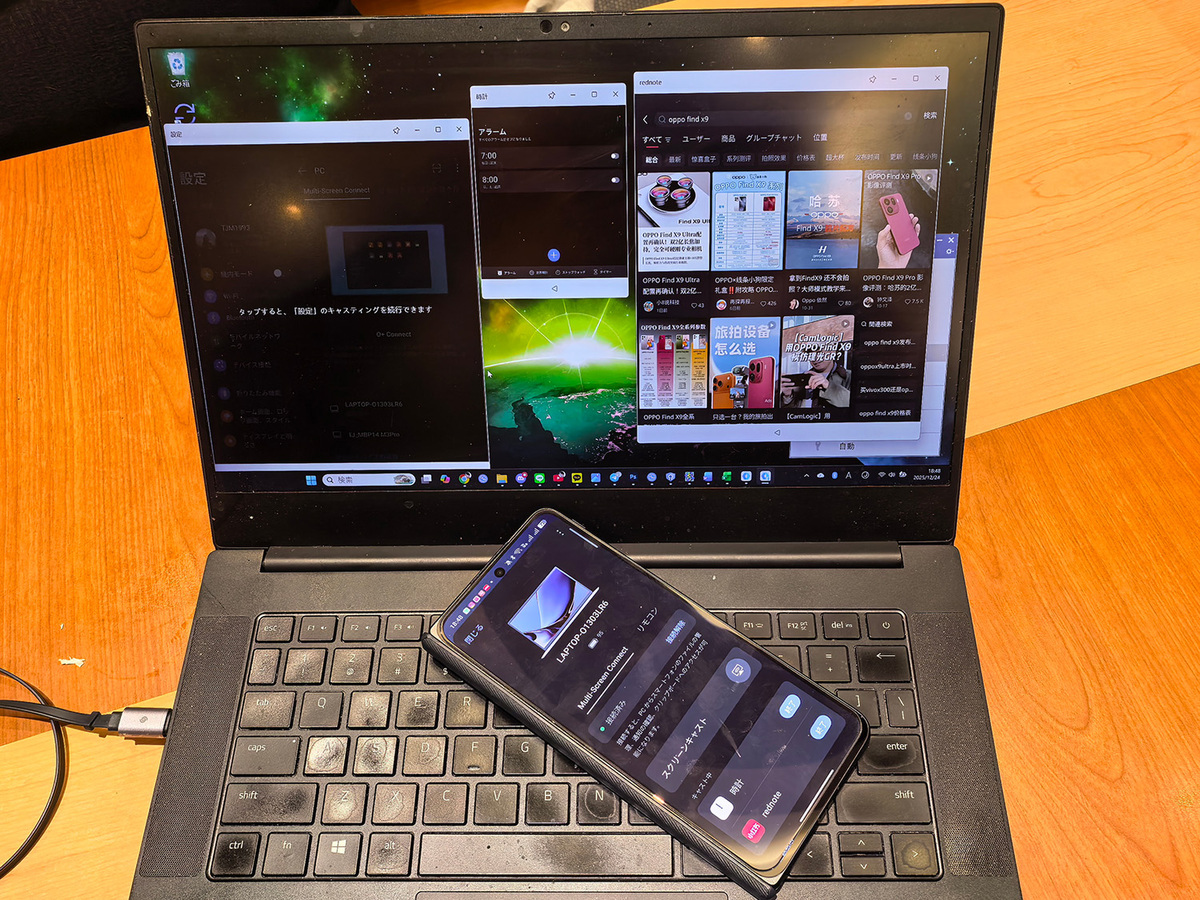
複数アプリも起動できる
続いてリモートデスクトップを試しました。Windows側のO+ Connectの設定でリモート操作を許可、OPPOスマートフォン側では設定から接続と共有を選び、リモートPC操作を選択。するとPCの画面がスマートフォンに表示されます。
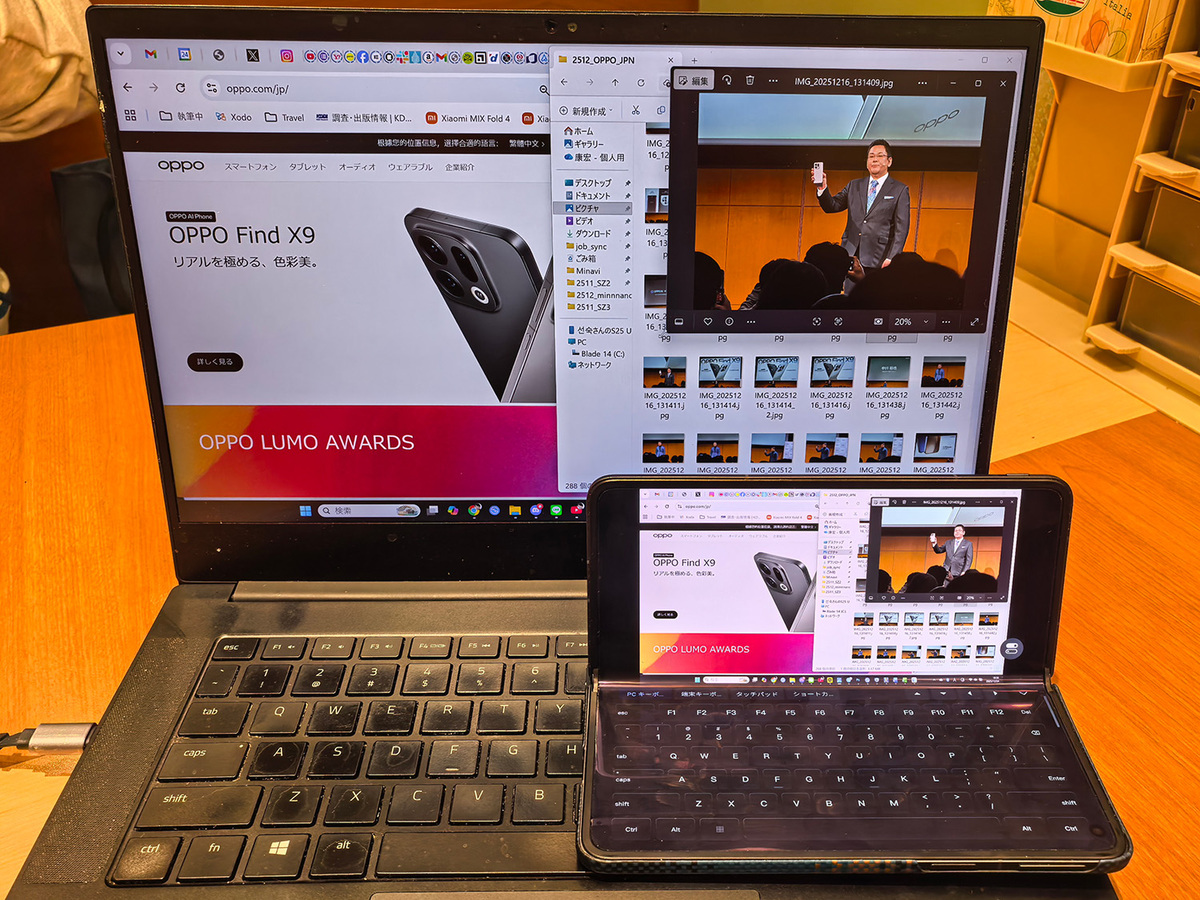
PCをリモート接続
スマートフォン側でWindowsを操作可能で、試しにグーグルドキュメントを開き、Find N5をL字に折りたたんでソフトウェアキーボードを表示して文字入力してみましたが、比較的正確にタイピングできました。
なお、筆者はFind N5が発売されたころ、2025年3月にMacBookで同様のリモートデスクトップを試したのですが、当時は反応速度が遅くあまり快適ではありませんでした。それからだいぶ時間がたちO+ Connectもアップデートされ、今は実用レベルの動きをしてくれるようになりました。
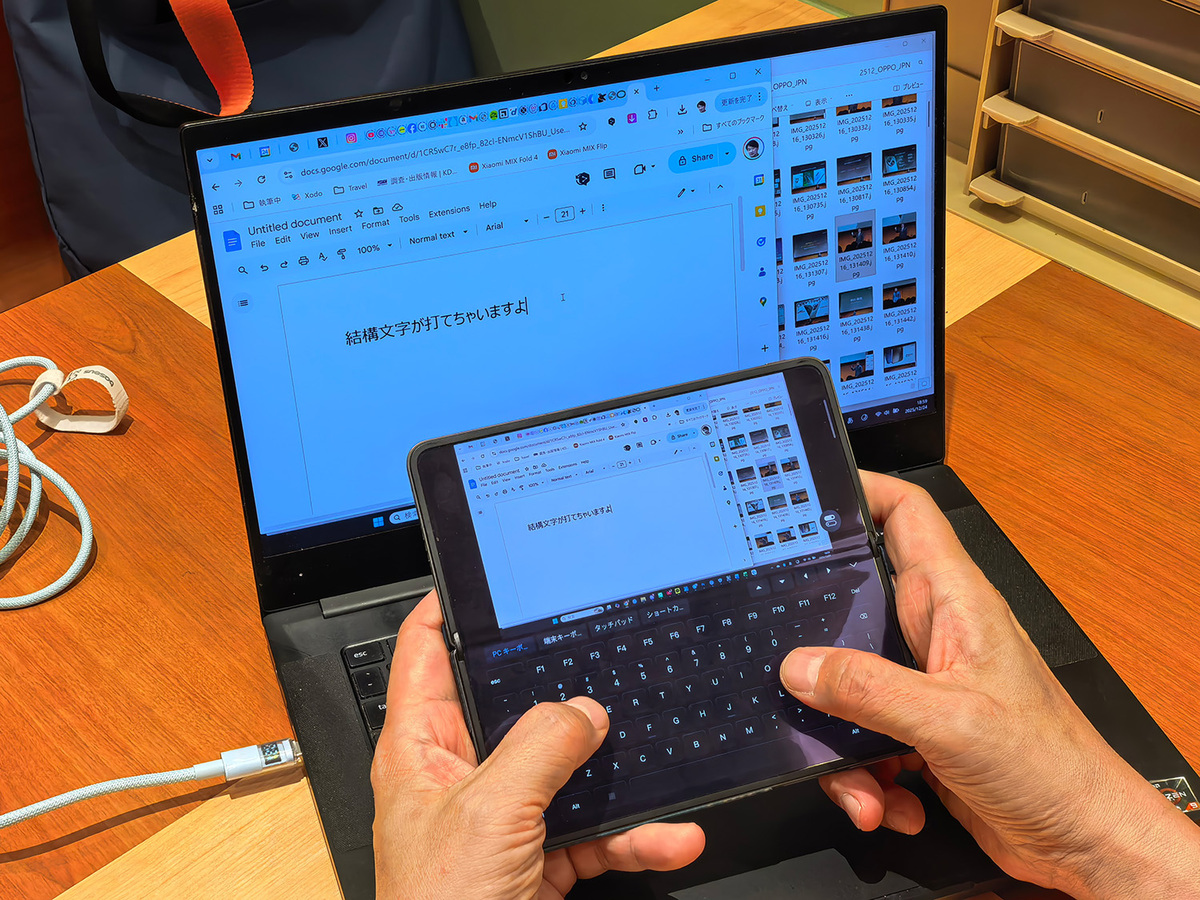
OPPO Find N5からWindowsのグーグルドキュメントに文字入力
OPPO Find X9など一般的な形状のスマートフォンでは、ソフトウェアキーボードをどう出すかなどまだ検証しきれていませんが、PCのブラウザーや写真を表示するといった用途には十分使えそうです。できれば日本でも「仕事にも使えるOPPOスマートフォン」として折りたたみモデルを出してほしいですね。
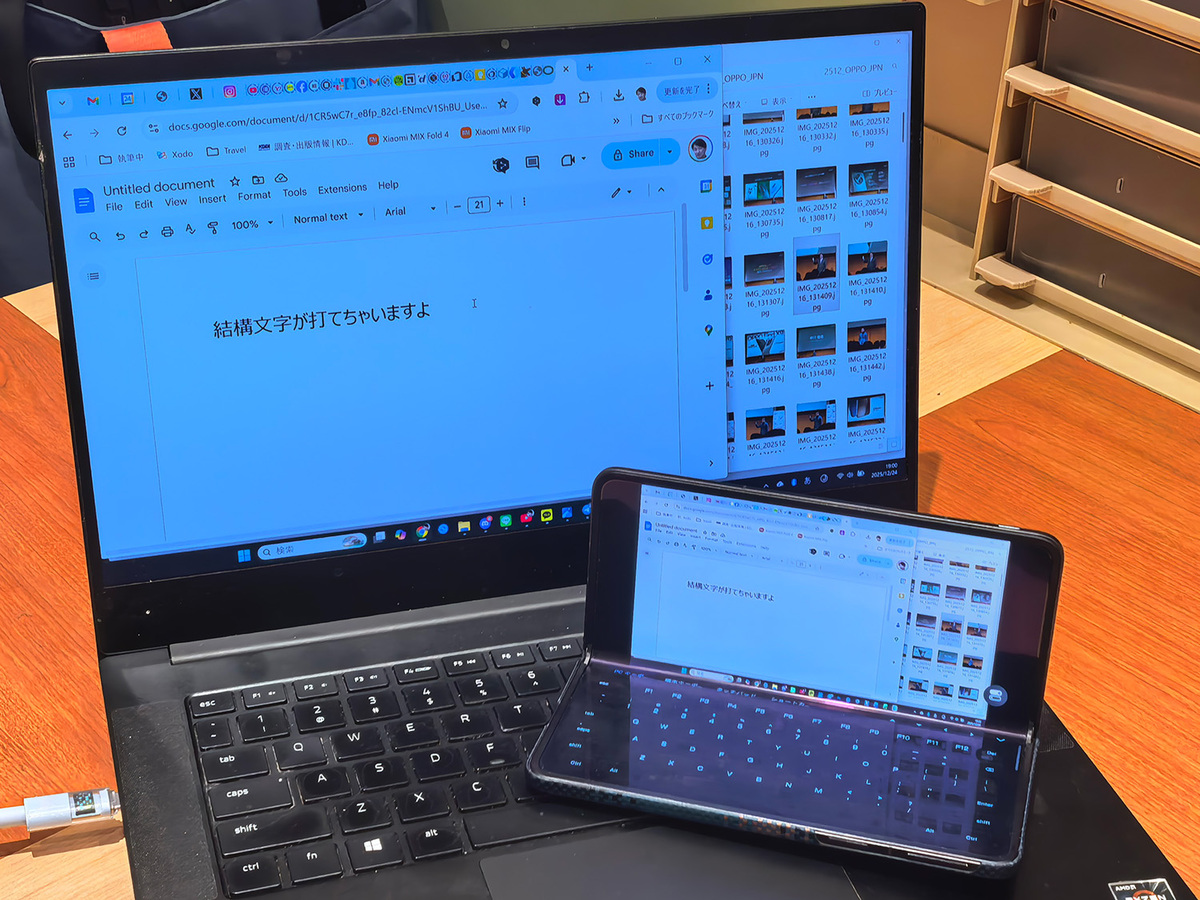
WindowsやMacのサブ端末として使いたい
筆者紹介───山根康宏

香港在住の携帯電話研究家。海外(特に中国)のスマートフォンや通信事情に精通。IoT、スマートシティー、MaaS、インダストリアルデザインなど取材の幅は広い。最新機種のみならずジャンク品から100万円のラグジュアリーモデルまであらゆる携帯電話・スマートフォンを購入する収集家でもあり、その数はまもなく1800台に達する。
週刊アスキーの最新情報を購読しよう

本記事はアフィリエイトプログラムによる収益を得ている場合があります