


Suno級がローカルで? 音楽生成AI「ACE-Step 1.5」を本気で検証
2026年02月20日 09時00分更新
ComfyUIで生成してみた
ACE-Step 1.5の使い方はいくつかある。GitHubからコードを取得してローカルで動かす方法、Hugging Face Spacesの公式Webデモを使う方法、そしてComfyUIから操作する方法だ。
Webデモは手軽だが、細かなパラメーター調整は難しい。コード実行は自由度が高い一方で、環境構築に手間がかかる。そこで今回は、ローカルで動かしながら設定を可視化できるComfyUIを選んだ。
ComfyUIにはACE-Step 1.5の公式テンプレートが用意されている。必要な構成があらかじめ組まれており、すぐに生成を始められる。パラメーター変更による音の違いも追いやすい。
それでは実際に試してみよう。ComfyUIにはDesktopアプリ版、Windows Portable Package、Cloud版がある。今回はローカル環境で完結し、環境構築の負担も比較的少ないWindows Portable Packageを使用した。インストール手順の詳細には触れないが、生成テストにすぐ入れる構成だ。使用前に最新版へアップデートしておく。
ComfyUIを起動したら、画面左側メニューから「テンプレート」を選択する。

「テンプレート」を選択
「テンプレート」ウィンドウが開いたら、サイドメニューから「オーディオ」を選び、「ACE-Step1.5 音楽生成AIO」をクリックする。同じカテゴリにある「音楽生成ワークフロー」は複数のモデルを個別に読み込む構成だが、AIO版はそれらを1つにまとめた統合モデルだ。今回は手間を減らすため、AIO版を選んだ。
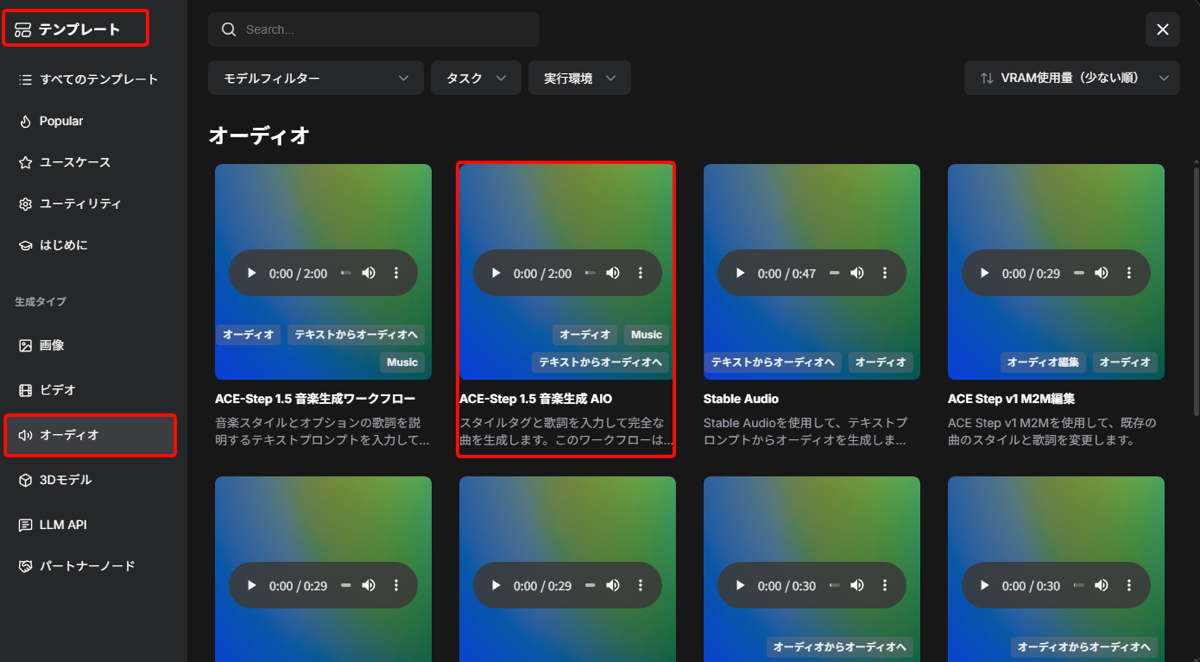
「ACE-Step1.5 音楽生成AIO」を選択
ワークフローを開くと「モデルが存在しない」という警告ウィンドウが表示されるので、「Download(9.34GB)」をクリックすることで自動的にダウンロードが始まる。
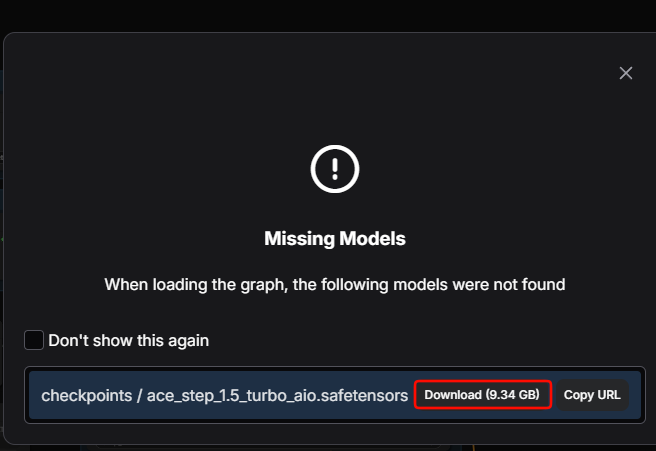
「Download」をクリック
モデルのダウンロードが終わるとワークフローが表示された。全部で9ノードのシンプルな構成だ。
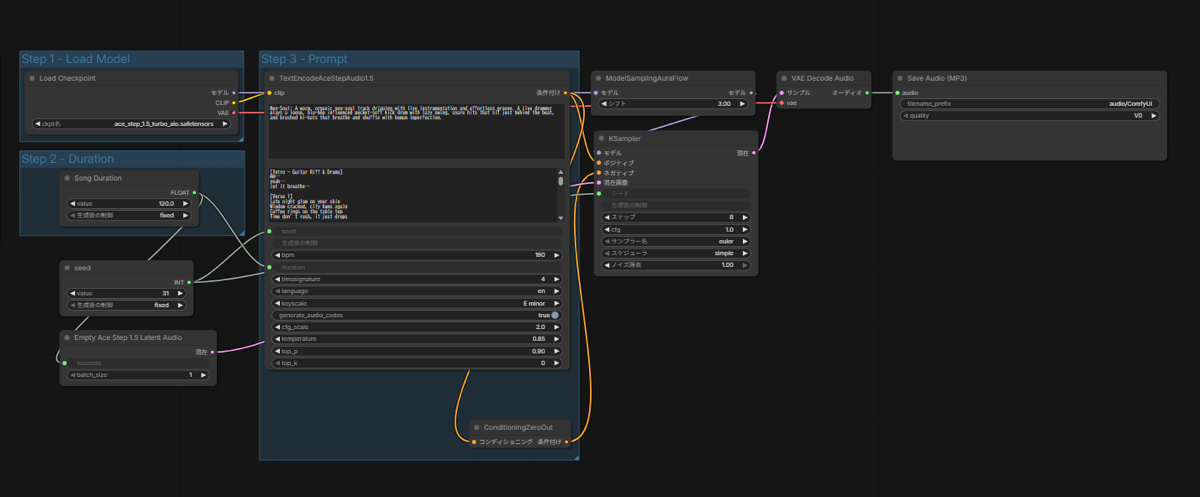
表示されたワークフロー
週刊アスキーの最新情報を購読しよう

本記事はアフィリエイトプログラムによる収益を得ている場合があります