


JN-IPSB315U-HSPC6をレビュー
4万円台で買える多機能な31.5型4Kディスプレー!USB Type-C給電、KVM、昇降式スタンド、優れた黒表現でコスパ最高か
2026年01月24日 10時00分更新
USB Type-C給電やKVM機能をサポート
ここまではJN-IPSB315U-HSPC6の画質をメインに語ってきたが、ここからは本機に備わる便利な機能を深掘りしていきたい。まずはインターフェースをチェックしよう。映像入力端子はHDMI 2.0、DisplayPort 1.4、USB Type-Cの3系統で、いずれも4K/60Hz表示に対応。ほか、KVM機能用にUSB Type-Bと2基のUSB Type-Aを備え、オーディオ出力や電源ポートを搭載する。
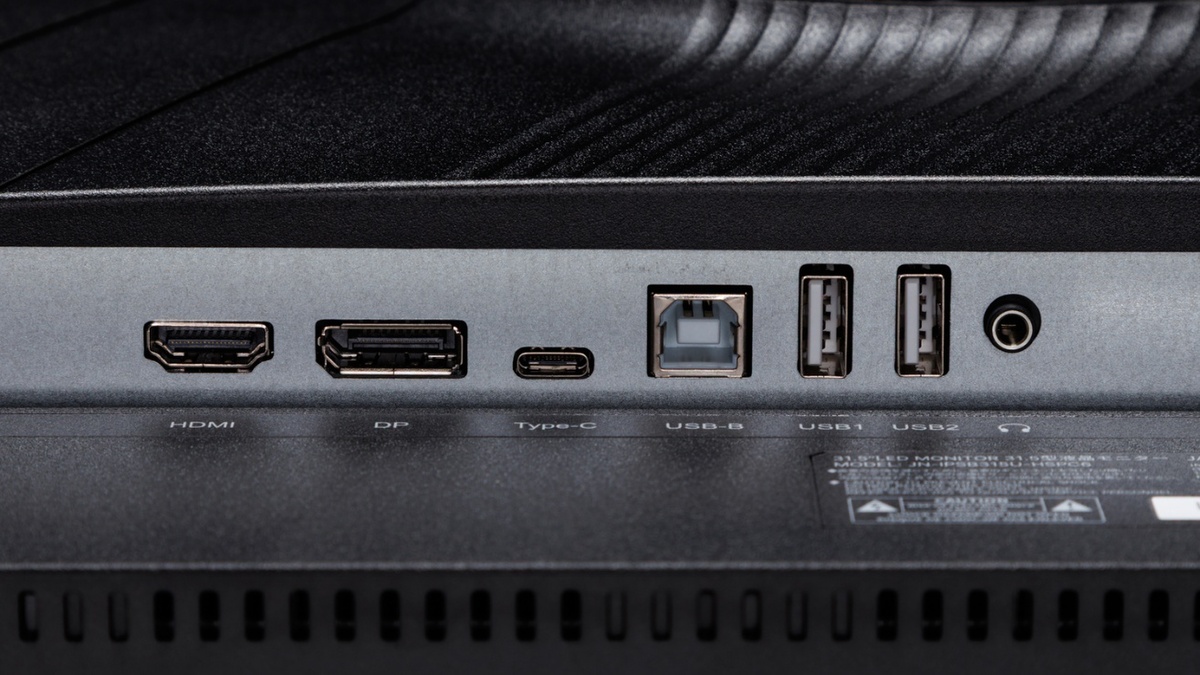
左からHDMI 2.0、DisplayPort 1.4、USB Type-C、USB Type-B、USB Type-A×2、オーディオ出力が並んでいる
ここで注目してほしい端子は、USB Type-Cだ。ケーブル1本でノートPCの給電(最大65W)と、ディスプレー出力が可能だ。もちろん、ノートPCはUSB Type-Cで充電できるモデルに限定されるが、本機ならACアダプターを用意しなくてもいい点がうれしい。
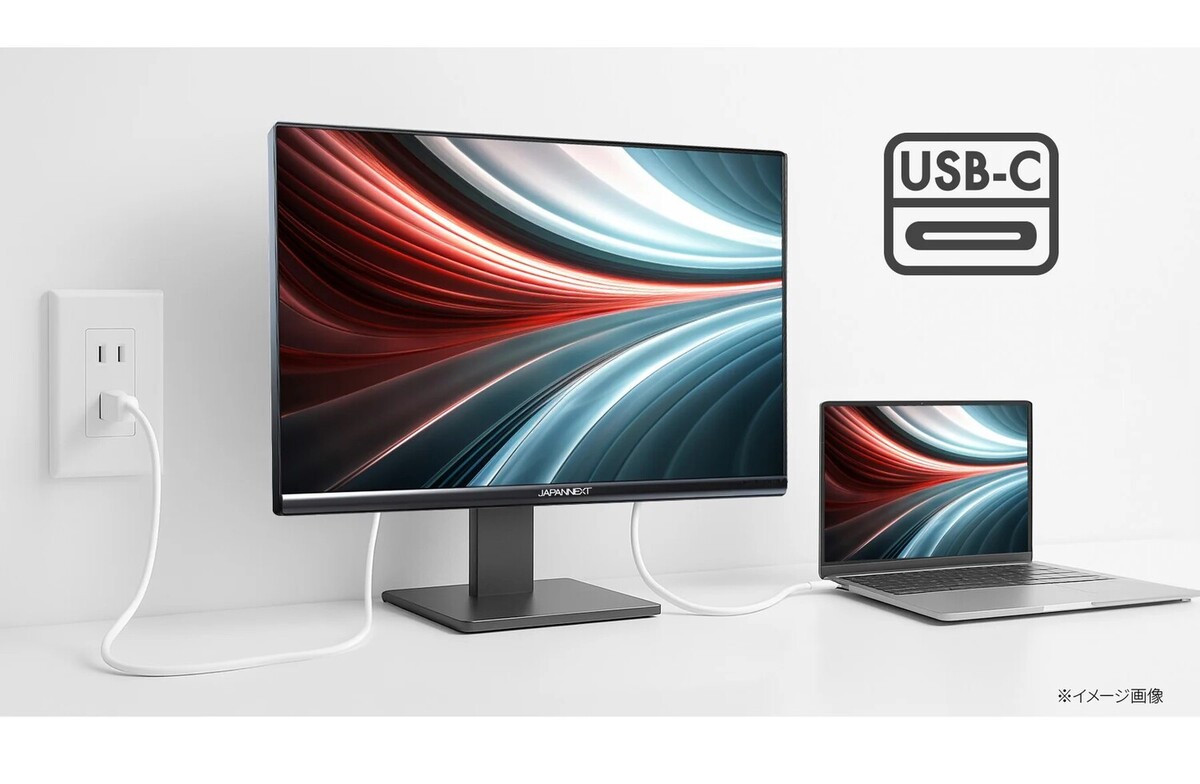
本機のUSB Type-Cは、ケーブル1本で最大65Wの給電と映像表示が可能
筆者のノートPCはUSB Type-Cで充電できるため、さっそく確かめてみた。付属のUSB Type-Cケーブルを接続すると、ノートPCの映像がすぐさまディスプレー側に映し出された。
また、ディスプレーとノートPCを接続した途端、ノートPCの画面に「プラグイン」のサインが表示された。これはUSB Type-Cで充電できているということだ。
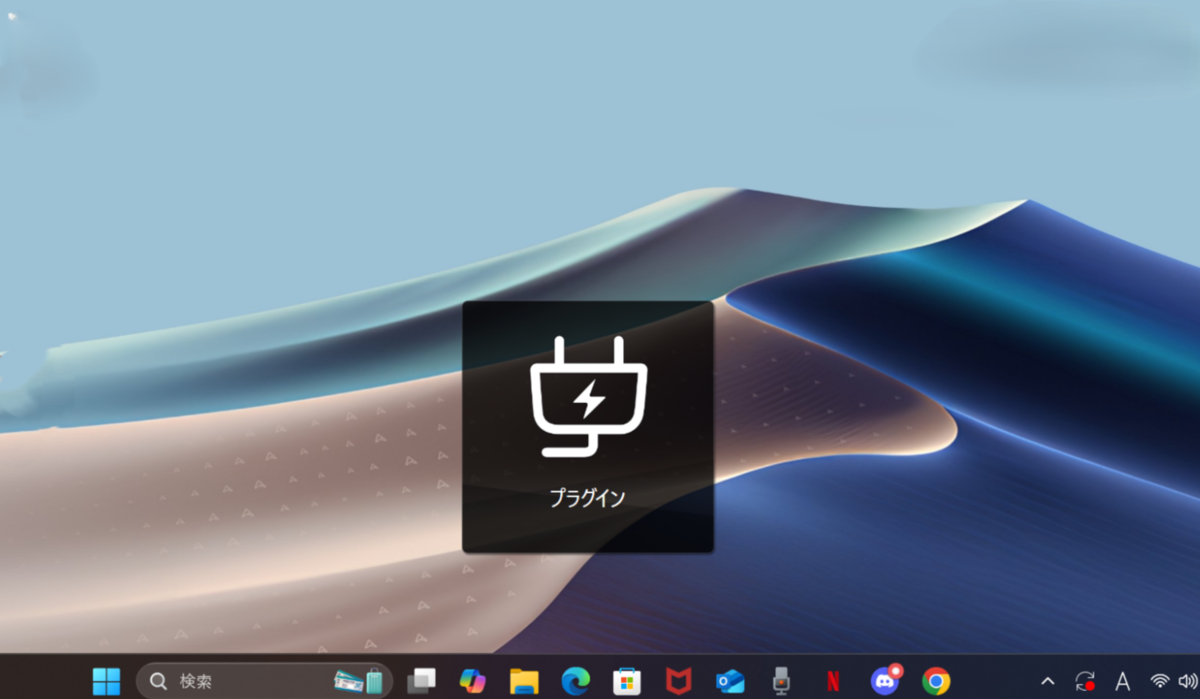
筆者のノートPCと本機を付属のUSB Type-Cケーブルで接続すると、プラグインのサインが表示された
せっかくなので、筆者のスマホ(Google Pixel 8a)でも検証してみた。USB Type-Cケーブルで接続すると、スマホのバッテリー画面には「急速充電中」と表示されていた。スマホの画面もJN-IPSB315U-HSPC6にミラーリングで映っていた。
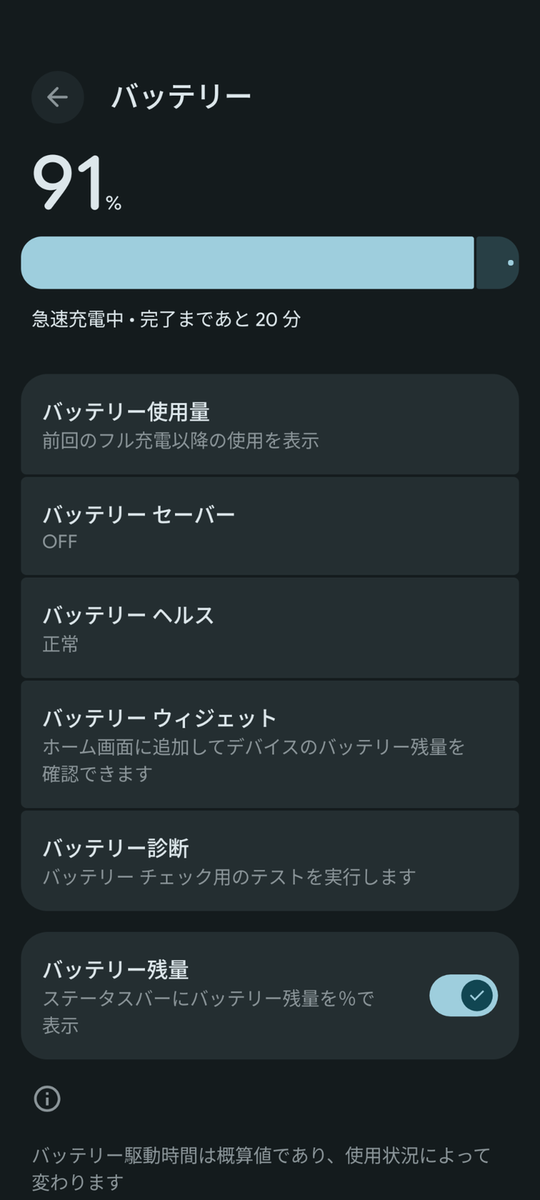
Google Pixel 8aでもケーブル1本で充電&画面表示ができた
USB Type-AとUSB Type-BはKVM機能に欠かせない端子だ。そもそもKVMとは、1組のキーボード(K)、ディスプレー(V:ビデオだけどディスプレーを指す)、マウス(M)で複数のパソコンを切り替えられる機能のこと。詳しくは以下のイメージ画像を参照していただきたい。
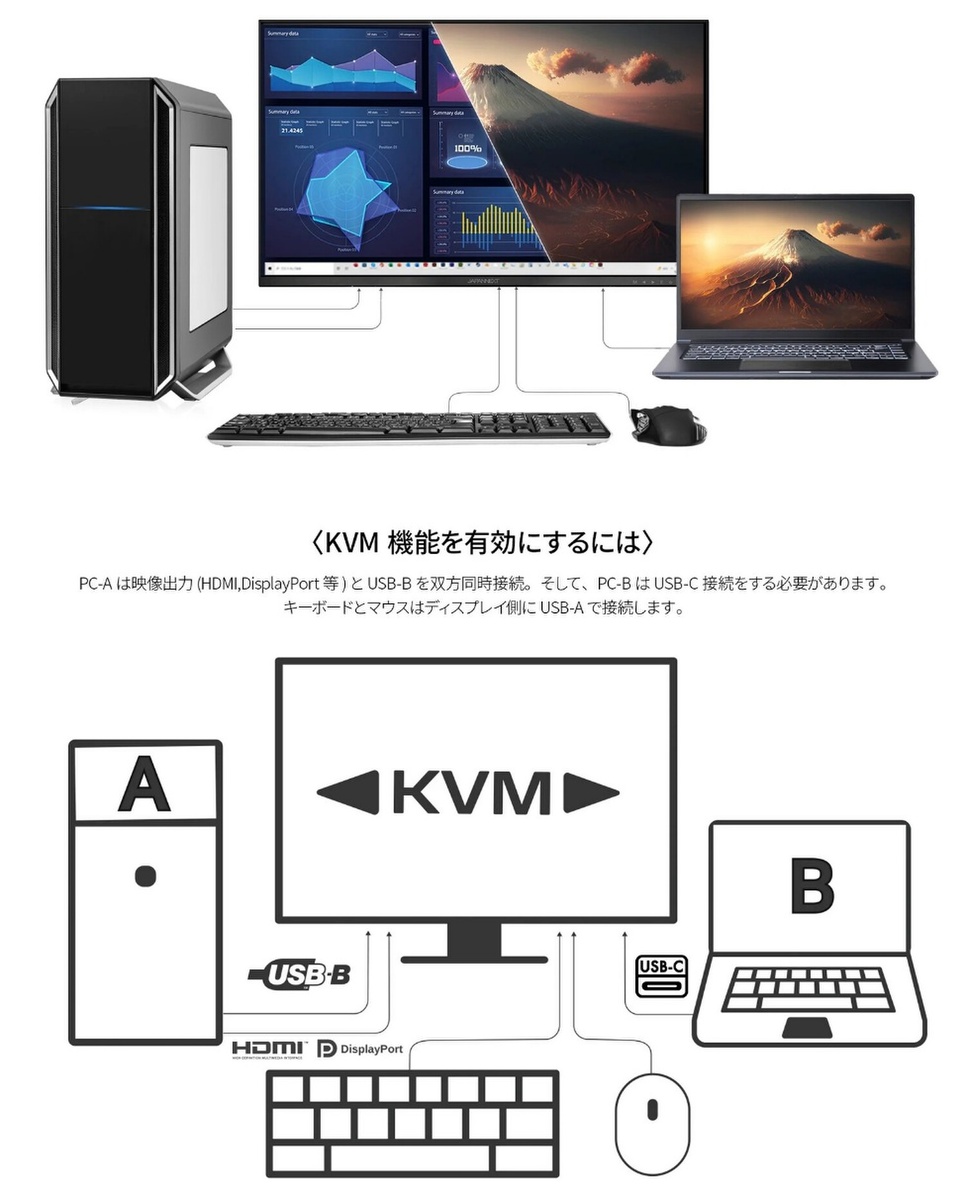
ノートPCとUSB Type-Cで接続し、デスクトップPCとはHDMI(あるいはDisplayPort)とUSB Type-B to USB Type-Aケーブルでつなぐ。すると、ディスプレーにUSB Type-AでつながったマウスとキーボードがどちらのPCでも使えるようになるという機能だ。画面の映像を切り替えるだけで、自動的に映像を出力しているPC側でキーボードとマウスが操作できる
USB Type-Cで映像を外部出力できるノートPCと、デスクトップPCの2台使いユーザーなら、省スペース化やスムーズな切り替えといったメリットがある。わずかな周辺機器で、デスク上の配線をすっきりさせたい人はぜひKVM機能を活用してほしい。
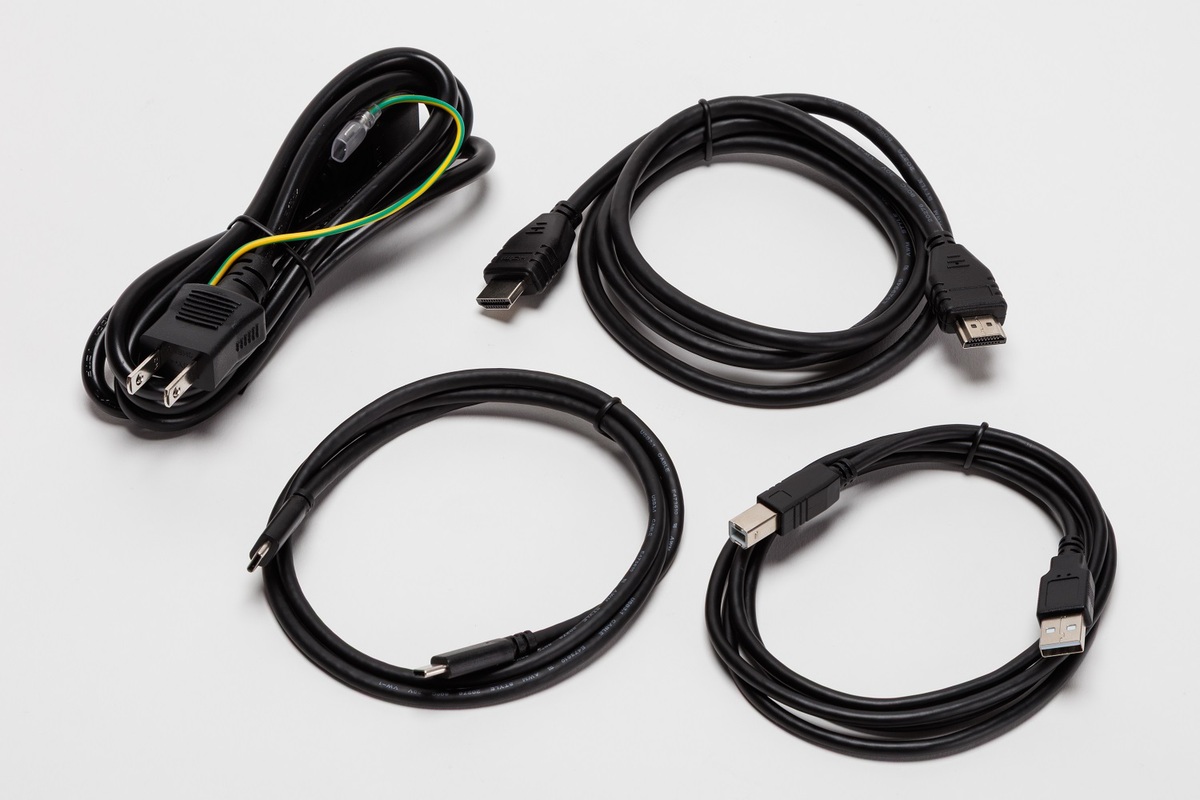
電源ケーブルのほか、USB Type-Cケーブル、HDMIケーブル、USB Type-A to USB Type-Bケーブルが付属するので、購入初日からKVM機能が試せる
週刊アスキーの最新情報を購読しよう

本記事はアフィリエイトプログラムによる収益を得ている場合があります