


USB-C接続やピボット機能でPC環境が一変! 色再現の美しいViewSonic「VP2456」はビジネスでもSNSでも重宝する万能ディスプレーだ
2026年01月26日 10時00分更新
自動キャリブレーション機能も用意するなど設定ツールも充実
さて、「VP2456」の画質の高さを説明してきたが、本機では色味の調整、いわゆるキャリブレーションは工場出荷時に行なわれている。だが、自分の好みと多少差異を感じる場合もあるかもしれない。そういった人向けに、「VP2456」では個別にキャリブレーションできる「Colorbration+」というツールがViewSonicの公式サイトに用意されている。
このツールは、Windows版だけでなく、Mac版も用意されているのでMacユーザーでも安心。「Colorbration+」を使用するには、「VP2456」のUSB Type-B端子とパソコンを接続する必要がある点は注意しておきたい。
「Colorbration+」の画面では、「Calibration」のサブメニューの「Calibration Settings」の項目で、「Adobe RGB」「sRGB」「DCI-P3」「Photography」「Web Design」「Printing」といった用途に合わせたプリセットが用意されている。また、輝度の変更や色空間の選択などを行ない、「Start Calibration」を選択すると、設定した内容どおりに自動的にキャリブレーションする仕組みだ。
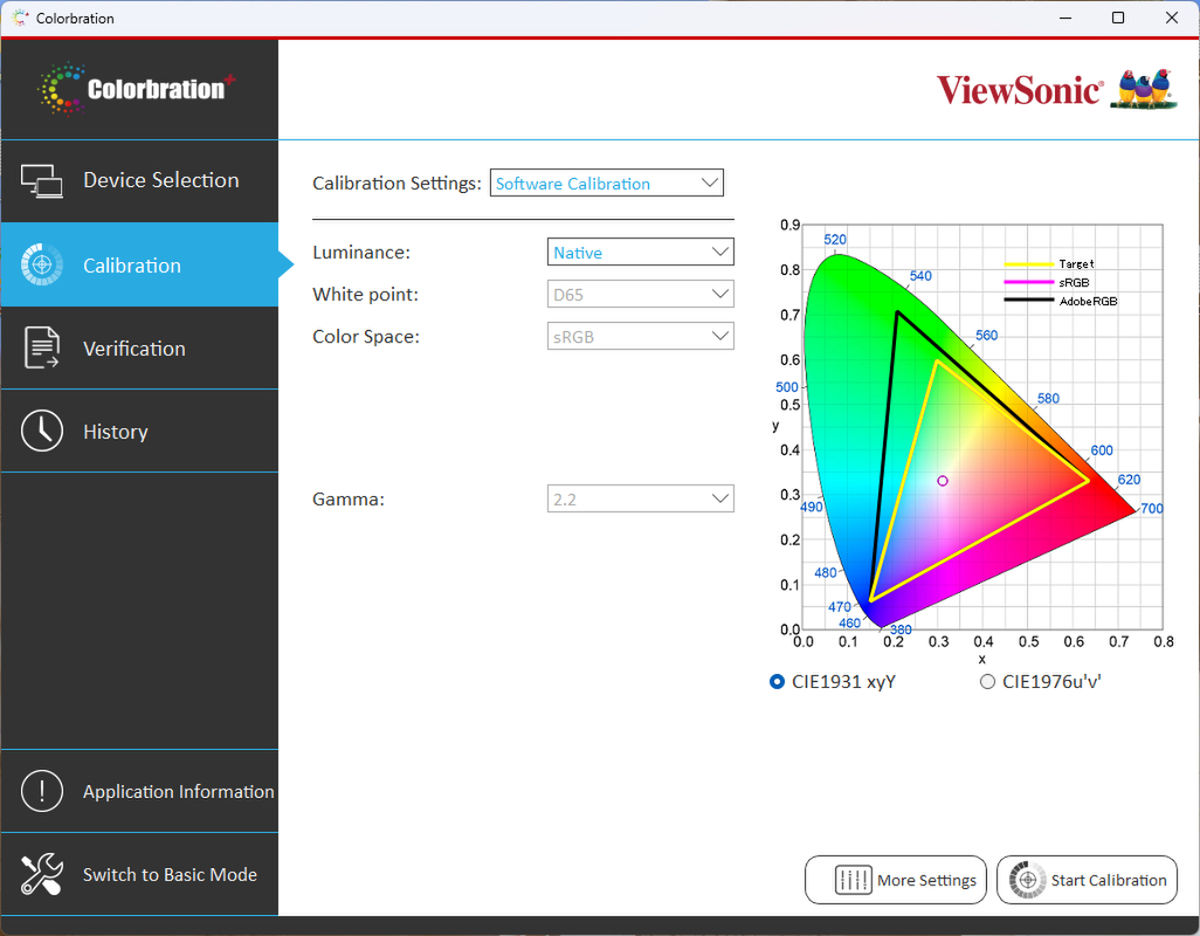
自動キャリブレーションツールである「Colorbration+」
さらに、「VP2456」では「vDisplay Manager 2.0」という設定ツールも用意されている。「vDisplay Manager 2.0」は、従来OSDメニューで設定していた内容を、パソコンから設定できるようにしたものと言えばわかりやすいだろう。そのため、設定変更時にいちいち液晶ディスプレーに手を伸ばしてボタン操作をする手間がなくなり、すべてマウス操作でできるというわけだ。
こちらもWindows版とMac版があり、公式サイトで配布されている。また、設定内容を反映させるために、USB Type-B端子とパソコンの接続が必要だ。
「vDisplay Manager 2.0」では、コントラストの設定や輝度の変更はもちろんのこと、シャープネスの設定やブルーライト軽減機能の度合いを調整可能。さらに、「ViewMode」と呼ばれる用途に合わせたプリセットが用意されている点にも注目したい。用意されているプリセットは、「Standard」「Movie」「Game:FPS 1」「Game:FPS 2」「Game:RTS」「Game:MOBA」「Web」「Text」「MAC」「Designer:CAD/CAM」「Designer:Animation」「Designer:Video Edit」「Photographer:Retro」「Photographer:Photo」「Photographer:Landscape」「Photographer:Portrait」「Photographer:Mono chrome」の17個。ゲームのジャンルに合わせた設定や、写真の内容が細分化されているあたりはユニークだ。
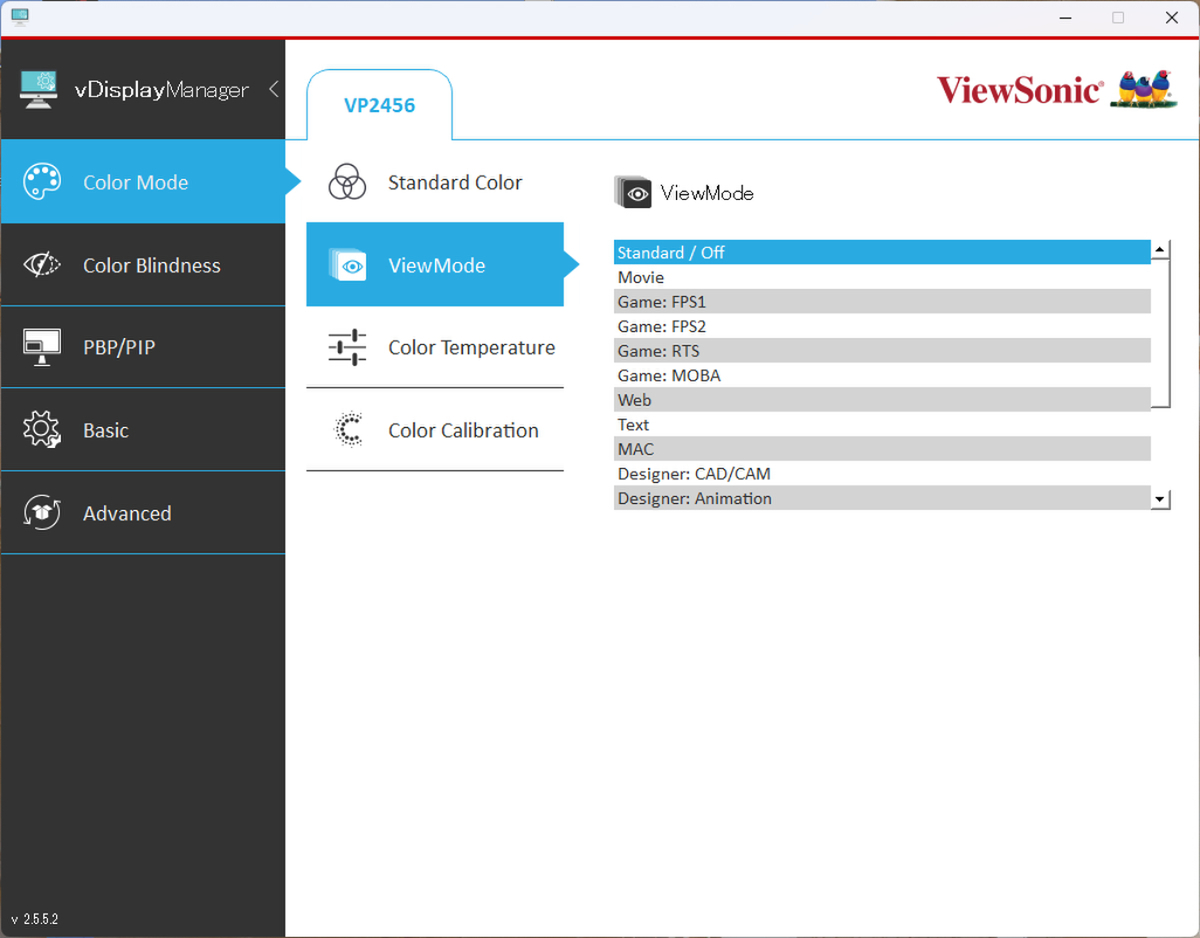
設定変更ツールの「vDisplay Manager 2.0」。すべてマウスで操作できるので、OSDメニューより操作性が優れている
さらに、「スプリットスクリーン」という機能も用意されている。これは画面を分割して複数のウインドウを並べて表示するものだが、画面を分けて使いたいという人にとってはありがたい機能と言える。ちなみに、「vDisplay Manager 2.0」は英語表記のほかに、日本語も用意されているので、英語があまり得意でない人にも親切な作りとなっている。
なお、「vDisplay Manager 2.0」の設定内容はOSDメニューより簡略化されている。そのためより詳細な設定変更をしたいときは、OSDメニューから設定するといいだろう。本機のOSDメニュー設定用のボタンは、本体正面右下に用意されており、前面からもアクセスしやすい。
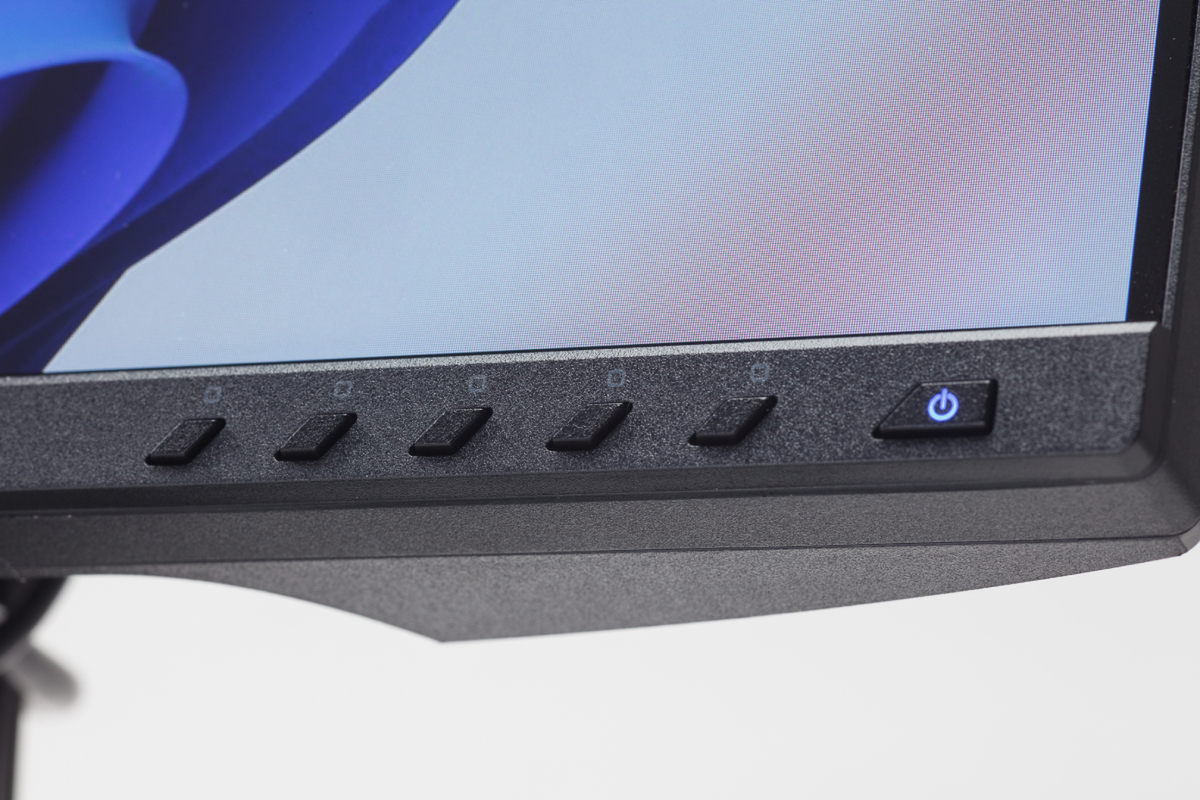
より詳細な設定変更をするなら、本体正面右下にあるボタンからOSDメニューを表示して設定すればいい
週刊アスキーの最新情報を購読しよう
