


性能・薄さ・扱いやすさを全部盛り Acer「Nitro 16S AI」は今どきゲーマーの安心枠
2026年01月20日 16時00分更新
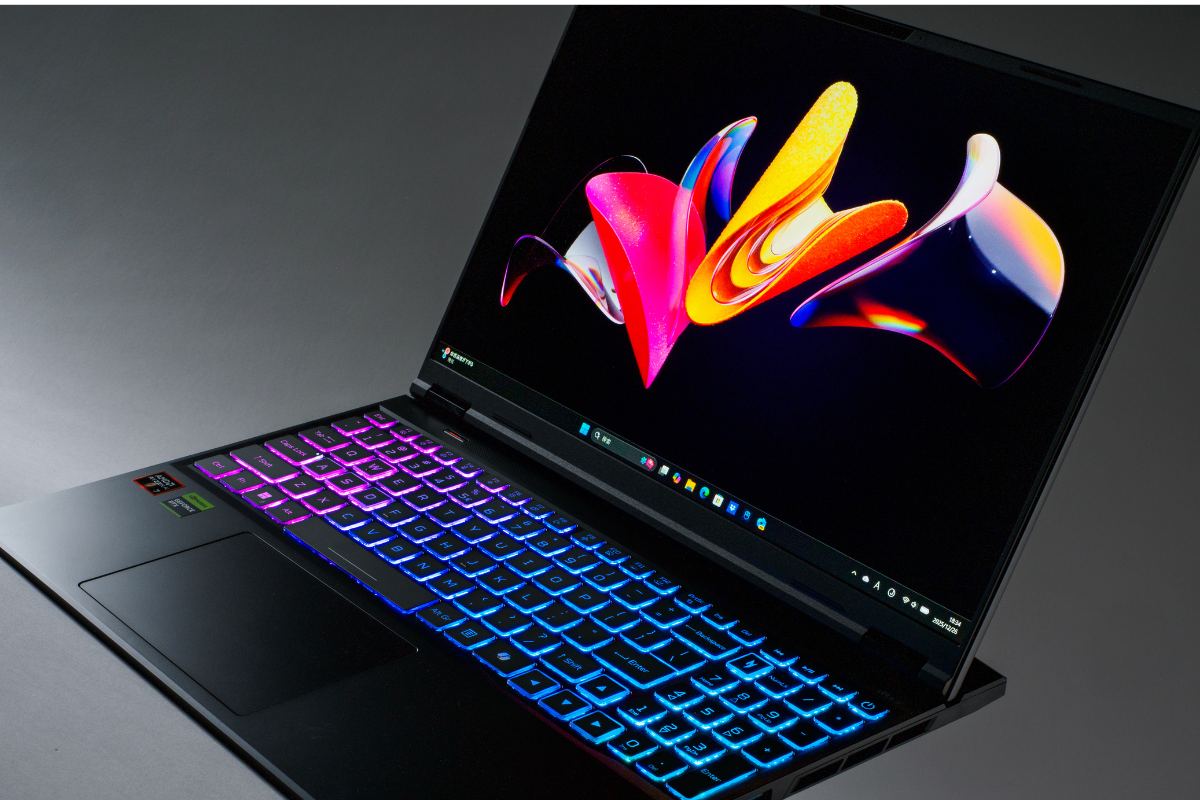
Nitro 16S AI
最新のPCゲームを高画質で快適に遊びたい。でも、どんなスペックを選べば数年先まで安心なのか分からない。そんな悩みを抱えている人は多いのではないでしょうか。
近年のPCゲームは、グラフィック負荷が高いだけでなく、配信ソフトやボイスチャット、バックグラウンド処理など、ゲーム以外の負荷も同時に発生します。いまは「とにかくCPUとGPUが強ければいい」という時代ではなく、そうした裏側の処理をいかに効率よくさばけるかも、快適さを左右する要素になっています。
日本エイサーの「Nitro 16S AI(AN16S-61)」は、まさにその悩みに応える一台です。AAAタイトルをしっかり動かせる性能を備えつつ、AIを活用してシステム全体を最適化することで、設定や知識に悩まなくても“安心して遊べる環境”を用意してくれます。
最高峰のスペックを備えつつ、薄型で洗練されたデザイン、そしてAIを駆使した独自のコントロール機能を搭載。この一台があれば、AAAタイトルのプレイから高度なクリエイティブワークまで、一切の妥協なくこなせます。
高負荷ゲームにも余裕で対応するRyzen AI 7 350 × GeForce RTX 50シリーズ
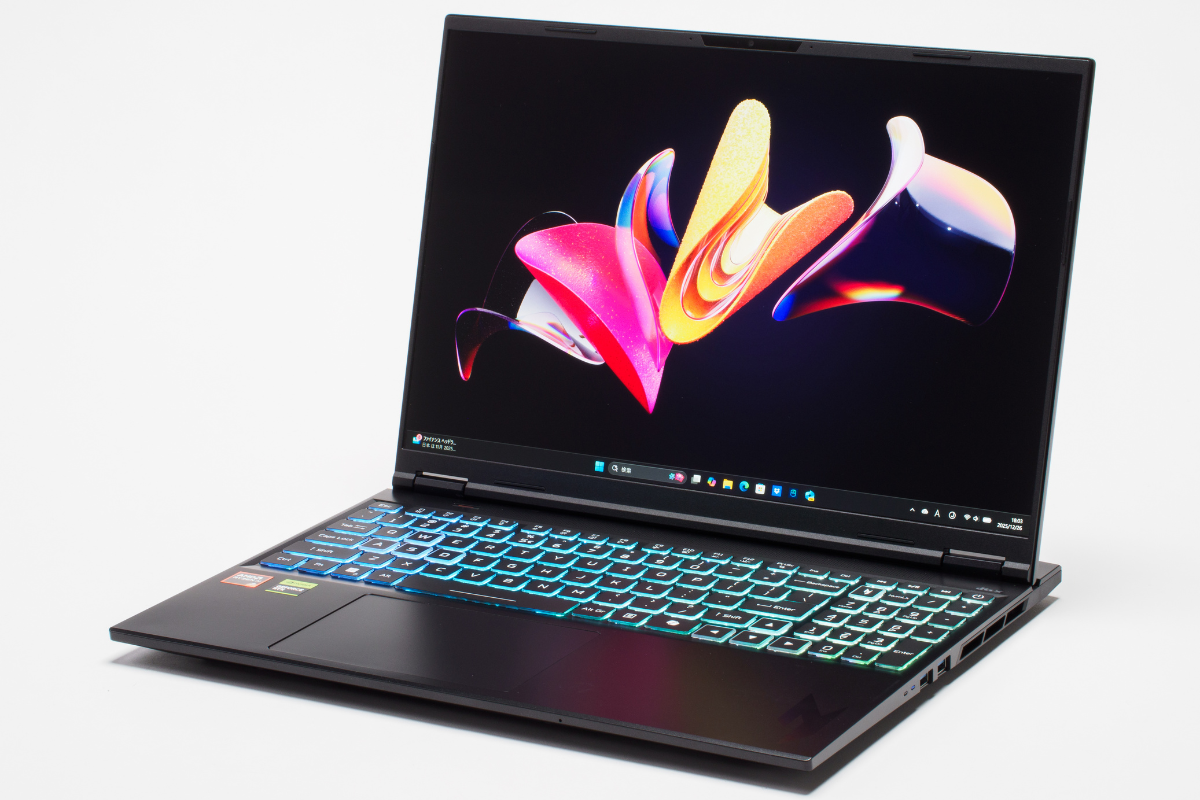
ゲーマーにとって最も重要なのは、理屈抜きで「自分の遊びたいゲームが、最高の環境で動くかどうか」だと思います。
例えば、2025年の最注目タイトルの1つだった「モンスターハンターワイルズ」のような、非常に高いグラフィック負荷が予想されるAAAタイトルを想像してみてください。広大なフィールド、群れをなして動くモンスター、激しく変化する天候。これらをコマ落ちなく、かつ緻密なディテールで描写するには、並大抵のスペックでは太刀打ちできません。
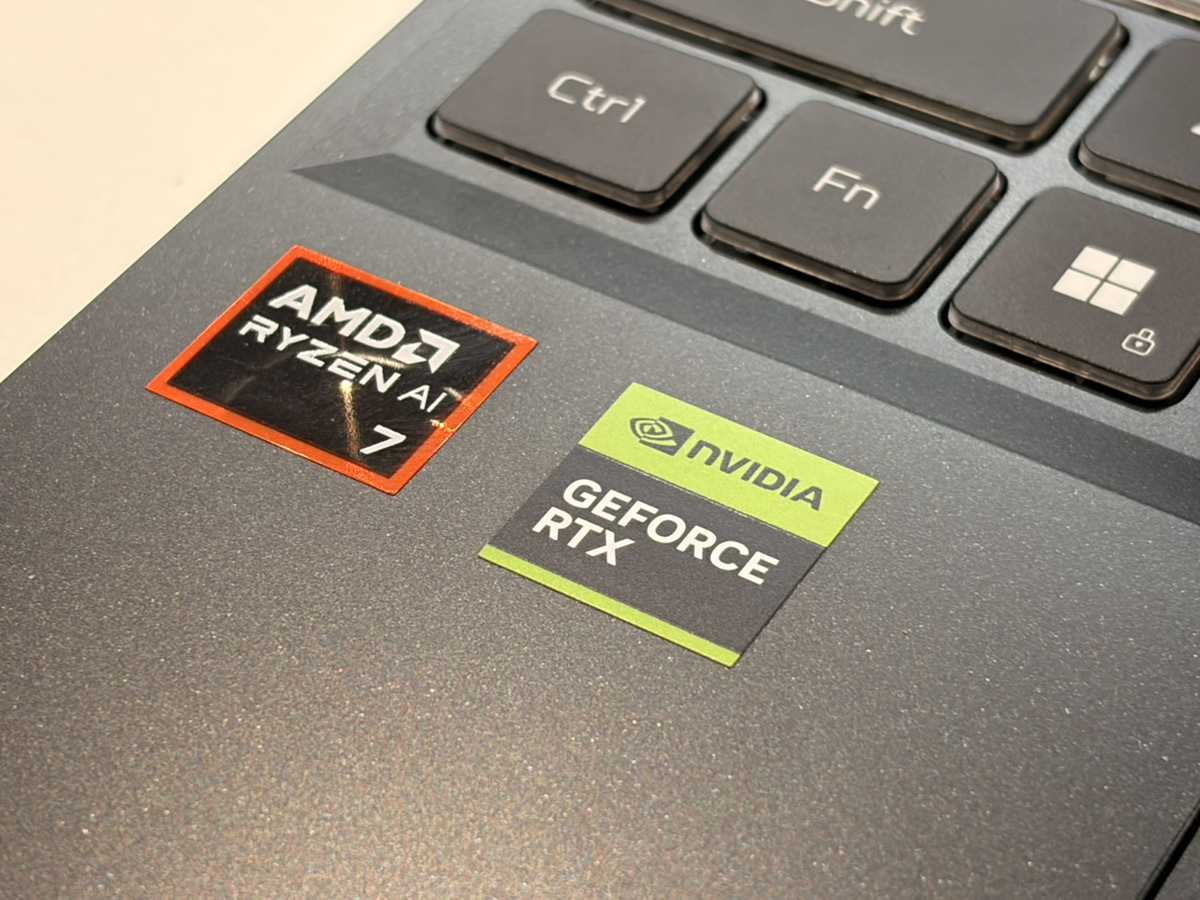
試用機はRyzen AI 7 350×RTX 5060シリーズを搭載
Nitro 16S AIは、CPUに「AMD Ryzen AI 7 350プロセッサー」を採用。チップ内にAI処理専用の「NPU」を内蔵しているため、ゲームの裏側で動いている配信ソフトやボイスチャットのノイズキャンセリングといった処理をAIに任せ、CPUの純粋なパワーをすべてゲームの演算に注ぎ込めます。
そして、映像体験の核となるのが「GeForce RTX 50シリーズ」です。試用機はRTX 5060を搭載していますが、最新のDLSS技術を組み合わせることで、解像度を維持しながらフレームレートを劇的に跳ね上げることが可能です。
「重いゲームだから設定を落とす」そうした妥協を減らせるのが、このハイスペックなゲーミングノートPCの大きな強みです。
16インチの常識を破壊する「19.9mm」のスリムボディ
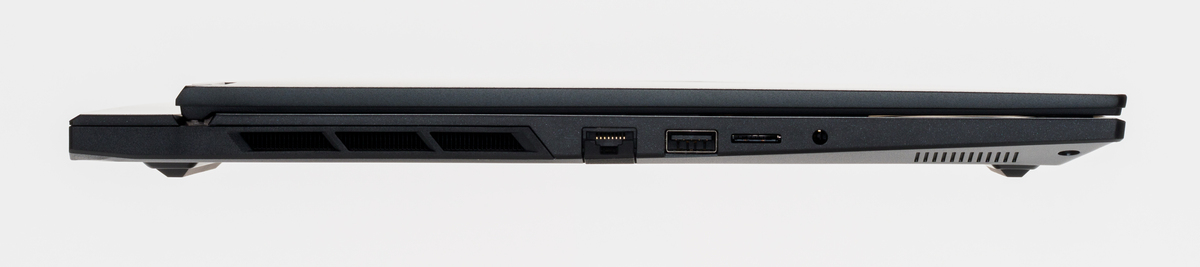
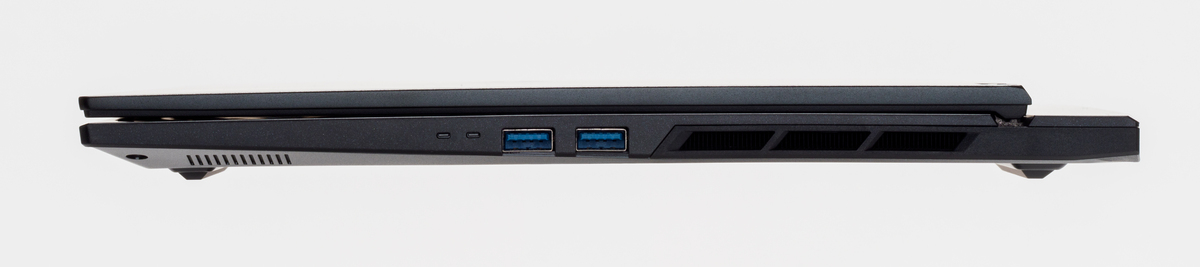
ゲーミングノートPCとなると、もちろんサイズや重さが気になるところです。しかしNitro 16S AIは、その点でもよくまとめられています。
本体の厚さは19.9mm未満、重さも約2kgほど。16インチのゲーミングノートPCとしては、かなりスリムで軽い設計です。トップカバーには金属素材が使われており、見た目だけでなく剛性感もあります。
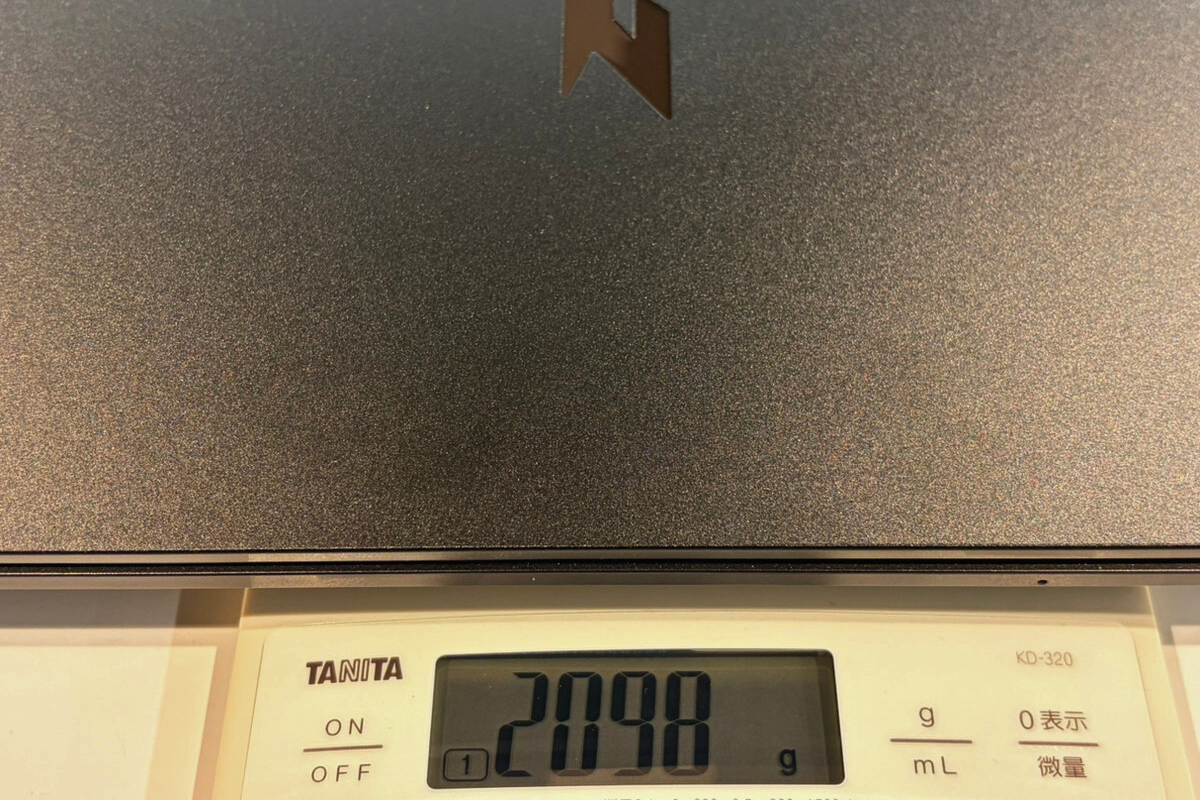
重さも約2kgほど(※編集部での測定時)。ゲーミングノートPCの中ではかなり持ち運びしやすい重量です
デザイン面でも、「いかにも超ギラギラのゲーミング」といった過度な装飾は抑えられ、洗練されたシャープな筐体が印象的です。ゲーミングPCらしさがあった方がいい人は、4ゾーンRGBキーボードが搭載されているので存分に光らせてもOKです。
もちろん軽量モバイルPCのように毎日持ち歩く用途には向きませんが、家の中のさまざまな場所で使用したり、たまに外に持ち出したりする程度なら十分現実的です。これほどハイスペックなモデルをどこでも扱えるというのはひとつ大きな魅力ではないでしょうか。
NitroSenseとExperience Zoneで設定に悩まず快適に使える
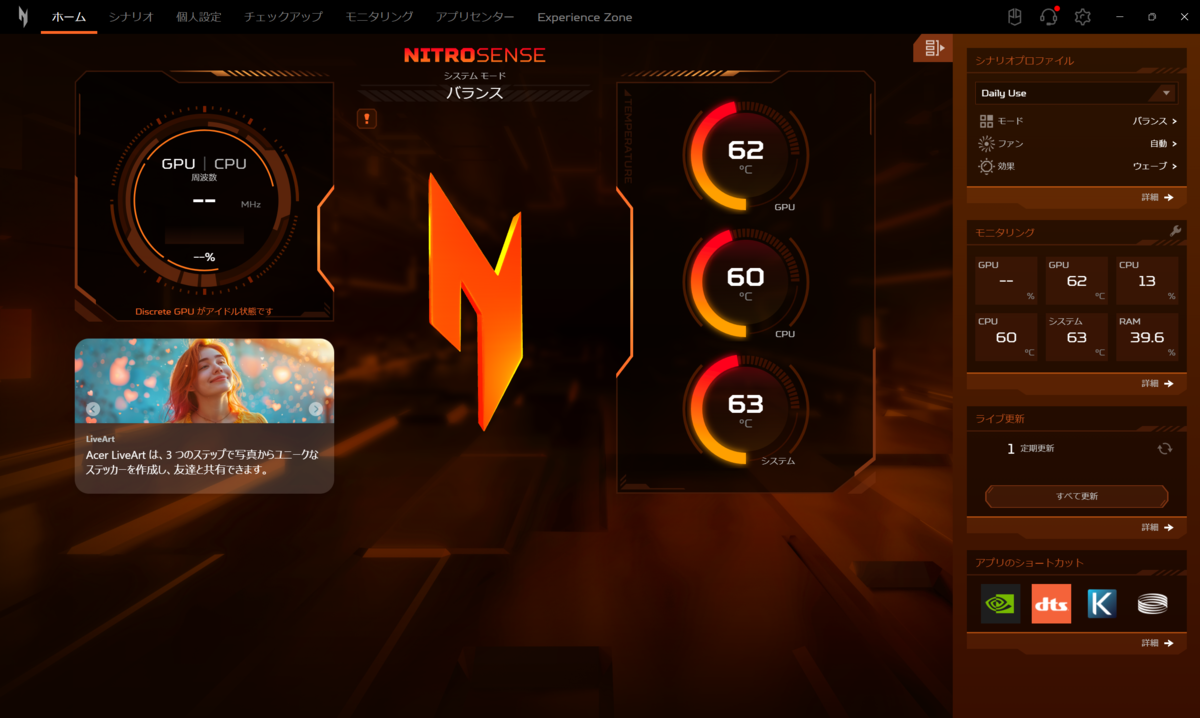
NitroSenseでは静か/バランス/パフォーマンス/ターボとシステムモードを切り替え可能です
「ゲーミングPCは欲しいけど、ゲームごとにカスタムするのとかめっちゃ難しそう」「買ったのはいいけど使いこなせるかどうか分からない」そんな心配を抱えている人もいるかもしれません。
そこも手抜かりないのが本機の特徴で、独自の管理システムである「NitroSense」を搭載しています。これらは言わば、PCの中に常駐する専属のメカニックのような存在です。
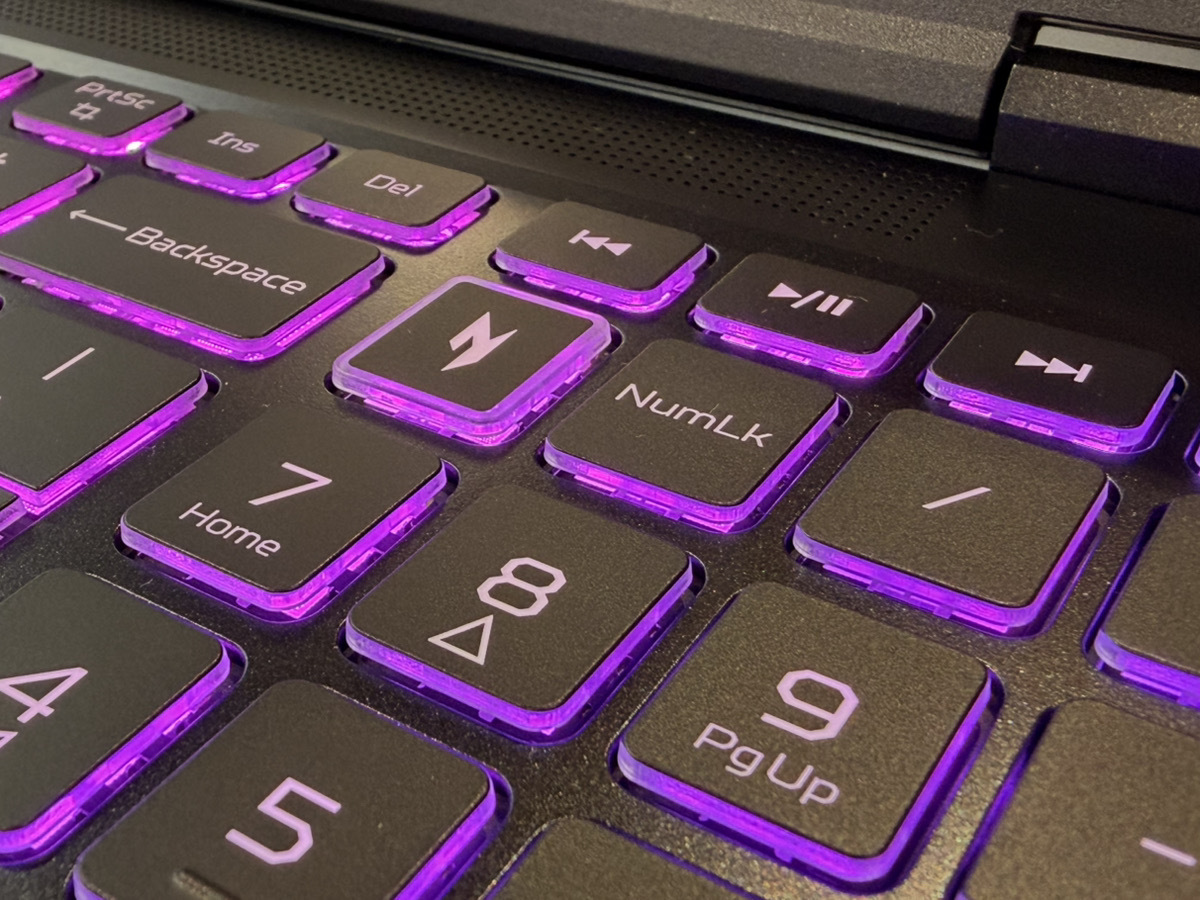
専用キーもキーボードに搭載されています
NitroSenseは、CPUやGPUの状態、ファンの回転数、動作モードを一元管理できるツール。専用キーからすぐに呼び出せるため、状況に応じて動作を切り替えられます。
たとえば、静かに作業したいときは静音寄りのモードに。ゲームに集中したいときはパフォーマンス重視のモードに。難しい設定をしなくても、用途に合わせた使い分けが可能です。
実際にどれくらい動くかベンチマークで測定
最後になりますが、ゲーミングPC選びで本当に知りたいのは、「実際にゲームを動かしたとき、どうだったのか」という一点ではないでしょうか。
そこで負荷の異なる2タイトルで実際にベンチマークを実施しました。
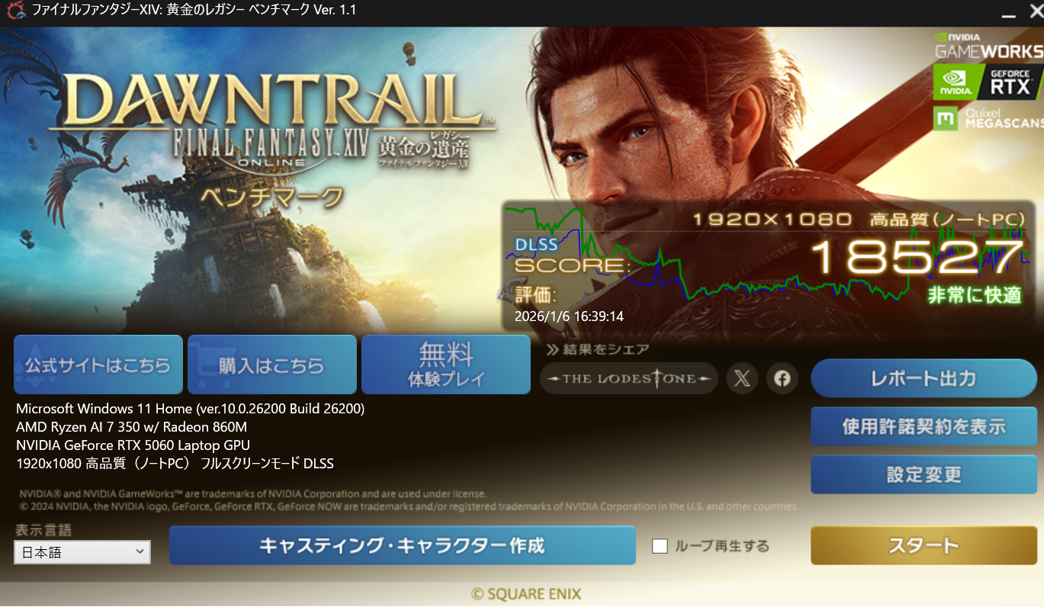
まず試したのは、MMORPGの定番であり、PC性能の指標としてもおなじみの「ファイナルファンタジーXIV」。
高解像度・高画質設定でベンチマークを実行したところ、スコアは18527で“非常に快適”という評価。描画負荷の高い場面でもフレームレートは安定しており、「ぜんぜん余裕」と感じさせる挙動でした。長時間のプレイを想定しても、不安要素はほとんどありません。
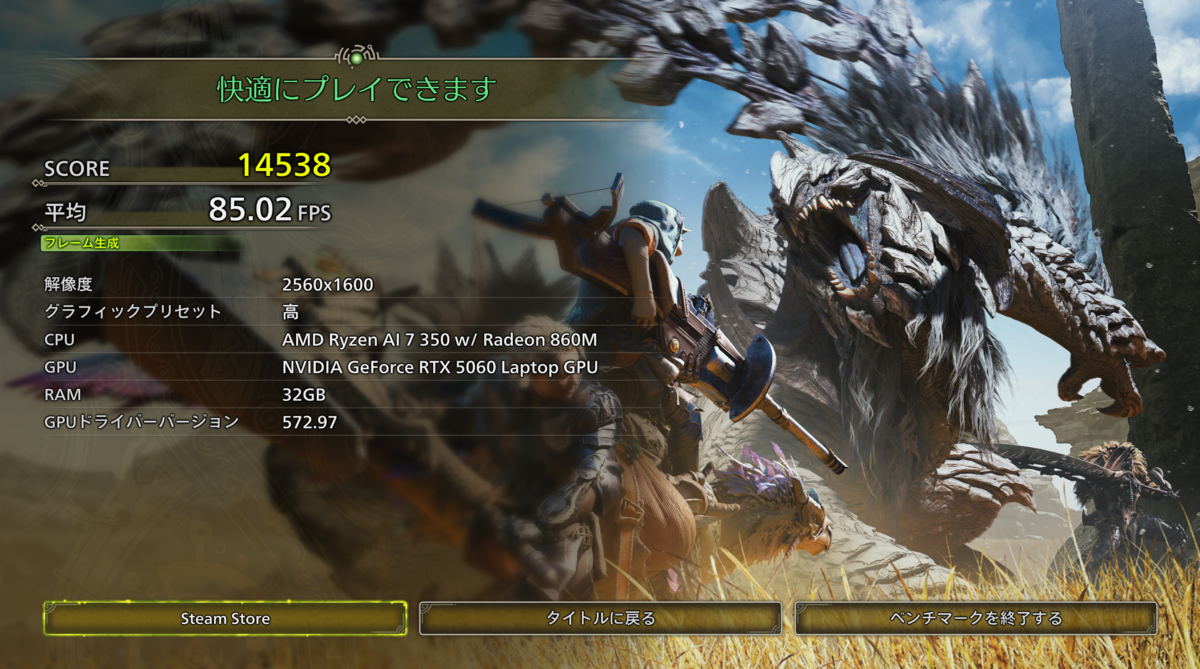
グラフィックプリセット「高」でも14538のスコアで「快適にプレイ」可能
続いて試したのが「モンスターハンターワイルズ」です。広大なフィールド描写やモンスターの群集表現など、GPU・CPUの両方に高い負荷がかかるタイトルですが、こちらもスコアは14538と良好。描画設定を高めにしてもフレームレートの落ち込みは少なく、操作に影響が出るようなカクつきは感じられませんでした。
週刊アスキーの最新情報を購読しよう

本記事はアフィリエイトプログラムによる収益を得ている場合があります