


ChatGPTからPDFの編集・統合・変換ができる! 無料アカウントで利用可能!
2026年01月13日 07時00分更新
本連載は、Adobe Acrobatを使いこなすための使い方やTIPSを紹介する。第167回は、ChatGPTとAcrobatを接続させ、画面を移動せずPDFを編集する方法について紹介する。
ChatGPTからAdobe製品に直接アクセスできるようになった
昨年の12月10日、OpenAIとAdobeは「Adobe Apps for ChatGPT」をリリースした。ChatGPTのチャットUI内から、PhotoshopやAdobe Express、Adobe Acrobatの機能に直接アクセスできるようになる。今回は、ChatGPTからAcrobatでどんなことができるのかを試してみた。
まずは、ChatGPTの設定から「アプリ」を開き、Adobe Acrobatを選択し、接続する。ChatGPTもAcrobatも無料アカウントでOK。Web版やデスクトップ版、iOS版で利用できる。Androidにも順次対応する予定。日本ユーザーも問題なくアクセスでき、欧州一部地域を除きグローバル展開されている。
ChatGPTとAcrobatを接続する際、「実行」をクリックするとAdobeアカウントのログイン画面が開く。「アカウントなしで続行する」をクリックしても接続できるが、どちらにせよ高度なAcrobatの機能を利用するとAdobeアカウントでのログインを求められる。無料アカウントでもいいから、Adobeアカウントで接続しよう。
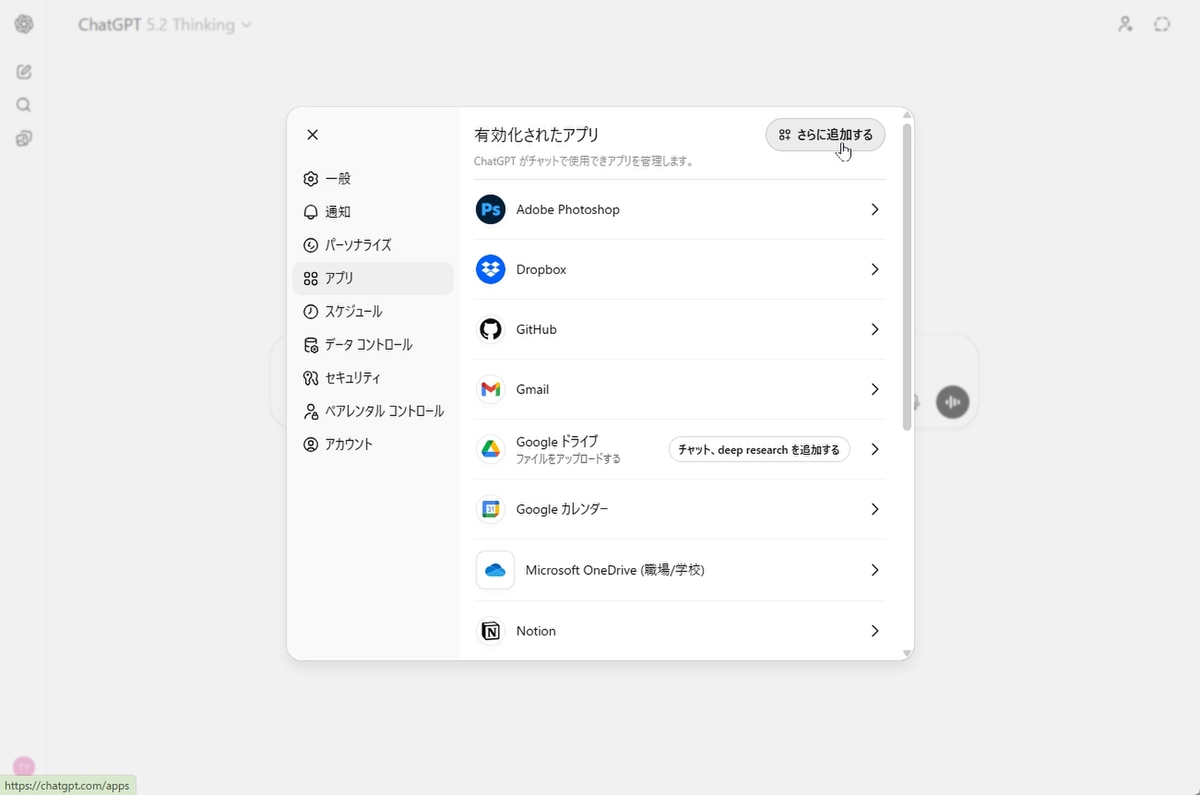
ChatGPTの設定から「アプリ」を開いて、「Adobe Acrobat」を追加する
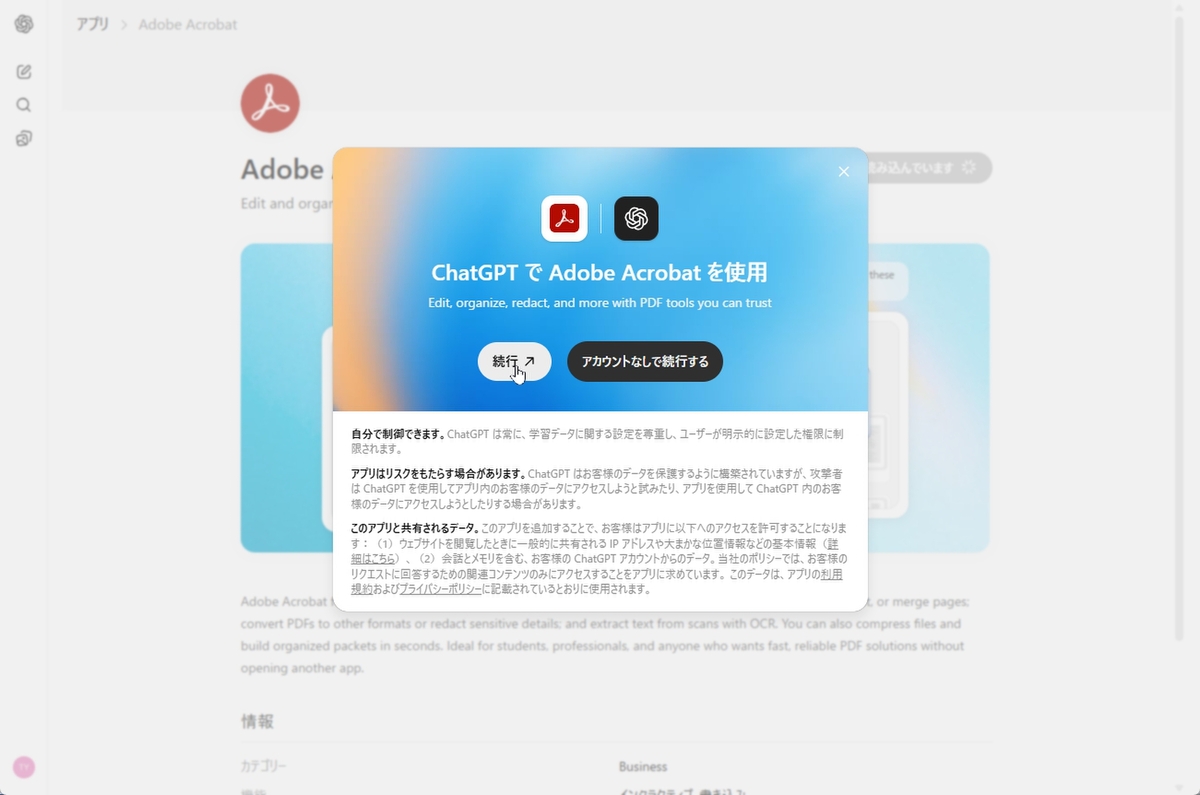
「続行」をクリックしてAdobeアカウントでログインする
Adobeのウェブサイトに推奨プロンプトが公開されている。とは言え、PDFの要点をまとめたり、インサイトを出させるといったことは、もとよりChatGPTでできるので割愛する。
PDFの編集や複数ファイルの統合が手軽にできる
まずは、Acrobatのキラー機能である、PDFの編集を行ってみよう。「+」メニューから「Adobe Acrobat」を選択し、「PDFのテキストを編集したい」と入力する。すると、ファイルの登録画面が開くので、ドラッグ&ドロップしてPDFをアップロード。「continue」や「Edit」をクリックし、編集画面を開こう。
単なるプレビューではなく、きちんとテキストボックスや図を認識しており編集できる。ただし、筆者の環境では、PDFに埋め込まれているはずのフォントが利用できず、テキストを修正するとAcrobatウェブ版のシステムフォントを使うことになり違和感が出た。この辺りは、すぐに修正されることだろう。
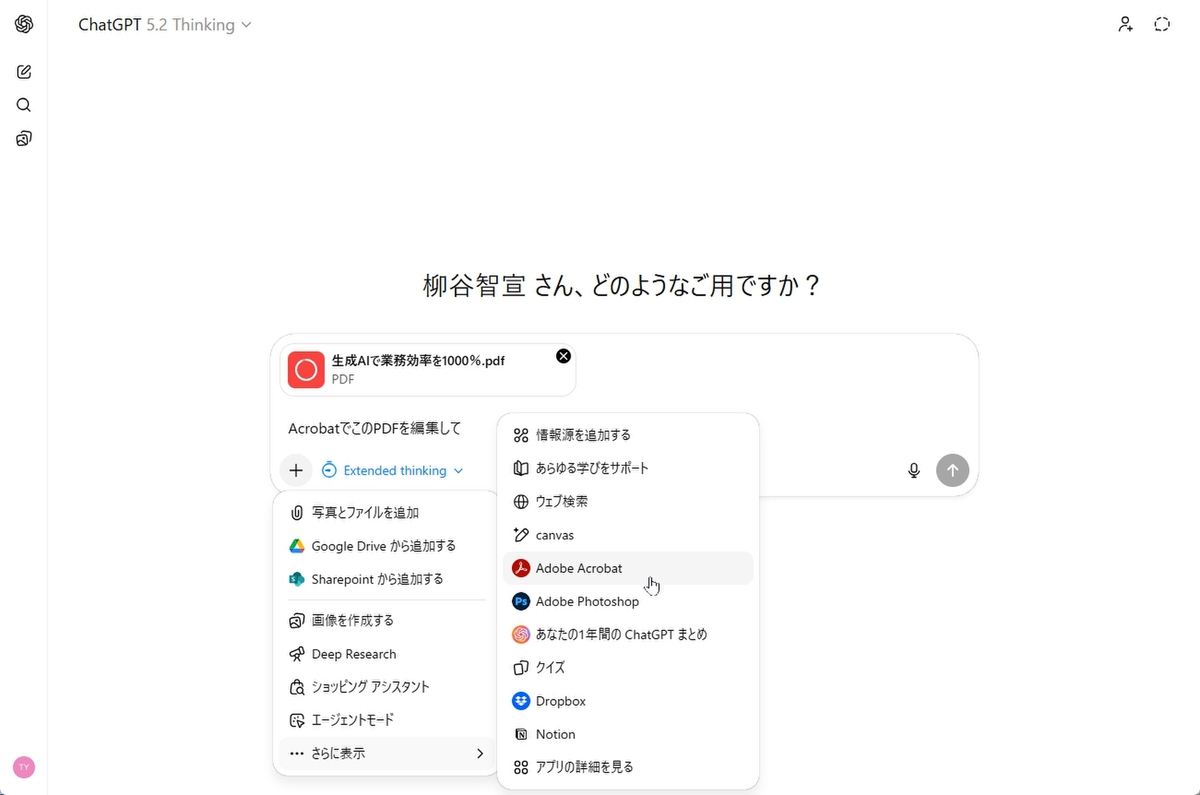
Acrobatモードにする
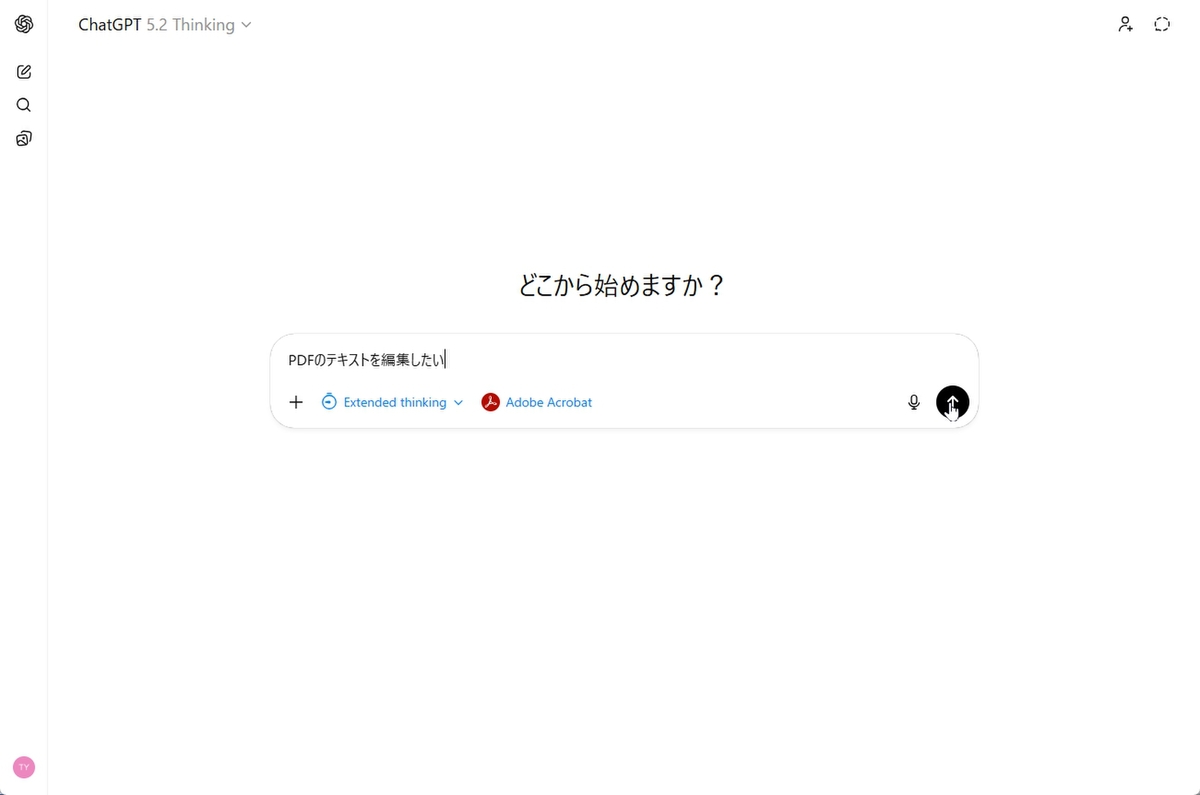
プロンプトを入力する
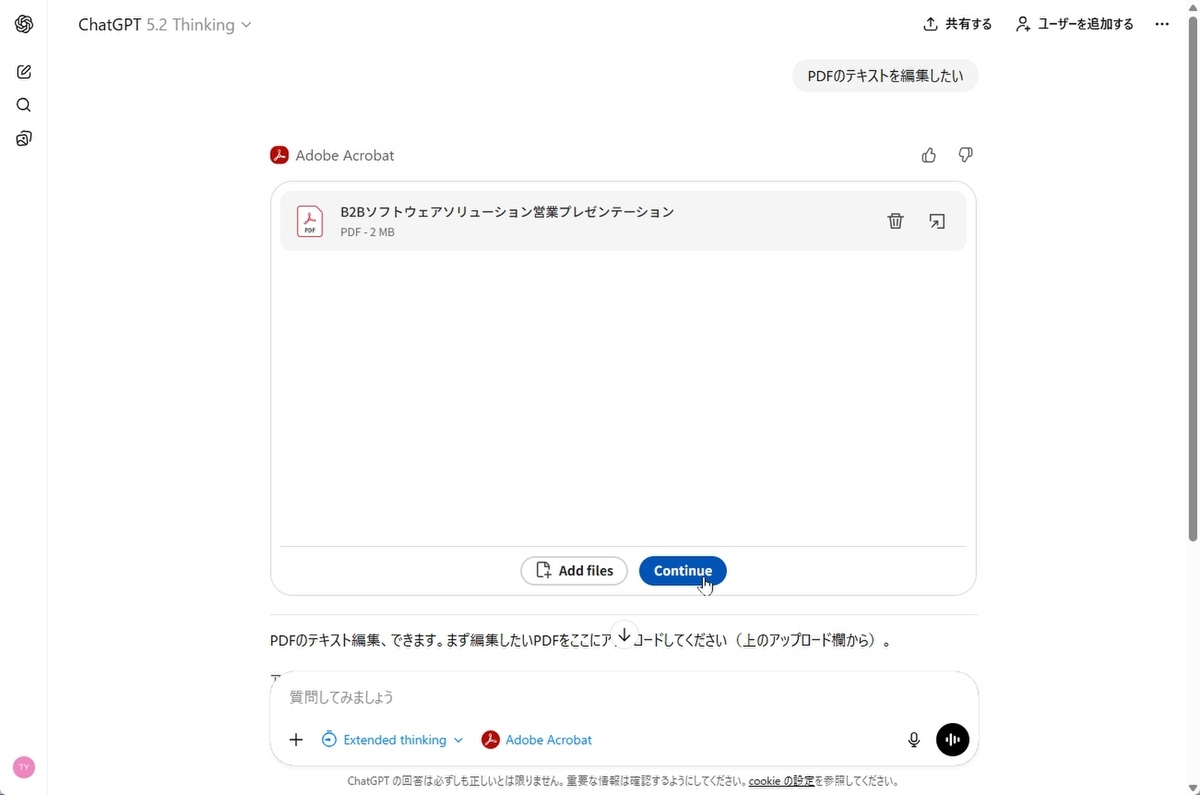
ファイルをドラッグ&ドロップして「continue」をクリック
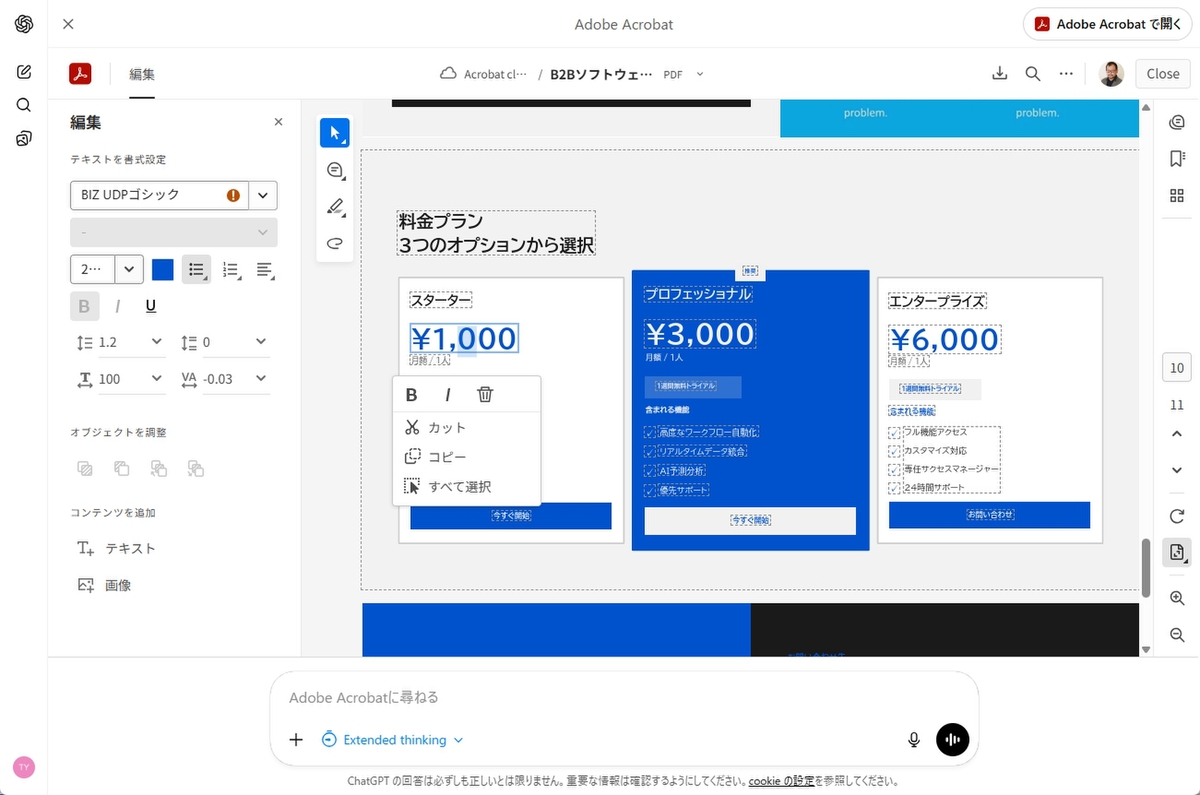
「edit」をクリックすると編集できるようになる
今度は複数ファイルを統合させてみよう。ここでは、営業資料に料金表を追加してみる。まずは、Acrobatモードにして、「複数のPDFを統合させたい」と入力する。複数ファイルをドラッグ&ドロップしてアップロードしたら、確認画面で「continue」をクリックすればいい。
待たされることもなく、問題なく統合できた。何ページ目に入れたい、といった指示にも対応してくれる。
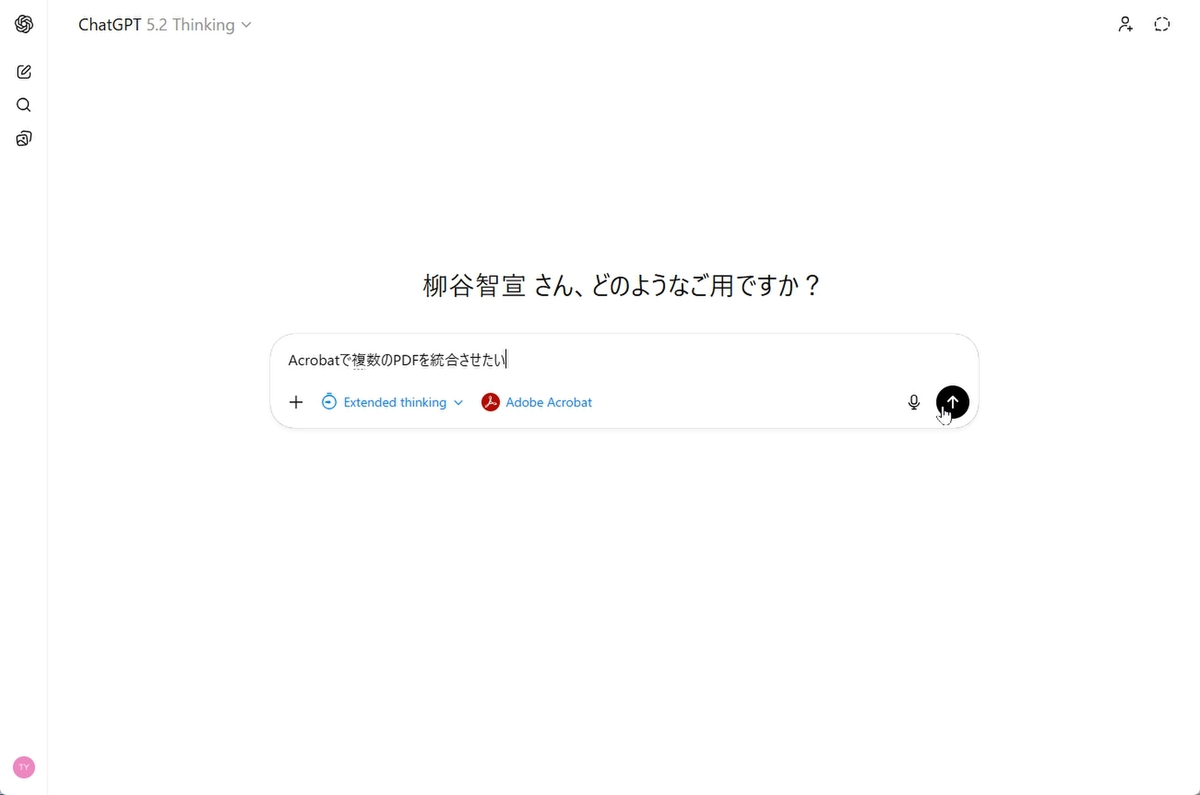
「+」メニューから「Adobe Acrobat」を選択して、プロンプトを入力する
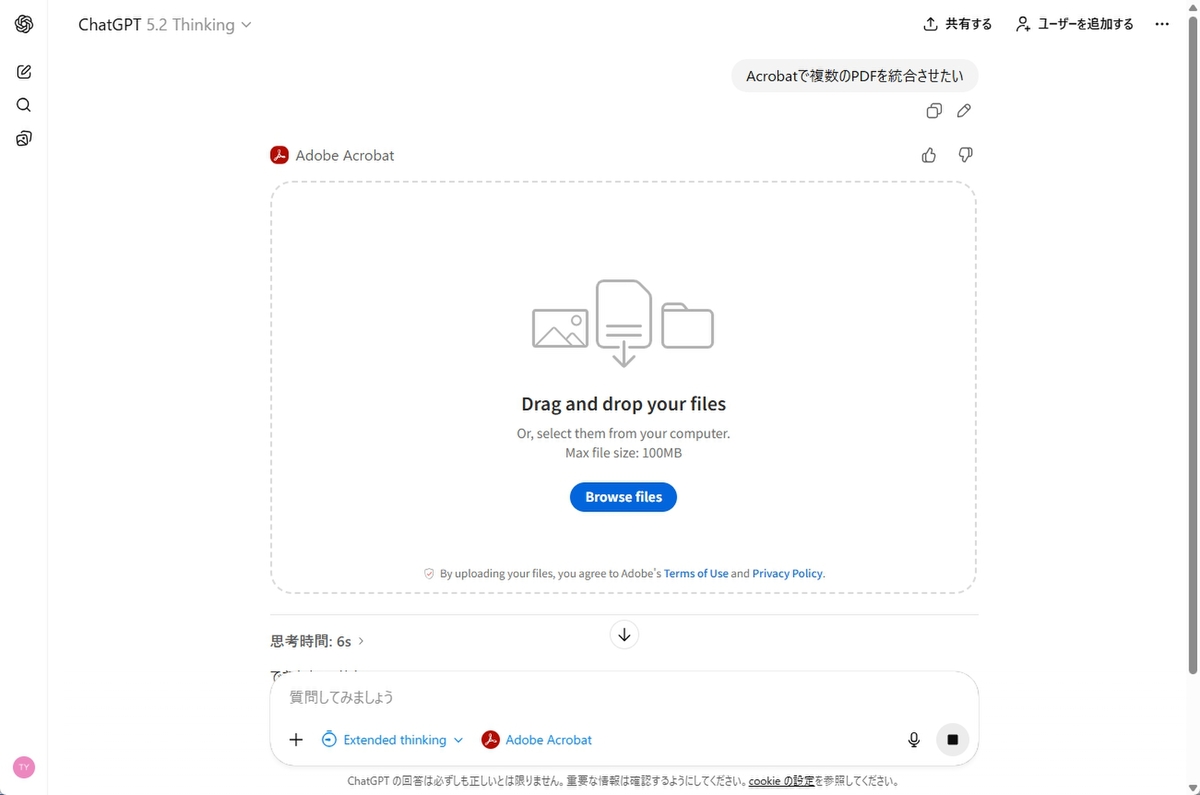
ファイルの選択画面が開いたら、ドラッグ&ドロップでアップロードする
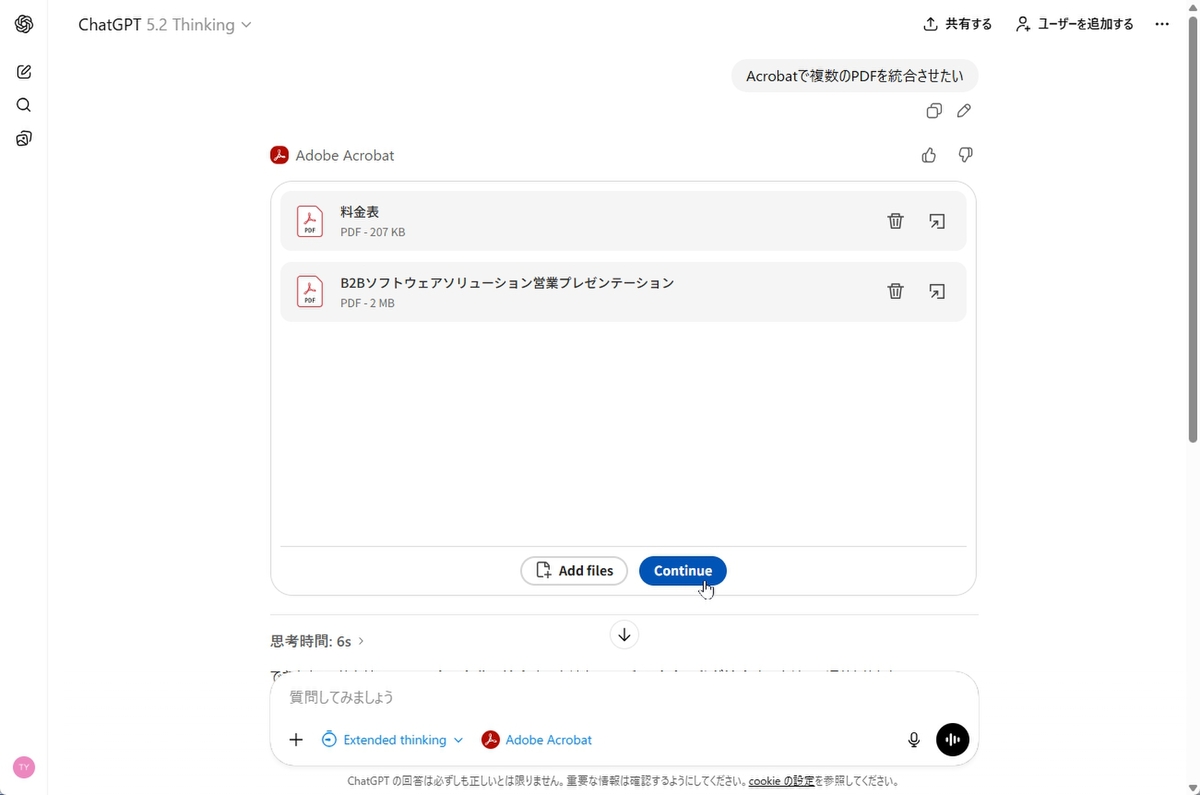
ファイルを確認したら「continue」をクリックする
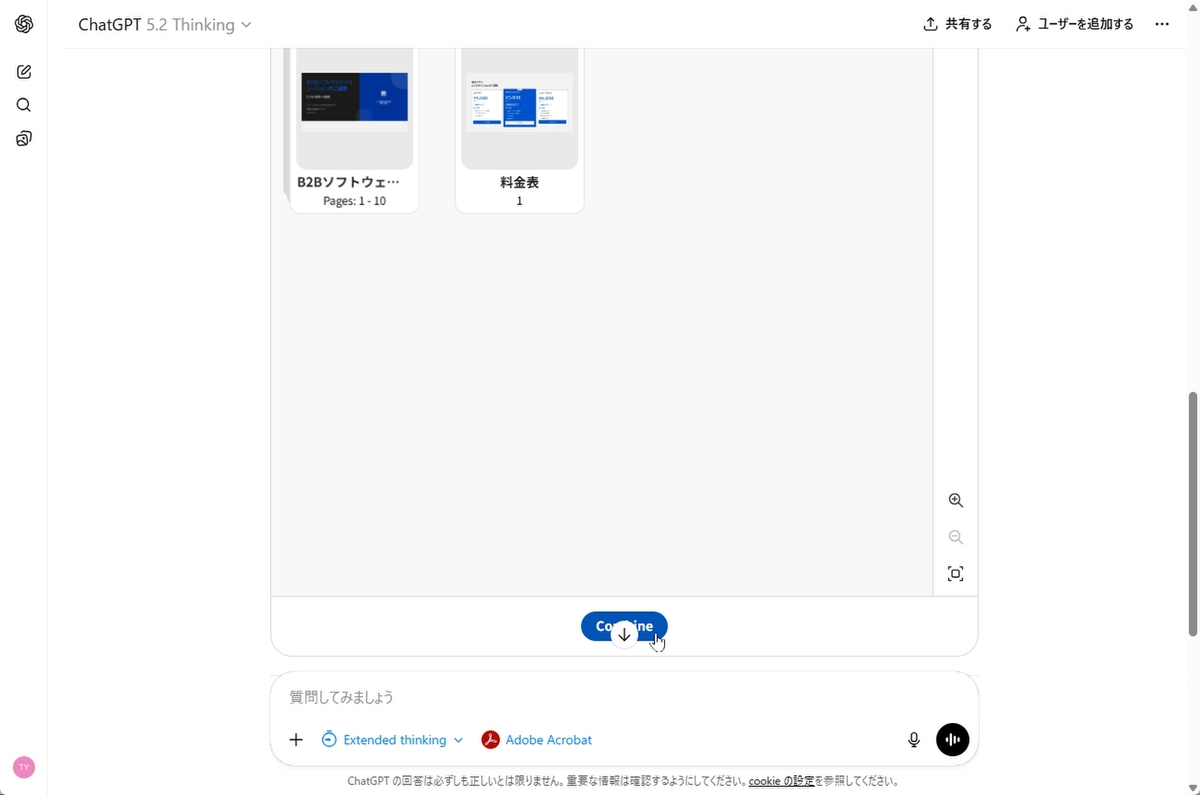
サムネイルが表示され、確認画面が出たら「continue」をクリック
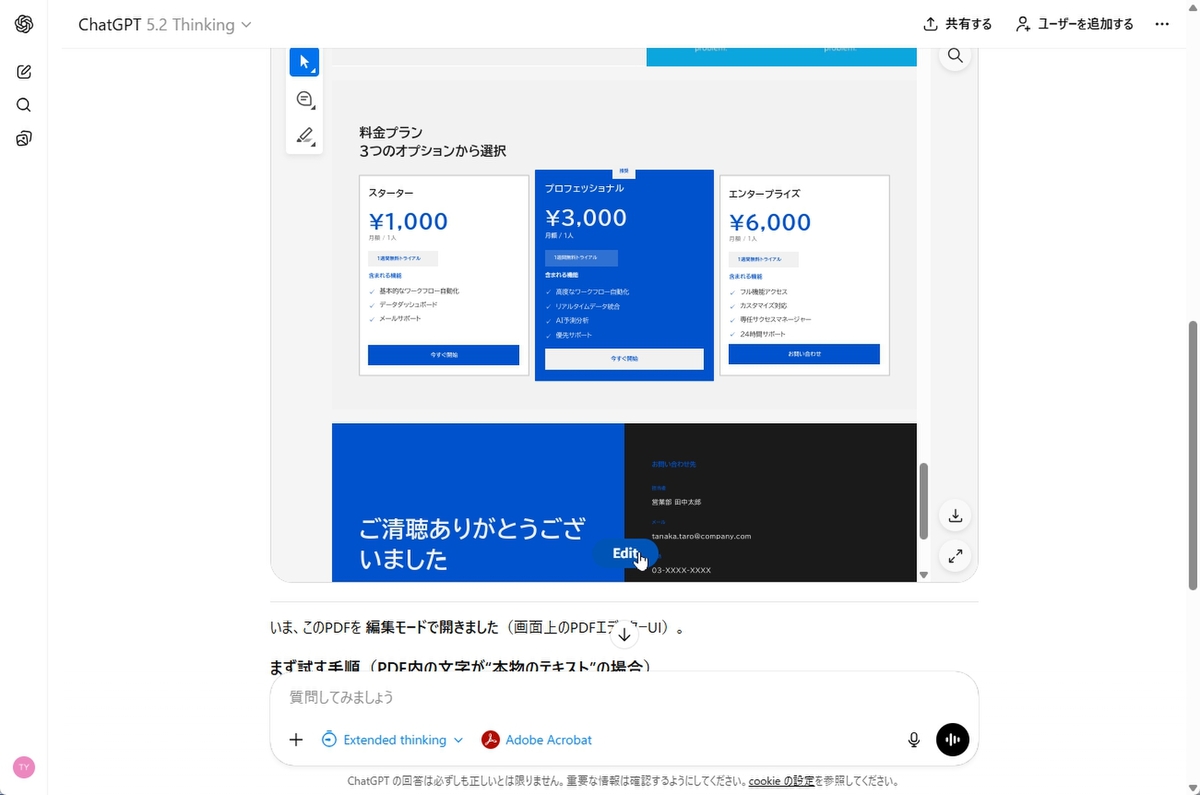
複数PDFを統合できた
紙資料をスキャンしたPDFもOCR処理して活用
紙資料をスキャンしたPDFをアップロードし、OCR処理させることもできる。プロンプトは「OCR処理したい」でいい。
Acrobatの機能で処理後のファイルはChatGPT上からダウンロードできることもあるし、Acrobatウェブ版へのリンクになっていることもある。もちろん、Acrobatウェブ版でも「…」メニューから「このファイルをダウンロード」をクリックすればダウンロードできる。
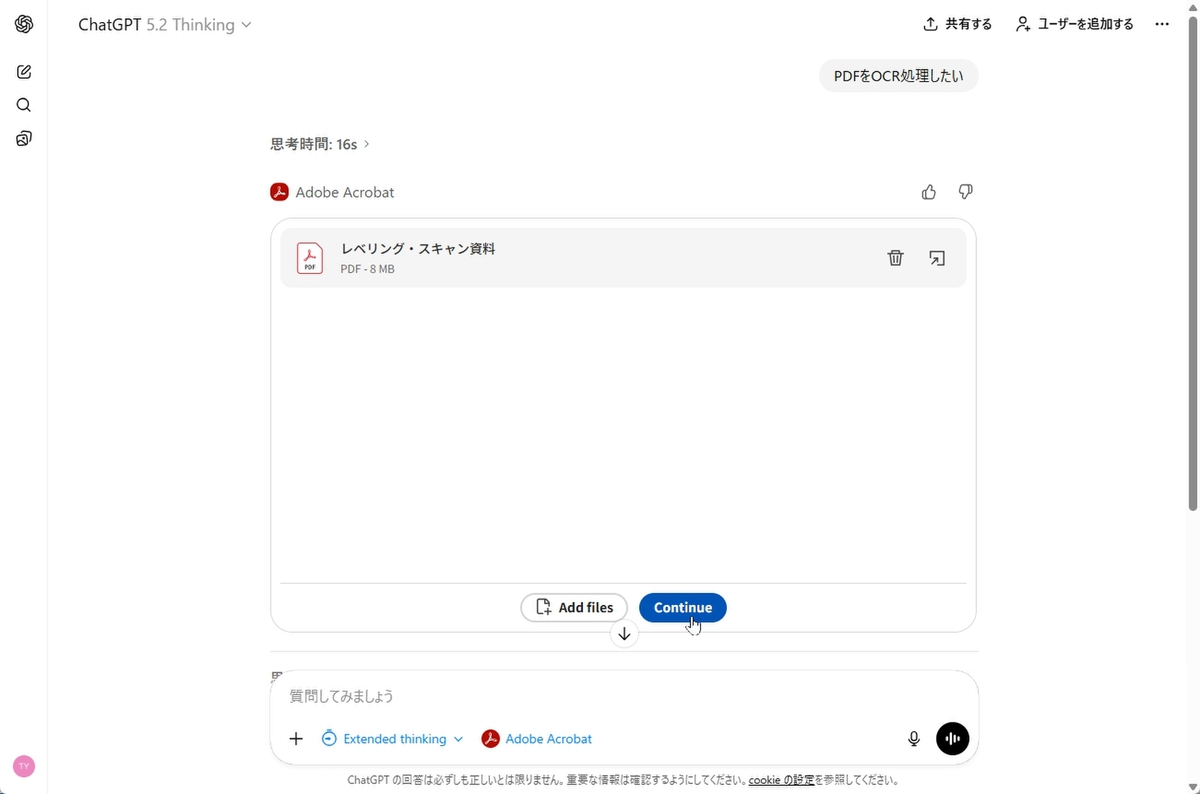
「PDFをOCR処理したい」と入力する
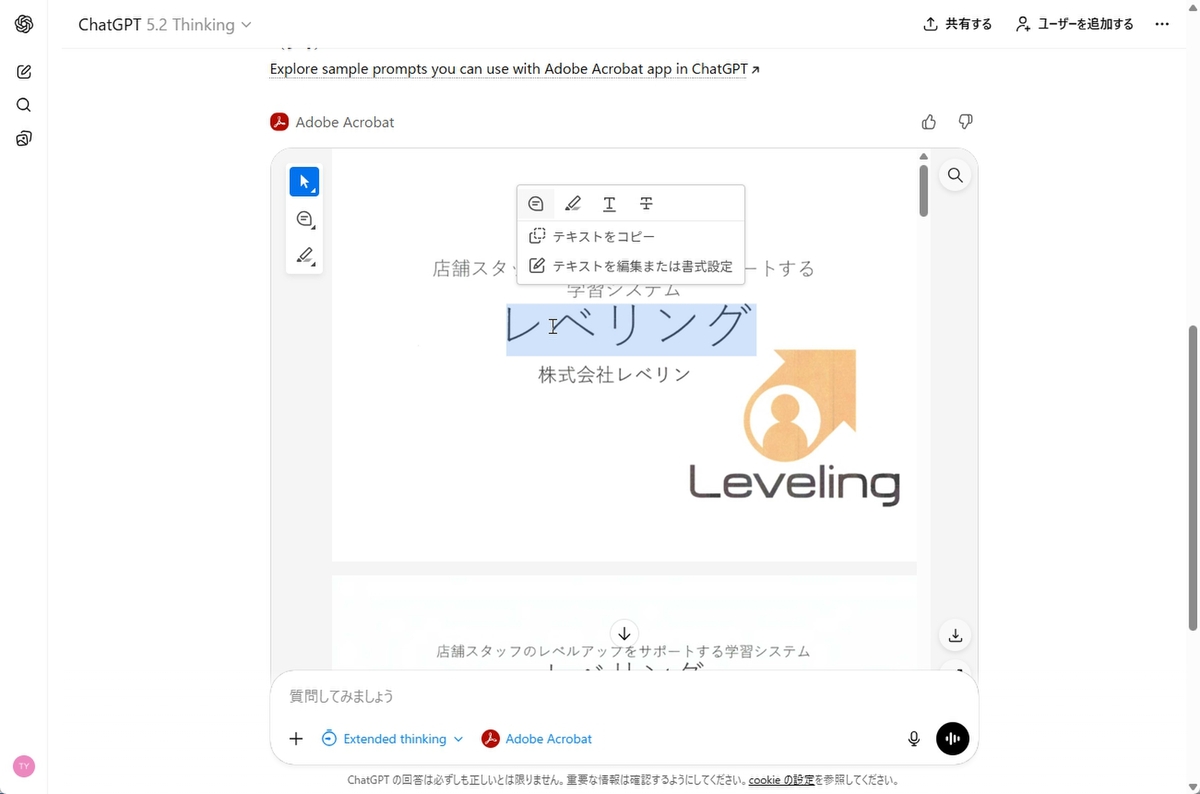
テキストを認識できるようになった
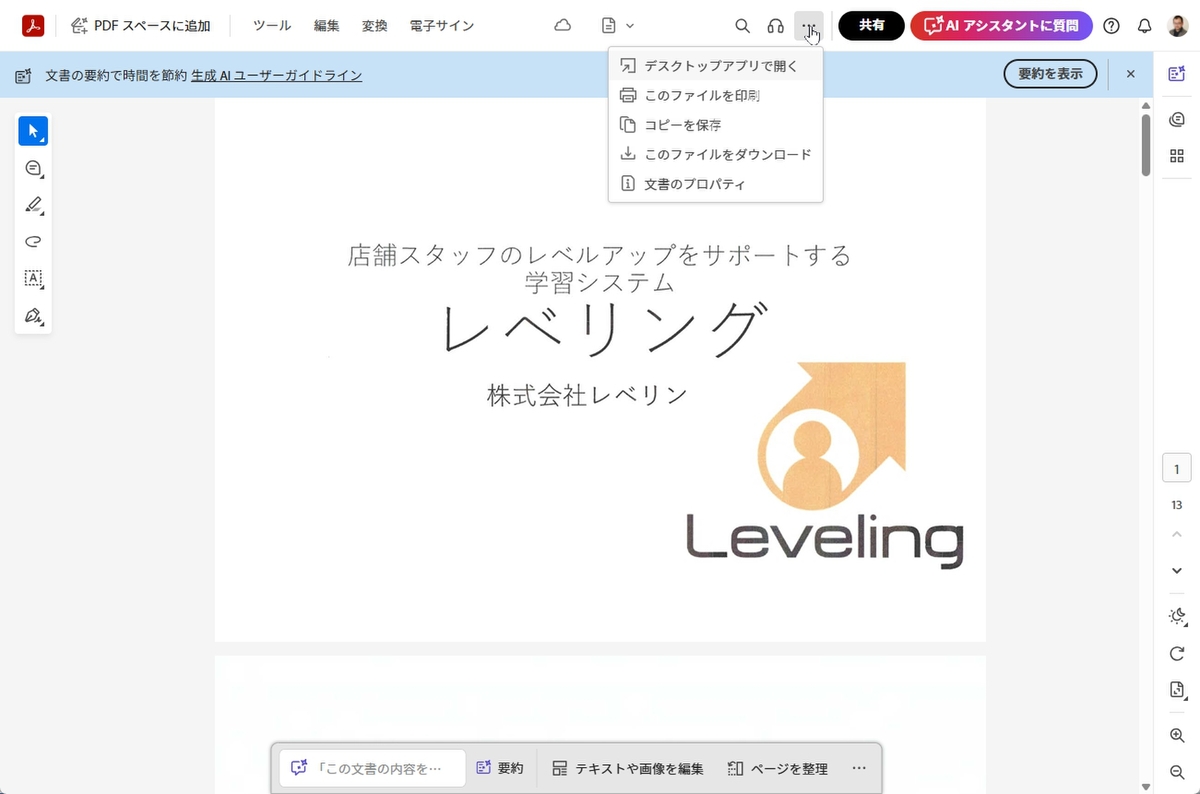
Acrobatウェブ版の画面が開き、「…」メニューからダウンロードする
他にもPDFの分割や圧縮、機密情報の墨消しといった処理も行える。さらに、Adobeのサンプルプロンプトでは、複数処理や判断が必要な処理を行うプロンプトも紹介されていた。
例えば、「Adobe Acrobatで医療レポートからPII(個人識別用情報)を墨消ししてください」と墨消しする部分を指示したり、「ウィジェットを使用して価格が最初に来るようにページを並び替えます」とページの内容を判断させたりできるとのこと。
ChatGPTからAcrobatの機能にアクセスできると、画面を移動しないで対応できるのでとても便利。無料アカウントであれば、高度な機能を使えることも大きなメリットになるだろう。今のところ、日本語の扱いが少々弱いが、なる早のアップデートを期待したい。
週刊アスキーの最新情報を購読しよう

本記事はアフィリエイトプログラムによる収益を得ている場合があります