


【無料で軽くて高品質】画像生成AI「Z-Image Turbo」が話題。SDXLとの違いは?
2025年12月12日 09時00分更新
ComfyUI用テンプレートが公開され、導入が容易に
では実際に生成を試してみよう。なお、筆者の生成環境は以下となる。
| CPU | Core i7-13700F(2.1GHz) 16コア24スレッド |
|---|---|
| グラフィックス | NVIDIA GeForce RTX 4070 12GB |
| メモリー | 48GB DDR4 3200MHz |
| SSD | 2000GB(M.2) |
まずはファイルのダウンロードから。必要となるのは「モデル本体(diffusion model)」「テキストエンコーダー(text encoder)」「VAE」の3種類だ。これらはComfyUI内の所定フォルダーに配置する必要がある。
- Diffusion Model(モデル本体)
→ComfyUI/models/checkpoints/
z_image_turbo_bf16.safetensors - Text Encoder(テキストエンコーダー)
→ComfyUI/models/text_encoders/
qwen_3_4b.safetensors - VAE
→ComfyUI/models/vae/
ae.safetensors
それぞれのファイルを上記のフォルダーへコピーすれば準備完了だ。
Z-Image Turboを「ComfyUI」で利用する際には、公開されている専用テンプレートの画面にアクセスし、サンプル画像をComfyUIの画面にドラッグ&ドロップするだけで開始できる。
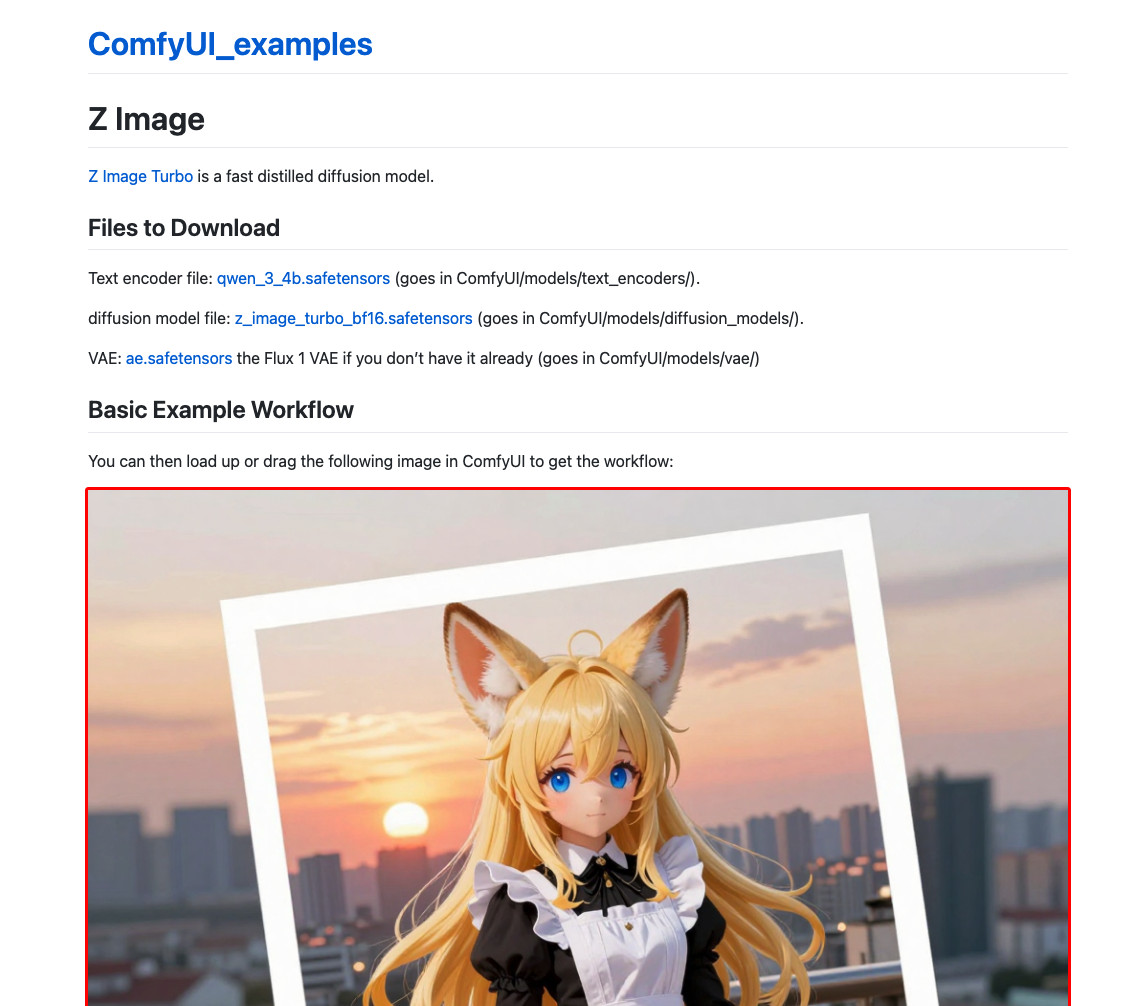
画面下部の画像をComfyUIにそのままドラッグ&ドロップ
表示されたワークフロー。CLIPとVAEが外出しになっていること以外はごくシンプルなものだ。
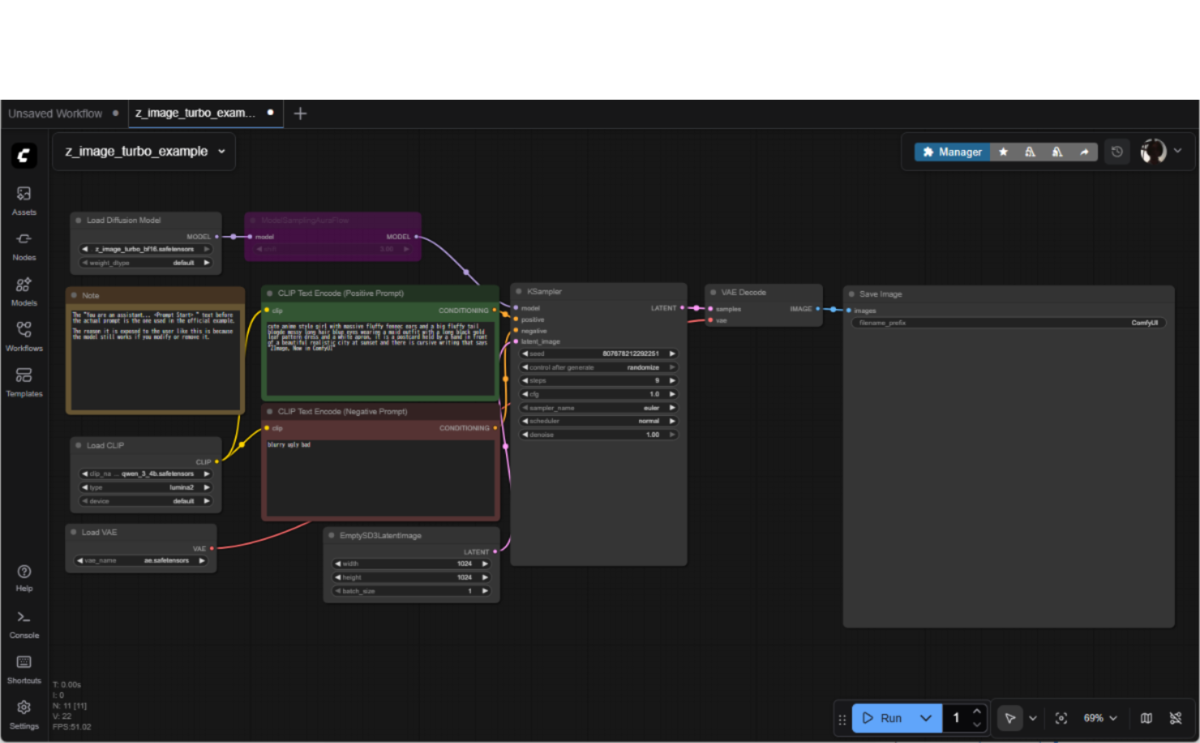
表示されたワークフロー
プロンプトもあらかじめ入力されているので、あとは「RUN」ボタンをクリックするだけだ。
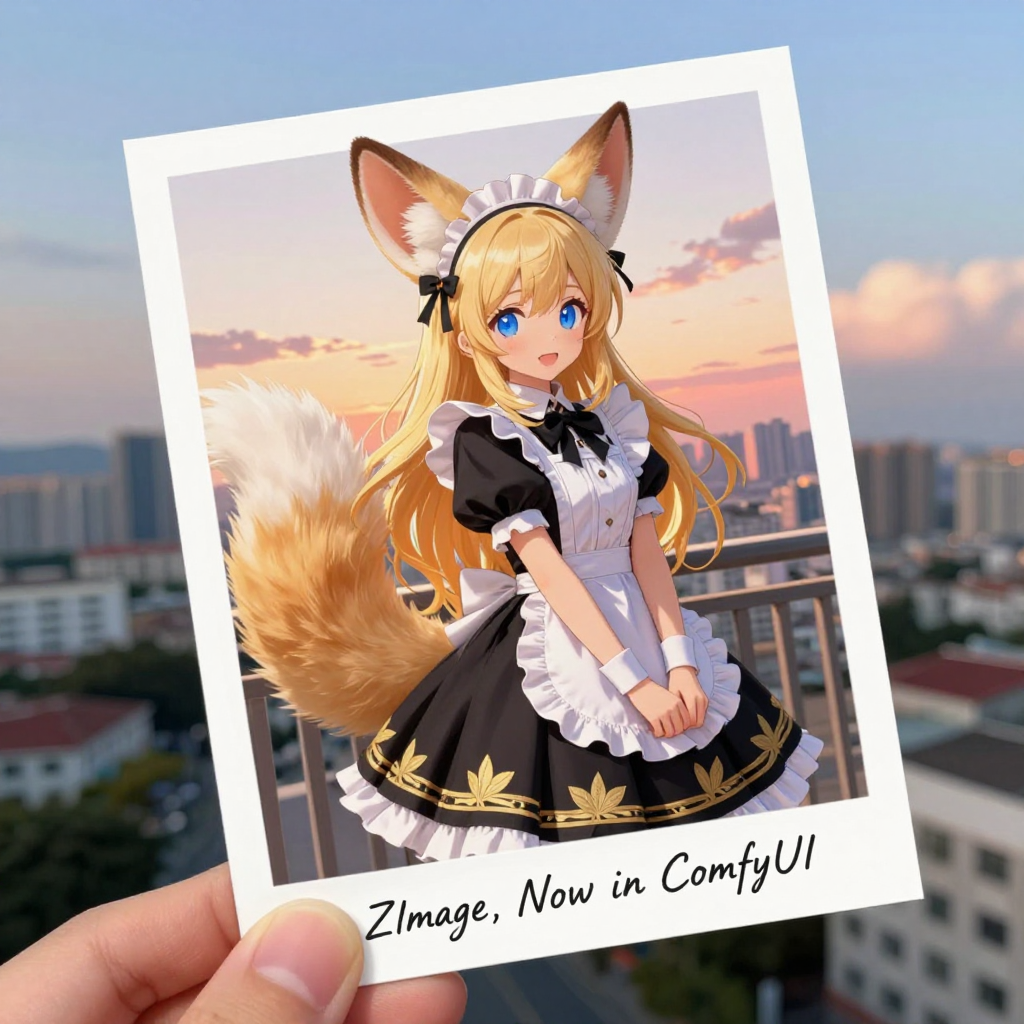
プロンプト:cute anime style girl with massive fluffy fennec ears and a big fluffy tail blonde messy long hair blue eyes wearing a maid outfit with a long black gold leaf pattern dress and a white apron, it is a postcard held by a hand in front of a beautiful realistic city at sunset and there is cursive writing that says "ZImage, Now in ComfyUI"
初回はモデルロードがあるため少し時間がかかるが、それでも30秒ほどで画像が生成された。
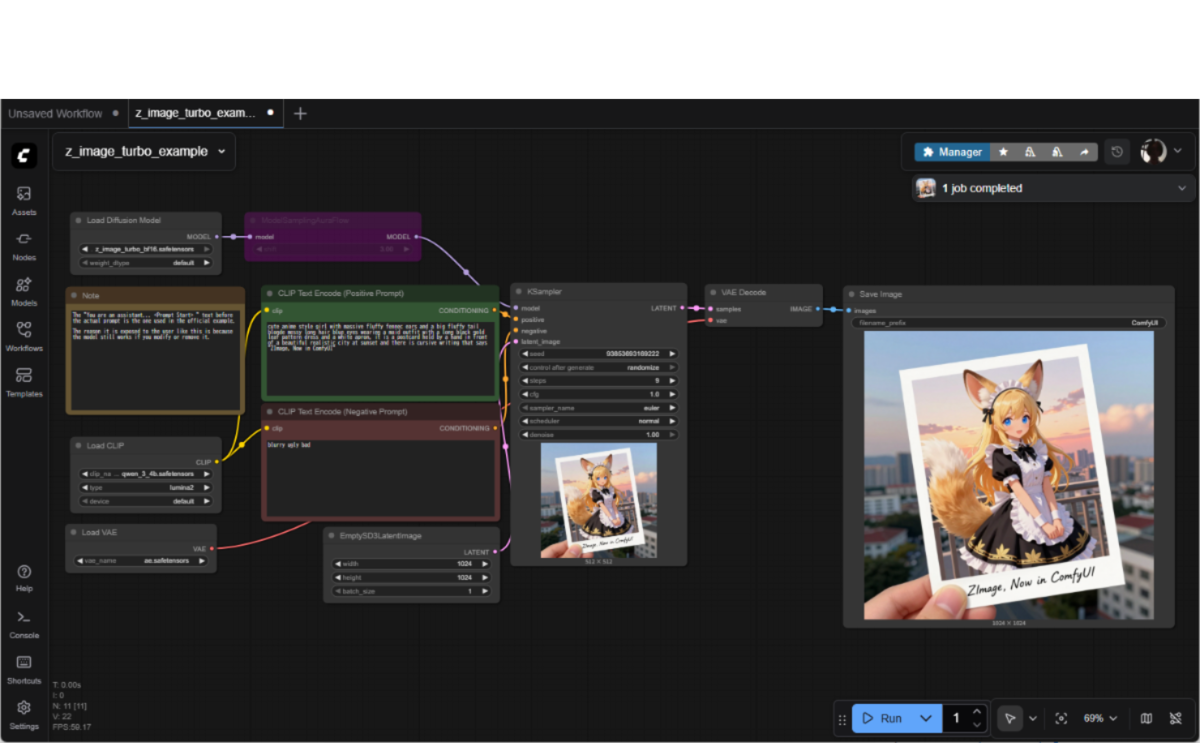
解像度は1024×1024。なお、2枚目以降は15秒ほどで生成可能になった。
週刊アスキーの最新情報を購読しよう

本記事はアフィリエイトプログラムによる収益を得ている場合があります