


ゲーム好き必見! Switch 2の容量不足から解放されるSamsung 512GB microSD Expressカードで、遊び心を満たす新しい楽しさを実感
2025年11月17日 12時00分更新
Switchからの移行はどうすればいいの?
Switchを持っている人がSwitch 2を入手した場合には、通常Switch 2の初期設定時にSwitchからすべてのデータを転送するのが基本だ。そのため、SwitchとSwitch 2にはSwitch 2にすべてのデータを転送する「まるごと転送」という機能が用意されている。
まるごと転送を利用すれば、セーブデータやキャプチャデータなど、Switchの内蔵ストレージとSwitchに装着しているmicroSDカードに保存したデータを、文字通りまるごとSwitch 2に転送できる。
まるごと転送は、Switch 2の初期設定時にのみ利用できる機能だ。Switch 2を初めて起動して初期設定を進めると、まるごと転送を実行するかどうかを聞かれるので、そこで「まるごと転送に進む」を選ぶ。
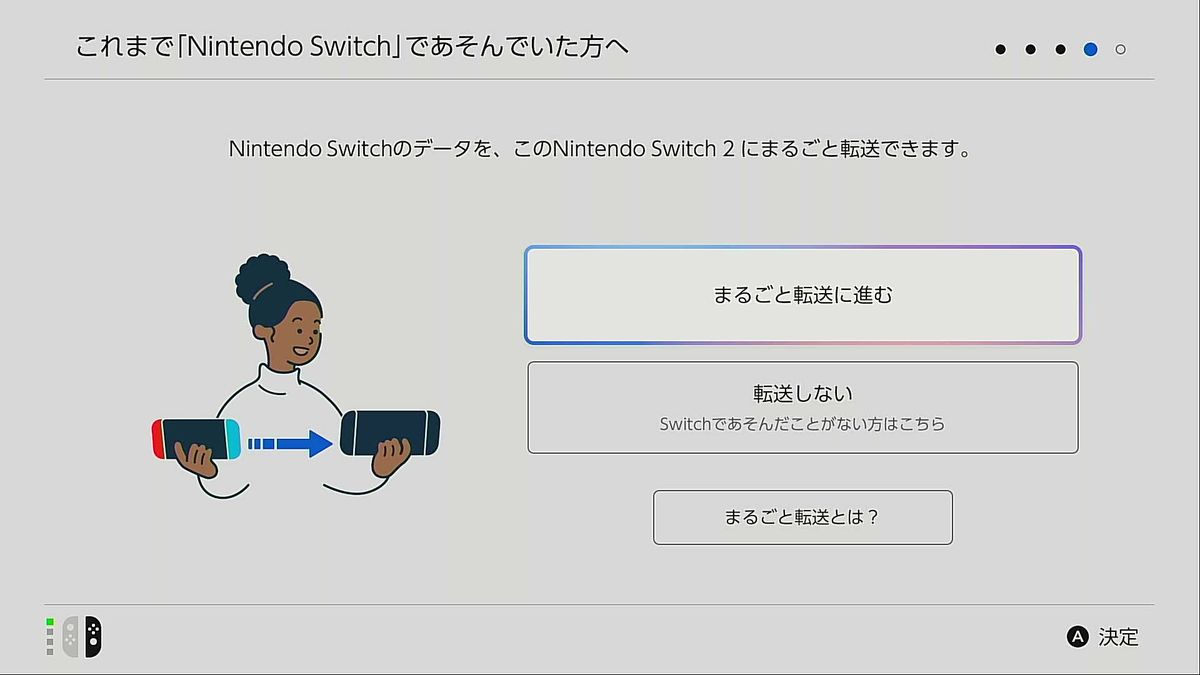
Switchからまるごと転送する「まるごと転送」を利用すれば、Switchの内蔵ストレージと装着しているmicroSDカードに保存しているソフトやデータをまるごとSwitch 2に転送できる
すると、「microSD Expressメモリーカードがあれば、差し込んでください」というメッセージが表示されるので、指示に従ってmicroSD ExpressカードをSwitch 2に装着。次に、画面の指示に従って旧Switchと同じニンテンドーアカウントでログインし、旧Switchを近くに持ってくる。
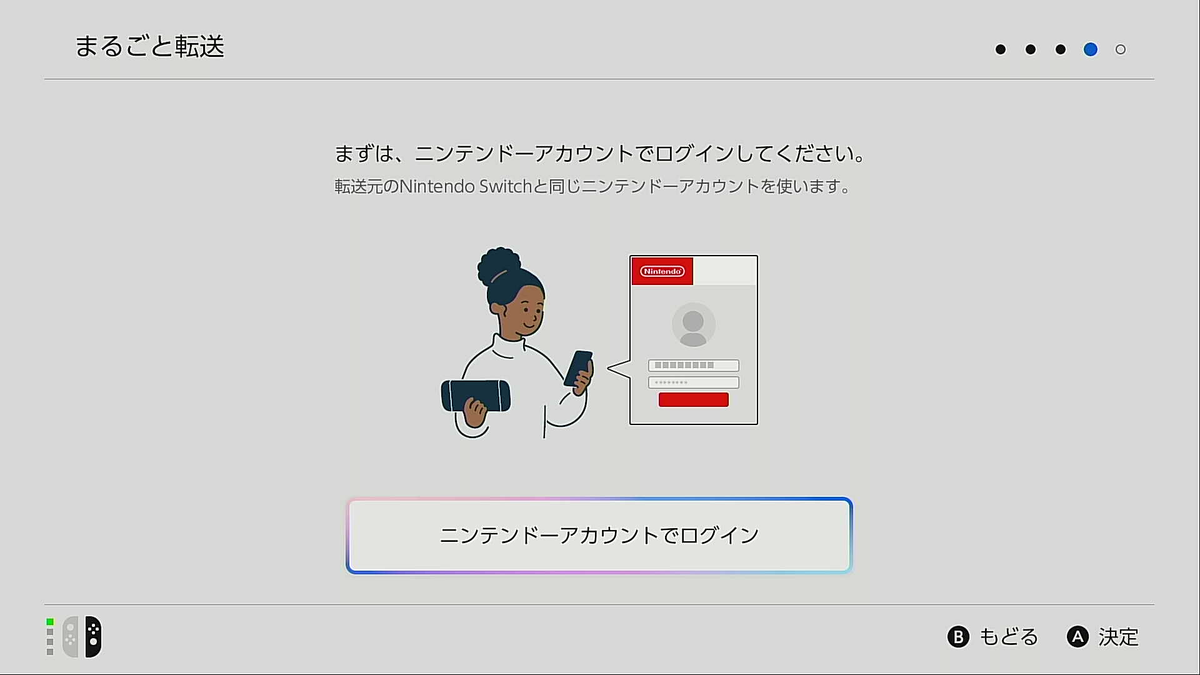
Switchと同じニンテンドーアカウントでログインする
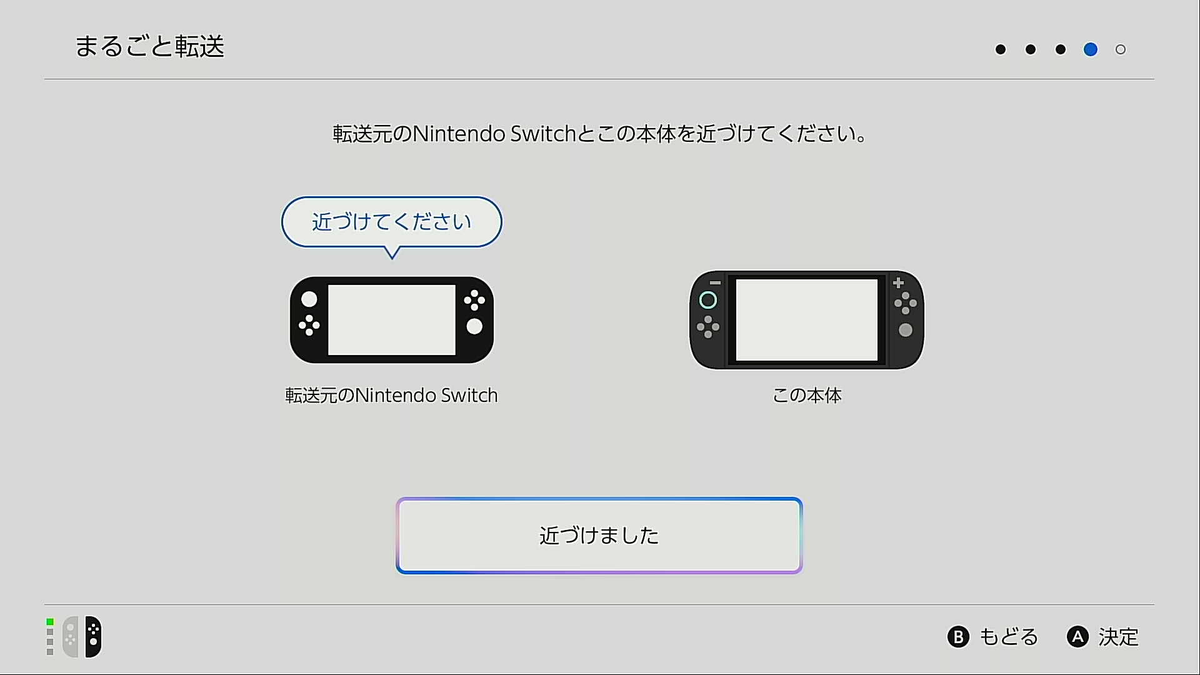
Switchを近くに持ってくる
続いてSwitchの設定メニューから「Nintendo Switch 2にまるごと転送」を選ぶ。あとはSwitchとSwitch 2それぞれの画面の指示に従って操作すれば、Switchに保存されているデータがすべてSwitch 2に転送される。
ただし、ソフトの本体や更新データは転送されず、まるごと転送後にSwitch 2で自動的にダウンロードと再インストールが行われる。そして、microSD Expressカードを装着していれば、ソフトはすべてmicroSD Expressカードに保存される。
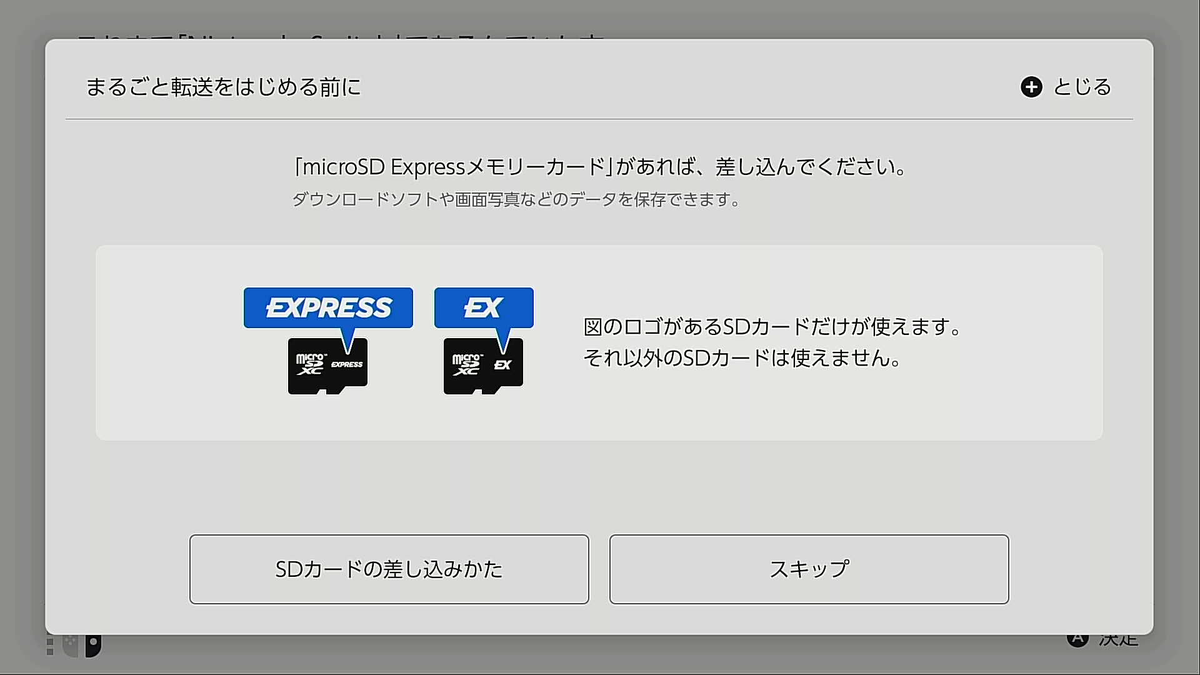
まるごと転送をはじめると、最初にmicroSD Expressカードを装着するように言われるので、ここでSwitch 2にmicroSD Expressカードを装着する
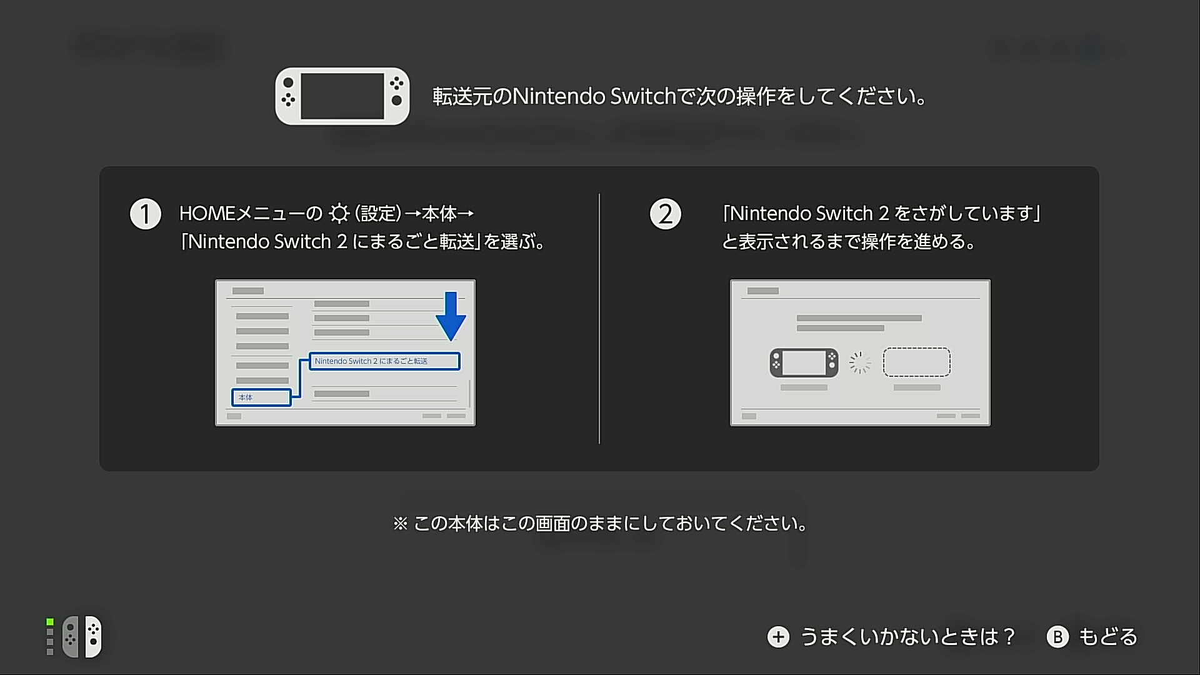
この先はSwitchで操作する
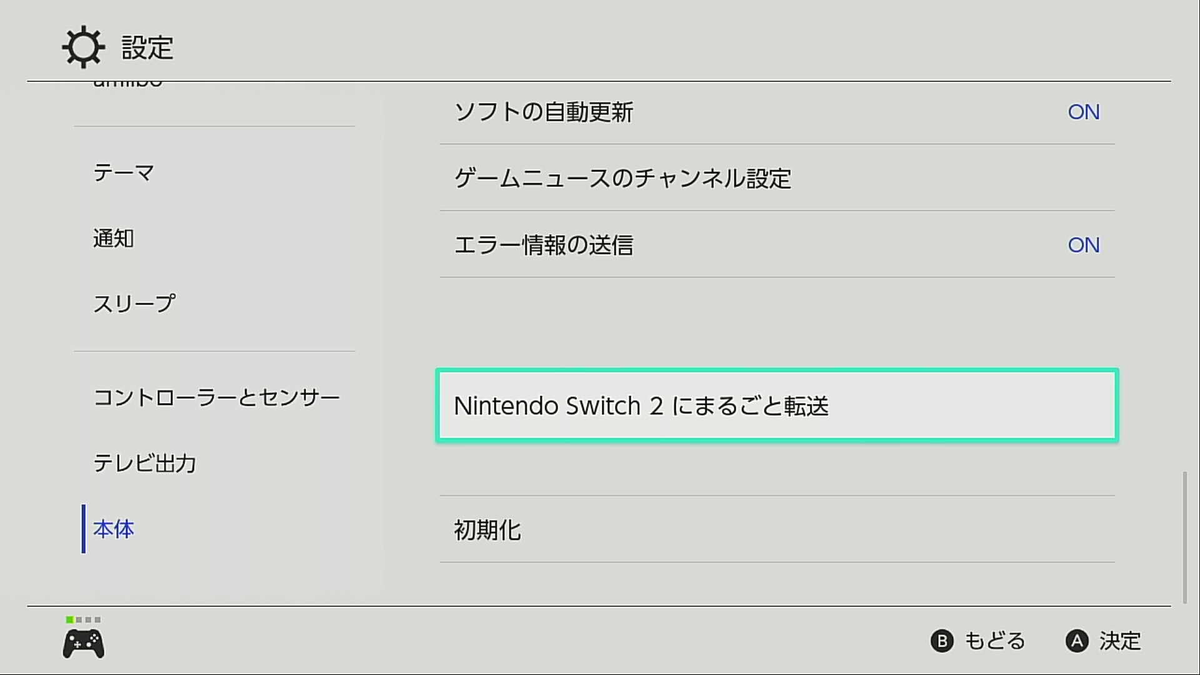
Switchの設定にある「Nintendo Switch 2にまるごと転送」を選択
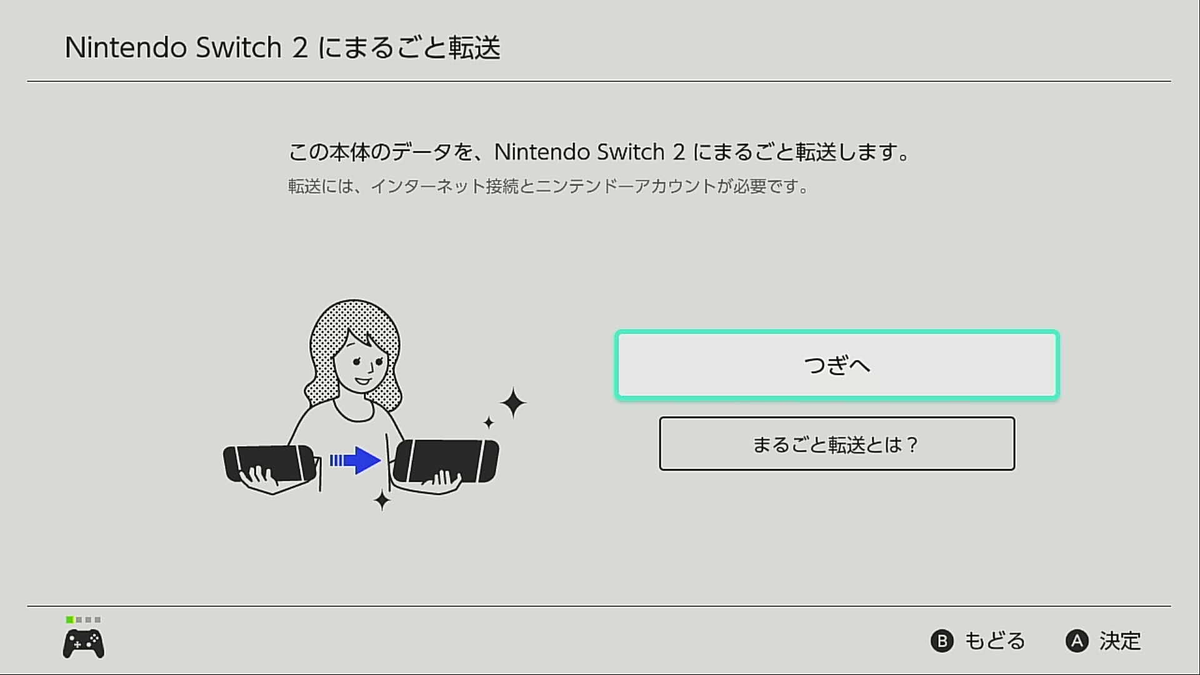
画面の指示に従って進める
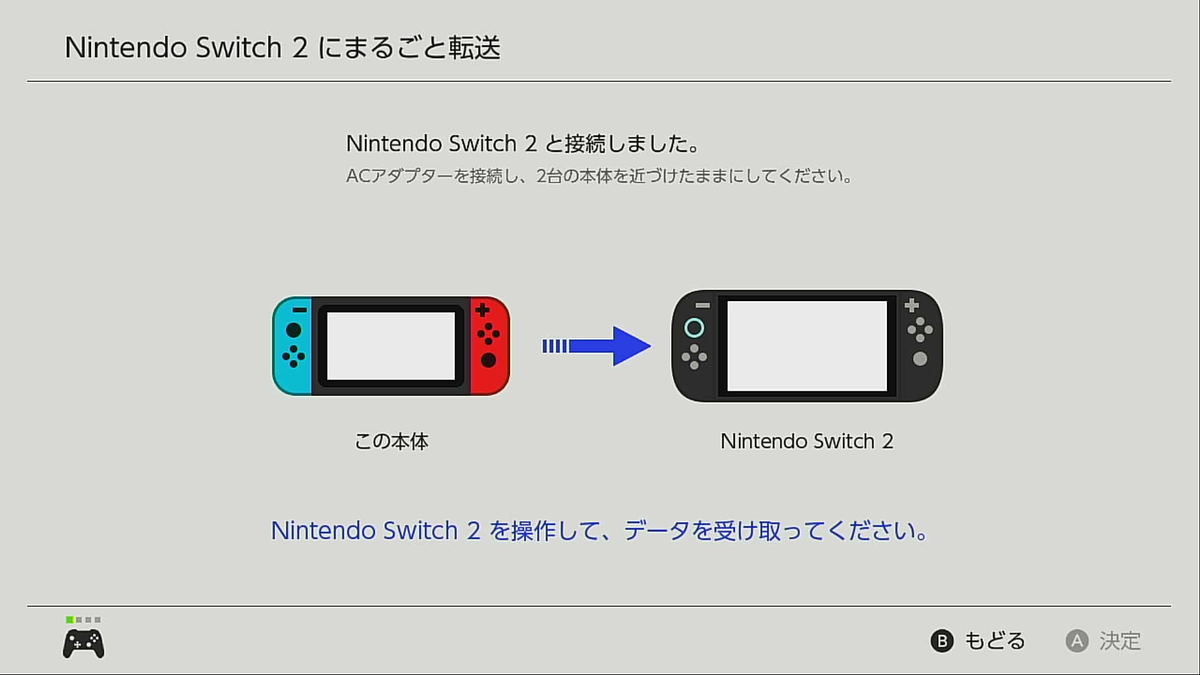
この画面になったら、この先はSwitch 2で操作する
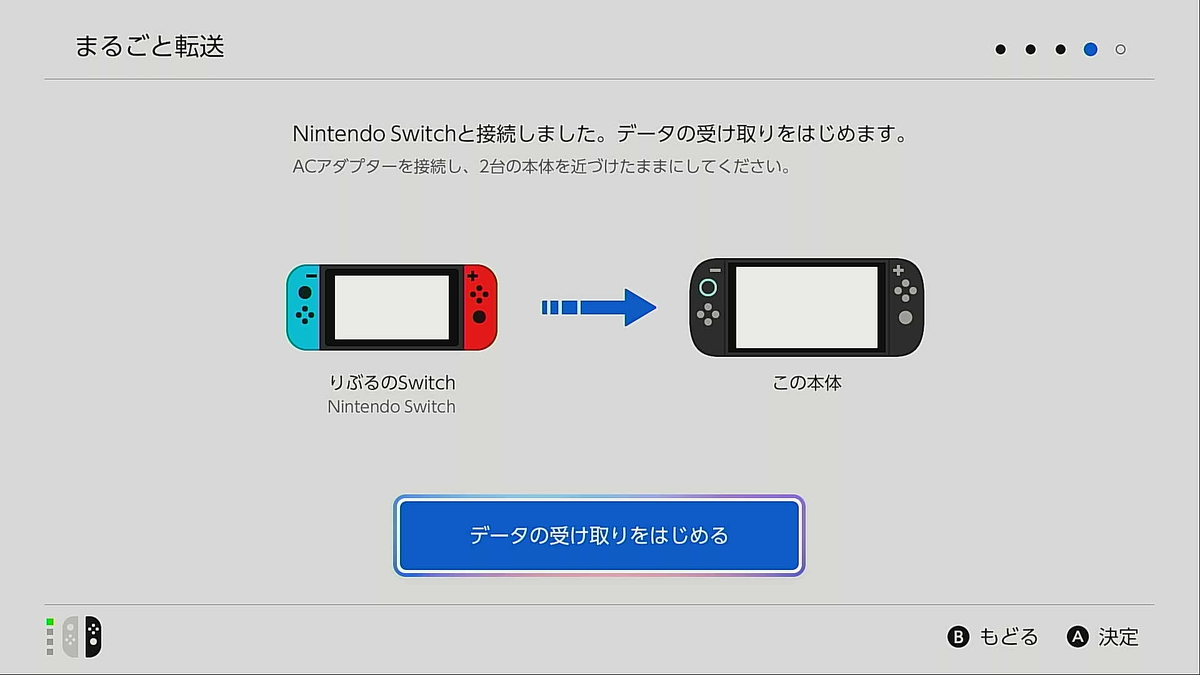
Switch 2で「データの受け取りを始める」を選択
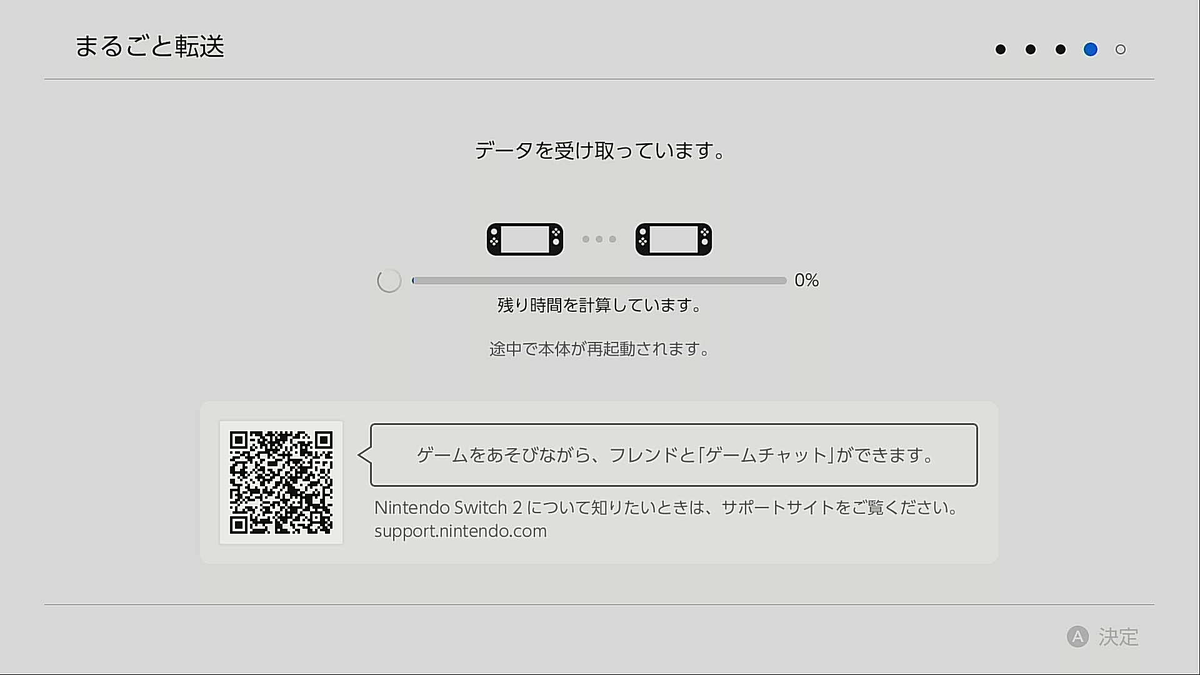
SwitchからSwitch 2にデータが転送される
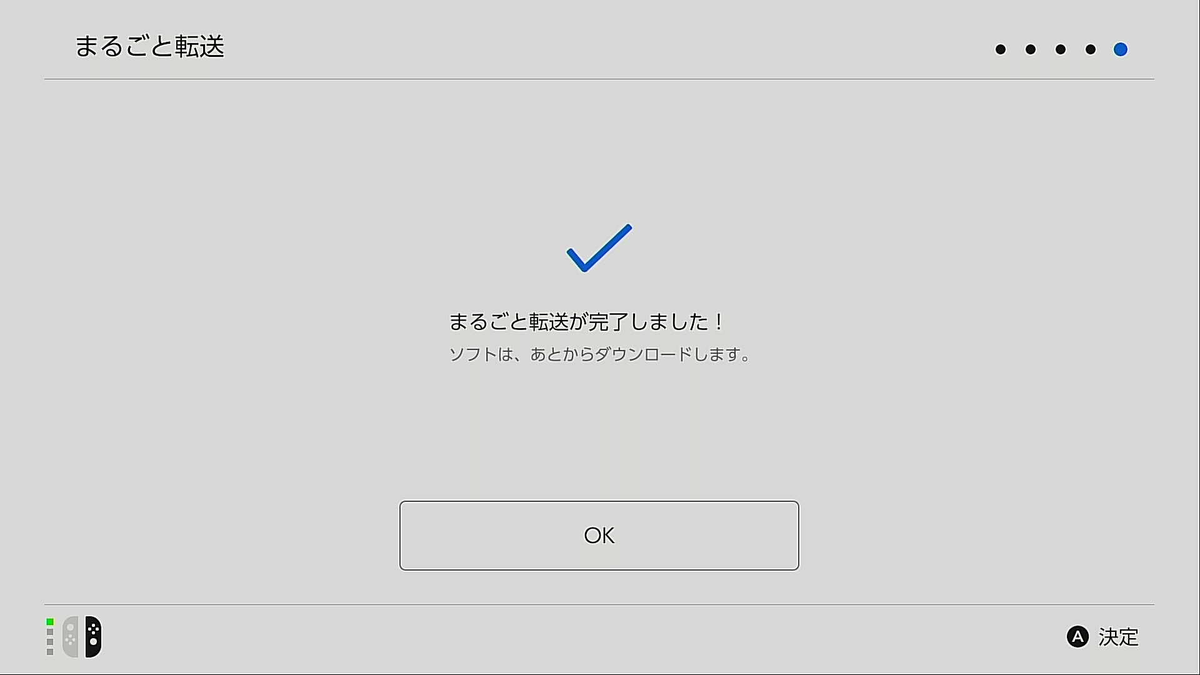
この画面が表示されたらまるごと転送は完了。その後、ソフトが自動的に再インストールされる
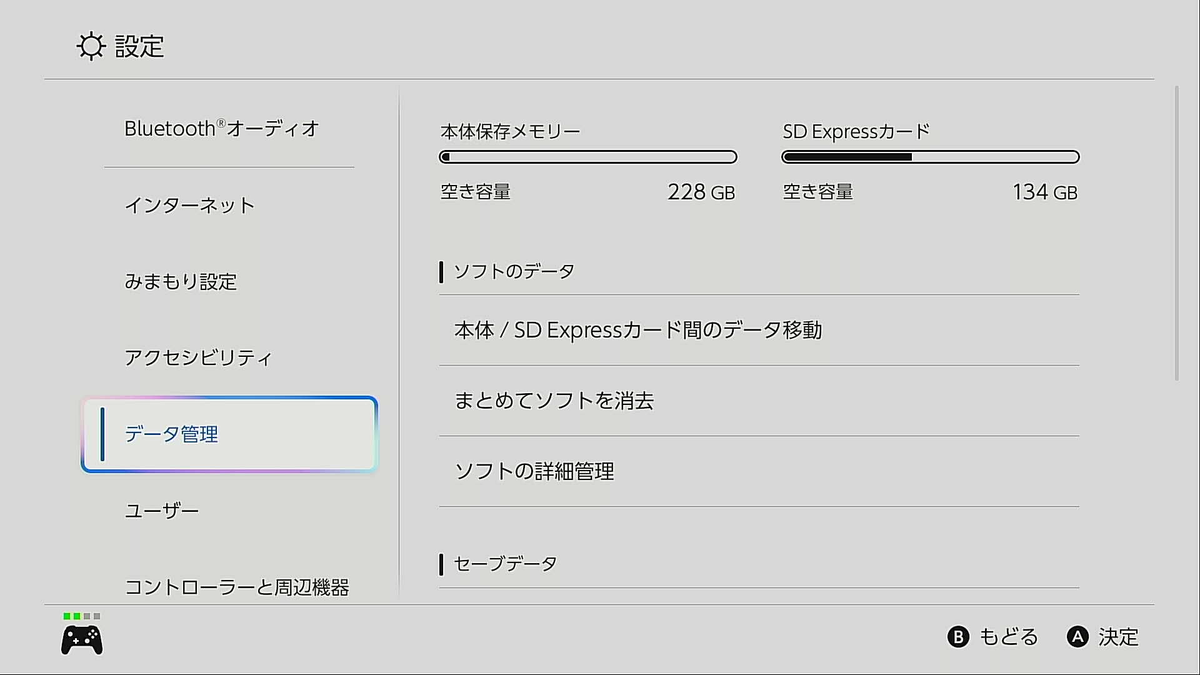
再インストールされるソフトは、全てmicroSD Expressカードに保存される
Switch 2のストレージ容量を大きく増やしたい人にお勧め
ここまで見てきたように、P9 Express 512GBは、Switch 2で利用する場合に性能的な不安はなく、安心して利用できることがわかってもらえただろう。そのうえで、512GBの大容量を実現していることから、Switch 2用ソフトを大量に保存でき、今後長期間安心してSwitch 2を活用できると言える。
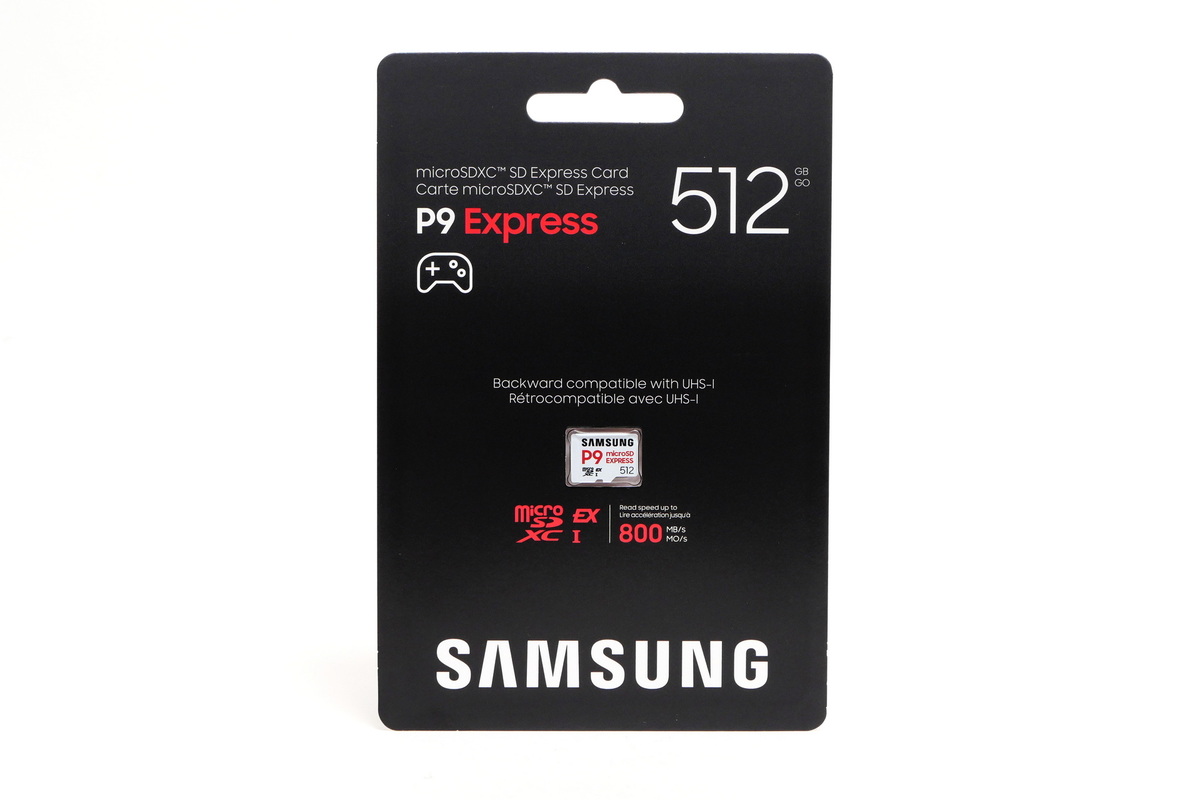
P9 Express 512GBモデルの実売価格は1万5500円前後
それに加え、Samsung製のフラッシュメモリー製品は安定性や信頼性、耐久性に定評があることや、標準で3年間と長期間の保証が付帯することも、Switch 2で安心して利用できる大きな要素となっている。
以上から、P9 Express 512GBモデルは、今後長期間Switch 2のストレージ容量を気にせず使えるようにしておきたいという人にお勧めだ。
■Amazon.co.jpで購入

週刊アスキーの最新情報を購読しよう
