


JN-DMD-IPS14WXをレビュー
このちょうどいいサイズ感を待ってた!16:10の14型(1920×1200ドット)を2画面搭載するモバイルディスプレー
2025年11月29日 10時00分更新
拡張・複製・接続表示ができる便利な表示モード
JN-DMD-IPS14WXの表示モードは3種類ある。2画面を1枚ずつ別の画面として扱う「拡張」、同じ映像を2画面に表示する「コピー」、2画面を1枚の画面として使える「接続表示」だ。
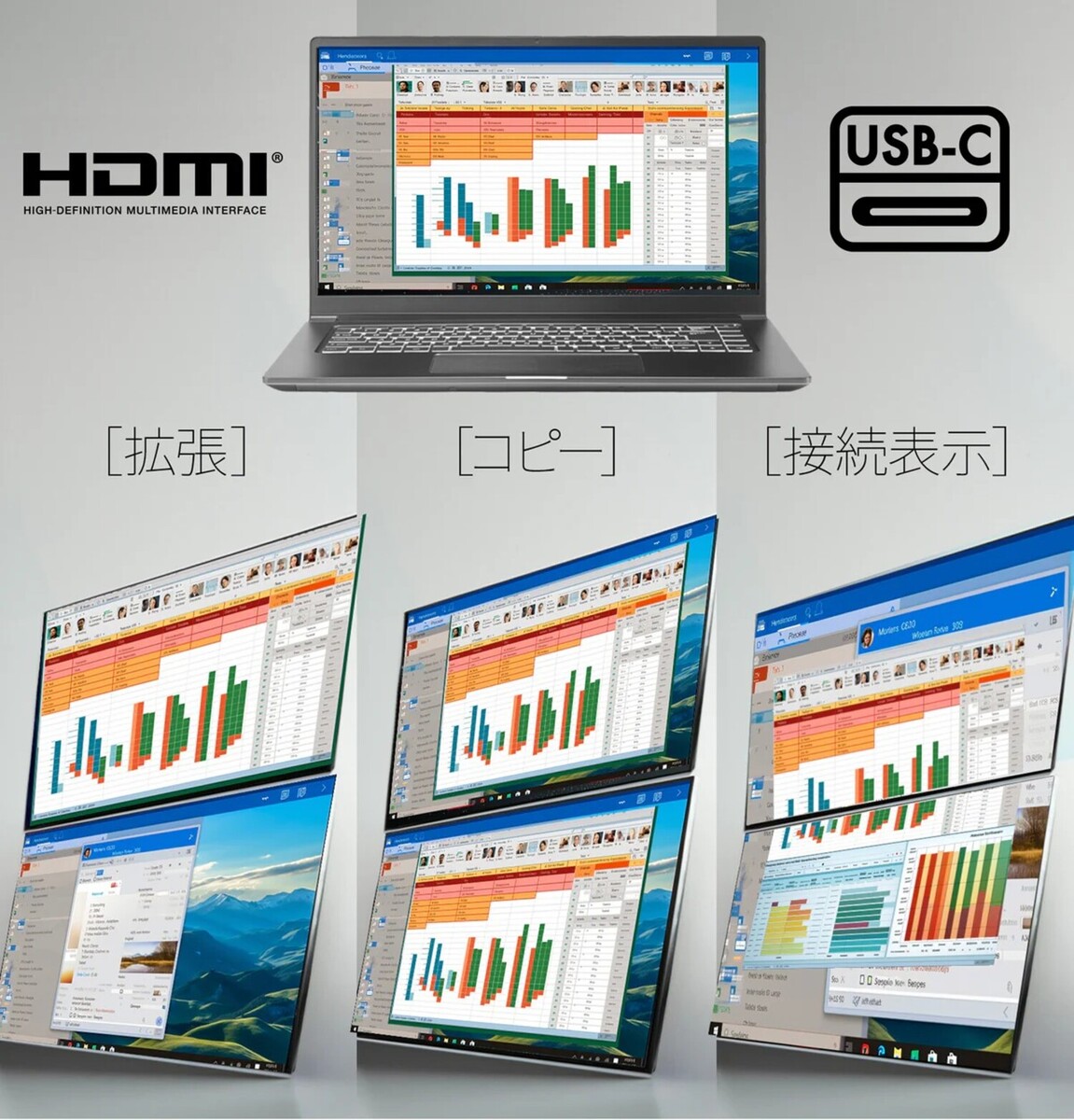
USB Type-CおよびMini HDMIによる拡張、コピー、接続表示が可能
個人的に気に入ったモードは接続表示。上下の画面をあわせて、実質1920×2400ドット(縦表示の場合)で広々と使えるからだ。とくにウェブ閲覧は縦長画面と相性がいいと感じた。
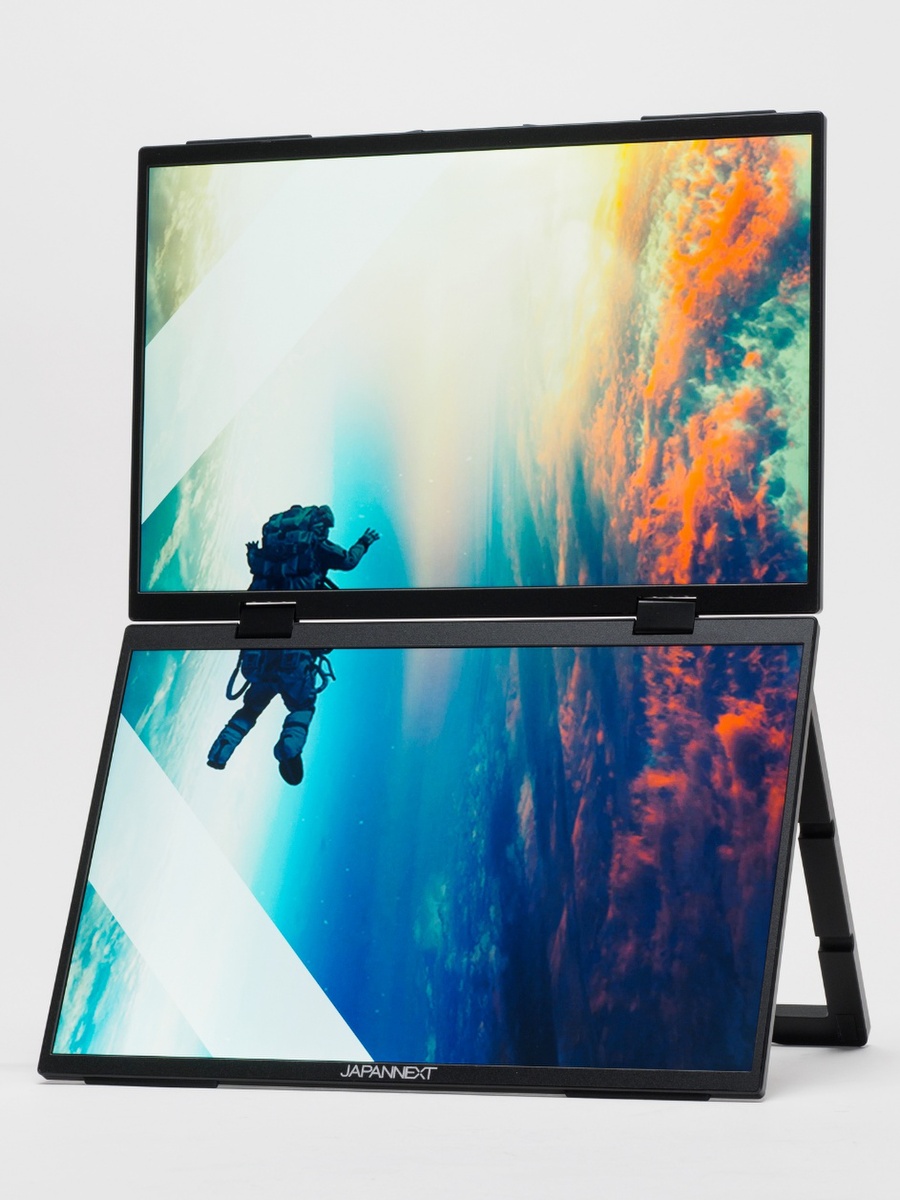
接続表示では折り目の部分がやや気になるものの、モバイルディスプレーで21型相当の没入感を得られる点は◎
ちなみに、表示モードの切り替えは、右側の電源ボタンとロールキーで行う。まずはメイン画面(下画面)用の電源ボタンを短く押して、OSDメニューを表示。次に、ロールキーで切り替えたい表示モードを選ぶといった流れだ。
OSDメニューの簡素なUIに加え、ロールキーで項目を選ぶだけの簡単操作は好印象だった。表示の切り替えがシンプルでわかりやすいところに、JAPANNEXTのやさしさを感じた。
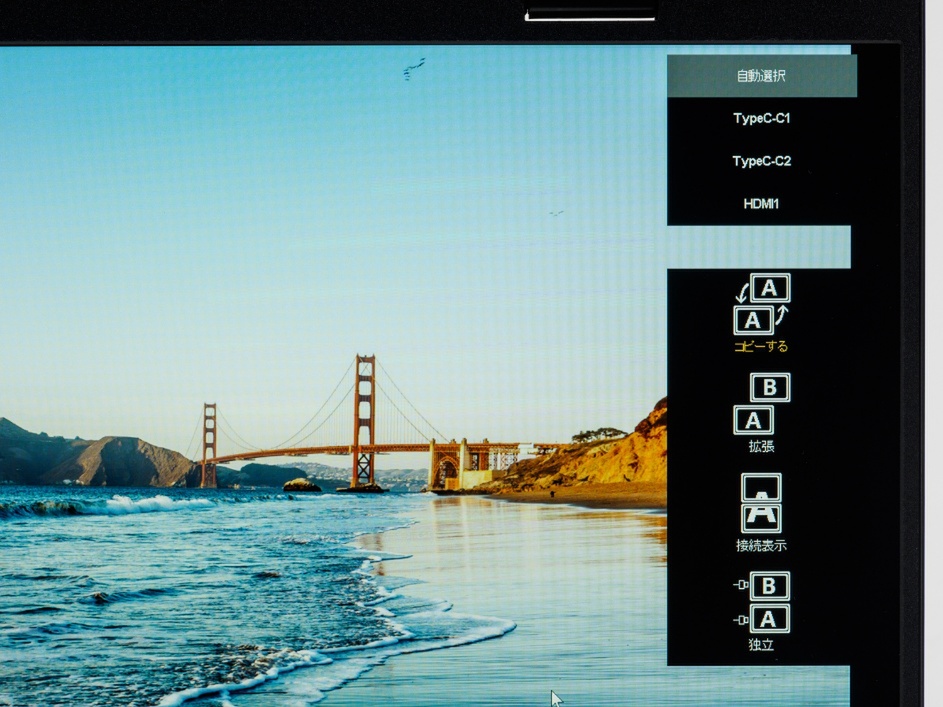
OSDメニューで表示モードを切り替える
2画面に別々の映像を表示できる独立モード
3種類の表示モードに加えて、「独立モード」と呼ばれる表示方法も存在する。2つの異なる入力ソース、たとえばUSB Type-CとMini HDMIで各デバイスを接続し、それぞれの映像を表示できる。
検証ではメイン画面(下画面)にノートPCを、サブ画面(上画面)にPlayStation 5をつないでみた。ノートPCはUSB Type-Cケーブル、PlayStation 5はMini HDMI to HDMIケーブルで接続している。なんのトラブルもなく、下画面でノートPCの作業を行いつつ、上画面でPlayStation 5をプレイできた。
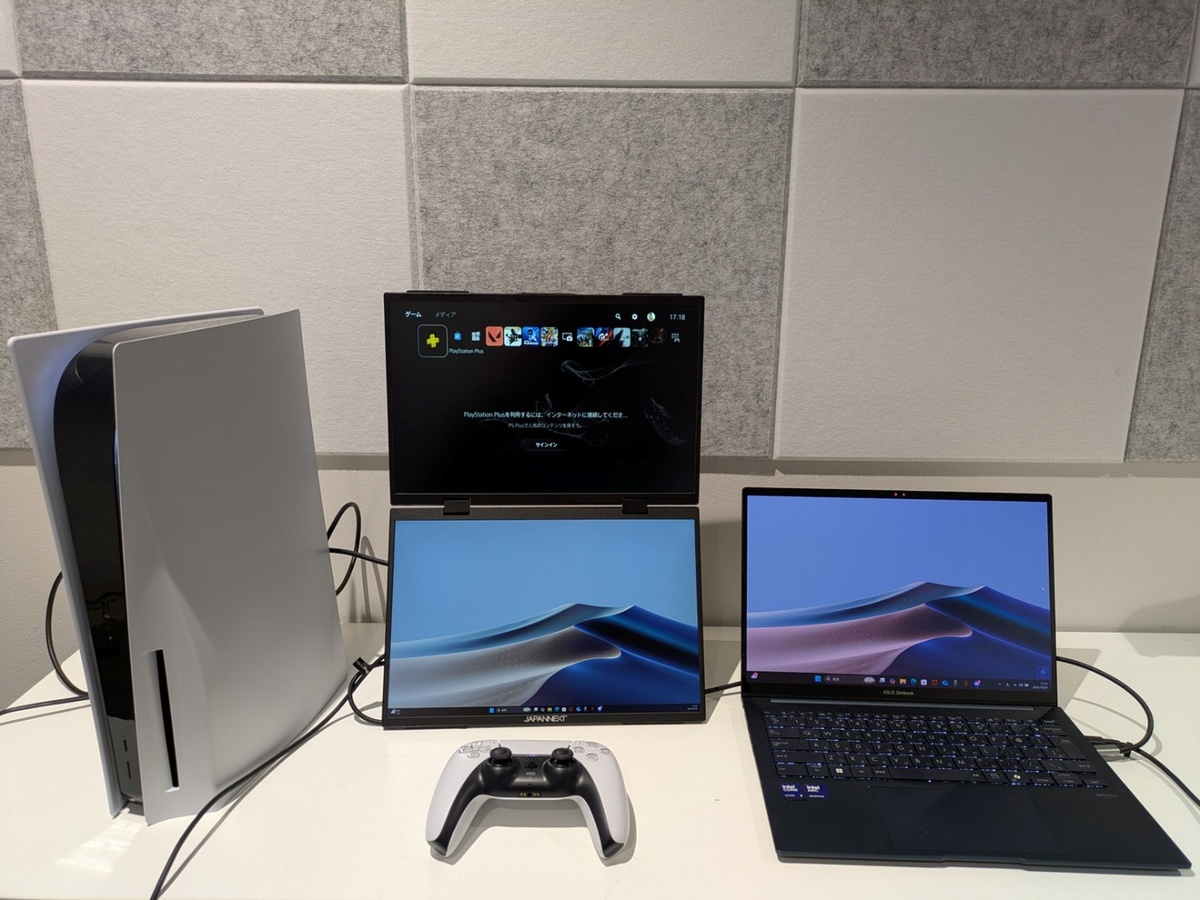
メイン画面(下)はノートPC、サブ画面(上)はPlayStation 5の映像を表示
本来であればディスプレーを2台用意するシーンだが、本機ならこのように1台で済む。また、2画面が縦に並んでいるので省スペースで運用できる点もいい。
筆者はよくゲームレビューをするので、このスタイルはありがたい。上画面ではPlayStation 5やXbox Series X|Sのゲーム画面を表示させ、PCを接続した下画面でメモを取るといった使い方ができるからだ。
週刊アスキーの最新情報を購読しよう

本記事はアフィリエイトプログラムによる収益を得ている場合があります