


専門スタッフのサポート付きで初心者も安心
忘れていたPCを自作する楽しさ。ベテラン自作erがリハビリにも訪れる! アプライド「自作パソコン組み立てイベント」に行ってきた
2025年10月25日 10時00分更新
スタッフがPC完成まで丁寧にサポート
各テーブルに参加者が着席し、13時になると講師役を務めるスタッフがあいさつ。いよいよPC自作がスタートします。
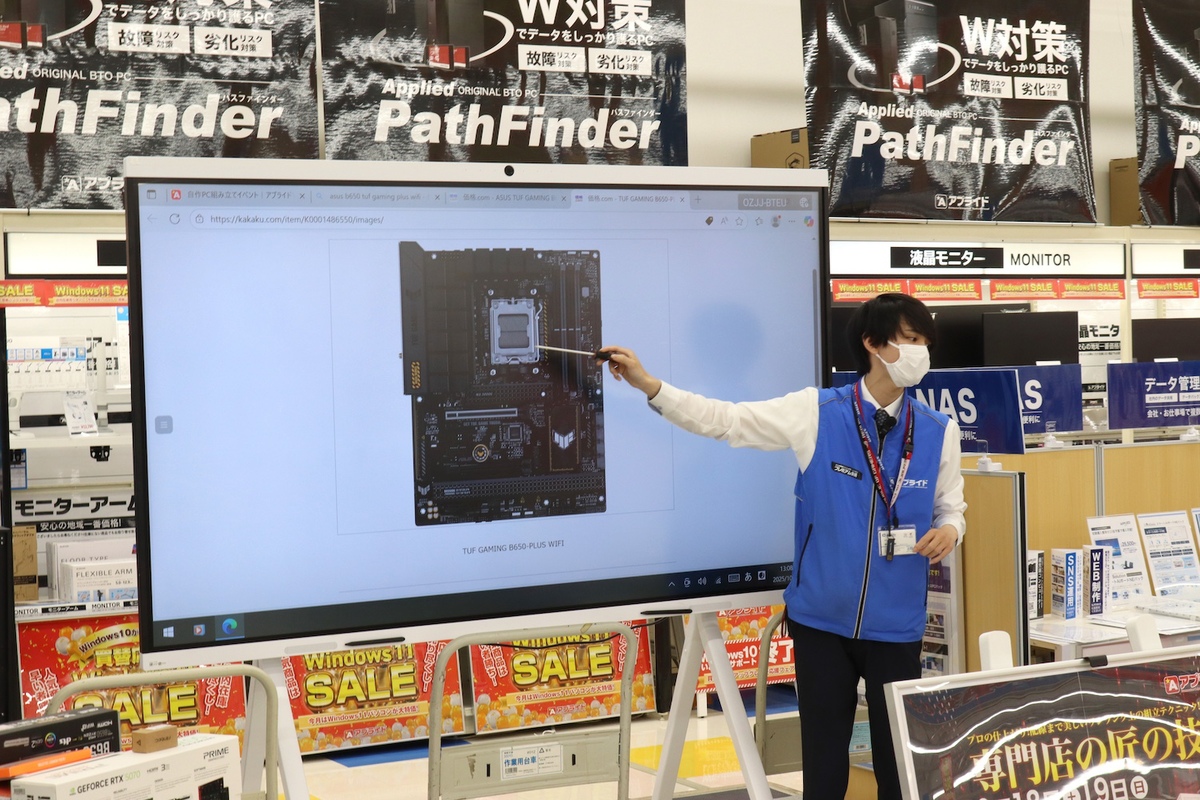
講師スタッフがPC組み立ての進行に応じて解説します
スペース中央に設置した大型タッチパネルディスプレーにスライドを映し、講師スタッフが各工程を解説します。それに沿って参加者が組み立て作業を進める形です。
また、会場には自作PCに詳しいスタッフが複数名常駐しており、質問対応や作業のフォローを即座に行なえる体制が整っています。この手厚いサポートによって、初めての参加者でも安心して組み立てを進められるわけです。
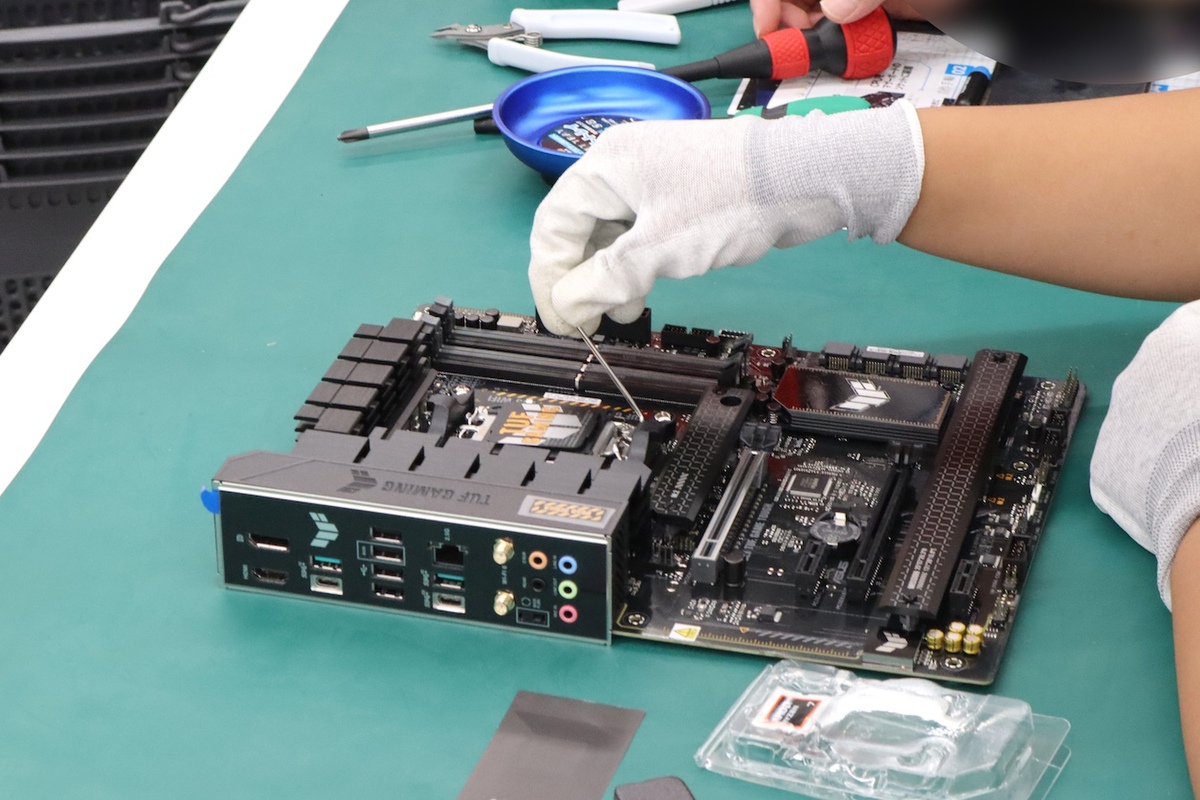
まずは、マザーボードを取り出してPCパーツ各種を取り付けていきます。CPUの取り付けは特に緊張する場面です
まずは、マザーボードを箱から取り出し、CPU、メモリー、ストレージ(SSD)、CPUクーラー用のリテンションキットを順に取り付けます。自作PCの工程の中でも特に緊張する場面はCPUの取り付けです。参加者はスタッフと手順を確認しながら、慎重に作業を進めていました。
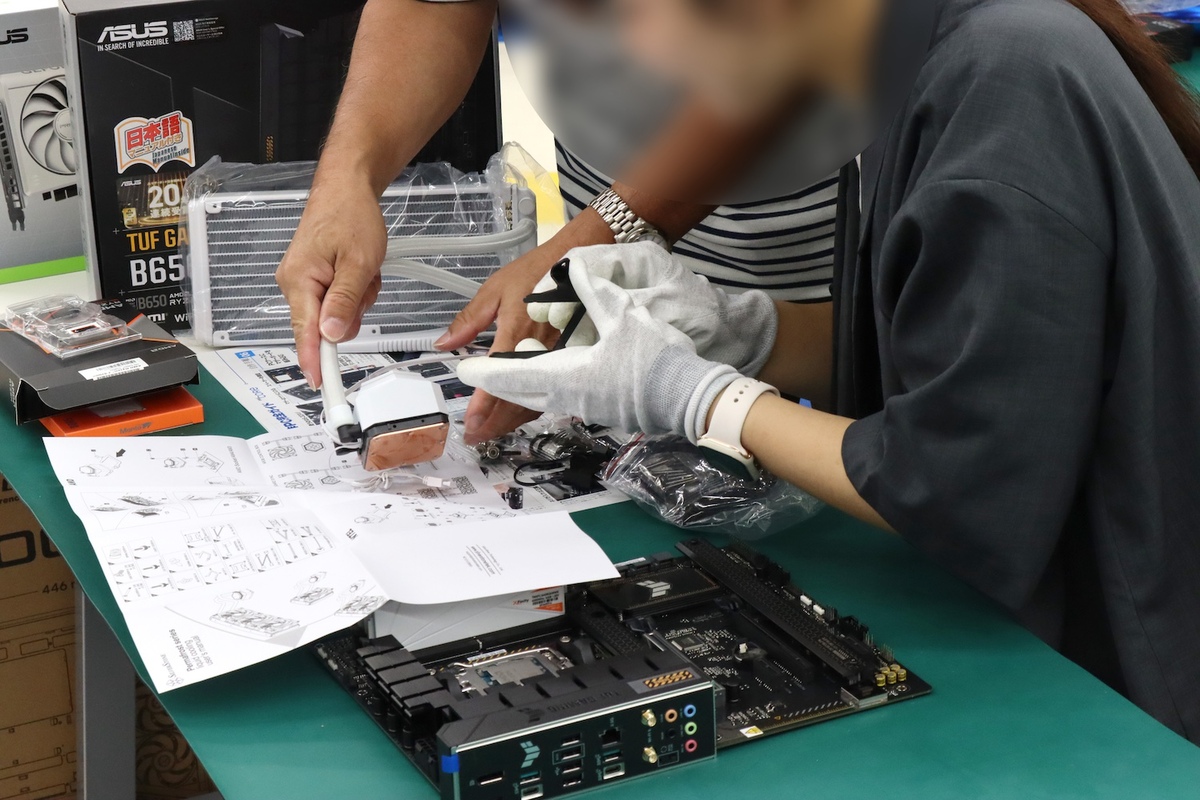
そのほかのPCパーツもマザーボードに装着。簡易水冷CPUクーラーは部品点数が多いので説明書を見て確認していました
CPUが終わったら、メモリーとストレージ、CPUクーラー用のリテンションキットを取り付けます。PCパーツごとに取り付け方法が異なるため、参加者はスタッフから説明を受けたり、説明書を確認したりしながら、慎重に進めていきました。

PCケースにマザーボードを固定している様子
その後は、マザーボードをPCケースに固定する工程へ進みます。パソコンの組み立てでは、インチネジ・ミリネジ・スクリューネジなど複数種類のネジを使用します。誤ったネジを使用すると取り外せなくなったり、うまく固定できなかったりすることがあるので、参加者はスタッフの説明を受けながら、慎重にマザーボードをPCケースへ取り付けていきます。
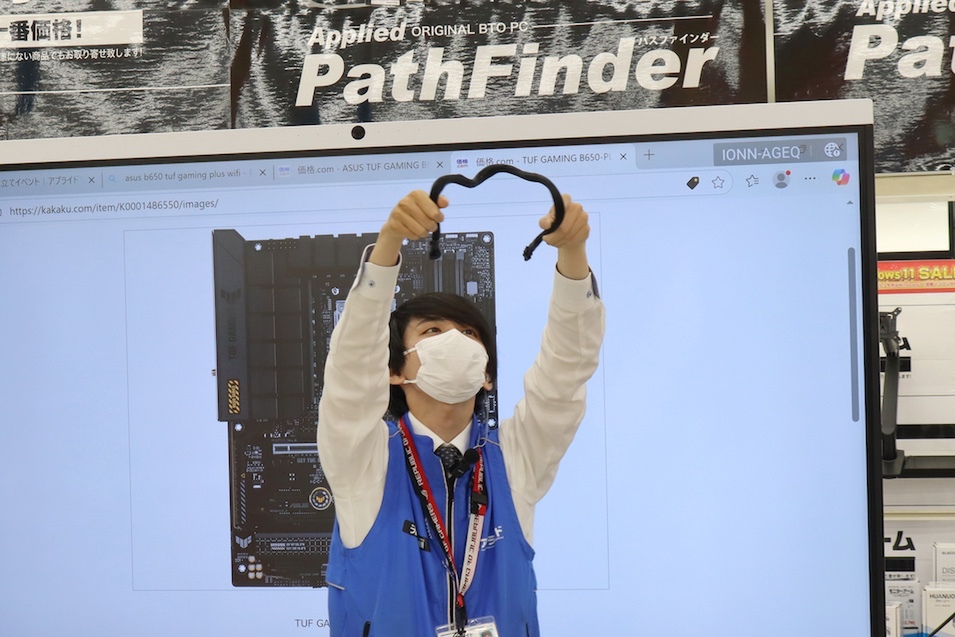
使用する電源ケーブルを説明する講師スタッフ
続いて、PCケース側の各種ケーブル(USB、オーディオ、フロントパネルコネクターなど)をマザーボード上のコネクターに接続します。近年は電源スイッチなどのフロントパネルコネクターがまとまったPCケースが増えており、今回使用したPCケースもそのタイプだったので、ケーブル接続は比較的スムーズに進んだ印象です。
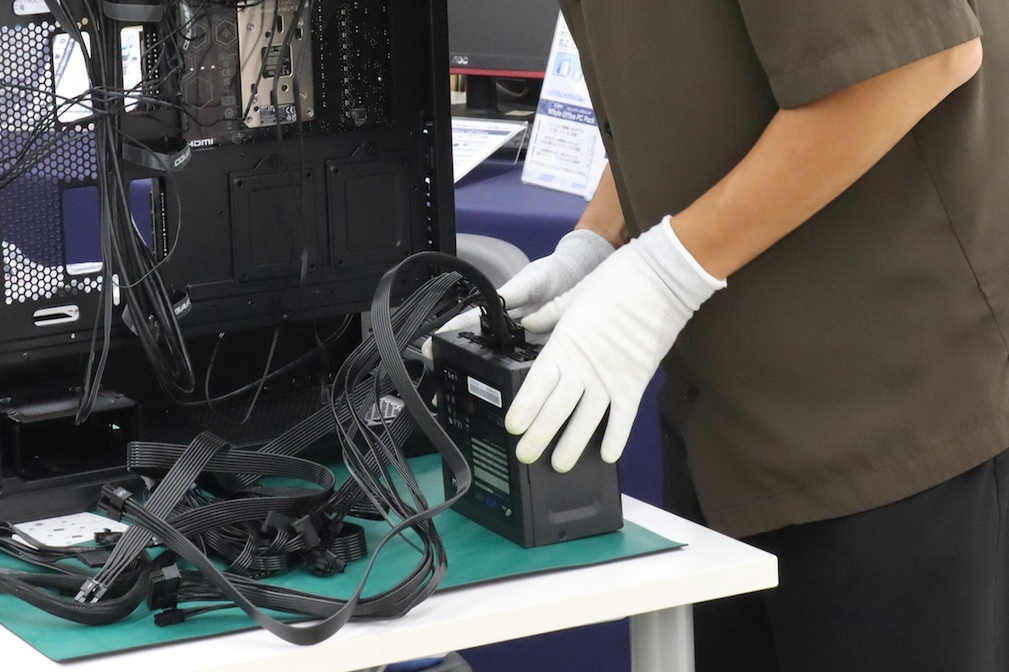
電源ユニットの各コネクターに各種ケーブルを接続
今回の電源ユニットはフルモジュラー形式のため、使用する電源ケーブルだけを取り付けます。続けて、右側面側からケーブルを取り回し、マザーボードの各電源コネクターに接続。24ピンATX電源コネクターや、マザーボード上端にあるATX/EPS12Vコネクターは少し挿し込みに力が必要で、苦戦する参加者の姿も見られましたが、スタッフの協力を得ながら作業は順調に進んでいきました。
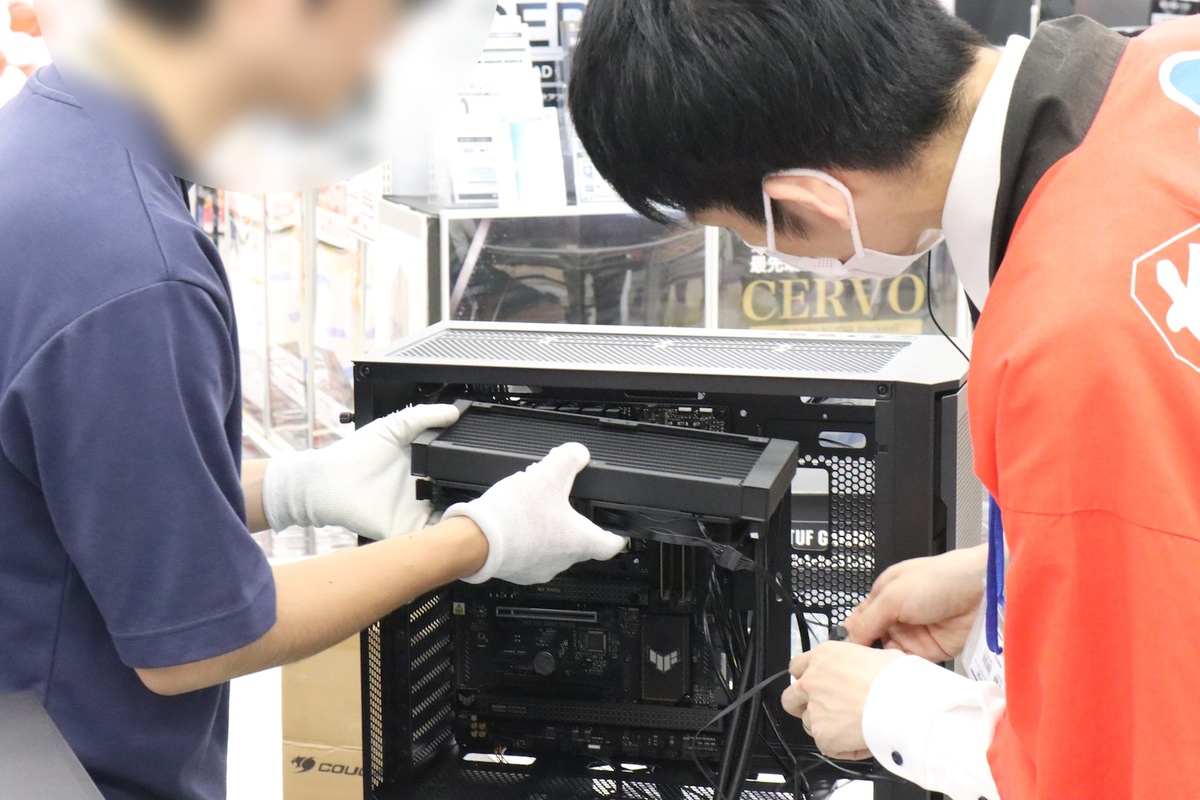
簡易水冷CPUクーラーのラジエーターは240mmサイズと大型。取り付けは難関作業ですが、2人で作業すればラクチンです
簡易水冷CPUクーラーを取り付けた後、CPUグリスを塗布し、水冷ヘッドを固定します。選択したカラーによってはラジエーターファンの装着工程が追加されるPCケースもありましたが、参加者全員がほとんど同じペースで作業が進みました。

ビデオカードは高価で大型のPCパーツ。参加者はやや緊張した面持ちで慎重に取り扱っていました
最後は大型PCパーツであるビデオカードの取り付けです。拡張スロットカバーを2枚外し、PCIeスロットのツメの扱いに注意しながら、慎重に装着していきます。
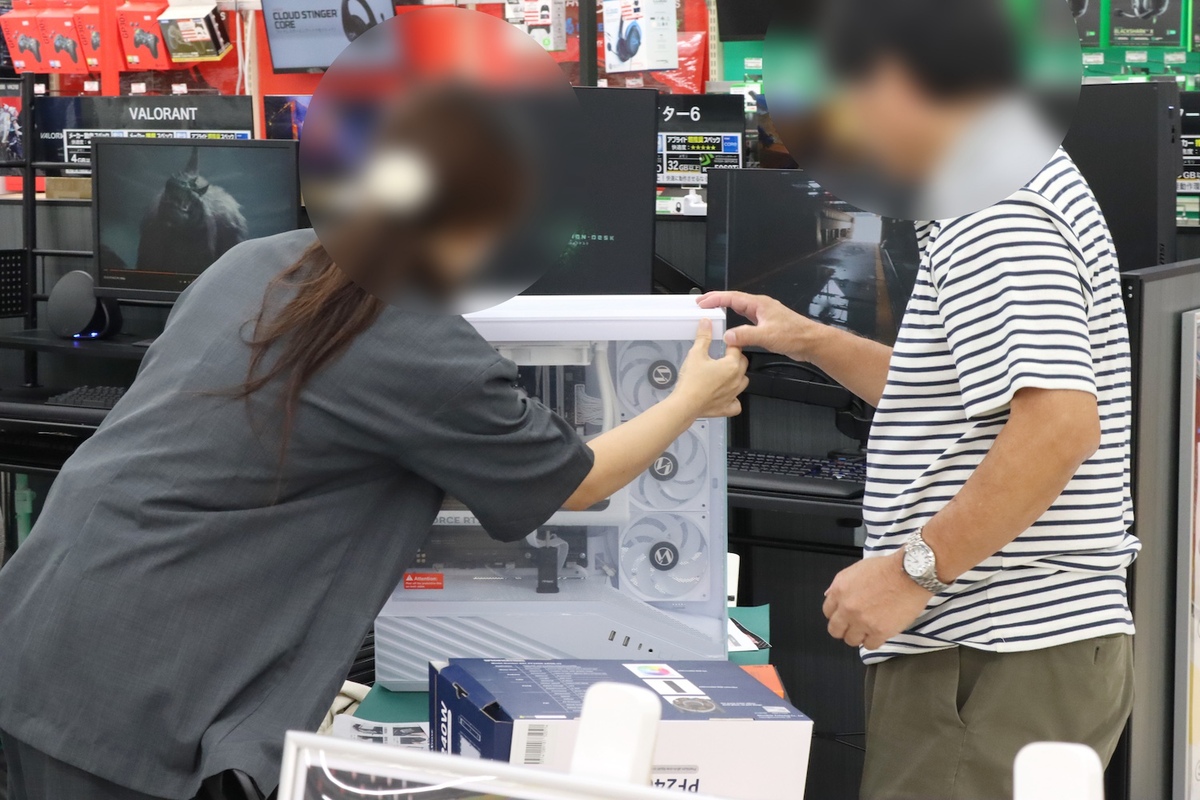
最後に強化ガラスパネルを閉じて、組み立て完了です!
サイドパネルを閉められるよう裏配線を整え、強化ガラスパネルを取り付ければ自作PCの完成です。全参加者の作業が概ね終わったのは15時30分頃で、組み立てにかかった時間は約2時間半でした。
完成したパソコンは、スタッフが動作確認、BIOSアップデート、Windowsインストールなどの仕上げ作業を行ないます。これらの作業時間は約1時間なので、当日持ち帰る場合は完了まで店内で待機。配送(有料)を希望する場合は、そのまま店舗に預けて帰宅できます。参加者のみなさんお疲れさまでした!
週刊アスキーの最新情報を購読しよう
