


AIで最適化する「X3D Turbo Mode 2.0」でRyzen 9 9950X3Dを超活用! GIGABYTEの最上位マザーボードが実現する最強性能
2025年10月22日 16時00分更新
まだまだ見どころいっぱい
スキのない作りで長く使える「X870E AORUS MASTER X3D ICE」。細かなところも見ていこう。
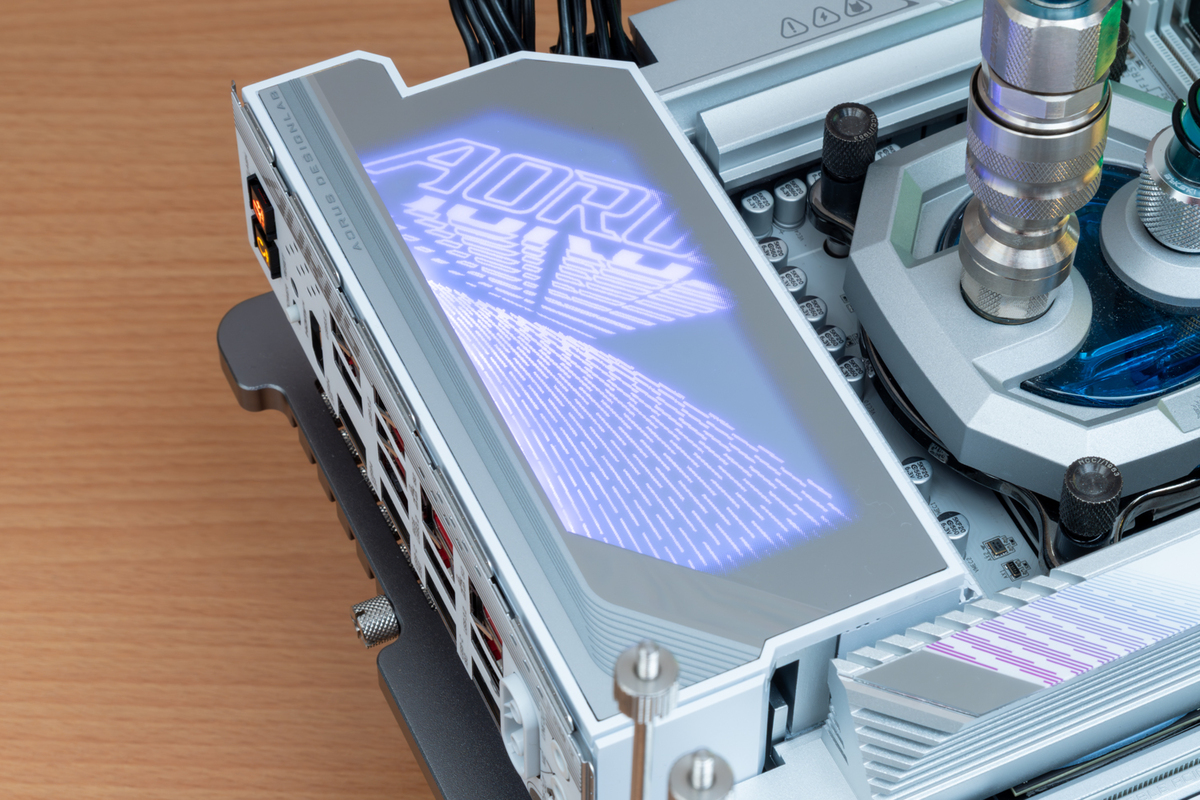
リアインターフェースカバーには、全体が発光するLEDイルミネーションを用意
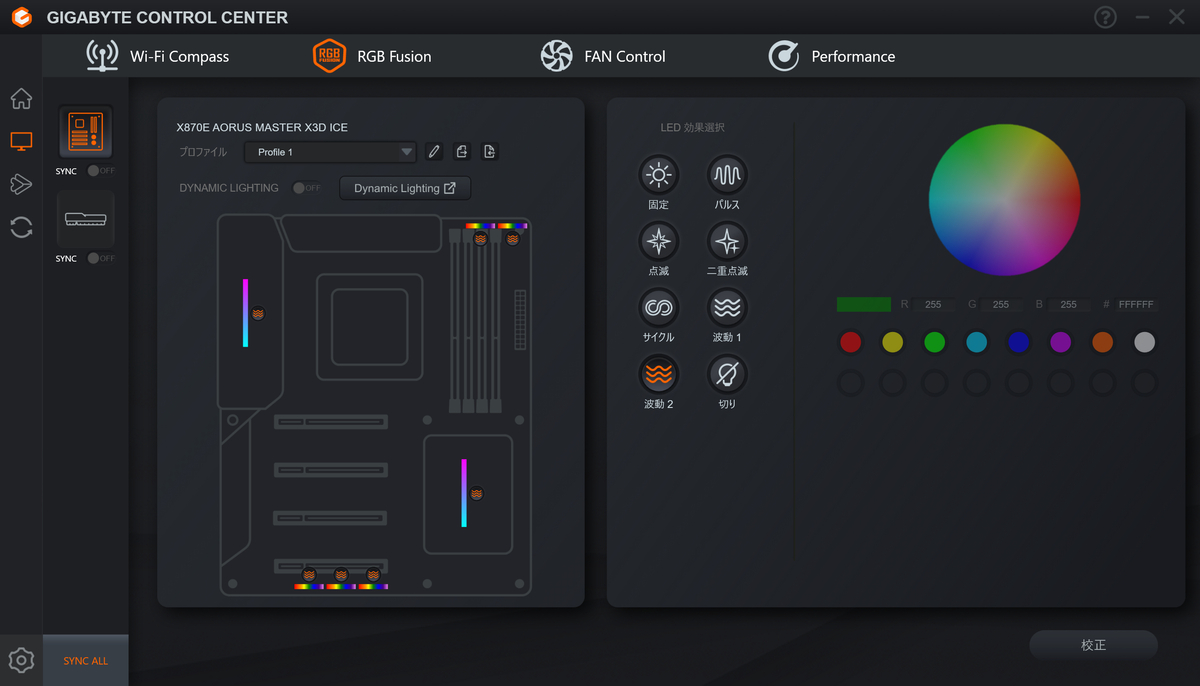
発光色は、ほかのLEDギミックと同じく、「RGB Fusion」でカスタマイズできる
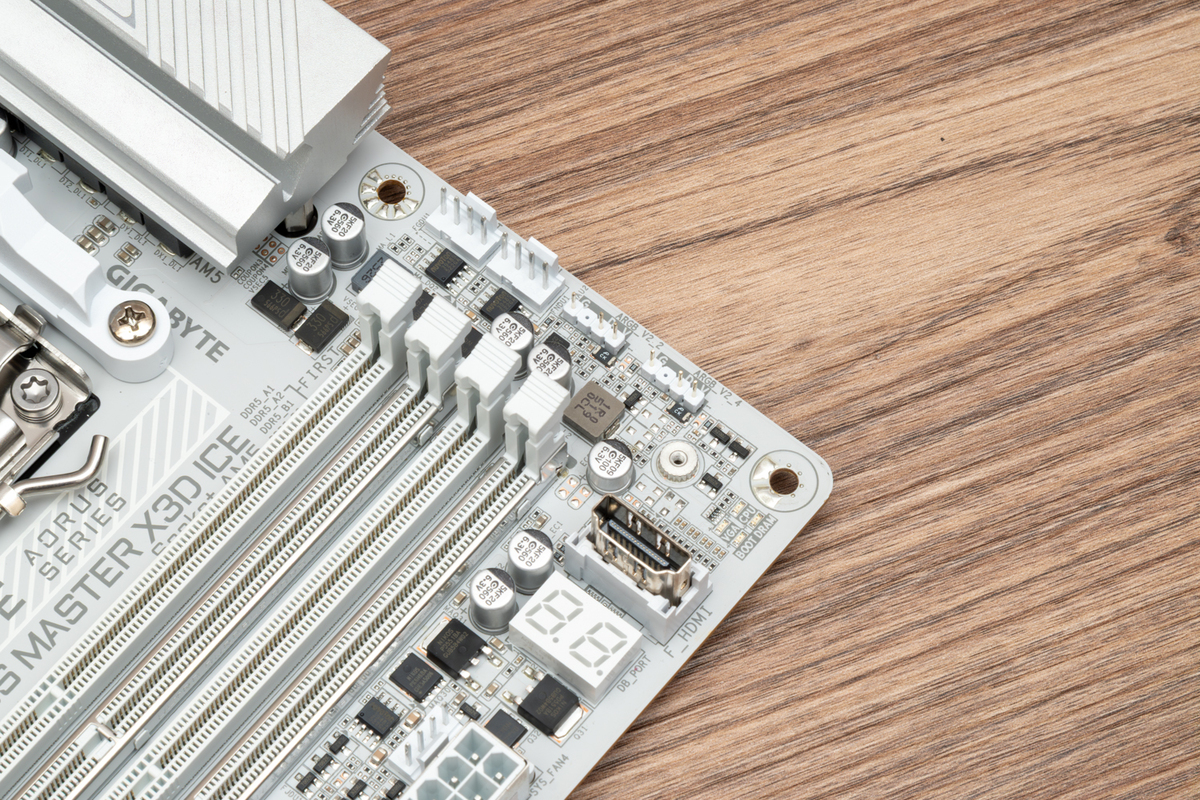
メモリースロット上部には、CPUクーラーなどの配線をしやすい2基の4本PWMコネクターと、アドレサブルRGB LEDピンを装備する
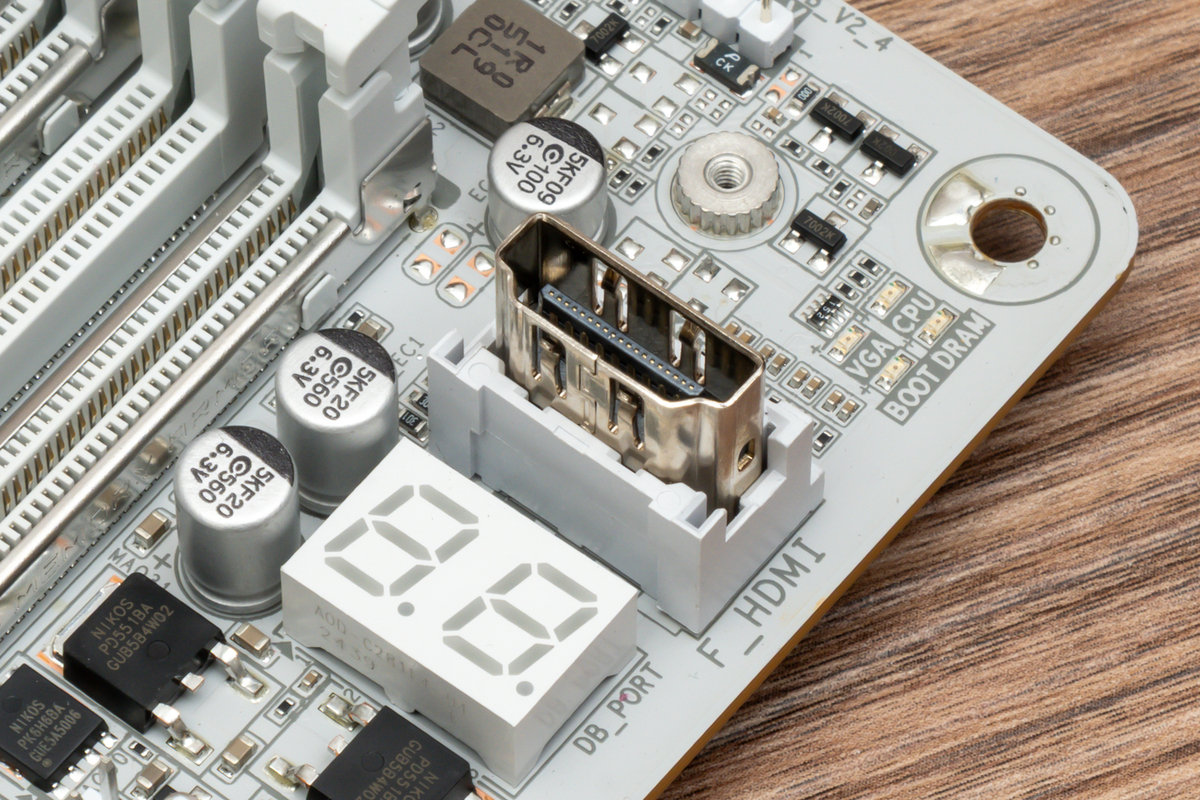
モニタリング情報を表示するなど、いろいろ活用できる内蔵HDMI端子。小型モニターを搭載したPCケースも増えているので、うれしいポイントだ
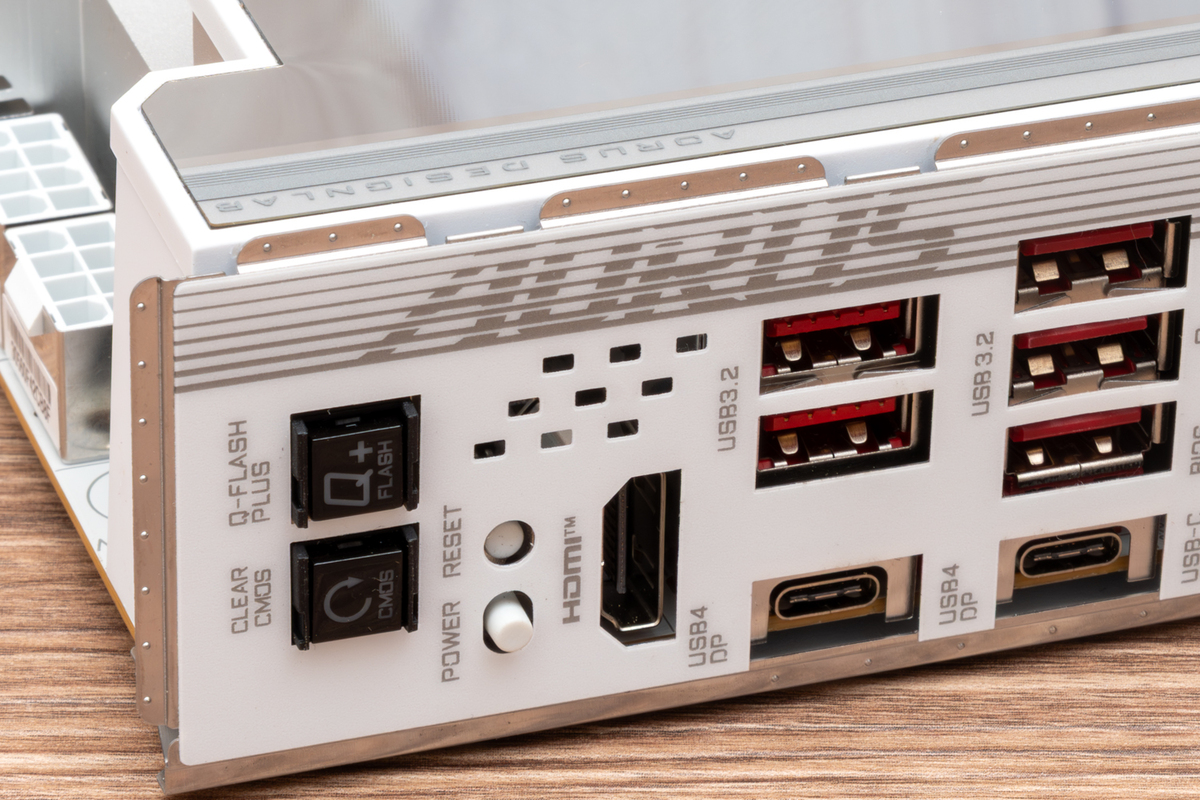
CPUやメモリーなしでBIOSアップデートを実行できる「Q-Flash Plus」ボタンや、「CLEAR CMOS」ボタンに加え、新たにパワーとリセットスイッチを使いやすいリアに配置した
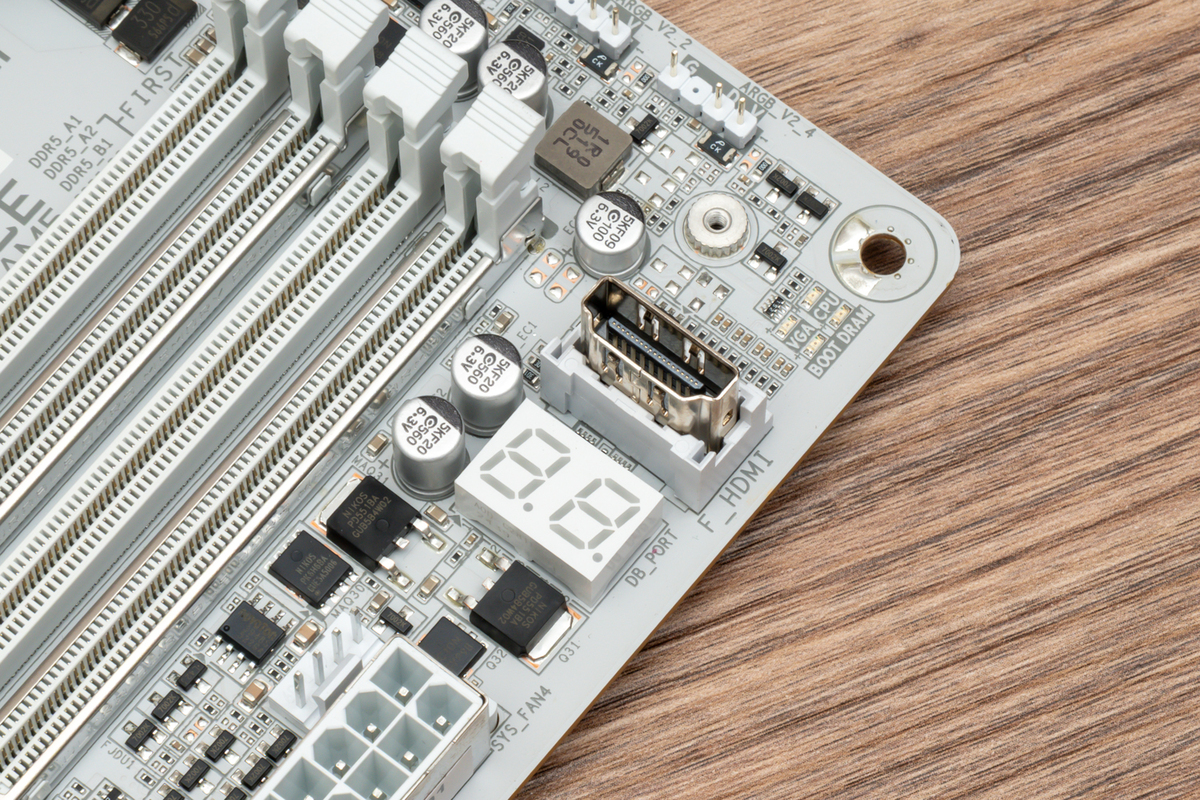
マザーボード右上には、POSTコード表示装置を配置。BIOSが起動しない時に原因を特定するのに役立つ
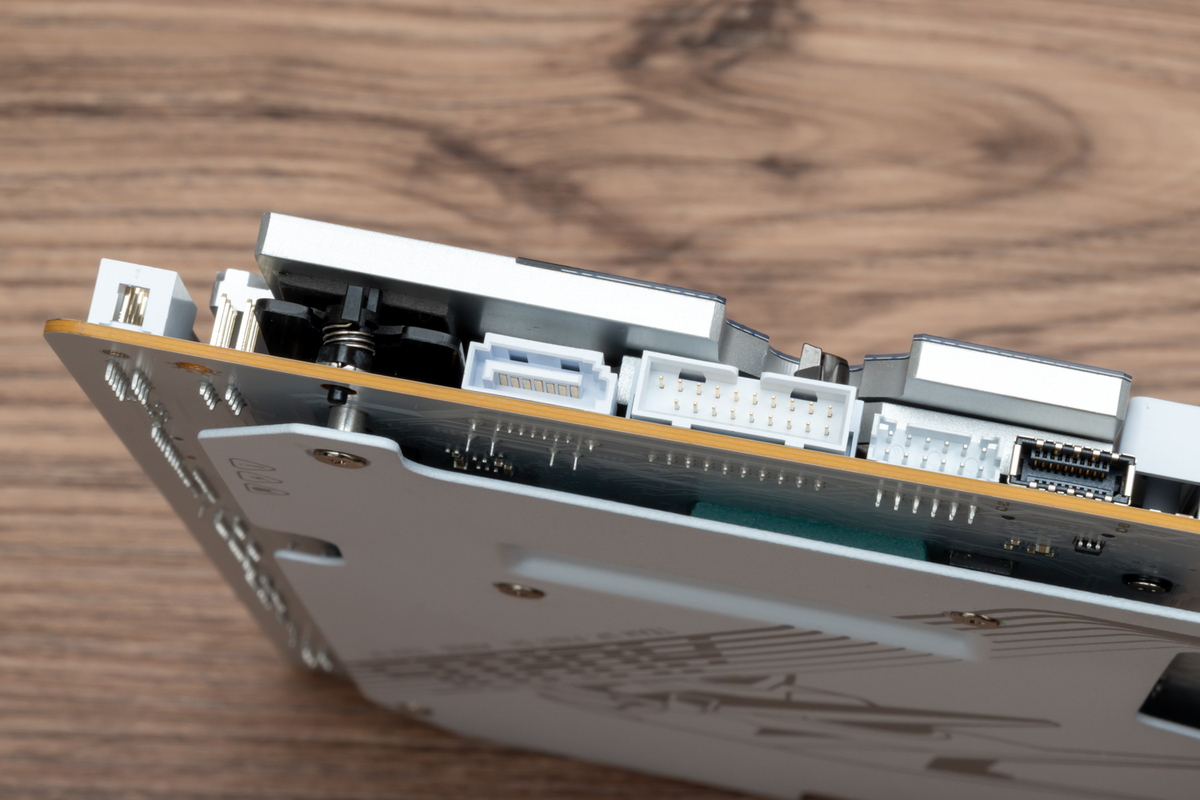
マザーボードの側面向きに用意されたコネクター類。フロントUSBポートなどのケーブルを取り回ししやすい
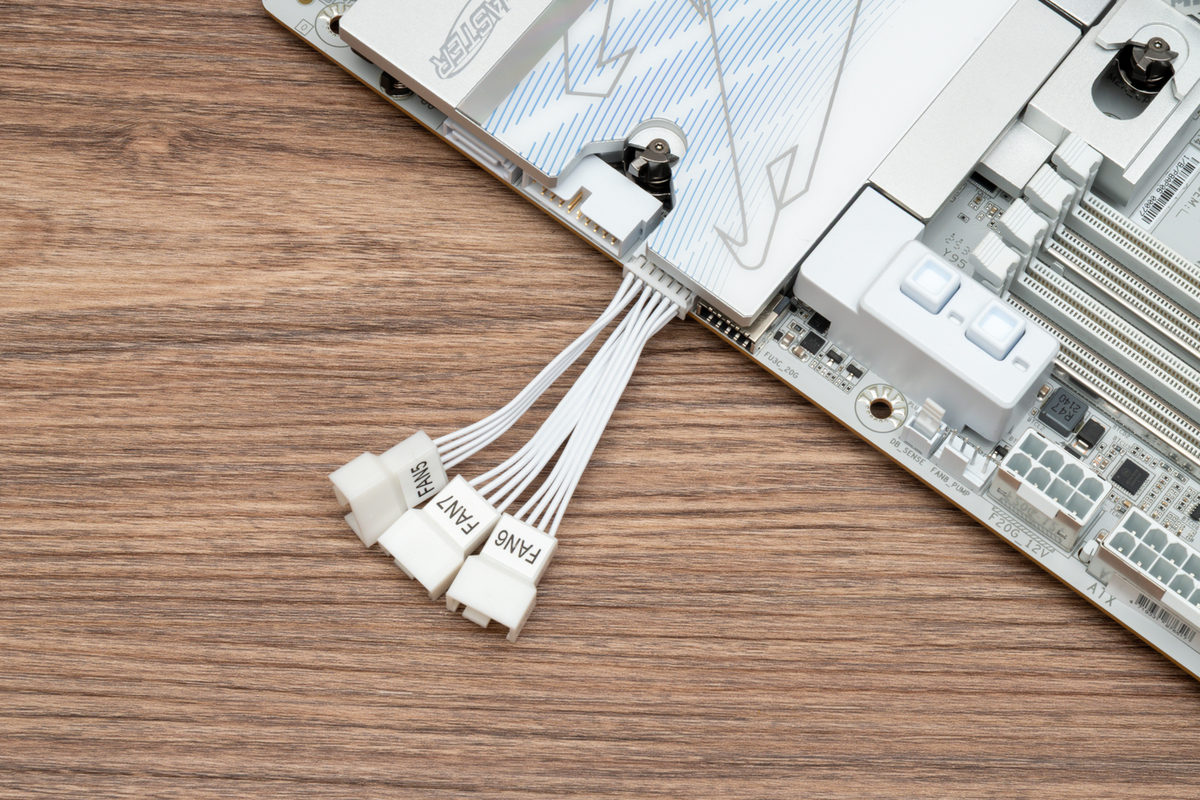
専用コネクターでPWM 4ピンファンを3基増やせるのがポイント
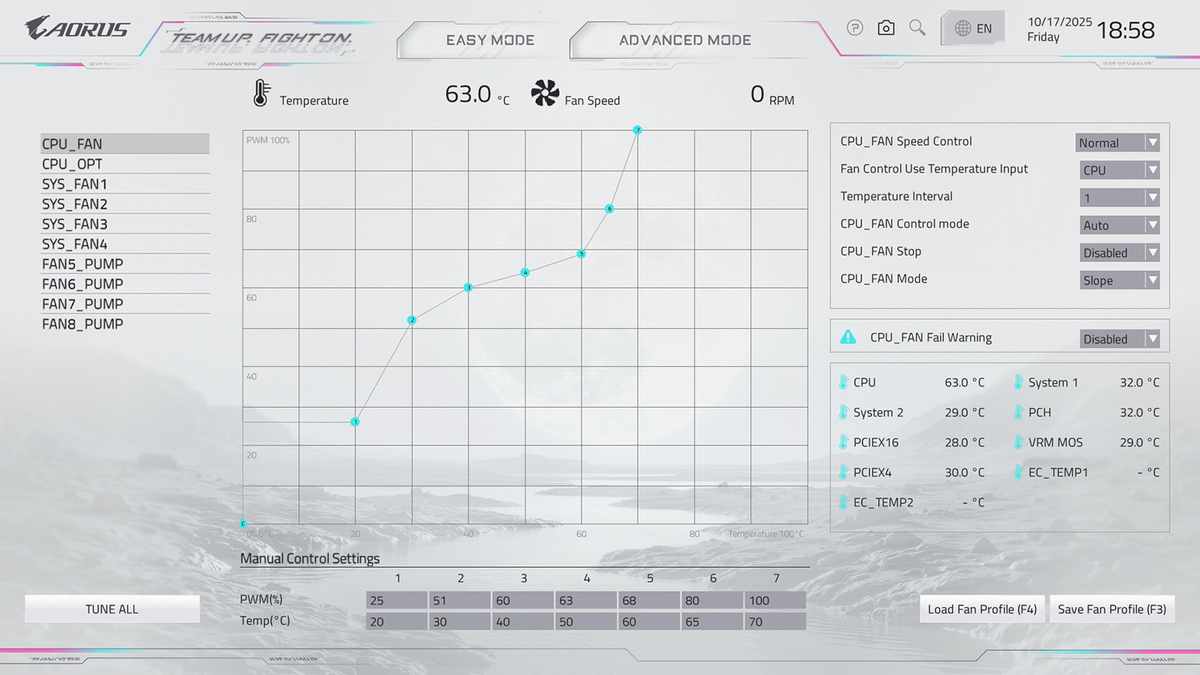
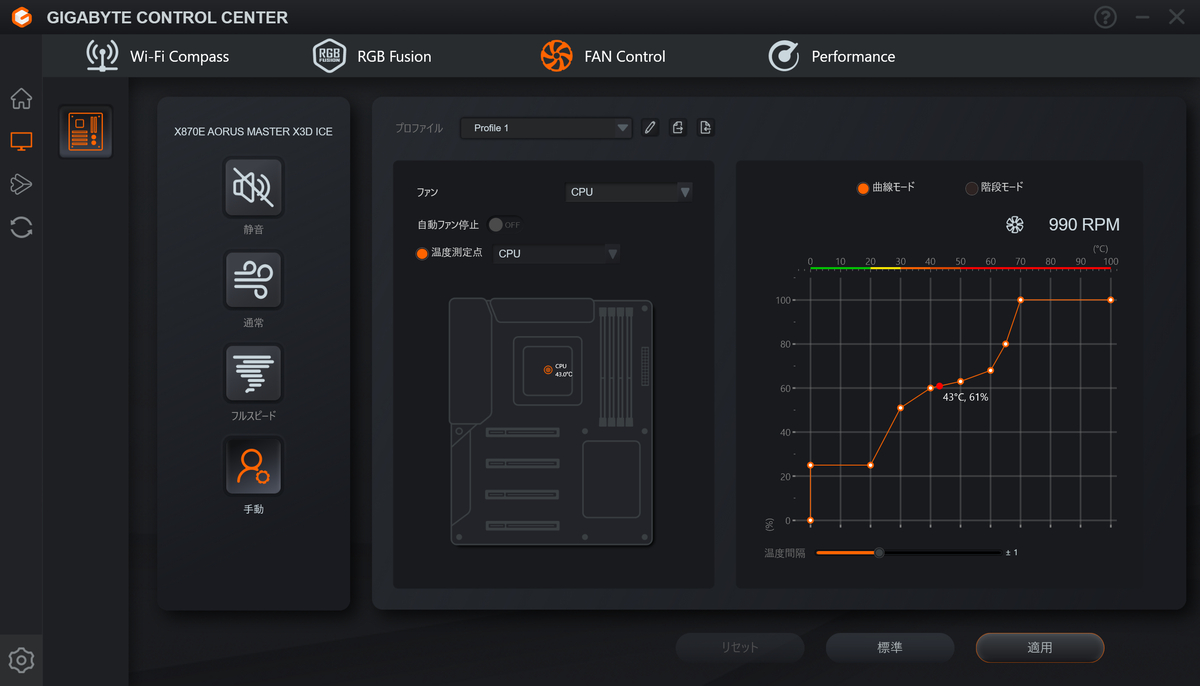
接続したファンの回転数は、BIOSの「Smart Fan 6」や、統合ユーティリティ「FAN Control」から細かく設定できるのもGIGABYTEマザーボードの魅力だ
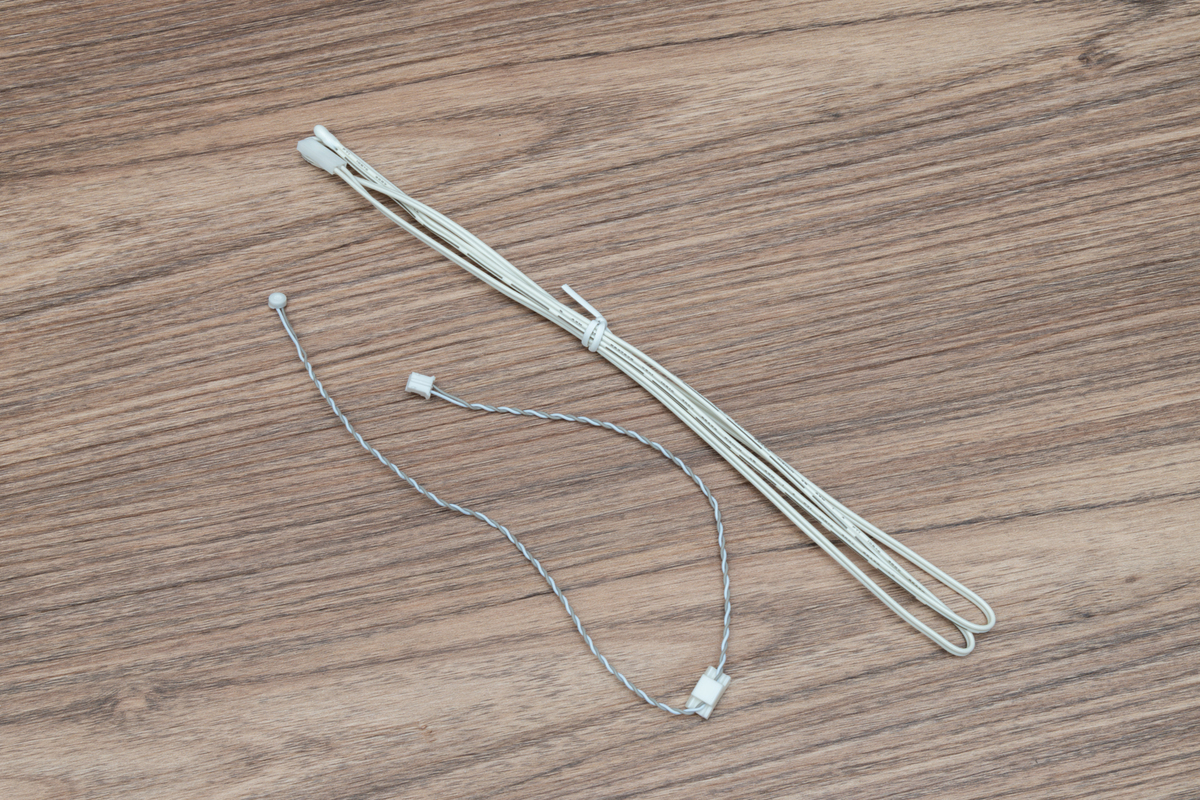
本格水冷構築時にうれしい、温度センサーなども付属している
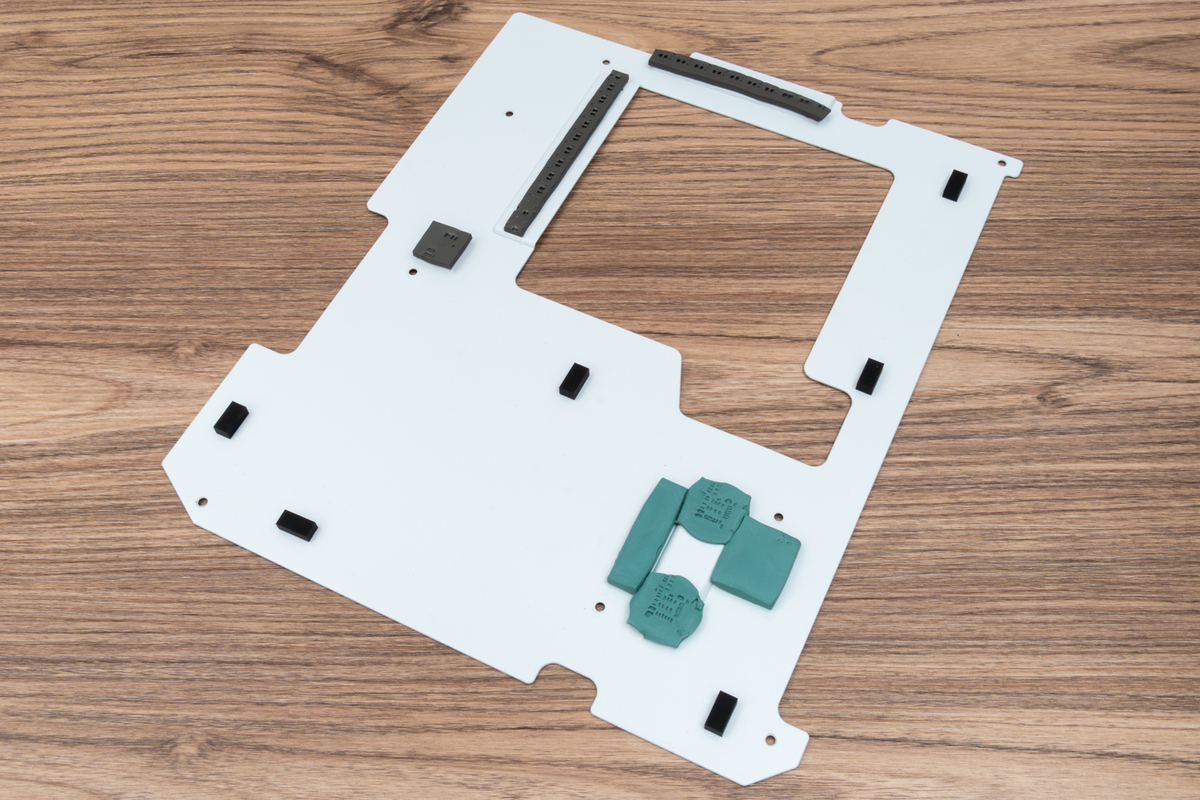
裏面放熱ベースプレート。電源回路やチップセット部にはサーマルパッドが備わっており、各部の放熱を助けている
X3Dに最適化させてパフォーマンスを向上させる
「X3D Turbo Mode 2.0」を試してみる
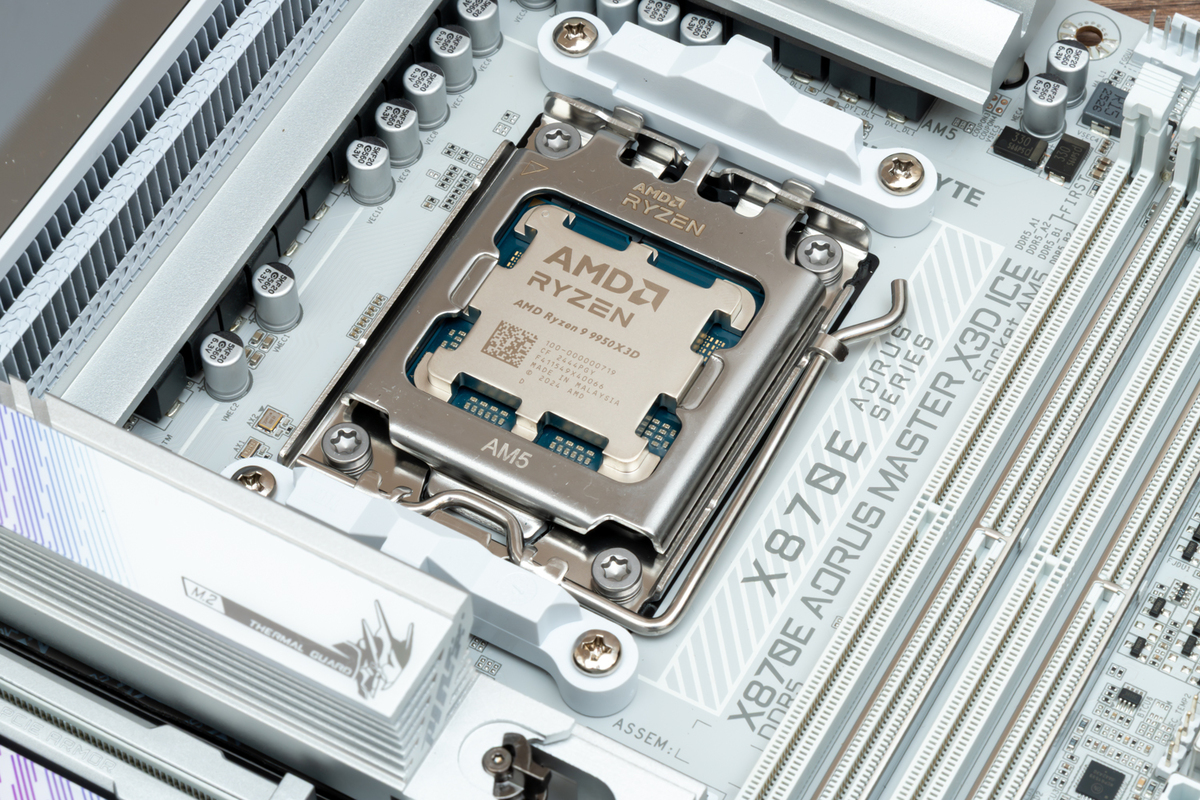
ここからは、Ryzen 9000X3Dシリーズのパフォーマンスを向上させる「X3D Turbo Mode 2.0」をチェックしていこう。 Ryzen 9 9950X3DとGeForce RTX 5080 16GB、DDR5-7200 32GB(16GB×2)、PCIe5.0×4 2TB M.2 SSDといったハイエンドパーツでPCを組んで各種ベンチマークを実行している。
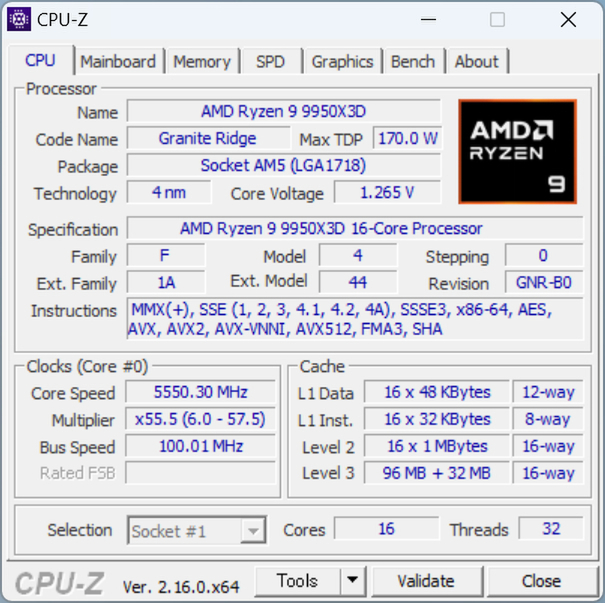
Ryzen 9000シリーズ最上位のRyzen 9 9950X3D。96MBのL3キャッシュを内蔵している。TDPは170W
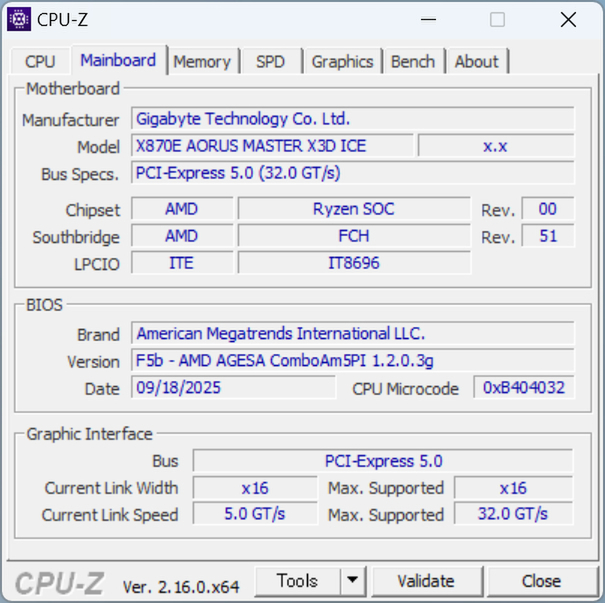
「X870E AORUS MASTER X3D ICE」のBIOSバージョンは、テスト時最新の「F5b」を使用している
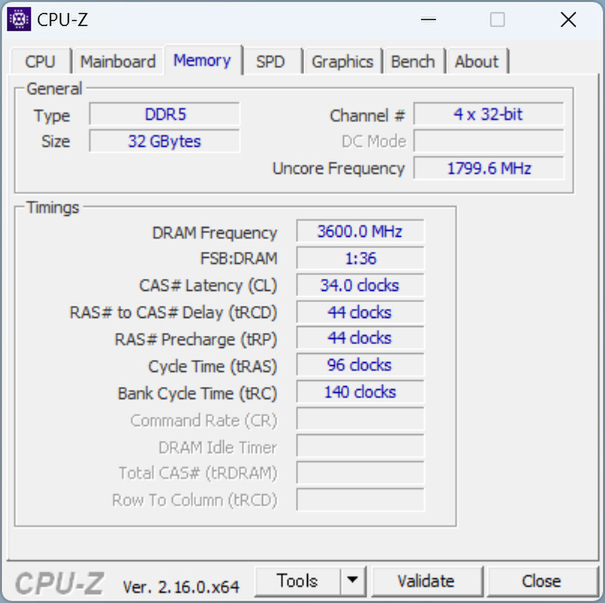
DDR5メモリーは、手持ちのDDR5-7200駆動に対応する16GB×2 32GBを使用した
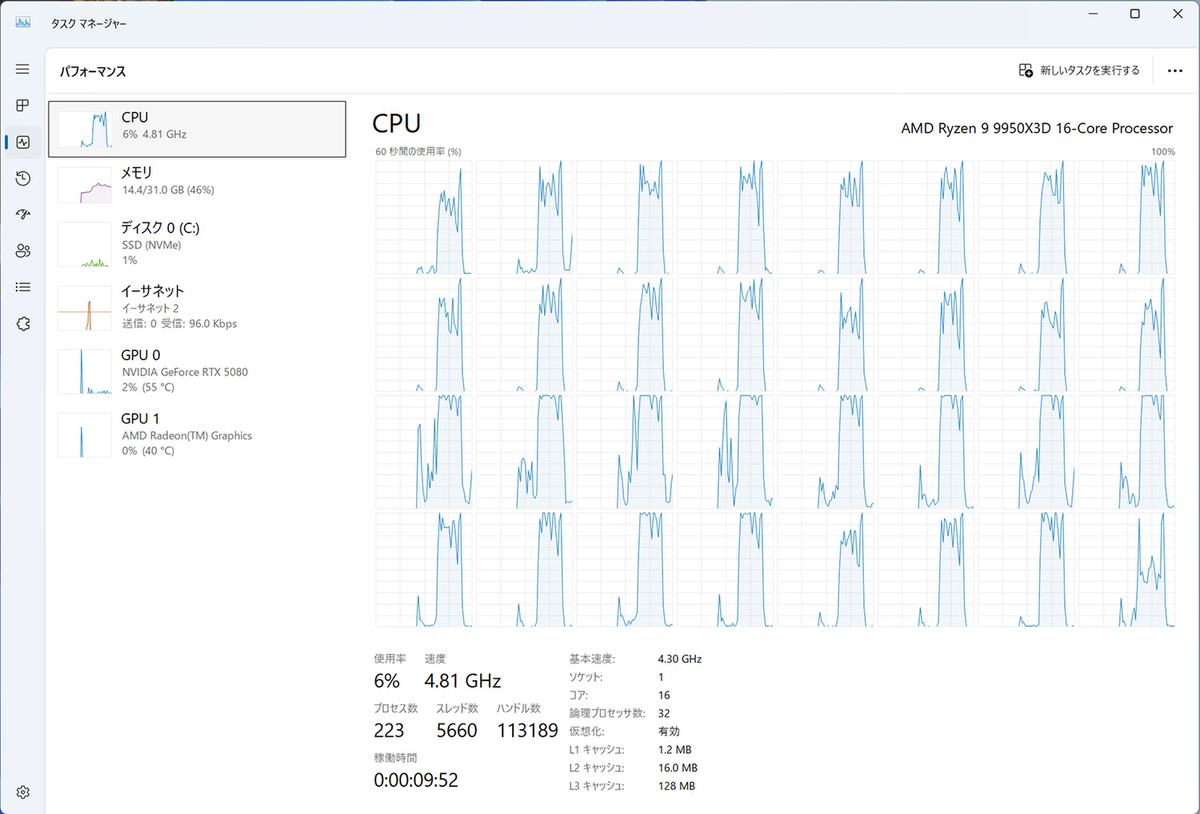
32スレッドで動作するRyzen 9 9950X3D。圧巻のマルチスレッド性能を発揮する
| テスト環境 | |
|---|---|
| CPU | AMD「Ryzen 9 9950X3D」 (16コア/32スレッド、最大5.7GHz、TDP170W) |
| CPUクーラー | CORSAIR「Hydro XC7 RGB PRO ウォーターブロック」 (本格水冷、360mmサイズラジエーター) |
| マザーボード | GIGABYTE「X870E AORUS MASTER X3D ICE」 (AMD X870E、ATX) |
| メモリー | CORSAIR「VENGEANCE RGB DDR5 7200 32GB」 (16GB×2、DDR5-7200) |
| ビデオカード | NVIDIA「GeForce RTX 5080 16GB GDDR7」 |
| ストレージ | Nextorage 「NN5PRO-2TB1BN 2TB」 (2TB M.2 SSD、PCIe5.0×4) |
| 電源ユニット | SUPER FLOWER「LEADEX V PLATINUM PRO 1000W」 (1000W、80PLUS PLATINUM) |
| OS | Microsoft「Windows 11 Home」 |
「X3D Turbo Mode 2.0」は、内蔵AIモデルとハードウェア回路を使ってRyzen 9000X3Dをシーンに合わせてリアルタイムに最適化する。動作モードはデフォルトの「標準(Standard)」、マルチタスクのパフォーマンスを向上させる「最大パフォーマンス(Max Performance)」、ゲームに最適化する「エクストリームゲーミング(Extreme Gaming)」が用意されている。
BIOS(EASY MODE)の「Built for X3D」、またはWindowsユーティリティGIGABYTE「OnFly X3D」で設定でき、モード切り替えごとに再起動が必要となっている。
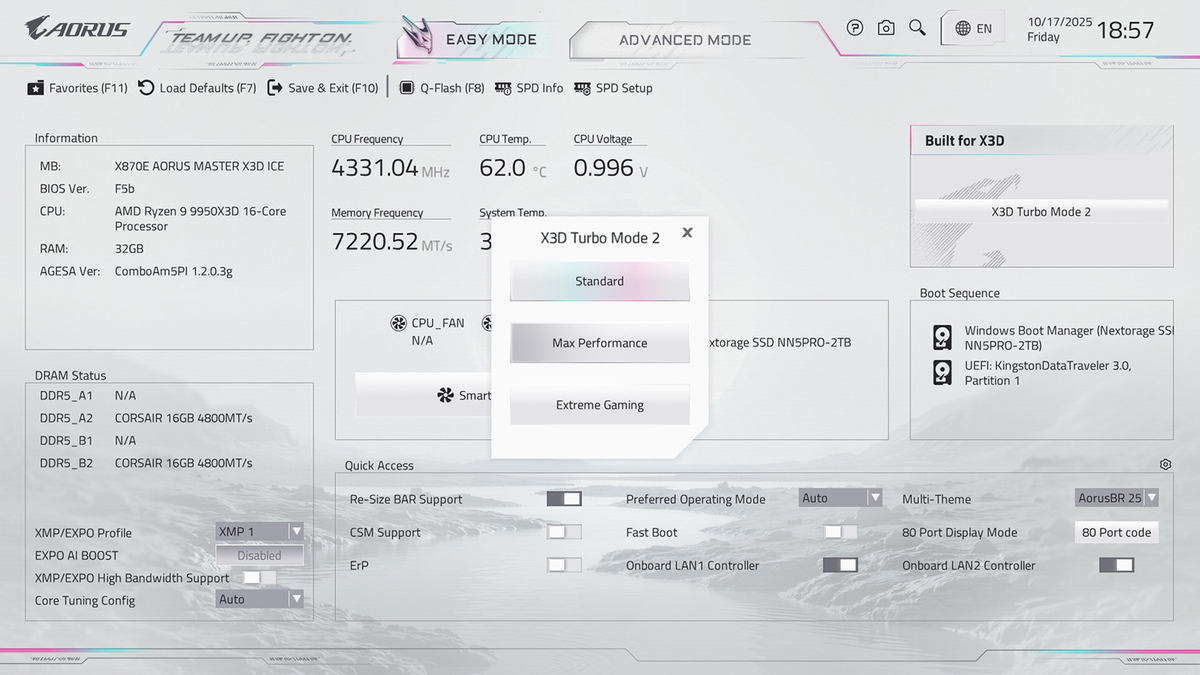
BIOSでは「Built for X3D」にある「X3D Turbo Mode 2.0」ボタンをクリック。モードを選択。設定を保存、再起動する
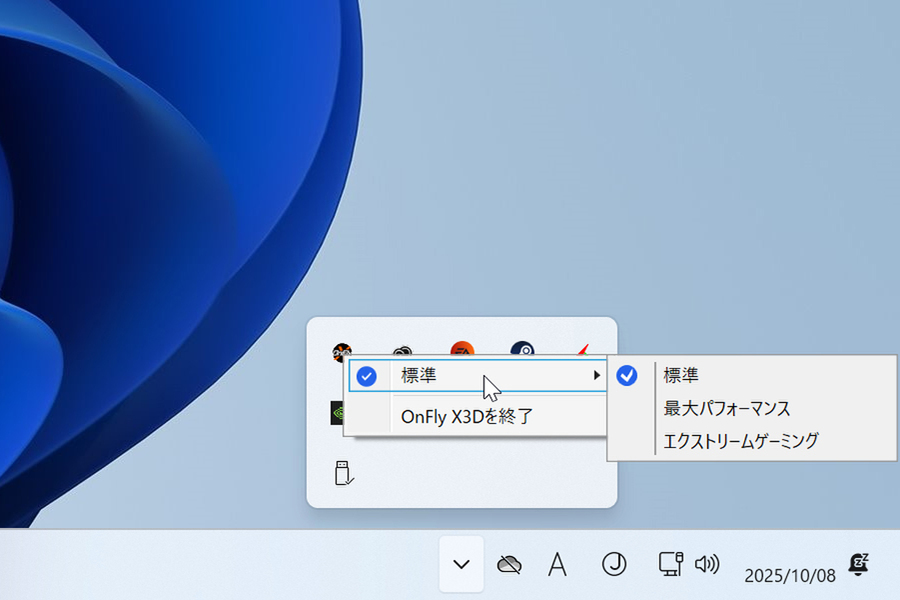
再起動は必要だが、「OnFly X3D」を導入すれば、Windows上からモード切り替えも可能になっている。シーンに合わせて、切り替えできる
週刊アスキーの最新情報を購読しよう
