


PCまわりのごちゃごちゃケーブルが消える! 1.3kgで持ち運べるASRockのミニPC「DeskMini X600/USB4」で最強のケーブルレスPC環境を作ろう
2025年10月30日 10時00分更新
少ない工程で組める「DeskMini X600/USB4」
DeskMiniシリーズは、組み込むPCパーツ選びを含め、PC自作の知識を必要とするが、組み立て工程自体は最小限となっている。CPUの取り付けなど注意が必要な作業もあるが、慣れていれば10分もあれば組み立ては完了する。
無線モジュールのアンテナまわりで若干手間取ったが、それでも総工程は20分程度だった。
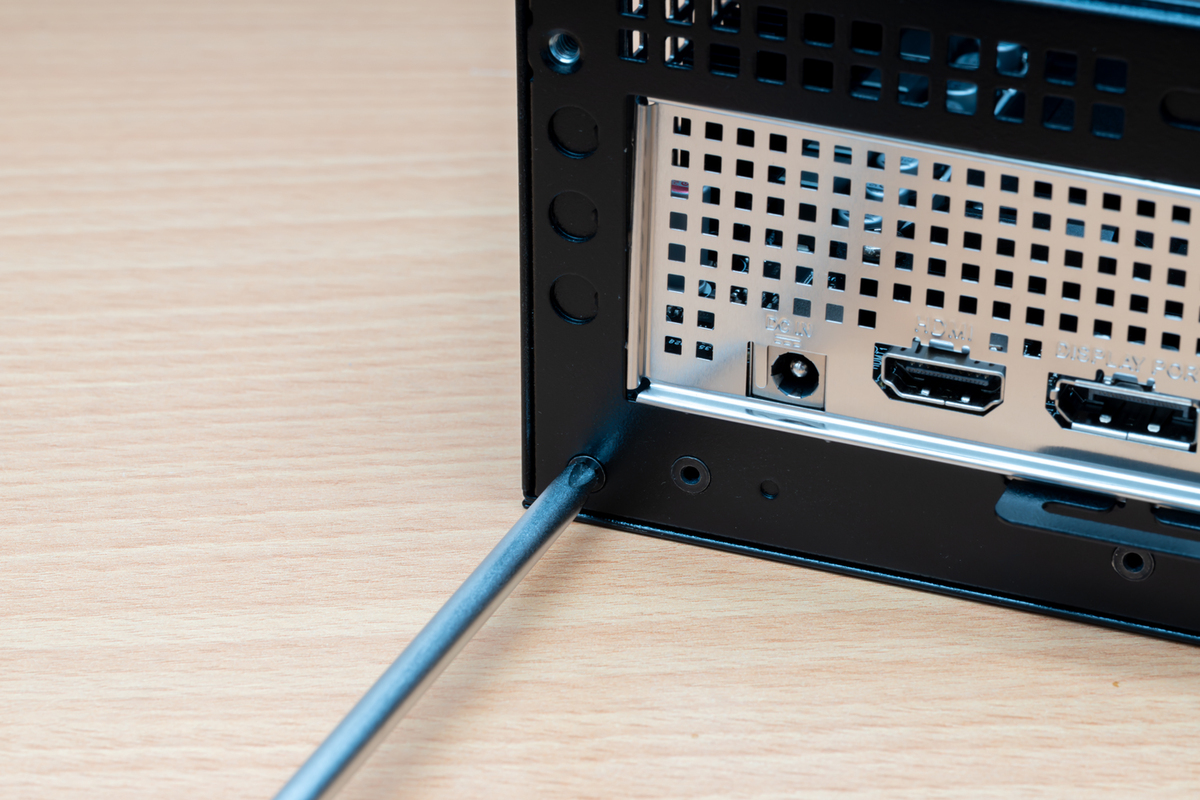
筐体リア側の四隅にある4ヵ所のネジを外すことで、マザーボードを固定しているボードを引き抜ける。無線アンテナを固定する穴も確認できる
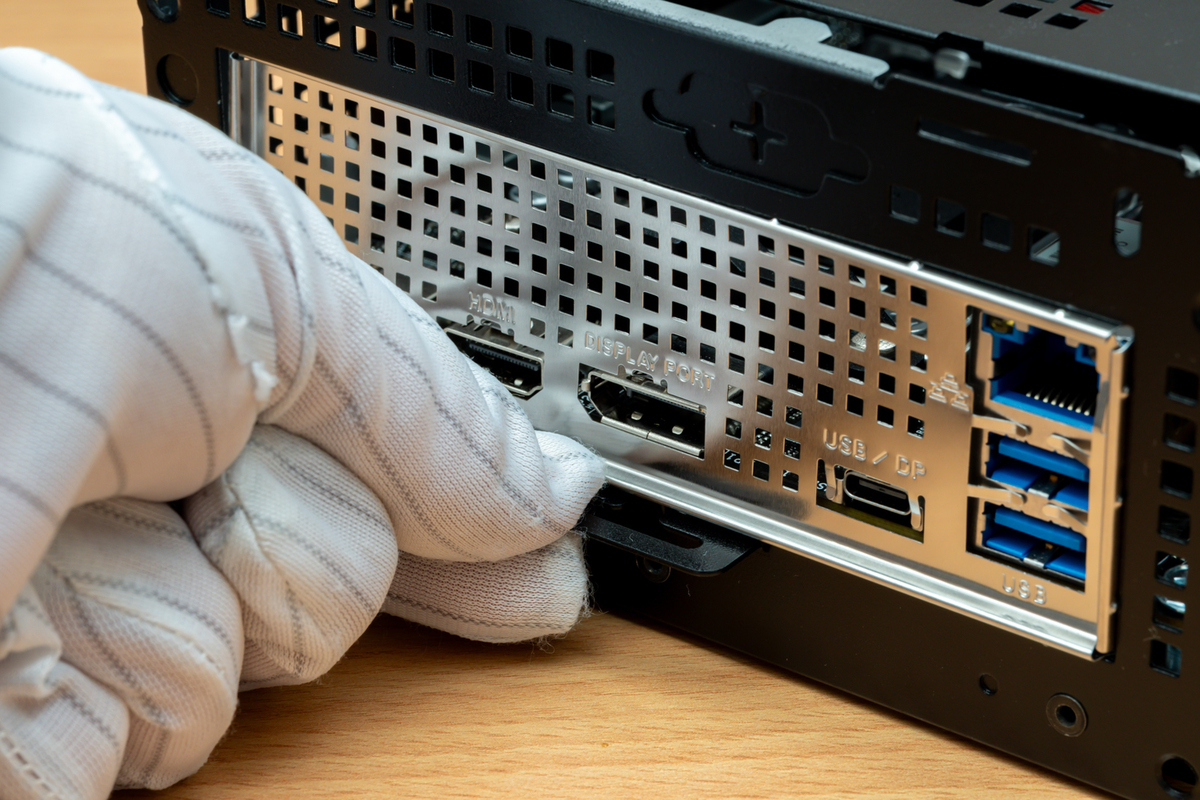
ネジを外したら、リアにある凸部を引っ張る
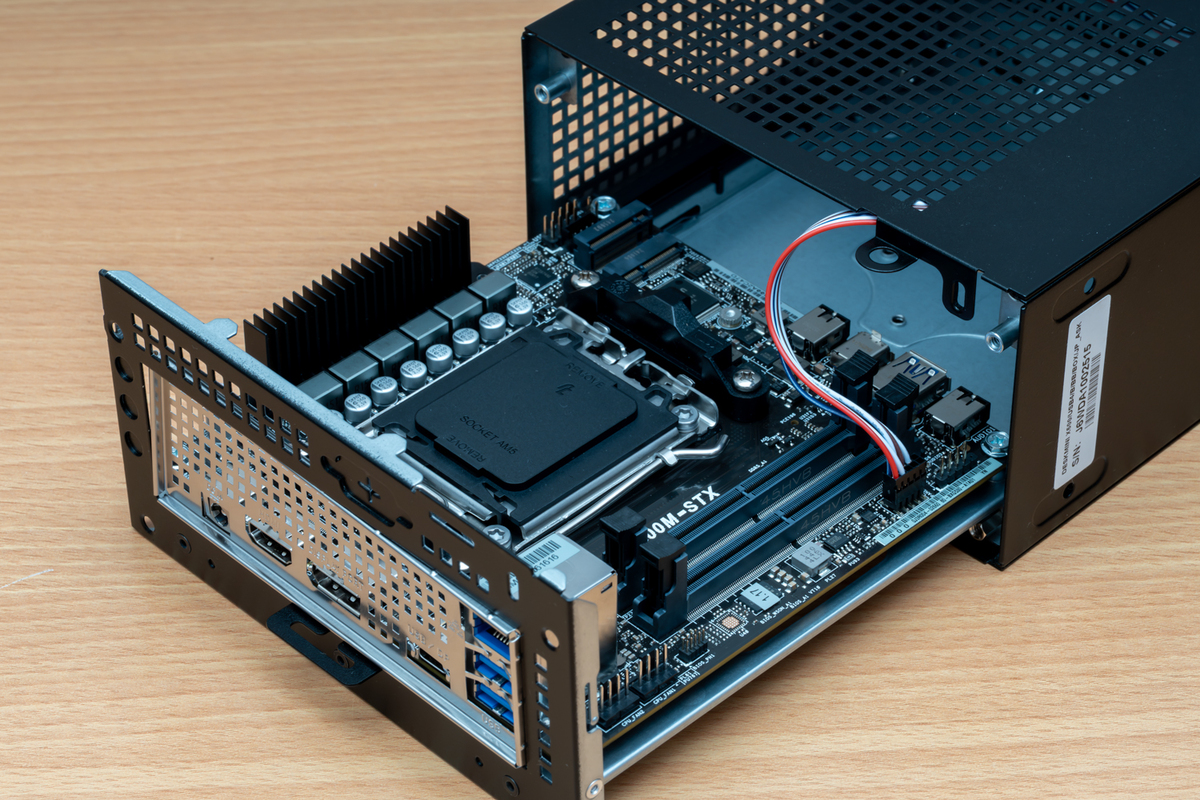
マザーボードが固定されたトレイが引き出せる
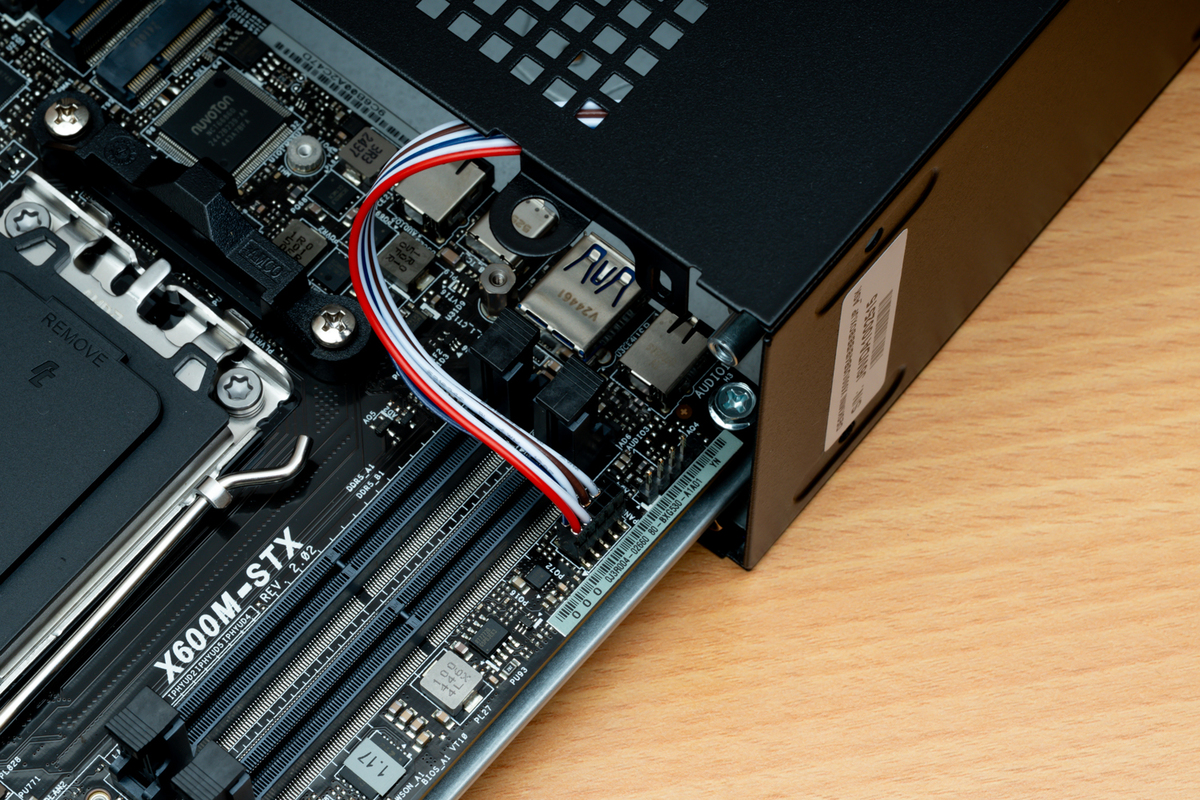
ゆっくりと引き出し、ケースとつながっているケーブルが見えたら、マザーボード側のコネクターを外そう
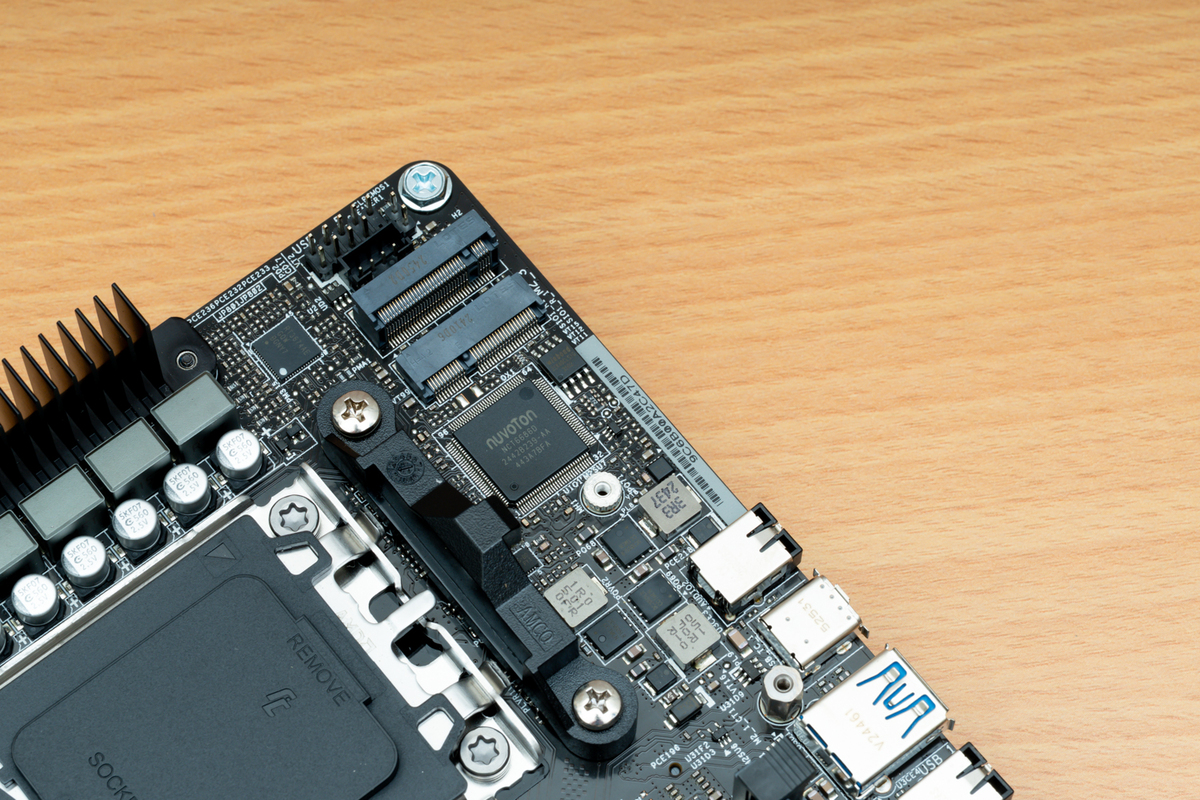
無線モジュールは、M.2 SSDの下に搭載するようになっている
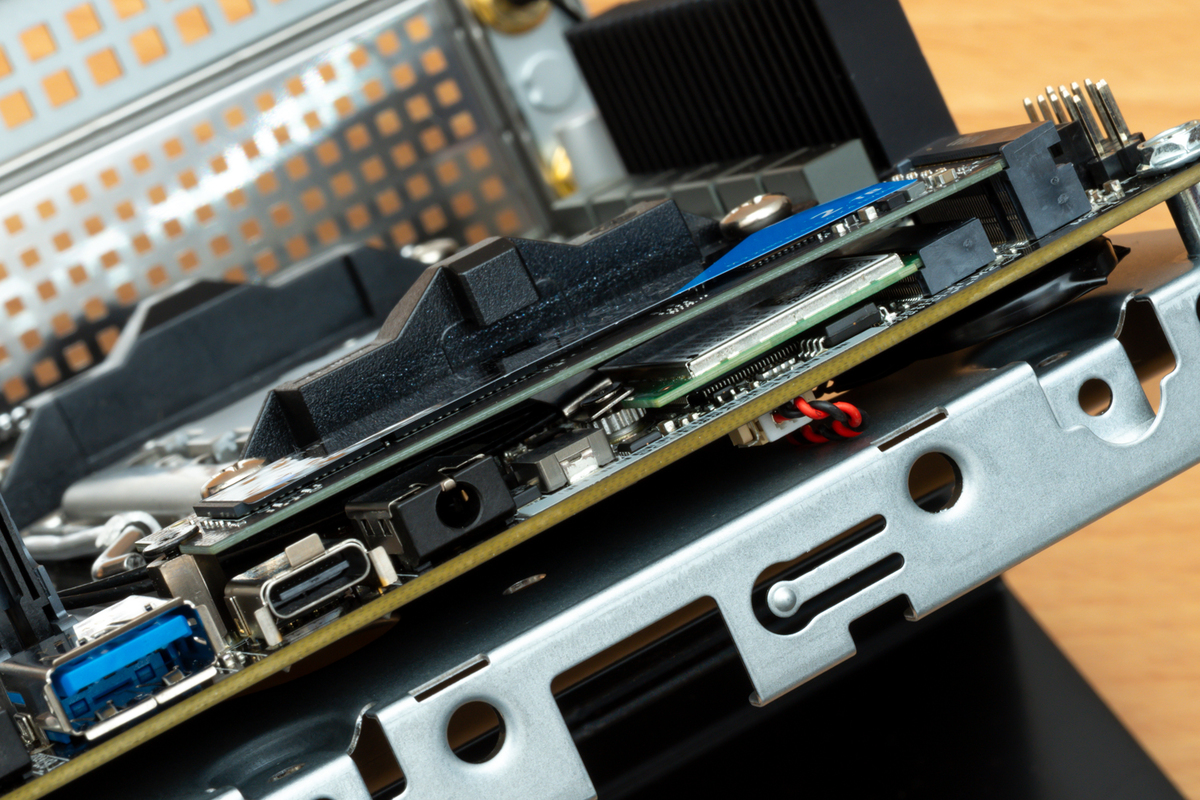
M.2 SSDと無線モジュールとの間には、隙間が確保されているが、両面実装のM.2 SSDはギリギリだろう
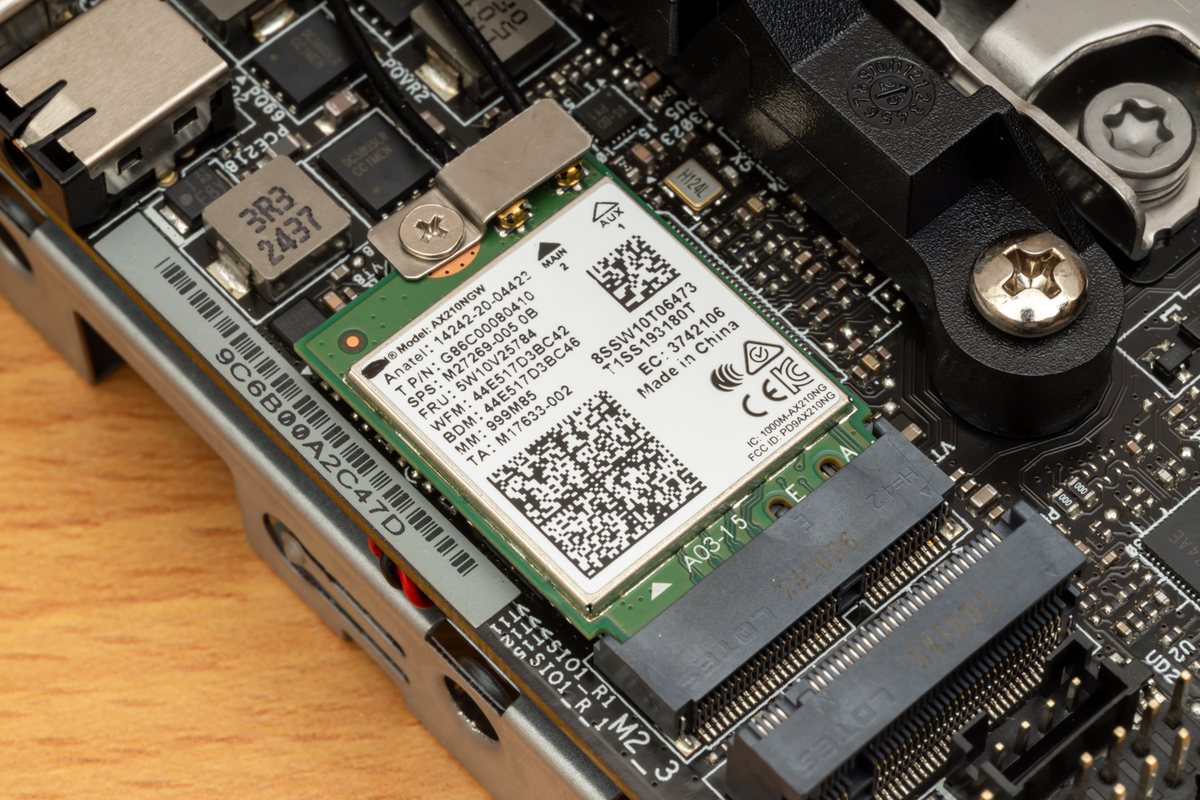
アンテナを取り付けた無線モジュールをM.2スロットに固定する。なお、無線モジュールのアンテナコネクターは、かなり小さいので破損に注意したい
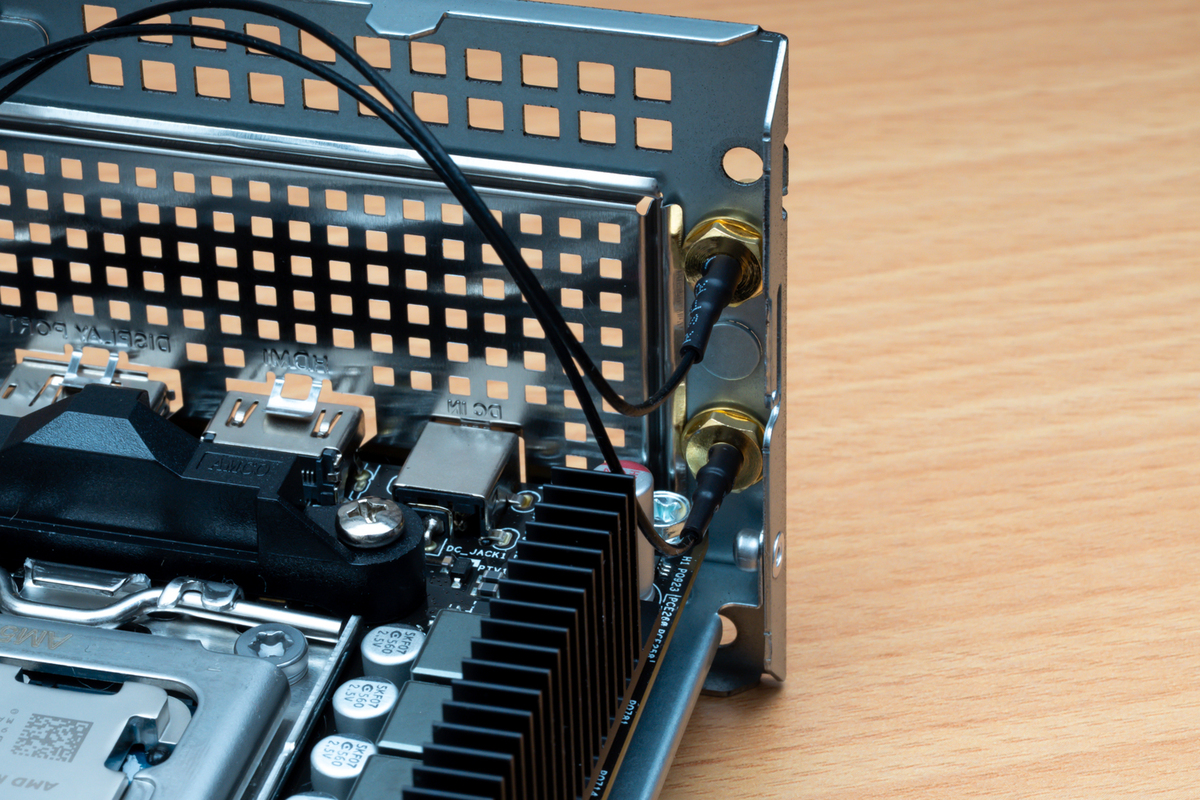
外部アンテナの端子を、筐体のアンテナ用穴に挿し込む。なお、標準で塞いでいる板は、ドライバーなどを使えば外しやすい
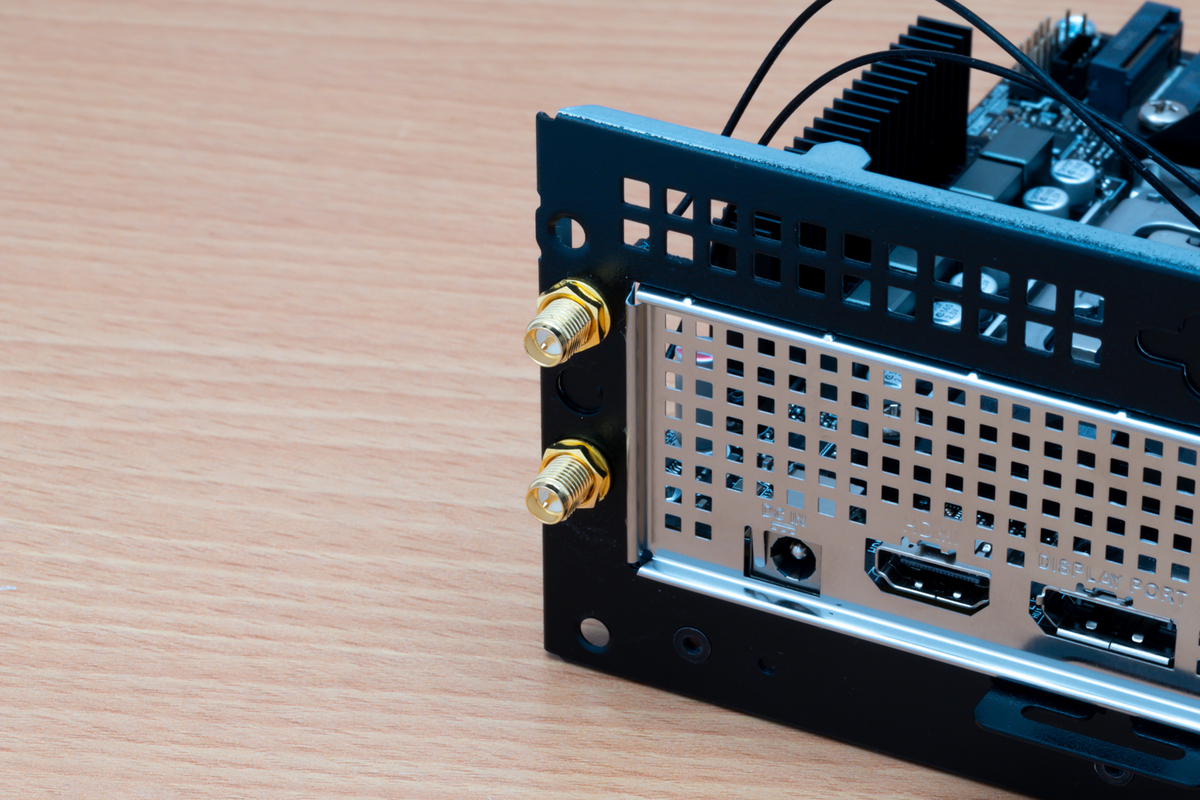
外部アンテナ端子を外側から固定する。これで無線モジュールの準備は完了
CPU、M.2 SSD、メモリーなどを順に取り付け
あとは基本のPCパーツを取り付けていけば、ミニマムPCの完成だ。
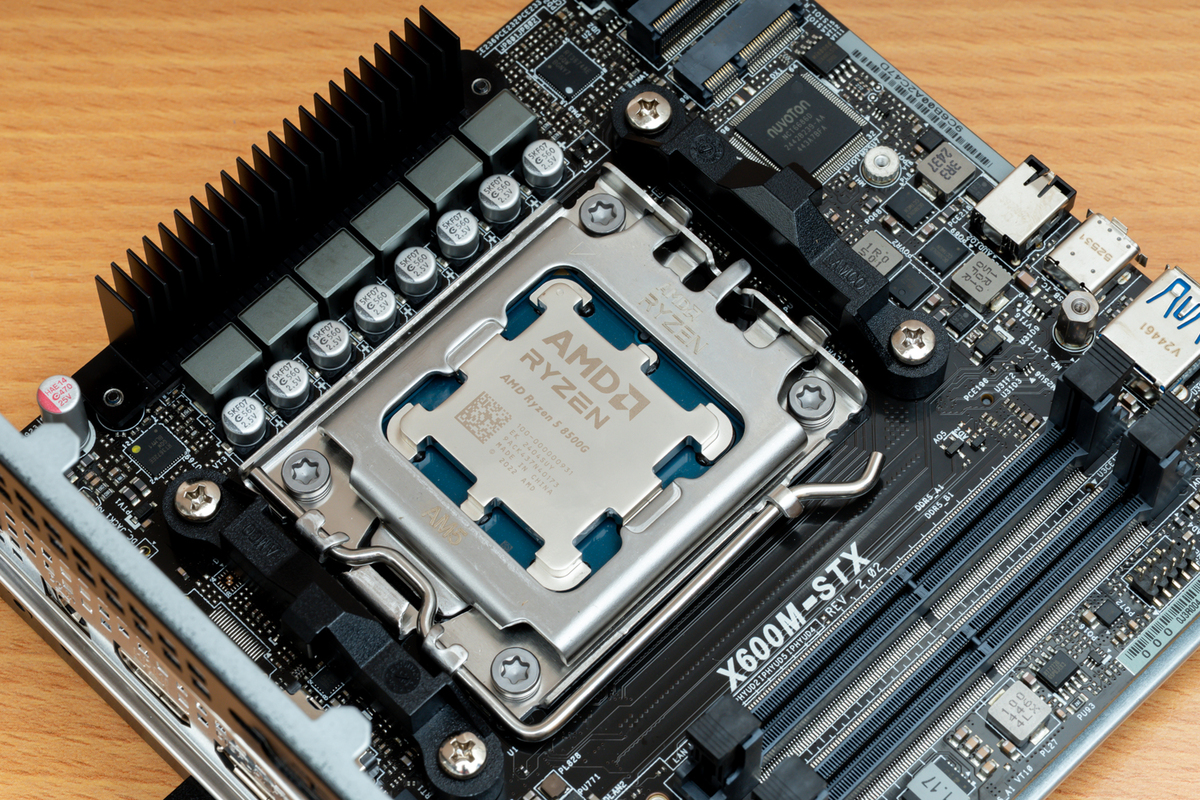
Socket AM5 CPUの取り付け工程は従来と同じ。標準装備のCPUクーラー固定リテンションはそのまま活用する
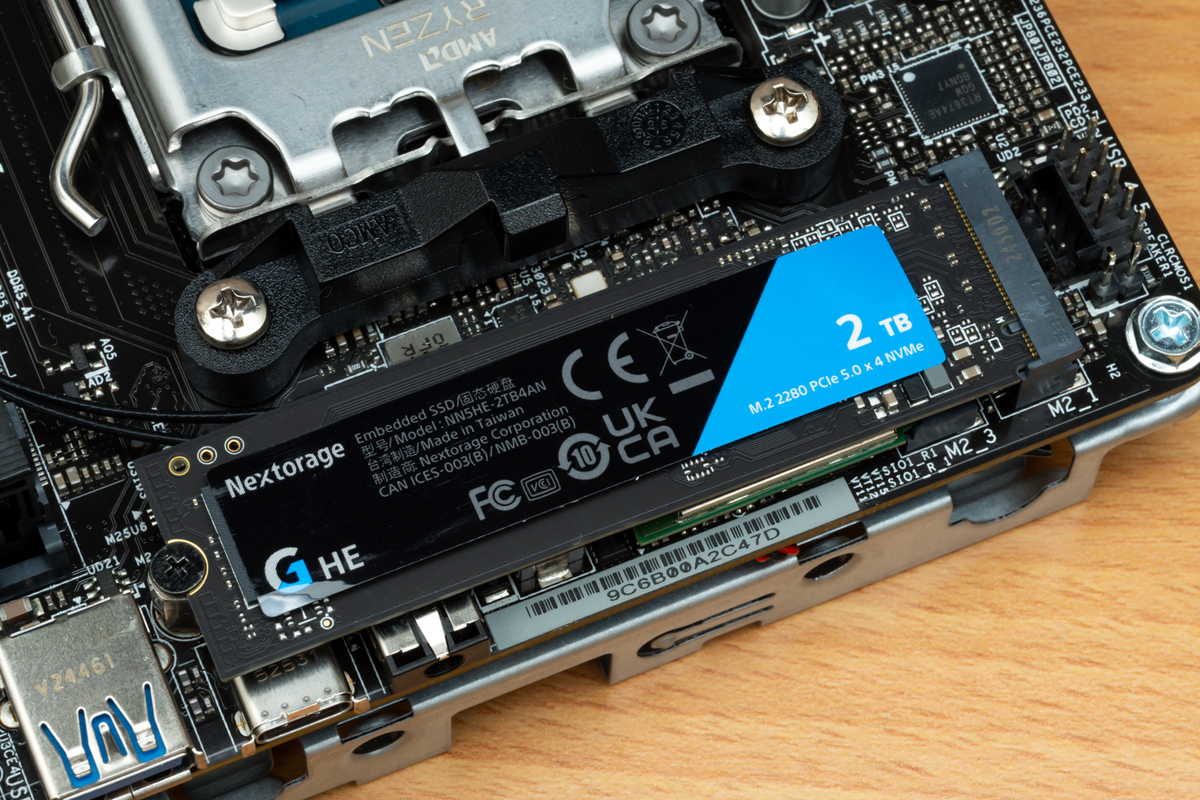
M.2 SSDの取り付け。PCIe5.0×4動作に対応するNextorage「G-Series HE」を組み込んだ
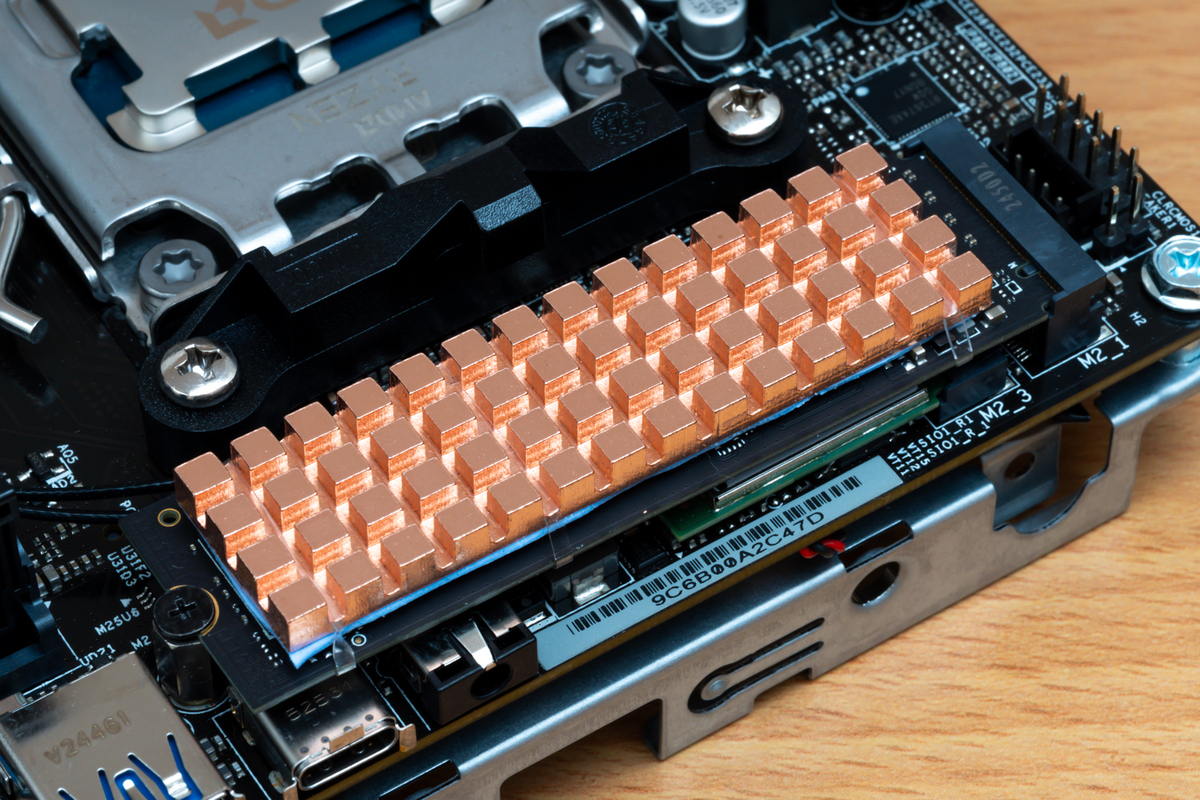
高速なM.2 SSDはアクセス時の発熱も、そこそこある。ここでは無線モジュールと干渉しないように、ゴムバンドで固定する板状のM.2ヒートシンクを搭載してみた
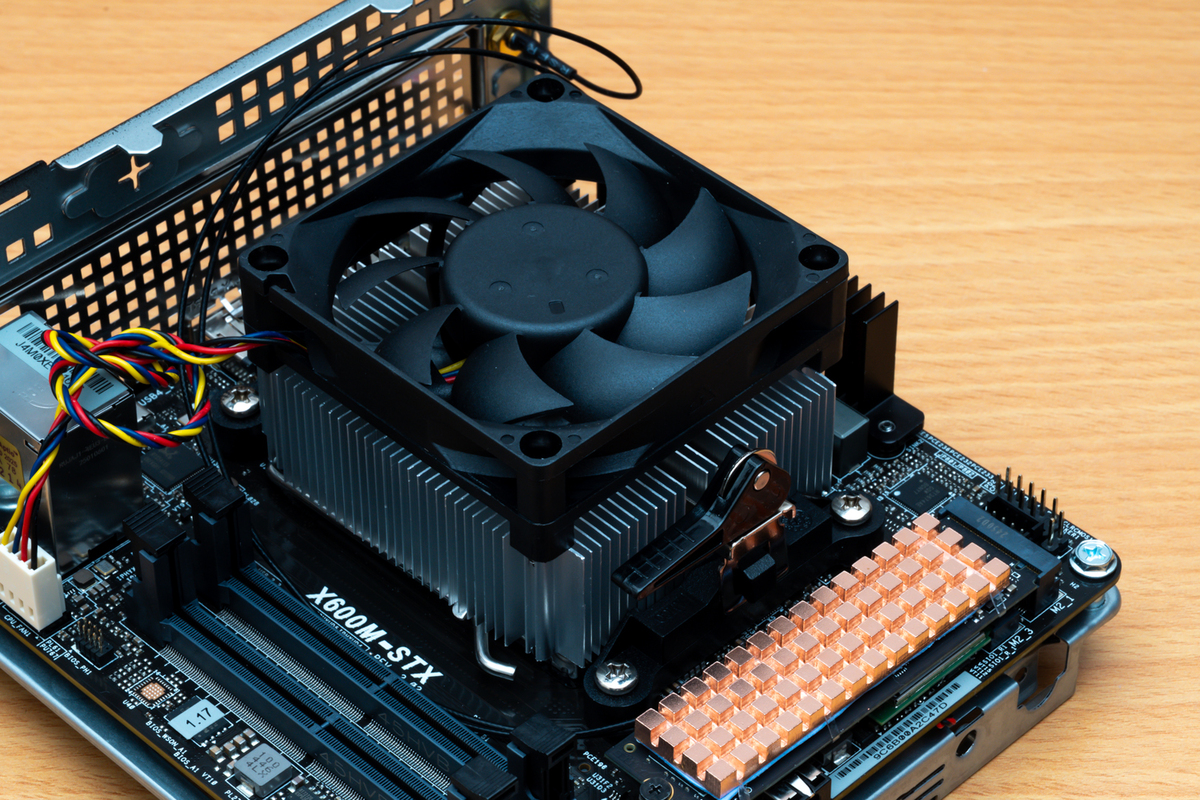
付属のCPUクーラー。標準装備のリテンションを使って、簡単に固定できる
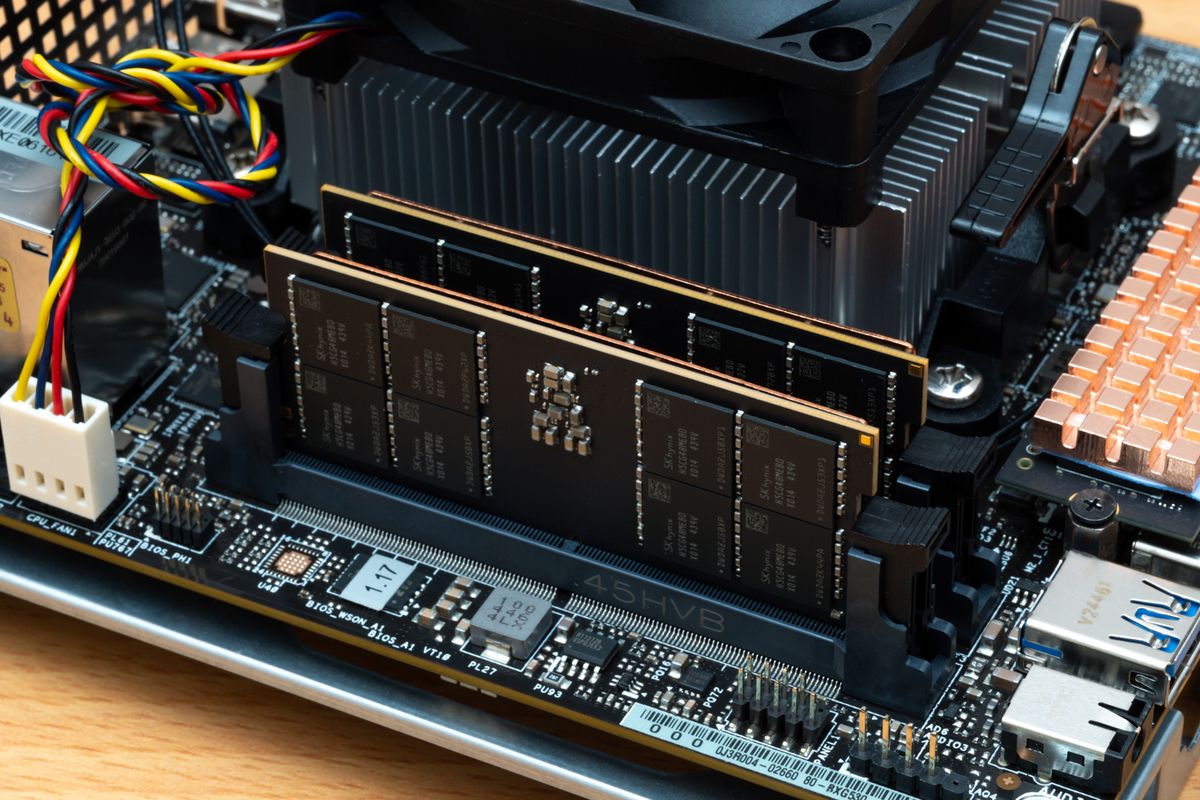
DDR5メモリー取り付け。メーカーやスペック、容量が同じメモリーを2枚単位で取り付けるのがベストだ
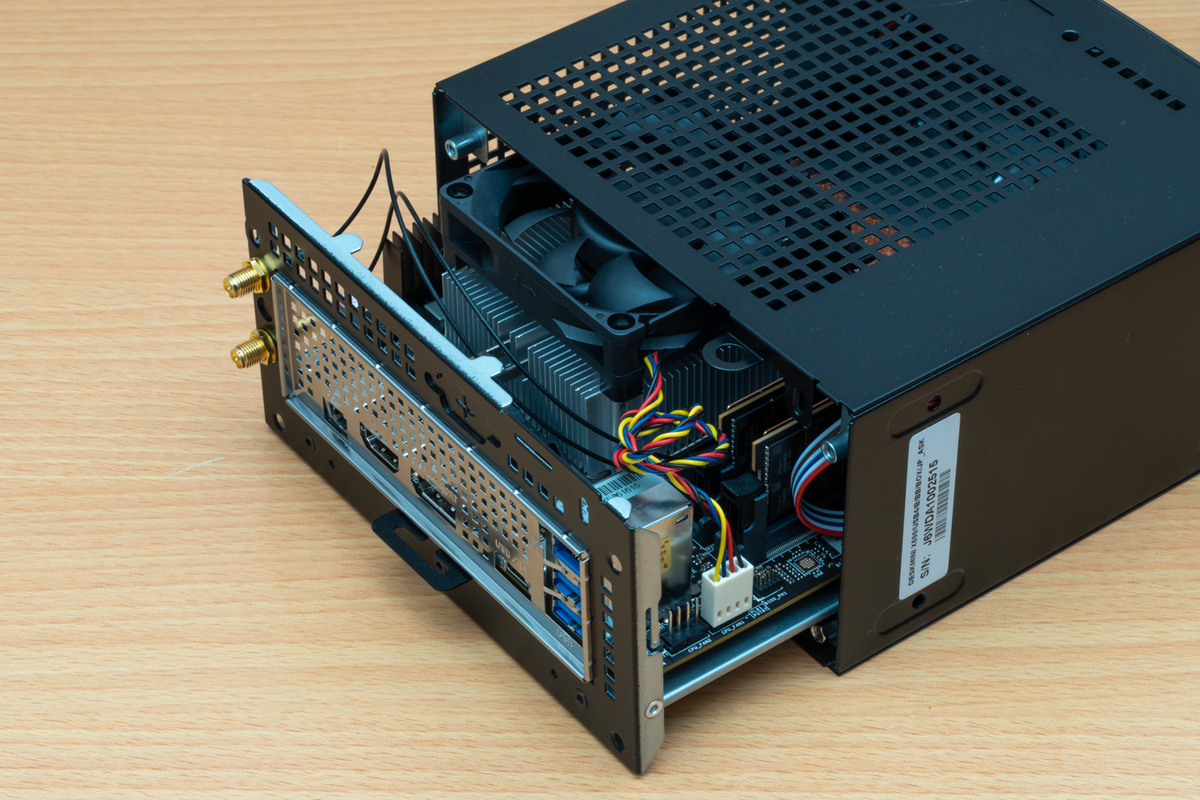
逆の手順でトレイを戻し、ネジで固定する
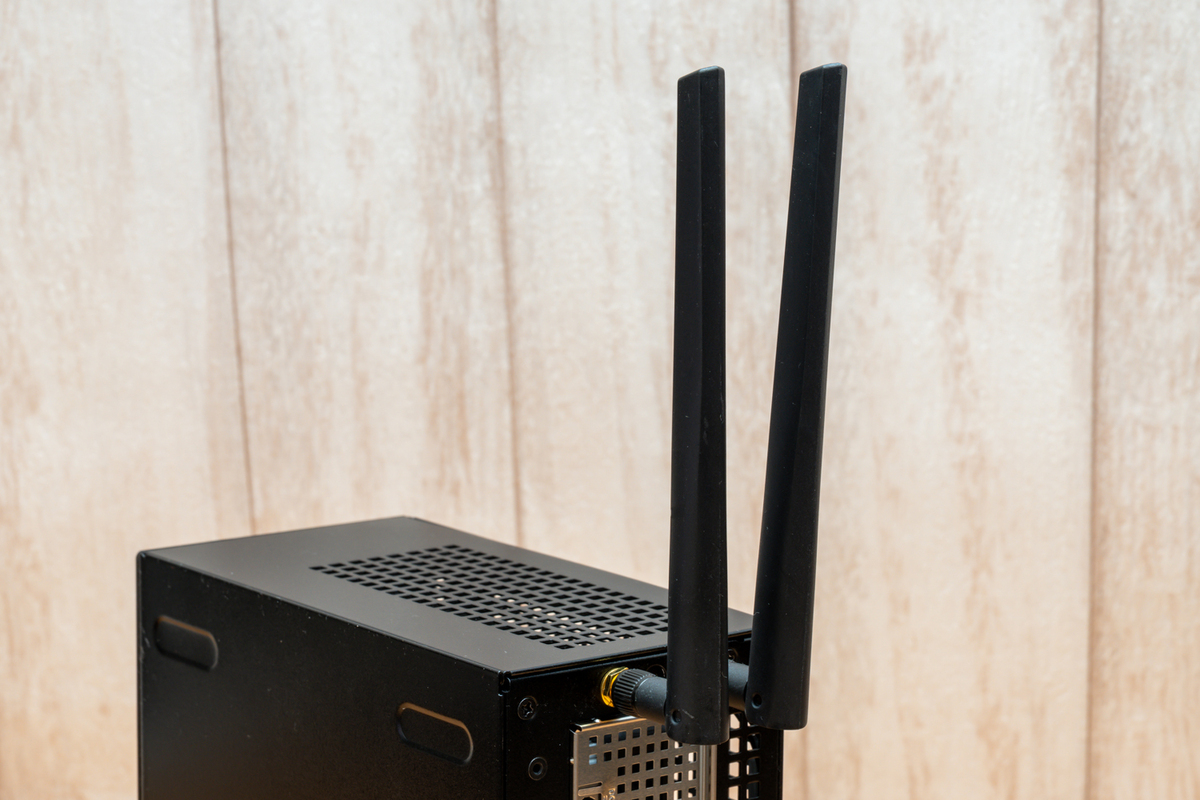
外部アンテナを取り付ければ、ミニマムPCの完成だ
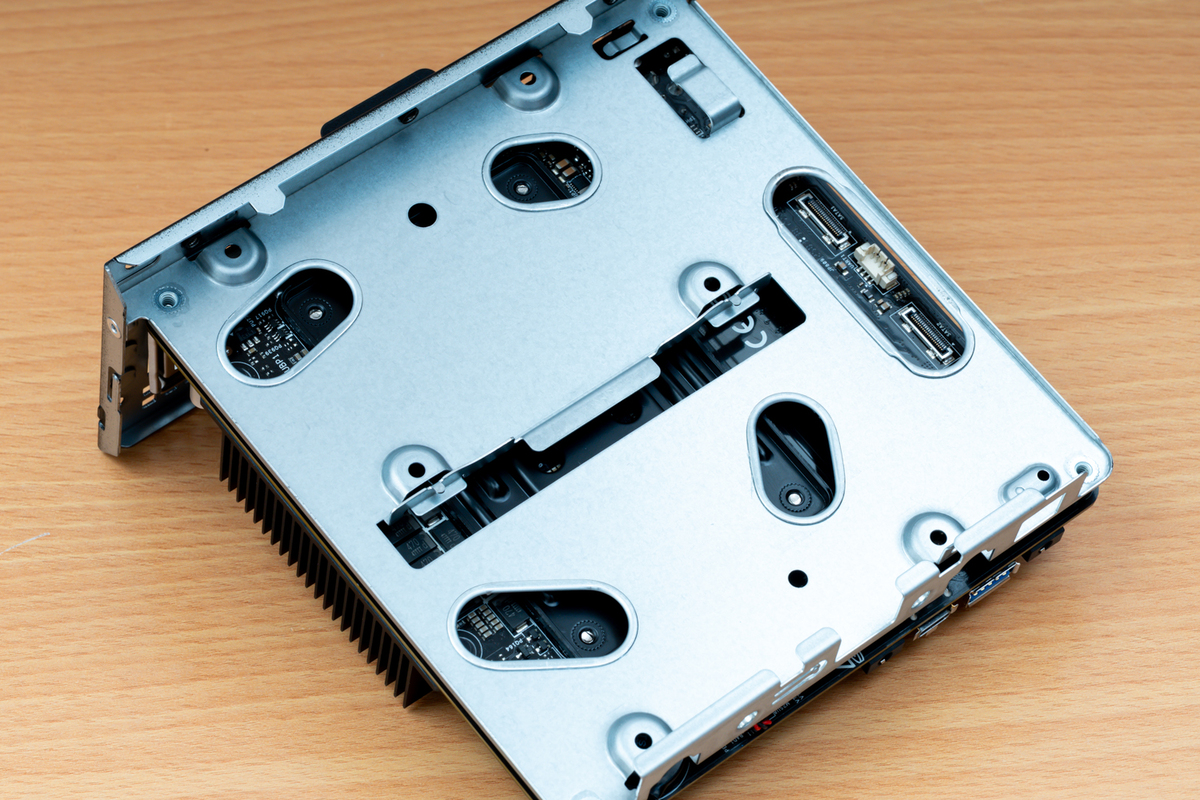
ここでは使わなかったが、マザーボードのトレイ裏面に2台の2.5インチHDD/SSDを搭載できる
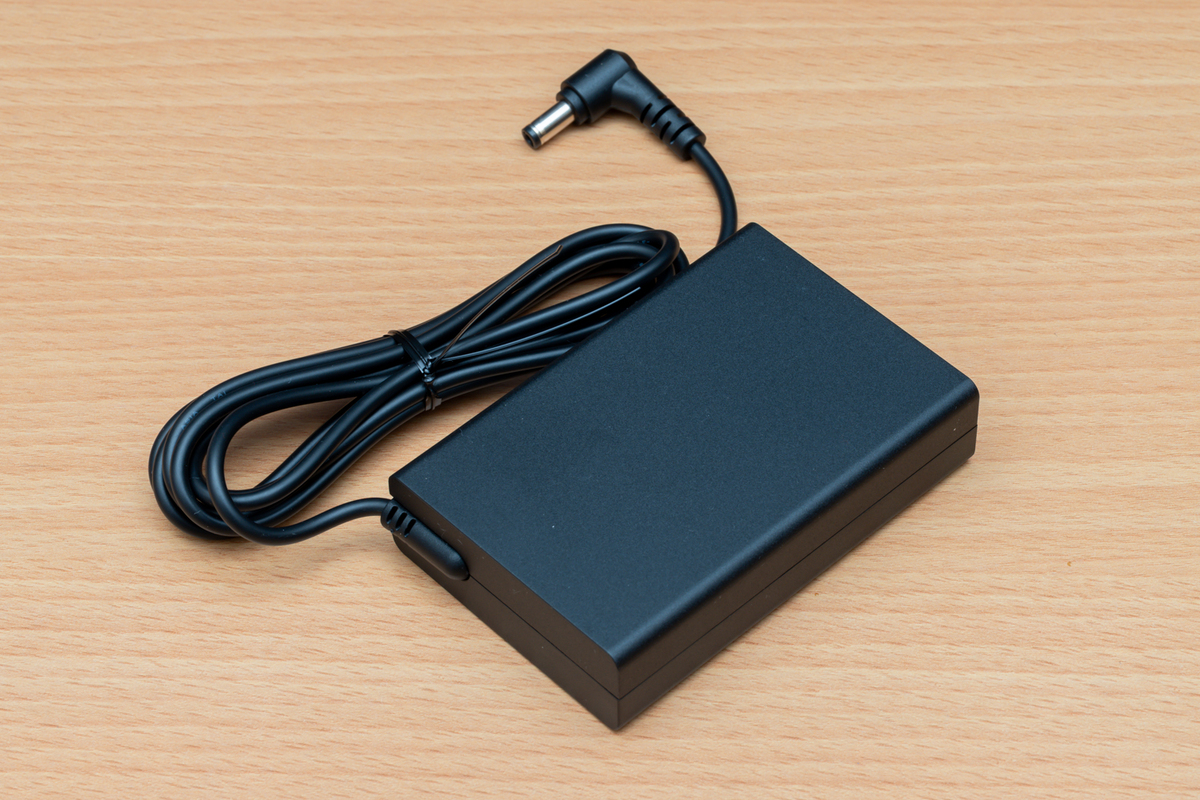
ACアダプターが、デスクの上から隠しやすいコンパクトサイズなのも良いところ。持ち運びも苦にならない
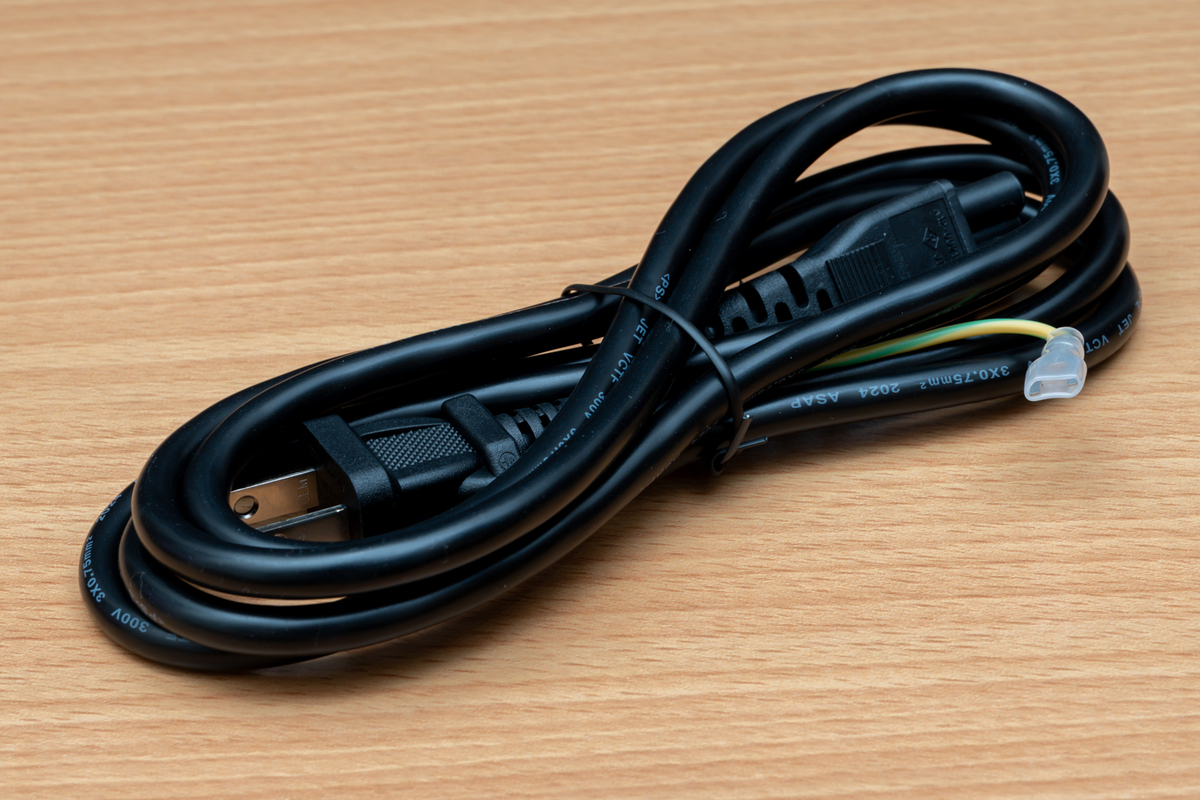
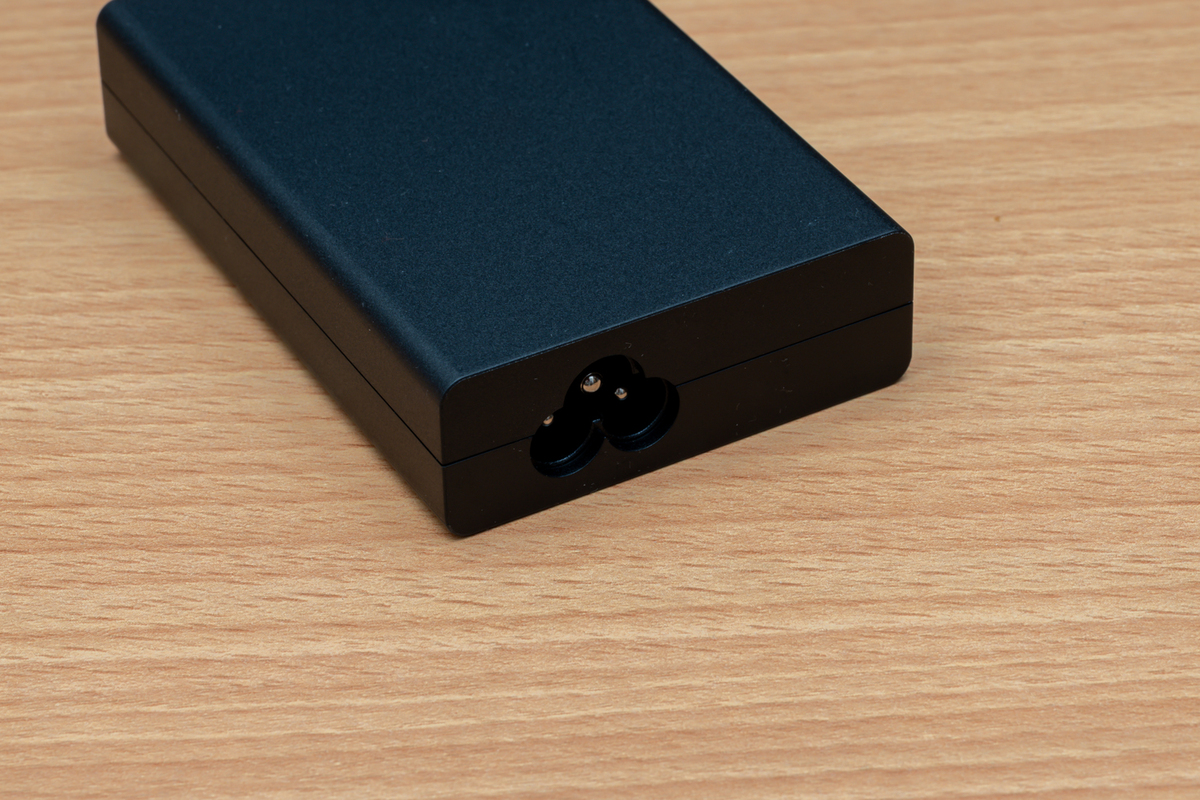
付属の電源ケーブルは長い。コネクターは汎用性の高いミッキー型なので、短いタイプなどを選ぶのもありだ
週刊アスキーの最新情報を購読しよう
