


本連載では、ビジネスパーソンが業務の中で直面するトラブルをAcrobatで解決するためのテクニックを紹介する。第3回は既存の書類を流用する際に情報漏洩しないように塗りつぶす方法について解説する。
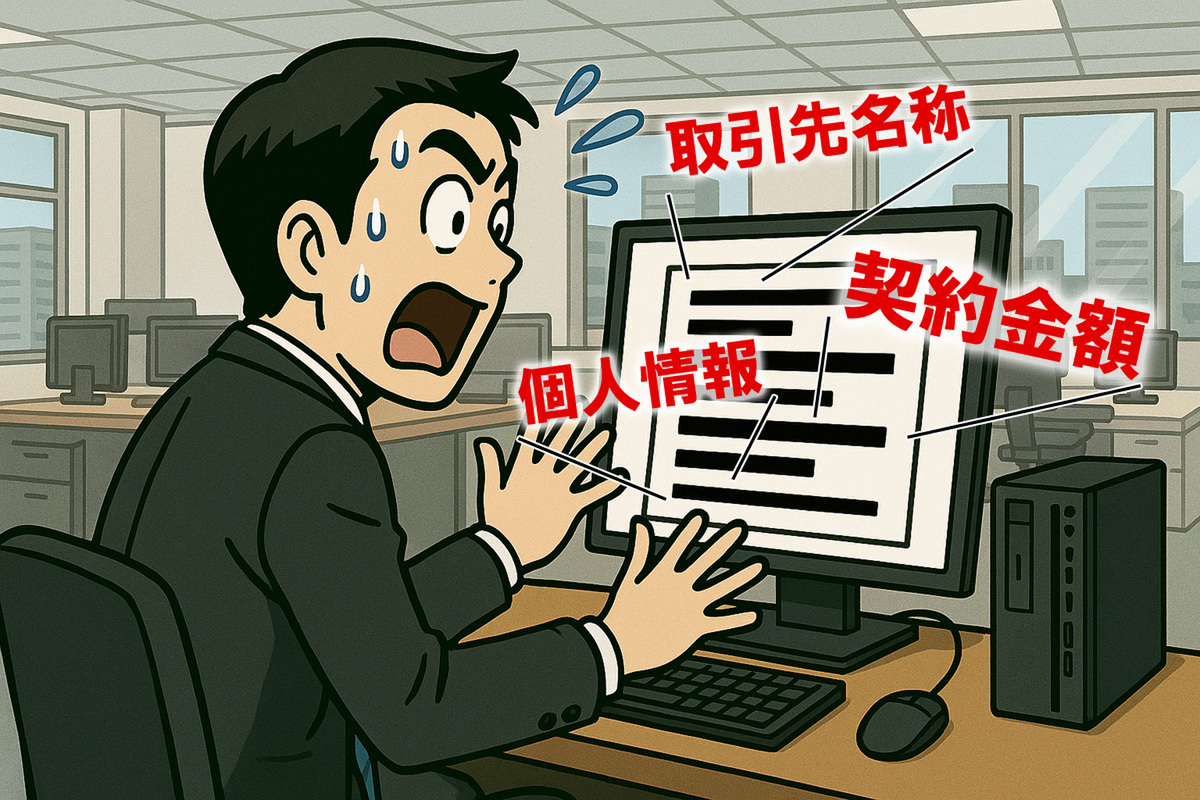
過去に作成した契約書を参考にした書類をハイライトで黒く塗った
営業部の佐藤は、今朝もデスクに向かい、来週の取引先への資料提出準備を進めていた。今回の案件は新規顧客との大型契約に向けた重要な局面。過去に成功した類似案件の契約書を参考に、効率よく資料を作成する算段だった。
「ただ、これをそのまま渡すわけにはいかないんだよな」
佐藤はPDF化された過去の契約書のページをめくりながらつぶやいた。文書には、当然ながら過去の取引先の名称、住所、担当者名、そして何より生々しい契約金額が詳細に記されている。もしこれらの情報が新しい取引先の手に渡れば、守秘義務違反はもちろん、会社の信用問題に発展しかねない。
「どうやってこの部分だけ消そう……」
印刷してマジックで塗りつぶし、再スキャンする? いや、それでは画質が落ちるし、何より手間がかかりすぎる。佐藤はPCの画面を見つめながら、ひとつのアイデアを思いついた。
「そうだ、Acrobatのハイライト機能。これを黒くして不透明度を100%にすれば、見た目は塗りつぶせるじゃないか」
早速試してみると、指定したテキストは見事に真っ黒に塗りつぶされた。これで大丈夫だろう、と安堵しかけたその時、ふと嫌な予感が頭をよぎる。「これって、本当に消せているのか?」
恐る恐る、黒く塗りつぶした箇所をマウスでドラッグし、コピー(Ctrl+C)。メモ帳にペースト(Ctrl+V)してみると、そこには先ほど消したはずの他社の情報が、はっきりと表示された。
「危なかった!」
背筋が凍る思いだった。見た目を繕っただけで、データは丸残り。このまま送っていたらと思うと、血の気が引く。一体どうすれば、このPDFから情報を完全に、跡形もなく消し去ることができるのだろうか。佐藤は途方に暮れ、モニターの前で固まってしまった。
Acrobatの「墨消し」なら、情報を完全に削除できる
佐藤が試したハイライト機能による黒塗りは、あくまでテキストの上に黒い色を重ねているだけで、元のテキストデータはPDF内に残ったまま。そのため、コピー&ペーストで簡単に情報を抜き出せてしまい、情報漏洩のリスクが非常に高い危険な方法と言える。
実際、2023年の事例では、ある大学が外部に提供した資料に掲載されている個人情報部分が黒塗りされていたが、単に色を塗っただけだったのでデータが抽出できてしまう状態になっていた。このようなトラブルはビジネスシーンでよく見かけるが、大問題に発展することもあるので要注意。
そんな時に活躍するのが、Acrobatの「墨消し」機能だ。「墨消し」は、テキストや画像をPDFから完全に、復元不可能な形で削除できるのが特徴。見た目を黒く塗りつぶすだけでなく、その部分に存在していたデータそのものを文書から取り除けるのだ。
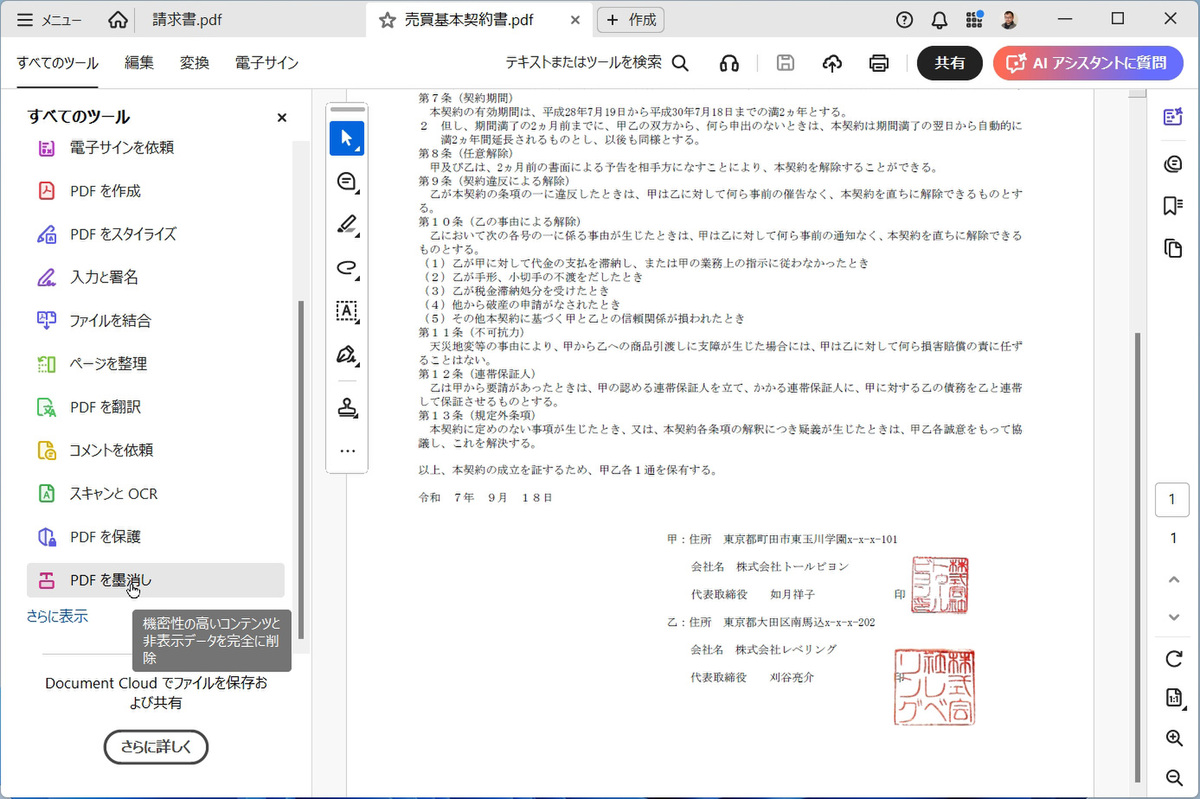
「ツール」タブから「墨消し」を選択する
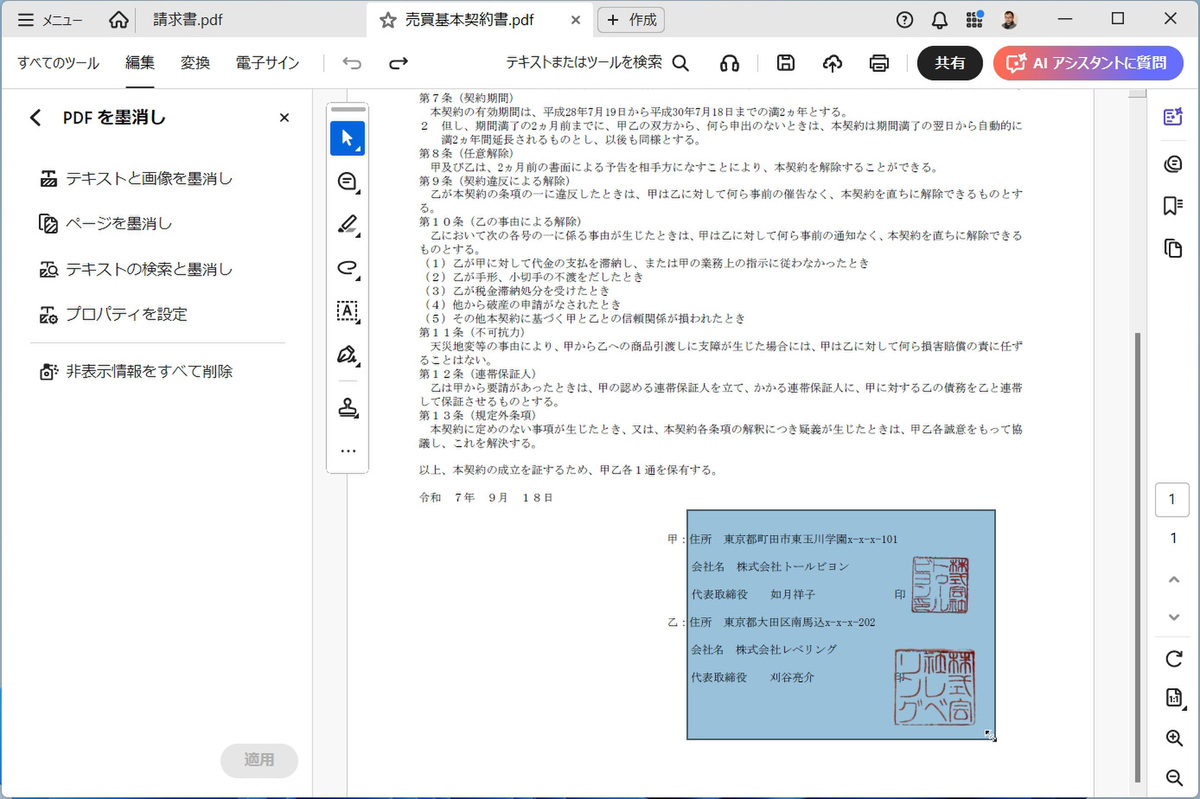
削除したいテキストや画像をドラッグで選択する
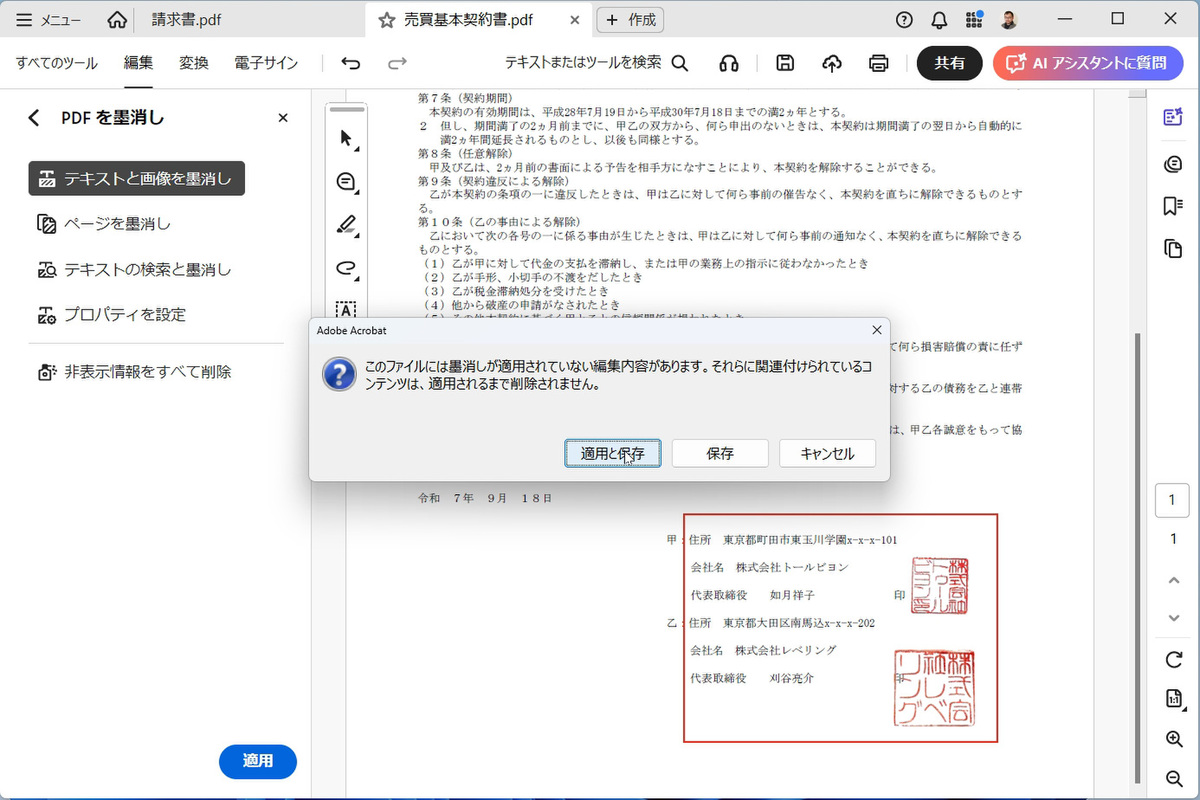
「適用と保存」をクリックして完全に削除し、保存する
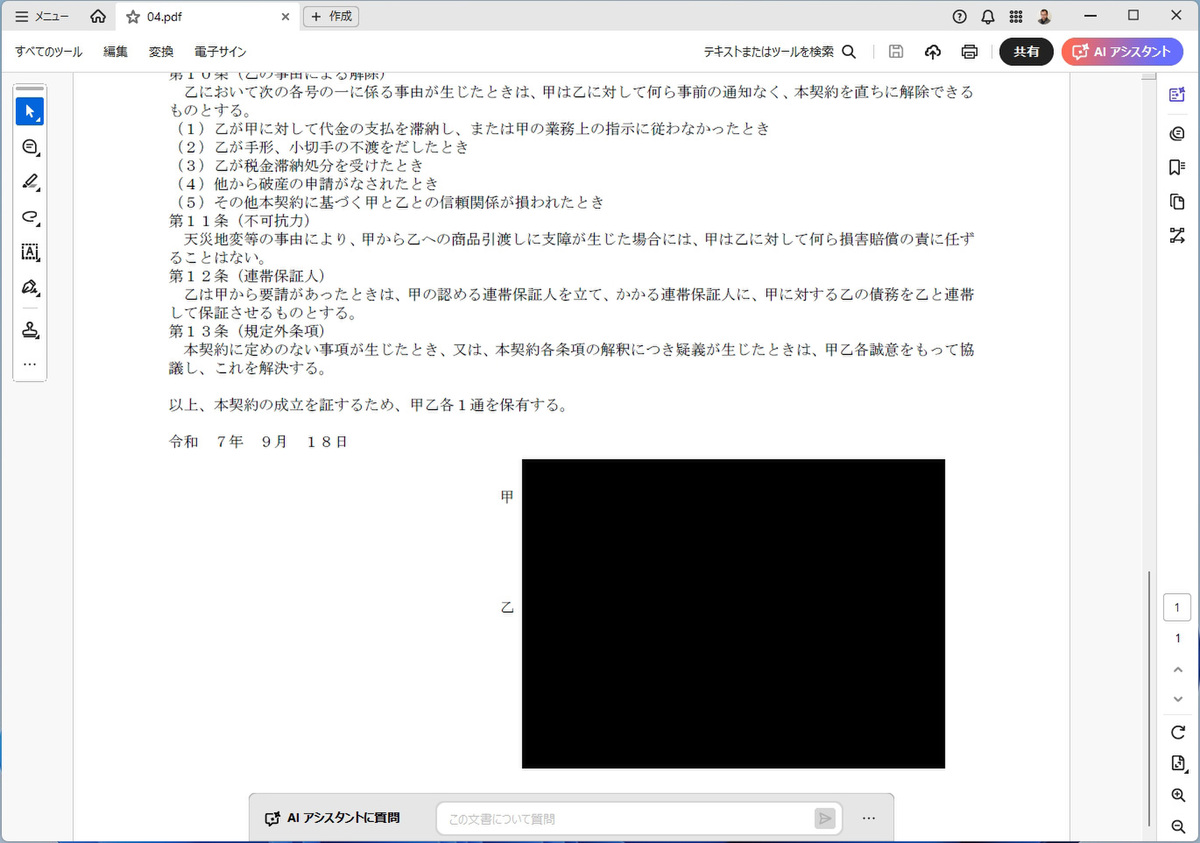
見た目もメタデータも完全に消去された
なお、「墨消し」を一度適用すると元に戻すことはできない。元ファイルを残したい場合は墨消ししたファイルを別名で保存すること。
週刊アスキーの最新情報を購読しよう
