


万が一のトラブルに備える
スマホ故障に備えてLINEのトーク履歴を自動バックアップする設定を覚えよう
2025年10月14日 09時30分更新
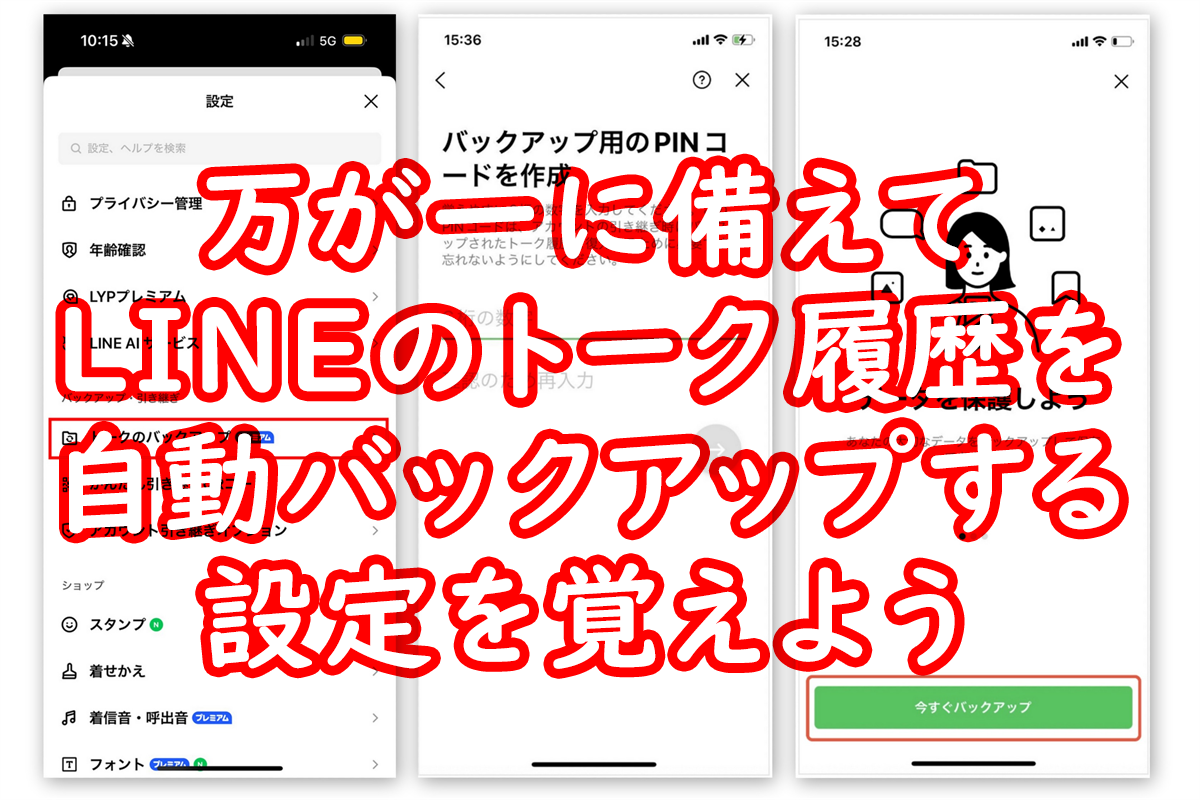
トーク履歴の自動バックアップ設定を覚えよう
直近14日分のトーク履歴が復元できる
スマホの紛失・故障など予期しない機種変更でも、LINEのトーク履歴を復元したい。そんなときに役立つのが、バックアップ用のPINコードだ。
事前に登録しておくことで、トーク履歴のバックアップを取っていなかったり、異なるOS間での引き継ぎでも、直近14日間分のトーク履歴の復元ができるようになる。同じOS間でバックアップを取っている場合は、直近14日間分のトーク履歴、バックアップ分のトーク履歴の復元が可能となる。
LINEだけでつながっている人が多い方は、ぜひ設定しておくべき必須の機能というわけだ。なお、この機能は、LINEのバージョン12.13.0以上で利用できる。
iPhoneの場合
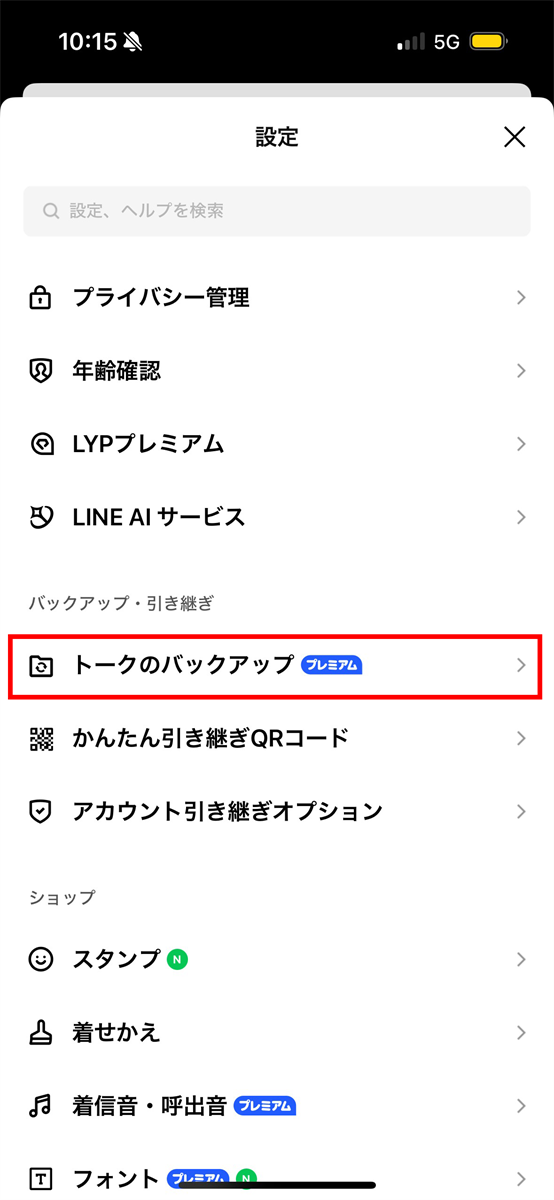
1. ホーム画面を開き、設定→ [トークのバックアップ] をタップ
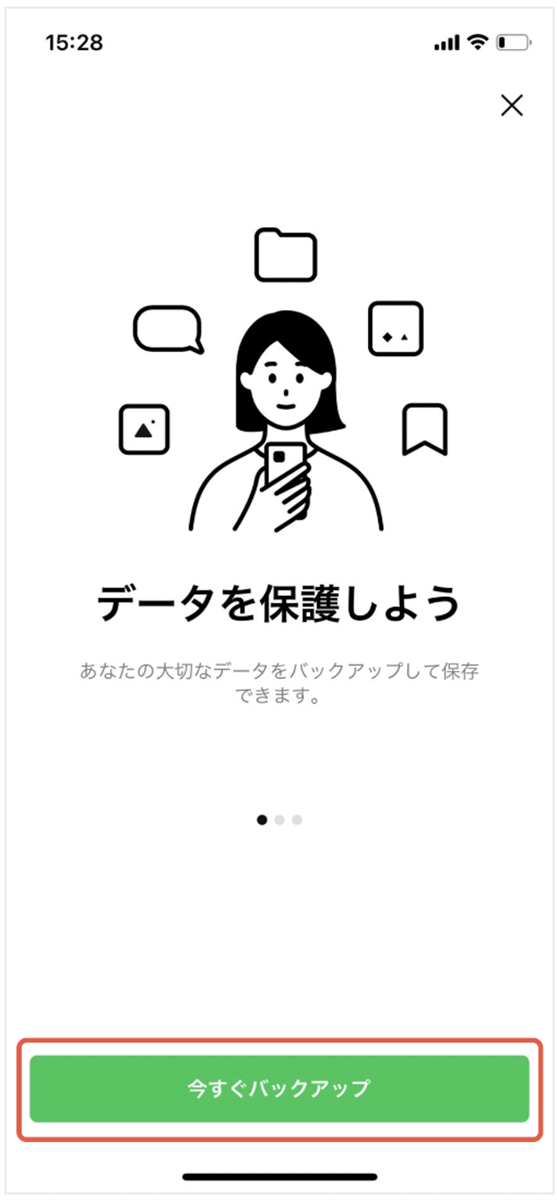
2. トークのバックアップを初めて取る場合、[今すぐバックアップ] をタップ
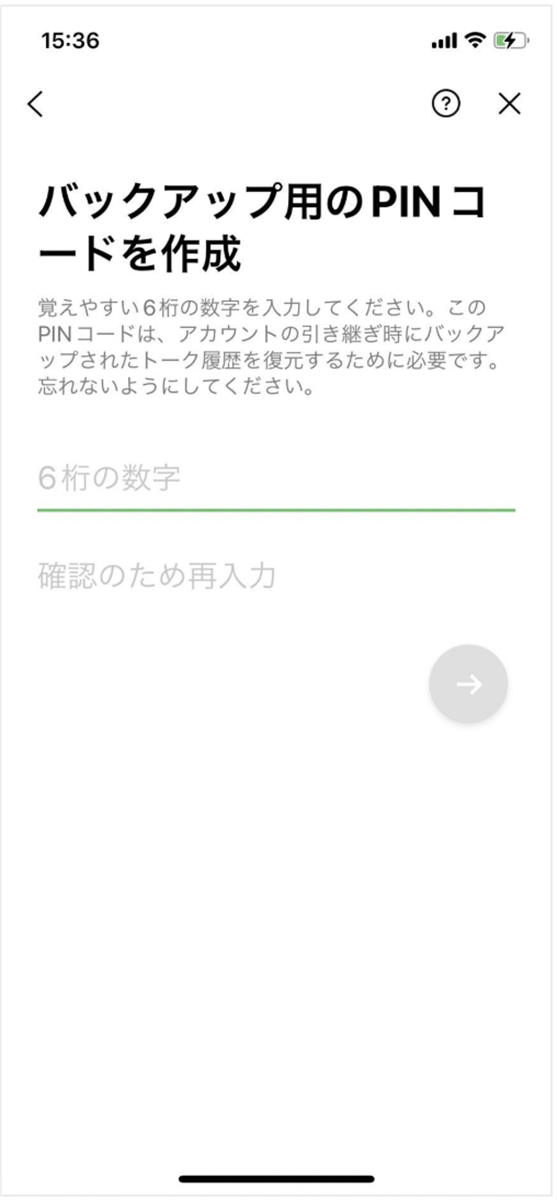
3. バックアップ用の6桁のPINコードを入力しよう
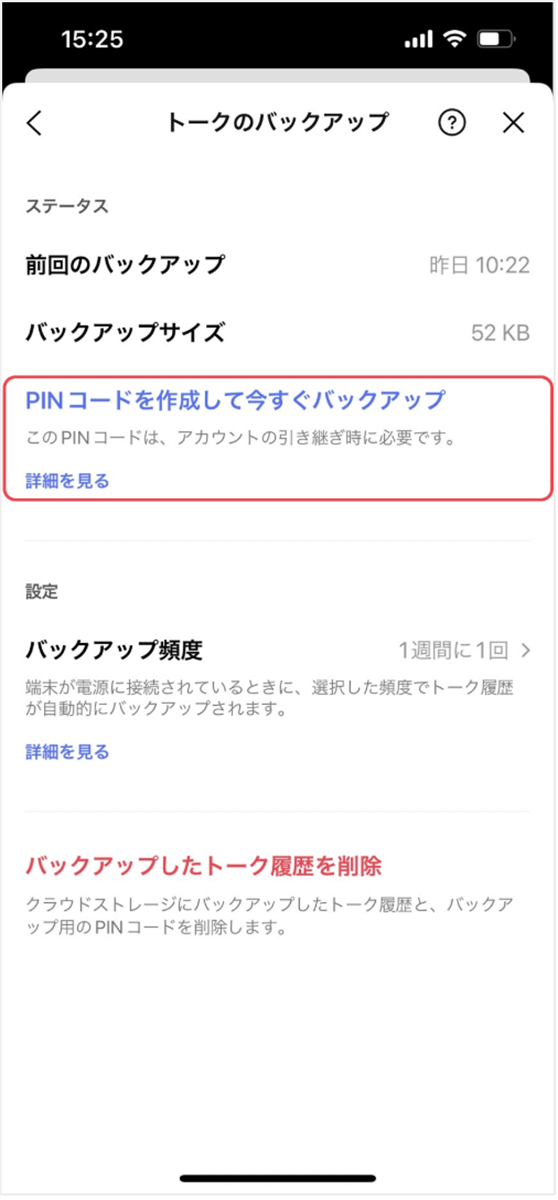
4. トークのバックアップをしたことがある場合は、[PINコードを作成して今すぐバックアップ] をタップ
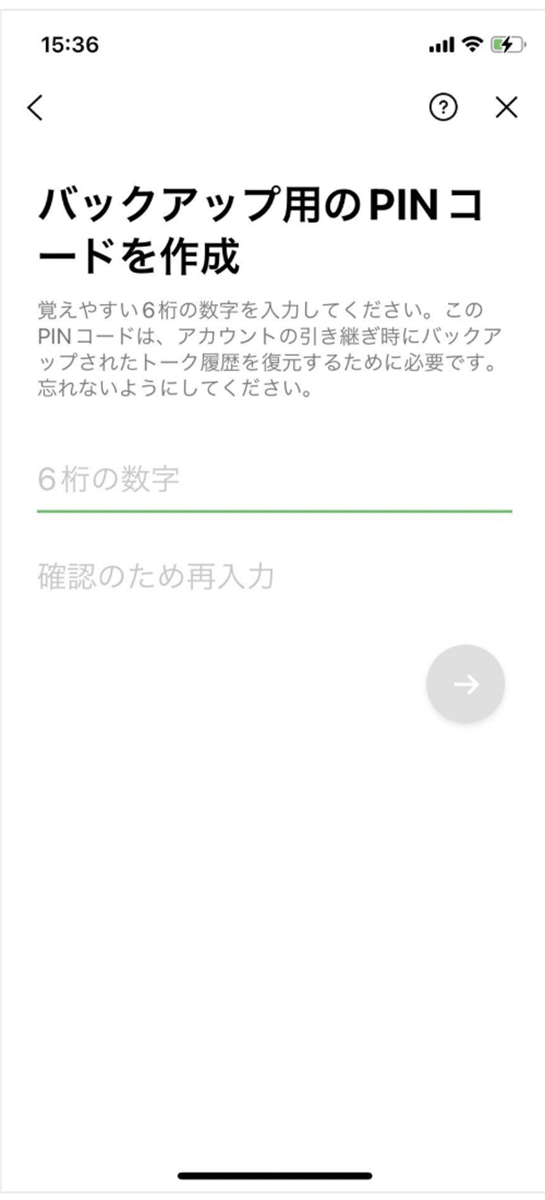
5. 6桁のPINコードを入力しよう
Androidスマホの場合
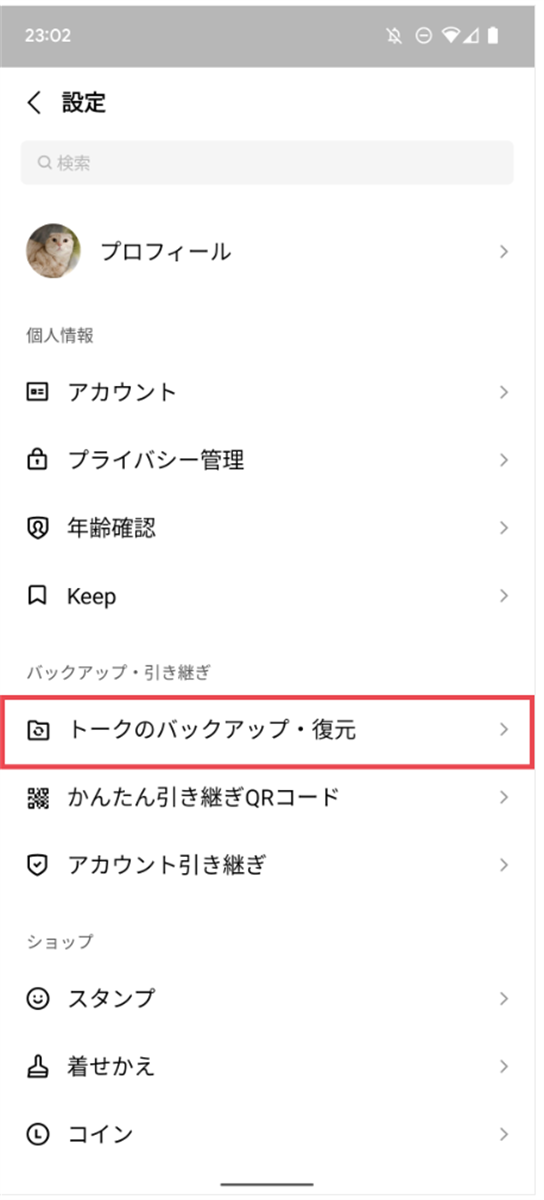
1. ホーム画面を開き、設定→ [トークのバックアップ・復元] をタップ
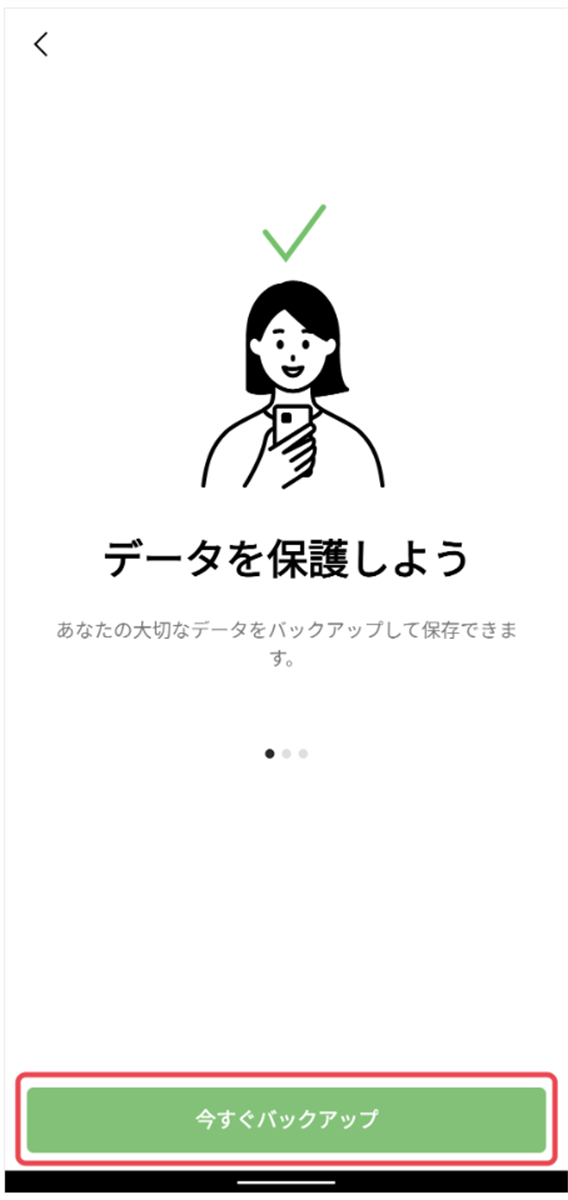
2. 初めてトークのバックアップを取る場合、[今すぐバックアップ] をタップ
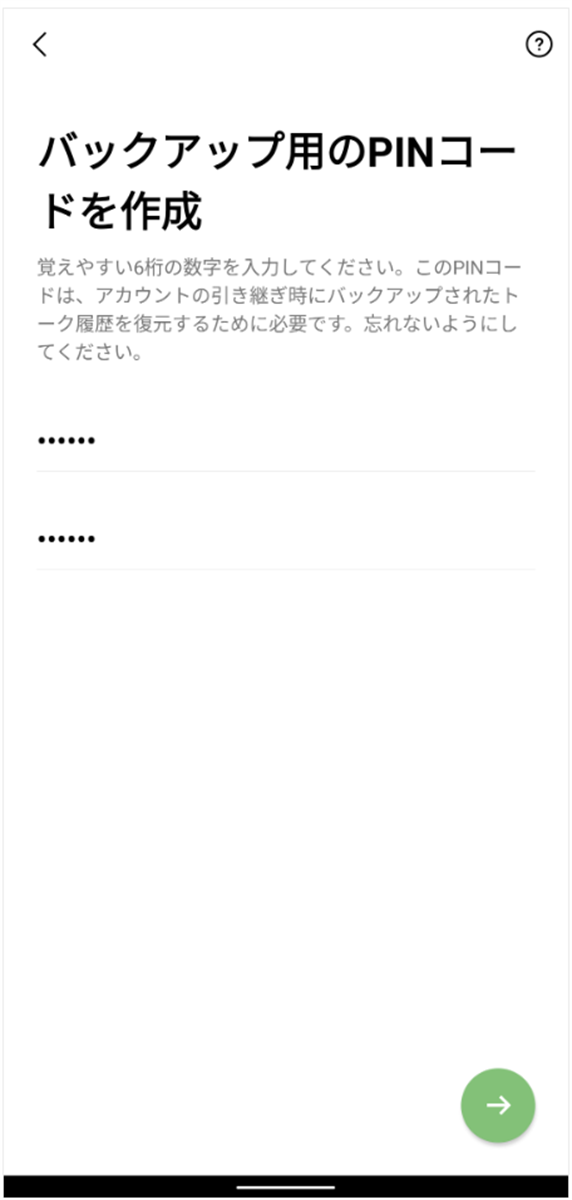
3. 6桁のバックアップ用のPINコードを入力しよう
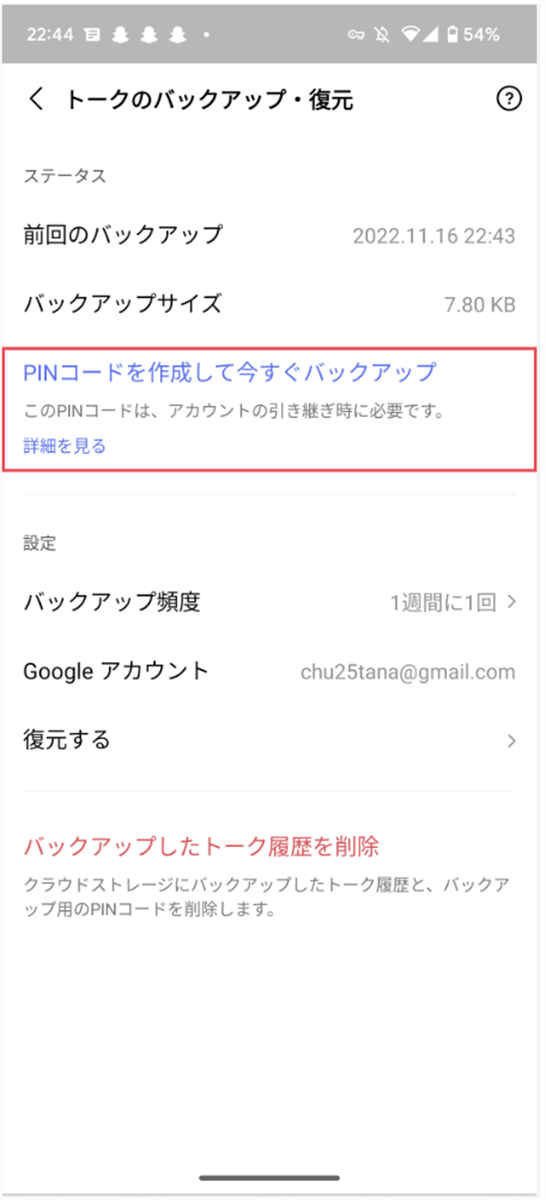
4. トークのバックアップをしたことがある場合、[PINコードを作成して今すぐバックアップ] をタップ
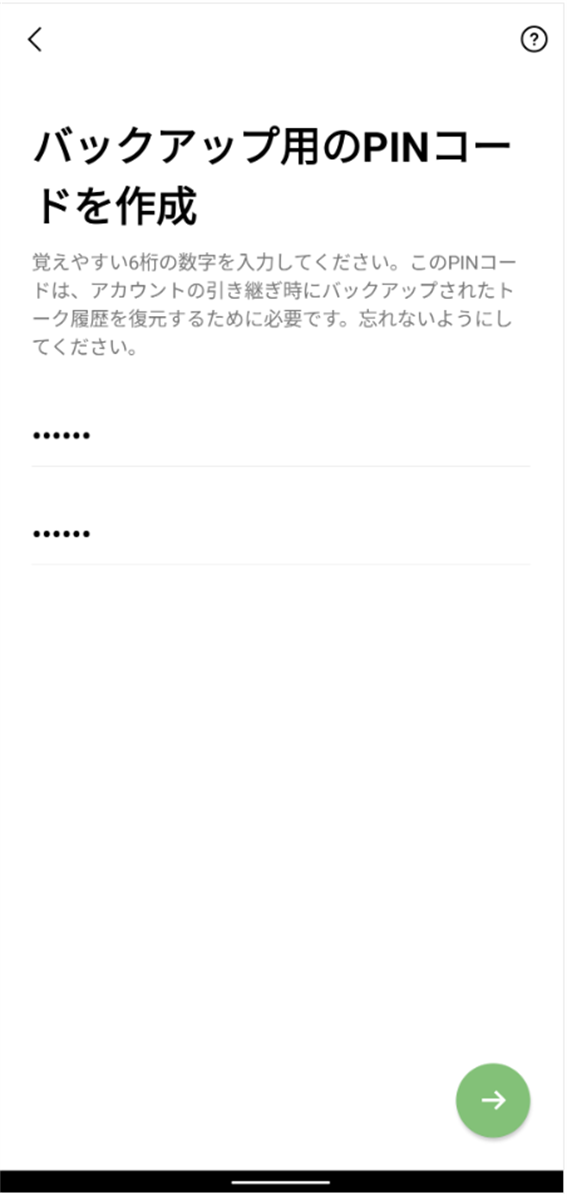
5. 6桁のPINコードを入力しよう
バックアップ頻度を設定しよう(iPhoneの場合)
iPhoneなどiOSを利用している場合、iCloudを使ってトーク内容のバックアップができる。任意のタイミングでバックアップする「手動設定」のほか、設定した頻度で自動的にバックアップする「自動設定」もできる。もしものときのために、自動バックアップ設定をしておくと安心だ。頻繁にトークをする場合は「毎日」など、適切な頻度を選択しよう。
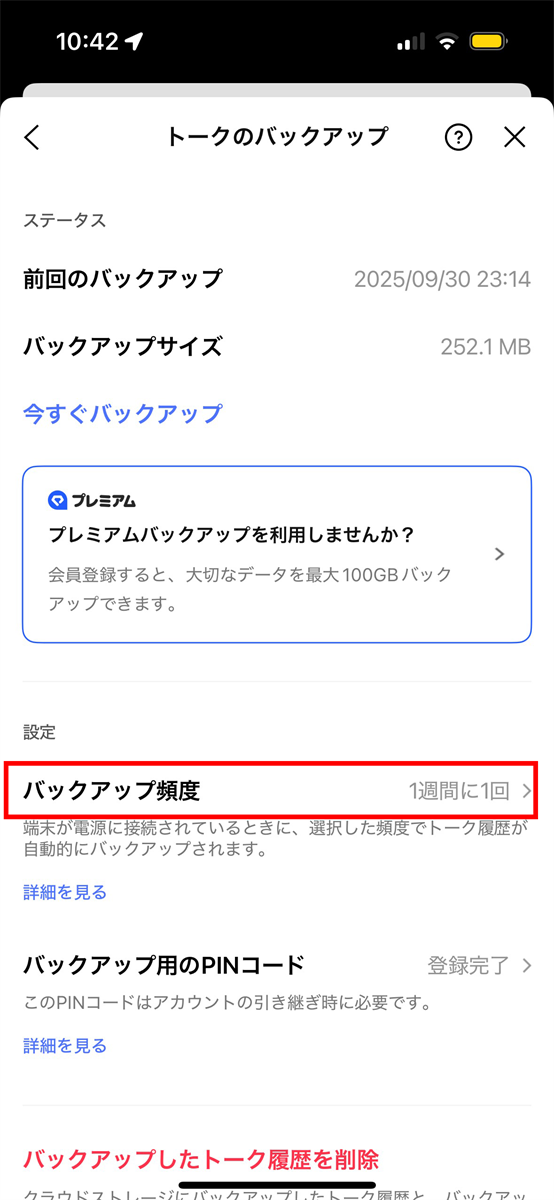
1. ホームから設定画面を開き、[トークのバックアップ] → [バックアップ頻度] をタップ

2. [毎日/3日に1度/1週間に1回/2週間に1回/1ヵ月に1回/バックアップしない] から1つ選択しよう
バックアップ頻度を設定しよう(Androidの場合)
Androidの場合、Googleドライブを使ってトーク内容のバックアップが可能。やはり「手動設定」「自動設定」があるが、自動バックアップを設定しておくのがおすすめだ。
ホームから設定画面を開き、[トークのバックアップ・復元] からバックアップを一度実行しておく。続いて、Googleアカウントを選択しよう。
次に [バックアップ頻度] をタップし、[毎日/3日に1回/1週間に1回/2週間に1回/1ヵ月に1回] から1つ選択すればOKだ。
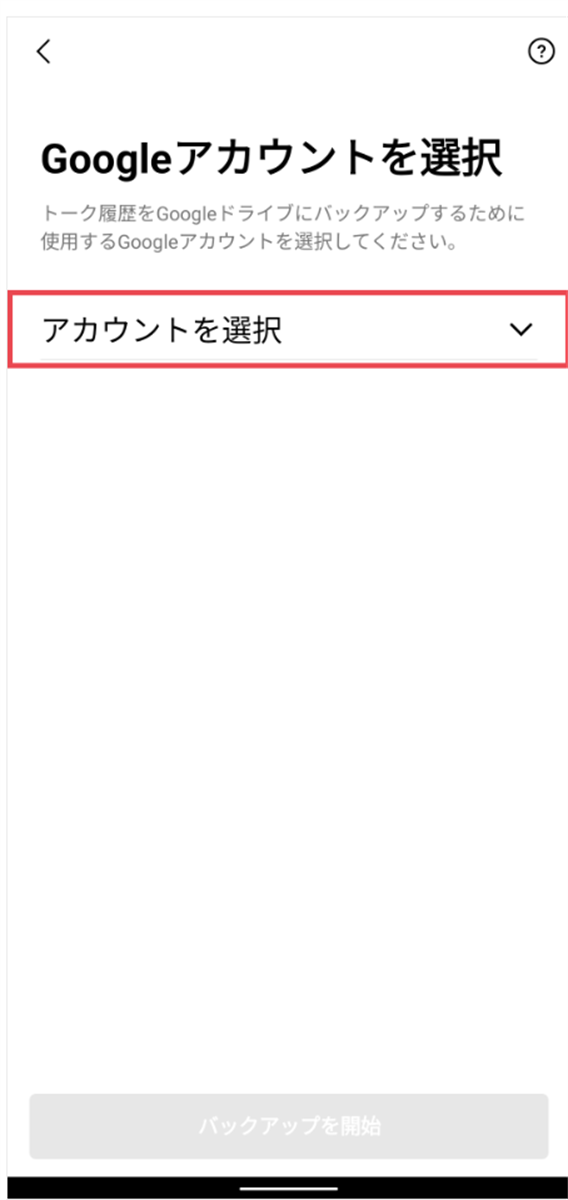
1. [アカウントを選択] をタップ
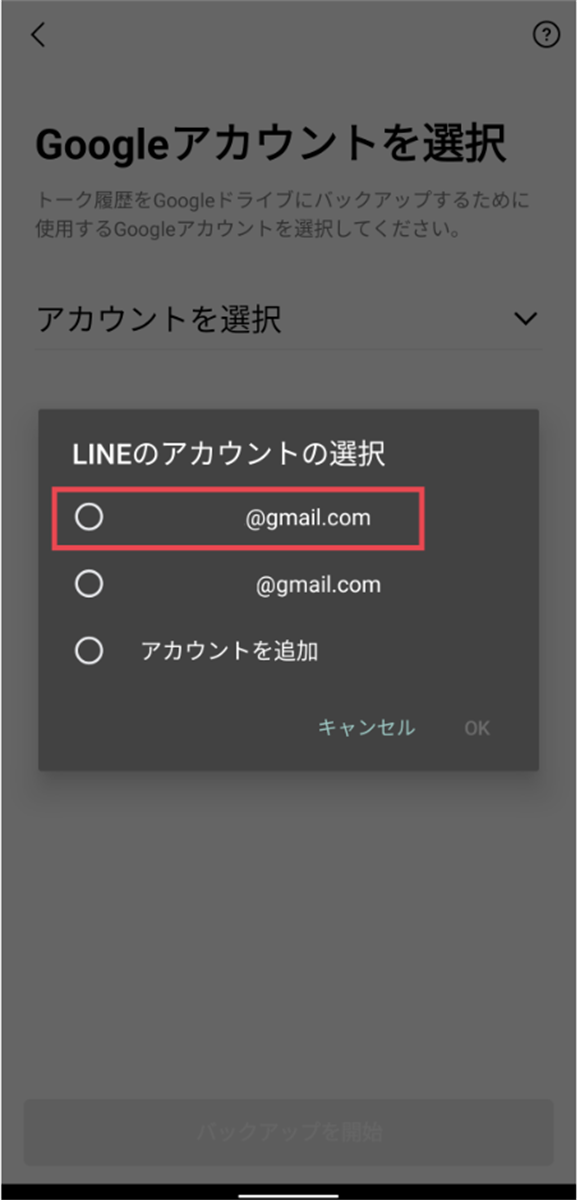
2. バックアップしたいアカウントを選択
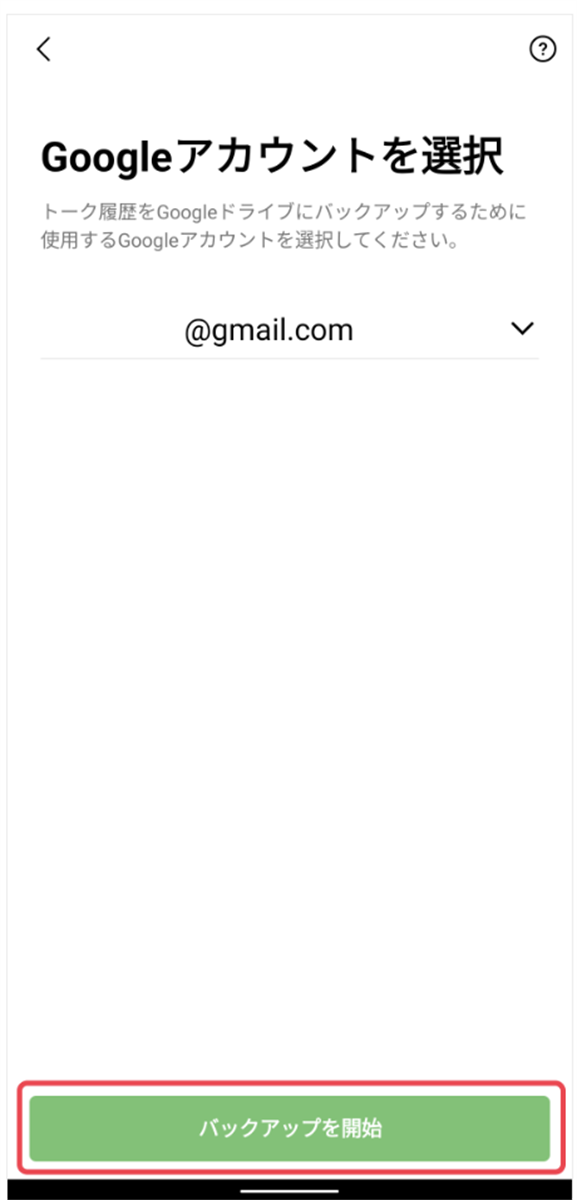
3. [バックアップを開始] をタップ
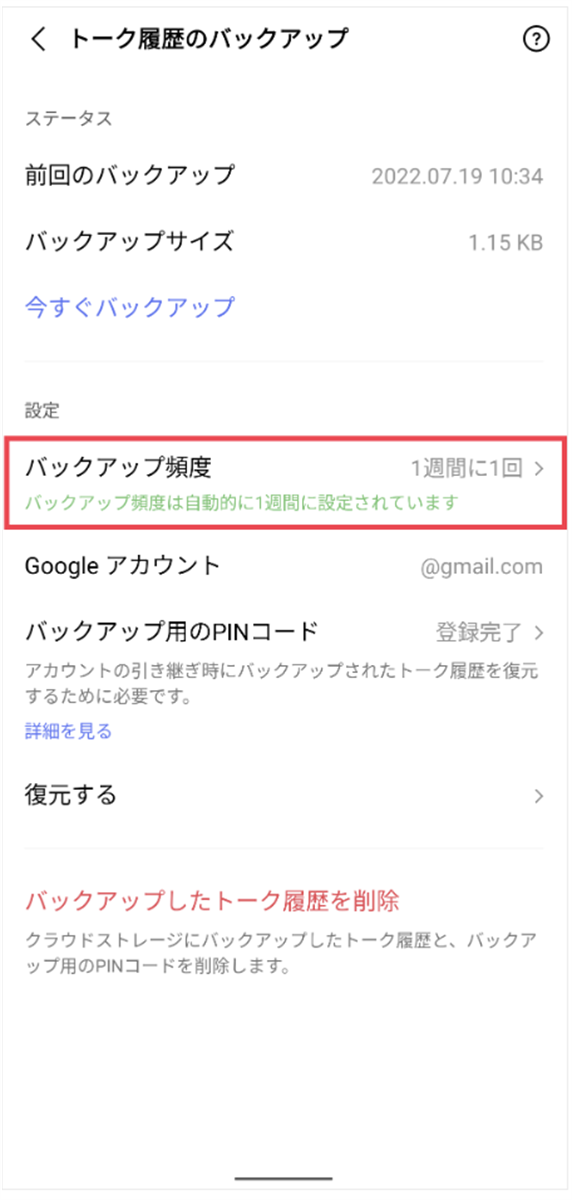
4. [バックアップ頻度] をタップ

5. バックアップ頻度を選ぶ
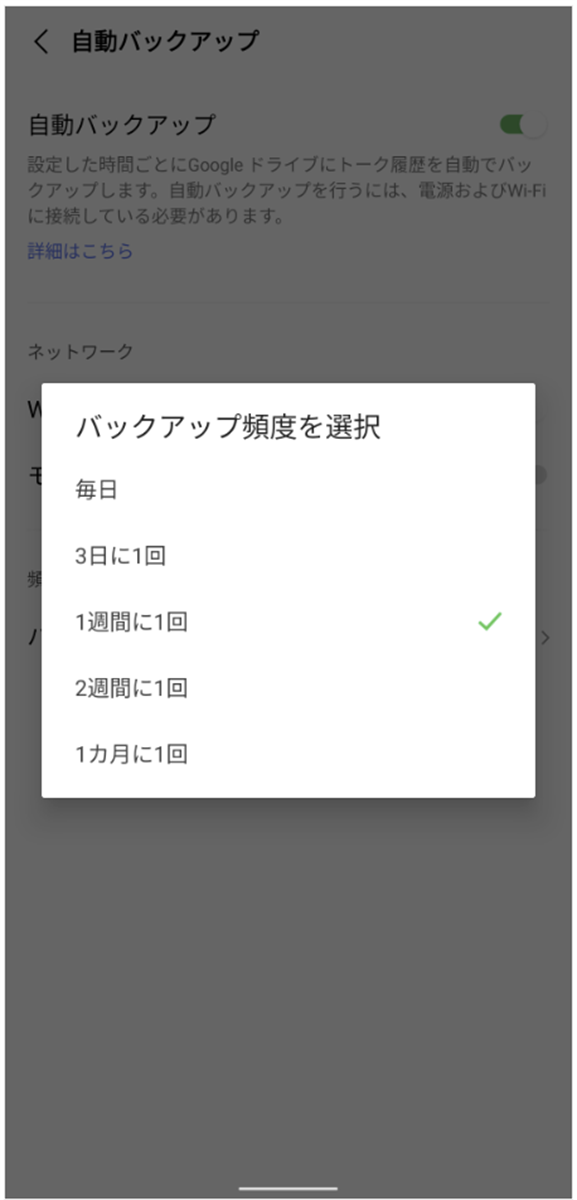
6. 5つの選択肢から1つ選ぼう
著者紹介:高橋暁子
ITジャーナリスト、成蹊大学客員教授。書籍、雑誌、Webメディアなどの記事の執筆、監修、講演などを 手がける。SNSや情報リテラシー教育に詳しい。『若者はLINEに「。」をつけない 大人のためのSNS講義』(講談社α新書)、『ソーシャルメディア中毒』(幻冬舎)、『Twitter広告運用ガイド』(翔泳社)、『できるゼロからはじめるLINE超入門』(インプレス)など著作多数。テレビ、ラジオ、新聞、雑誌などメディア出演も多い。公式サイトはhttp://akiakatsuki.com/、Twitterアカウントは@akiakatsuki

週刊アスキーの最新情報を購読しよう
