


【無料】動画生成AI「Wan2.2」の使い方 ComfyUI設定、簡単インストール方法まとめ
2025年09月08日 17時00分更新
EasyWan22のインストール
ここまではComfyUIの公式ワークフローを使ってWan2.2を試してきた。T2Vは問題なく動作したが、I2VはTI2V-5Bモデルではやや不安定だった。そこで今度は、ComfyUI未導入ユーザーにも推奨しているオールインワン環境「EasyWan22(イージーワンニャンニャン)」を導入し、より高性能なA14Bモデルを試してみることにした。
EasyWan22はZuntan氏が配布しているオールインワン環境で。ComfyUI本体に加え、必要なモデルやPython環境まで一式が同梱されている。ダウンロードして解凍し、インストーラを実行するだけでセットアップが完了し、すぐに動画生成を始められる。
特筆すべきは、VRAM12GBクラスのGPUでも動作可能なよう、A14B(約14Bパラメータ)モデルを量子化して同梱している点だ。通常この規模のモデルは80GB以上のVRAMを要求するが、量子化によりRTX 4070クラスのGPUでも実用的な速度で動作するという。
さらにWan2.2用のT2V・I2Vワークフローがプリセットされており、起動後すぐに試せるようになっている。公式ワークフローと同じ構成をベースにしているため、後からノードを編集してカスタマイズすることも可能だ。
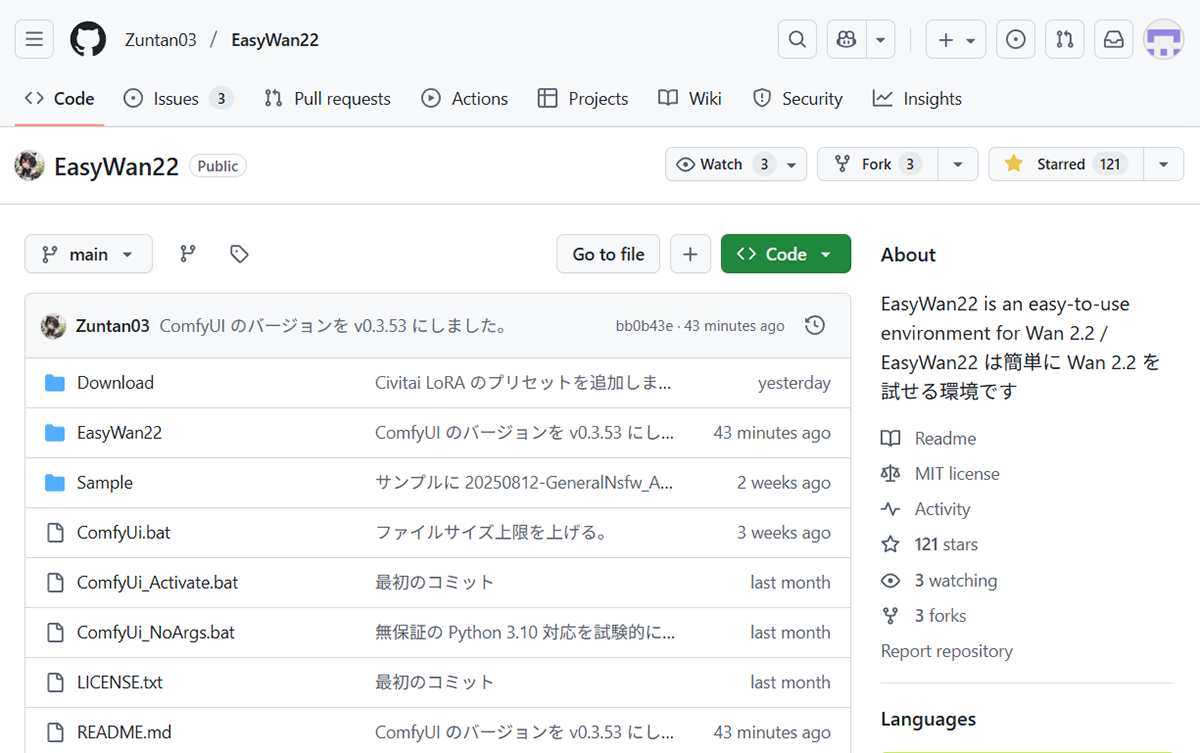
それではインストールしていこう。まずはブラウザーでGitHubのEasyWan22レポジトリーにアクセス。
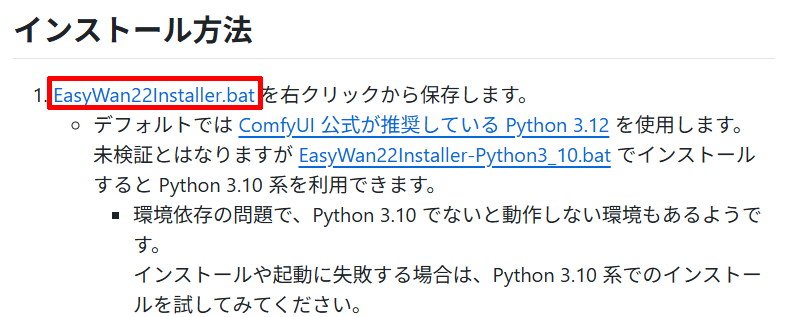
ページを下にスクロールすると「インストール方法」セクションがあるので「EasyWan22Installer.bat」のリンクを右クリックしてバッチファイルを保存する。
ダウンロードが終わったら、インストール先として「C:/EasyWan22/」や「D:/EasyWan22/」など浅い階層に空フォルダを作成し、ダウンロードしたEasyWan22Installer.batをそこに置いてダブルクリックで実行。
「発行元を確認できませんでした」という警告が表示されることがあるが、そのまま「実行」を押して構わない。
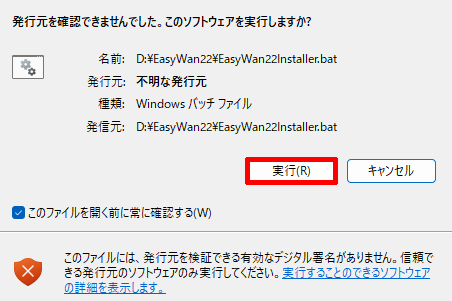
「実行」をクリック
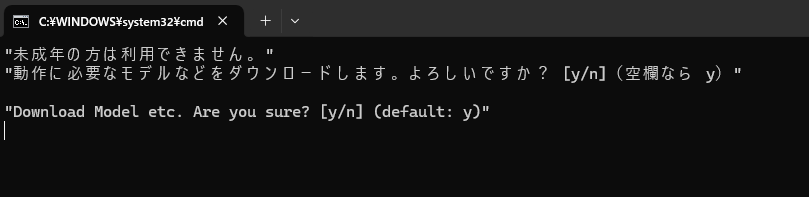
コンソールに「動作に必要なモデルなどをダウンロードします。よろしいですか?[y/n](空欄ならy)」と表示される。「y(半角)」と入力してエンターキーをクリック。
初回起動時にCivitAIのAPIキー入力を求められる。CivitAIは、Stable DiffusionやWan2.2のようなテキスト生成モデル(T2I/T2V)をはじめ、LoRA、ControlNet、VAEなど多様な生成AIモデルを共有・配布する世界最大級のコミュニティサイトだ。人物や背景の表現を強化したり、ポーズや構図をコントロールしたりといった追加機能を提供するモデルも数多く公開されており、EasyWan22はここから必要なモデルを自動ダウンロードするため、ユーザーごとのAPIキーが必要となる。

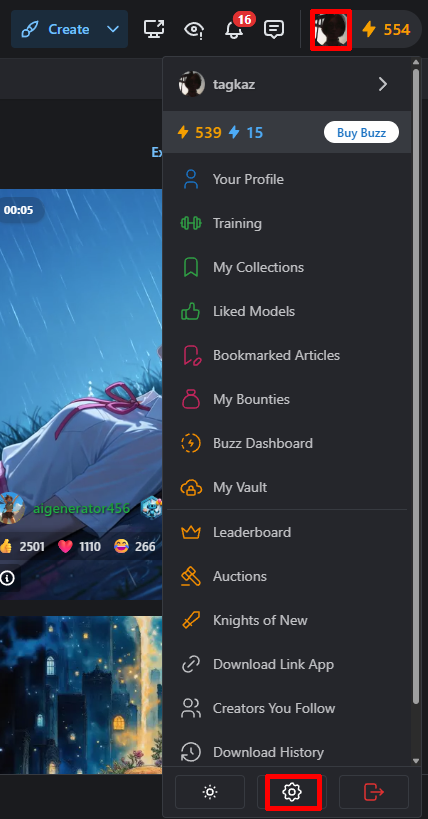
CivitAIのAPIキーを取得するにはブラウザでCivitAIにアクセスしログイン(アカウントを持ってない場合はサインイン)したら画面右上の自分のアイコンをクリックすると表示されるメニューの一番下にある「歯車」をクリック。
またはログインした状態で直接「https://civitai.com/user/account」にアクセス。
画面を下にスクロールし、「API Keys」セクションにある青い「+ Add API key」ボタンをクリック。

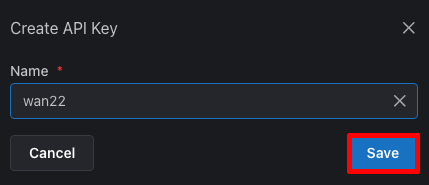
Name欄に適当な名前を入力して「Save」ボタンをクリック。
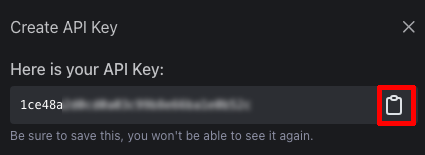
APIキーが生成されたので「コピー」ボタンをクリックしてクリップボードにコピー。
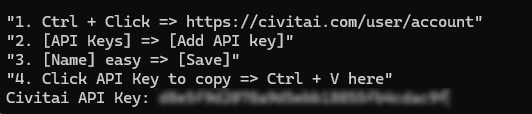
コンソールで「Ctrl + V」でAPIキーをペーストし、エンターキーで実行。しばらく待てばインストールは終了だ。
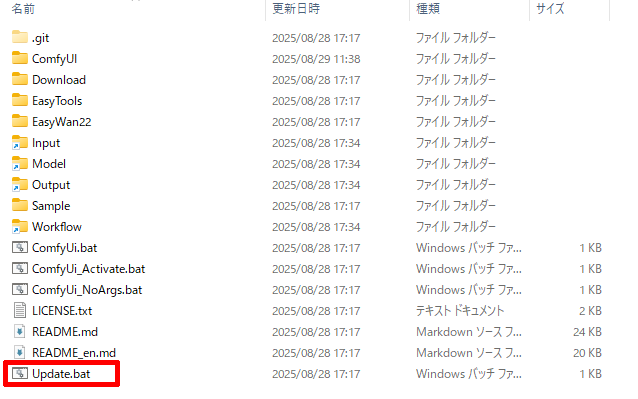
インストールが終わってフォルダーを開くと、ComfyUIの本体やモデルなど一式がダウンロードされている。
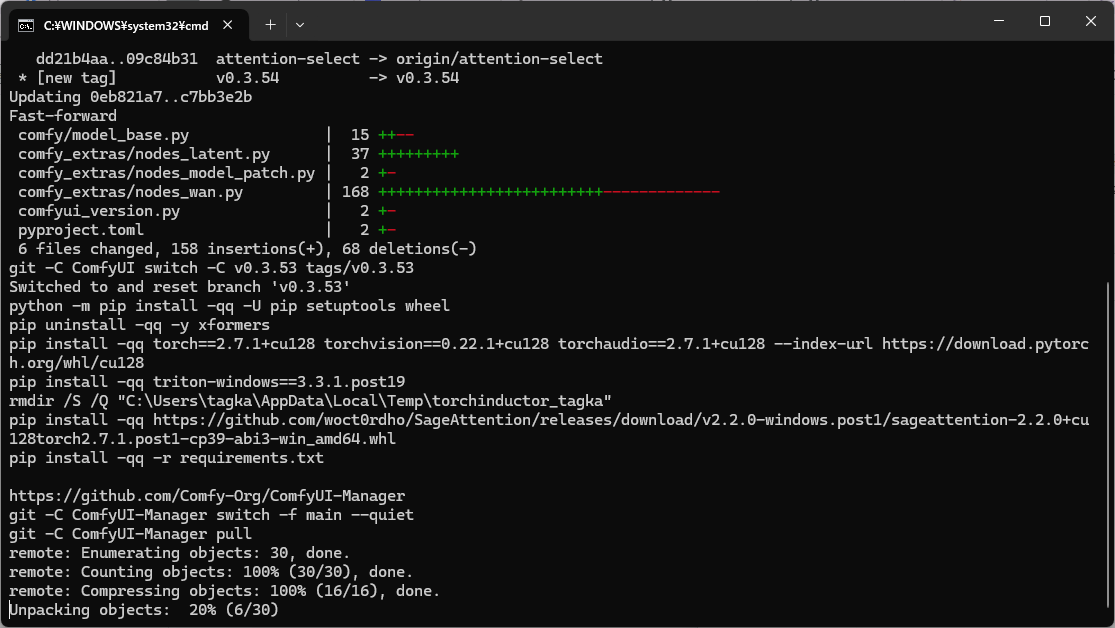
EasyWan22は頻繁に更新されるため、起動のたびに「Update.bat」をダブルクリックして実行し、最新状態にしておくのがおすすめだ。
アップデートバッチが走り、最新のプログラムに更新される。
これでインストールは終了。「ComfyUI.bat」をダブルクリックして起動しよう。

無事ComfyUIがインストールされた。これまではPythonの環境づくりなどで初心者には難しい箇所もあったが、この方法ならほぼ戸惑うことなくインストールできるだろう。

週刊アスキーの最新情報を購読しよう

本記事はアフィリエイトプログラムによる収益を得ている場合があります