


写真や動画だけでなく、Windows環境を移行する際の一時的なファイル保存にも
データ転送が遅いと嘆く人にはThunderbolt対応のSSDがおすすめだ!
2025年08月08日 11時00分更新
写真の現像にもってこいの快適作業
さっそく試用してみた。本体はアルミボディの質感とデザイン性の高さで存在感があり、ノートPCの横に置いても絵になる。もともとはMac向けということで、MacOSやiPadOSのファイルシステムAPFSでフォーマットされており、Windowsで利用する場合は、OWCのサイトで公開されている「OWC Drive Guide」を利用すれば、工場出荷状態のドライブをフォーマットできる。

サイトから「OWC Drive Guide」ダウンロードしインストール不要で実行できる。NTFSかexFATでフォーマットが可能だ。
もしMacとWindowsを併用したい場合は、この「OWC MacDrive」(スタンダード版が49.99ドル)を使うのもいい。英語版のみだが、APFSフォーマットのままWindowsのエクスプローラー上からアクセスできるため、クリエイターにとっては便利だろう。
もう1点、このドライブを快適に使うために、Windowsの設定を変更する必要がある。Windowsは、いつでもドライブを外せるようにクイックドライブ仕様になっている。これは、「ドライブを取り外す」を実行しなくても安全に接続を解除できるが、そのために絶えずドライブと通信を行なっている。このため、パフォーマンスも若干落ちることになる。
このモードを「パフォーマンスモード」で動作させる必要がある。OWCのサイトでは、この動作変更を簡単に実行できるソフト「OWC Express 1M2」を公開。これをインストールし実行すれば、パフォーマンスモードで実行できるようになる。ただし、ドライブを外す時は「ドライブを取り外す」を実行しないと、データの損失につながる可能性があるので注意しよう。
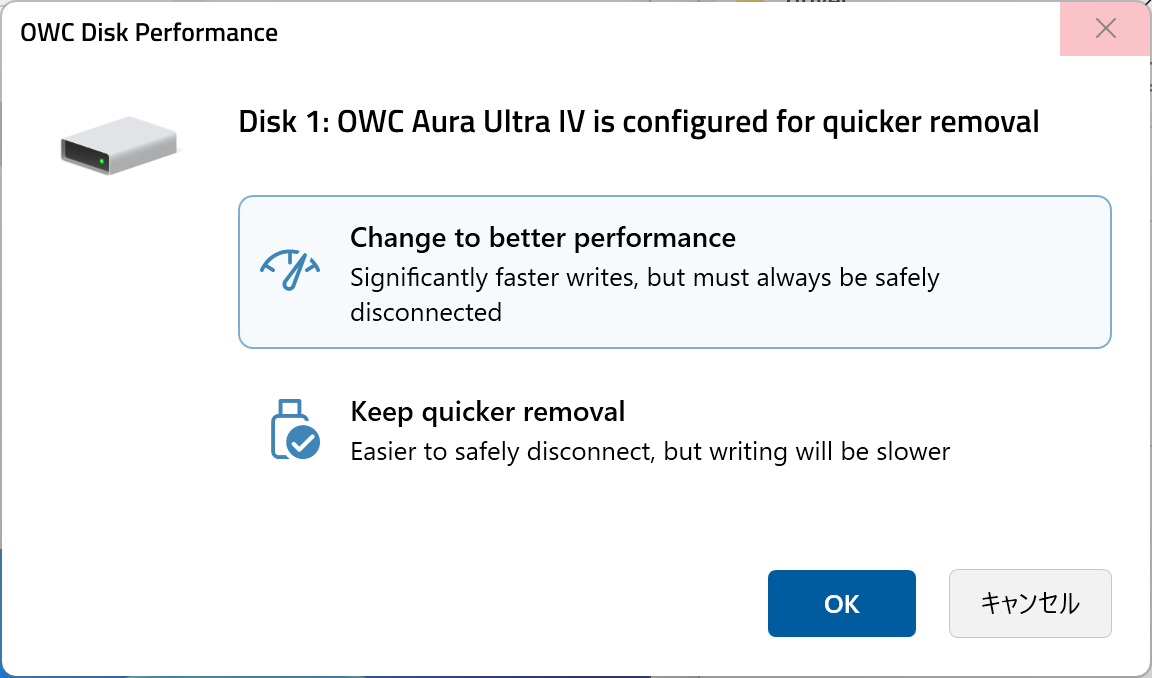
「OWC Disk Performance」を起動し、「Change to better performance」を選択。この設定は、いつでも元に戻せる
「OWC Express 1M2」には前述のとおり、SSD内蔵モデルとエンクロージャーモデルが用意されている。エンクロージャーモデルは、自分でNVMe SSDを別途購入して装着するタイプだが、使わなくなったNVMe SSDを装着して利用するのもいい。筆者は、購入したノートPCのストレージを換装して大容量化することが多く、余剰のNVMe SSDを所有している。そうしたNVMe SSDを外付けストレージとして蘇らせるアイテムとしても最適だ。ドライバーも同梱されているので、装着は誰でも簡単に行える。
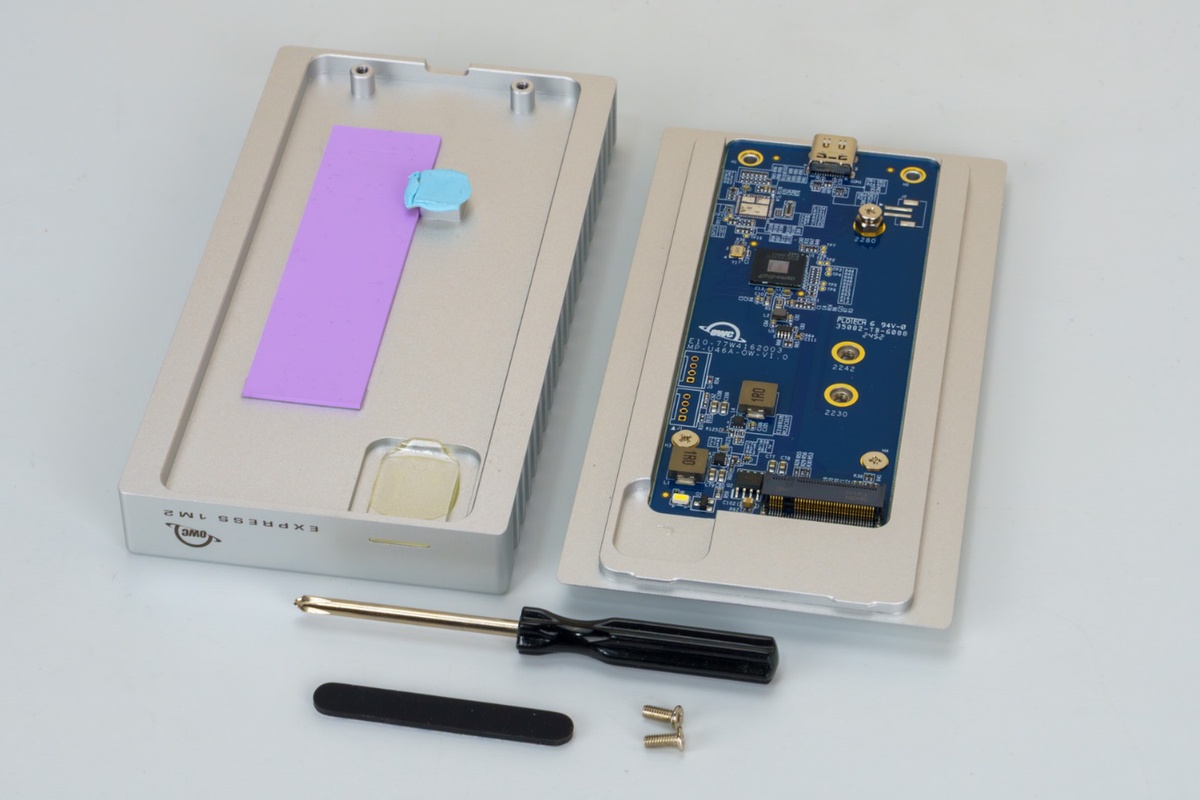
エンクロージャーのみのモデルには、ドライバーが同梱。底面のゴム足部分にネジがあるので、それを外して開く
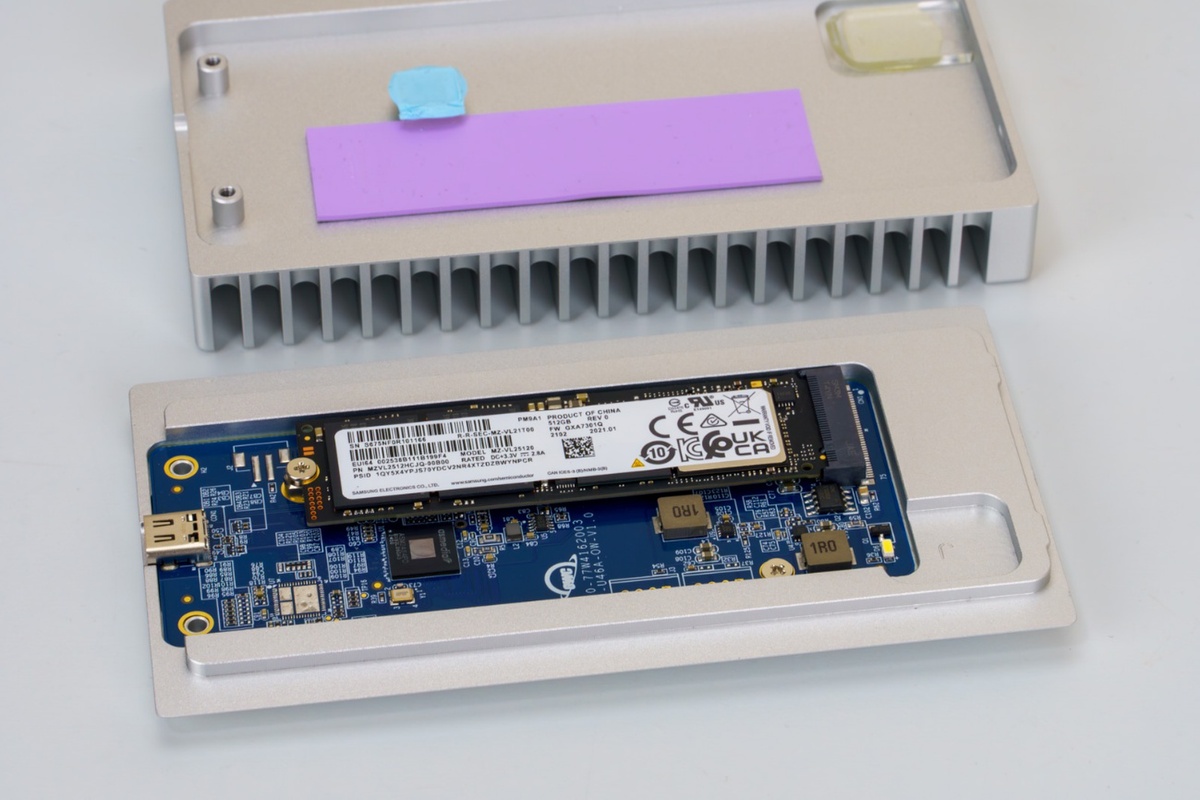
手持ちのM.2 NVMe SSDを装着
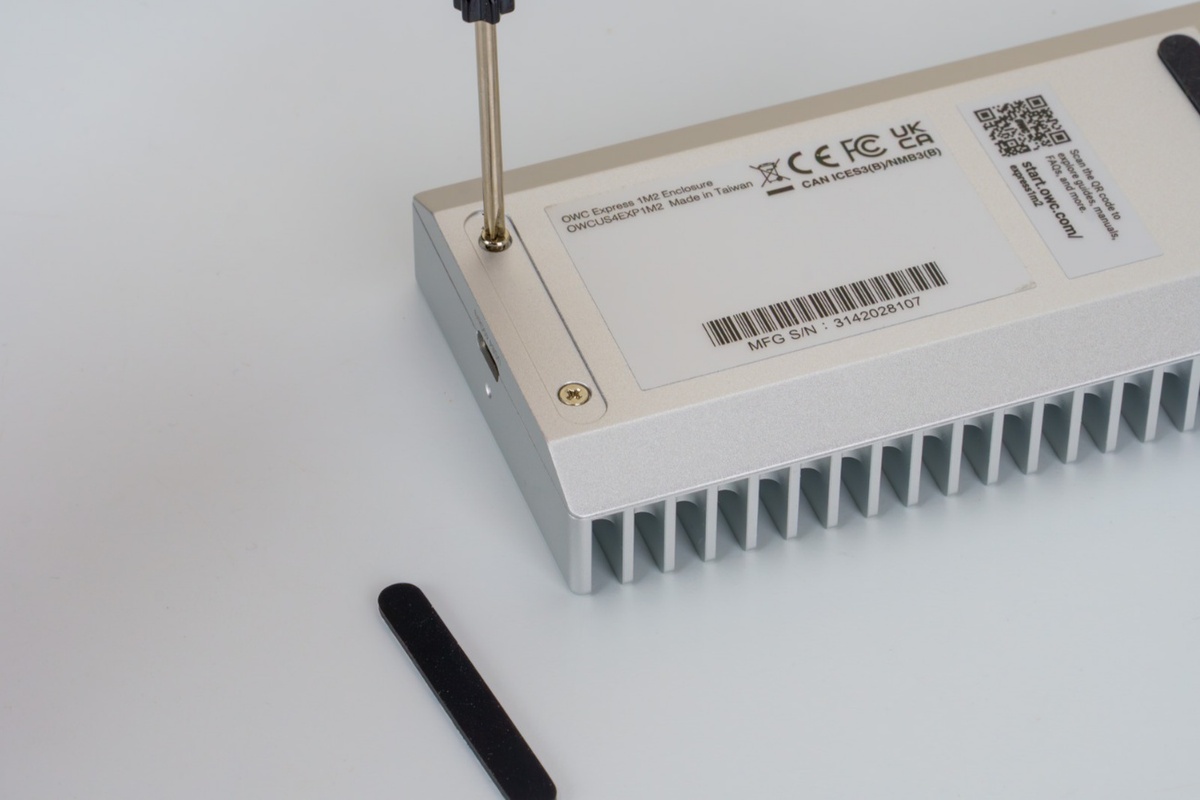
ネジを締めてゴム足を装着する
2TBモデルを使い、どの程度の速度が出るのかVAIO Zで「CrystalDiskMark 9.0.1」にて計測してみた。USB4接続では、シーケンシャルリードで3184MB/秒、シーケンシャルライトで3015MB/秒と公称値以上の速度を記録した。PCIe 3.0接続のNVMe SSDクラスの速度が出るため、これなら読み書きの発生するクリエイティブな作業が快適になるはずだ。
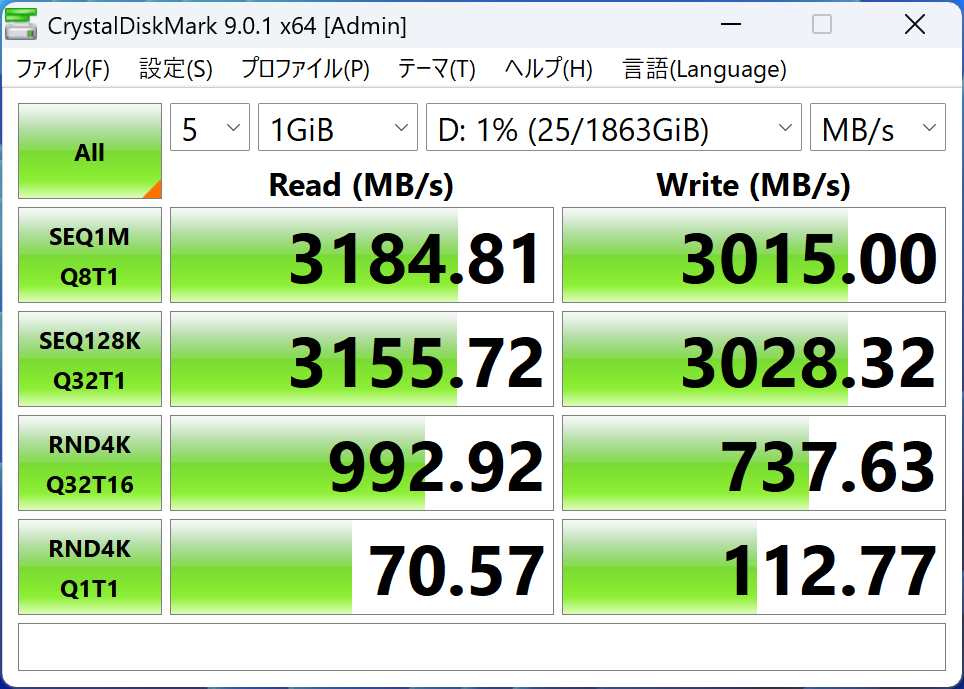
USB4接続したとき「CrystalDiskMark 9.0.1」での計測結果
より最新の環境でも試してみた。CPUにIntel Core Ultra 7 265K、マザーボードに「MSI PRO Z890-A WIFI」を組み合わせた自作マシンでThunderbolt 4対応のUSBポートに接続し、「CrystalDiskMark 9.0.1」を実行したところ、シーケンシャルリードで3664MB/秒、シーケンシャルライトで3259MB/秒とさらに速度がアップしていた。
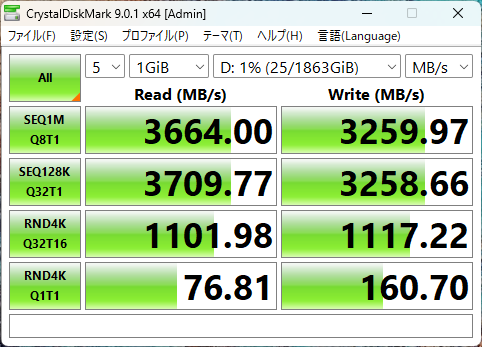
Intel Core Ultra 7 265K プロセッサー搭載のThunderbolt4対応マザーに接続したときの「CrystalDiskMark 9.0.1」での計測結果
またUSB 3.2 Gen2接続の場合は、シーケンシャルリードで1069MB/秒、シーケンシャルライトで1031MB/秒を記録した。アクセス速度は1/3程度になってしまうが、それでも一般的なSSDやHDDに比べれば高速だ。

同様の環境でUSB 3.2 Gen2に接続したとき「CrystalDiskMark 9.0.1」での計測結果
実際のファイル転送の速度もチェックしてみたが、VAIO ZでUSB4接続時にRAWファイル200枚(1ファイル80MB程度、合計約13.3GB)の書き込みは6.12秒、読み込みは7.02秒だった。
アドビ「Lightroom Classic CC」で、写真の現像作業を行ってみたが、写真の読み込みが速く、複数の写真を続けて作業する際に、作業が捗った。筆者は普段、自作マシン環境でHDDにRAWデータを保存して作業していたが、64GBのメモリーを積んでいても動作が重かった。これなら作業効率もよく時短につながる。
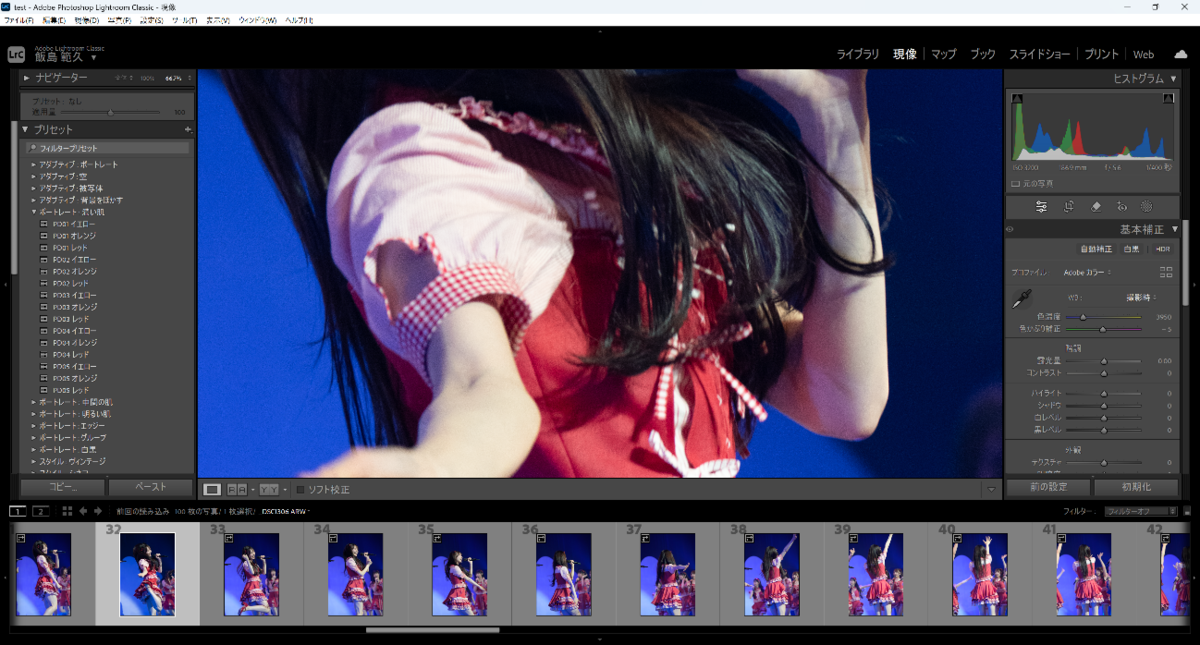
「Lightroom classic CC」での現像画面。ファイルの読み込みが速いと別の写真への移動も早く、プレビュー画像から本画像への切り替えも格段に早くなる
また、Blackmagic Design「DaVinci Resolve 20」で、簡単な動画編集もしてみた。4K解像度の映像だとファイルサイズが大きくなるため、HDDだと厳しいが「OWC Express 1M2」の読み書き速度があれば、プレビューも早い。作成した動画も外付けストレージであれば、直接手渡しできるため、インターネット経由で転送するよりもはるかに早く済む。
週刊アスキーの最新情報を購読しよう
