


GMKtec「Nucbox K6」を深掘り! Ryzenモバイルの性能を最大限に引き出そう
2025年07月19日 18時00分更新
SODIMMの取り付け工程は簡単
増設するDDR5-5600 SODIMMが用意できたら、さっそく取り付けていこう。まずは標準メモリーの取り外しだ。メモリーが搭載されているメモリースロットの両端にある固定金具を爪先で横に開き、メモリーロックを外す。メモリーが持ち上がるので、斜めに引いて抜き取ろう。
続いては、用意したメモリーの取り付けになる。まずはメモリーとメモリースロットの切り欠き位置を合わせる。メモリーを斜めにして、スロットに差し込む。奥まで差せてあるのを確認しメモリーを倒していくと、スロット両端の金具がメモリーを固定する。2枚目(上段)も同じように取り付ければメモリーの増設は完了だ。
「Nucbox K6」に限らないが、メモリー取り付け時は、ACアダプターの端子を本体から抜くなど、通電していない状態で作業しよう。通電した状態でメモリーに触ると、故障することがある。

切り欠きを合わせ、斜めに差し込む
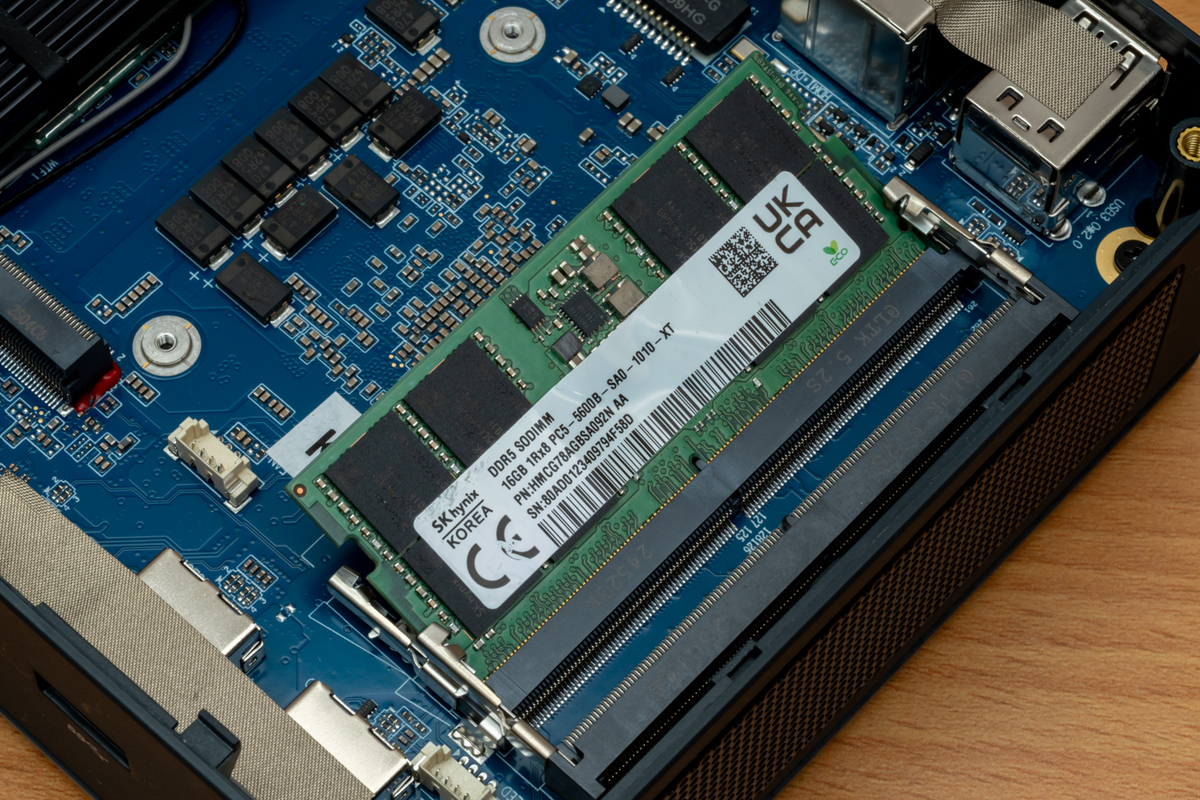
奥まで差し込まれているか確認

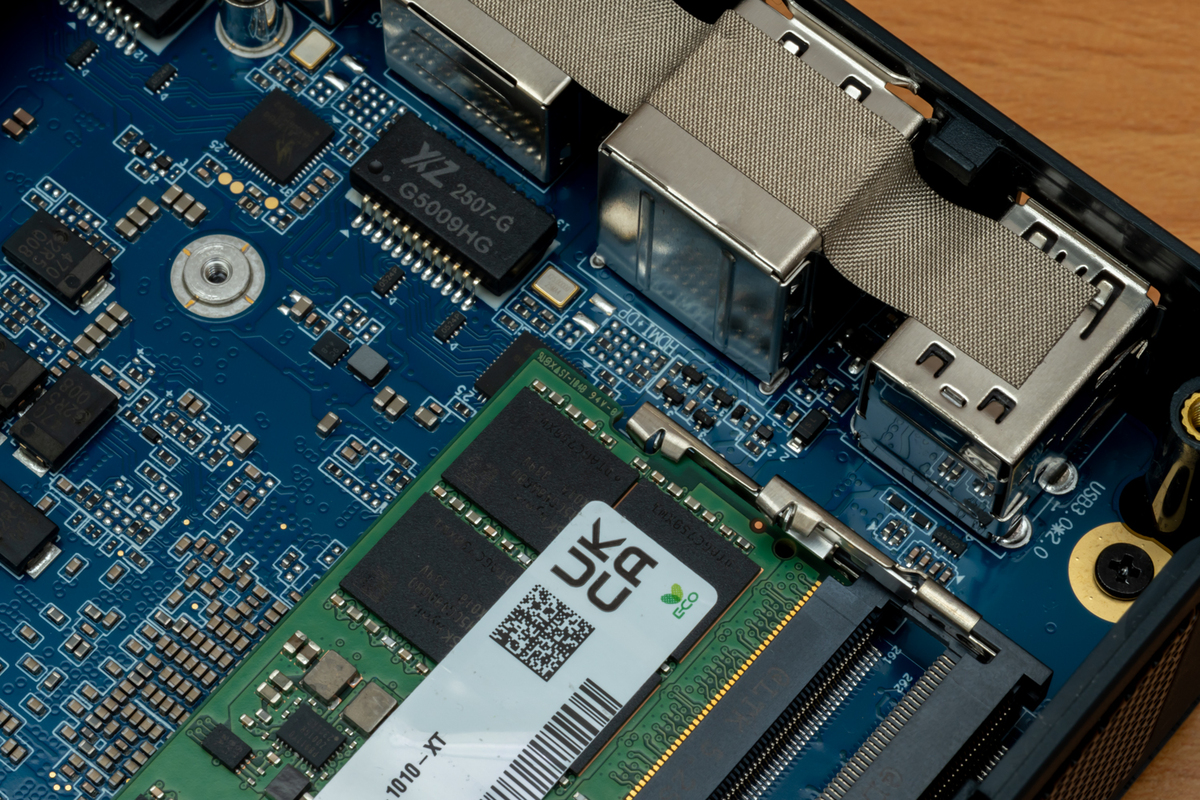
メモリーを倒すと、カチッとスロット左右の金具で固定される
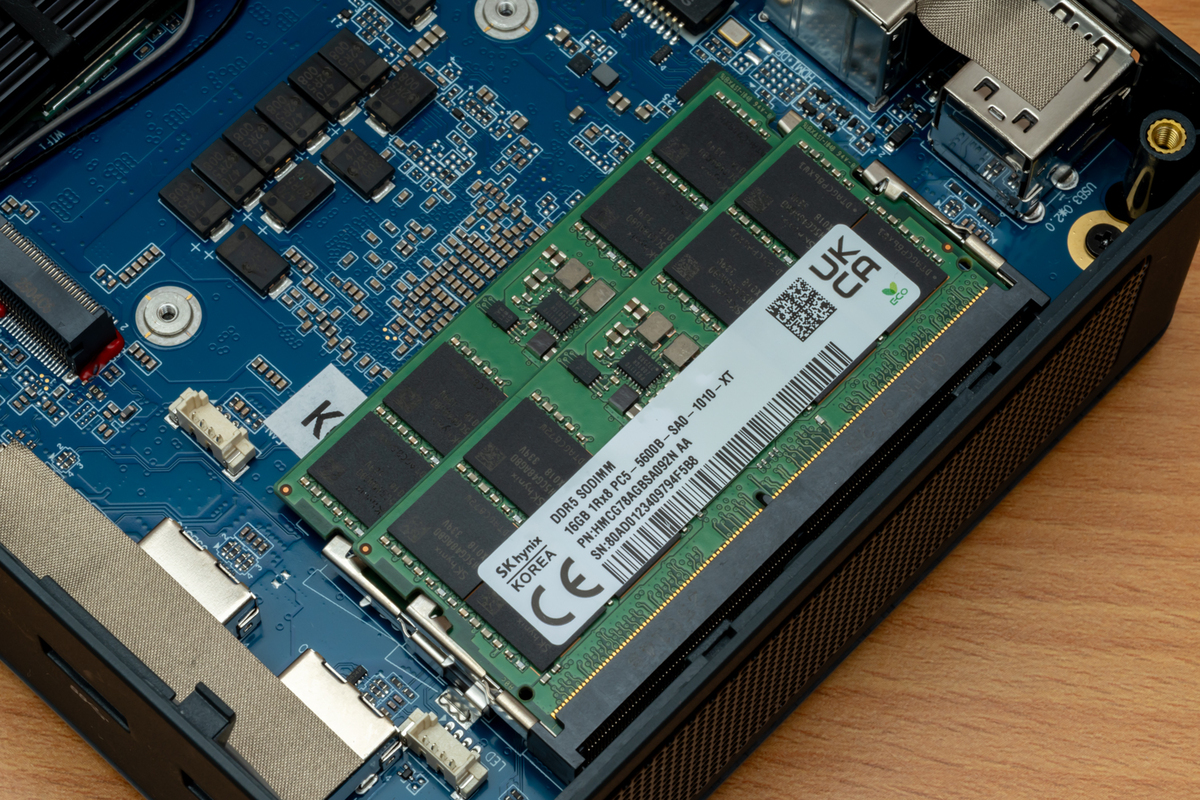
同様な手順で2枚目を取り付ければ、メモリーの増設は完了だ
取り付けが完了したら、「タスク マネージャー」で増設した容量を認識しているか確認しよう。そのうえでストレステスト「OCCT:Memory」または、USBメモリーから起動してメモリーテストを行なう「MemTest86」を実行しておくと安心だ。
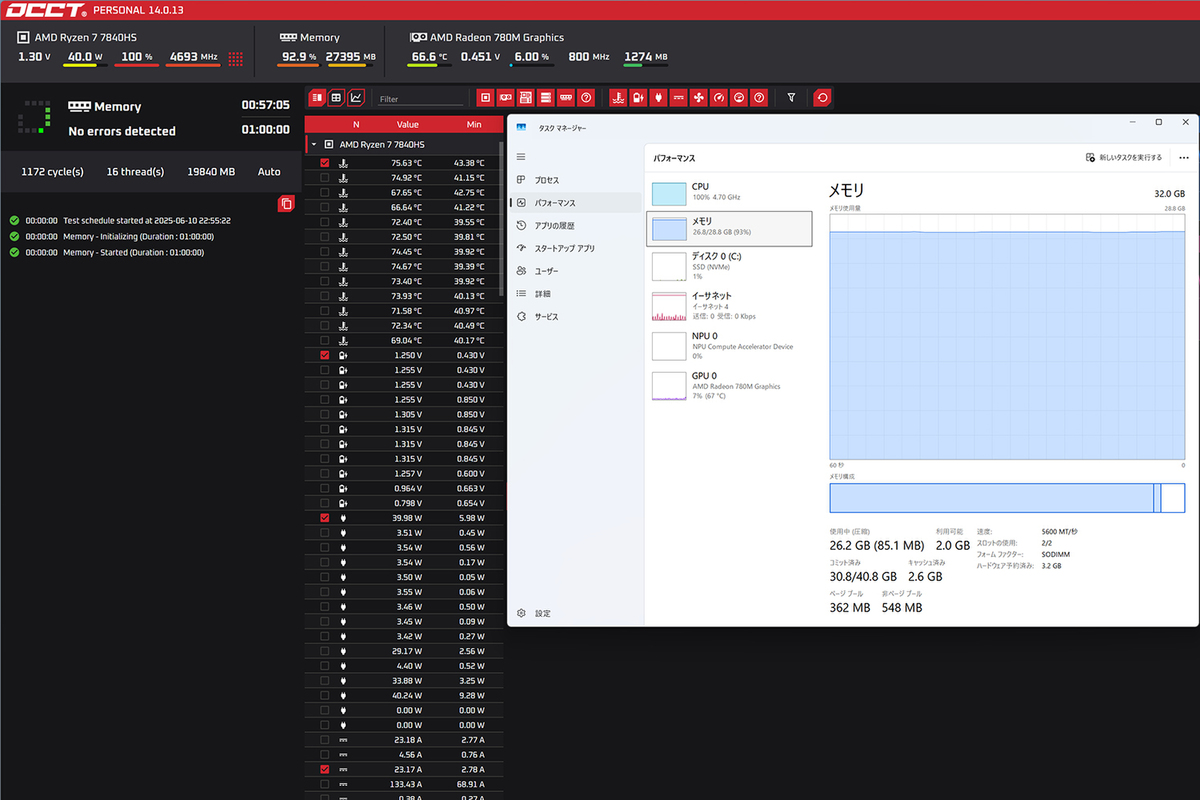
Windows上で実行するストレステスト「OCCT」
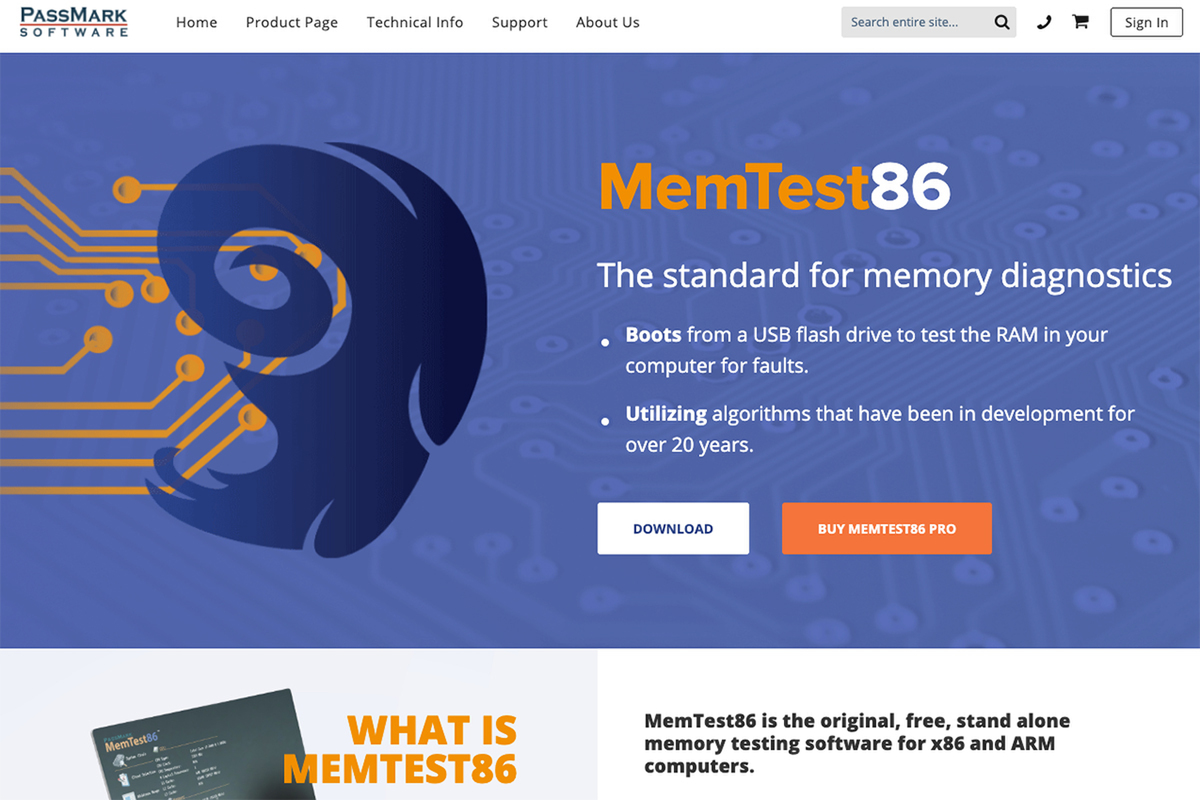
メモリーチェックのド定番「MemTest86」。「Image for creating bootable USB Drive」をダウンロードして、ブータブルUSBメモリーを作成するのがおすすめ
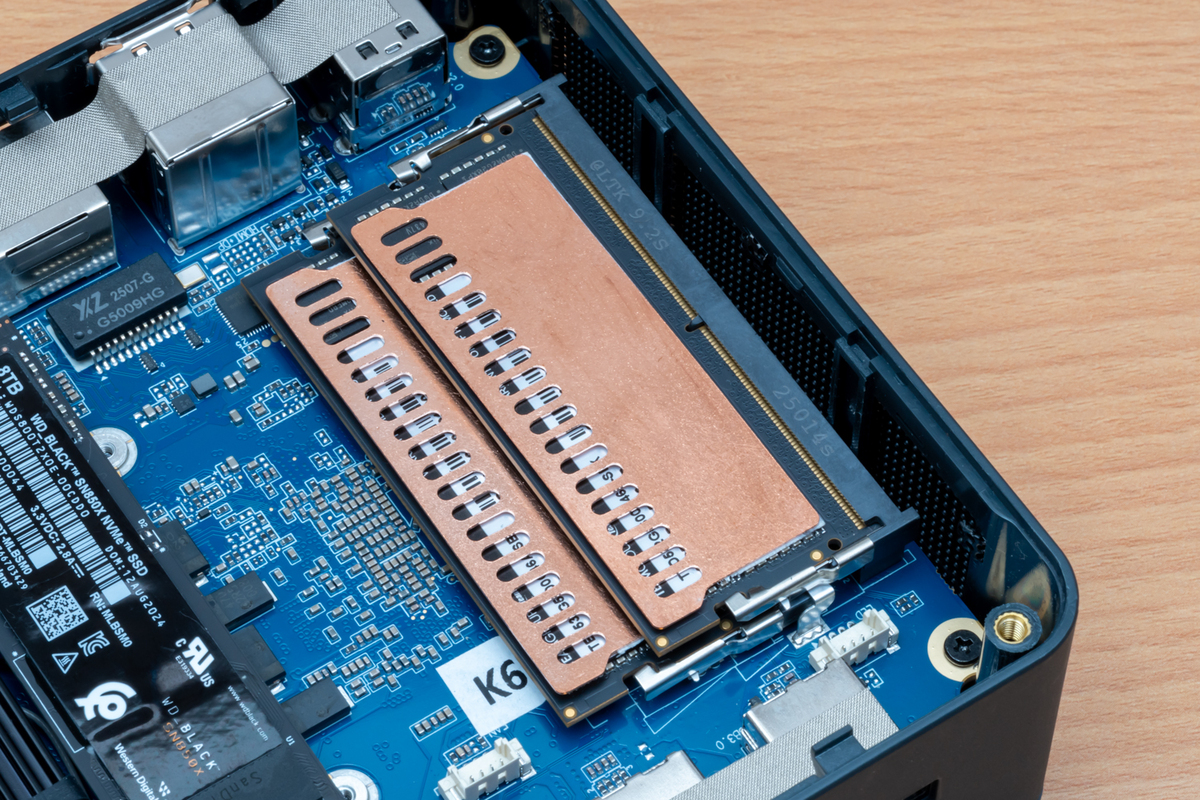
放熱効果は気休め程度になるが、筆者はAmazonで購入したメモリー用銅板ヒートシンクを装着した
ビデオメモリーの割り当てを8GBに変更
デュアルチャンネル 16GB×2 32GBにアップグレードした「Nucbox K6」。増設するとともに、Ryzen 7 7840HS内蔵GPUのRadeon 780Mに割り当てるビデオメモリー容量を、デフォルト設定の3GBから8GBに変更するなど、最大限パフォーマンスを引き出せるようにカスタマイズした。
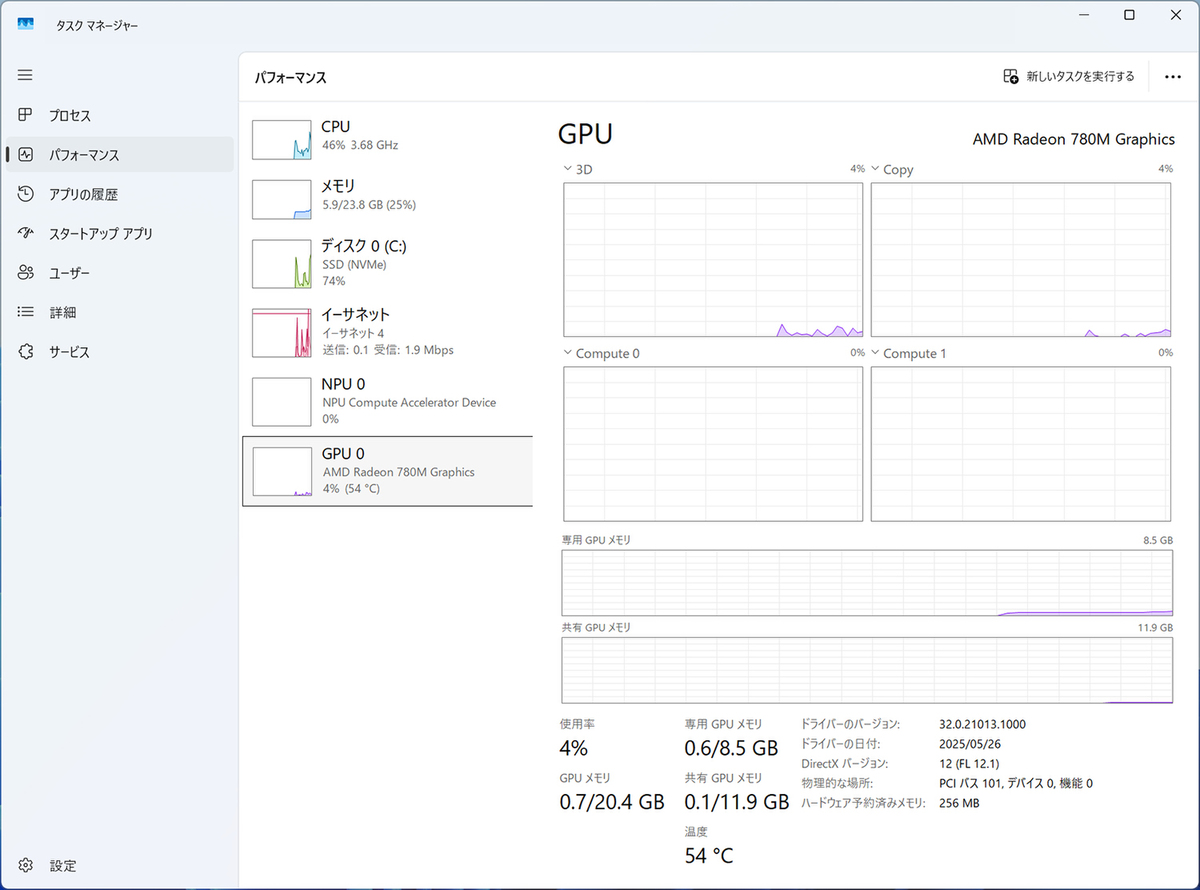
ビデオメモリーを設定することで、「専用GPUメモリ」が増加。メインメモリーの容量は23.8GBになっている
カスタマイズはBIOS(UEFI)から行なう。GMKtecのPCで、BIOS(UEFI)を呼び出すには、電源オン後に「ESC」キーを押し続けることで呼び出せる。ただ、ワイヤレスキーボードでは、呼び出せないこともあるので、ここではWindowsからの呼び出し方を紹介しよう。
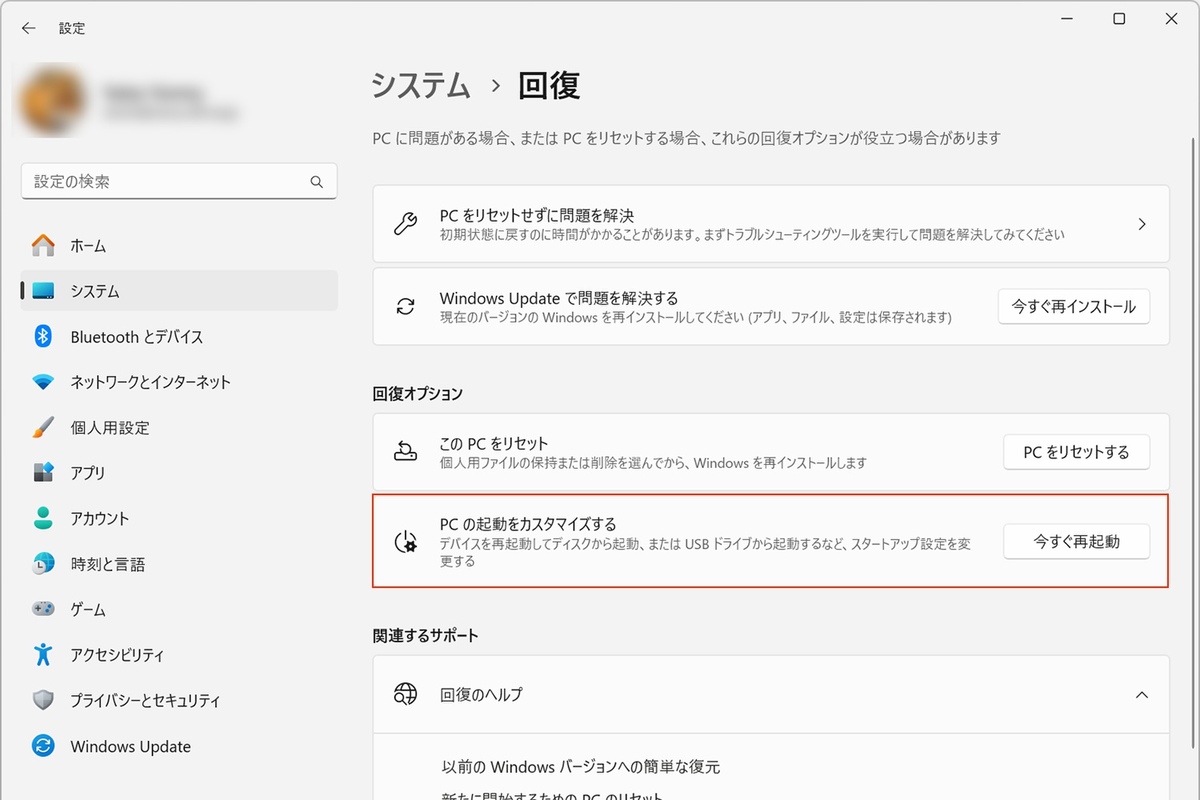
「システム」「回復」にある「PCの起動をカスタマイズする」の「今すぐ再起動」をクリックする
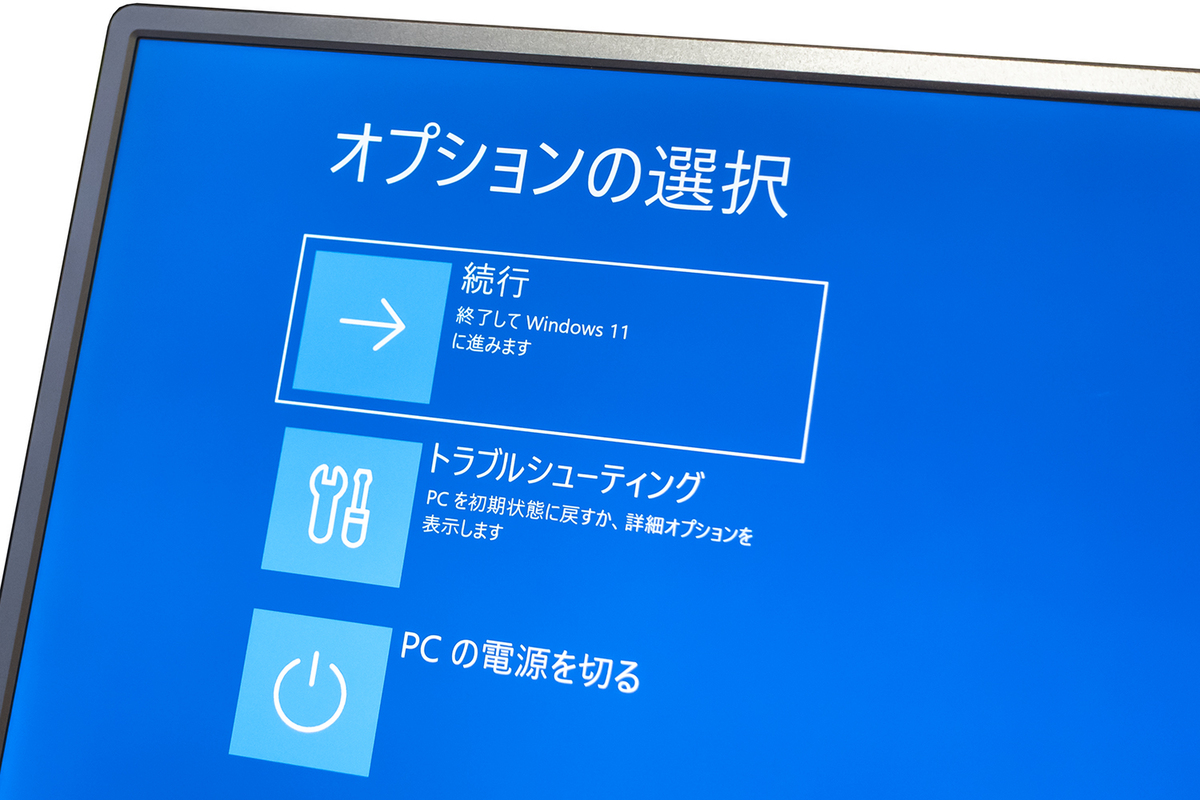
起動オプションを選べる「オプションの選択」が起動する。「トラブルシューティング」を選択
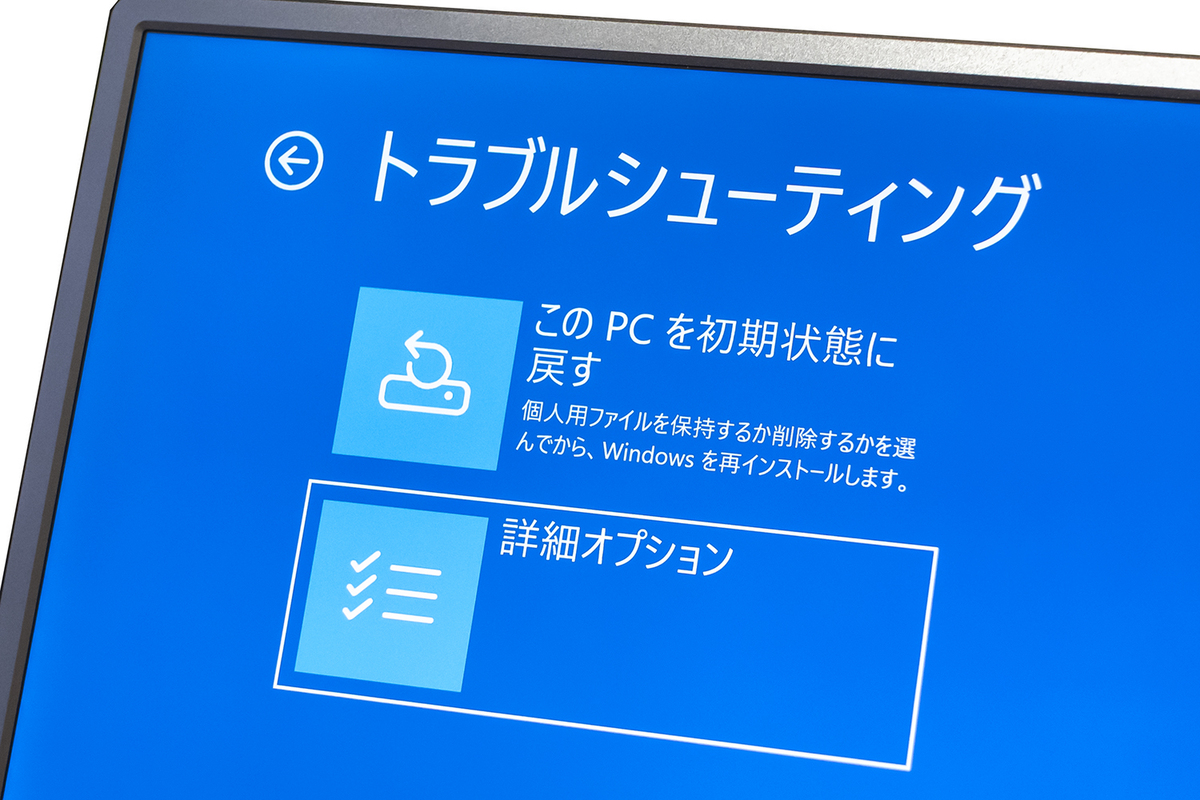

「詳細オプション」をクリックし、「UEFI ファームウェアの設定」選び、次の画面で再起動を実行する。これでUEFI(BIOS)が立ち上がる
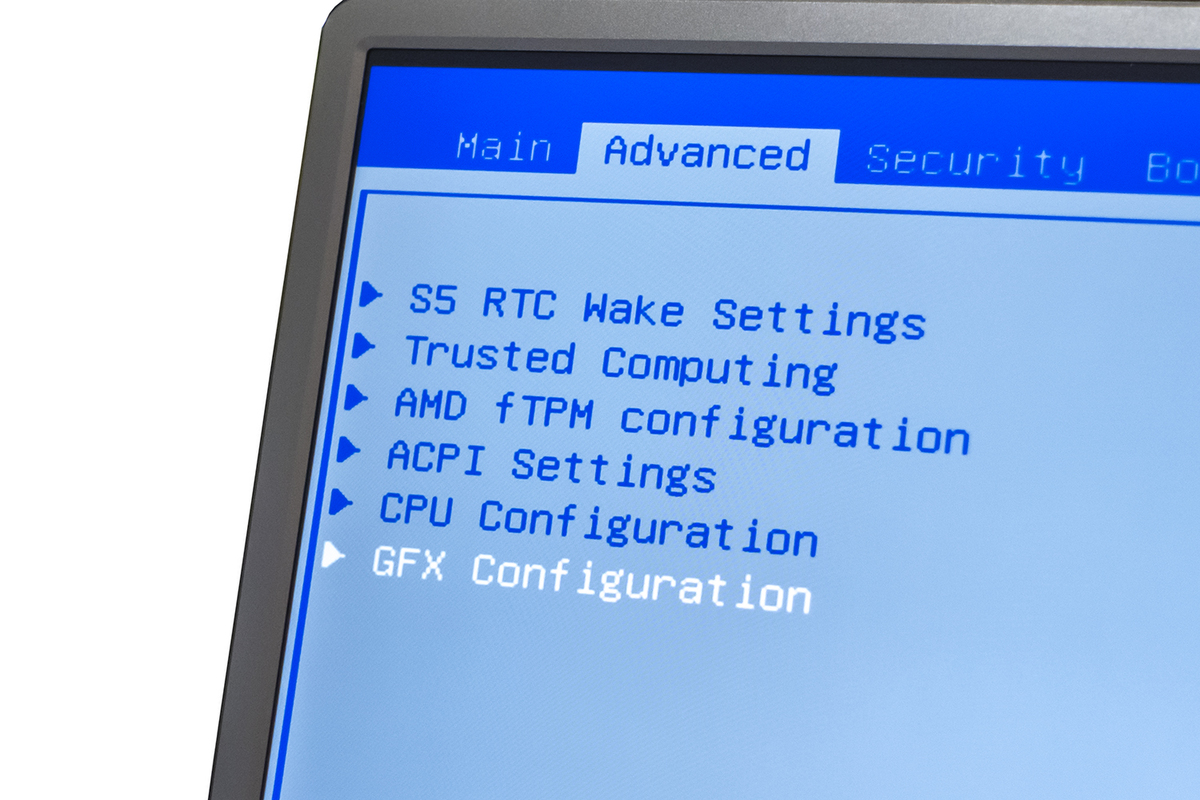
BIOS(UEFI)のメインタブにある「Advanced」で、「GFX Configuration」を選択
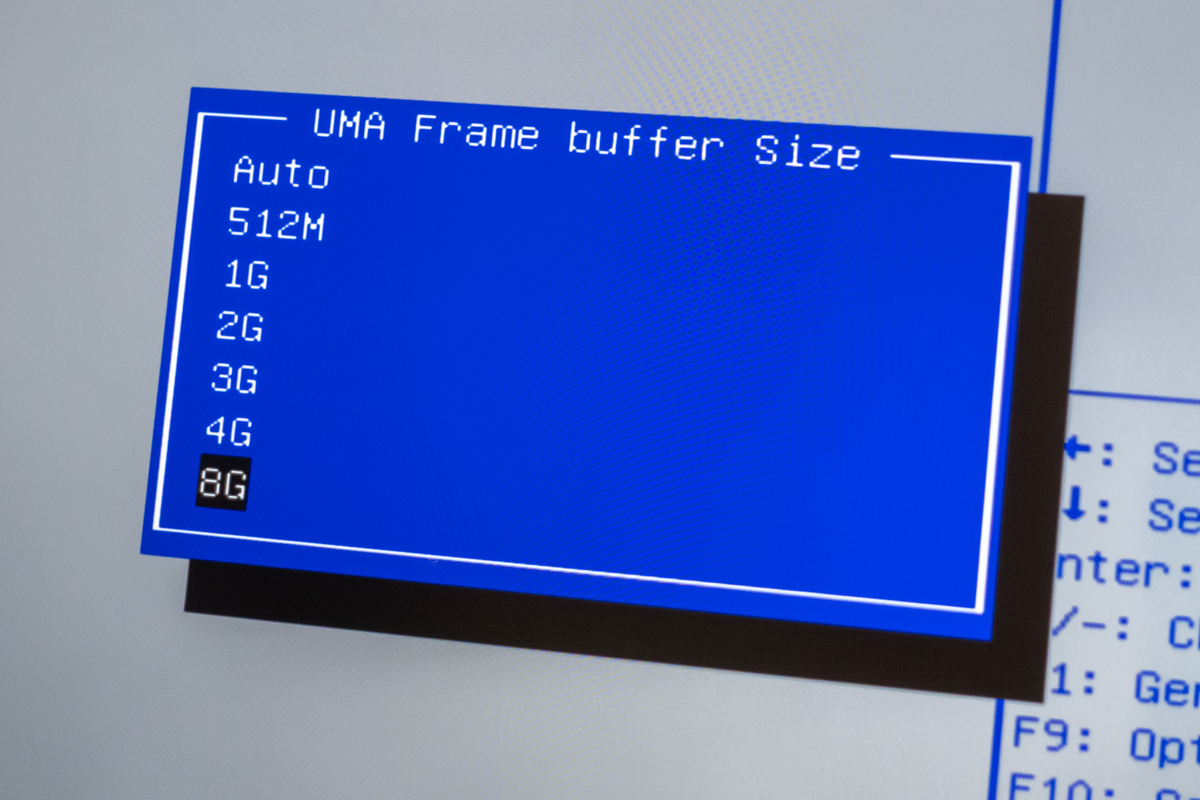
「UMA Frame buffer Size」を選び、「サイズを「3G」から「4G」または「8G」に変更する。ここでは「8G」に設定している
なお、メインタブ「Boot」にある、「Power Mode Select」にも注目。デフォルト「Balance」から、「Performance」に変更することで、パフォーマンスアップに期待できる。同時にこちらを設定しておくのもいいだろう。
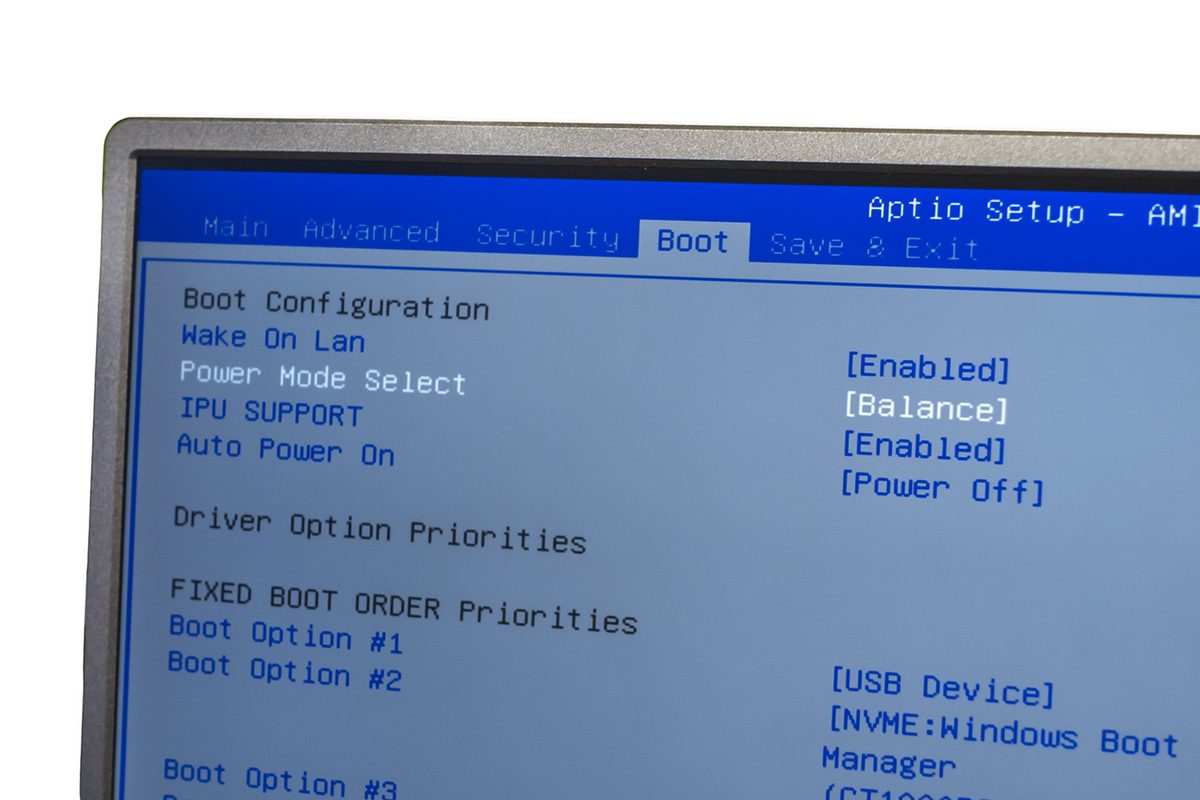
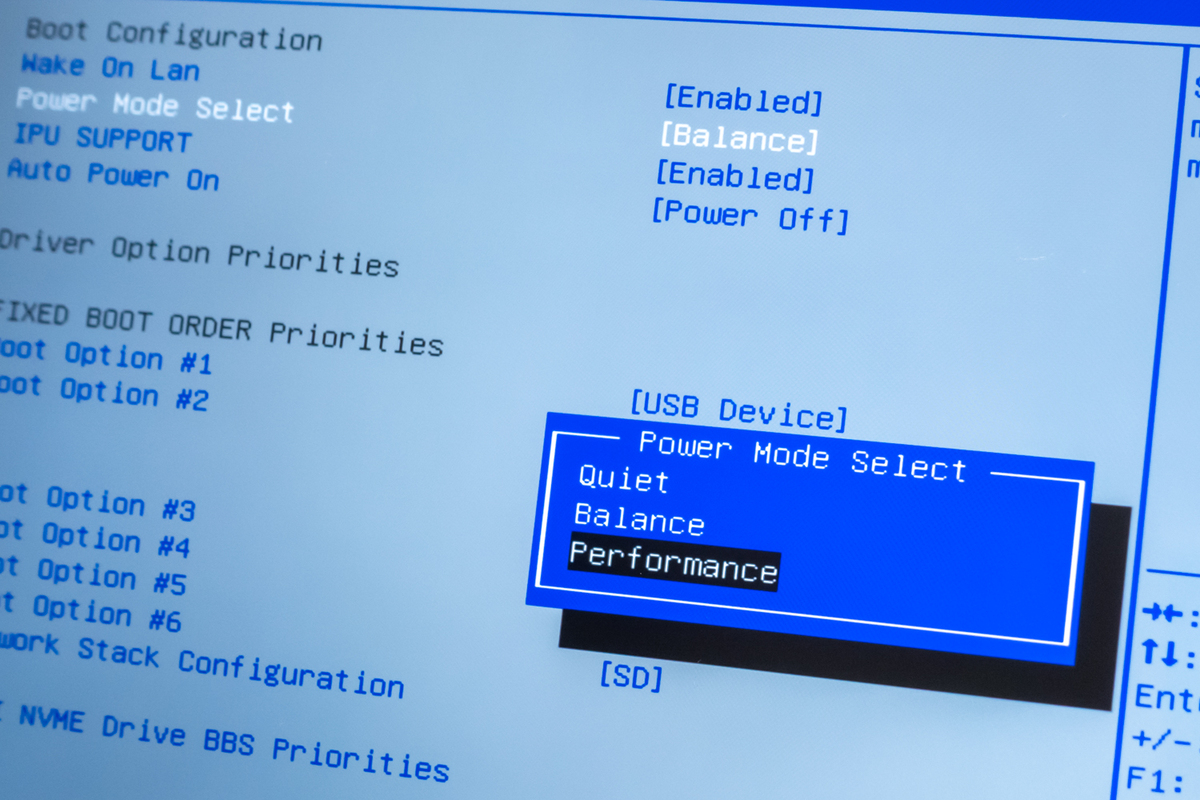
「Boot」にある、「Power Mode Select」を「Performance」に変更
週刊アスキーの最新情報を購読しよう

本記事はアフィリエイトプログラムによる収益を得ている場合があります